HILFE - SUPPORT
Wie man Seitenaufrufe in Google Analytics für Trichter/Websites (GA4) aufzeichnet
Dies ist eine schrittweise Anleitung, um GA4 für die Erfassung von Seitenaufrufen in Google Analytics für Trichter/Websites einzurichten. In diesem Artikel führen wir Sie durch die Einrichtung Ihres Trichters/ Ihrer Website, um Seitenansichten in GA4 zu erfassen.
Wir gehen davon aus, dass Sie über grundlegende Kenntnisse in Google Analytics verfügen, aber falls nicht, empfehlen wir Ihnen, sich anzusehen
GA4 - Einsteigerleitfaden zu Google Analytics
In diesem Artikel behandelt:
Schritt 1: Melden Sie sich bei Google Analytics an
Schritt 2: Gehen Sie zu den Admin-Einstellungen
Schritt 3: Klicken Sie auf Eigenschaft erstellen und fügen Sie den Namen der Eigenschaft hinzu
Schritt 4: Gehen Sie zu Datenstrom, der sich im linken Menü befindet
Schritt 5: Wählen Sie die Web-Option und fügen Sie die URL des Trichters/der Website hinzu, die Sie verfolgen möchten.
Schritt 6: Fügen Sie das Skript (gtag.js), das von Google bereitgestellt wird, in den Tracking-Code des Trichters/der Website ein ODER befolgen Sie die Anweisungen des Google Tag Managers, die unten aufgeführt sind.
>Wie Sie das Google-Site-Tag (gtag.js) Ihrem Trichter/Ihrer Website hinzufügen
Schritt 1: Bei Google Analytics anmeldenSchritt
2: Zu den Admin-Einstellungen gehenSchritt
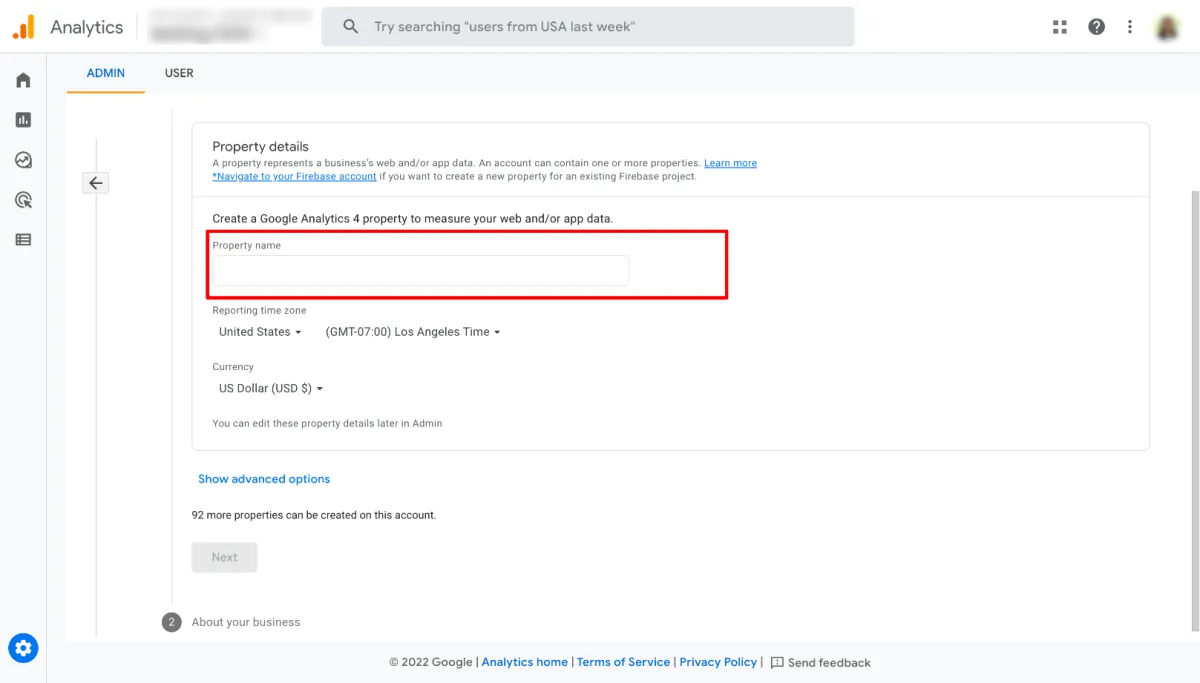
3: Auf "Eigenschaft erstellen" klicken und den Namen der Eigenschaft hinzufügen
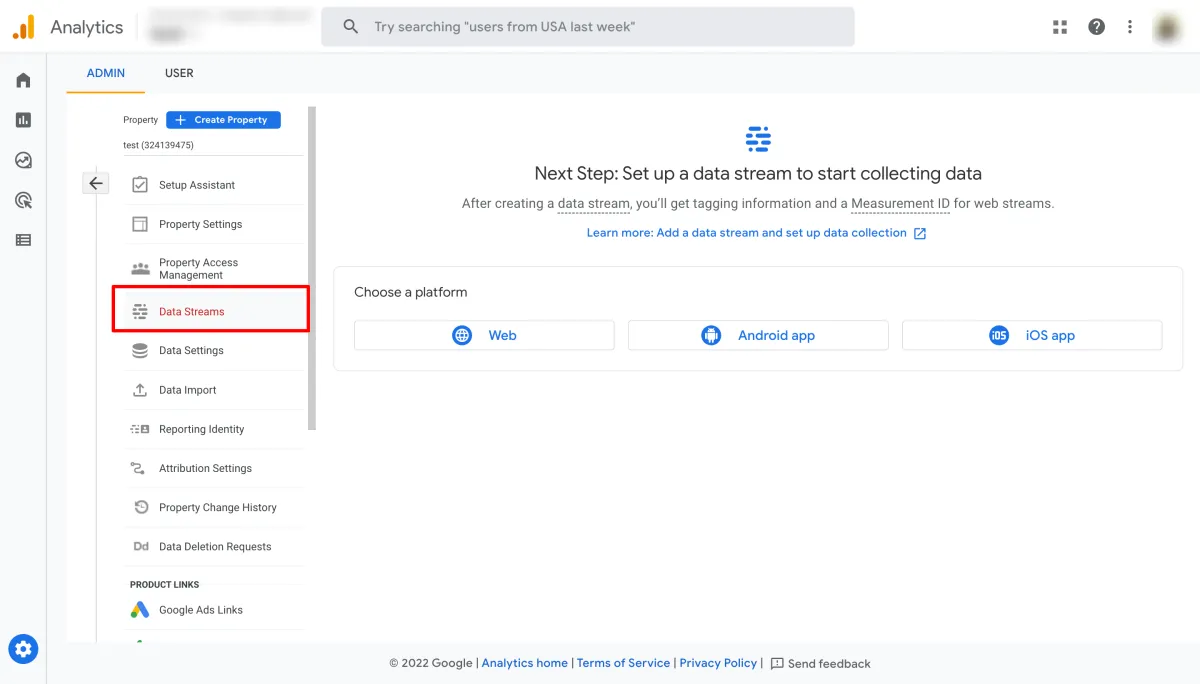
Schritt 4: Gehen Sie zu Datenstrom im linken Menü
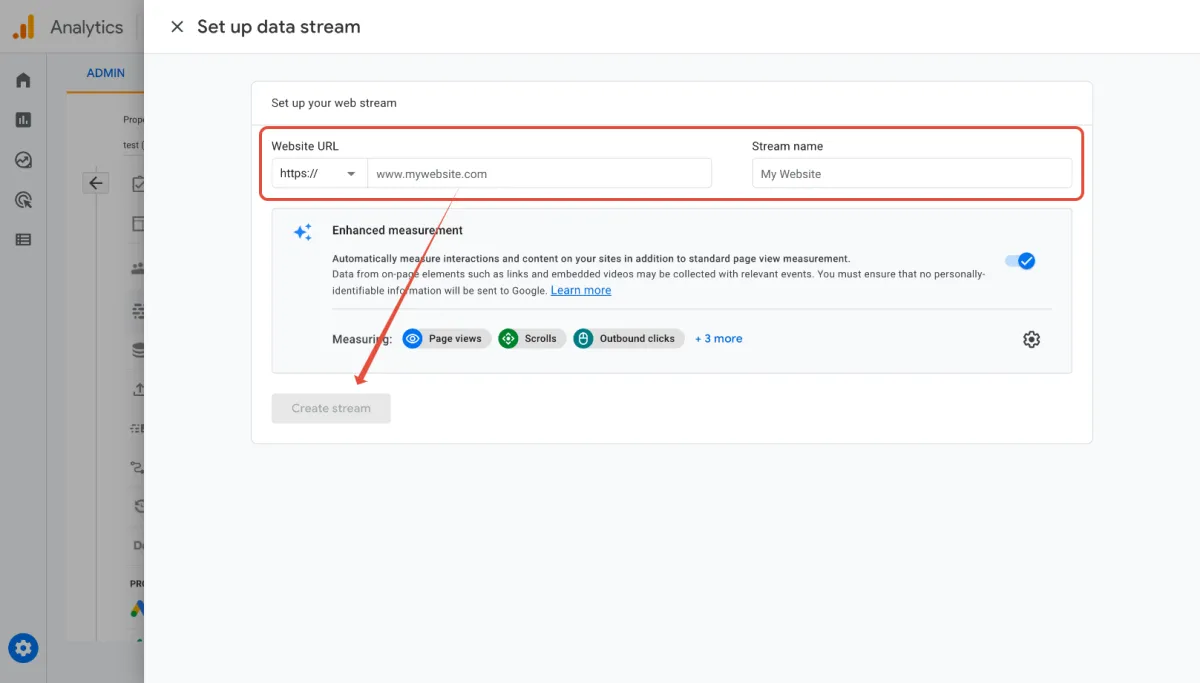
Schritt 5: Wählen Sie die Option Web und fügen Sie die URL des Funnels/der Website hinzu, die Sie verfolgen möchten.
Nachdem Sie die Stream-URL hinzugefügt und Ihren Stream benannt haben, klicken Sie bitte auf den Button "Stream erstellen".
Schritt 6: Fügen Sie das bereitgestellte Skript (gtag.js) von Google in den Tracking-Code des Funnels/der Website ein ODER befolgen Sie die unten gegebenen Anweisungen des Google Tag Managers.
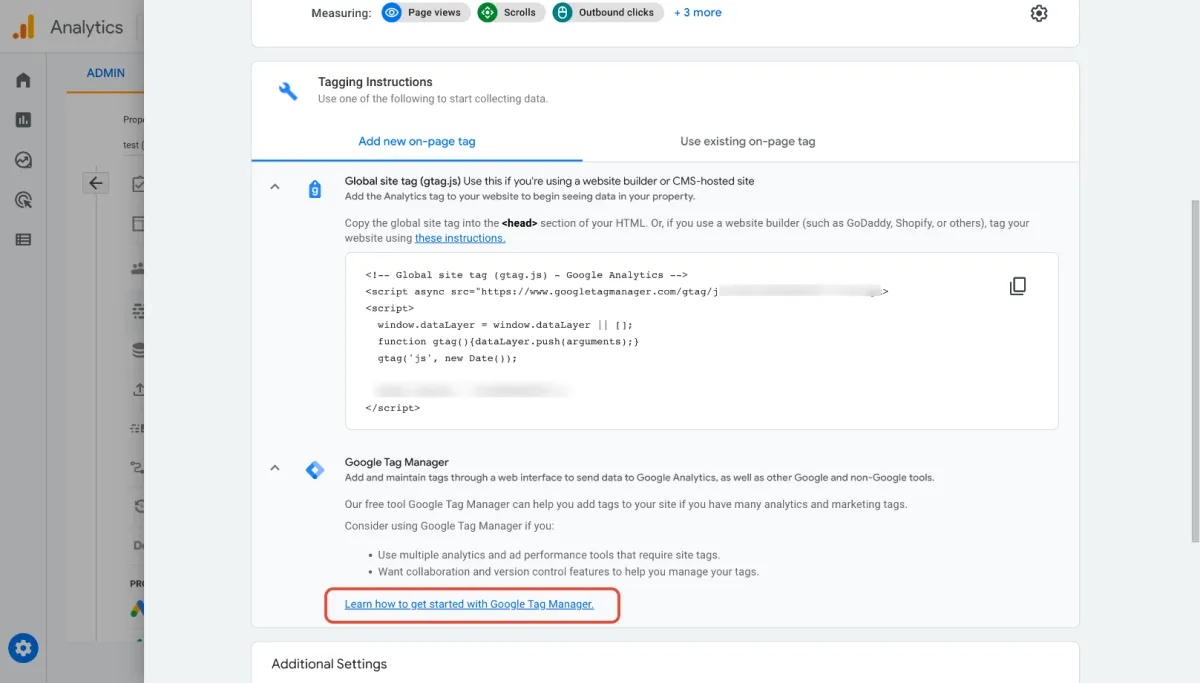
Wie man das Google Site Tag (gtag.js) in den <head> Ihres Funnels/Websites einfügt