
HILFE - SUPPORT
So planen Sie Posts in Massen im Social Planner (CSV)
Die Planung von Social-Media-Posts in großen Mengen mit Hilfe einer CSV-Datei kann die optimale zeitsparende Technik für die Planung im Voraus für die soziale Reise sein. CSV ist eine Datei mit durch Komma getrennten Werten, in der Sie Ihre Informationen strukturiert speichern können.
Beispiel-CSV herunterladen
Behandelt in diesem Artikel
Massenplanung von Beiträgen mit dem Social Planner:
Vorraussetzungen:
1. Datums- und Zeitspalte:
2. Inhaltsspalte
3. Vorschau-Link:
4. Bild Url
5. Gif Url
6. Video Url
Wie man Beiträge im Social Planner in großen Mengen plant:
FAQ
Wie viele Beiträge können gleichzeitig per CSV übertragen werden?
Wie kann ich die Fehler bei den Beiträgen beheben?
Was ist der Unterschied zwischen CSV-Upload und Post-Composer-Tag in der Listenansicht?
Massenplanung von Beiträgen im Social Planner:
Wenn Ihr Social Media Marketing wächst und Sie in größerem Umfang auf verschiedenen Social Media-Plattformen posten müssen, ohne dies manuell Post für Post zu tun, können Sie dies mit der Funktion "Bulk Scheduling posts on the Social Planner" tun.
Sie müssen sicherstellen, dass die CSV-Datei, die Sie in den Social Planner importieren, eine Reihe von Voraussetzungen erfüllt.
Vorraussetzungen:
In diesem Video wird detailliert erklärt, wie Ihre CSV-Datei eingerichtet werden muss, bevor Sie sie in den Social Planner importieren können, um Beiträge in großen Mengen zu planen.
Beispiel-CSV herunterladen
1. Spalte "Datum und Uhrzeit":
In dieser Spalte können Sie das Datum und die Uhrzeit eingeben, zu der Sie Ihren Beitrag teilen möchten. In dieser Spalte müssen Sie das Datum genau so formatieren, wie Sie es oben in der Spalte sehen: JJJJ-MM-TT HH:mm:ss (ein Leerzeichen zwischen dem Datum und der Uhrzeit). Wenn die Datumsspalte leer ist, wird sie im Entwurf berücksichtigt.
Die Spaltenüberschrift dieser Spalte muss genau so lauten wie in der Beispiel-CSV, die im Video gezeigt wird,
Sie sollte wie folgt lauten:
postAtSpecificTime (jjjj-MM-tt HH:mm:ss)
Es wird dringend empfohlen, dass alle geplanten Zeitpunkte mindestens 10 Minuten nach der Zeit liegen, zu der Sie die
Hochladen der CSV-Datei liegen.
Wenn zum Beispiel das geplante Datum/die geplante Zeit für die Veröffentlichung 2023-10-14 15:00:00 ist, bedeutet dies, dass die CSV-Datei
spätestens am 14. Oktober 2023 um 14:50 Uhr hochgeladen werden.
Bitte beachten Sie:
Die Zeitplanformatierung funktioniert im 24-Stunden-Format, nicht im 12-Stunden-Format. Wenn Sie damit Schwierigkeiten haben, können Sie dieses Tool zur Hilfe nehmen.
2. Inhaltsspalte
In dieser Spalte können Sie eingeben oder einfügen, was als Überschrift Ihres Beitrags erscheinen soll, Sie können auch auch Hashtags. Die Spaltenüberschrift dieser Spalte sollte wie folgt geschrieben werden:
Inhalt
Die Überschrift muss den Regeln für die Zeichenbegrenzung des Beitrags in den sozialen Medien entsprechen, für den Sie sie einplanen.
Bitte beachten:
Facebook-Seite/Gruppe - 62000 Zeichen
Geschäftliches Instagram-Konto - 2200 Zeichen
LinkedIn Seite und Profil - 3000 Zeichen
Twitter-Profil - 280 Zeichen
GMB-Standort - 1500 Zeichen
3. Link-Vorschau:
In dieser Spalte können Sie die URL eingeben oder einfügen, die als Linkvorschau in Ihrem Beitrag erscheinen soll.
Die Spaltenüberschrift dieser Spalte muss wie folgt geschrieben werden:
link (OGmetaUrl)
Bitte beachten Sie:
Wenn die anderen Medienzeilen wie Bilder, GIF oder Video ausgefüllt werden, überschreiben sie den Link (OGmetaUrl). Er wird als Link an die Inhaltsspalte angehängt.
4. Bild-Url
In dieser Spalte können Sie den Text einfügen, der als Bild in Ihrem Beitrag erscheinen soll. Die Spaltenüberschrift
sollte wie folgt geschrieben werden:
imageUrls
Sie können mehrere Bild-URLs mit Kommas getrennt einfügen. Der Bildlink muss in den richtigen Formaten wie png oder
jpeg/jpg und andere Aspekte für Bilder, die von der jeweiligen Social-Media-Plattform unterstützt werden. Die maximale Anzahl von
unterstützter Bilder beträgt 10 Bilder.
Bitte beachten:
Hier erfahren Sie mehr über die Abmessungen und die Größe von Bildern für verschiedene soziale Medienplattformen.
Dieser Artikel gilt auch für Videos und Gifs.
5. Gif Url
In dieser Spalte können Sie einfügen, was als GIF in Ihrem Beitrag erscheinen soll. Der Spaltentitel dieser Spalte
sollte wie folgt geschrieben werden:
gifUrl
Bitte beachten Sie:
Sie dürfen keine andere medienbezogene Spalte ausfüllen, wenn Sie hier einen Link hinzugefügt haben. (z. B. link, imageUrls, videoUrls).
6. Video Url
In dieser Spalte können Sie den Text einfügen, der als Video in Ihrem Beitrag erscheinen soll. Der Spaltentitel dieser Spalte
muss wie folgt geschrieben werden:
videoUrls
Sie können hier mehrere Video-URLs durch Komma getrennt einfügen. Für einen Beitrag werden maximal 10 Videos gleichzeitig unterstützt.
Bitte beachten:
Sie dürfen keine andere medienbezogene Spalte ausfüllen, wenn Sie hier einen Link hinzugefügt haben.
Wie Sie Beiträge im Social Planner in großen Mengen planen können:
Dieses Video zeigt Ihnen Schritt für Schritt, wie Sie Beiträge in sozialen Netzwerken in großen Mengen planen können:
Hier sind die Schritte für die Massenplanung mit einer CSV-Datei im Social Planner.
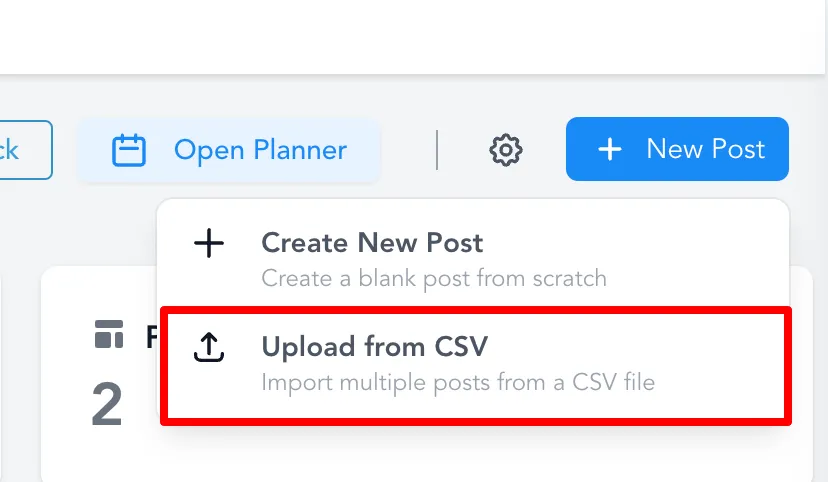
1. gehen Sie zum Social Planner, klicken Sie auf "Neuer Beitrag" und dann auf "CSV hochladen".
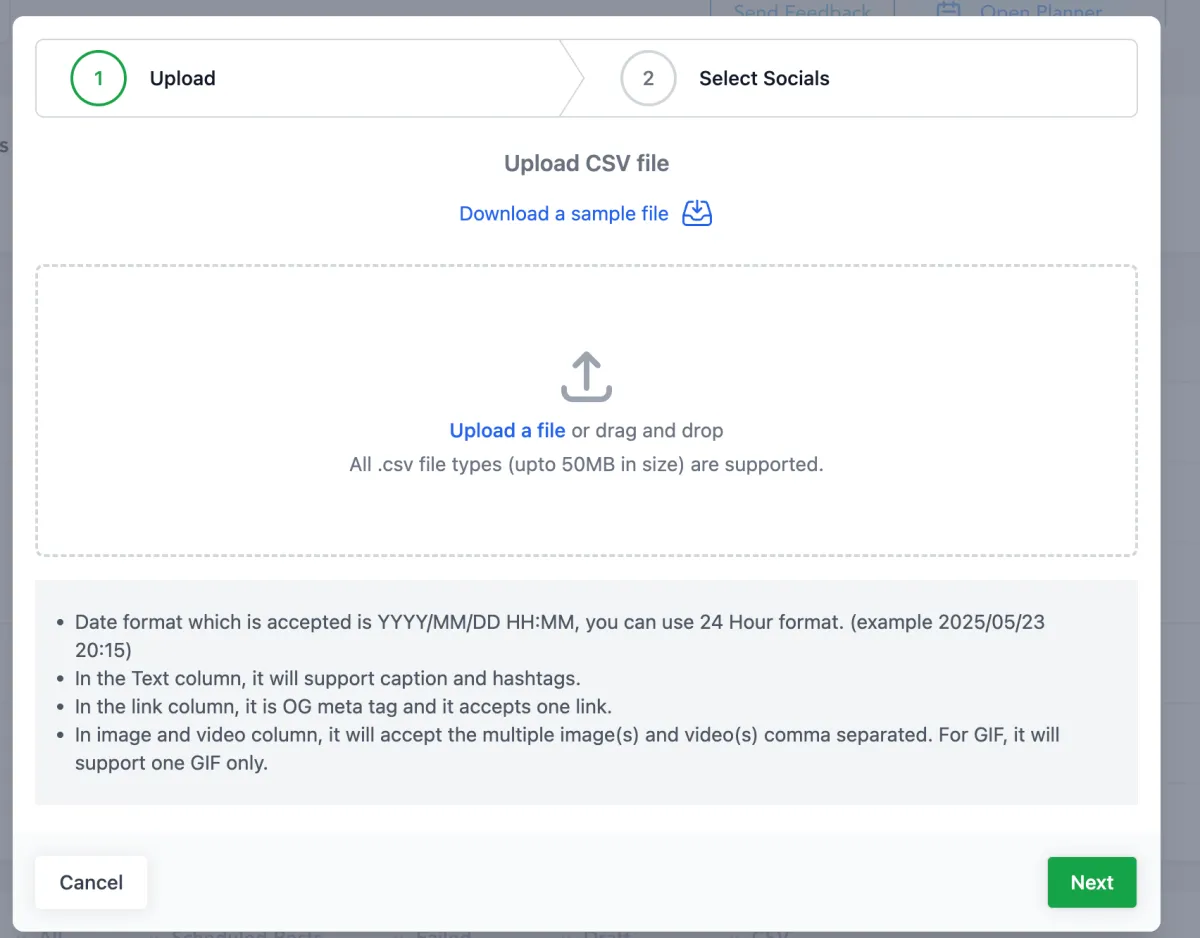
2.Laden Sie die CSV-Datei mit den Details der Stelle hoch.
3. wählen Sie die Socials für die Massenplanung aus

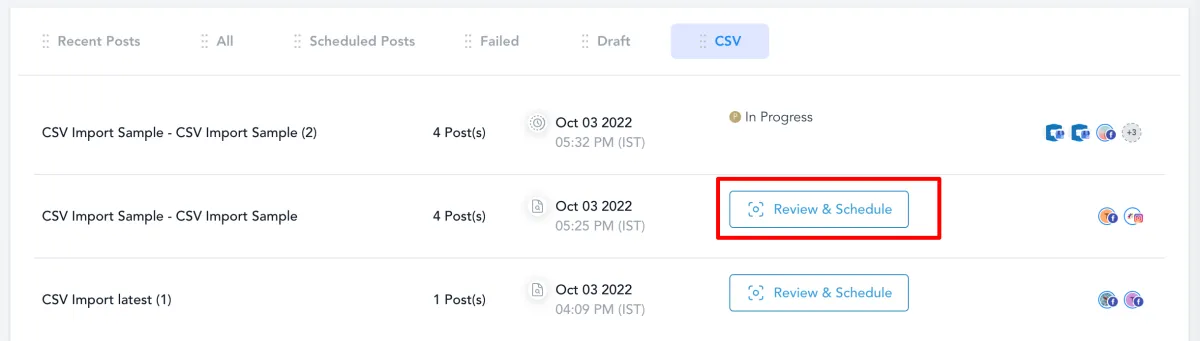
4. überprüfen Sie den Status der CSV-Datei
- In Bearbeitung - Die CSV-Datei wird für die Inhalte, Links, Bilder und Videos verarbeitet.
- In Überprüfung und Planung - Der Benutzer kann die Details überprüfen und Änderungen an den Beiträgen mit Fehlern vornehmen oder die Details der Beiträge ändern.

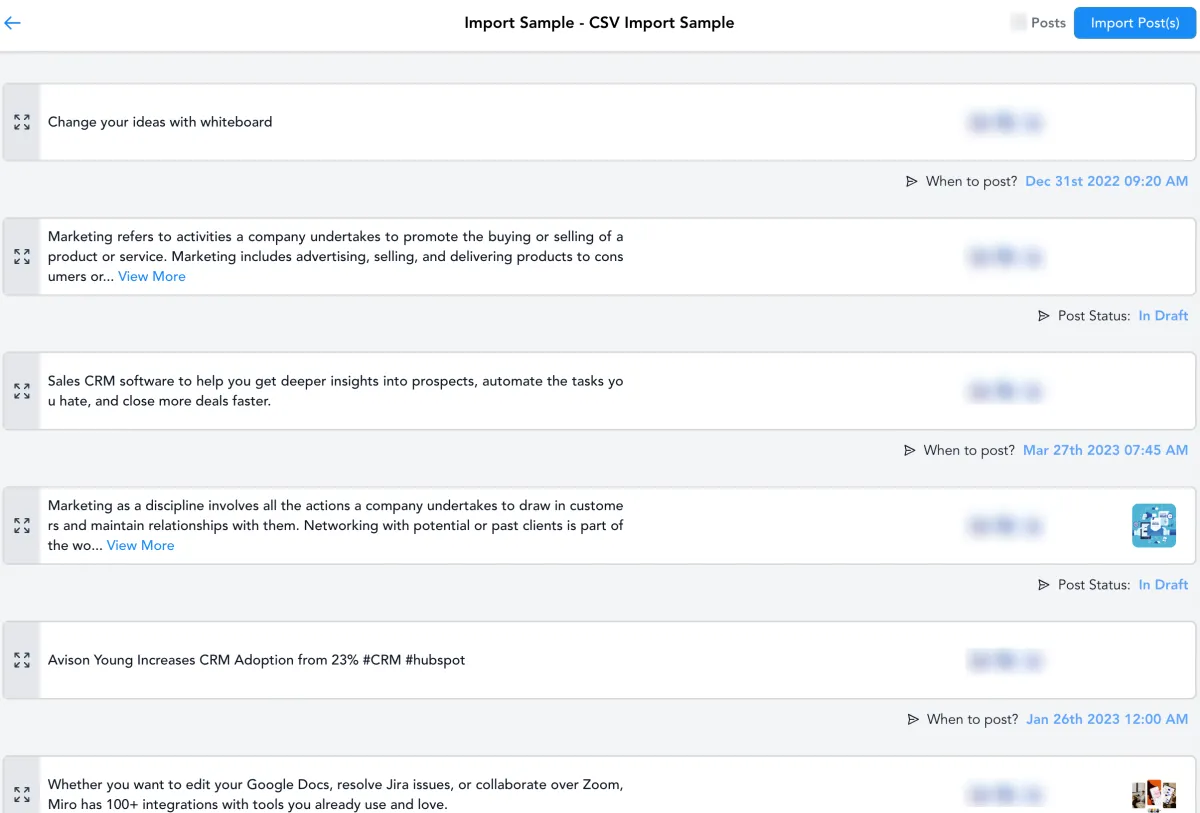
5. überprüfen und planen Sie die CSV
Bitte beachten:
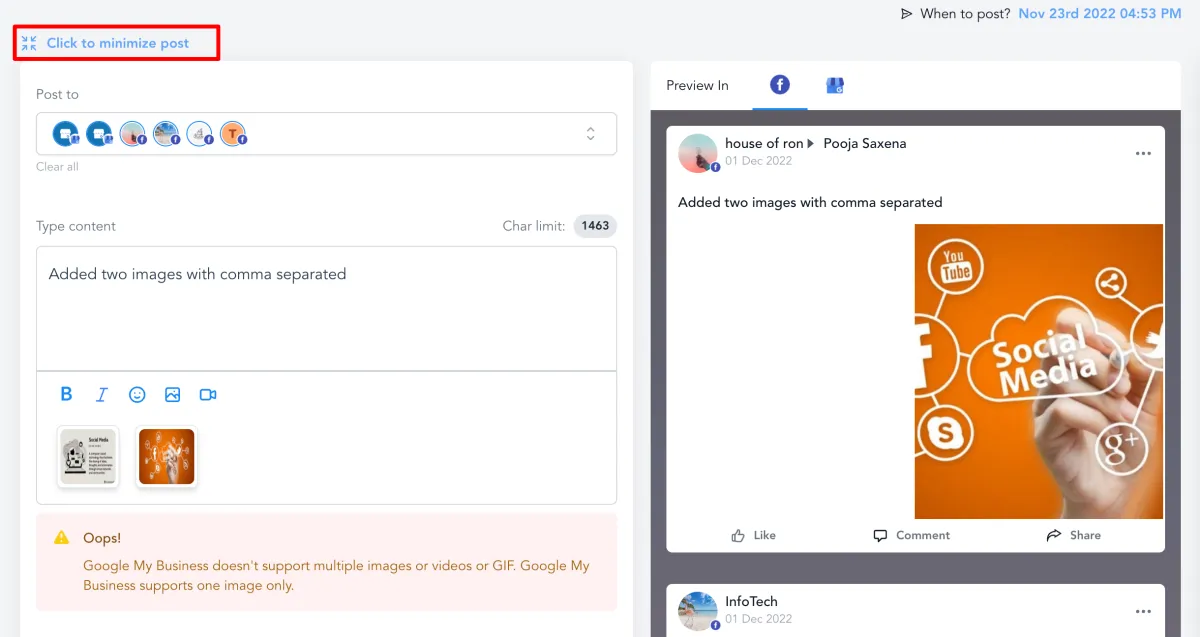
Wenn bei einem der Beiträge, die Sie zu importieren versuchen, ein Fehler auftritt, wird dies in dieser Ansicht angezeigt:

Sobald Sie diese Ansicht maximieren, werden Ihnen die Details des Fehlers angezeigt:
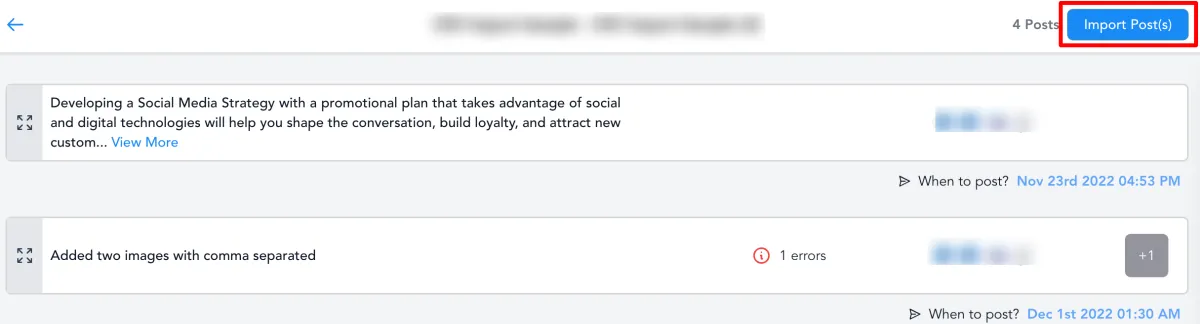
6. Sobald Sie die Fehler behoben oder die fehlerhaften Beiträge entfernt haben, können Sie Beiträge importieren in den Social Planner importieren:
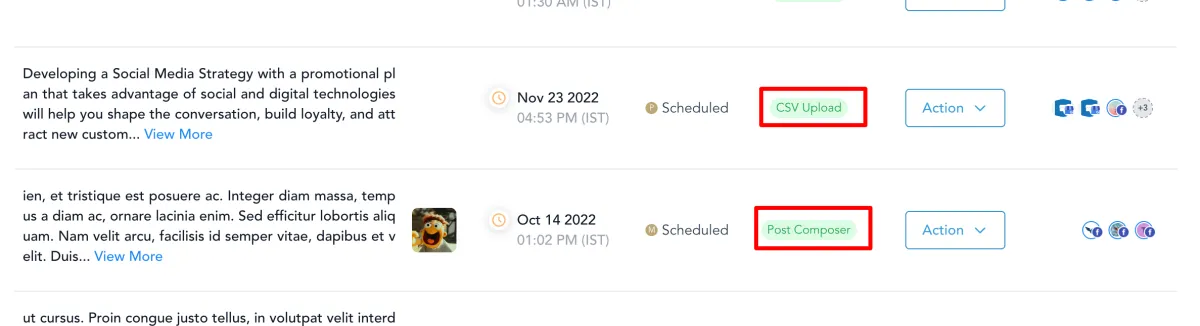
7. Im Social Planner Dashboard wird angezeigt, welche Beiträge über den CSV-Upload und welche über den Post Composer eingegangen sind:
FAQ
Wie viele Beiträge sind in CSV gleichzeitig zulässig?
Die Anzahl der zulässigen Beiträge in CSV beträgt 90 Beiträge pro CSV. Sie müssen diese Zahl auf alle sozialen Netzwerke aufteilen, in denen Sie Beiträge veröffentlichen möchten.
Wie kann ich die Fehler bei den Beiträgen beheben?
Klicken Sie auf das Symbol in der Liste der Beiträge mit Fehlern. Es wird erweitert und zeigt die Beitragsvorschau mit den Fehlern an. Sie müssen die Fehler beheben, um erfolgreich zu posten.
Was ist der Unterschied zwischen CSV-Upload und Post-Composer-Tag in der Listenansicht?
Jeder Beitrag im Social Planner kann mit der Massenplanung mit CSV und mit dem Post Composer aus dem Nichts erstellt werden.