
HILFE - SUPPORT
Wie sendet man eine reguläre E-Mail-Kampagne (Sofort senden oder planen)?
Einführung
Erstellen einer E-Mail
Checkliste vor dem Senden.
Häufig gestellte Fragen (FAQs)
>Kann ich die E-Mail-Kampagne neu terminieren?
>Kann ich die Kampagne über URL und E-Mail senden?
>Ich möchte die ältere Version wiederherstellen, da ich sie gelöscht oder falsch bearbeitet habe?
Einleitung
Im E-Mail-Marketing ist eine reguläre E-Mail, wenn Sie die E-Mail sofort senden oder zu viele Kontakte gleichzeitig planen. Wenn Sie eine reguläre E-Mail erstellen, haben Sie die Möglichkeit, die Vorlage auszuwählen, den Inhalt zu gestalten und die Einstellungen für den Empfang und die Zustellmethode (Sofort senden oder Planen) zu wählen.
Hinweis: Um eine E-Mail zu senden, stellen Sie sicher, dass Sie eine verifizierte Domain zum Senden der E-Mail haben.
Erstellen Sie eine E-Mail
Um eine reguläre E-Mail zu erstellen, befolgen Sie diese Schritte.
Schritt 1: Gehe zum "Marketing-Tab" > "E-Mail" > Dann klicke auf den Button "Kampagne erstellen"

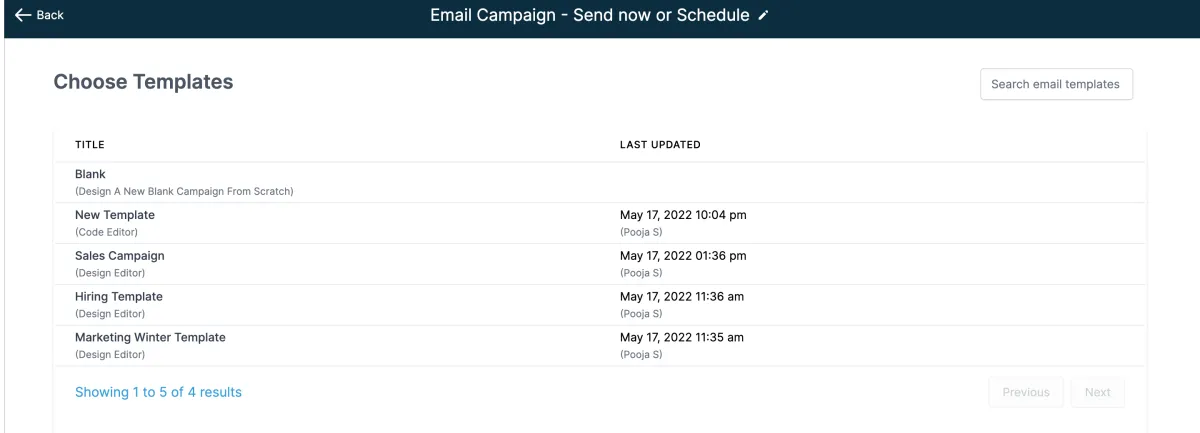
Schritt 2: Der nächste Schritt besteht darin, die E-Mail-Vorlage auszuwählen, die Sie für eine Marketing-E-Mail-Kampagne erstellen möchten. Es gibt eine Vorschau-Option, um die Vorlage zu überprüfen.
Schritt 3: Nun gelangen Sie zum Builder, wo Sie Ihren Inhalt gestalten und die notwendigen Elemente für Kampagnen platzieren können. Ob Sie ein Experte oder ein Anfänger im E-Mail-Marketing sind, der Email Builder bietet Ihnen die Werkzeuge, um schöne Kampagnen zu entwerfen.
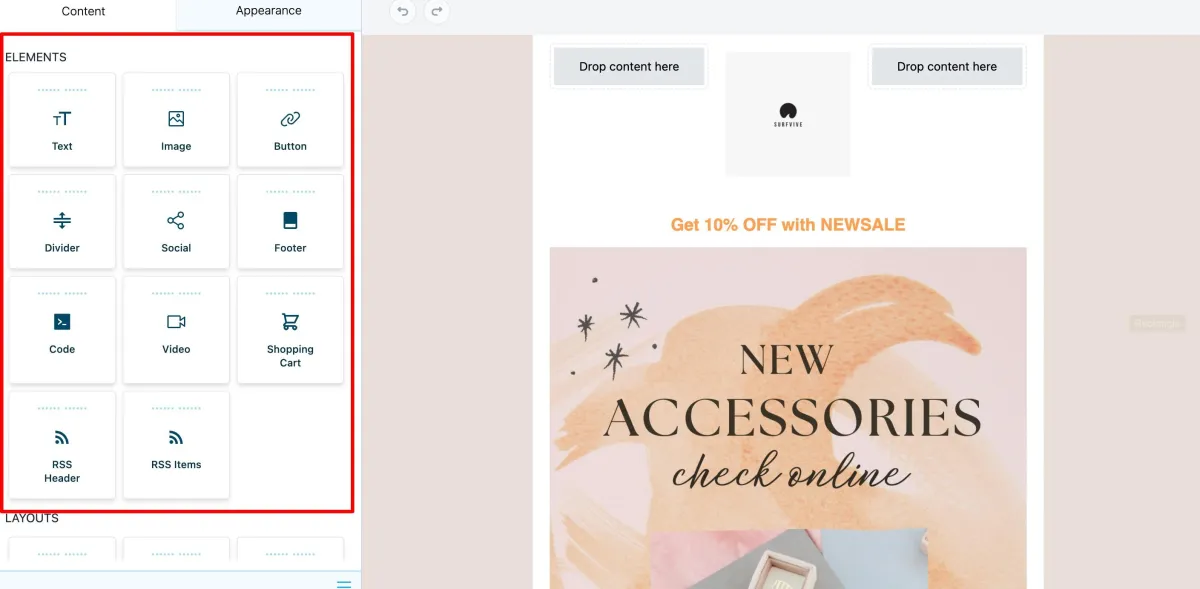
Schritt 4: Der E-Mail-Builder ermöglicht es Ihnen, an den verschiedenen Teilen Ihrer E-Mail in der Reihenfolge Ihrer Wahl zu arbeiten und alles auf einmal zu überprüfen, bevor Sie es senden. Sie müssen auf Senden oder Planen klicken.

Vor dem Senden Checkliste.
Fügen Sie Ihre Empfänger im Abschnitt "An" hinzu, indem Sie E-Mail(s) oder Smartlist(s) auswählen.
Fügen Sie Ihre E-Mail-Adresse im Abschnitt "Von" hinzu.
Fügen Sie Ihren Namen im Abschnitt "Name" hinzu (Optional).
Fügen Sie Ihre Betreffzeile im Abschnitt "Betreff" hinzu.
Fügen Sie Ihren Vorschautext im Abschnitt "Vorschau" hinzu. (Optional)

Das Nächste ist, die Option "Jetzt senden" oder "Einfach planen" bei der Versandmethode auszuwählen. Bei der Option "Planen" müssen Sie Datum und Uhrzeit hinzufügen (Die E-Mail wird gemäß der Zeitzone des Standorts gesendet).
Das Nächste ist, die Option "Jetzt senden" oder "Einfachen Zeitplan" als Zustellmethode auszuwählen. Bei der Option "Zeitplan" müssen Sie das Datum und die Uhrzeit hinzufügen (Die E-Mail wird entsprechend der Zeitzone des Standorts gesendet).
Häufig gestellte Fragen (FAQs)
Kann ich die E-Mail-Kampagne neu terminieren?
Ja, Sie können die E-Mail-Kampagne neu terminieren, indem Sie sie bis spätestens eine Stunde vor dem geplanten Ausführungsdatum/-zeitpunkt verschieben.
Kann ich die Kampagne über URL und E-Mail senden?
Ja, eine Vorschau wird in der Statistik verfügbar sein und der Benutzer kann eine Test-E-Mail senden, um die Vorschau zu überprüfen. [Hinweis: Der Benutzer kann sich in der Test- oder Vorschau-E-Mail nicht abmelden]
Ich möchte eine ältere Version wiederherstellen, da ich einen Fehler gemacht oder falsch verfahren habe?
Ja, Sie können eine ältere Version wiederherstellen, indem Sie die drei Punkte im Bearbeitungsmenü der Kampagne besuchen. Dort wird im Dropdown-Menü die Option „Versionsverlauf anzeigen“ angezeigt, um ältere Versionen wiederherzustellen.