
HILFE - SUPPORT
Wie man Daten innerhalb eines Workflows an Google Analytics sendet
Es ist einfach, den Workflow mit Google Analytics-Auslösern einzurichten. Der "Google Analytics"-Ereignisauslöser erfordert, dass Sie die folgenden Parameter in einem Workflow hinzufügen. Diese Technik wird verwendet, wenn Sie mehr als nur die Seitenansicht/den Besuch des Benutzers verfolgen möchten, sondern spezifische Ereignisse wie das Absenden des Formulars, die Anmeldung des Benutzers oder Supportanrufe usw. tracken möchten.
Unterschied zwischen GA4 und UA-Eigenschaft
So finden Sie die Tracking-ID in Google Analytics
Für UA-Property -
1. Öffnen Sie Google Analytics
2. Klicken Sie auf den Tab ‘Admin’
3. Klicken Sie in der linken Spalte auf 'Tracking-Informationen'
4. Klicken Sie auf ‘Tracking-Code’
5. Ihr Code wird hier verfügbar sein. Für Nutzer von Universal Analytics beginnen die Codes mit „UA.“
Für GA4-Property -
1. Öffnen Sie Google Analytics
2. Klicken Sie auf den Tab ‘Admin’
3. Klicken Sie in der linken Spalte auf 'Property-Einstellungen'
4. Klicken Sie auf 'Property-ID'
5. Ihr Code wird hier verfügbar sein. Für Nutzer von Google Analytics 4 werden die Codes eine Nummer sein.
Wie funktioniert es?
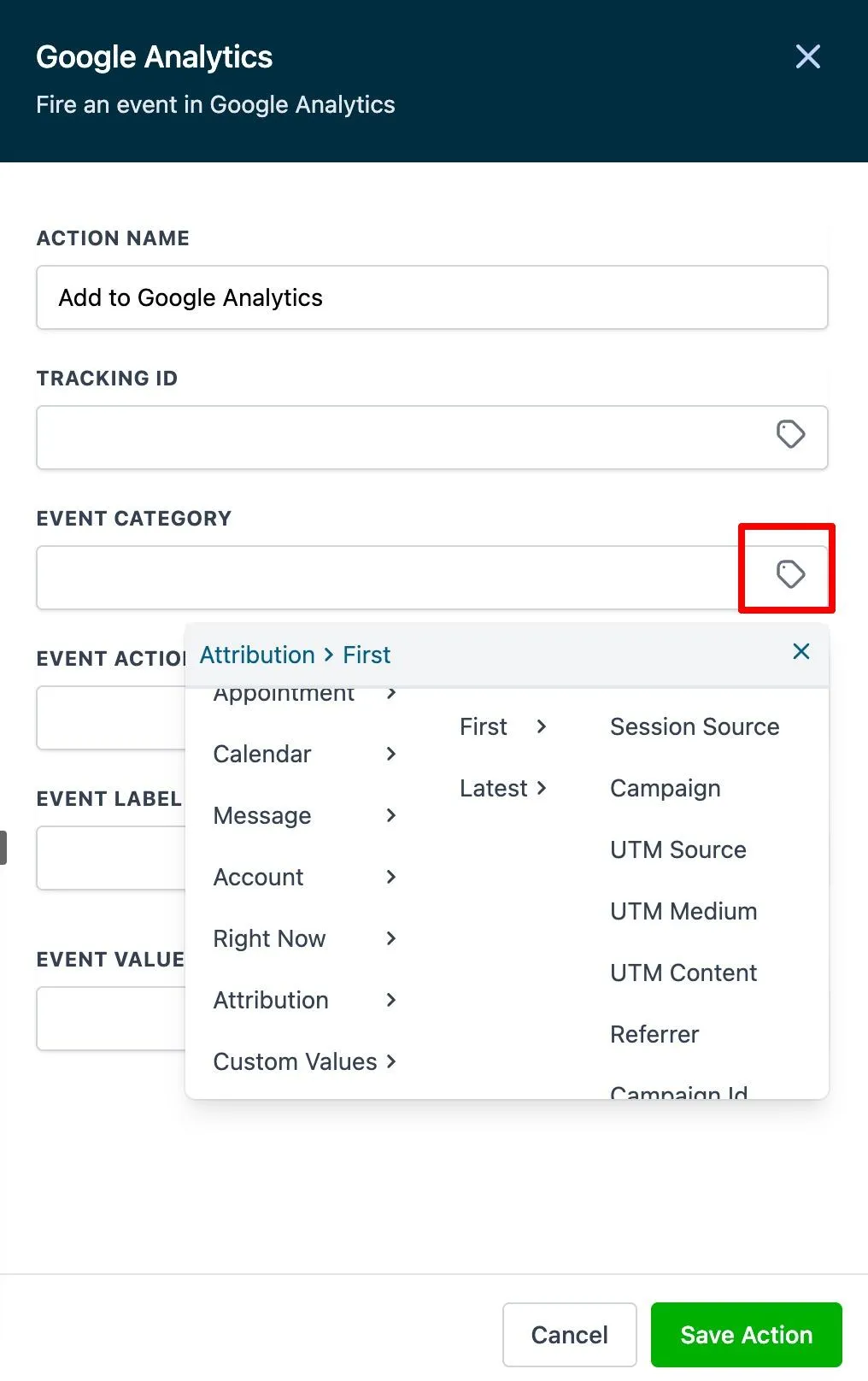
Wenn ein Benutzer die Option im Trigger oder als Aktion wählt, um zu Google Analytics hinzuzufügen, wird folgender neuer Feldsatz sichtbar:
Tracking-ID/Eigenschafts-ID
>Event-Kategorie
>Event-Aktion
>Event-Label
>Event-Wert
Zum Beispiel - Event-Kategorie ist Formularübermittlung, Aktion ist Ausstieg aus dem Formular-Opt-in und Label ist Black Friday Formularübermittlung. Diese Dinge können mit dynamischen Werten und kleinen Icon-Tags festgelegt werden.
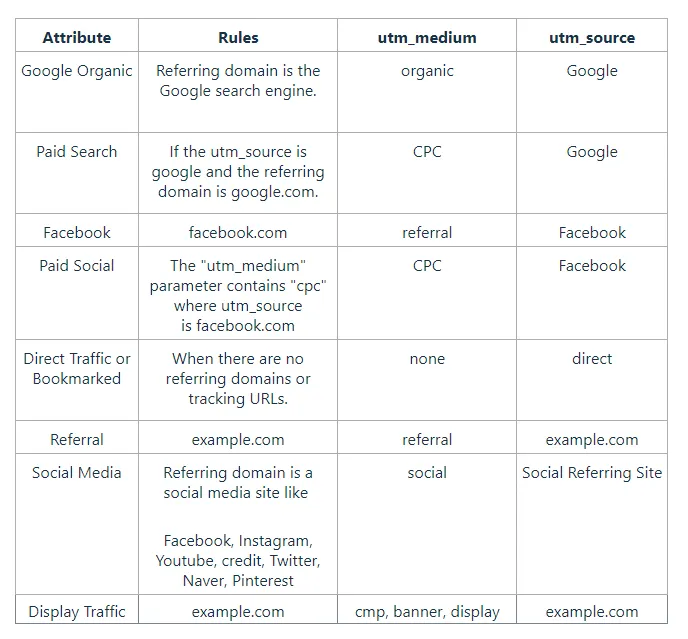
Wir folgen einem festgelegten Regelwerk, um den Traffic einer bestimmten Quelle zuzuordnen und überprüfen die vollständige Seiten-URL sowie die verweisende Domain, falls verfügbar, anhand dieser Regeln. Die Einzelheiten zu den Regeln und Quellen für das Tracking sind in der untenstehenden Tabelle aufgeführt.
Bitte beachten:
Wenn sowohl utm_medium als auch utm_source festgelegt sind, werden wir sie verwenden. Wenn einer von ihnen nicht verfügbar ist, werden wir sie gemäß der unten angegebenen Tabelle kategorisieren. Wir übergeben gclid (Google Click Identifier), um jeden einzigartigen Klick zu erkennen.
Häufig gestellte Fragen
Was ist der Unterschied zwischen Universal Analytics und Google Analytics 4?
Bitte sehen Sie sich diesen Artikel für weitere Informationen an -
https://support.google.com/analytics/answer/9964640?hl=en#zippy=%2Cin-this-article
Wie findet man die Kategorie, Aktion und Bezeichnung in GA4?
Ein Universal Analytics-Ereignis hat eine Kategorie, Aktion und Bezeichnung und ist sein eigener Ereignistyp. In Google Analytics 4-Eigenschaften ist jeder "Treffer" ein Ereignis; es gibt keine Unterscheidung zwischen Treffertypen. Wenn beispielsweise jemand eine Ihrer Website-Seiten aufruft, wird ein page_view-Ereignis ausgelöst.
Google Analytics 4-Ereignisse haben keine Vorstellung von Kategorie, Aktion und Bezeichnung und anders als bei Universal Analytics-Berichten zeigen Google Analytics 4-Berichte keine Kategorie, Aktion und Bezeichnung an. Daher ist es besser, Ihre Datensammlung im Sinne des Google Analytics 4-Modells neu zu denken, anstatt Ihre bestehende Ereignisstruktur auf Google Analytics 4 zu übertragen.
Wie man in GA4 herausfindet, ob das Setup funktioniert oder nicht?
Bitte gehen Sie zu Google Analytics und besuchen Sie die GA4-Eigenschaft. Im Menü navigieren Sie bitte zu Berichterstattung > Akquisitionsberichte.
Wenn das Setup korrekt durchgeführt wurde, wird es hier angezeigt und wir würden empfehlen, Filter für Quelle und Medium hinzuzufügen (in Rot markiert).
