
HILFE - SUPPORT
So senden Sie RSS-E-Mail-Kampagnen
Einleitung.
RSS ermöglicht es Ihnen als Geschäftsinhaber, Updates und neu veröffentlichte Blog-Inhalte per E-Mail zu liefern. Anstatt jedes Mal eine E-Mail zu senden, wenn ein Blog veröffentlicht wird – was Ihre Nutzerbasis verärgern könnte –, können Sie periodische RSS-E-Mails oder Newsletter senden, die einen Überblick über Blog-Inhalte geben, die diese Nutzerbasis möglicherweise verpasst hat.
Was ist RSS?
Erstellung einer RSS-E-Mail
Checkliste vor dem Senden.
Häufig gestellte Fragen (FAQ)
Warum gibt es mehrere Einträge der RSS-Kampagne in der Liste?
Ich möchte den Text der RSS-Kampagne bearbeiten, ist das möglich? Ich möchte nicht, dass die Statistiken beeinflusst werden.
Wie kann ich eine RSS-E-Mail-Kampagne neu terminieren?
Was ist RSS?
RSS ist ein Akronym, das für "Really Simple Syndication" steht. Ein RSS-Feed ermöglicht es Kunden, Updates zu erhalten und eine kuratierte Auswahl an Inhalten an einem Ort zu betrachten. Aber was ist eine RSS-E-Mail?
Im E-Mail-Marketing, wenn Sie eine RSS-E-Mail erstellen, gibt es die Möglichkeit, die Vorlage auszuwählen, den Inhalt zu gestalten und die Einstellungen für den Empfang und die Zustellmethode als RSS-Zeitplanung für täglich, wöchentlich und mehr zu wählen.
Hinweis:
- Um eine E-Mail zu senden, stellen Sie sicher, dass Sie eine E-Mail-Vorlage für den Versand der Kampagne erstellt haben.
Erstellen einer RSS-E-Mail
Erstellen einer RSS-E-Mail
1. Klicken Sie auf Kampagne erstellen

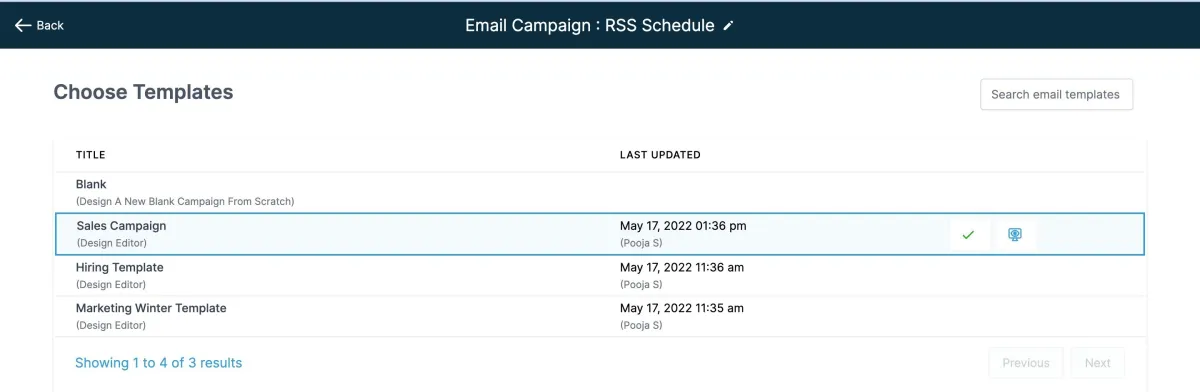
2. Der nächste Schritt besteht darin, die E-Mail-Vorlage auszuwählen, mit der Sie eine Marketing-E-Mail-Kampagne erstellen möchten.
Es gibt eine Vorschaufunktion, um die Vorlage zu überprüfen.
3.Ob Sie ein Experte oder ein Anfänger im E-Mail-Marketing sind, Email Builder bietet Ihnen Werkzeuge, um schöne Kampagnen zu gestalten.
Nun gelangen Sie zum Erstellungsbereich, wo Sie Ihren Inhalt gestalten und die notwendigen Elemente für Kampagnen platzieren. Sie müssen auf Senden oder Planen klicken.
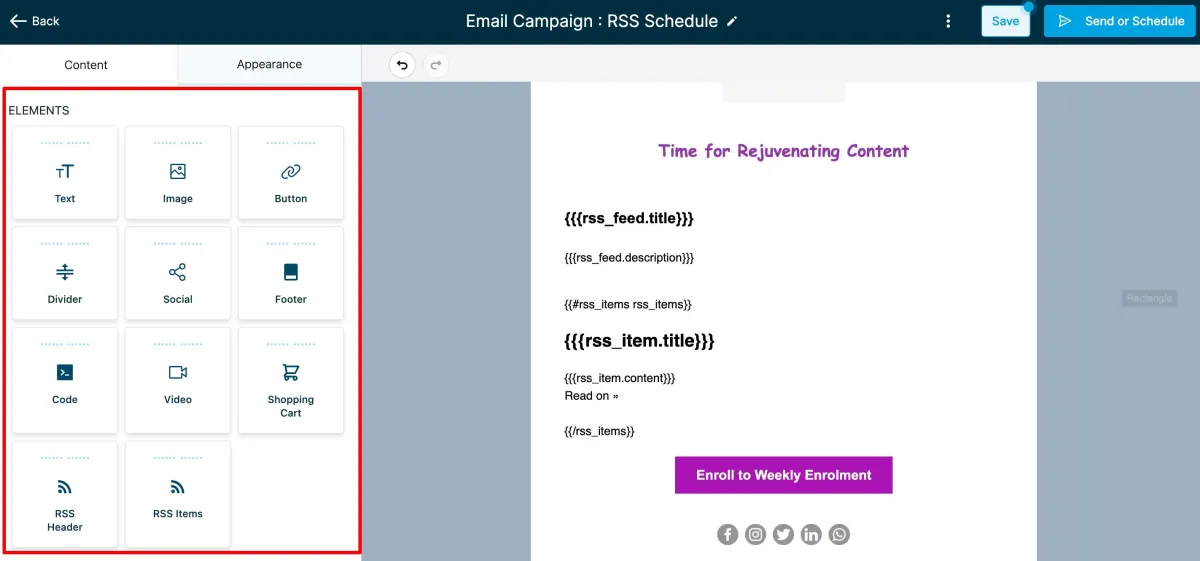
4. Der E-Mail-Builder ermöglicht es Ihnen, an den verschiedenen Teilen Ihrer E-Mail in der von Ihnen gewählten Reihenfolge zu arbeiten und alles auf einmal zu überprüfen, bevor Sie es senden.
Sie müssen auf Senden oder Planen klicken.

Vor dem Senden Checkliste
Es gibt noch einige Dinge zu tun, bevor die RSS-E-Mail-Kampagne gesendet wird.
Schritt 1: Fügen Sie Ihre Empfänger im Abschnitt "An" hinzu, indem Sie E-Mail(s) oder Smartlist(en) auswählen.
Schritt 2: Geben Sie Ihre E-Mail-Adresse im Abschnitt "Von" ein.
Schritt 3: Fügen Sie Ihren Namen im Abschnitt "Name" hinzu (Optional)
Schritt 4: Fügen Sie Ihre Betreffzeile im Abschnitt "Betreff" ein.
Schritt 5: Fügen Sie Ihren Vorschautext im Abschnitt "Vorschau" hinzu. (Optional)
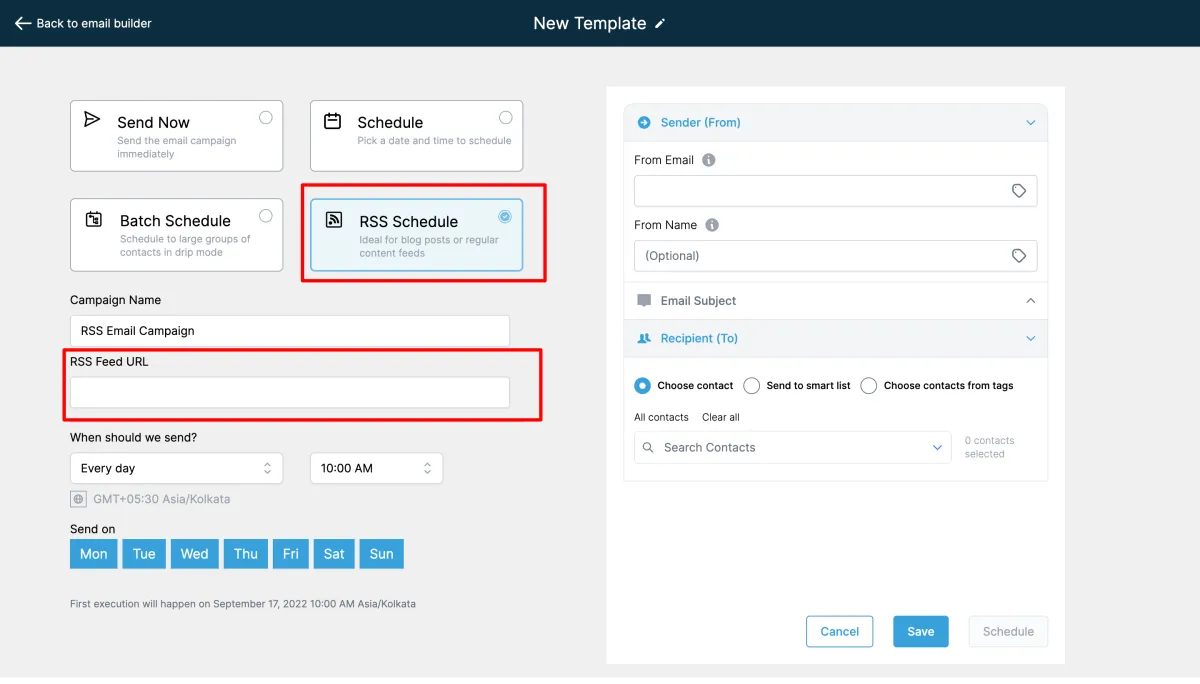
In den "Sendungsoptionen" links vom obigen Bild wählen Sie die "RSS-Option" und führen Sie die folgenden Schritte aus.
Schritt 6: Wählen Sie als Nächstes die Option RSS als Zustellungsmethode aus.
Schritt 7: Ihre RSS-Feed-URL
Schritt 8: Auswahl von Täglich, Wöchentlich und Monatlich
Schritt 9: Der Zeitpunkt, zu dem die RSS-E-Mail-Kampagne gesendet werden soll
Schritt 10: Entfernen Sie das Häkchen bei den Tagen der Woche, an denen Sie die RSS-E-Mail-Kampagne nicht senden möchten
Es wird das nächste Ausführungsdatum und die Uhrzeit einschließlich der Zeitzone hervorheben.
Bitte beachten:
- Bitte überprüfen Sie die Details des Ausführungsdatums, der Uhrzeit und der Zeitzone, bevor Sie planen!
- Es gibt eine Option zum Löschen oder Verschieben der E-Mail-Kampagne. Wenn der Benutzer die Kampagne verschieben möchte, kann er auf verschieben klicken und das Datum und die Uhrzeit der Kampagne festlegen.
- Das Verschieben wird bis eine Stunde vor dem Versenden der E-Mail-Kampagne erlaubt. Zum Beispiel, wenn das geplante Datum 11 Uhr EST ist, wird es uns erlauben, bis 10 Uhr EST umzuplanen.
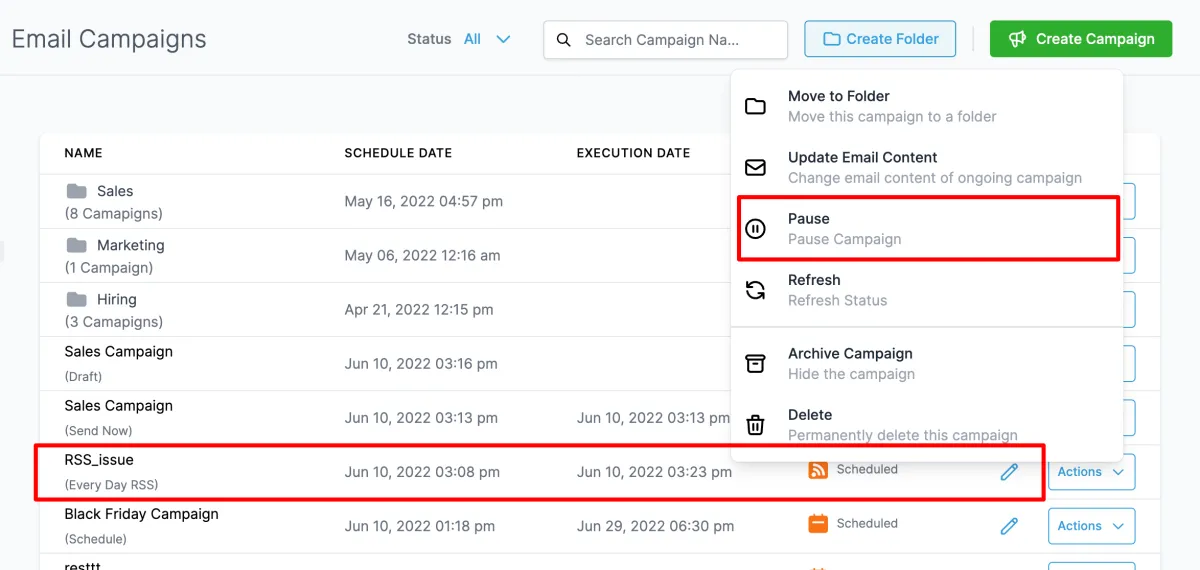
- Für die RSS-E-Mail-Kampagne wird eine Pause-Option verfügbar sein.
Häufig gestellte Fragen
Warum gibt es mehrere Einträge der RSS-Kampagne in der Liste?
Ja, es wird mehrere Einträge der RSS-Kampagne geben, wobei jeder die Details der Statistiken zeigt.
Ich möchte den Text der RSS-Kampagne bearbeiten, ist das möglich? Ich möchte nicht, dass die Statistiken beeinflusst werden.
Ja, Sie können den Text der laufenden RSS-Kampagne bearbeiten, indem Sie auf E-Mail-Inhalt aktualisieren klicken. Sobald Sie den Text vor dem Ausführungsdatum bearbeiten, klicken Sie bitte auf Änderungen speichern. Hinweis: Es ist nicht notwendig, dass der Text aktualisiert wird, aber wir versuchen, ihn vor der Initiierung der Ausführungswarteschlange auf dem Server zu aktualisieren.
Wie kann ich die RSS-E-Mail-Kampagne neu terminieren?
Das Neuterminieren der E-Mail-Kampagne ist möglich für Einfache Zeitplanung, Stapelverarbeitungszeitplanung und
RSS-Zeitplanung bis eine Stunde (60 Minuten) vor dem Ausführungsdatum.
Der Benutzer muss den Bereich Marketing > E-Mail besuchen. Bitte besuchen Sie den Tab E-Mail-Kampagnen, dort finden Sie eine Liste von E-Mail-Kampagnen mit Einfachem Zeitplan, RSS-Zeitplan und Stapelzeitplan, die vor einer Stunde des Ausführungsdatums/-zeitpunkts neu terminiert werden können.
Im Aktionsbutton gibt es die Option Kampagne neu terminieren. Der Benutzer kann die Details des Zeitplans ändern und das Zustellungsmodell wechseln. Sobald die Änderungen vorgenommen wurden, muss der Benutzer es als neu terminierte Kampagne markieren, um die Einstellungen zu speichern.
