
HILFE - SUPPORT
Übersicht und Einrichtung dedizierter E-Mail-Sendedomänen
E-Mail-Marketing ist eine hervorragende Möglichkeit, Kunden zu erreichen und den Umsatz zu steigern. Doch wer nicht aufpasst, kann in Schwierigkeiten geraten. Mit einer dedizierten Sendedomäne haben Sie die Kontrolle darüber, was scheinbar von Ihrem Unternehmen kommt. So vermeiden Sie Spamfilter und andere Probleme, die dazu führen können, dass Ihre Nachrichten von unerwünschten Mailservern abgefangen werden.
Lassen Sie Ihre E-Mail-Marketing-Bemühungen nicht unbemerkt bleiben! Starten Sie sofort mit einer dedizierten Sendedomäne.
WICHTIG: Dedizierte Sendedomänen gelten nur für Benutzer des LC-E-Mail-Systems .
Wenn Sie eine neue Domäne verwenden, die noch nie für E-Mails verwendet wurde, stellen Sie sicher, dass Ihre Domäne vor dem Senden an eine große Liste von E-Mails aufgewärmt wird . Andernfalls führt dies zu einer schlechten Zustellbarkeit.
WICHTIG : Wenn Sie andere SMTP-Anbieter einrichten möchten, lesen Sie Einrichten von SMTP-Anbietern
Was ist eine dedizierte Sendedomäne?
Mit einer dedizierten Sendedomäne können Sie E-Mails versenden, die scheinbar von Ihrer Marke stammen. Dies trägt zu Ihrem besseren Ruf bei E-Mail-Diensten bei. Jedes Unterkonto oder jede Agentur kann schnell und einfach eine dedizierte Sendedomäne erstellen.
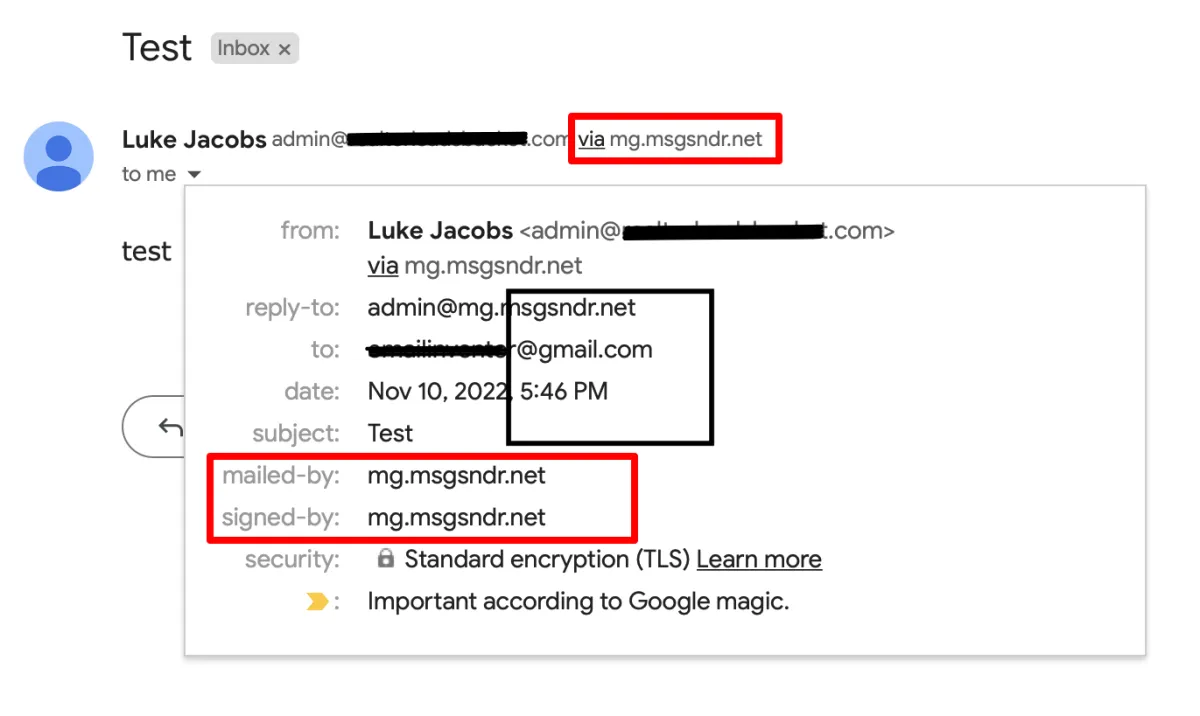
Standardmäßig wird in allen von unserer Plattform gesendeten E-Mails der Name unserer E-Mail-Versandserver in den E-Mail-Headern „ Gesendet im Auftrag von “ oder „ Gesendet über “ angezeigt:
Konfigurieren dedizierter Sendedomänen
Sie können unter Ihrem Konto mehrere Sendedomänen erstellen und unterschiedliche Domänen für unterschiedliche E-Mail-Sendeaktionen verwenden, z. B. 1-zu-1-E-Mails, aus Workflows gesendete E-Mails, E-Mails zu Marketingkampagnen sowie E-Mails zu Zahlungen und Rechnungen.
Schritt 1: Navigieren Sie zu E-Mail-Diensten
Navigieren Sie zu Einstellungen > E-Mail-Dienste
Klicken Sie auf die Schaltfläche „Dedizierte Domäne und IP“ .


Schritt 2: Domäneninformationen hinzufügen
Klicken Sie auf die Schaltfläche „Domäne hinzufügen“, um mit der Konfiguration Ihrer Sendedomäne zu beginnen.
Geben Sie die Subdomäne ein, die Sie für Ihre dedizierte Sendedomäne verwenden möchten.

Was ist eine Subdomain?
Subdomains sind Varianten Ihrer Stammdomain.
Beispiel: Wenn Sie die Stammdomain „agency123.com“ zum Versenden von E-Mails verwenden möchten, können Sie Subdomains wie „emails.agency123.com“ oder „no-reply.agency123.com“ erstellen und diese in verschiedenen Kommunikations- oder Marketingkampagnen einsetzen.
Sie können beliebig viele Subdomains erstellen, indem Sie der Stammdomain eindeutige Wörter voranstellen und anschließend die DNS-Einträge in den Einstellungen Ihres Hosting-Anbieters konfigurieren.
Schritt 3: DNS-Einträge überprüfen
Nachdem Sie Ihre Subdomäne hinzugefügt haben, müssen Sie Ihre DNS-Einträge überprüfen. Sie haben die Möglichkeit, Pilotly.io die automatische Konfiguration Ihrer DNS-Einträge zu überlassen oder diese manuell einzugeben.
Wenn Pilotly.io Ihre DNS-Einträge nicht automatisch konfigurieren kann, müssen Sie sie manuell hinzufügen.
HINWEIS: Der Propagierungsprozess kann bis zu 24 Stunden dauern. Sollte dies länger als 24 Stunden dauern, überprüfen Sie bitte Ihre DNS-Einstellungen, indem Sie den oben beschriebenen Vorgang befolgen.

Manuelles Hinzufügen von DNS-Einträgen
Um Ihre DNS-Einträge manuell hinzuzufügen, müssen Sie diese im Dashboard Ihres Hosting-Anbieters erstellen, wo Sie Ihre Domains verwalten. Sie erhalten von Pilotly.io spezifische Informationen, wie die im Screenshot unten gezeigten, die Sie zum Erstellen Ihrer DNS-Einträge verwenden.
Um mehr über das manuelle Hinzufügen Ihrer DNS-Einträge zu erfahren, klicken Sie hier, um einen ausführlicheren Hilfeartikel zu lesen.

Klicken Sie auf einen der folgenden Links, um Anweisungen für einige gängige DNS-Anbieter zu erhalten:
Refactoring von E-Mails für gemeinsam genutzte Domänen
Wenn Sie eine gemeinsam genutzte Domäne verwenden (im Besitz von Pilotly.io oder einer gemeinsam genutzten Agenturdomäne), überarbeitet Pilotly.io automatisch Ihre E-Mail-Adressen, was sich auf Ihr Branding und das Erscheinungsbild Ihrer E-Mails auswirken kann.
So funktioniert es:
Ihre Absenderadressen werden automatisch so formatiert, dass sie mit der gemeinsam genutzten Domäneninfrastruktur funktionieren.
Beispiel:
Ihre Absenderadresse:
[email protected]Ihre gemeinsam genutzte Domäne:
mg.msgsndr.comTatsächliche Absenderadresse:
[email protected]
Gilt für:
Alle Agentur-Unterkonten, die nach dem 26. August erstellt wurden
Alle Standorte dieser Agenturen verwenden gemeinsame Domänen
Das Refactoring wird innerhalb der nächsten zwei Wochen automatisch auf alle bestehenden Agenturen angewendet.
So vermeiden Sie E-Mail-Refactoring und wahren Ihre Markenidentität:
Richten Sie gemäß den Anweisungen in diesem Artikel eine dedizierte Sendedomäne ein. Mit einer dedizierten Domäne werden Ihre E-Mails genau wie konfiguriert versendet, ohne dass Adressänderungen erforderlich sind.
Fehlerbehebung bei dedizierten Sendedomänen
Beim Einrichten Ihrer dedizierten Sendedomänen können Probleme auftreten, die Sie ohne Kontaktaufnahme mit dem Pilotly.io-Supportteam lösen können. Nachfolgend finden Sie einige häufige Probleme, die beim Einrichten Ihrer dedizierten Sendedomänen auftreten können.
Fehlermeldung: „Domain verweist bereits auf E-Mail-Server!“
Möglicherweise wird eine Fehlermeldung angezeigt, die besagt, dass Ihre Domain bereits auf einen E-Mail-Server verweist. Das bedeutet, dass Ihre E-Mail-Domain bereits über DNS-Einträge verfügt, die mit einem anderen Dienst verknüpft sind. Sie müssen die Domain trennen, bevor Sie sie mit Ihrem Pilotly.io-Konto verbinden können.
MX- oder SPF-Einträge, auch Pilotly.io-Einträge, führen dazu, dass die Domain vom System abgelehnt wird und entfernt werden muss.
Sie können die MX- und SPF-Einträge der Domain mit verschiedenen Tools im Internet abrufen. Unter folgendem Link finden Sie ein kostenloses Tool, das Ihnen bei der MX- und SPF-Suche hilft: https://mxtoolbox.com/SuperTool.aspx
Häufig gestellte Fragen
F: Wie wähle ich einen sendenden Domänennamen für mein Konto aus?
Verwenden Sie am besten eine eindeutige Subdomain, die nicht für andere Zwecke verwendet wird. Eine Subdomain ist ein sekundärer Teil Ihrer Stammdomäne. Wenn Ihre dedizierte Sendedomäne beispielsweise [email protected] lautet , wäre Ihre Subdomain der „mg“ -Teil dieser Domäne.
F: Wie richte ich eine dedizierte IP-Adresse ein?
Das Einrichten einer dedizierten IP-Adresse ist ein völlig anderer Vorgang. Klicken Sie hier, um mehr über die Einrichtung dedizierter IP-Adressen zu erfahren.
F: Was mache ich, wenn einige DNS-Einträge meiner Domäne noch nicht verifiziert sind?
Sie müssen den Verifizierungsprozess manuell erzwingen. Wenn die DNS-Einträge danach immer noch nicht verifiziert sind, müssen Sie das Problem möglicherweise beheben, indem Sie Ihren Hosting-Anbieter kontaktieren.
F: Wie erstelle ich ein SSL-Zertifikat für dedizierte Sendedomänen?
Wenn Ihre Domäne verifiziert ist, sollte das SSL-Zertifikat automatisch generiert werden.
Wenn die Domain als verifiziert angezeigt wird, aber kein SSL-Zertifikat vorhanden ist, müssen Sie sie möglicherweise erneut verifizieren, indem Sie den gesamten Verifizierungsprozess erneut durchlaufen. Sollte dies nicht funktionieren, wenden Sie sich an Ihren Hosting-Anbieter, um zu prüfen, ob ein Problem mit Ihrer Domain vorliegt oder ob er Ihnen bei der Erstellung des SSL-Zertifikats helfen kann.
F: Was ist, wenn meine Domäne einen Wildcard-DNS-Eintrag hat?
Wenn Ihre Domäne über einen Platzhalterdatensatz verfügt (z. B. *.IhreDomäne.com), wird beim Versuch, eine Subdomäne wie mail.IhreDomäne.com einzurichten, die Fehlermeldung „Vorhandener Datensatz“ angezeigt.
Da Platzhalterdatensätze als Sammelbegriffe fungieren, ist jede Subdomäne standardmäßig bereits „existiert“.
Um dieses Problem zu beheben, können Sie den Platzhaltereintrag vorübergehend entfernen und ihn nach der Überprüfung der dedizierten Domäne wieder hinzufügen. Sie können auch manuell DNS-Einträge für jede Subdomäne hinzufügen, um den Platzhalter zu überschreiben.
F: Können meine Empfänger die umgestaltete E-Mail-Adresse sehen?
Ja, die Empfänger sehen die umgestaltete Absenderadresse (z. B. [email protected]) in ihrem E-Mail-Client.
F: Wie kann ich verhindern, dass meine E-Mail-Adressen umgestaltet werden?
Richten Sie eine dedizierte Absenderdomäne ein. Mit einer dedizierten Domäne werden Ihre E-Mails mit Ihrer genauen Absenderadresse ohne Änderungen gesendet.
F: Hat dies Auswirkungen auf meine Antwortadresse?
A: Die Umgestaltung betrifft nur die Absenderadresse. Ihre Antwortadresse bleibt wie konfiguriert.