HILFE - SUPPORT
Wie richtet man ein Funnel Event-Pixel für die Facebook Conversion API ein?
Facebook Conversions API (oder CAPI) wurde entwickelt, um Unternehmen dabei zu unterstützen, personalisierte Werbe Erlebnisse für Kunden und Zielgruppen zu liefern und gleichzeitig die Datenschutzbestimmungen einzuhalten. Mit diesem Tool können Sie Web Ereignisse direkt von ihren jeweiligen Servern an Facebook senden. Wenn Sie einen Facebook-Pixel verwenden, um Ereignisse für Ihre Anzeigen zu verfolgen, sollten Sie den Pixel-Code zu Ihrem Funnel und den Schritten im Funnel hinzufügen.
In diesem Artikel behandelt:
Wie richtet man das FB CAPI (Conversions API) Funnel Event ein?
Schritt 1: Erstellen Sie ein FB-Pixel.
Bitte beginnen Sie damit, ein Pixel zu erstellen, indem Sie zu Ihrem Facebook Business Manager (auch Meta Business Suite genannt) gehen > Gehen Sie dann links zum Tab "Ereignis-Manager".
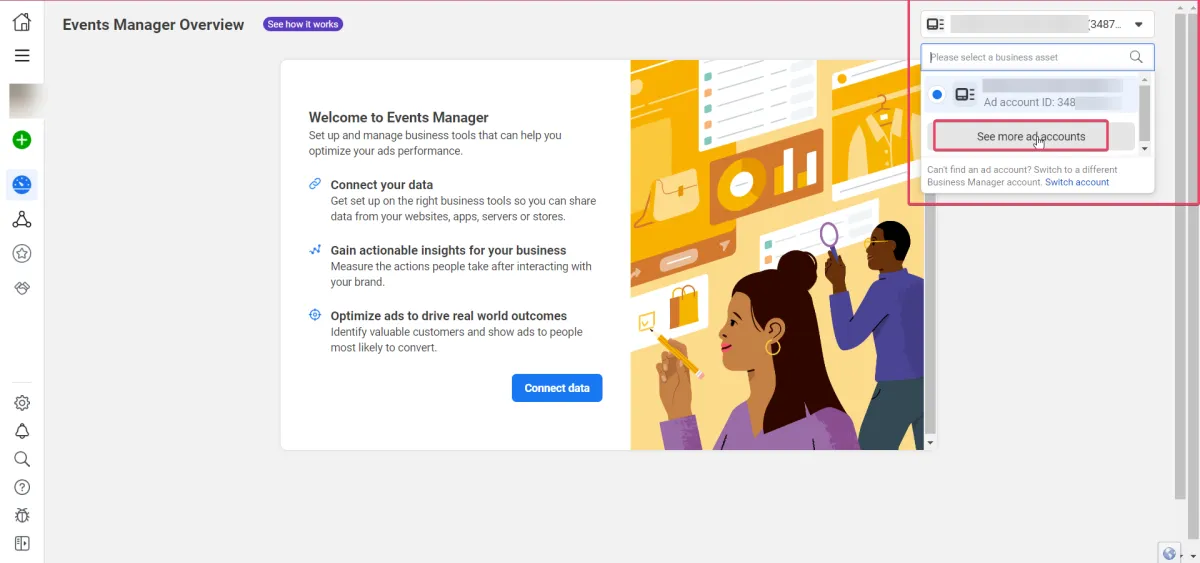
Stellen Sie sicher, dass Sie mit dem richtigen Werbekonto verbunden sind und alle erforderlichen Zugriffsrechte für diese FB-Seite haben.
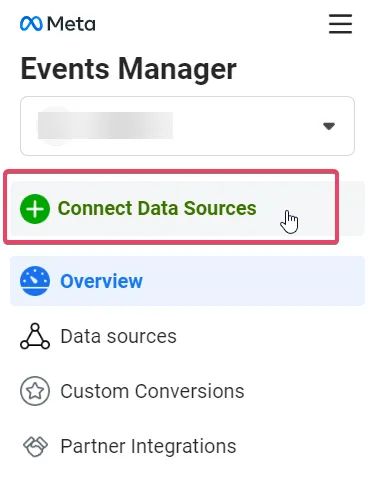
Gehen Sie zur linken Seitenleiste und klicken Sie dann auf Datenquellen verbinden
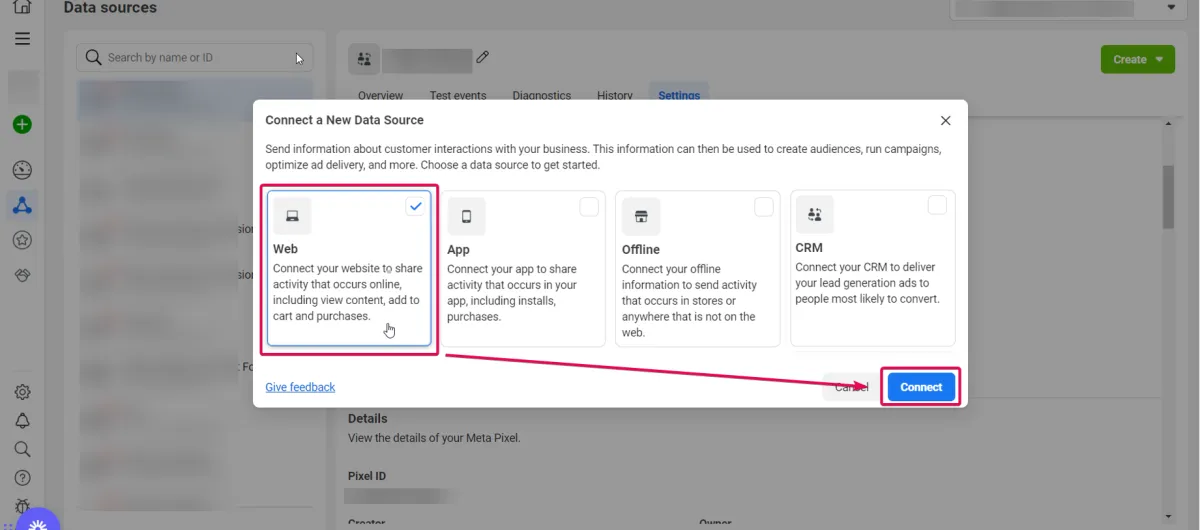
Wählen Sie im Menü die Option Web aus und klicken Sie dann auf Verbinden.
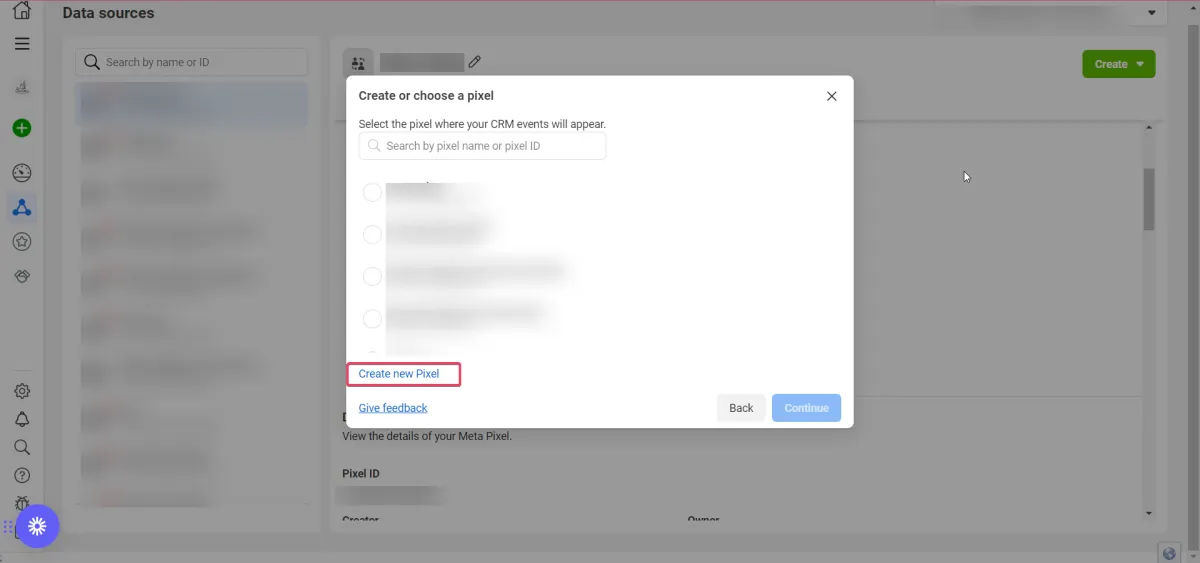
Wenn Sie bereits Pixel haben, werden Sie gefragt, ob Sie zwischen diesen wählen oder ein neues Pixel erstellen möchten. Klicken Sie auf Neues Pixel erstellen oder Verwenden Sie ein vorhandenes Pixel aus der Liste, um die Daten zu sammeln. Klicken Sie auf Weiter, wenn die Pixel-Details hinzugefügt wurden.
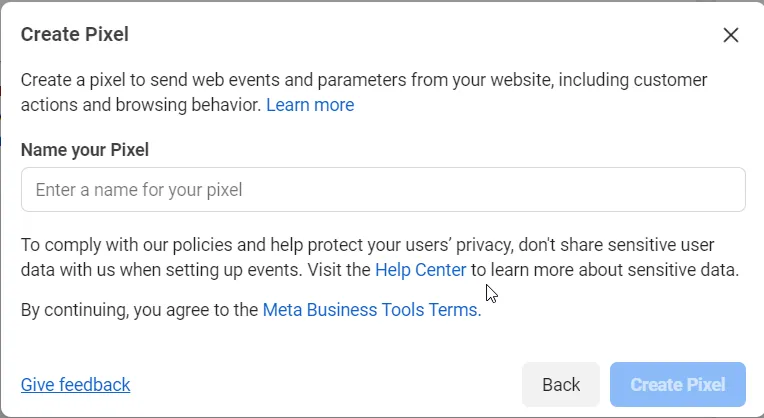
Es wird Sie dann bitten, die URL der Website/Funnel des CRM anzugeben, wo Sie Ihren Pixel-Code hinzufügen werden.
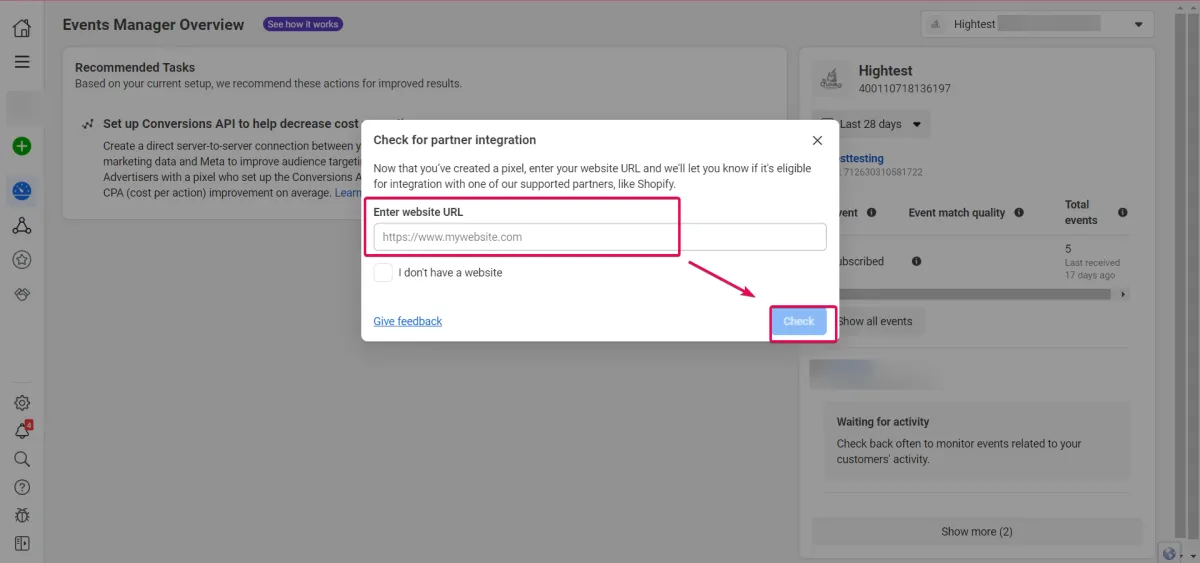
Bitte fügen Sie den Domainnamen des Funnels/der Website hinzu, auf der Sie später den Pixel-Code einfügen möchten, und klicken Sie dann auf "Überprüfen".
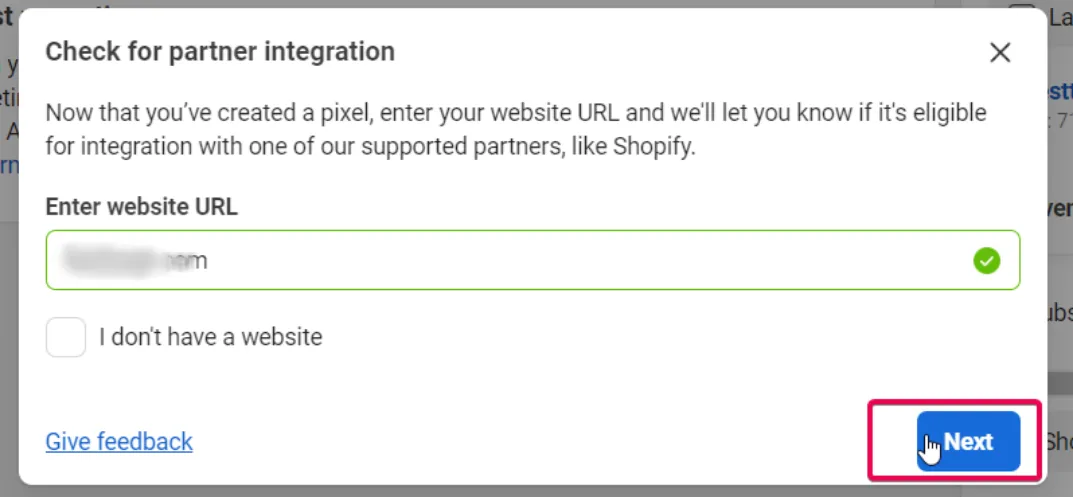
Wenn Ihre Domain für diesen Prozess berechtigt ist, sehen Sie ein grünes Häkchen im Domainfeld.
Sobald Sie das grüne Häkchen sehen, klicken Sie auf den "Weiter"-Button, der anstelle des "Überprüfen"-Buttons erscheint.
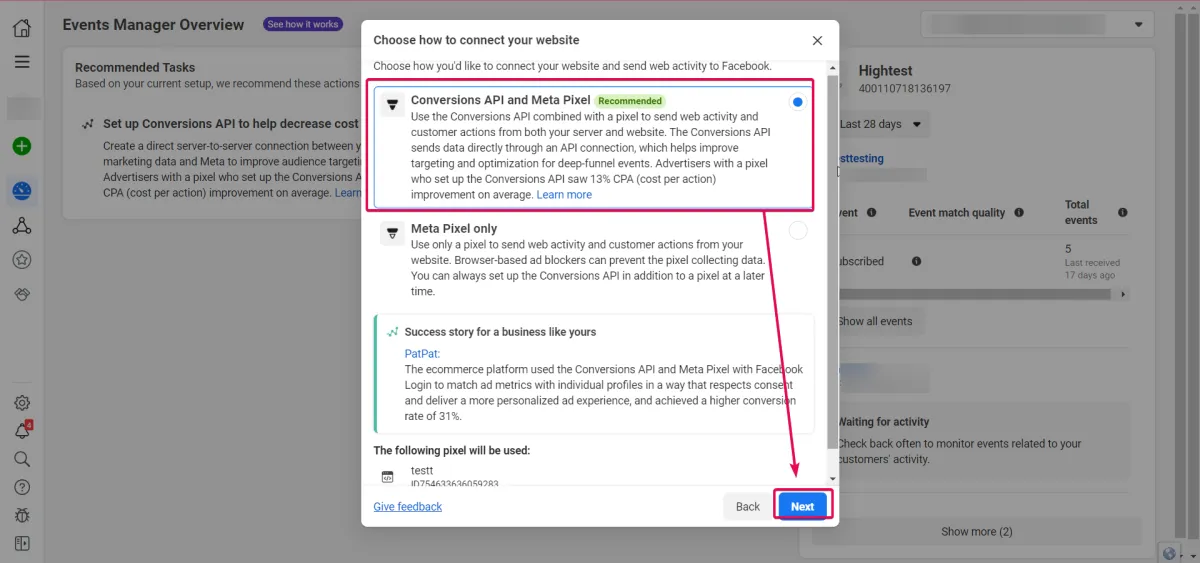
Es wird dann ein Popup anzeigen, in dem Sie gefragt werden, wie Sie Ihre Website verbinden möchten.Wählen Sie die erste Option, Conversions API und Meta Pixel.
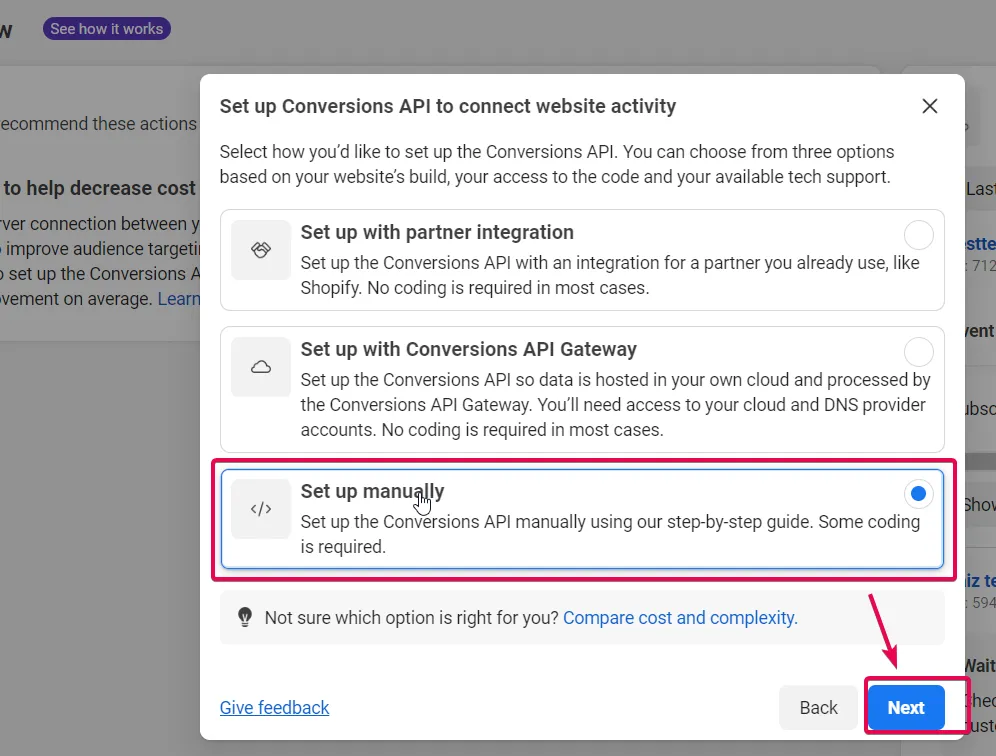
Es wird dann gefragt, wie Sie die Conversions API einrichten möchten, um die Aktivität der Website zu verbinden. Wählen Sie Manuelle Einrichtung.
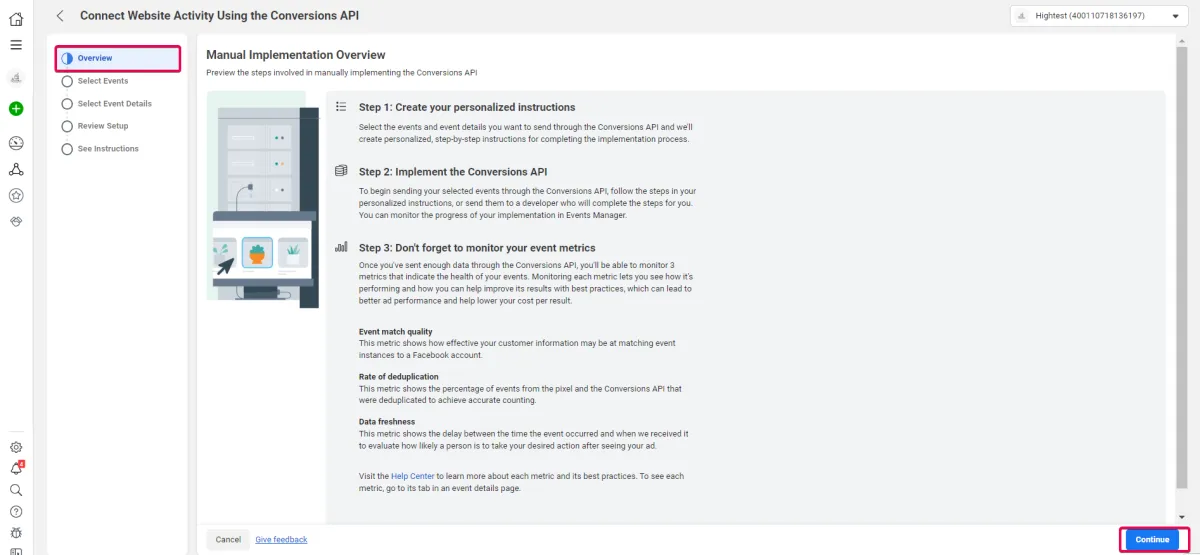
Sie gelangen zum Übersichts-Tab für den manuellen Implementierungsprozess. Lesen Sie die Anweisungen durch und klicken Sie dann auf Weiter.
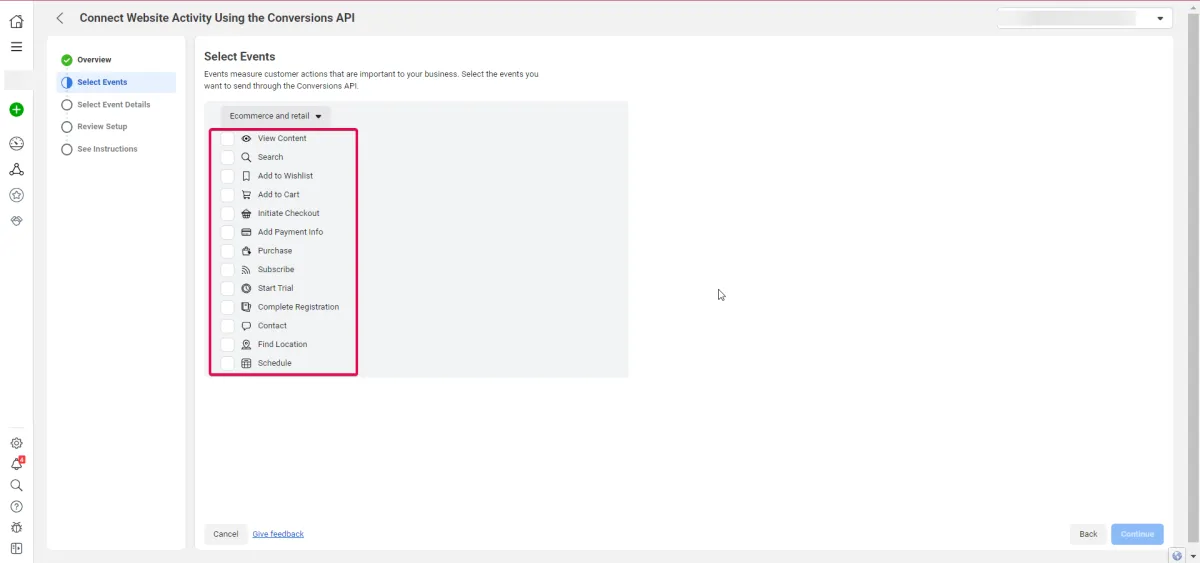
Sie werden dann zum Tab "Ereignisse auswählen" weitergeleitet. Dort finden Sie ein Dropdown-Menü, um die Branche auszuwählen, für die Sie dieses Pixel einrichten. Wählen Sie die für Ihren Kunden relevanteste aus.
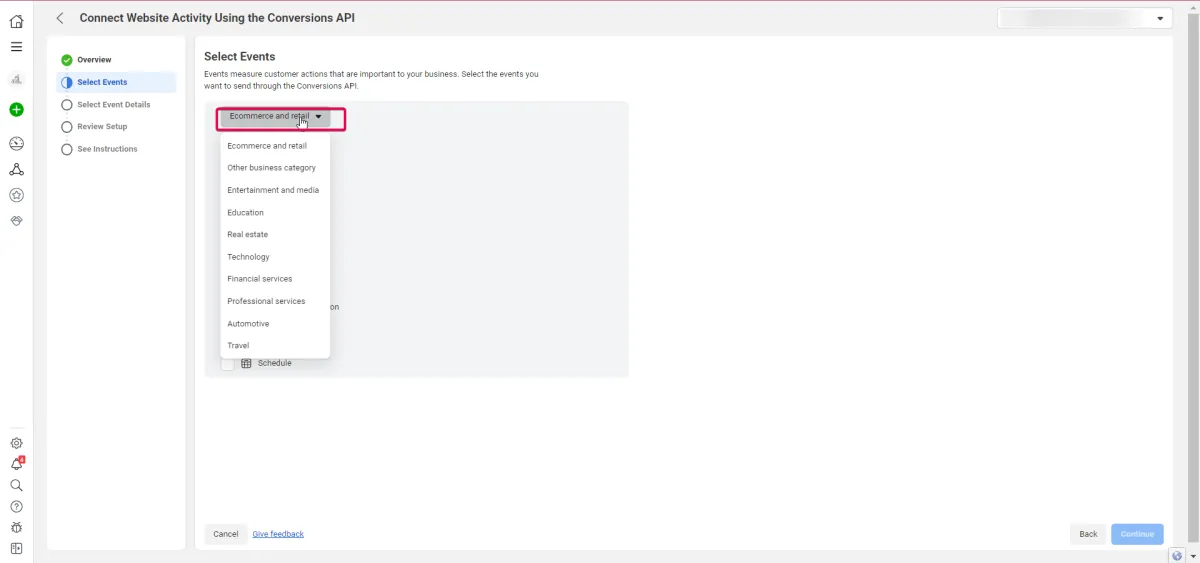
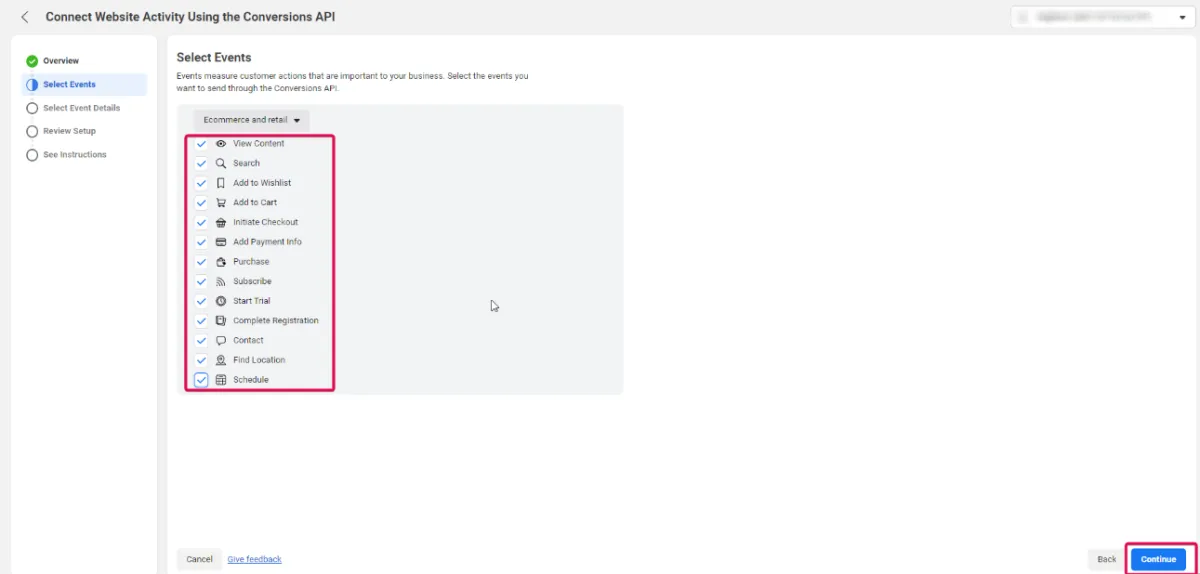
Dann sollten Sie die Events auswählen, die Sie an Facebook senden möchten. Wählen Sie alle Events aus, die Sie an Facebook senden möchten, und klicken Sie auf Weiter.
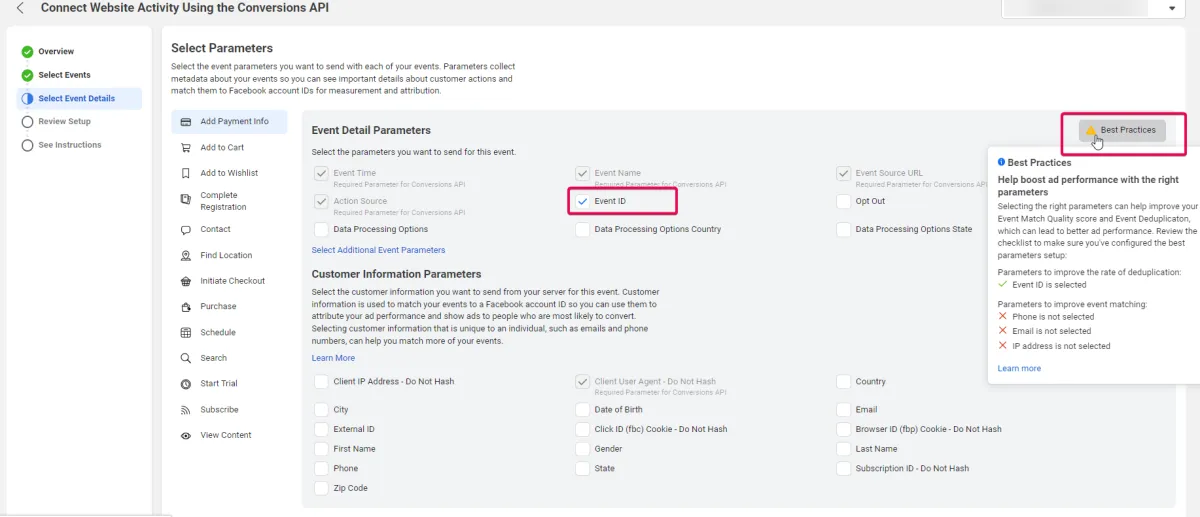
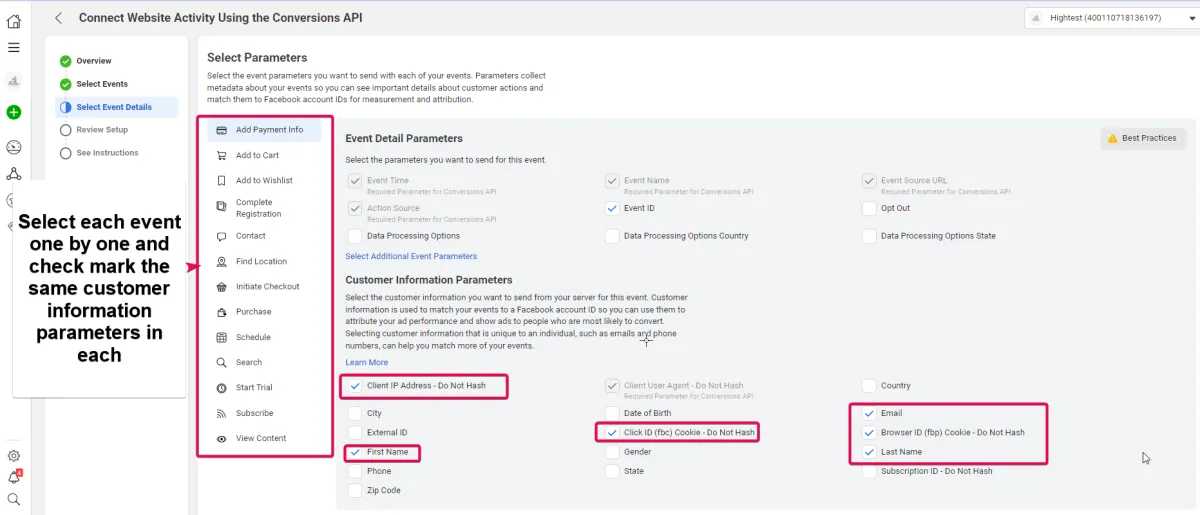
Sie gelangen zum Tab "Parameter auswählen", wo bereits einige Parameter für Ereignisdetails markiert sind. Setzen Sie ein Häkchen bei Ereignis-ID, wie es das Tooltip "Best Practices" rechts empfiehlt.

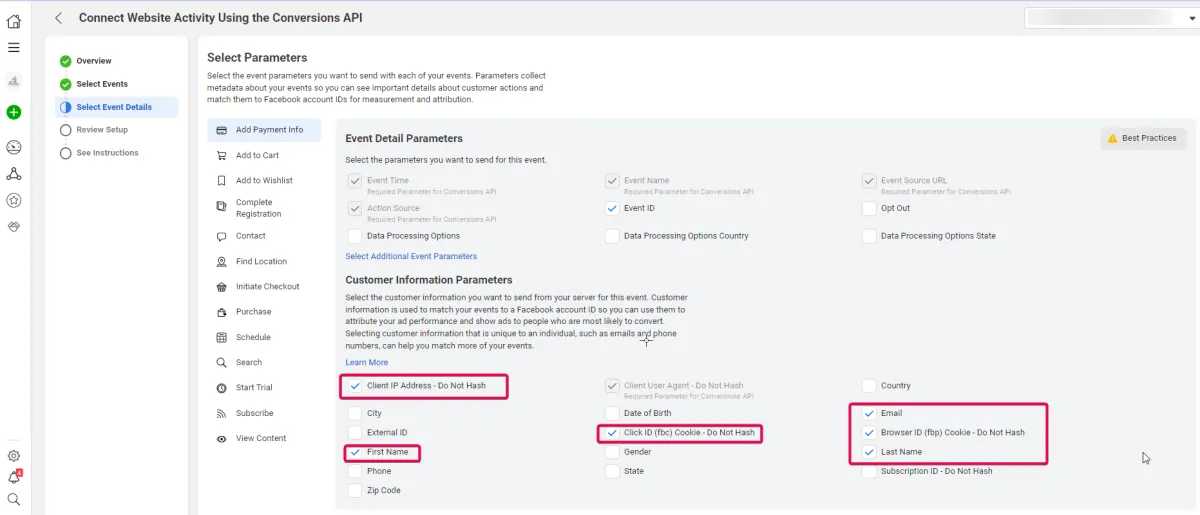
Sie müssen die IP-Adresse des Kunden, den Vornamen, die Kunden-ID, die E-Mail, die Geschäfts-ID und den Nachnamen überprüfen.
Bitte beachten
Sie müssen mindestens dieselben Kontrollkästchen für jedes einzelne Ereignis auswählen, das Sie diesem Pixel hinzugefügt haben.
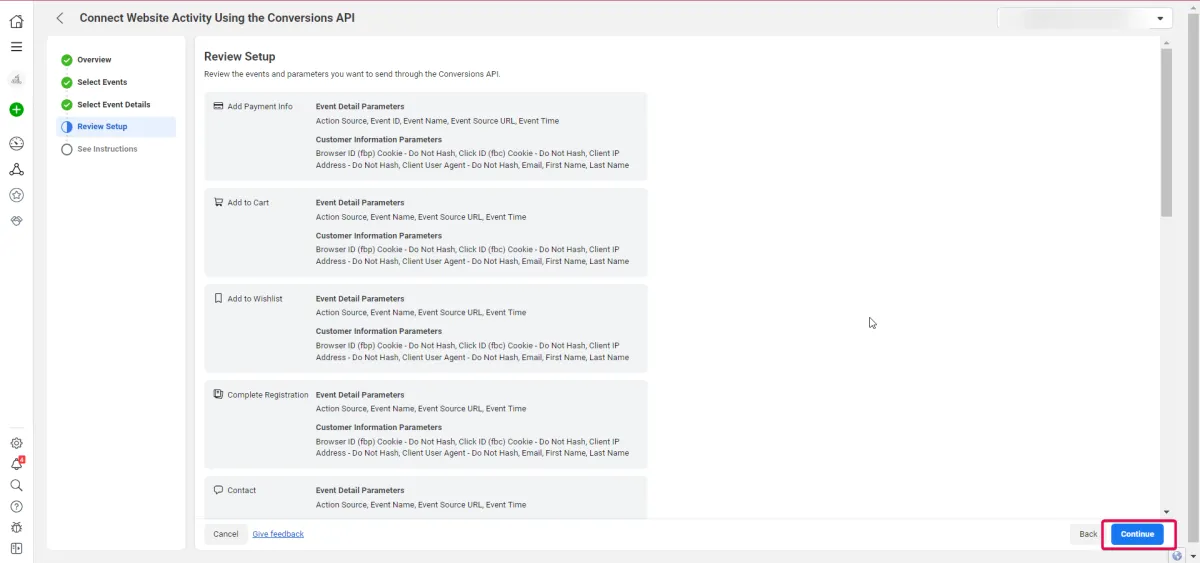
Es wird Sie dann bitten, das Setup zu überprüfen und alle Parameter, die Sie für jedes Ereignis ausgewählt haben, ein letztes Mal zu überprüfen. Wenn Sie sicher sind, dass alles so eingerichtet ist, wie Sie es benötigen, klicken Sie auf Weiter.
Im nächsten Schritt klicken Sie auf "Pixel-Setup fortsetzen".

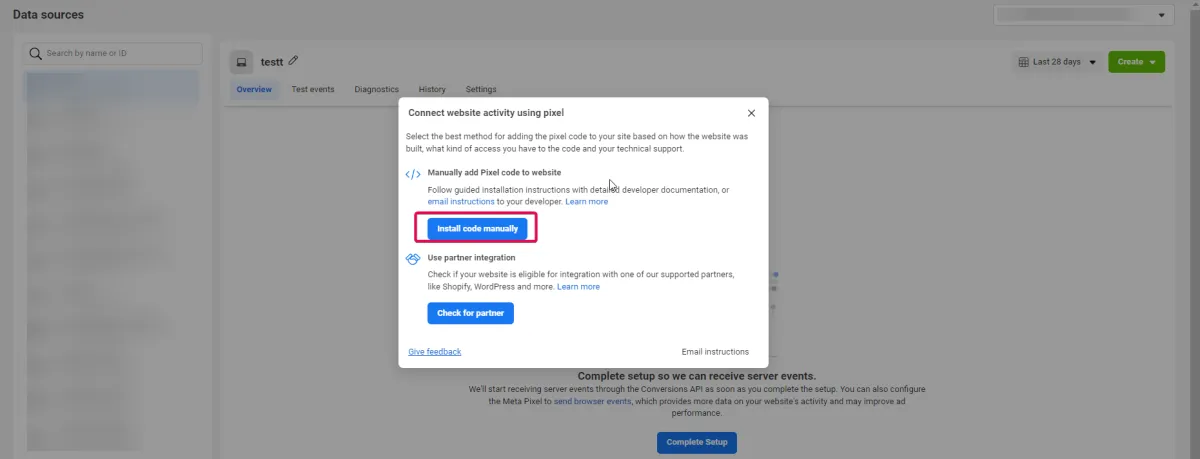
Es wird ein Popup angezeigt, um die Website-Aktivität über Pixel zu verbinden; wählen Sie "Code manuell installieren".
Klicken Sie auf "Code kopieren", um den Pixel-Code zu kopieren.

Schritt 2: Pixel-Code auf Ihren Funnel/Website anwenden.
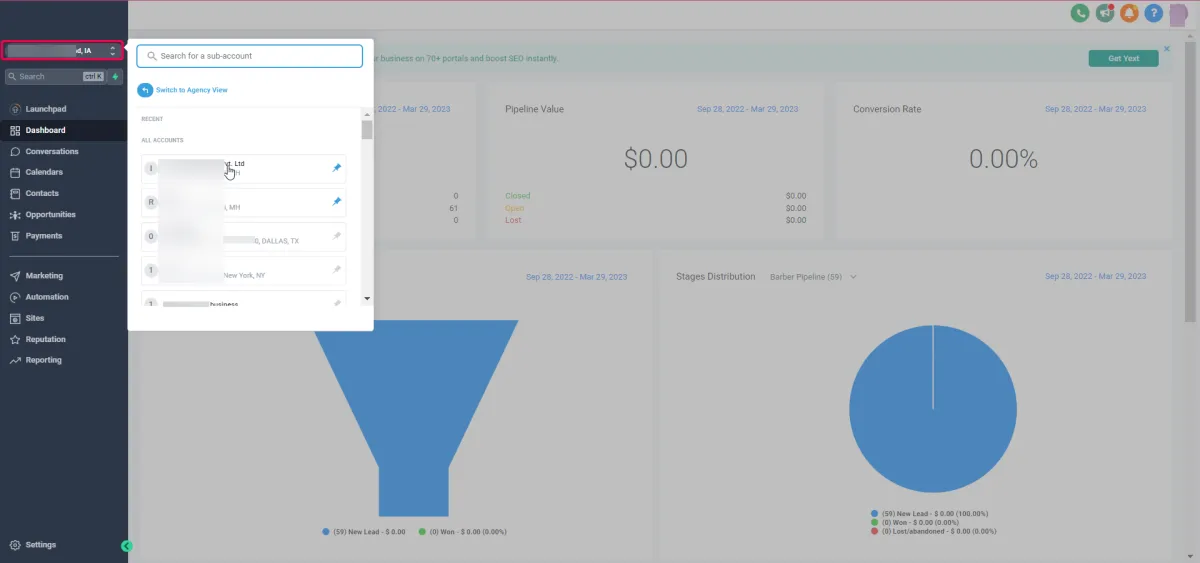
Halten Sie diesen Browser-Tab geöffnet und navigieren Sie zu Ihrem CRM-Konto. Navigieren Sie zum Unter-Konto, für das Sie dieses Pixel einrichten.
Navigieren Sie in der linken Seitenleiste zu "Sites" und dann zu "Funnels" oder "Websites" (je nachdem, wo Sie die Seite erstellt haben, die mit dem Domainnamen verknüpft ist, den Sie in Ihrem Pixel Setup verwendet haben).
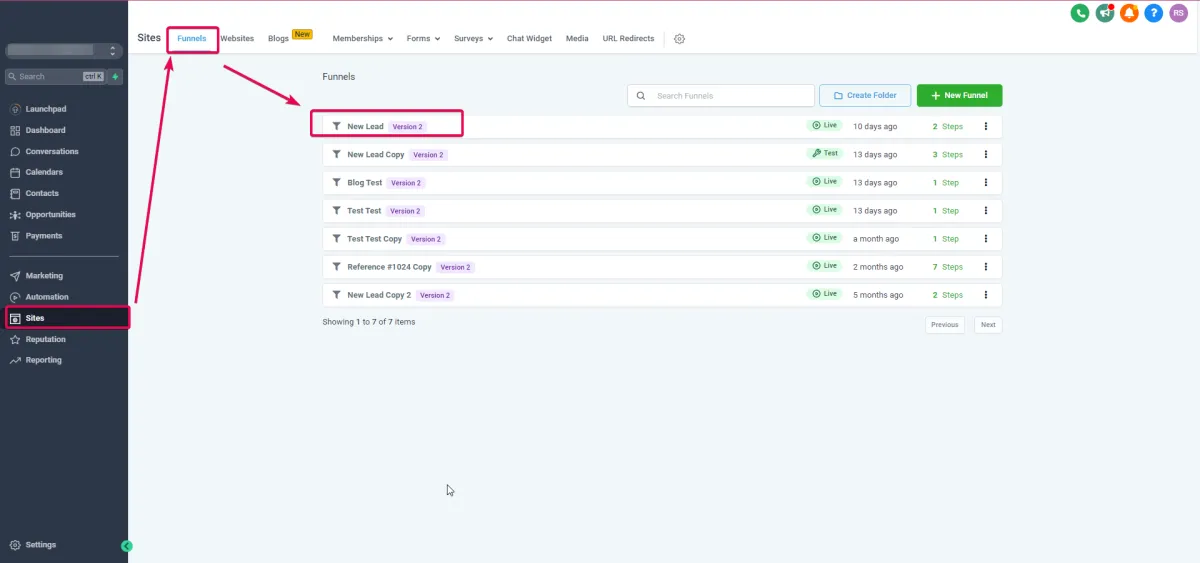
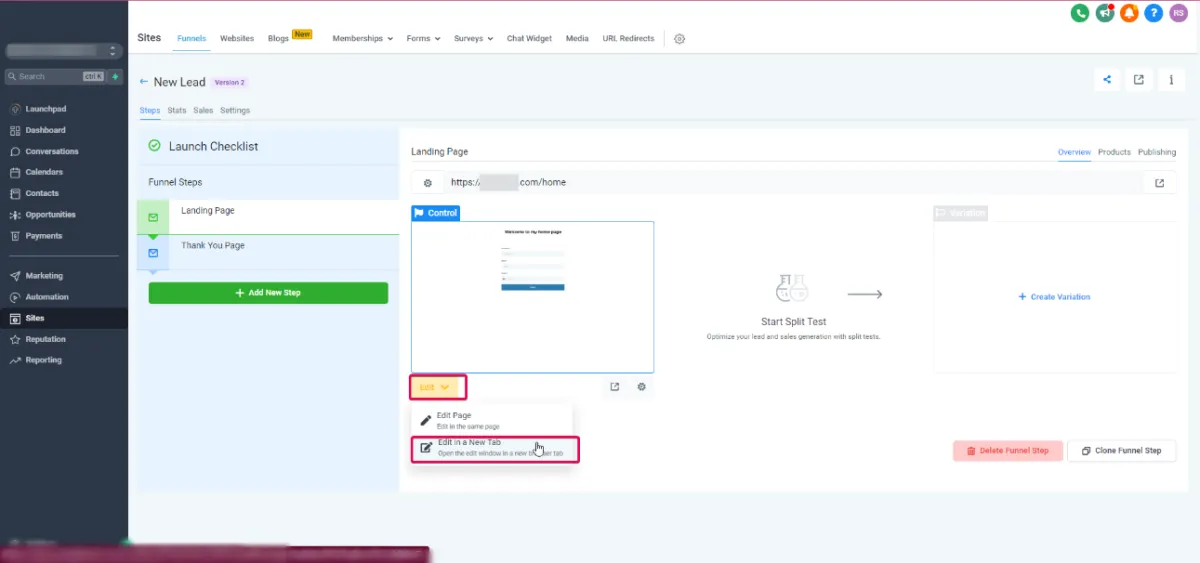
Klicken Sie unter Ihrer gewünschten Seite auf "Seite bearbeiten" und öffnen Sie vorzugsweise in einem neuen Tab, um zu einem anderen Konto zu wechseln und den Funnel Builder zu nutzen.
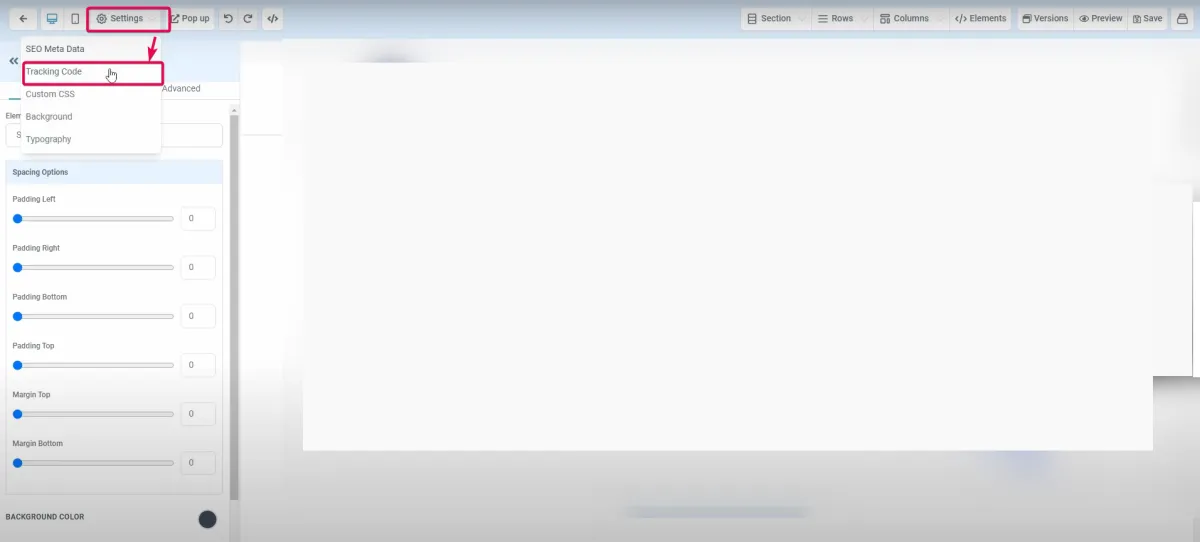
Gehen Sie im Builder zu Einstellungen> Tracking-Code
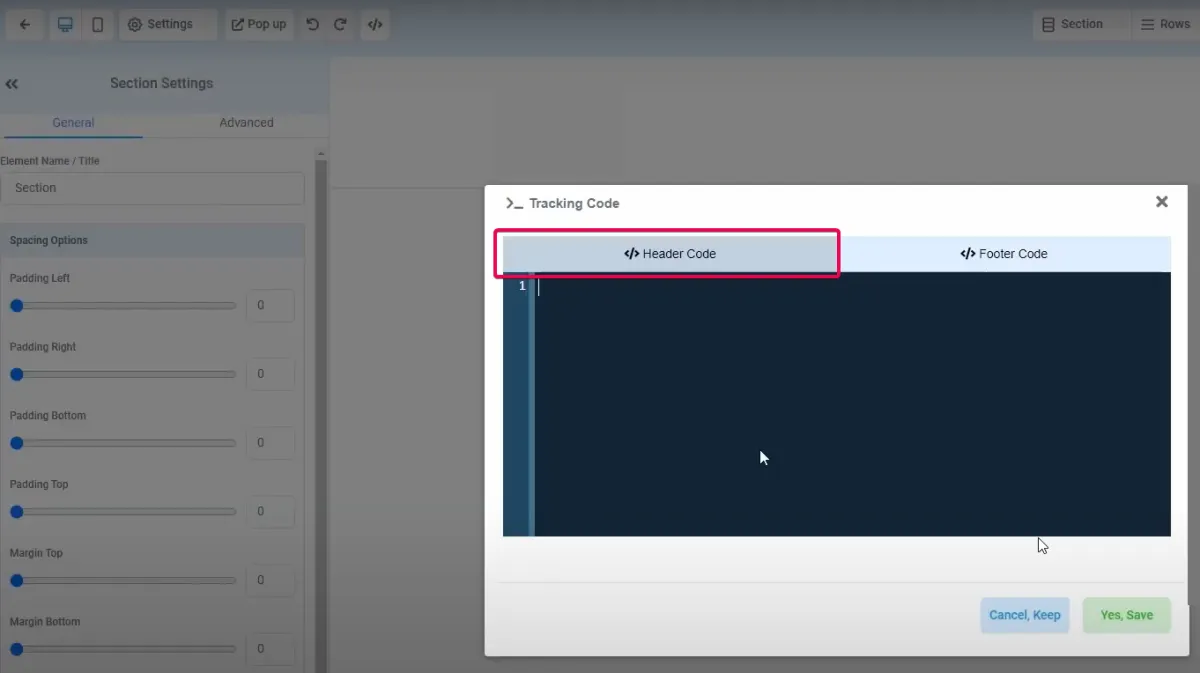
Fügen Sie den Code aus Schritt 16 in den Header-Code ein, dann klicken Sie auf "Ja, speichern".
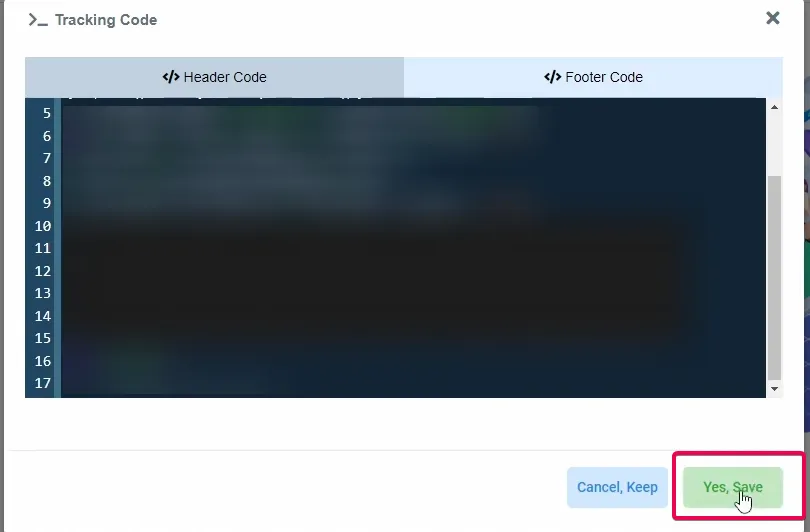
Vergessen Sie nicht, den Trichter zu speichern, sobald Sie fertig sind.

Schritt 3: Erstellen Sie einen Workflow für die Facebook Conversions API.
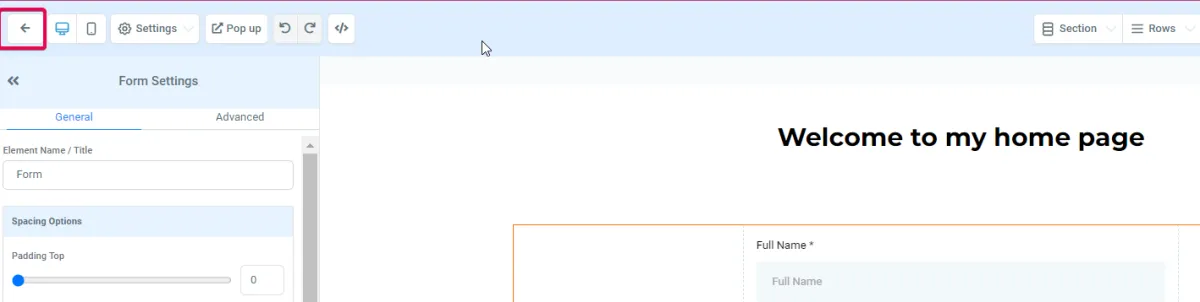
Verlassen Sie den Funnel Builder.
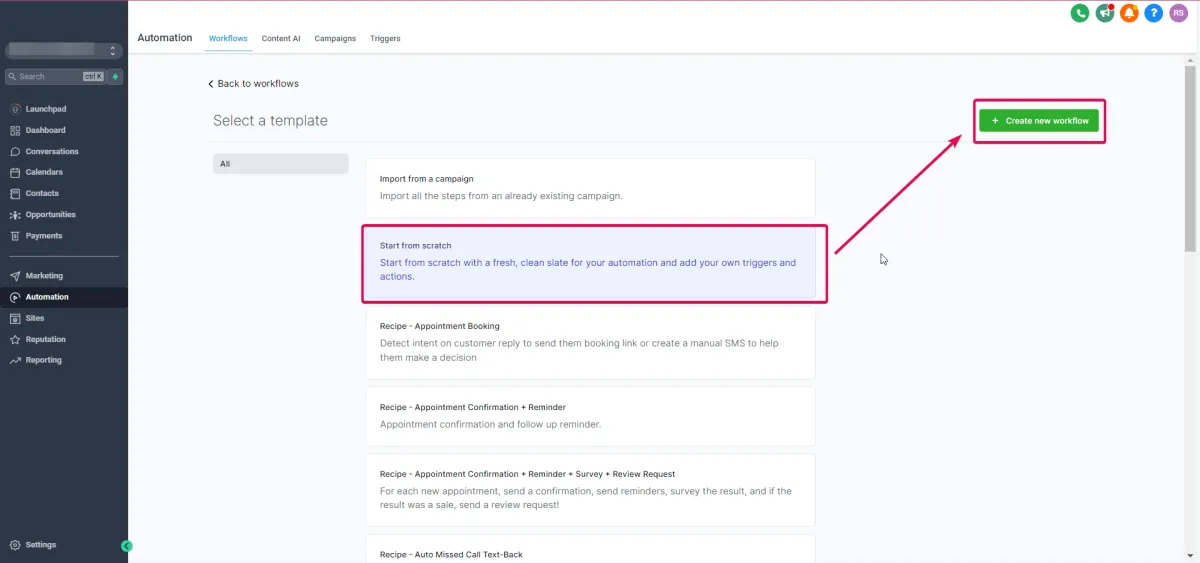
Navigieren Sie zu Automatisierung>Workflows>Workflow erstellen

Klicken Sie auf "Von Grund auf neu beginnen" und dann auf "Neu erstellen"
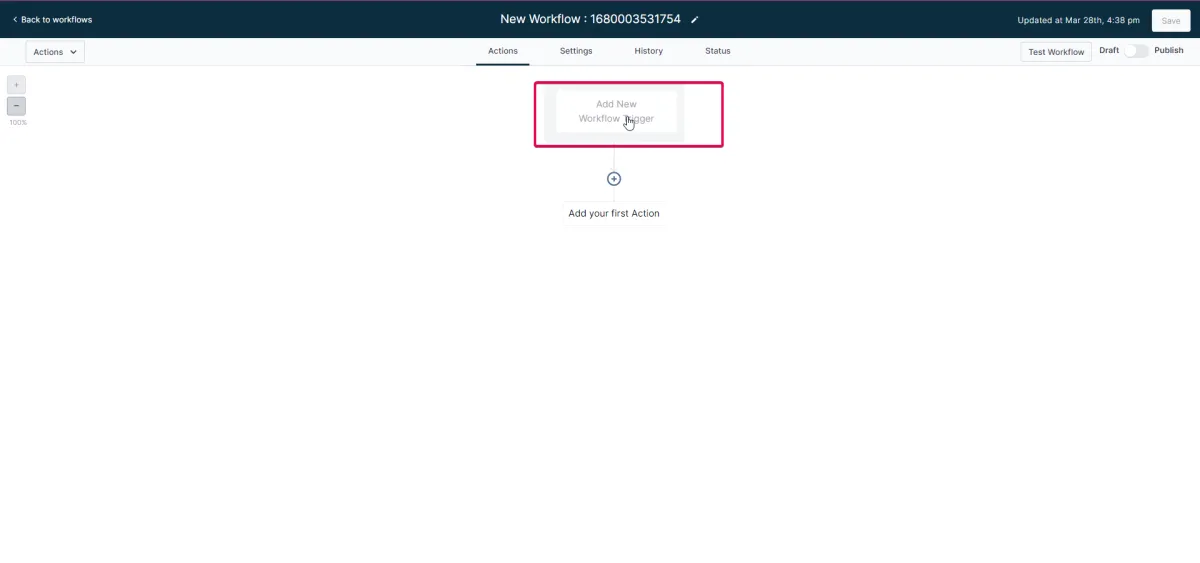
Klicken Sie auf Neuen Workflow-Auslöser hinzufügen
Bitte beachten:
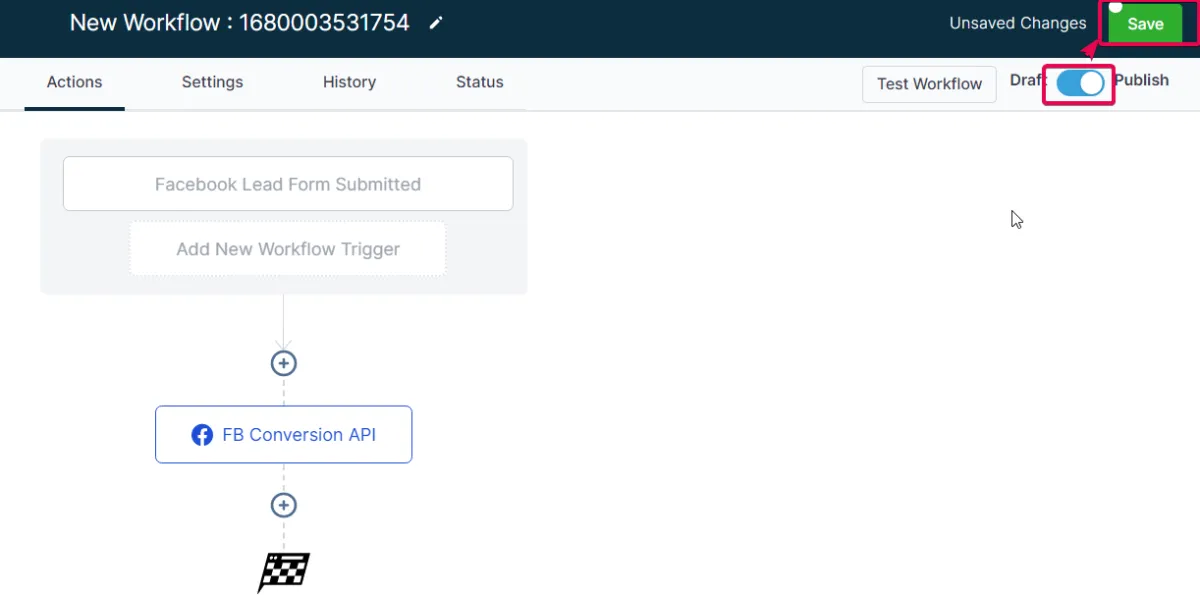
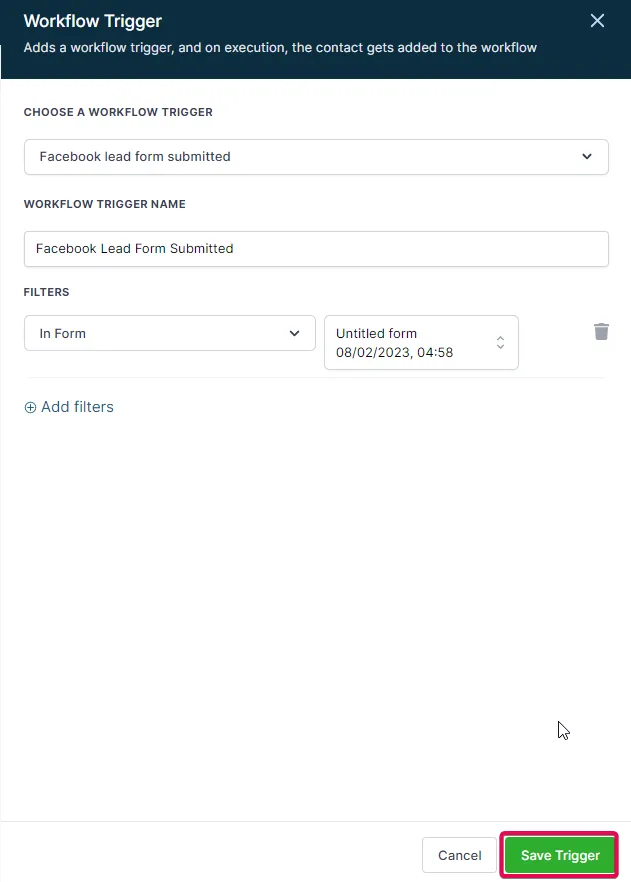
Sie müssen den Auslöseschritt "Facebook Lead Form Submitted" verwenden, um diesen Workflow zu starten.
Voraussetzung für Facebook CAPI - Trichterereignisse.

Gehen Sie in CRM bitte zu Einstellungen > Integration > Überprüfen Sie, ob das Facebook-Konto mit Administratorenrechten verbunden ist. Stellen Sie bitte sicher, dass Ihre FB-Geschäftsseite, bei der Sie Admin sind und auf die Sie vollen Zugriff haben, integriert ist und das richtige FB-Lead-Formular in Ihrem CRM-Konto zugeordnet ist.
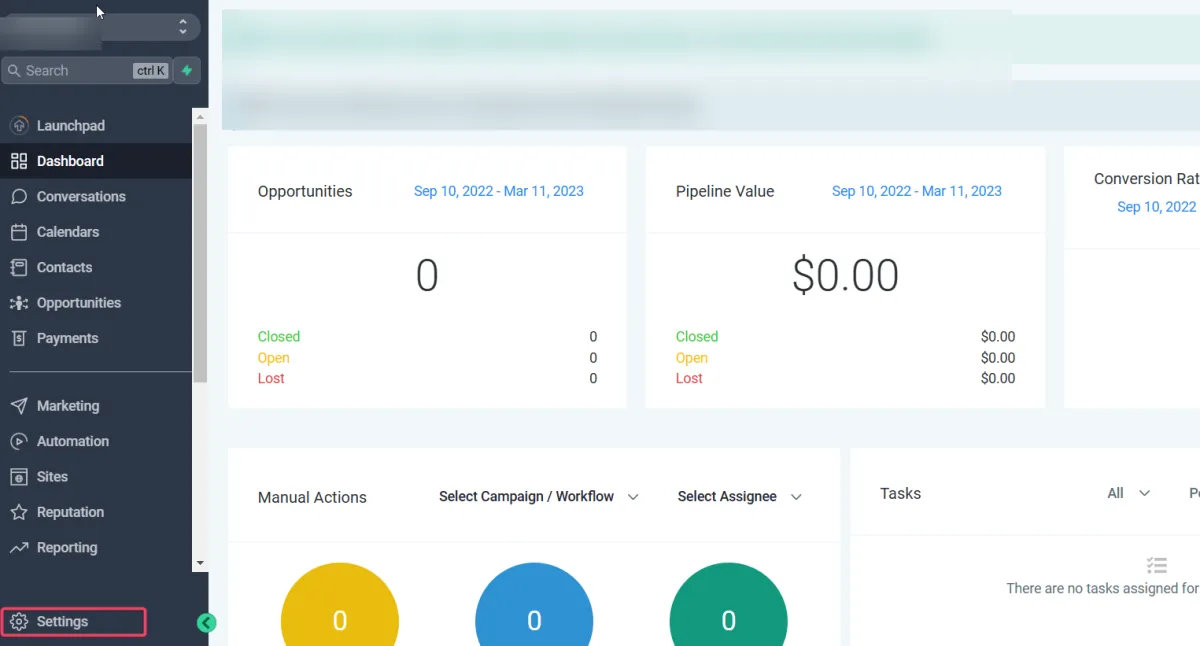
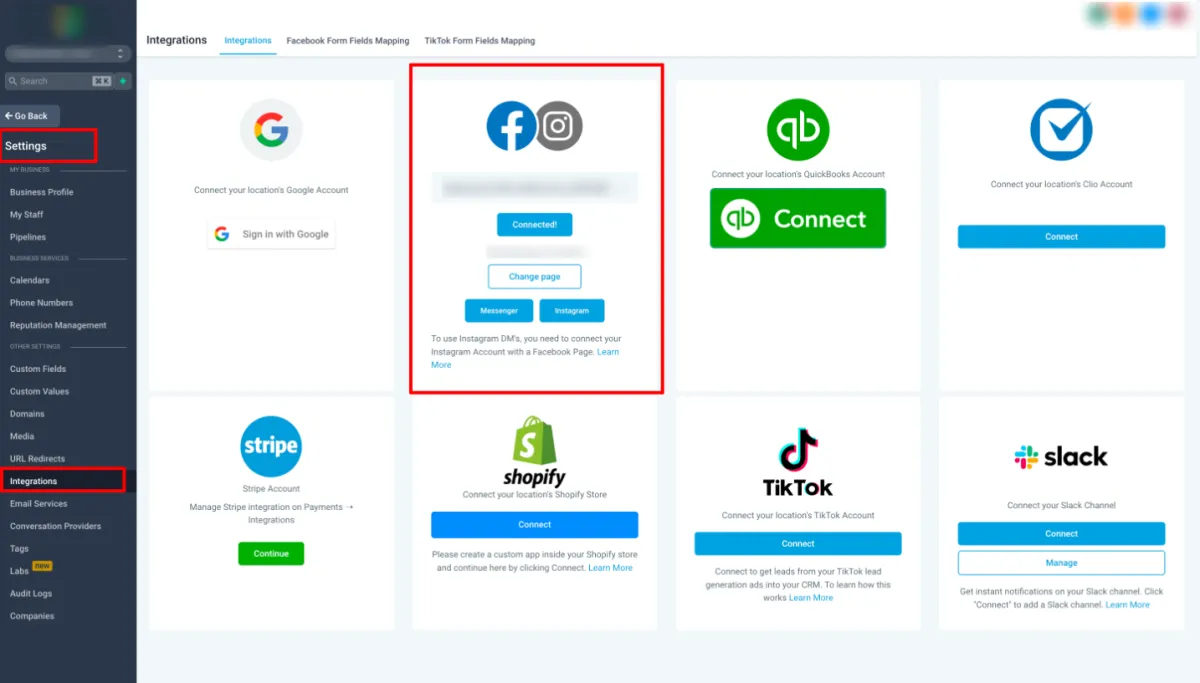
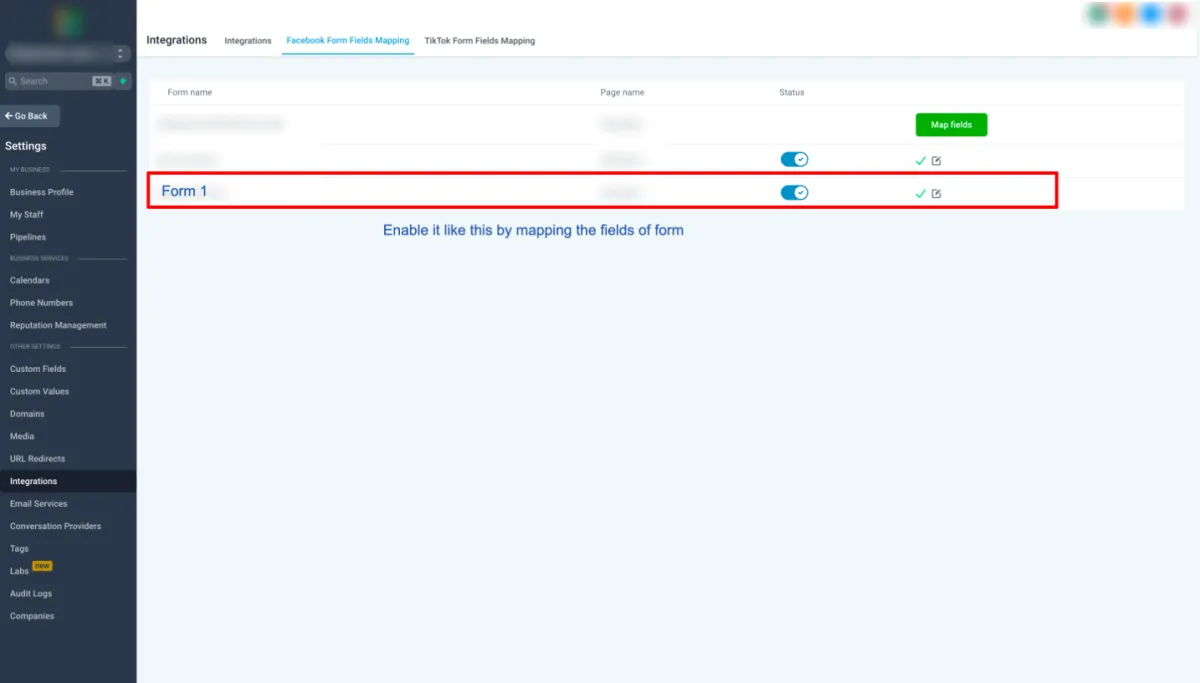
Im Facebook-Formularfeld-Mapping muss das Formular korrekt zugeordnet und der Status aktiviert sein. Die Zuordnung von Facebook-Formularen befindet sich nun unter Standorteinstellungen > Integrationen > Facebook-Formularfeld-Mapping. Hier ist eine Liste der unterstützten benutzerdefinierten Felder, die auch mehrere und einzelne Optionen für benutzerdefinierte Felder umfassen.
Sobald Sie den Workflow-Auslöser gewählt haben,
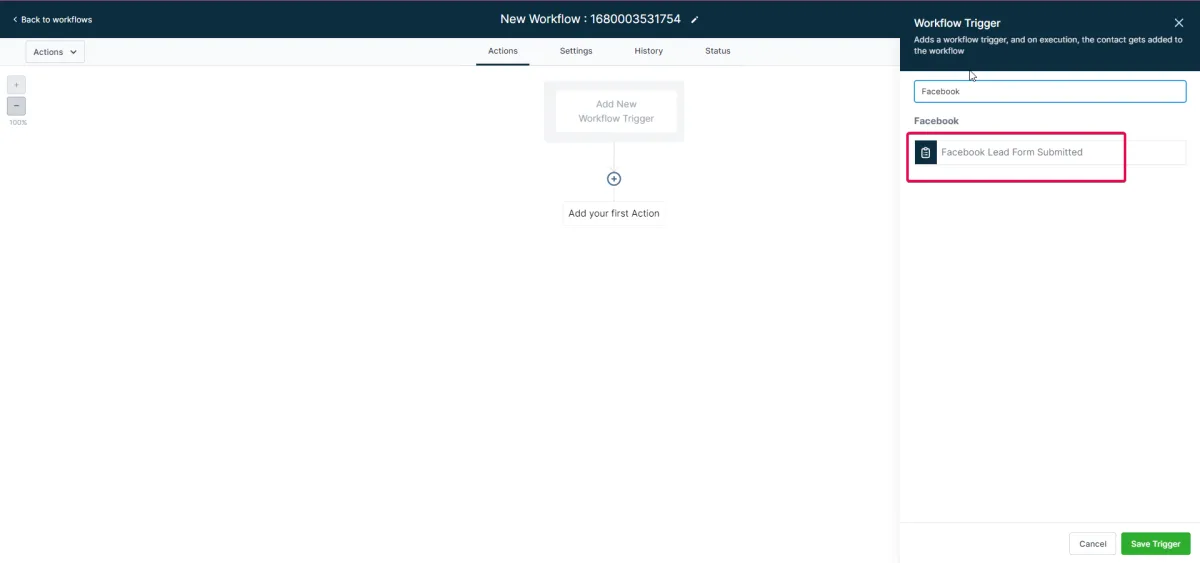
Wenn Sie möchten, dass es durch Einreichungen eines bestimmten Facebook-Formulars ausgelöst wird, fügen Sie Filter hinzu > Im Formular > Wählen Sie das Facebook-Lead-Formular. Sie müssen diesem Auslöser keine Filter hinzufügen, es sei denn, Sie möchten, dass er nur durch bestimmte Einreichungen ausgelöst wird.
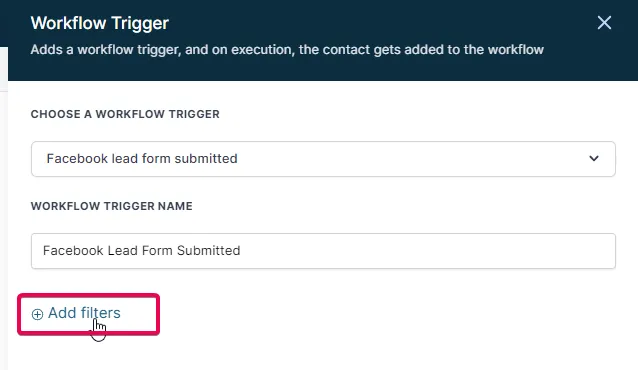
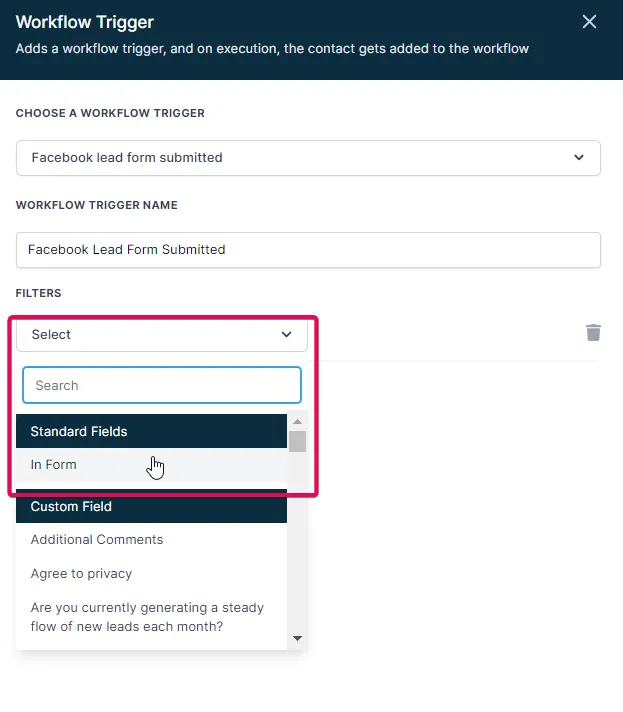
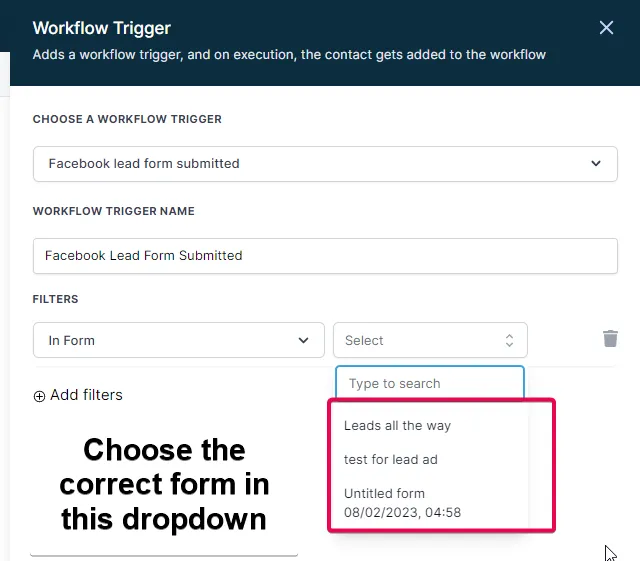
Vergessen Sie nicht, es unten durch Klicken auf "Auslöser speichern" zu speichern.
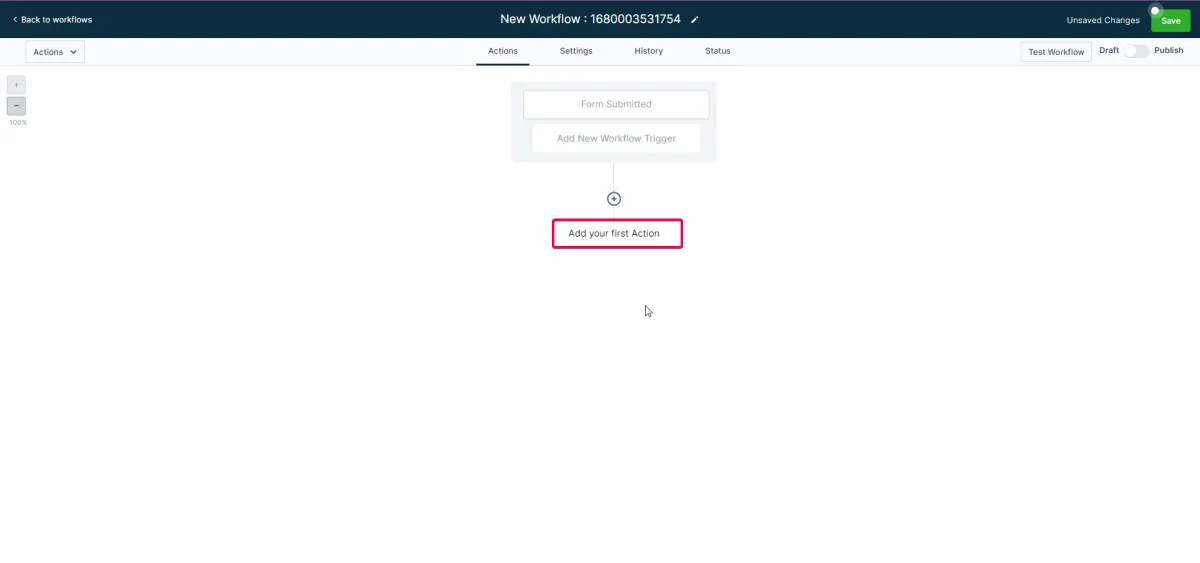
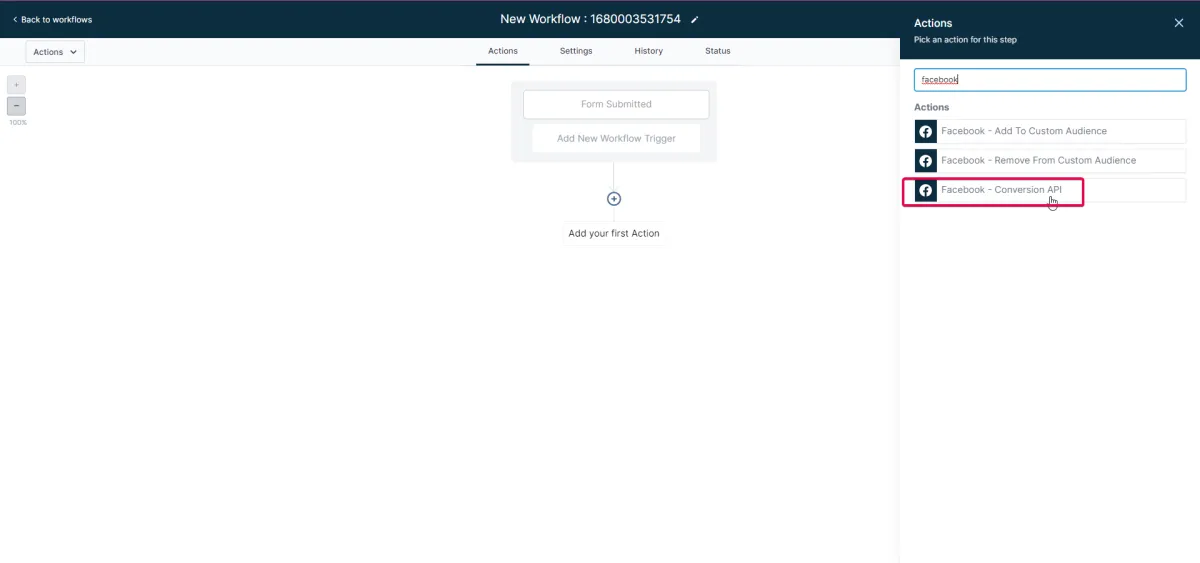
Klicken Sie dann auf Ihre erste Aktion hinzufügen. Suchen und wählen Sie die Facebook Conversion API-Aktion aus:
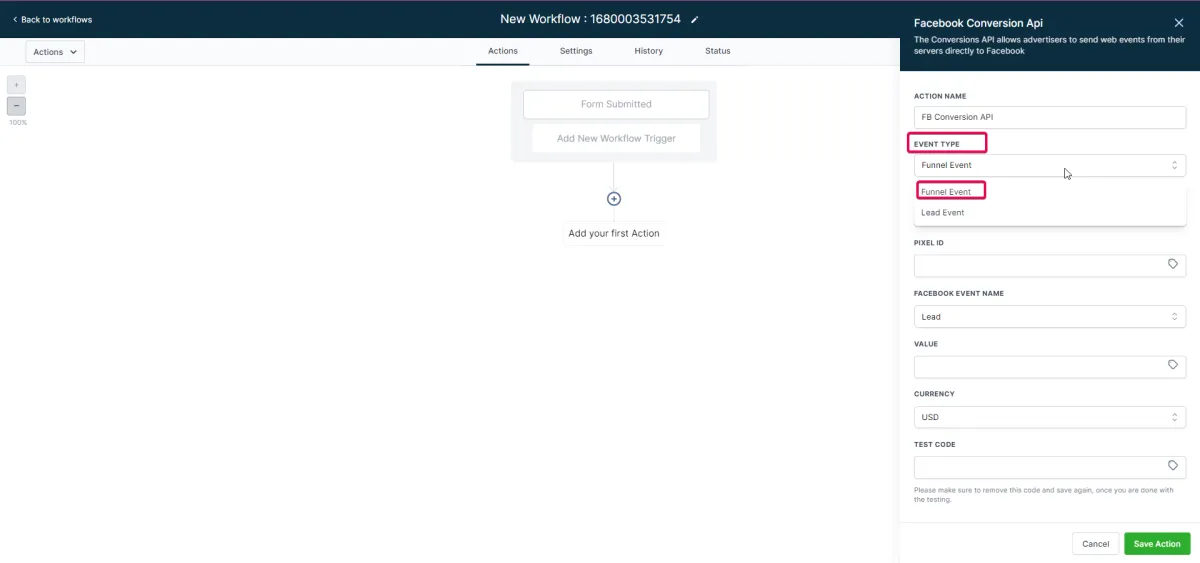
Konfigurieren Sie die Aktion der Facebook Conversion API. Sie können diese Aktion im Feld "Aktion Name" benennen, falls gewünscht. Wählen Sie im Dropdown-Menü "Ereignistyp" die Option "Trichterereignis".
Gehen Sie zum Tab "Events Manager", wo Sie ein Pixel erstellt haben. Suchen Sie nach dem Namen des Pixels, an dem Sie gearbeitet haben.
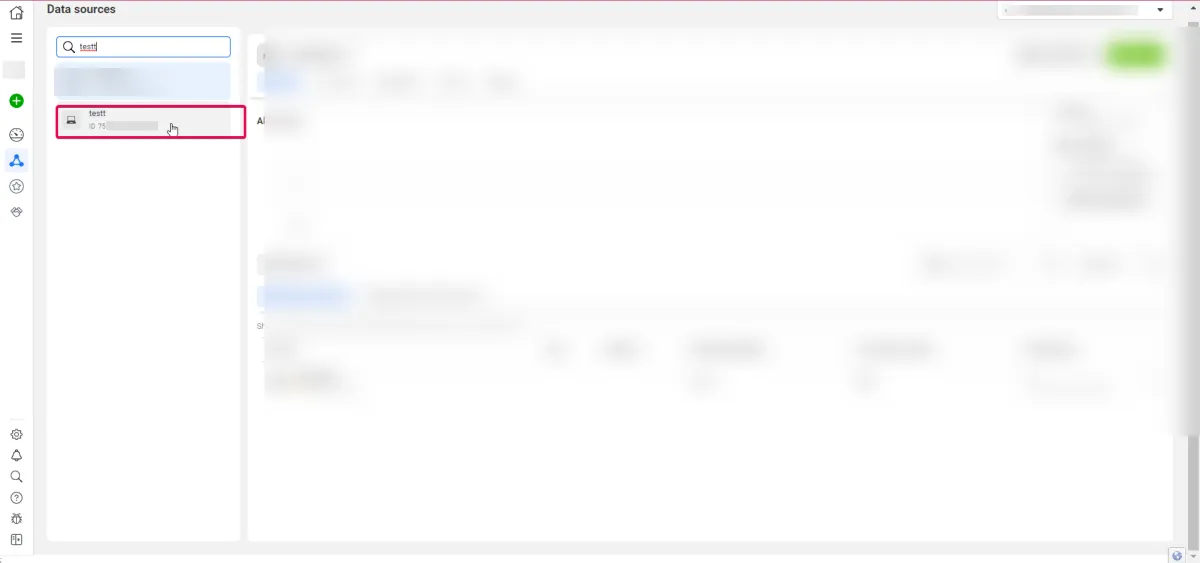
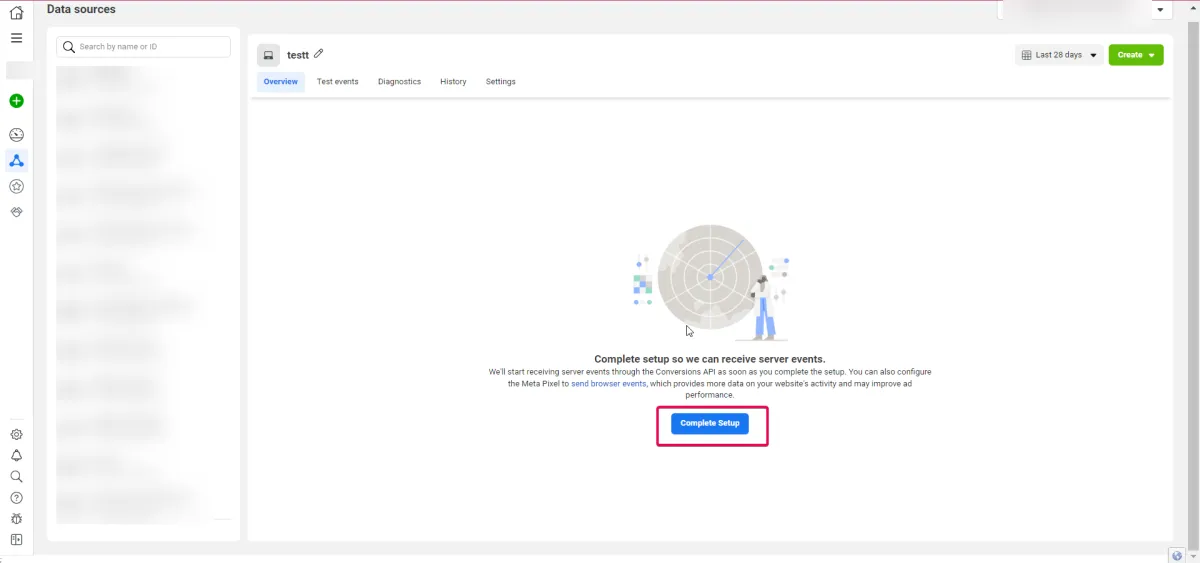
Klicken Sie auf Einrichtung abschließen.
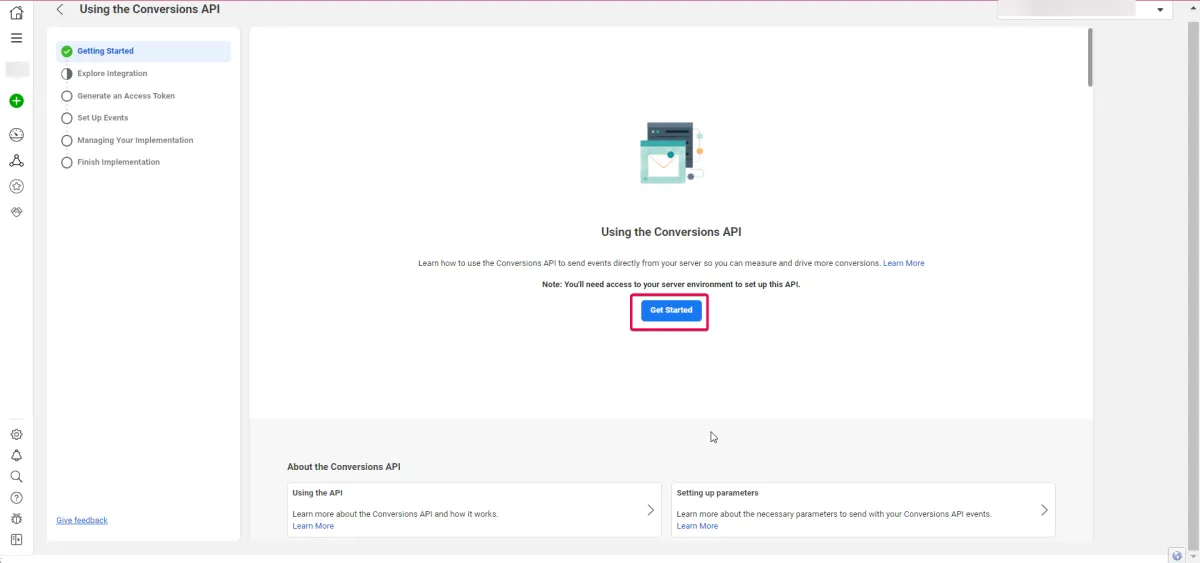
Klicken Sie auf der Registerkarte "Conversion API verwenden" auf "Loslegen".
Klicken Sie auf "Access Token generieren" und kopieren Sie den generierten Zugriffstoken.

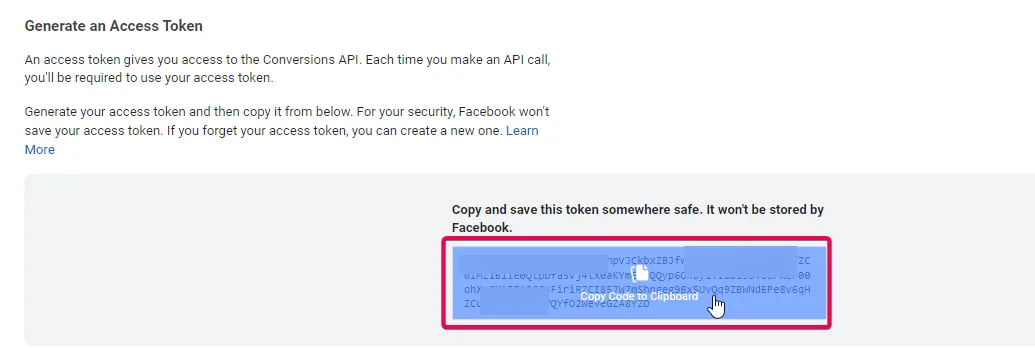
Fügen Sie das Zugriffstoken in das Feld für das Zugriffstoken in der Facebook Conversion API-Aktion ein.

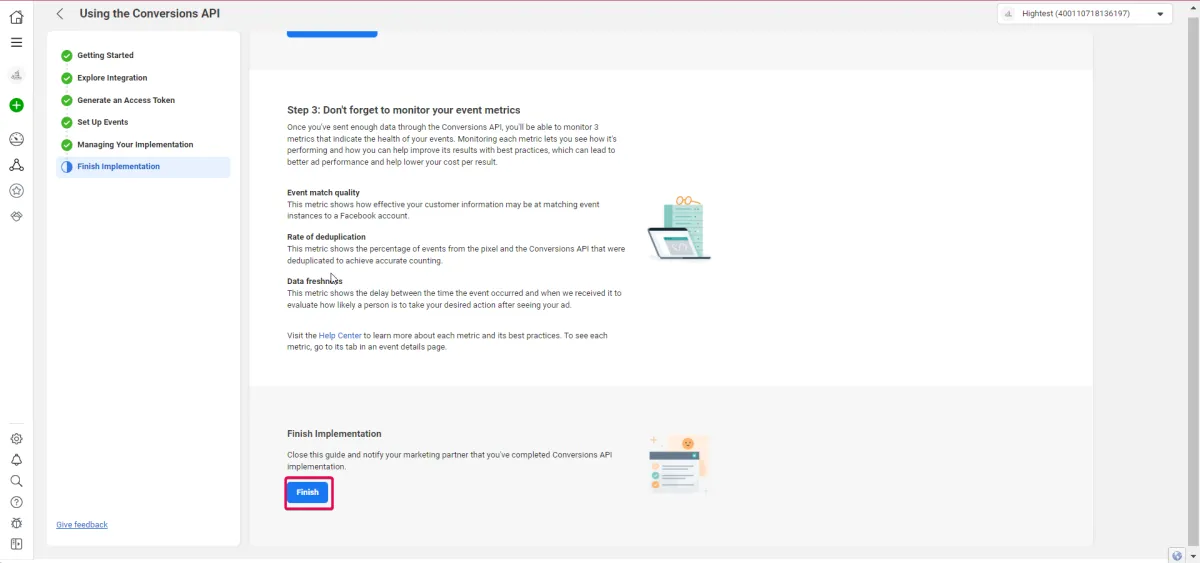
Navigieren Sie zurück zu Ihrem Event-Manager, scrollen Sie nach unten zum Ende der Seite und klicken Sie unter "Implementierung abschließen" auf "Fertigstellen".
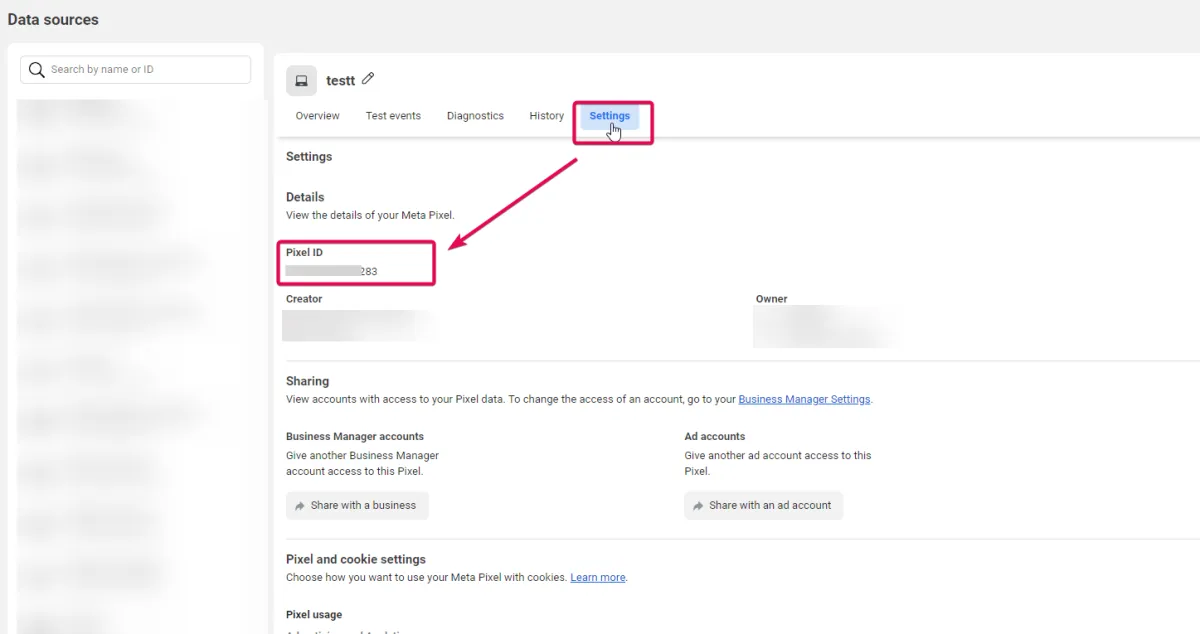
Gehen Sie zu Einstellungen und kopieren Sie die Pixel-ID. Navigieren Sie dann zurück zu Ihrem Workflow.
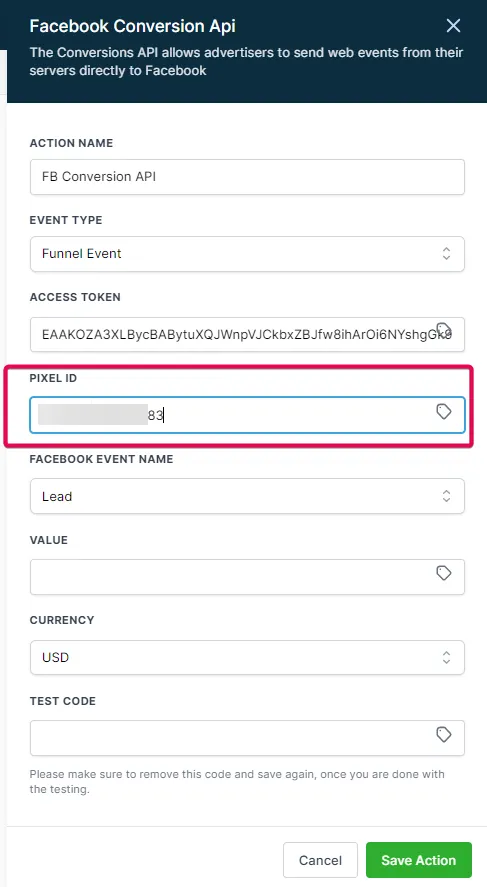
Fügen Sie die Pixel-ID in das Feld Pixel-ID in der Facebook Conversion API-Aktion ein.
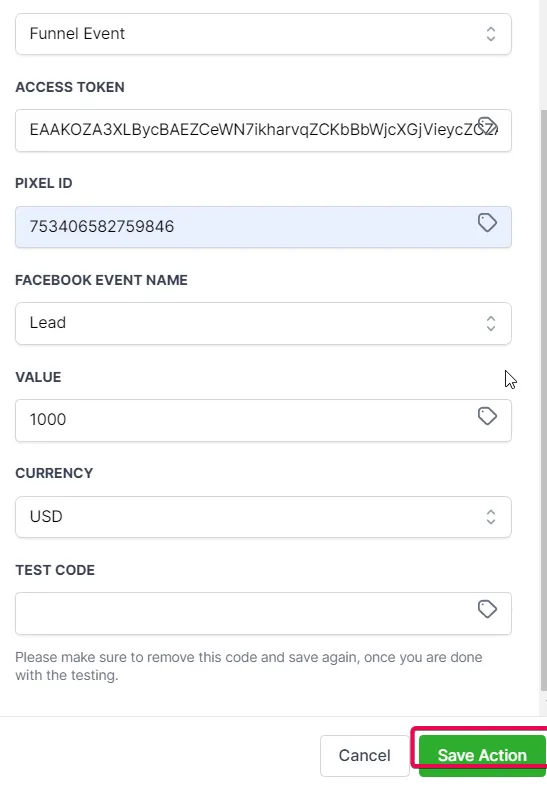
Sobald abgeschlossen, speichern Sie die Aktion und dann Speichern und Veröffentlichen Sie den Workflow.