
HILFE - SUPPORT
So richten Sie die Anrufverfolgung (Nummernpool) ein.
Nummernpools sind eine großartige Möglichkeit, um die Anrufe zu verfolgen, die durch bezahlte Kampagnen generiert werden. Mit Nummernpools können Sie Anrufverfolgungsgespräche auf bestimmte Telefonnummern zurückführen, die Leads angezeigt werden, die auf bestimmte Zielseiten und Websites gelangen. Diese Nummern werden nur auf bestimmten Seiten angezeigt und nur Leads gezeigt, die eine bestimmte Handlungsweise vornehmen. Sie werden auch als "Anrufverfolgungscodes" bezeichnet, aber wir nennen sie "Nummernpools".
In diesem Artikel werden wir erklären, wie Sie Nummernpools einrichten können, um Daten über Ihre Besucher zu sammeln.
So richten Sie Nummernpools für Anrufverfolgung ein.
Aktualisieren: Wir können jetzt nicht mehr gclid in die URL eingeben, um Google-Anzeigen zu imitieren. Es sollte von den tatsächlichen Google-Anzeigen stammen.
Bitte beachten Sie: Aktualisierung (29. Juli 2020)
Für US-Nummern (10-stellige lokale Nummern) können Sie die Nummer jetzt in einem dieser drei Formate eingeben: 111-222-3333, 111.222.3333 oder (111) 222-3333. Das Austausch-Skript wird die Nummer erkennen und austauschen.
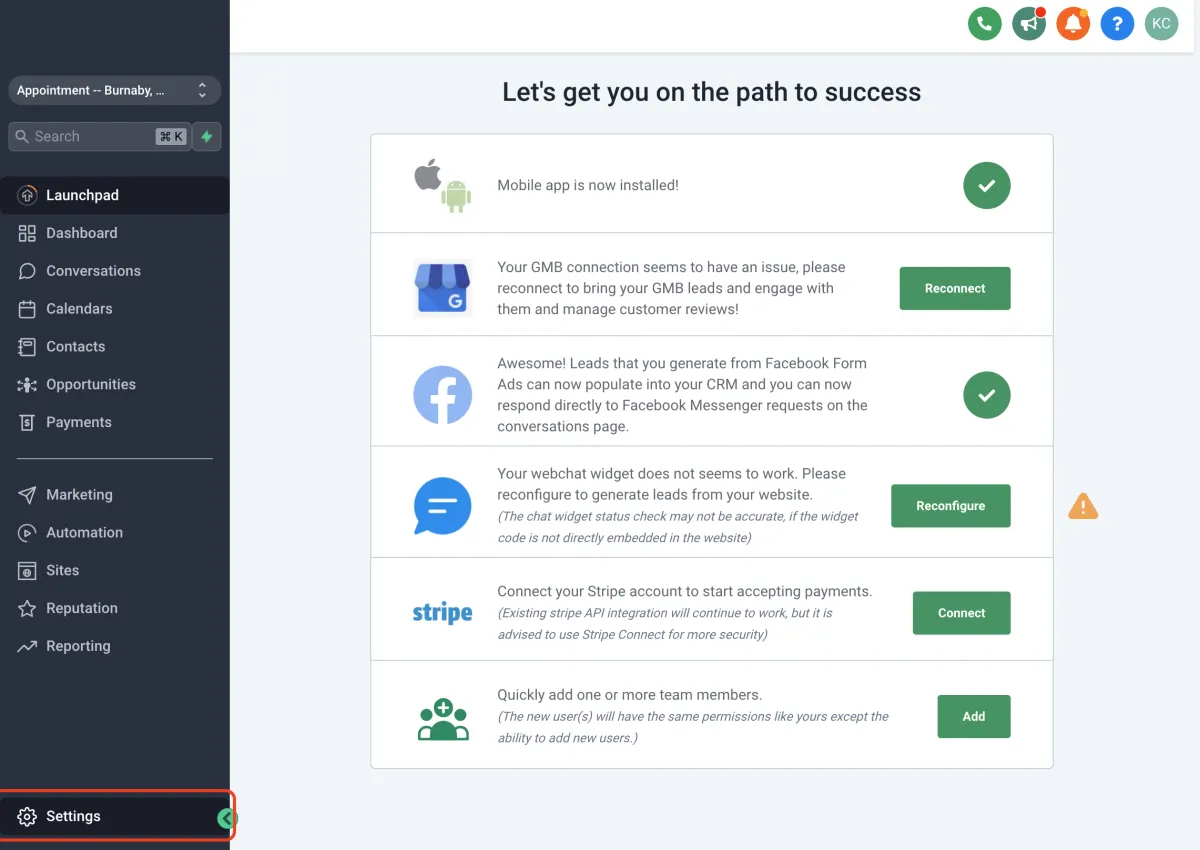
Klicken Sie auf Einstellungen
Klicken Sie auf Telefonnummern .
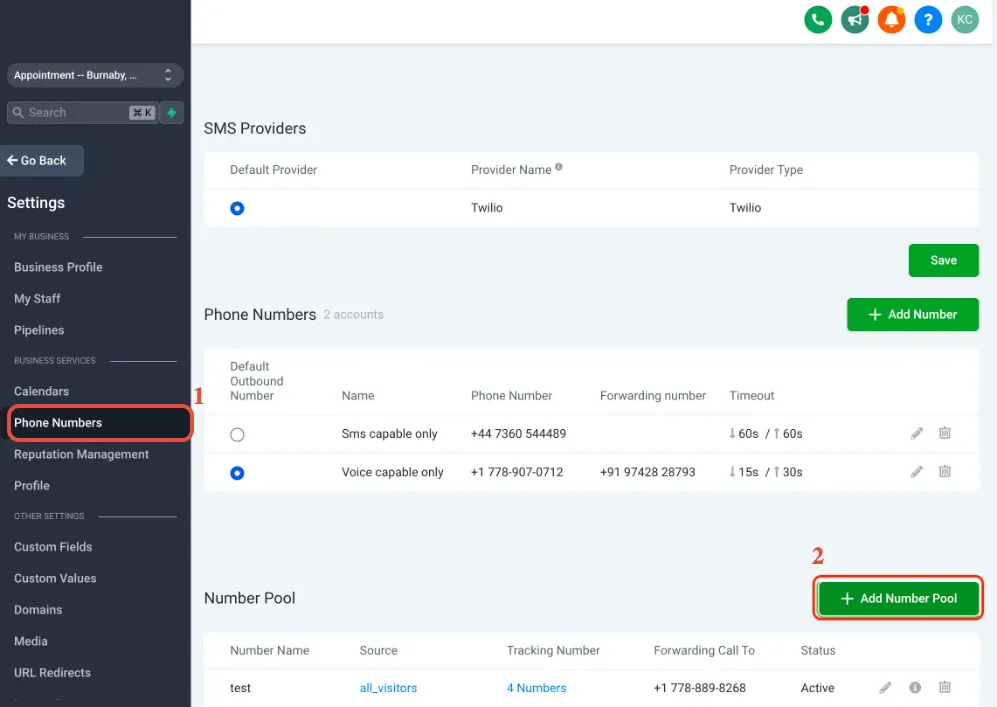
Nummernpool hinzufügen
Klicken Sie auf „Nummernpool hinzufügen“. Sie finden es unter dem Dropdown-Menü „+ Nummer hinzufügen“ auf der rechten Seite der Seite.
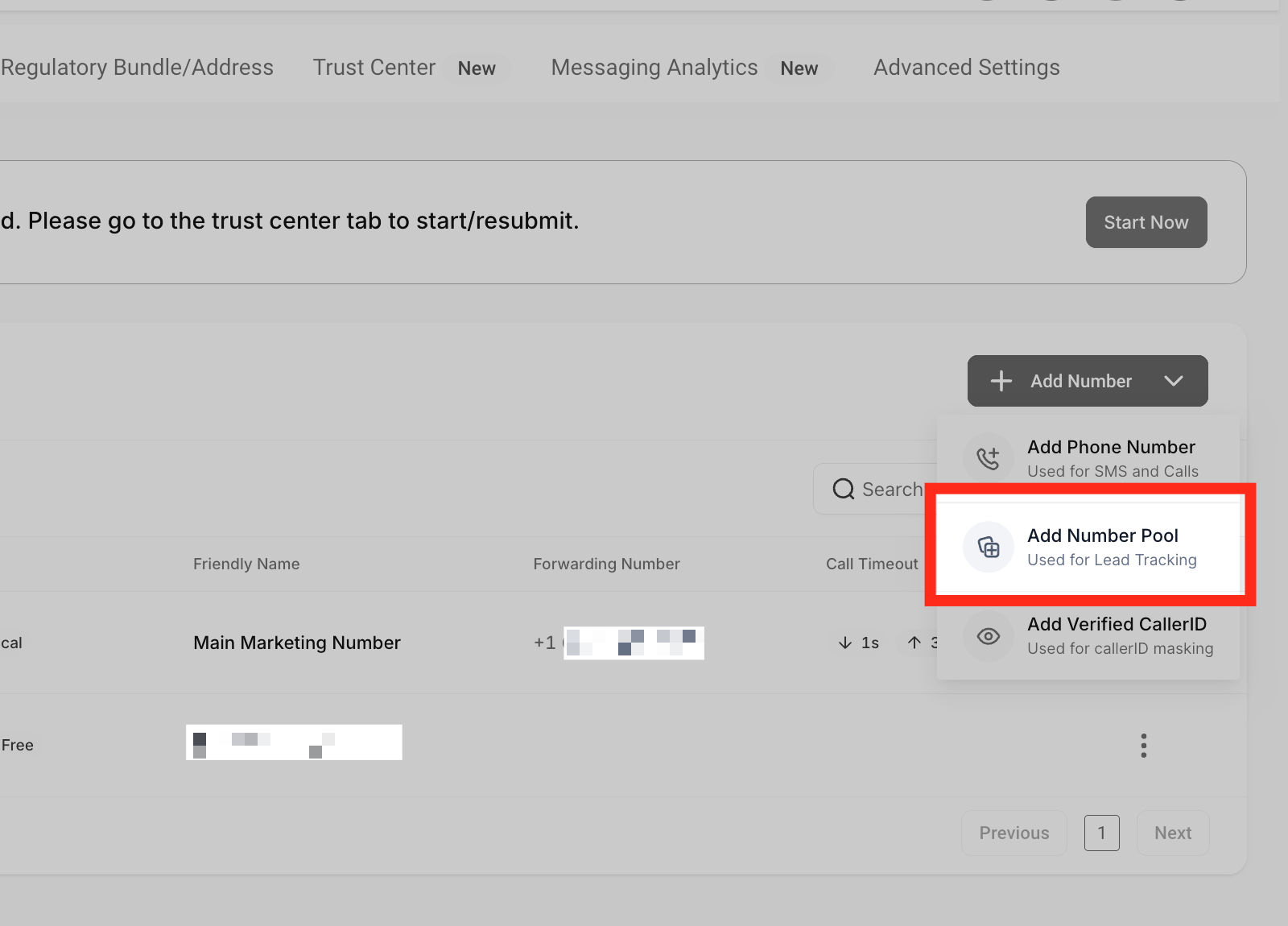
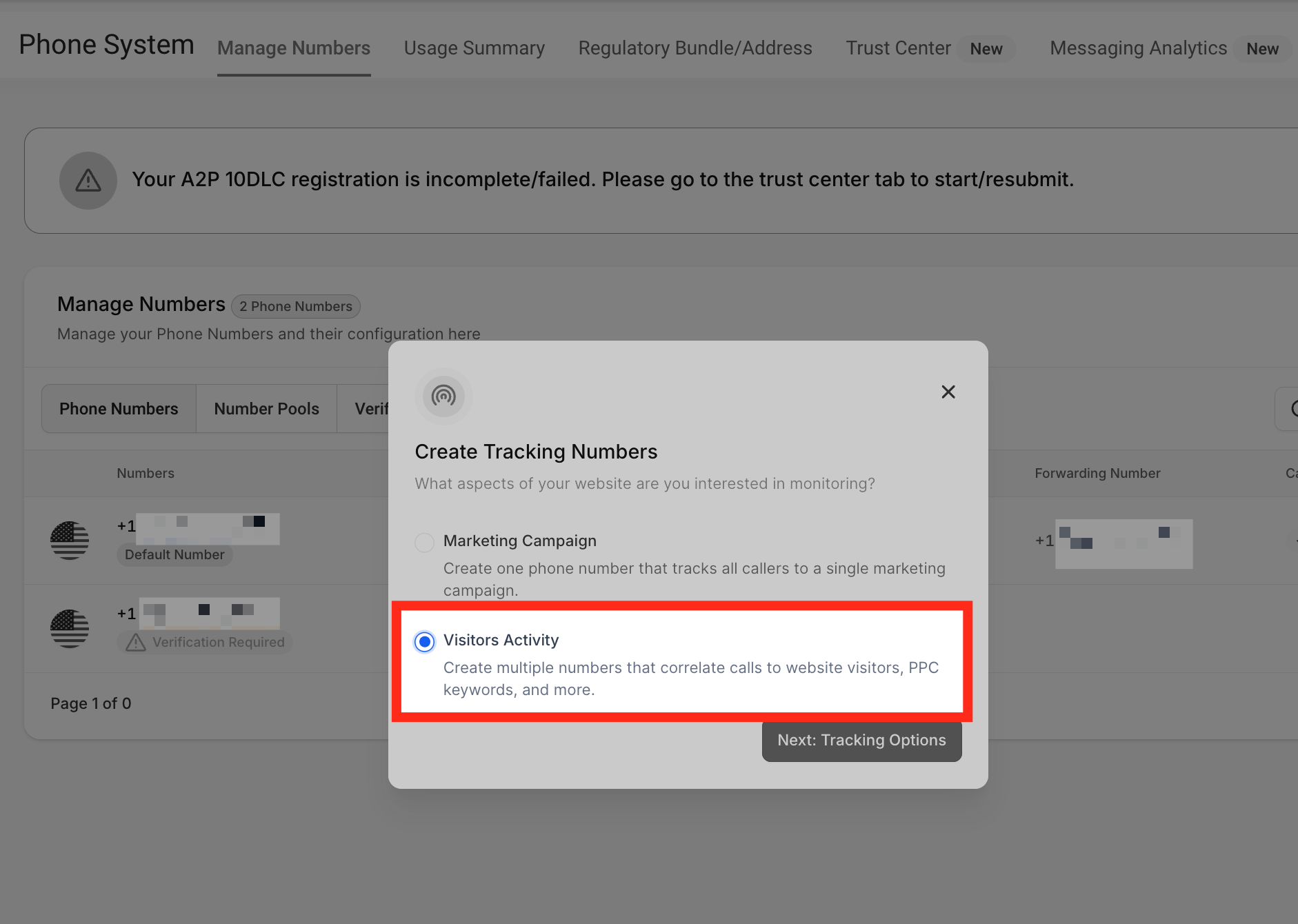
Besucheraktivität
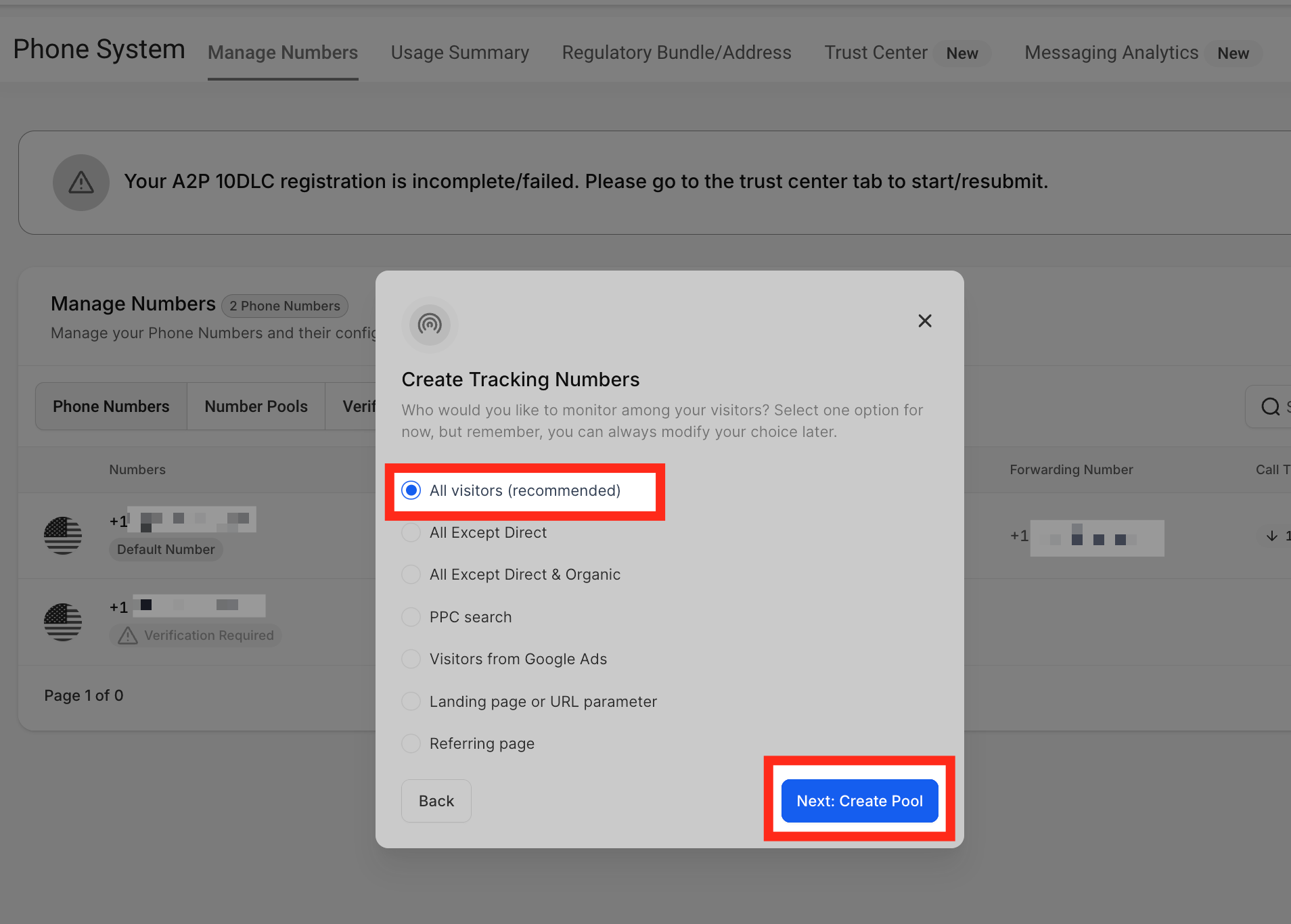
Da wir einen Nummernpool zum Zwecke der Anrufverfolgung erstellen, wählen wir die Option „Besucheraktivität“ aus .
Wählen Sie aus dieser Liste die Besucher aus, die Sie verfolgen möchten. Klicken Sie anschließend auf
Weiter: Pool erstellen
Wir empfehlen, alle Besucher zu verfolgen .
Hinweis: Wenn Sie die PPC-Suche auswählen, ändert sich die Nummer auf der Website nur, wenn die Besucher über eine bezahlte Anzeige landen.
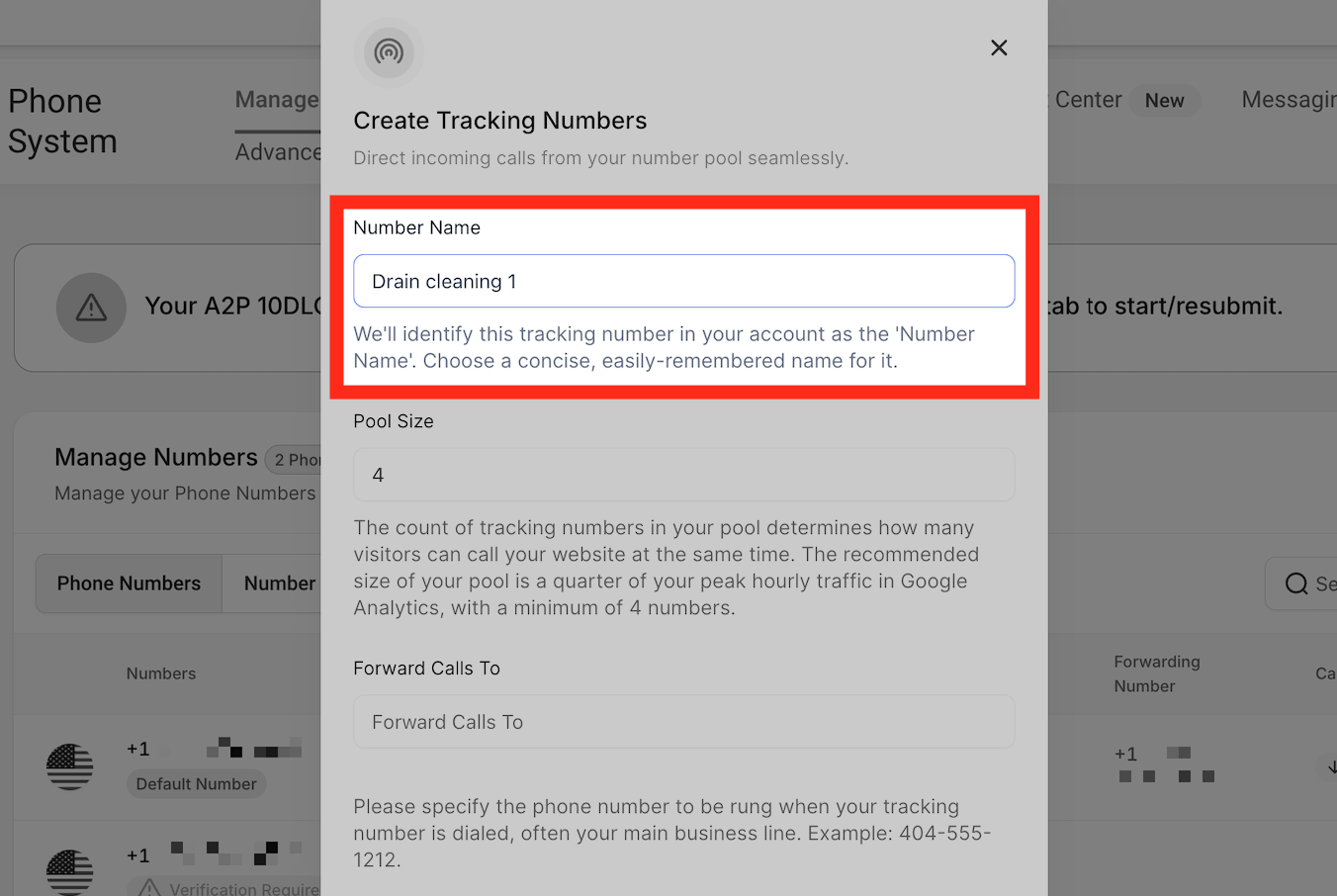
Nummer Name
In diesem Feld können Sie Ihre Sendungsnummer angeben.
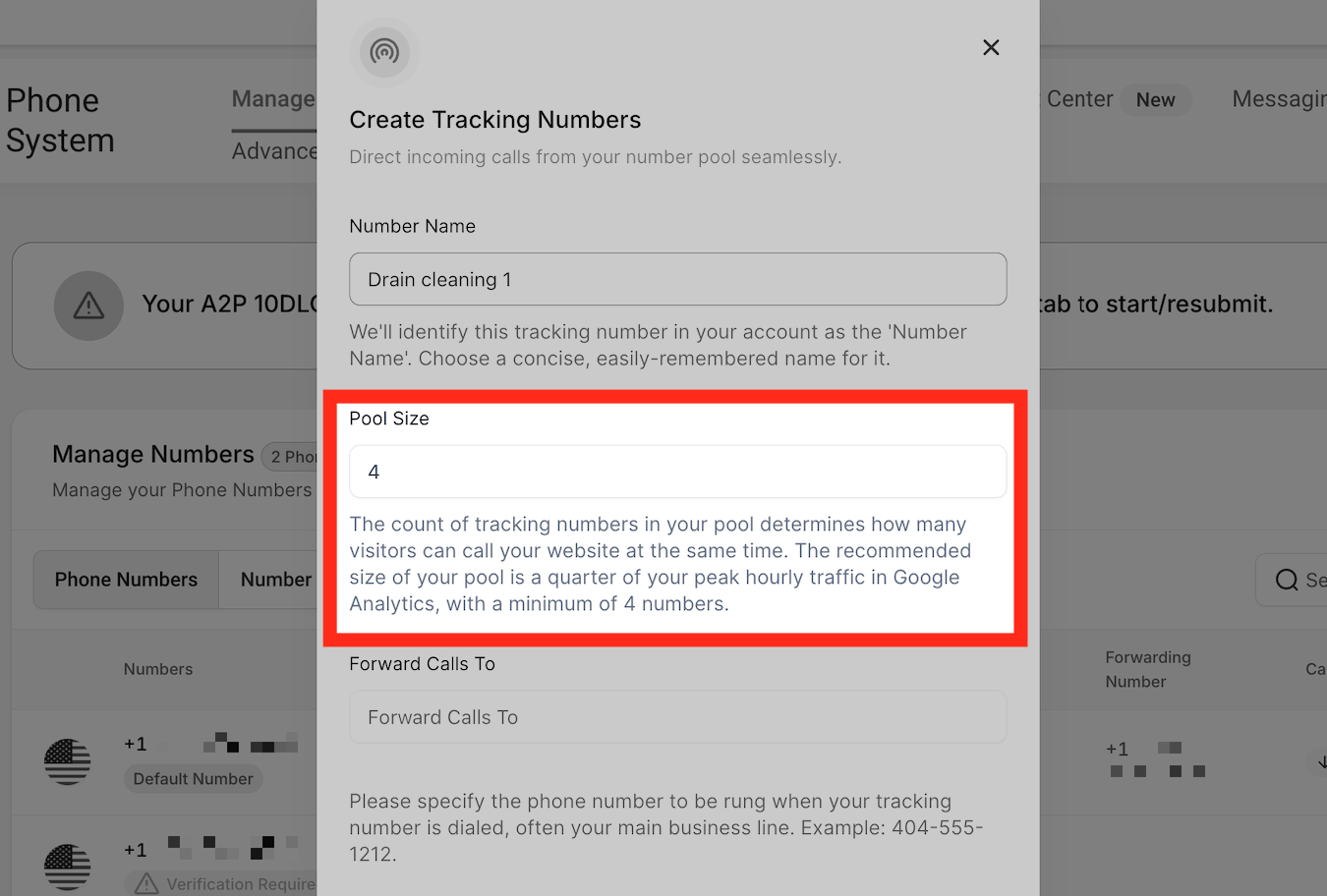
Poolgröße
Jeder Nummernpool enthält mindestens 4 Trackingnummern. Die Größe des Pools können Sie je nach Anrufaufkommen bestimmen. Je höher das Anrufaufkommen, desto mehr Trackingnummern werden benötigt.
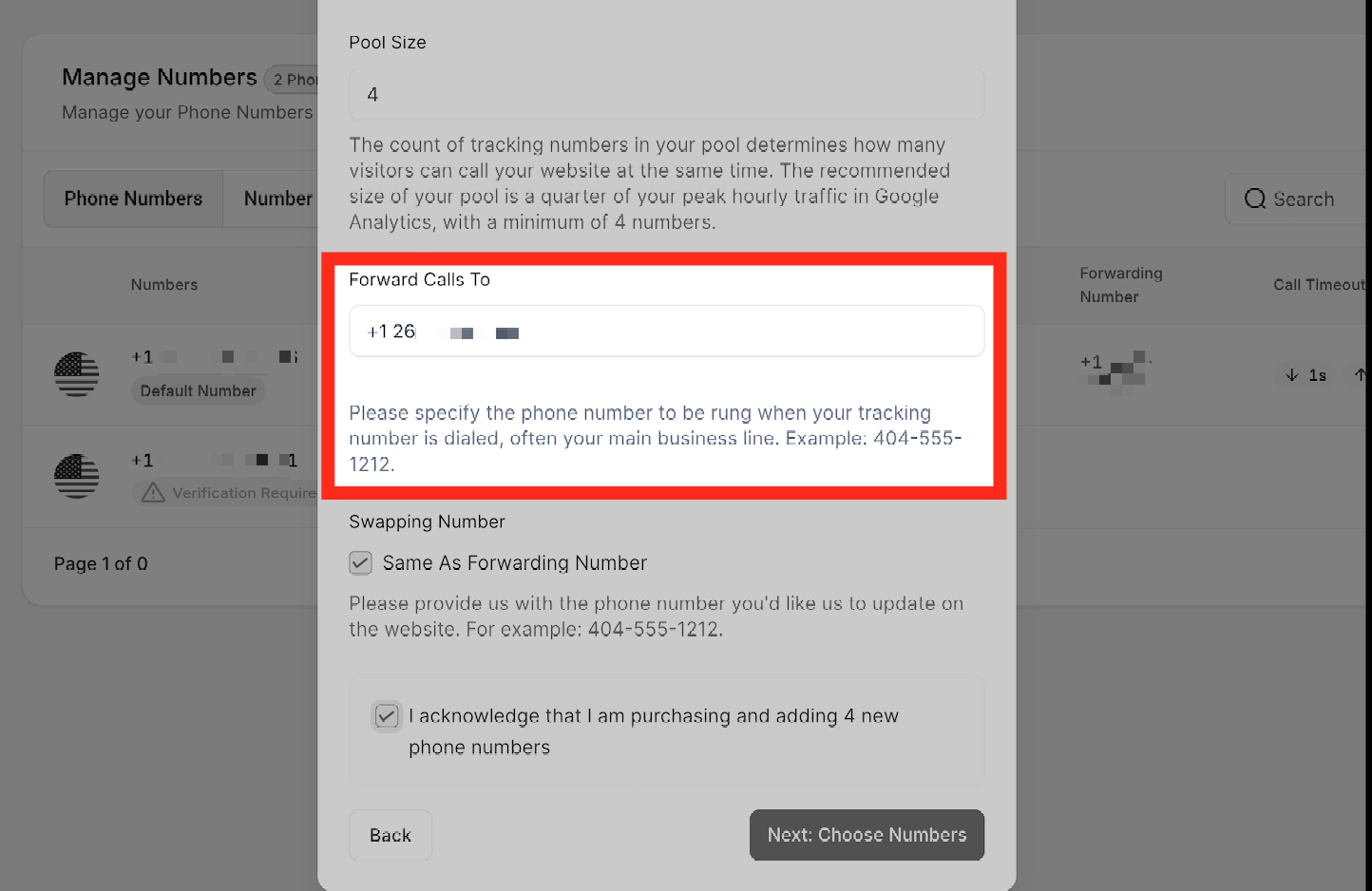
Weiterleitungsnummer
Hier können Sie die Hauptgeschäftsnummer oder die Nummer eingeben, unter der Anrufe entgegengenommen werden sollen, wenn Anrufer die Tracking-Nummer wählen.
Hinweis: Sie können keine Twilio/LC-Telefonnummer als Weiterleitungsnummer verwenden, da dies zu einem Looping-Problem führen würde. Verwenden Sie unbedingt eine andere externe Nummer, um Probleme bei der Anrufweiterleitung zu vermeiden.
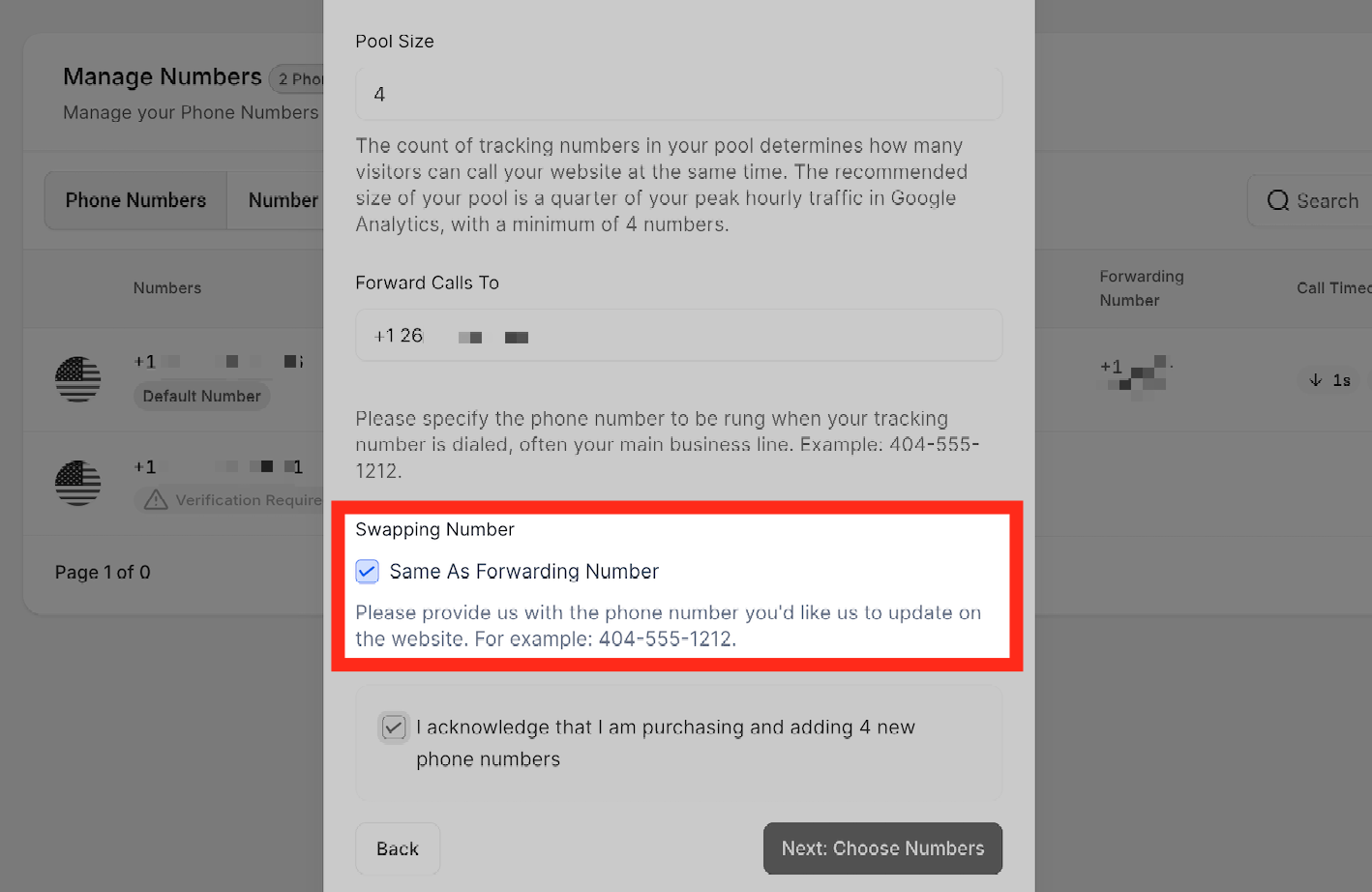
Nummer austauschen
Geben Sie die Telefonnummer ein, die das System auf Ihrer Website aktualisieren soll. Es kann entweder dieselbe Nummer sein wie die Weiterleitungsnummer, die Sie im vorherigen Schritt festgelegt haben, oder Sie können das Kontrollkästchen deaktivieren, um eine andere Nummer anzugeben.
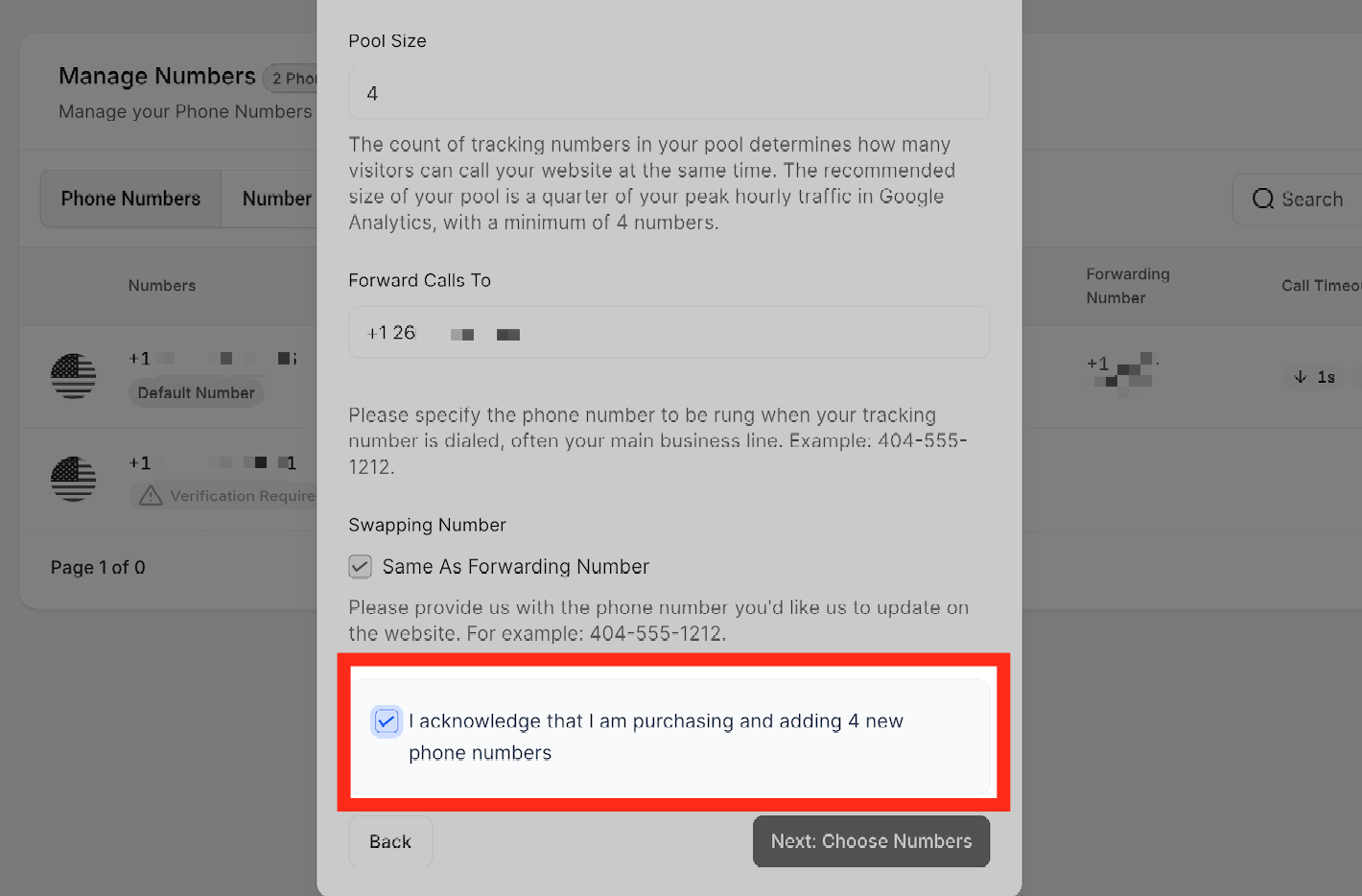
Indem Sie dieses Kontrollkästchen aktivieren, bestätigen Sie, dass Sie 4 neue Telefonnummern kaufen, um sie Ihrem Nummernpool hinzuzufügen.
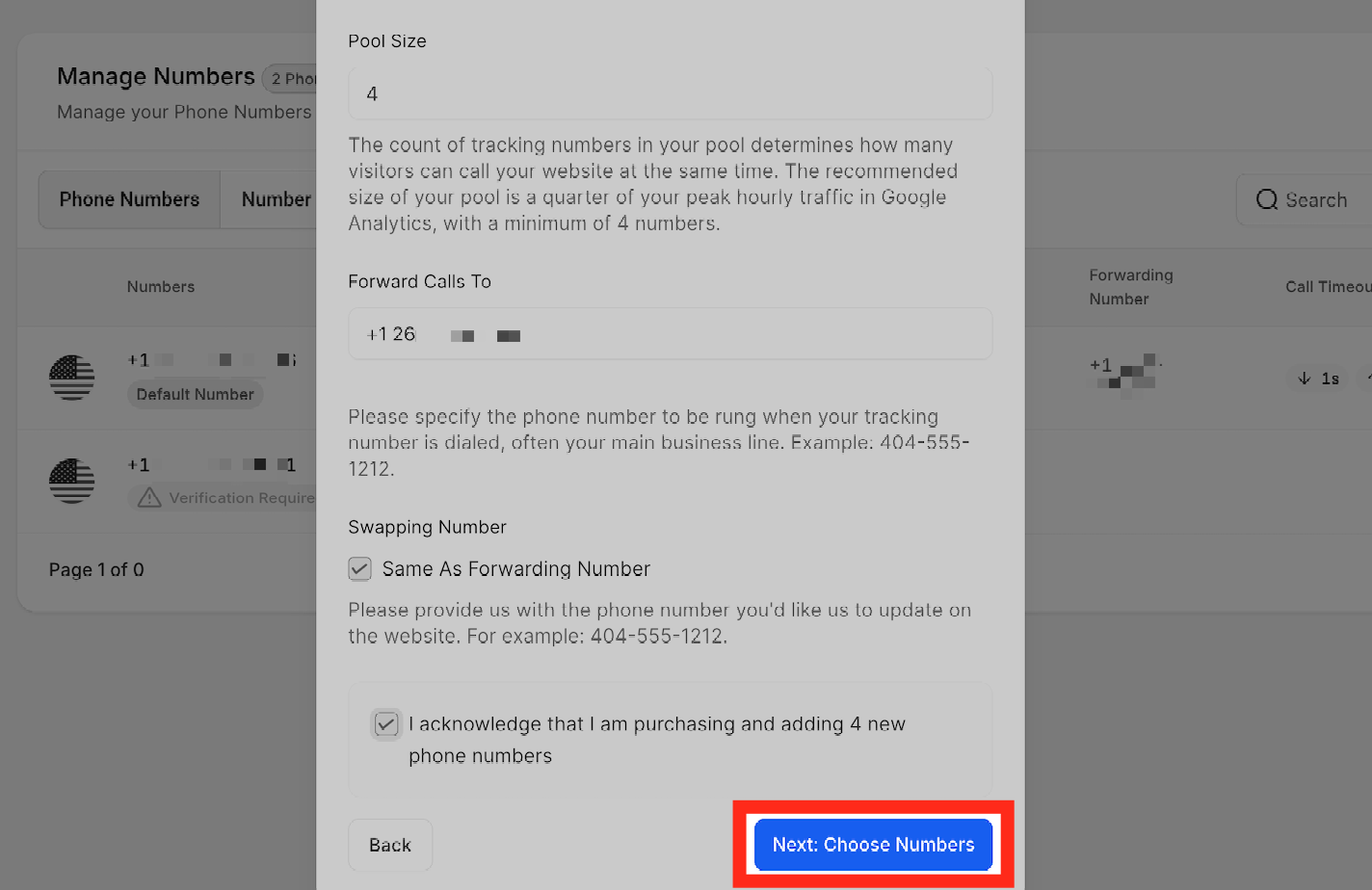
Sobald Sie alle Informationen ausgefüllt haben, klicken Sie auf Weiter: Wählen Sie Zahlen.
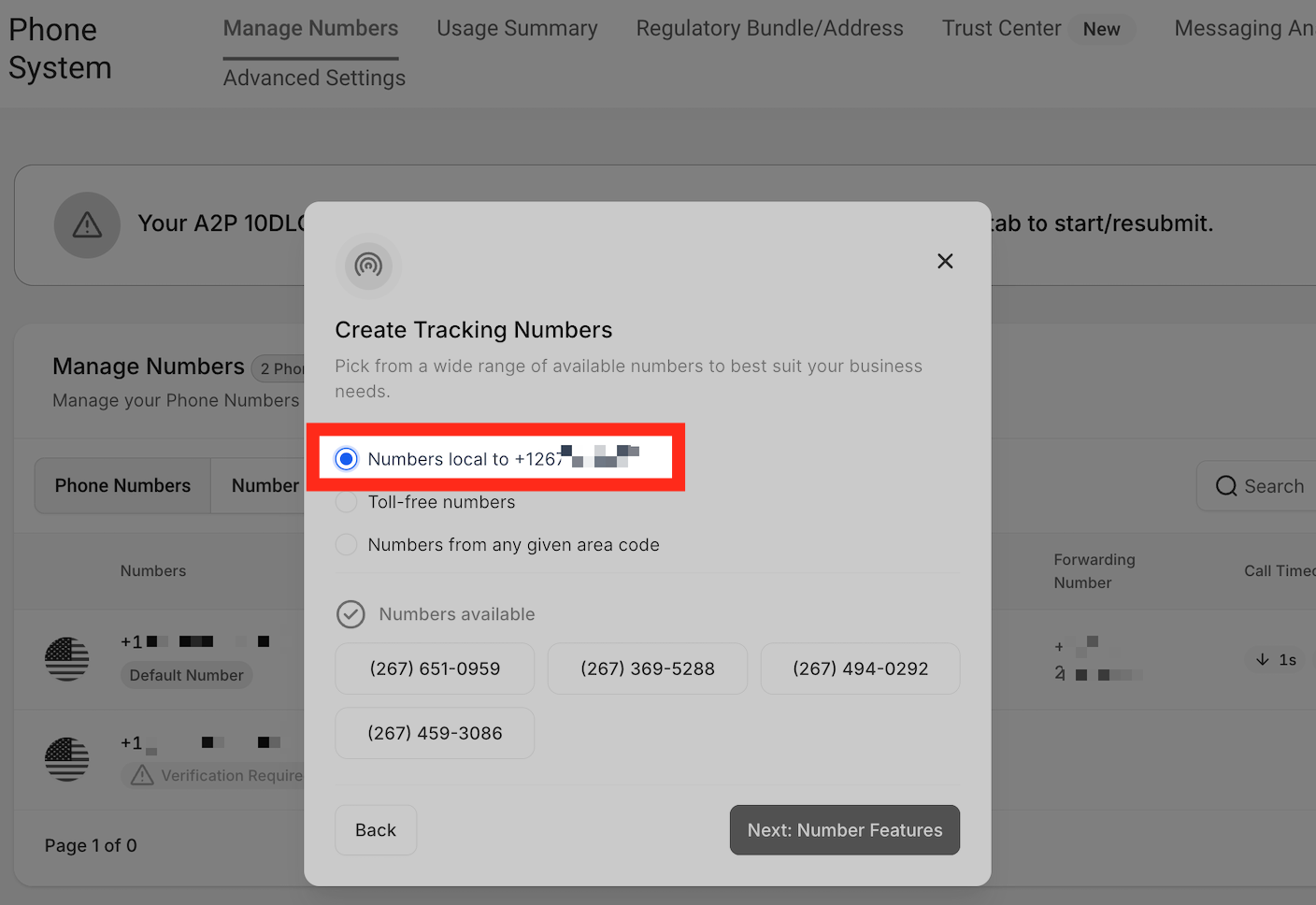
Beim Erstellen einer Sendungsverfolgungsnummer haben Sie die Möglichkeit, Telefonnummern mit der Vorwahl , eine gebührenfreie Nummer oder Nummern mit einer beliebigen Vorwahl auszuwählen.
Lokale Nummer
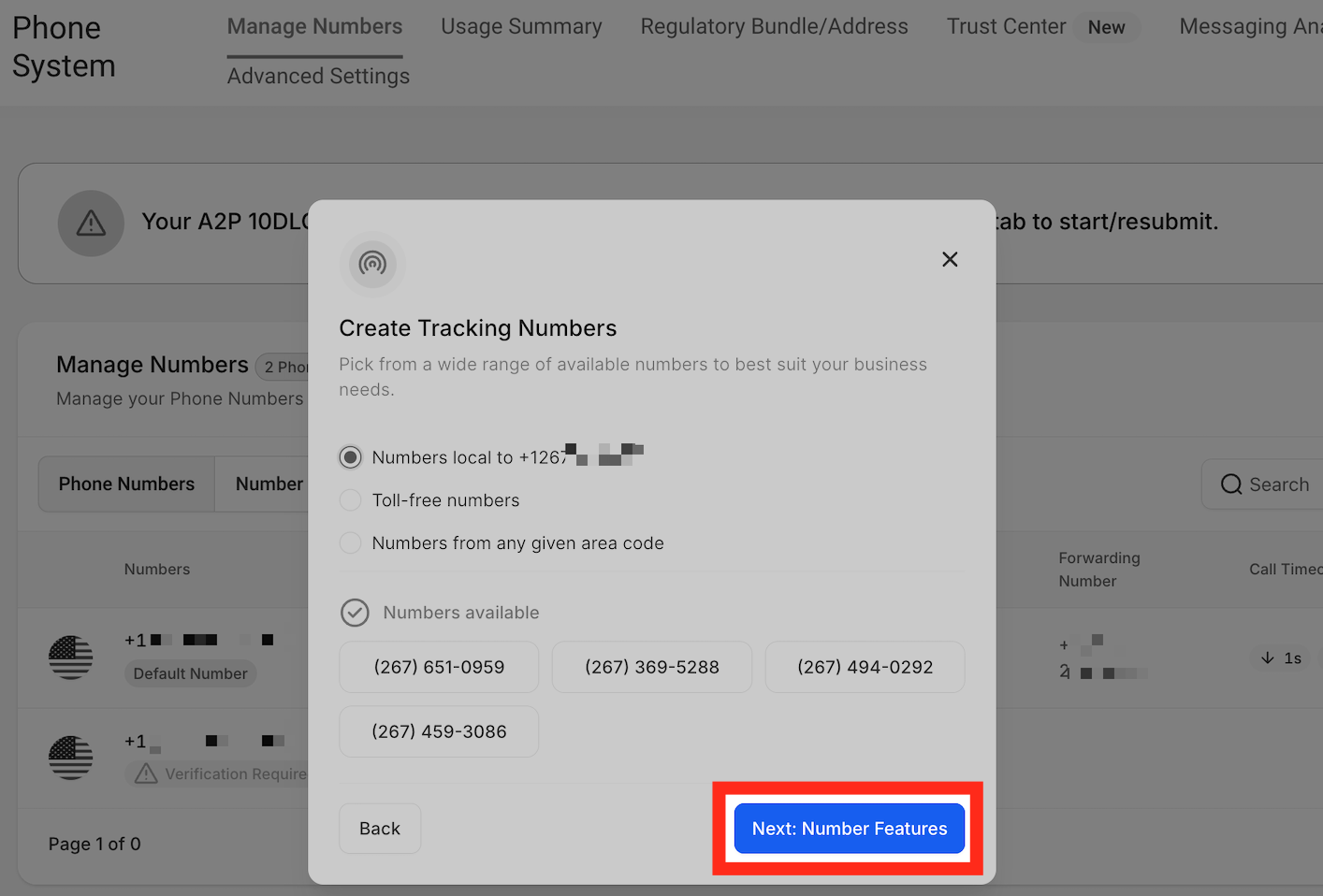
Wenn Sie eine lokale Nummer auswählen, werden Ihnen vier verschiedene lokale Telefonnummern für die Telefonnummer angezeigt, die Sie zu Beginn dieses Vorgangs als „Weiterleitungsnummer“ festgelegt haben.
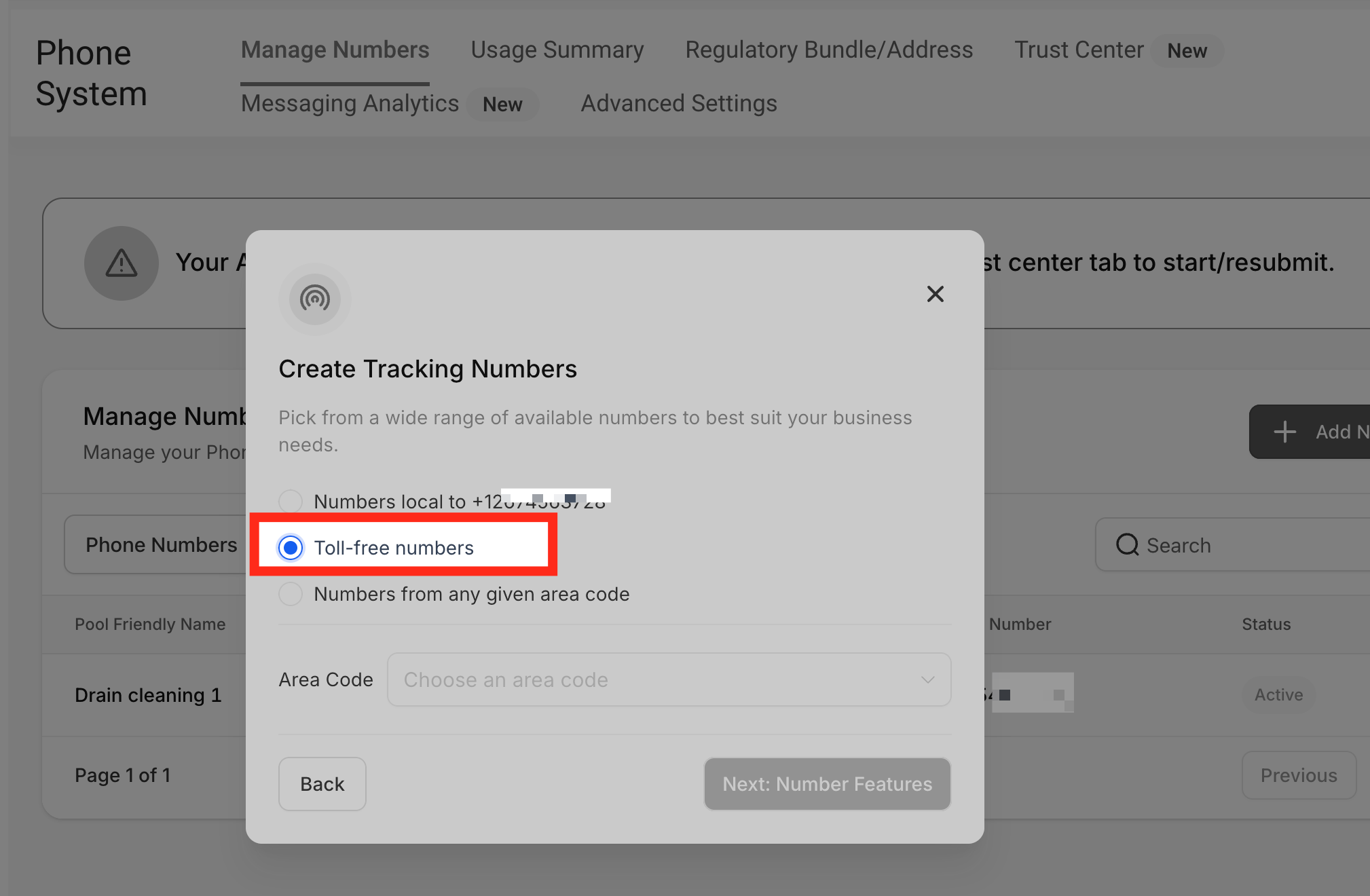
Gebührenfreie Nummern:
Mit der zweiten Option haben Sie die Möglichkeit, gebührenfreie Nummern für Ihren Nummernpool auszuwählen. Sie können diese Option wählen, wenn in Ihrer gewünschten Vorwahl keine Nummern verfügbar sind.
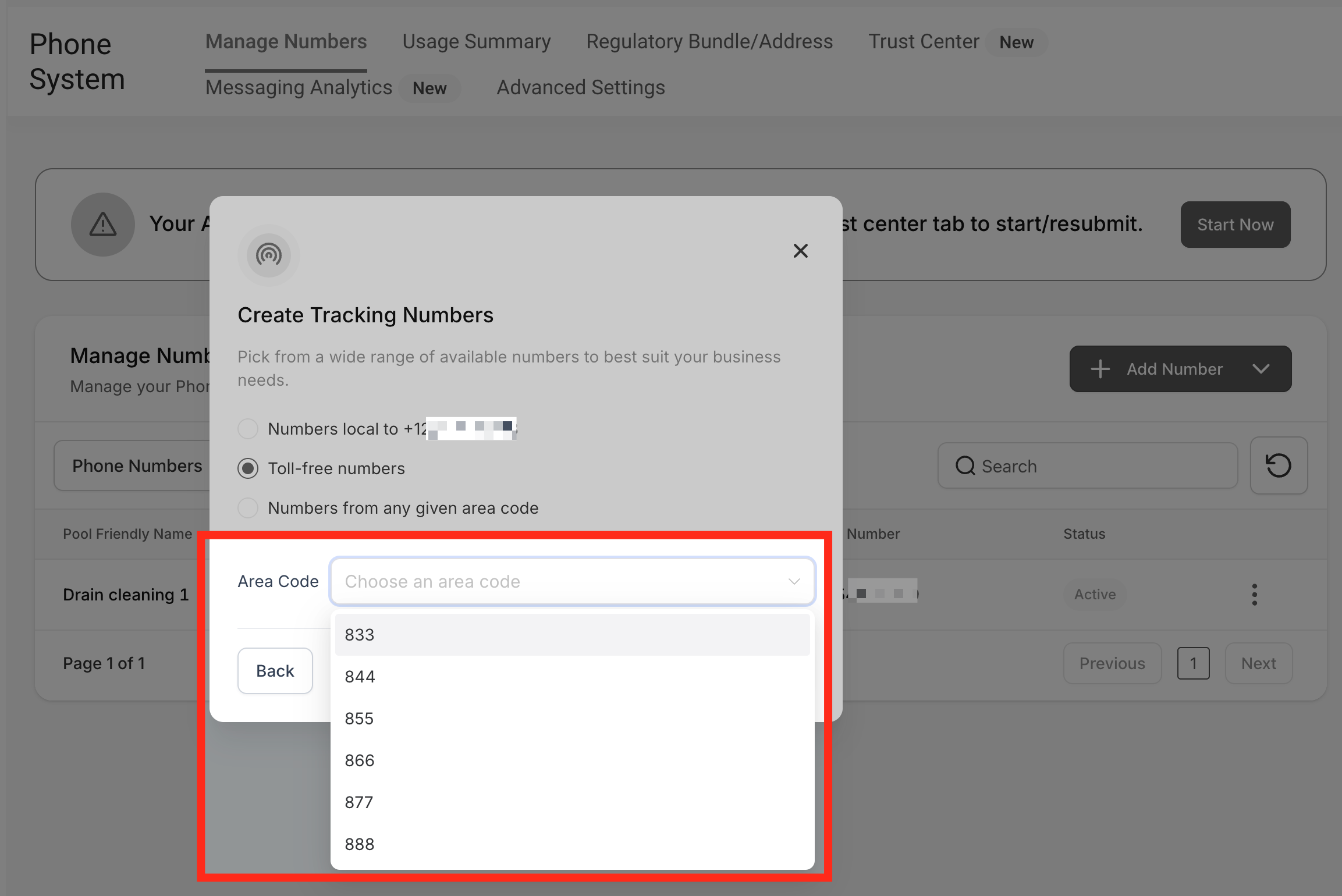
Um die verfügbaren gebührenfreien Nummern anzuzeigen, wählen Sie die Vorwahl aus dem Dropdown-Menü.
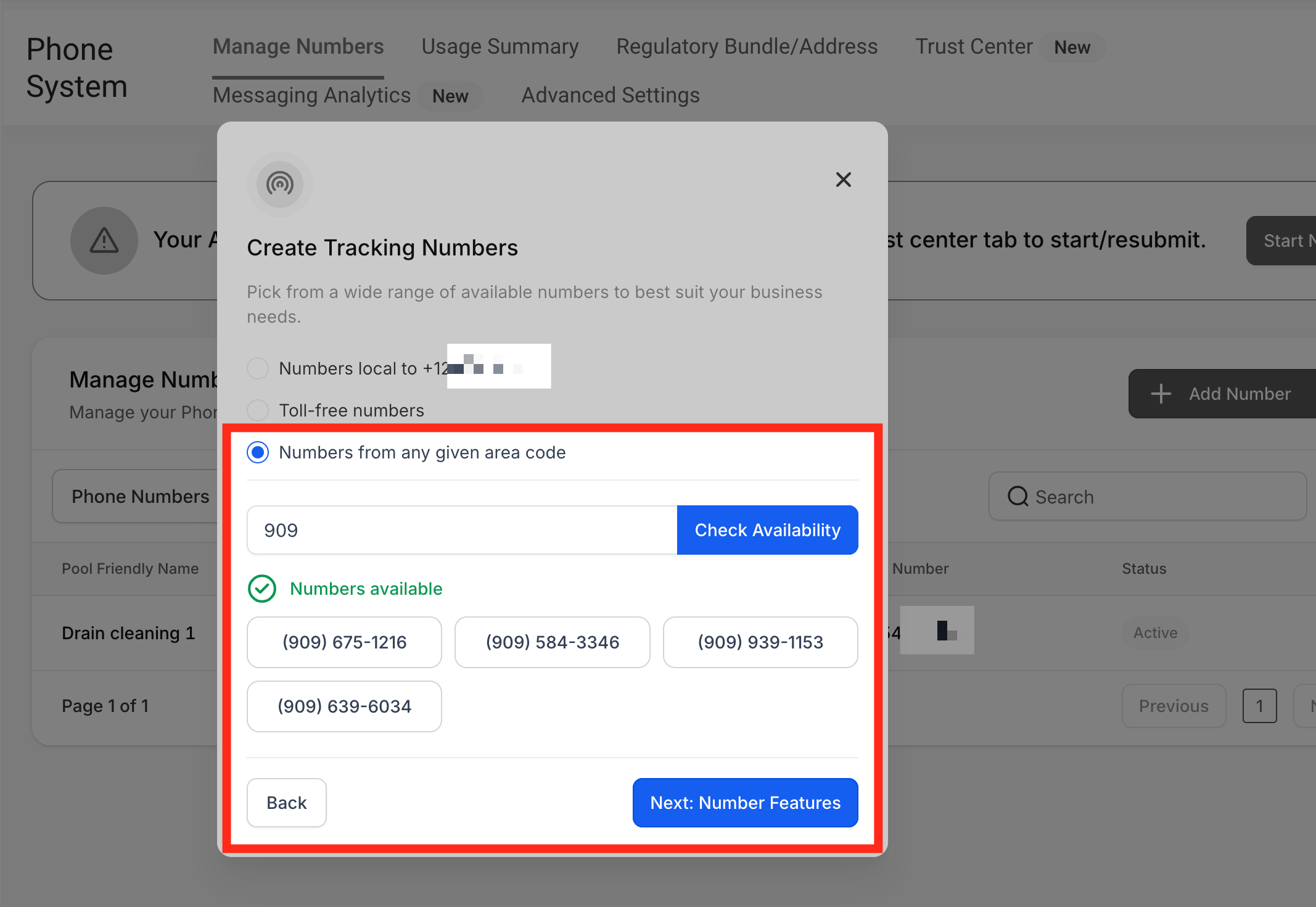
Nummern aus einer beliebigen Vorwahl
Wenn Sie bereit sind, eine Telefonnummer aus einer anderen Region auszuwählen, geben Sie einfach die Vorwahl ein und klicken Sie auf „Verfügbarkeit prüfen“. In wenigen Sekunden werden Ihnen die verfügbaren Telefonnummern angezeigt.
Wenn Sie mit einer der drei oben genannten Methoden eine Sendungsverfolgungsnummer erstellt haben, fahren Sie mit den nächsten Schritten fort. Klicken Sie auf „Weiter: Nummernfunktionen“.
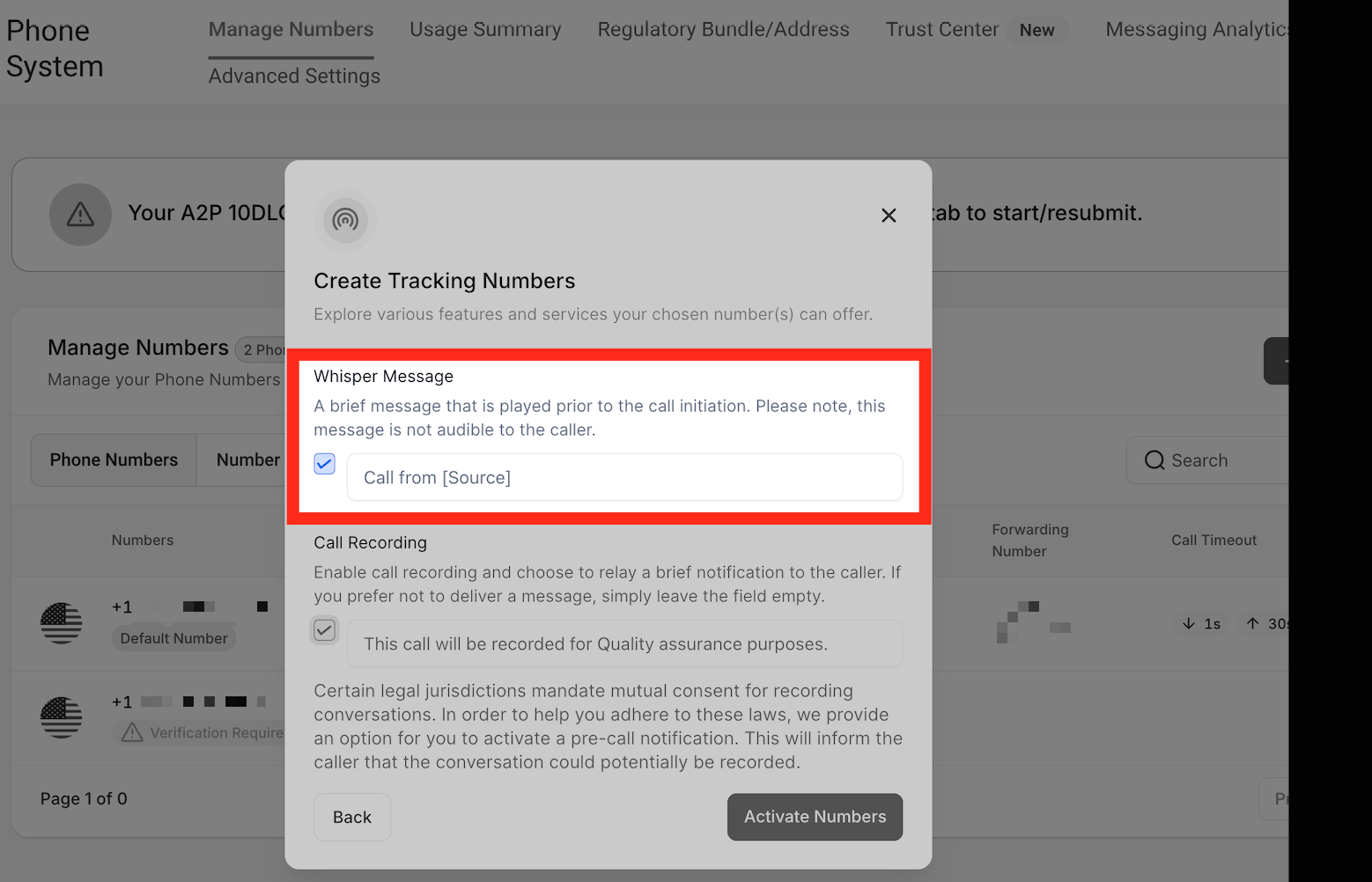
Flüsternachricht
Wenn Sie einen Anruf erhalten, hören Sie diese Nachricht. Wenn Sie die Flüsternachricht auf „Anruf von (Quelle)“ einstellen, lautet die Flüsternachricht beispielsweise „Anruf von einer Werbekampagne“. Der Anrufer kann diese Nachricht nicht hören. Sie ist nur für Sie als CRM-Benutzer bestimmt.
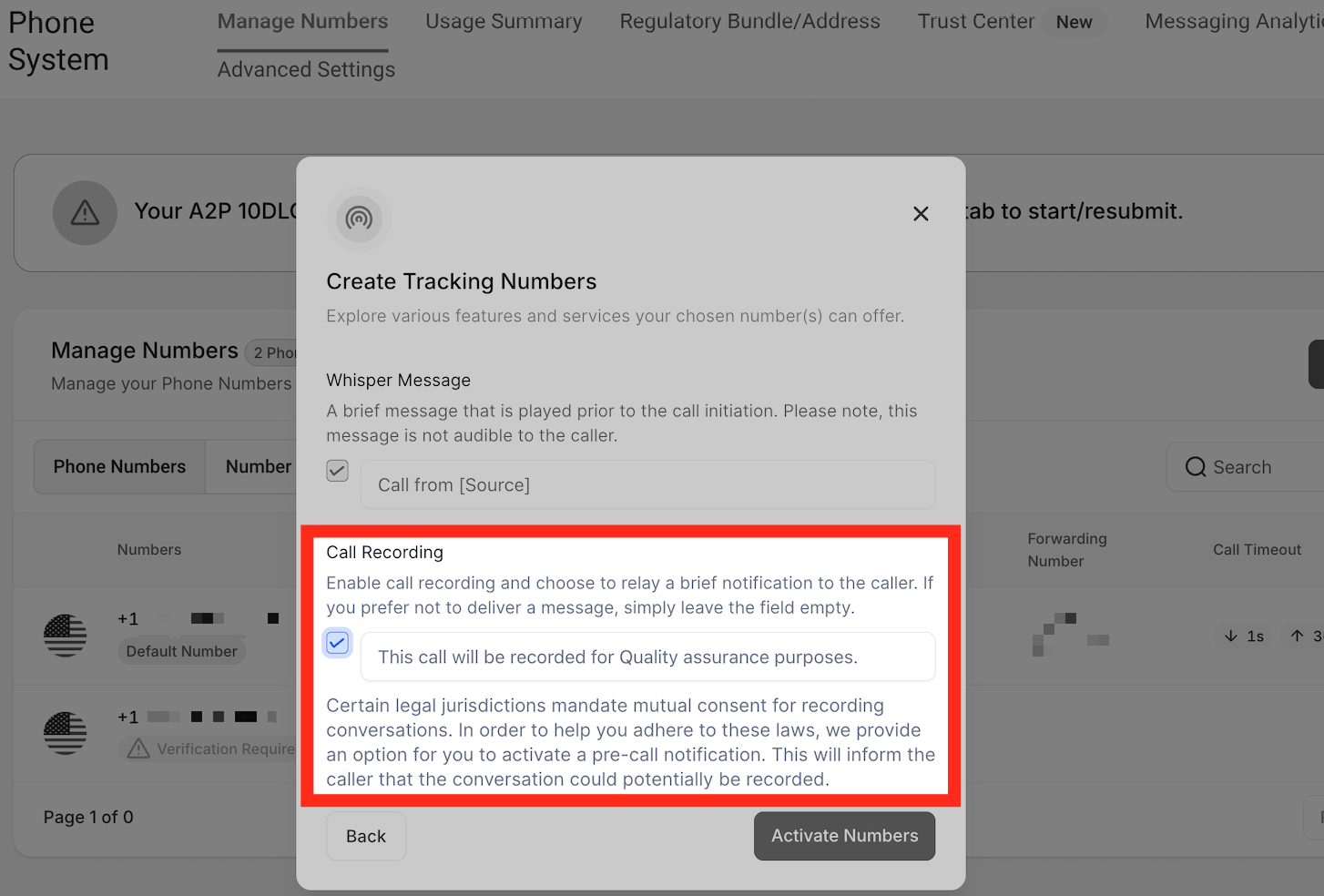
Anrufaufzeichnung
Hier können Sie über das Kontrollkästchen dem System die Aufzeichnung der Anrufe gestatten und auch die Nachricht anpassen, die der Anrufer hören soll, z. B. „Dieser Anruf wird zu Qualitätssicherungszwecken aufgezeichnet.“
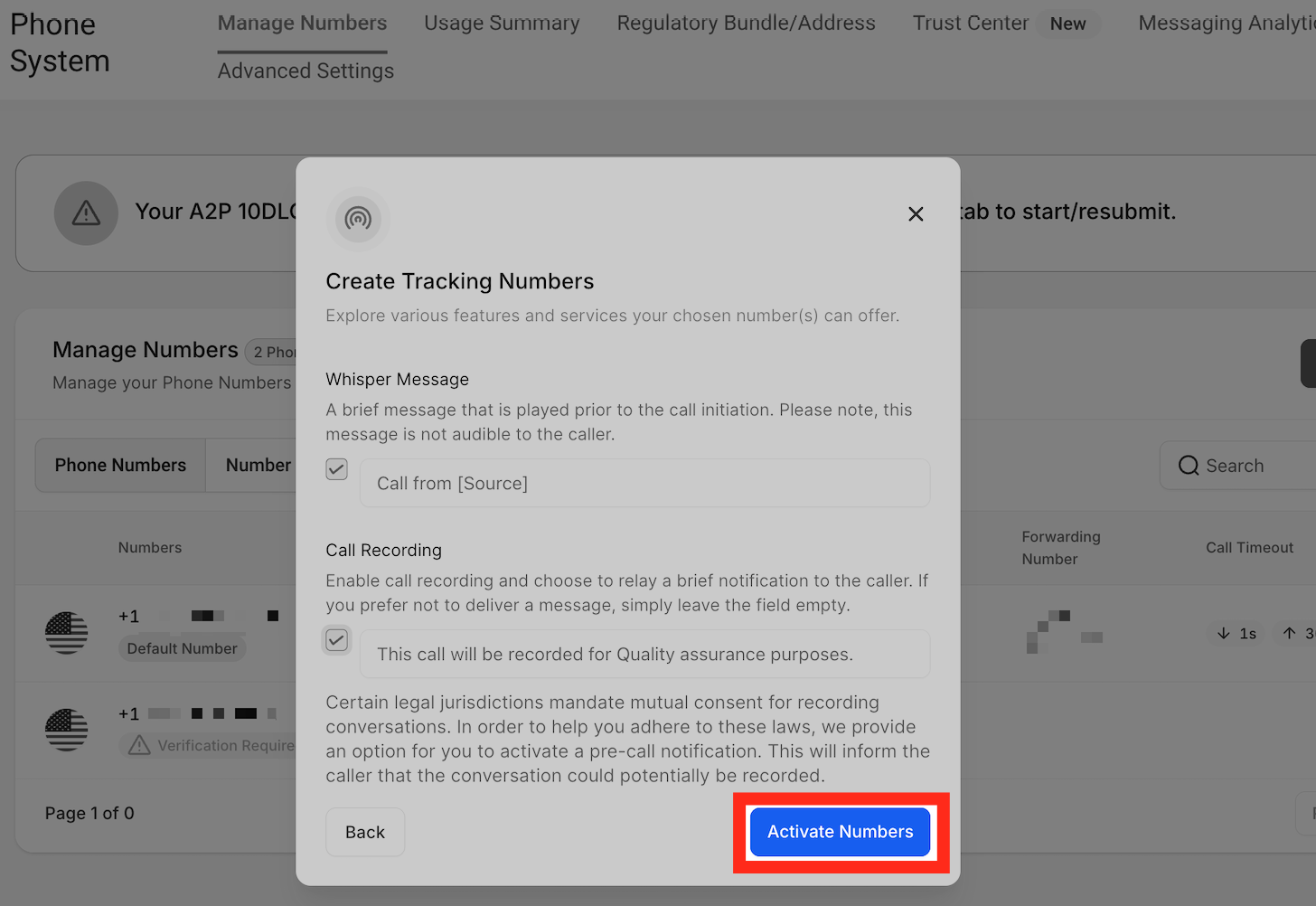
Klicken Sie auf Nummer aktivieren
Einbinden des Snippets
Sobald Sie den Nummernpool eingerichtet haben, müssen Sie das Snippet in Ihre Website integrieren. Nachfolgend finden Sie die schrittweise Anleitung:
Gehen Sie zur Option „Nummernpools“ .
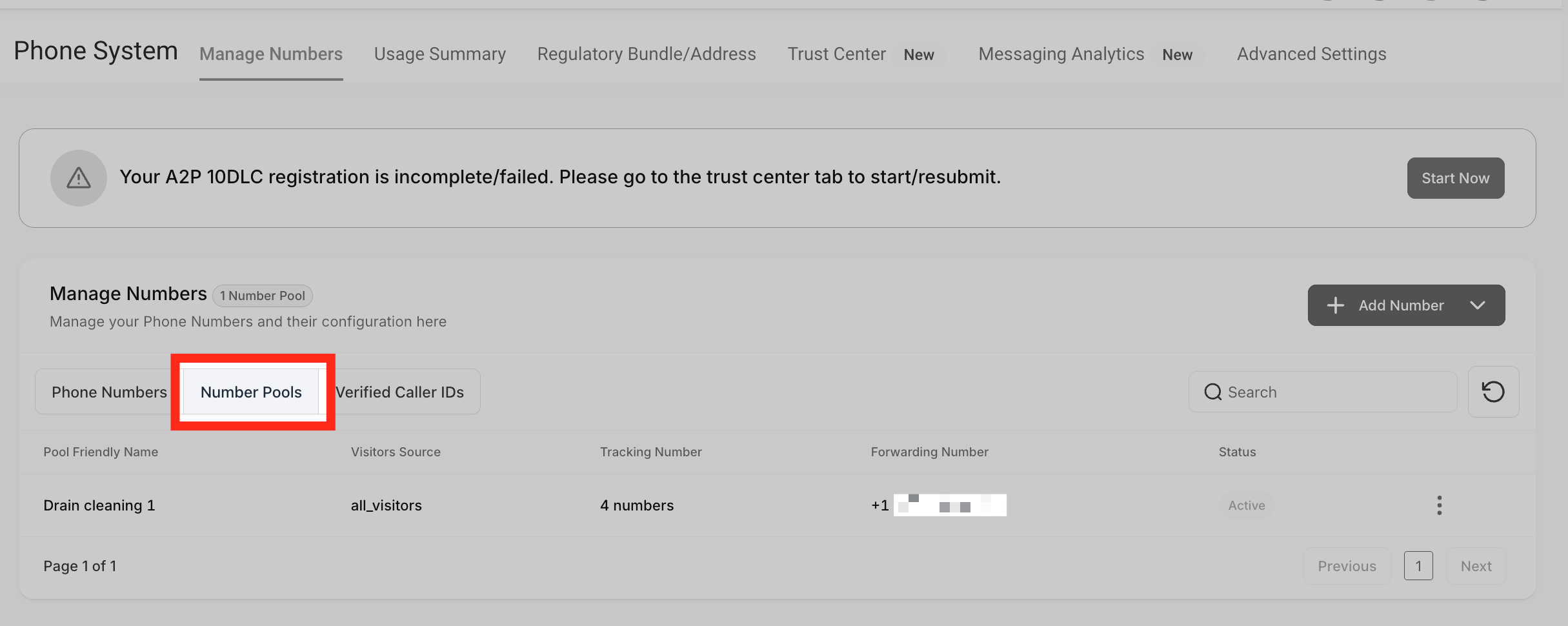
Gehen Sie zu dem Nummernpool, den Sie verwenden möchten. Klicken Sie auf die drei Punkte.
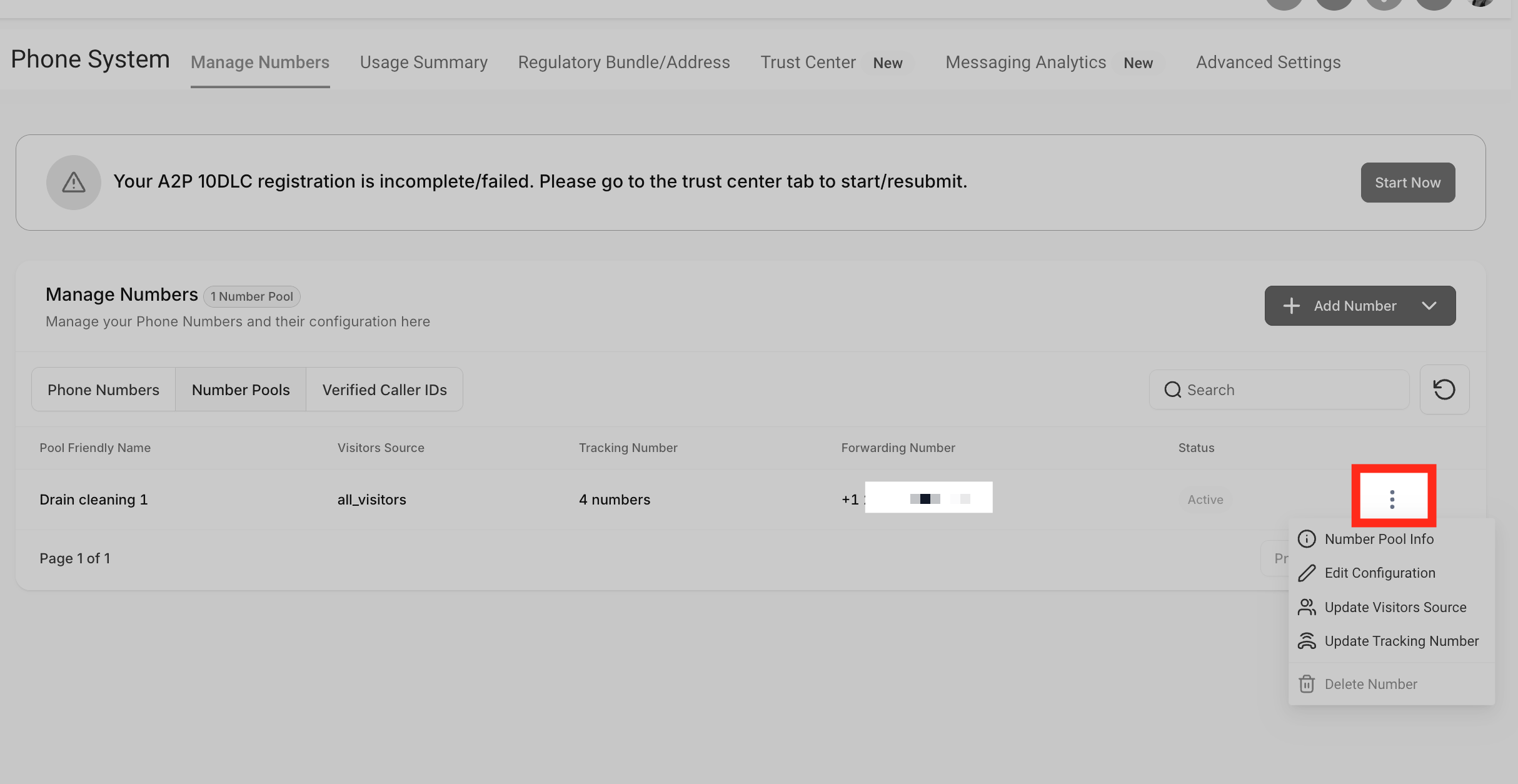
Klicken Sie auf „Nummernpool-Info“
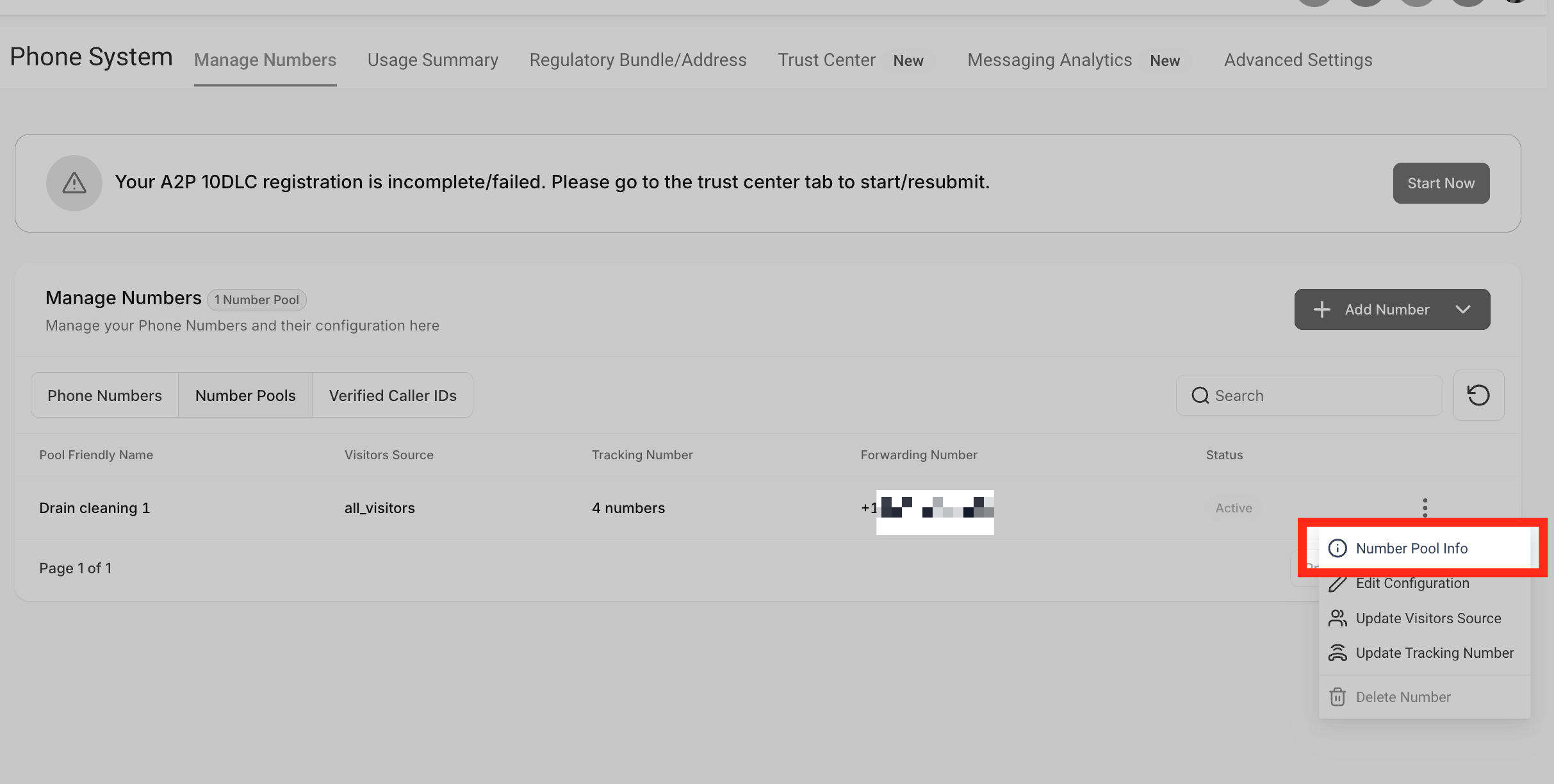
Kopieren Sie den „ Normalen Snippet-Code“. Dies ist der Code, den wir auf der Website/im Funnel einfügen müssen.
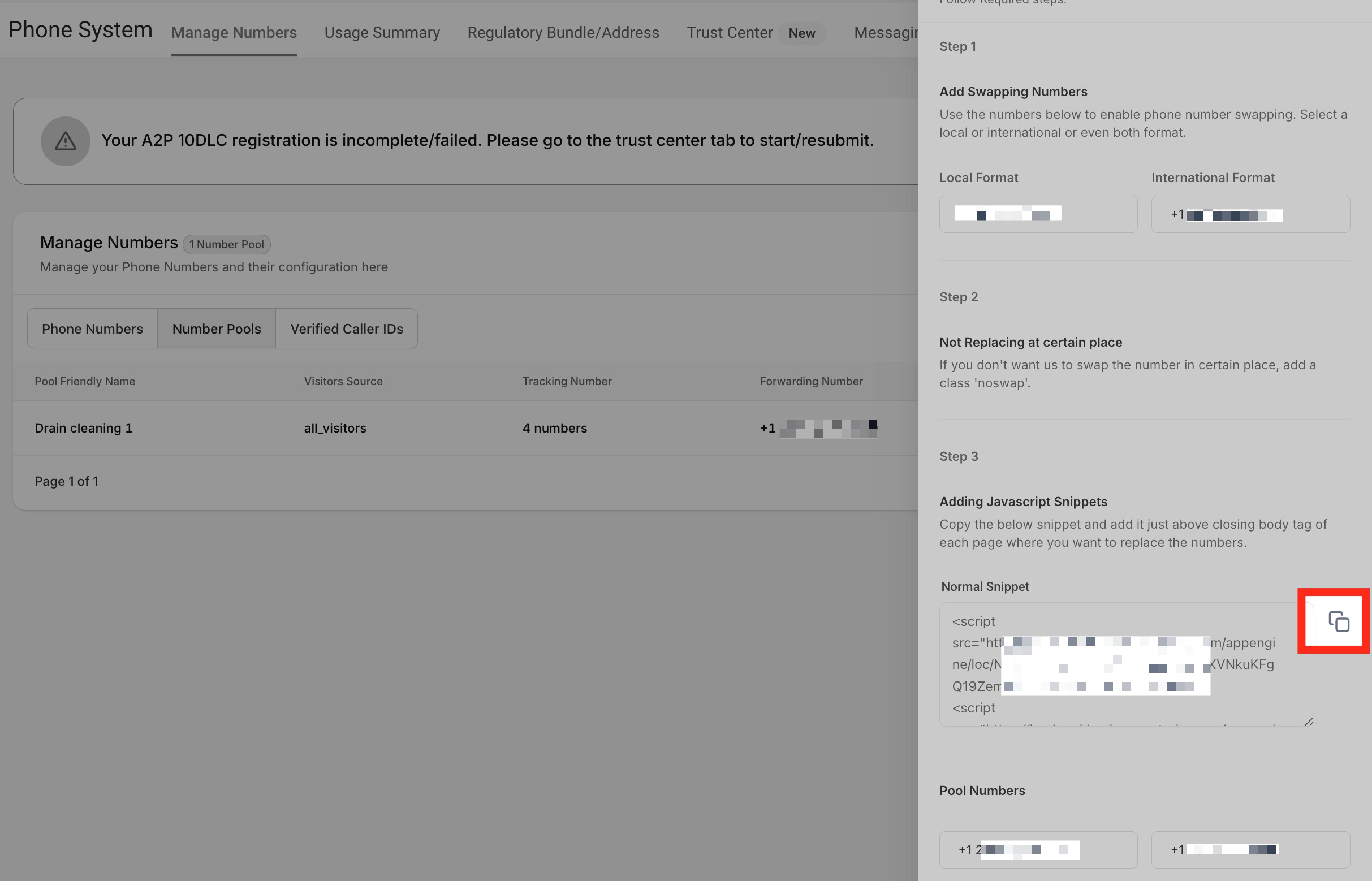
Gehen Sie zum Abschnitt „Sites“ . Klicken Sie auf „Funnels“ oder „Websites“.
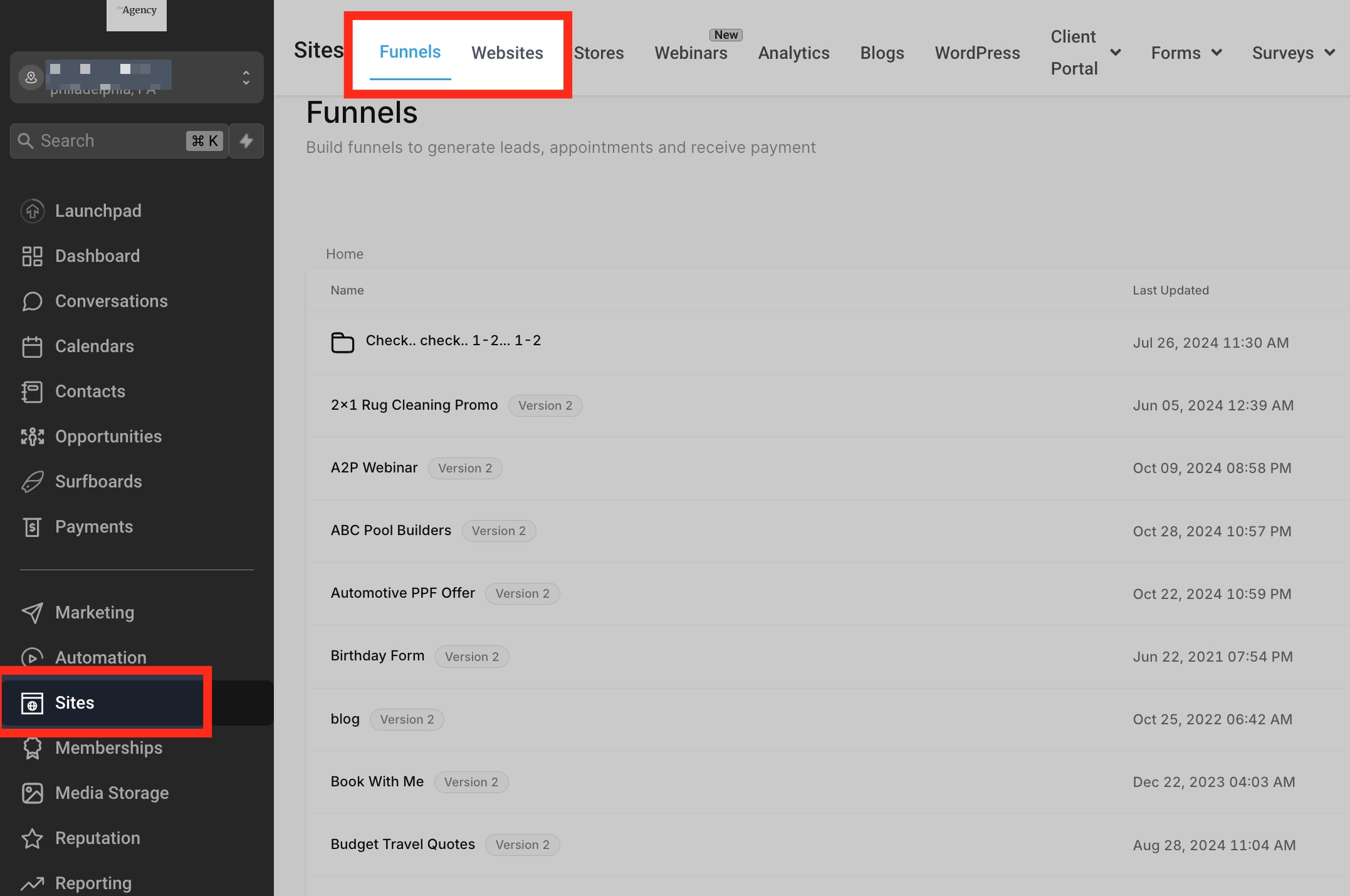
Klicken Sie auf den Trichter, in dem Sie den Nummernpool verwenden möchten.
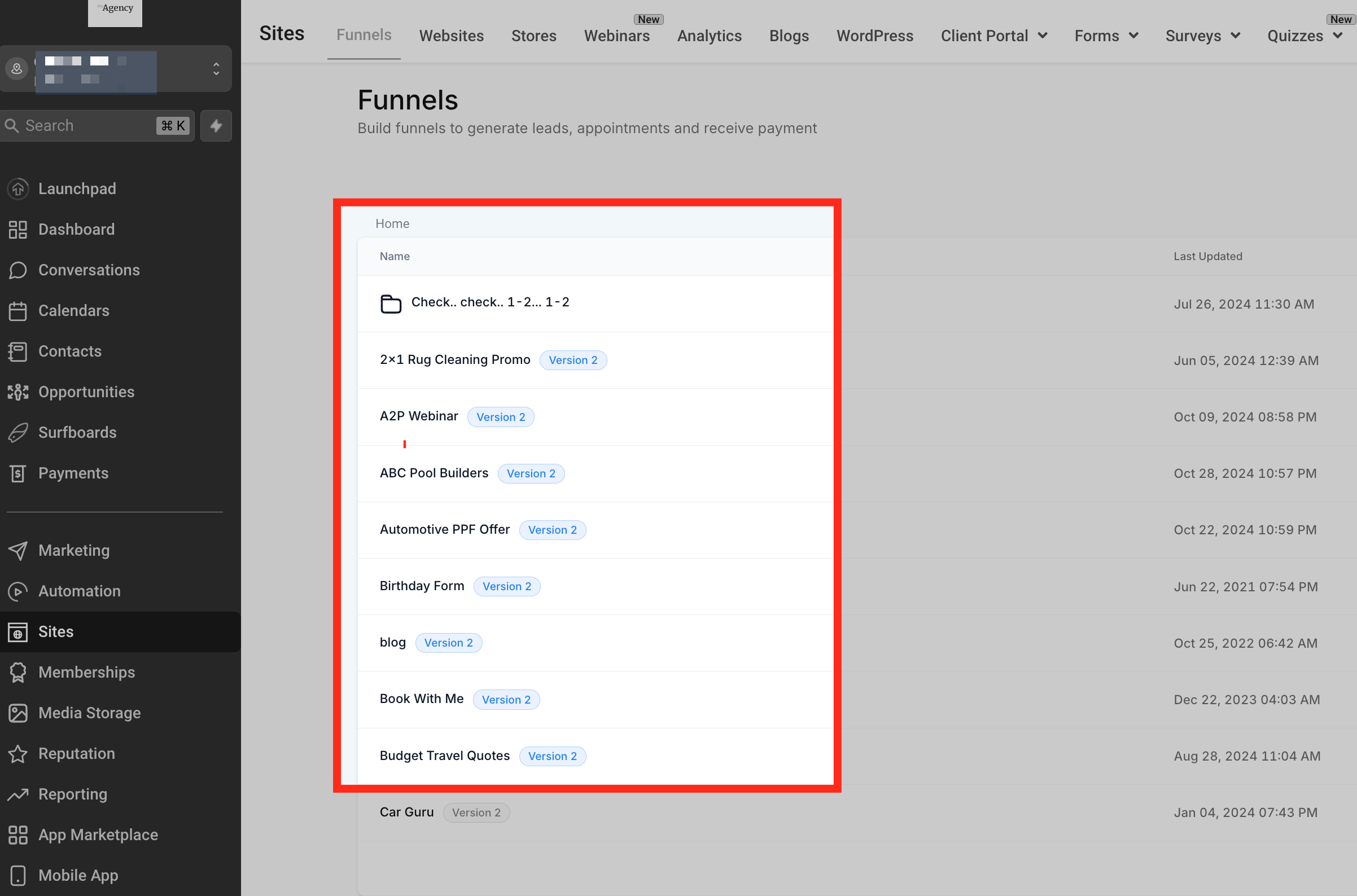
Sobald Sie sich im Funnel/auf der Website befinden, klicken Sie auf die Registerkarte „Einstellungen“ . Fügen Sie nun den kopierten Normal-Snippet unten in Ihr Body-Tracking-Code -Feld ein.
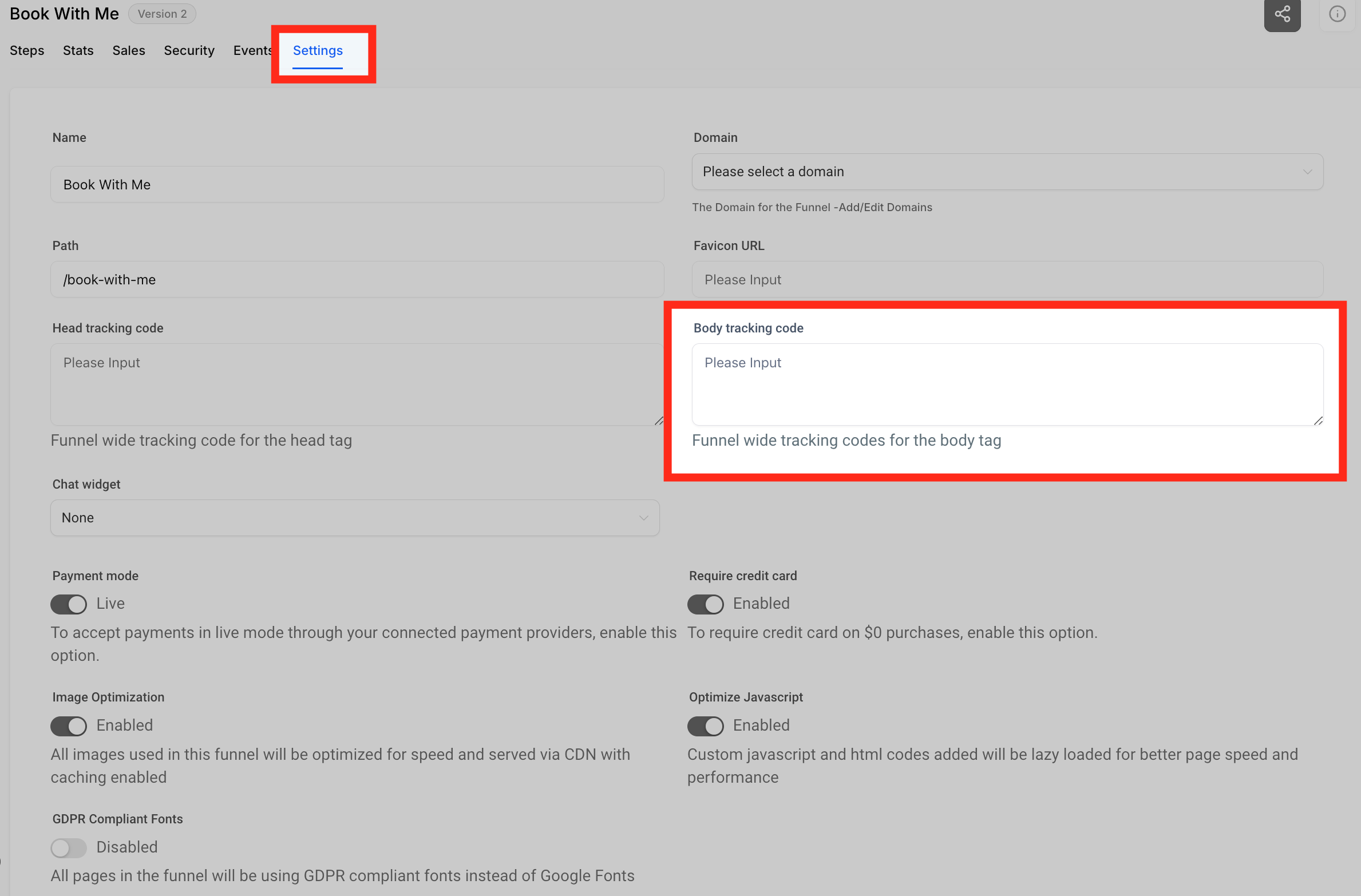
Klicken Sie auf „Speichern“. Dadurch wird die Nummer innerhalb der gesamten Funnels/Websites ausgetauscht.
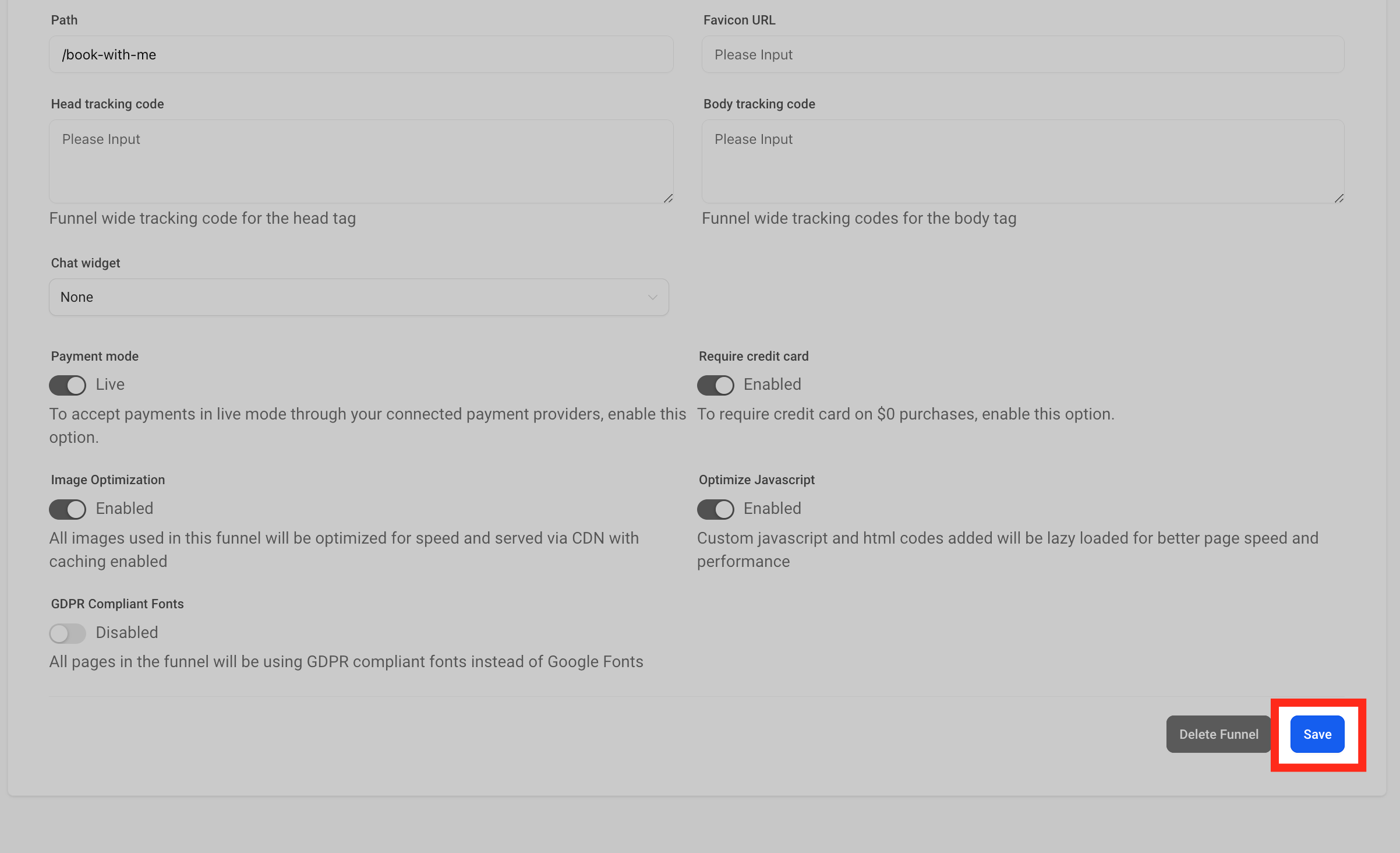
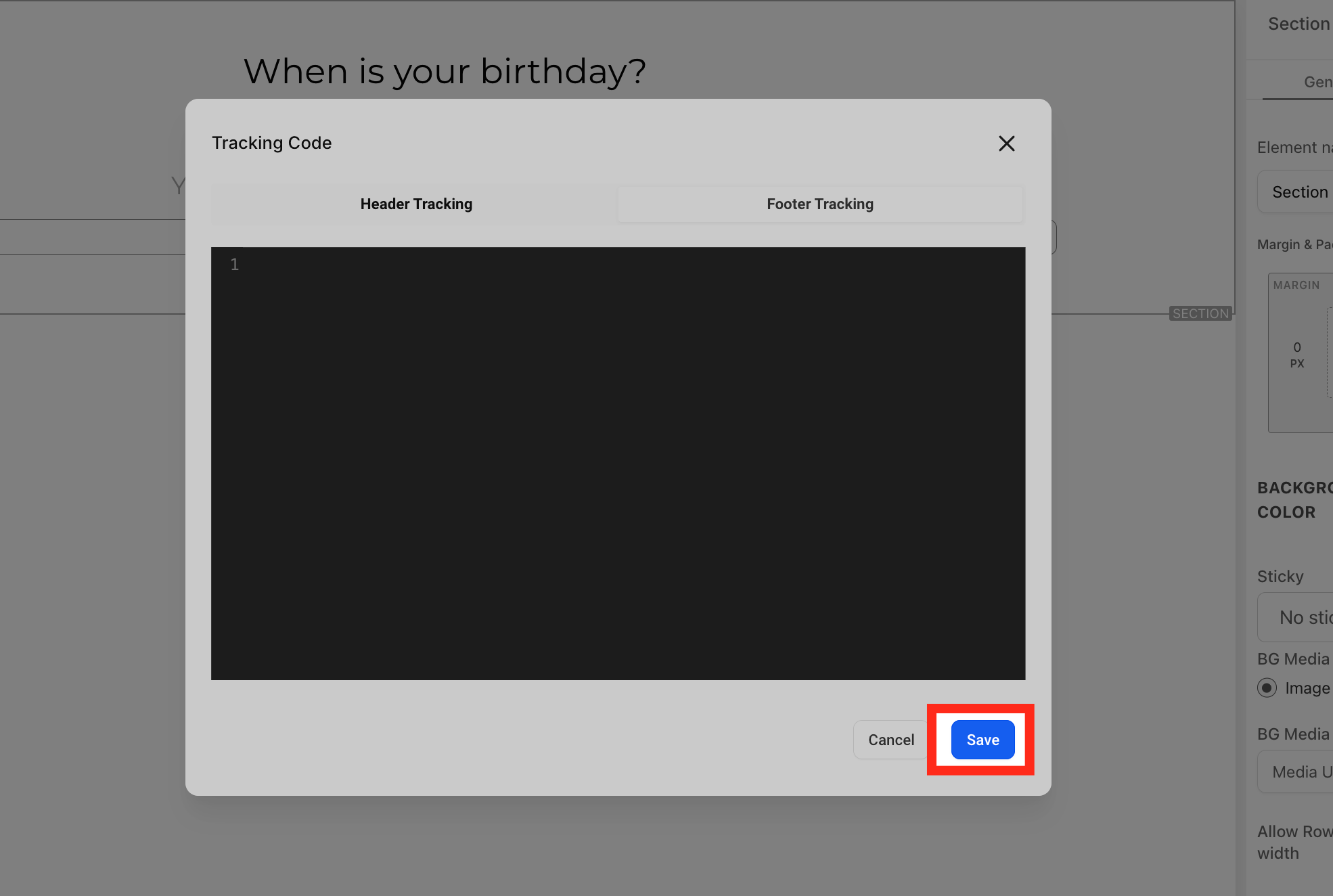
Wenn Sie die Nummer auf einer einzelnen Trichter-/Website-Seite austauschen möchten, klicken Sie oben links auf das Symbol „Tracking-Code“ .
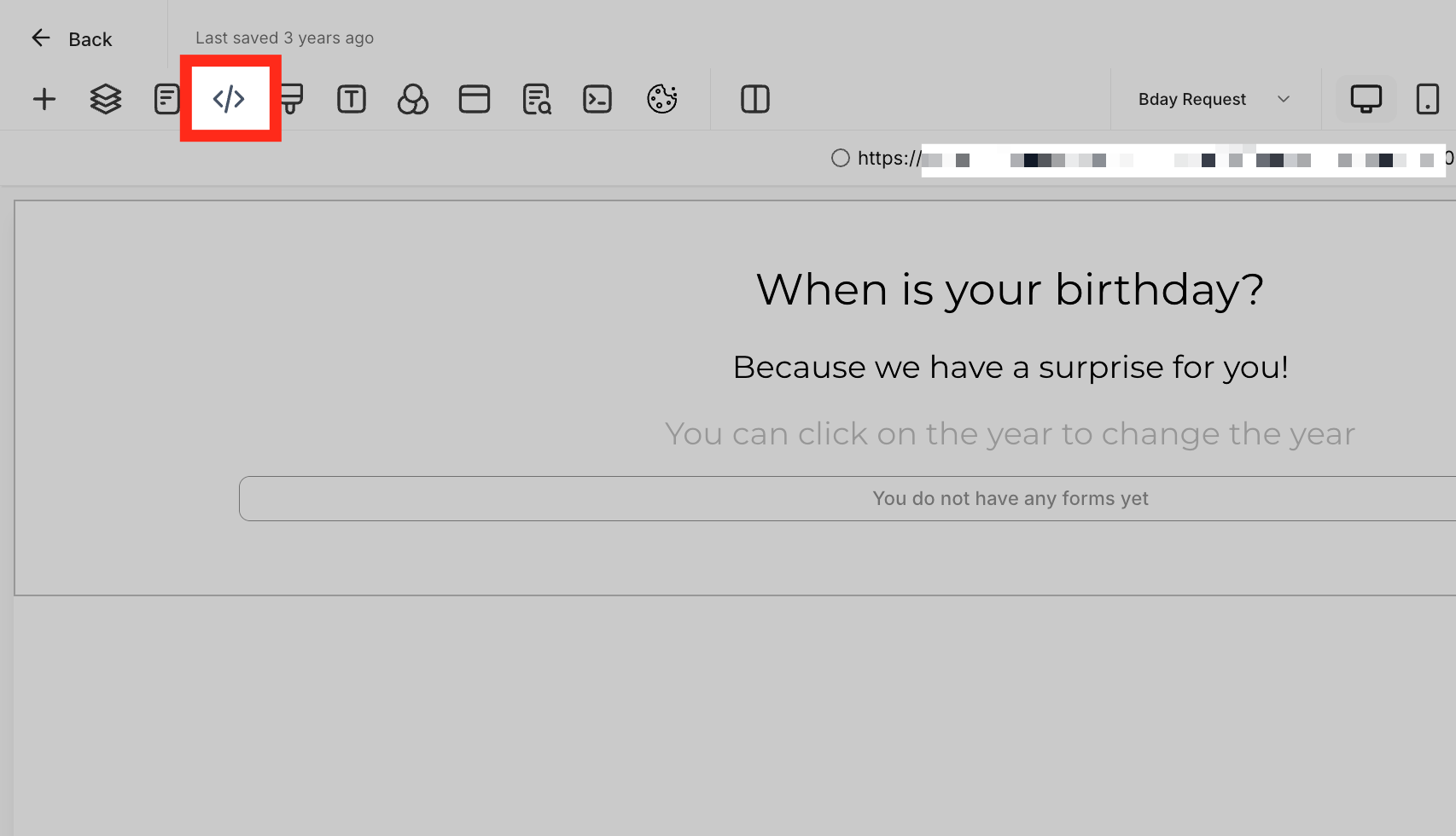
Klicken Sie auf der rechten Seite auf die Option „Footer-Tracking“ .

Fügen Sie nun den Code in den Code-Editor ein.

Klicken Sie auf „Speichern“ , um fortzufahren.
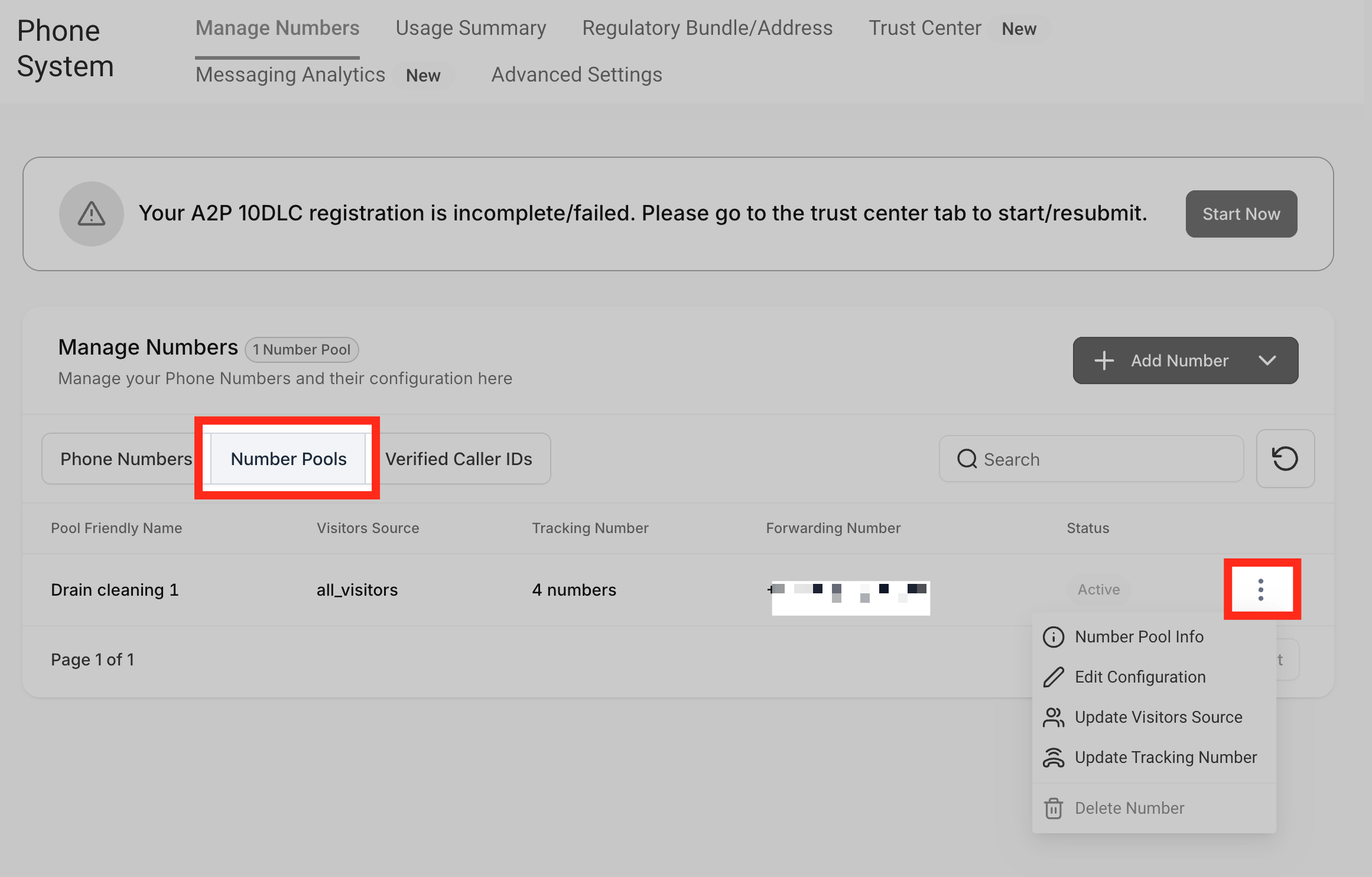
Gehen Sie zurück zu unserer Nummernpool-Einrichtung. Bewegen Sie den Mauszeiger über den Nummernpool, den Sie gerade erstellt haben, und klicken Sie auf das Menü mit den drei Punkten .
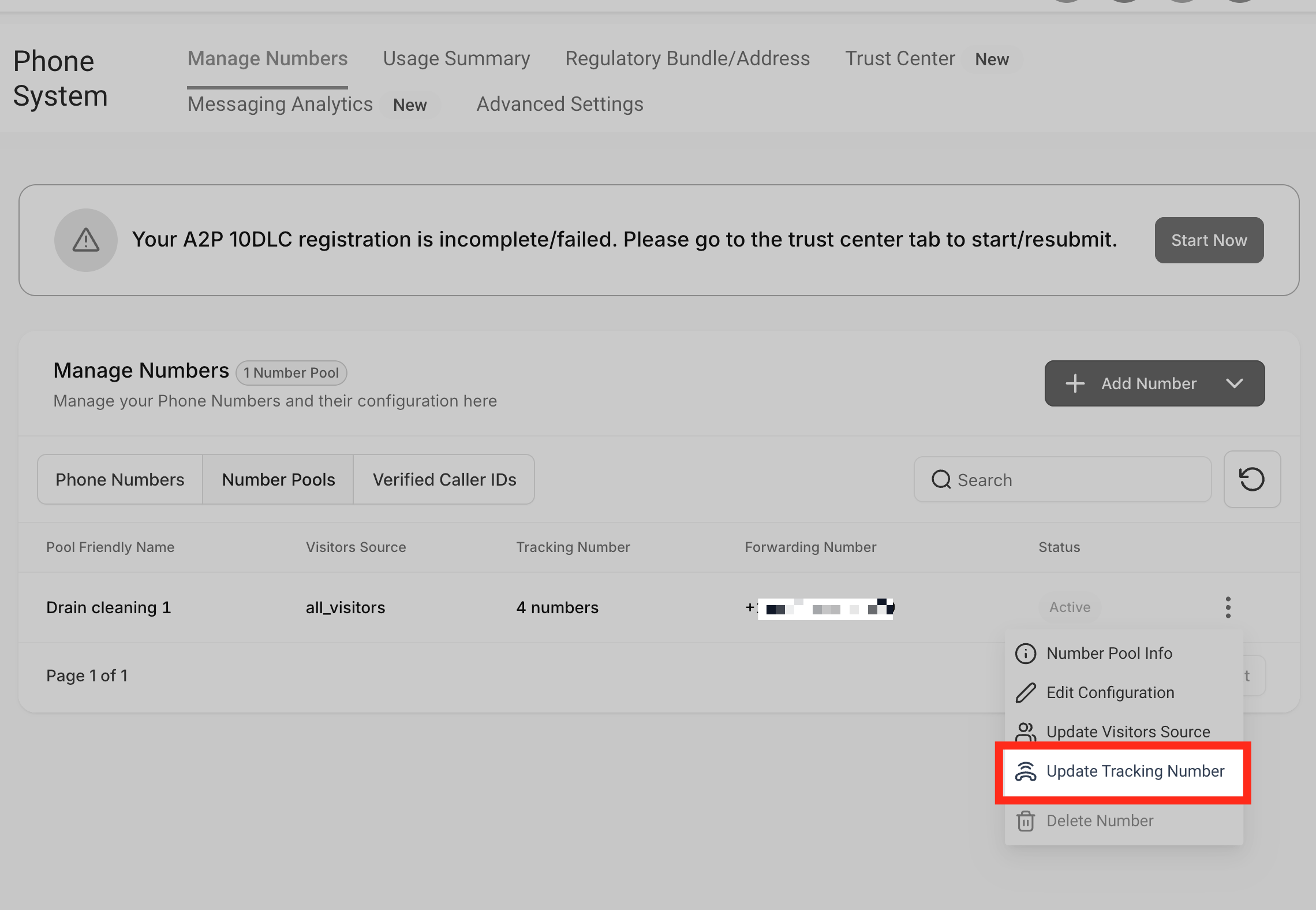
Klicken Sie auf „Sendungsverfolgungsnummer aktualisieren“.
Kopieren Sie die Tauschnummer und fügen Sie sie in die Funnels/Websites ein.
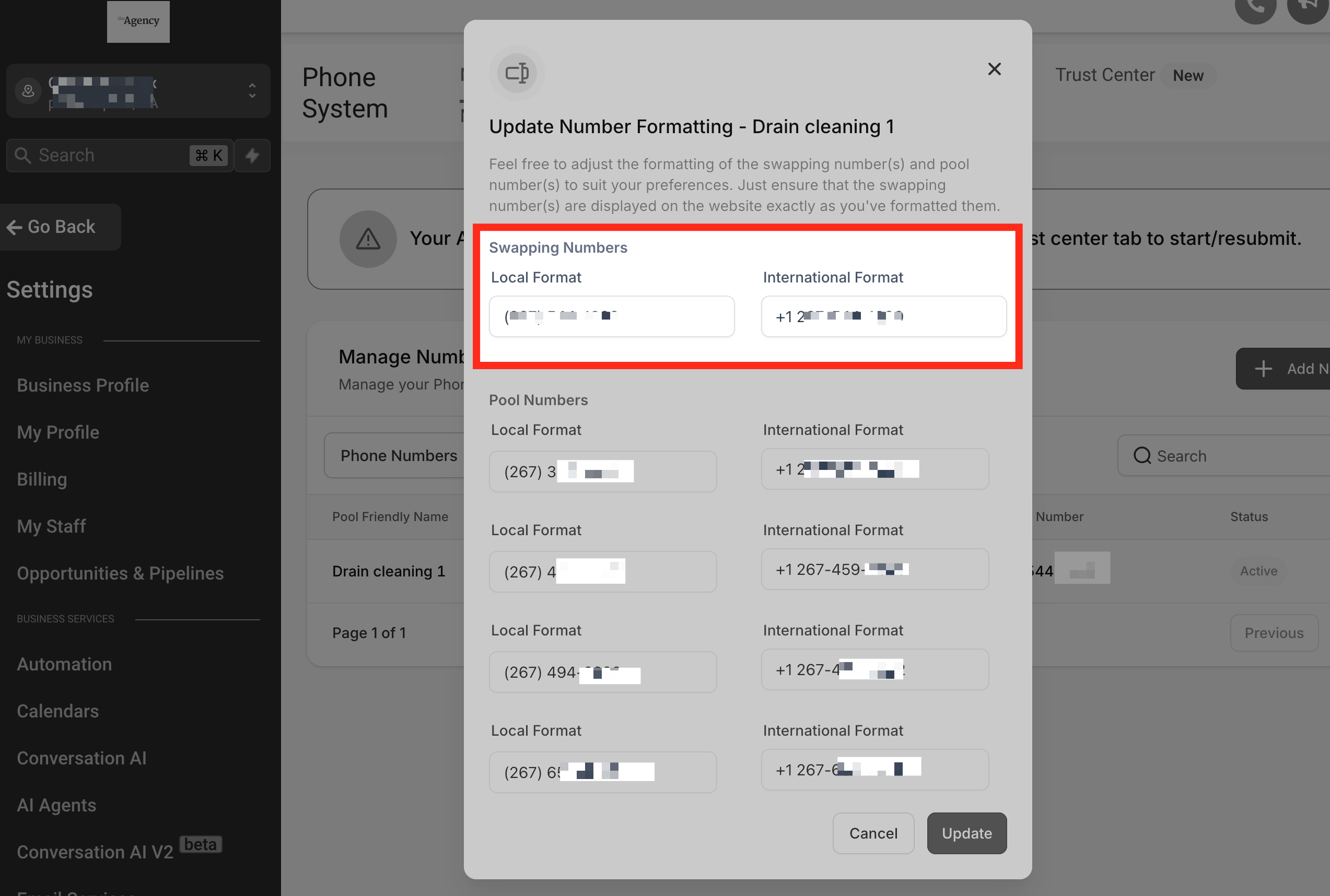
Um die Tauschnummer zu aktualisieren, befolgen Sie diese Schritte:
Klicken Sie auf das Drei-Punkte-Menü.
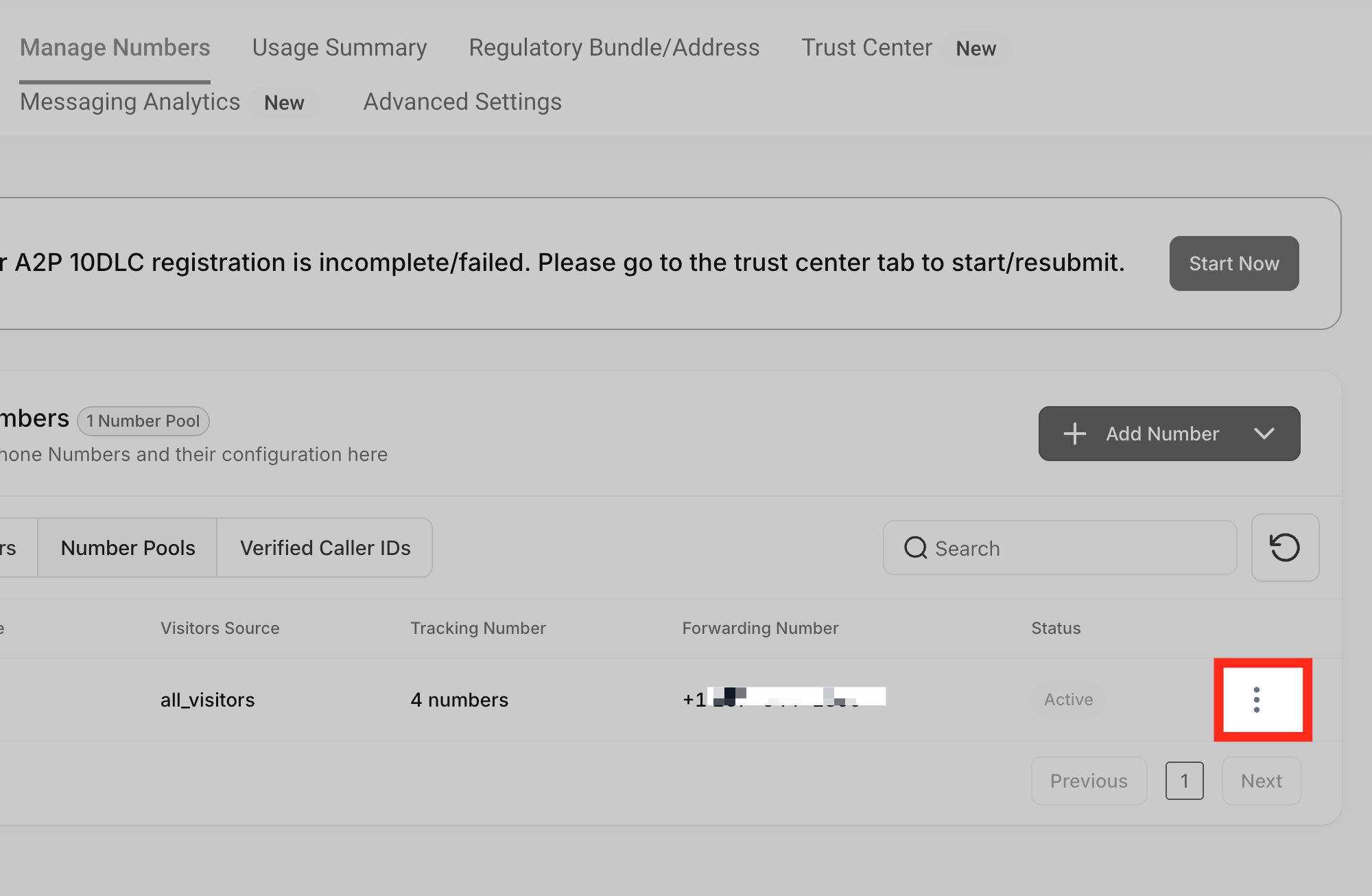
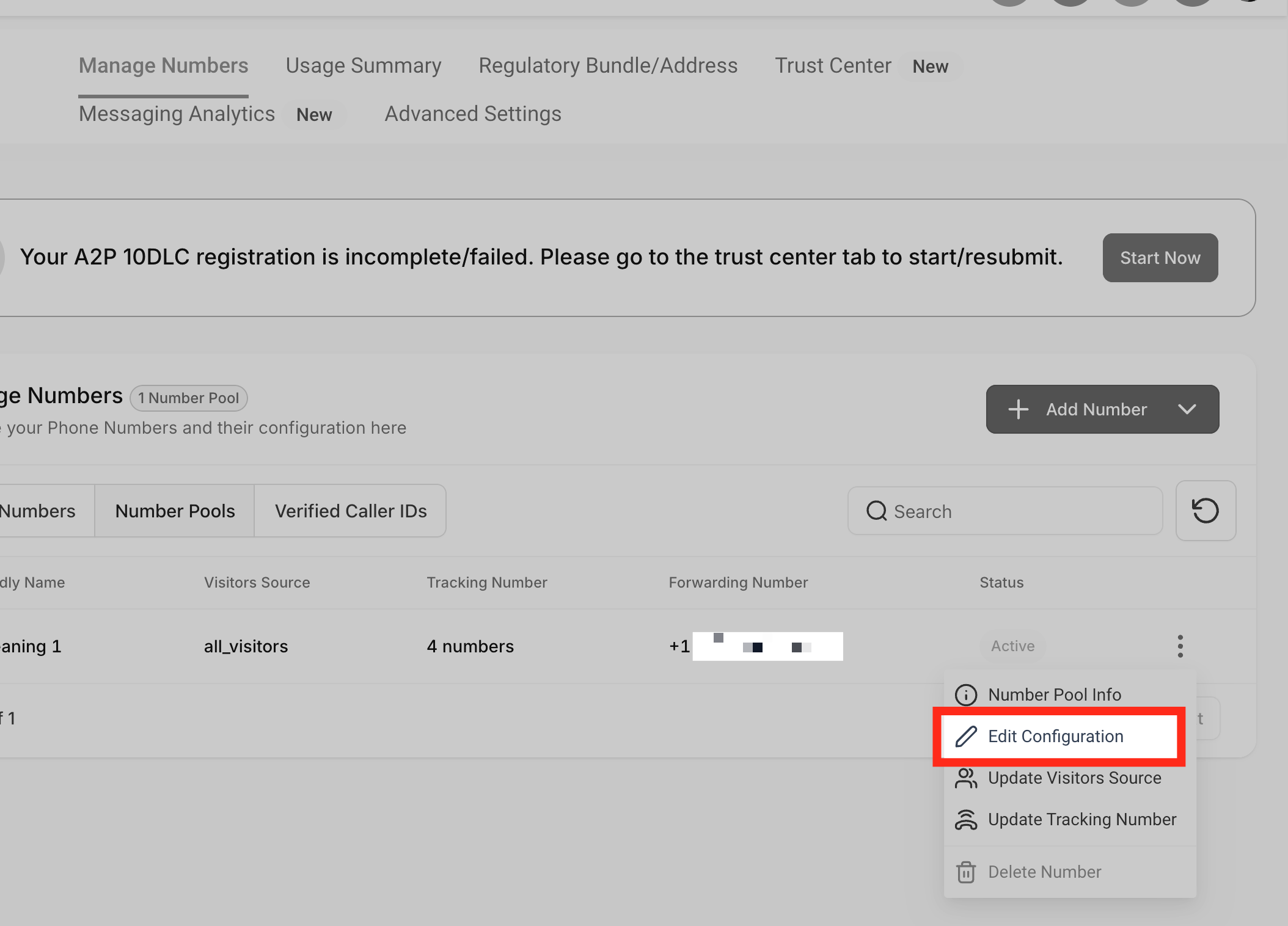
Klicken Sie auf „Konfiguration bearbeiten“.
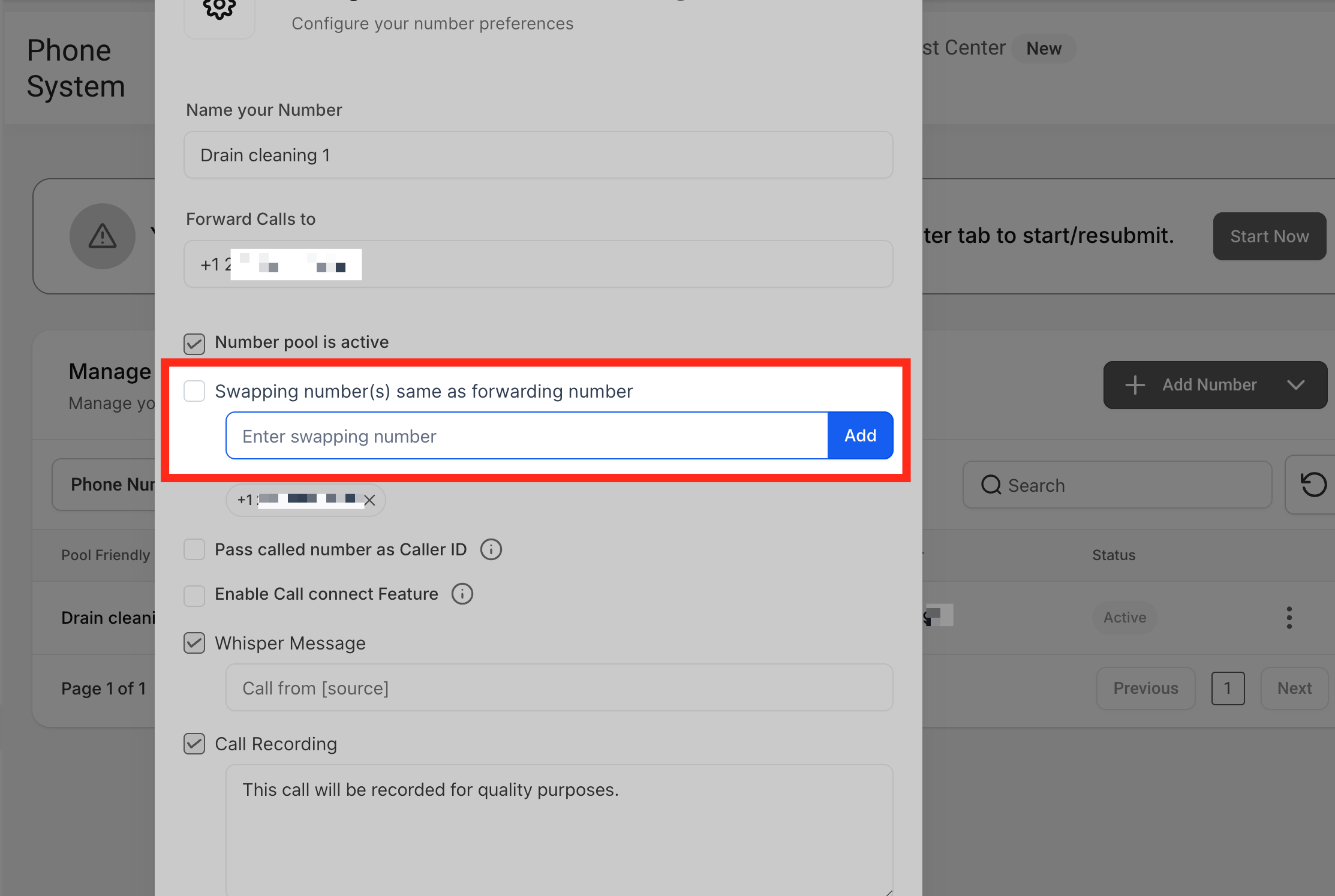
Deaktivieren Sie die Option „Austauschnummer(n) gleich Weiterleitungsnummer“ und legen Sie Ihre eigene Austauschnummer fest. Geben Sie die Austauschnummer in das entsprechende Feld ein und klicken Sie auf „Hinzufügen“ .
Hinweis: Sie können keine Twilio/LC-Telefonnummer als Weiterleitungsnummer verwenden, da dies zu einem Looping-Problem führt. Verwenden Sie unbedingt eine andere externe Nummer, um Probleme bei der Anrufweiterleitung zu vermeiden.
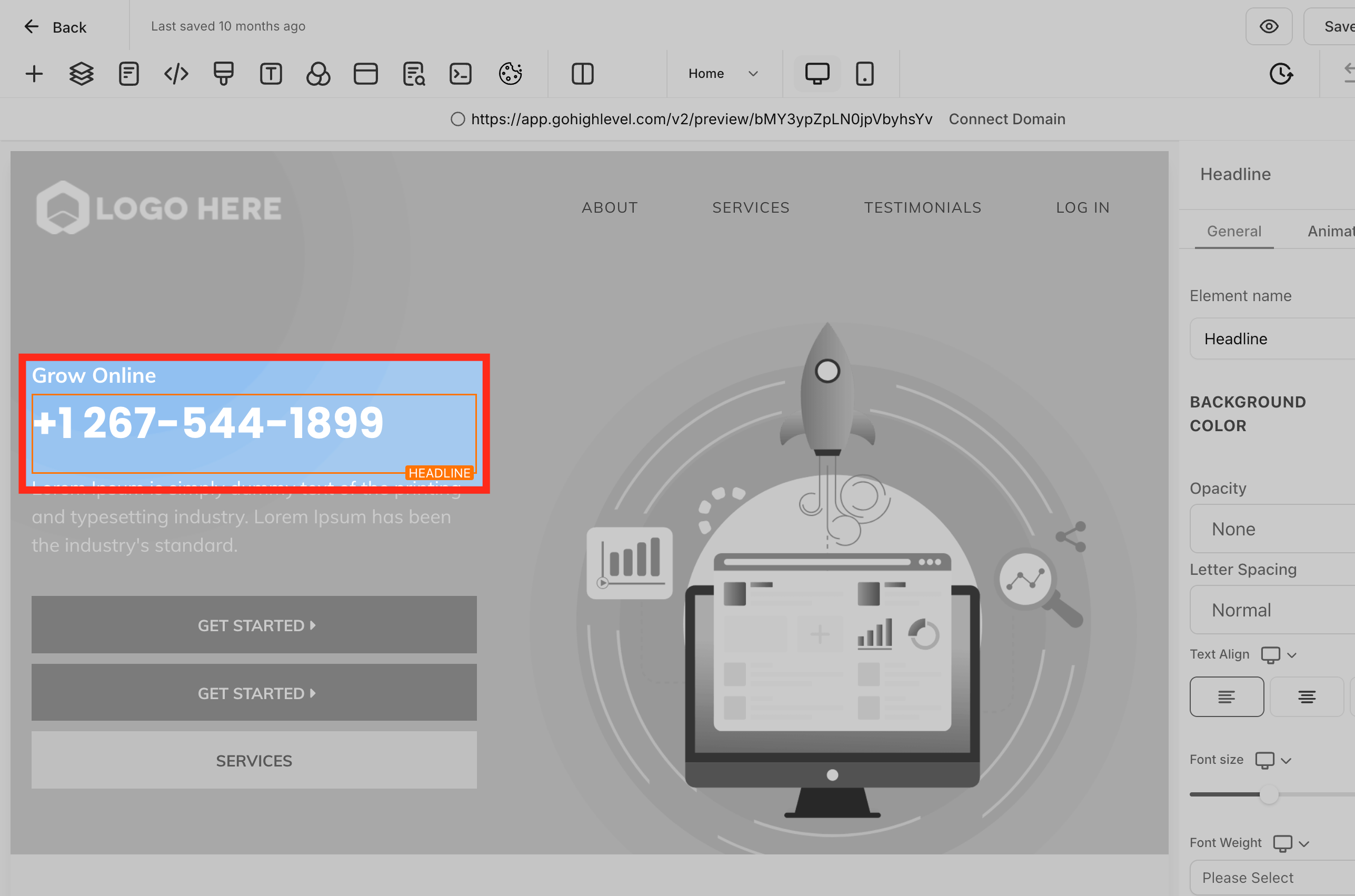
Nun können Sie die Tauschnummer auf der Website einfügen.

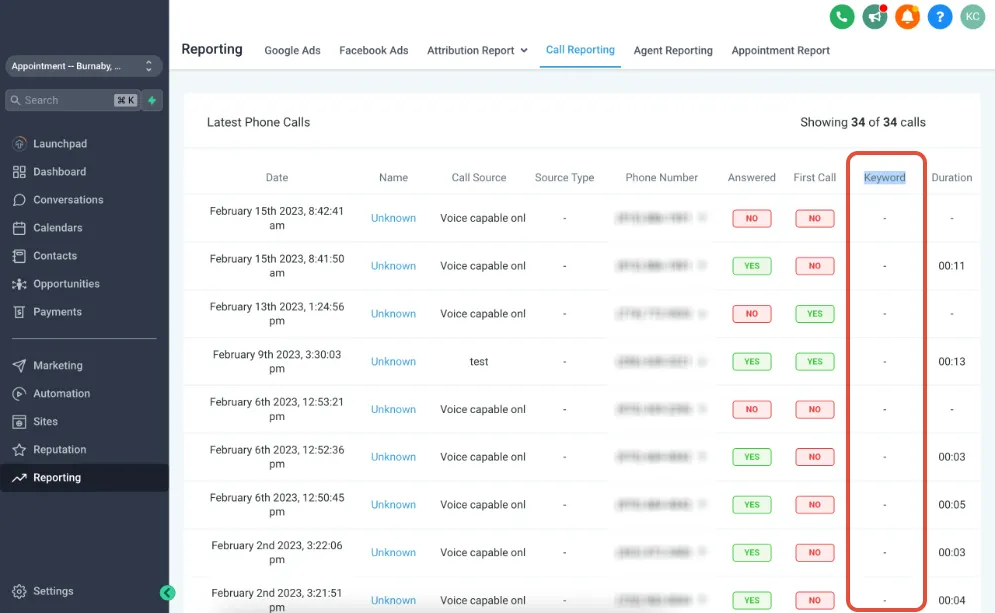
Sobald der Nummernpool eingerichtet und betriebsbereit ist, können Sie im „Anrufbericht“ unter „Berichte“ die Spalte „ Schlüsselwort “ einsehen .
Ihre Website-Besucher suchen nach den Schlüsselwörtern, landen dann auf Ihrer Website und rufen die Trackingnummer an. Wir können die Quelle und das Schlüsselwort auf der Registerkarte „Anrufbericht“ zuordnen.

Nachdem Sie nach rechts gescrollt und hier auf den Pfeil nach unten geklickt haben, können Sie auch den Link einsehen, den der Kontakt besucht hat. Sie können auch auf den Namen des Kontakts klicken, um deren Aktivitäten einzusehen:
Wie man die Nummernvertauschung testet
Sobald Sie das Tracking-Skript zum Body Ihrer Webseite hinzugefügt haben, können Sie testen, ob die Nummernauswahl funktioniert, indem Sie einen Inkognito-Browser öffnen.
Geben Sie die folgende Adresse in Ihren Inkognitobrowser ein: yourwebsite.com/landing-page und drücken Sie die Eingabetaste.
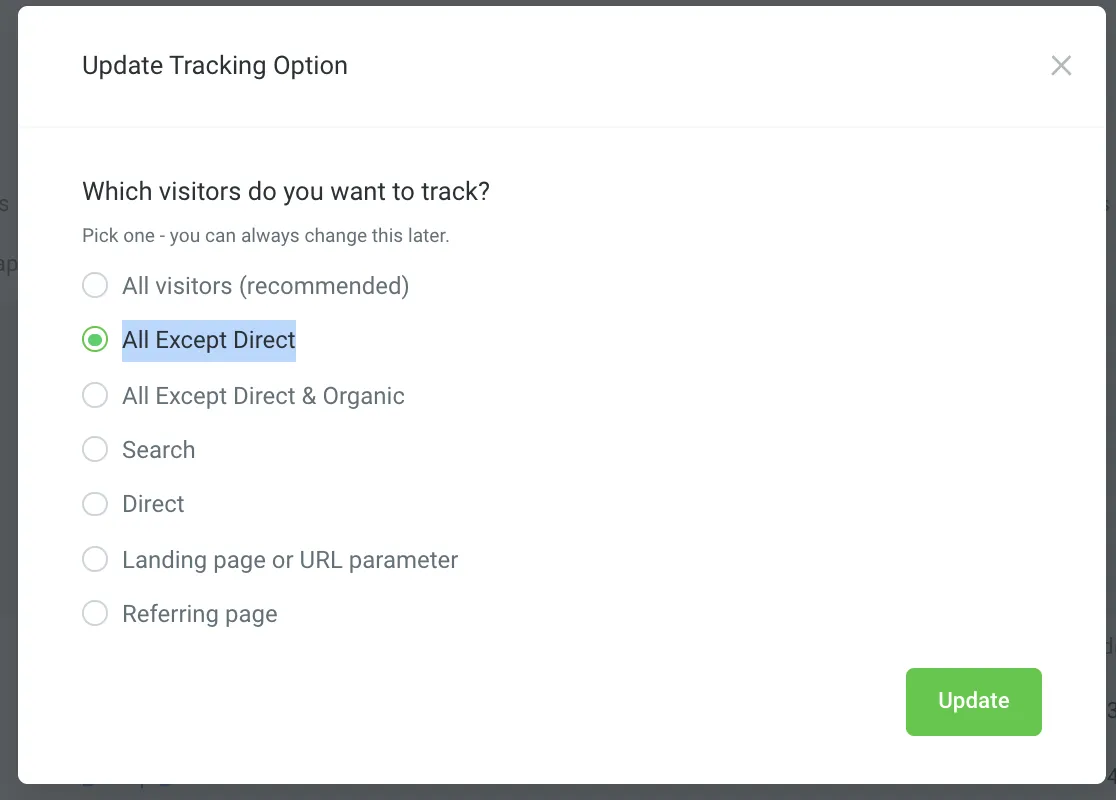
Wenn die Tracking-Option "Alle außer Direkt" ausgewählt ist, müssen wir die Zielseiten-URL von einer anderen Webseite verlinken, anstatt den Link direkt aus dem Browser einzugeben, um ihn zu testen.
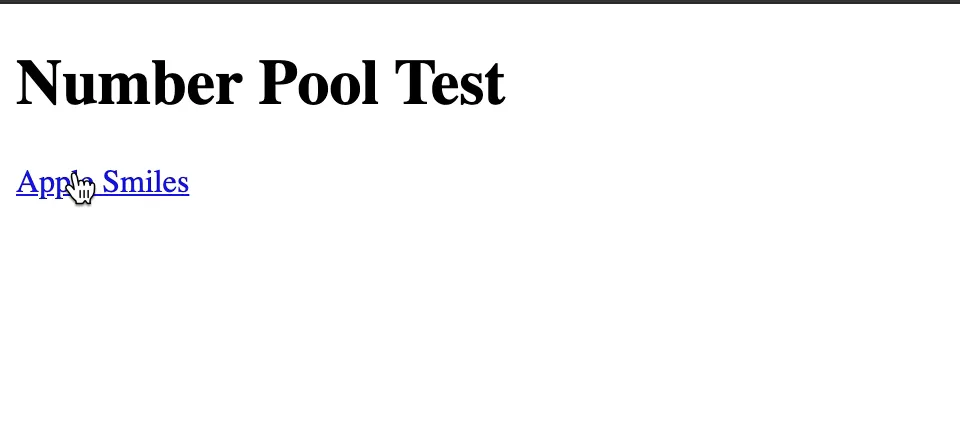
z.B. verknüpfen Sie Apple Smiles mit ihrerwebsite.com/landing-page
Um Zahlen in einer Schaltfläche auszutauschen:
Sie können ein Anker-Tag verwenden und href mit der Telefonnummer und dem gewünschten Text festlegen.
e.g. <a href="tel:(972) 421-5139" class="btn btn-blue">Call Us</a>
Gruppen-ID
Es wird helfen, nur eine Zahl auszutauschen, aber nicht jede einzelne Zahl aus verschiedenen Zahlengruppen. Dadurch wird der beste passende Zahlengruppe gefunden und die Zahl ausgetauscht.
Anwendungsbeispiel:
Wenn der Benutzer zwei Anzeigen schaltet und auf der ersten Anzeige landet, zeigt die Website eine andere Nummer an. Wenn der Benutzer auf der zweiten Anzeige landet, zeigt die Website eine andere, unterschiedliche Nummer an.
Dann müssen sie die Quelle entsprechend der Anzeige ändern und die Gruppe festlegen. Eine Gruppen-ID.
Edit the number pool > Click on Add/Edit Group Id > Name the group Id > Click Update.
Bearbeiten Sie den Nummernpool > Klicken Sie auf Gruppen-ID hinzufügen/bearbeiten > Benennen Sie die Gruppen-ID > Klicken Sie auf Aktualisieren.

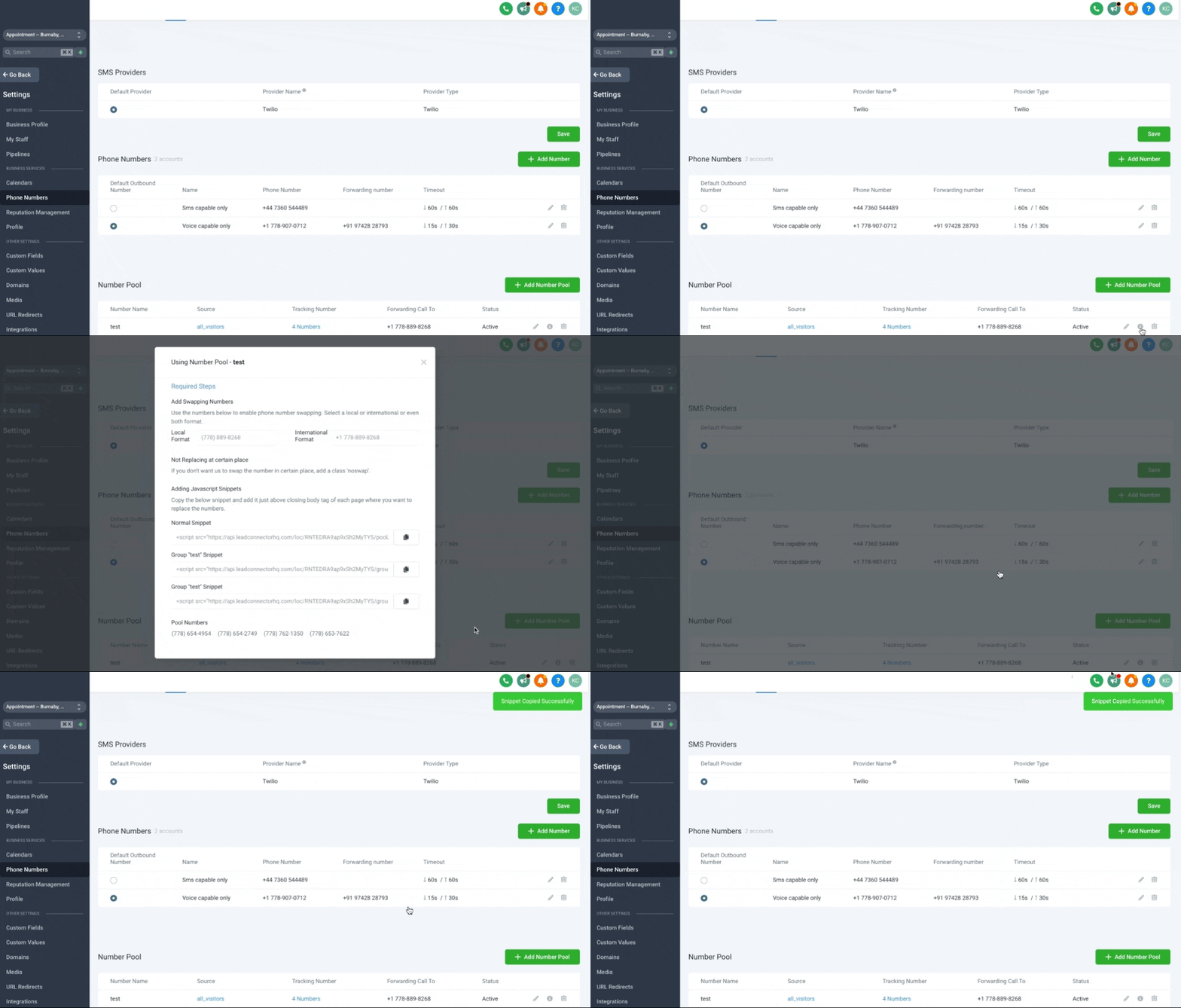
Sie können auf das Informations-Symbol klicken, um den Gruppenauszug zu kopieren und ihn in die Fußzeile Ihrer Website zu integrieren.
Häufig gestellte Fragen
1. Warum müssen wir Nummernpools einrichten, um Anrufe zu verfolgen?
Wir empfehlen, Call-Tracking für alle Quellen einzurichten. Wir können feststellen, wie sie auf Ihre Website gelangen, indem wir die Telefonnummer wechseln, sobald Leads von verschiedenen Quellen eingehen. Zum Beispiel gibt es für echte Google-Anzeigen am Ende der Zielseiten-URL &gclid-Parameter. So erkennt unser Snippet-Code sie und wechselt entsprechend die Nummer, damit wir sie mit den Website-Cookies verknüpfen können. Wenn sie dann diese Tracking-Nummer anrufen, gleichen wir sie mit den Cookies ab, verknüpfen sie und ordnen die Quelle den Leads zu.
Sobald die Website-Besucher die Tracking-Nummer anrufen, können wir die Keywords im Bereich Anrufberichte zuordnen. Daher wird diese Spalte mit den entsprechenden Daten ausgefüllt.
.
2. Was kostet/preist die Einrichtung eines Nummernpools?
Jede Nummer in einem Nummernpool wird zum gleichen Tarif wie eine Standardtelefonnummer in Ihrem Konto abgerechnet. Pro Pool sind mindestens vier Nummern erforderlich, d. h. für jede dieser Nummern fallen Gebühren an. Wenn Sie LC-Twilio verwenden, gelten die Standardpreise von Twilio. Wenn Ihre Ihr eigenes Twilio nutzt, hängen die Preise von Ihren Twilio-Kontoeinstellungen ab. Beachten Sie, dass größere Pools mehr kosten. Wählen Sie daher die Poolgröße entsprechend Ihrem Datenverkehr. Sie können die Kosten für Telefonnummern jederzeit unter Unterkonto > Einstellungen > Telefonnummern einsehen oder anpassen.
3. Kann ich Anrufe aus dem Nummernpool an die Web-App oder die mobile App weiterleiten?
Dies ist derzeit nicht möglich. Anrufe an den Nummernpool können nur an die Nummer „Anrufweiterleitung an“ weitergeleitet werden.