
HILFE - SUPPORT
So richten Sie benutzerdefinierte Benachrichtigungen als Benutzer in einem Unterkonto ein
Dieser Artikel führt Sie durch die Benachrichtigungseinstellungen von Pilotly.io mit denen Benutzer steuern können, wie und wo sie Benachrichtigungen erhalten. Egal, ob Sie per E-Mail, Desktop oder mobiler App benachrichtigt werden möchten – dieses Tool reduziert den Informationsüberfluss und stellt sicher, dass Sie kein wichtiges Update verpassen.
Was sind Benachrichtigungseinstellungen?
Mit den Benachrichtigungseinstellungen können Benutzer auswählen, wie sie über wichtige Aktionen – wie neue Nachrichten, Aufgaben, Termine oder Bewertungen – über verschiedene Kommunikationskanäle benachrichtigt werden möchten. Ziel ist es, unnötige Störungen zu reduzieren und es Benutzern zu ermöglichen, sich auf das für sie Relevante zu konzentrieren.
Hauptvorteile der Benachrichtigungseinstellungen
Behalten Sie ganz einfach den Überblick über Ihre Arbeitsabläufe und Kommunikation, indem Sie verwalten, wann, wo und wie Sie benachrichtigt werden.
Zentralisierte Steuerung der Benachrichtigungseinstellungen für mehrere Ereignistypen
Wählen Sie aus den Zustellungsoptionen: Web-App, Desktop, E-Mail, Mobile-App und SMS
Aufgabenerinnerungen zur Reduzierung verpasster Termine
Unterstützt zeitzonenspezifische Planung für tägliche Alarme
Minimiert die Alarmmüdigkeit durch individuelle Einstellungen
Direkte Click-to-Redirect-Funktion spart Zeit bei der Navigation im CRM
So verwenden Sie die Benachrichtigungseinstellungen
Personalisieren Sie die Benachrichtigungseinstellungen, um sie an Ihre Rolle, Präferenzen und Geräte anzupassen.
So verwalten Sie Ihre Benachrichtigungseinstellungen:
Zugriffseinstellungsbereich
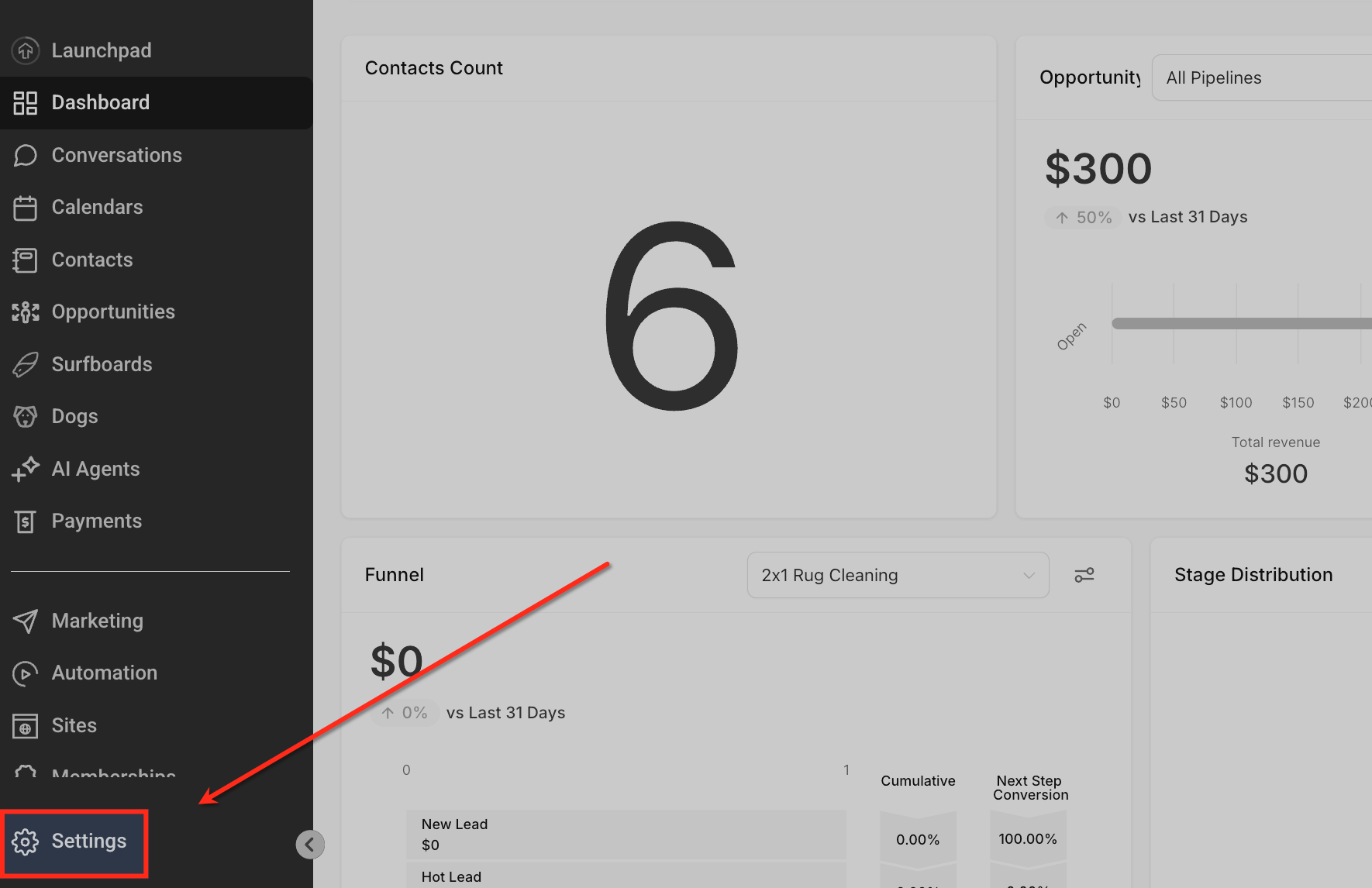
Navigieren Sie zu Ihren Arbeitsbereichseinstellungen, indem Sie in der linken Seitenleiste auf „Einstellungen“ klicken . Hier verwalten Sie Benutzereinstellungen, Benachrichtigungseinstellungen und mehr.
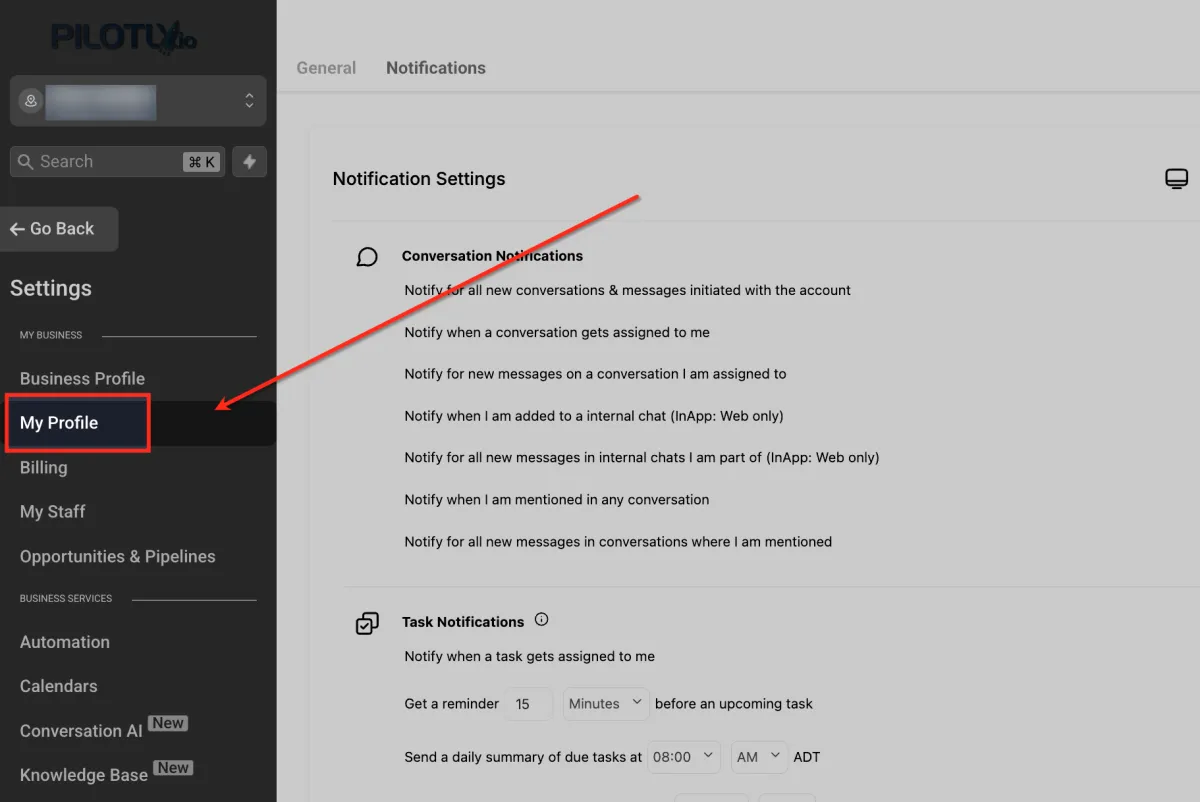
Mein Profil öffnen
Klicken Sie im Menü „Einstellungen“ auf „Mein Profil“ . In diesem Bereich können Sie Ihre Benachrichtigungseinstellungen für Unterhaltungen, Aufgaben und mehr anpassen.
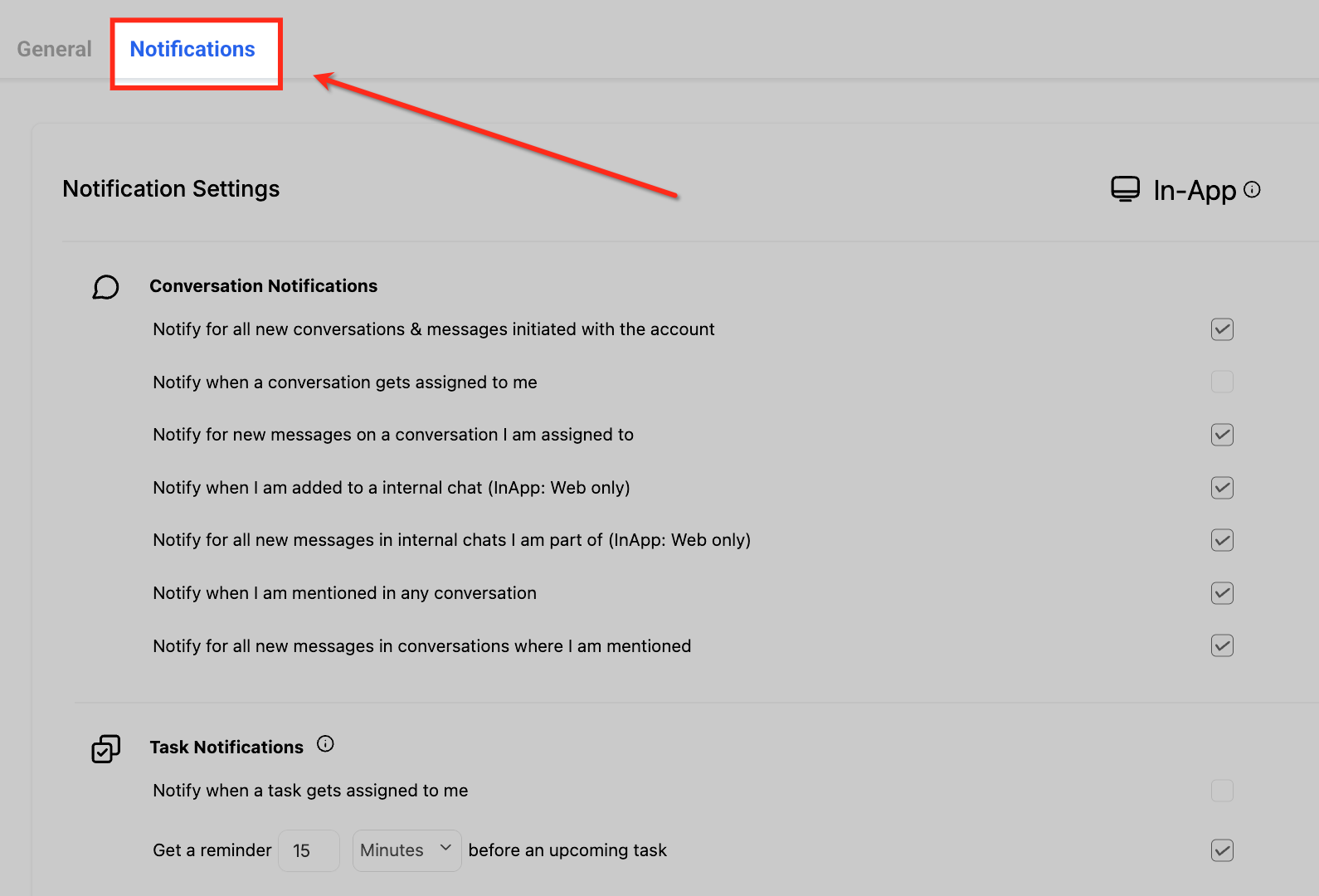
Wählen Sie die Registerkarte „Benachrichtigungen“
Klicken Sie oben in den Profileinstellungen auf die Registerkarte „Benachrichtigungen“ . Auf dieser Registerkarte finden Sie alle Ihre Benachrichtigungseinstellungen, sortiert nach Kategorie und Kanal.
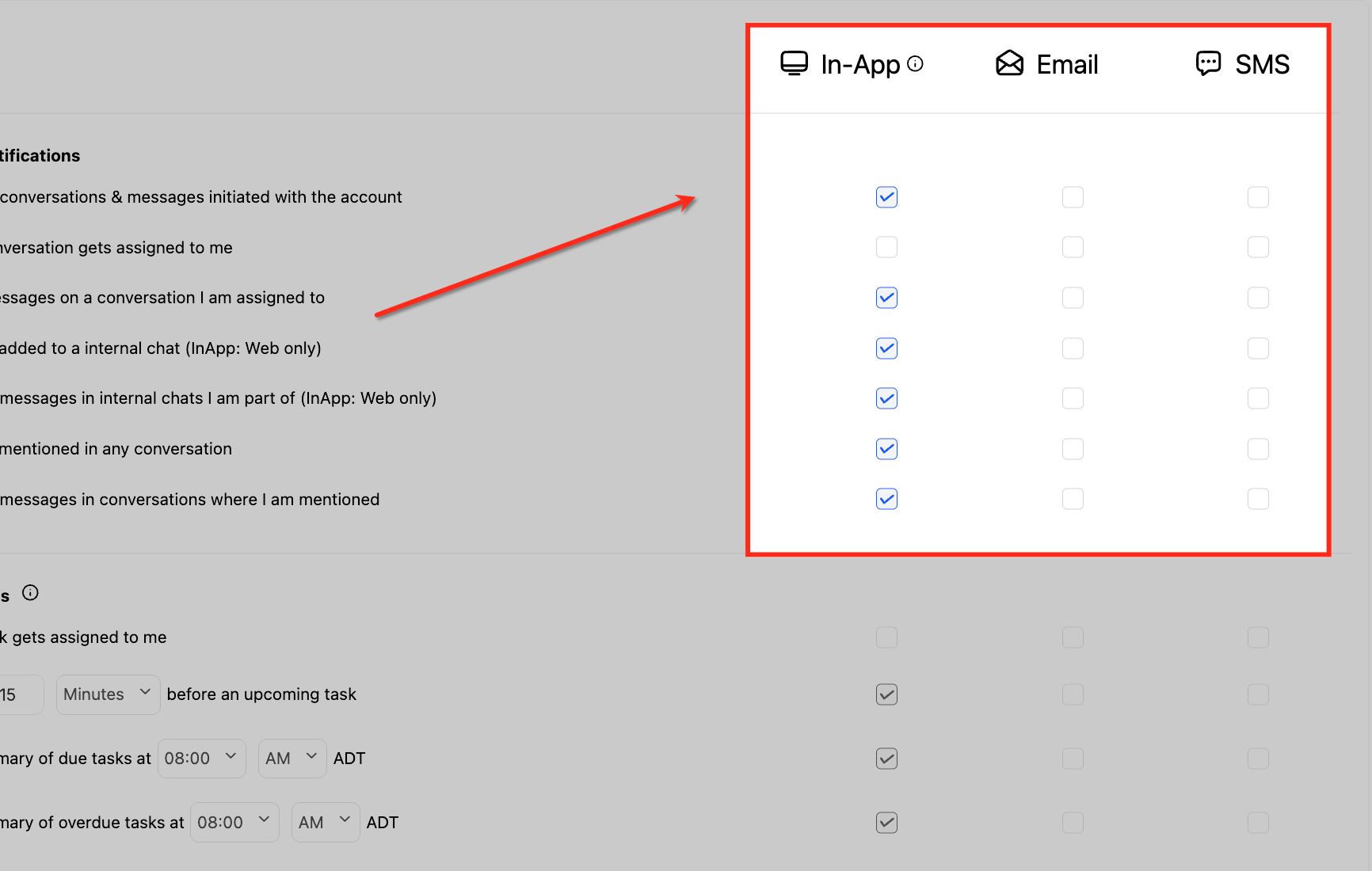
Wählen Sie Benachrichtigungskanäle
Wählen Sie für jeden Benachrichtigungstyp Ihre bevorzugte Zustellungsmethode – In-App , E-Mail oder SMS . Sie können die Kanäle beliebig kombinieren, je nachdem, wie und wo Sie benachrichtigt werden möchten.
Speichern Sie Ihre Einstellungen
Nachdem Sie Ihre Benachrichtigungseinstellungen ausgewählt haben, klicken Sie unten rechts auf die Schaltfläche Speichern . Dadurch wird sichergestellt, dass alle Ihre Änderungen übernommen und Ihre Einstellungen erfolgreich aktualisiert werden.
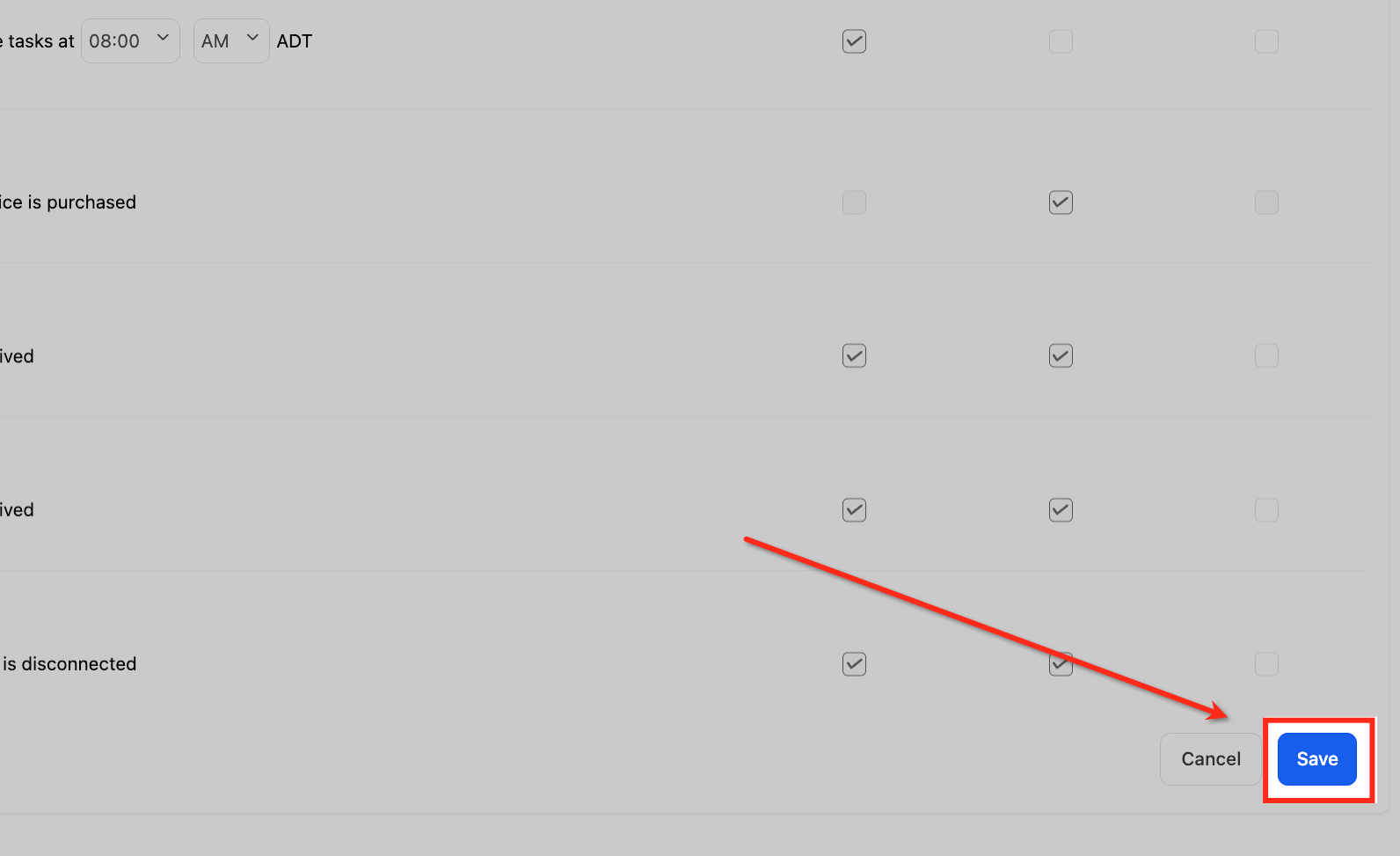
Hinweis: Sie müssen einem Unterkonto hinzugefügt werden, um dessen Benachrichtigungen zu erhalten. Benutzer mit ausschließlich der Berechtigung „Zugewiesene Daten“ erhalten keine Benachrichtigungen über nicht zugewiesene Leads.
Benachrichtigung per Click-to-Redirect
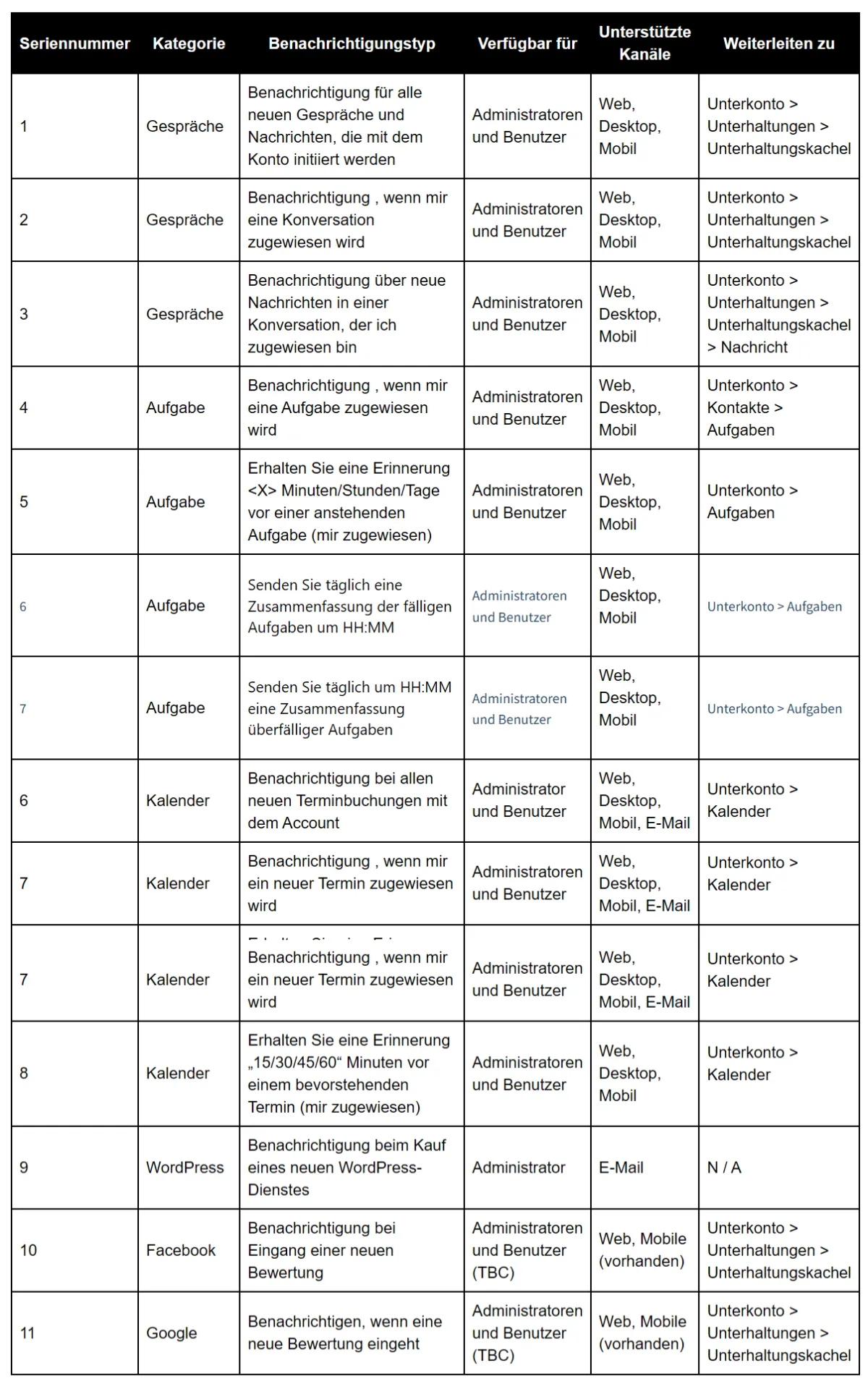
Wenn in der Web-App eine Benachrichtigung angezeigt wird, können Sie darauf klicken, um zum Ursprung dieser Benachrichtigung weitergeleitet zu werden.
In dieser Tabelle wird erläutert, wie die Umleitungsfunktion funktionieren soll:
Hinzufügen von Benutzern zu einem Unterkonto
Benutzer müssen einem Unterkonto hinzugefügt werden, um dessen Benachrichtigungen zu erhalten.
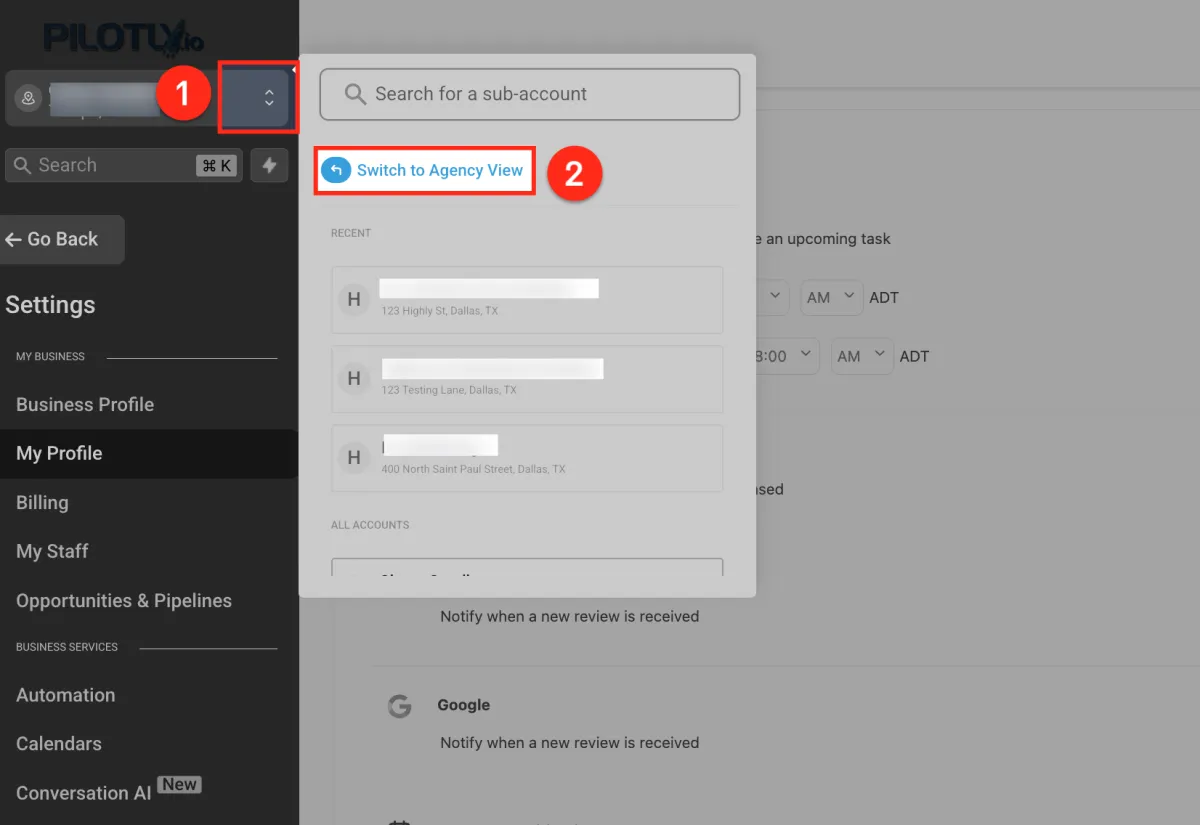
Zur Agenturansicht wechseln
Klicken Sie auf das Dropdown-Menü zum Kontowechsel (1) und wählen Sie dann „ Zur Agenturansicht wechseln“ (2). So können Sie Benutzer und Berechtigungen auf Agenturebene verwalten und Unterkonten für Benachrichtigungen zuweisen.
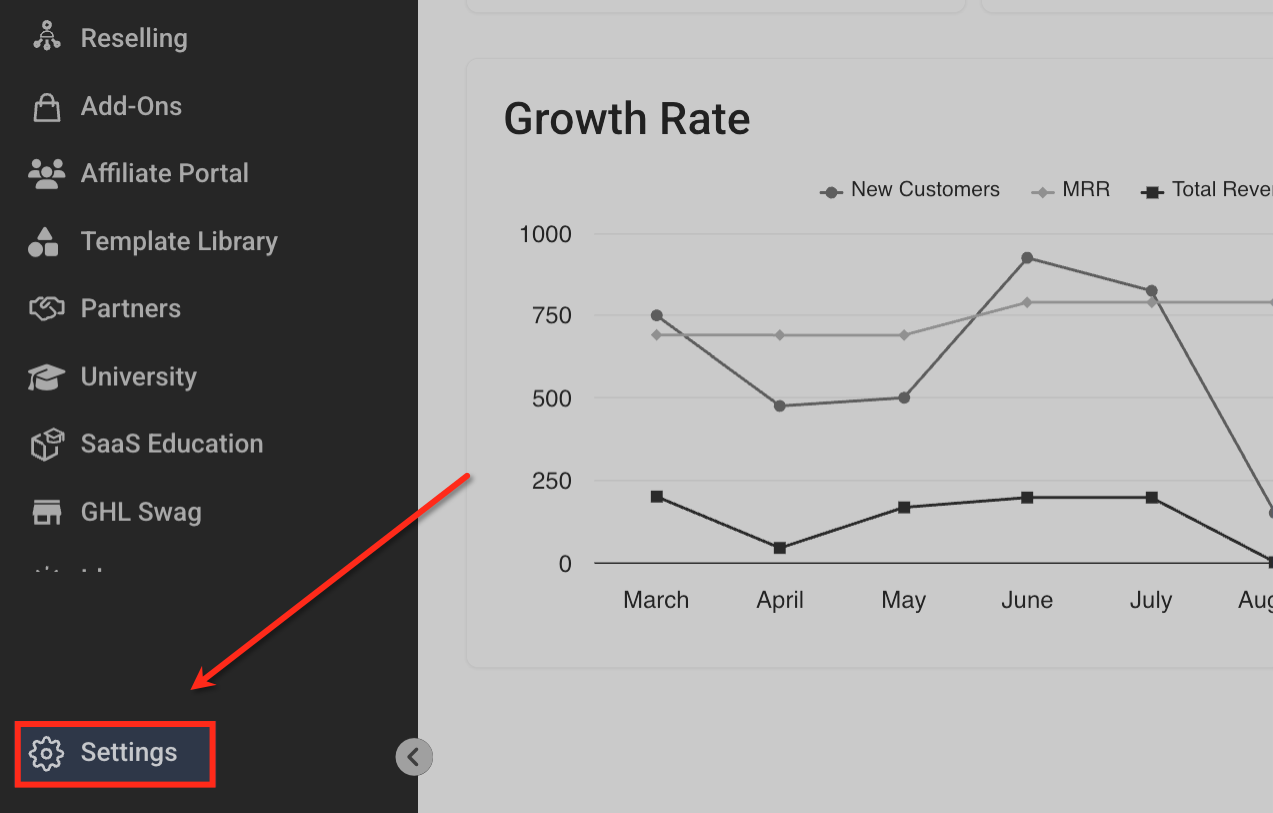
Agentureinstellungen öffnen
Klicken Sie in der Agenturansicht in der linken Navigation auf „Einstellungen“ . In diesem Bereich verwalten Sie Benutzer, Berechtigungen und den Zugriff auf Unterkonten auf Agenturebene.
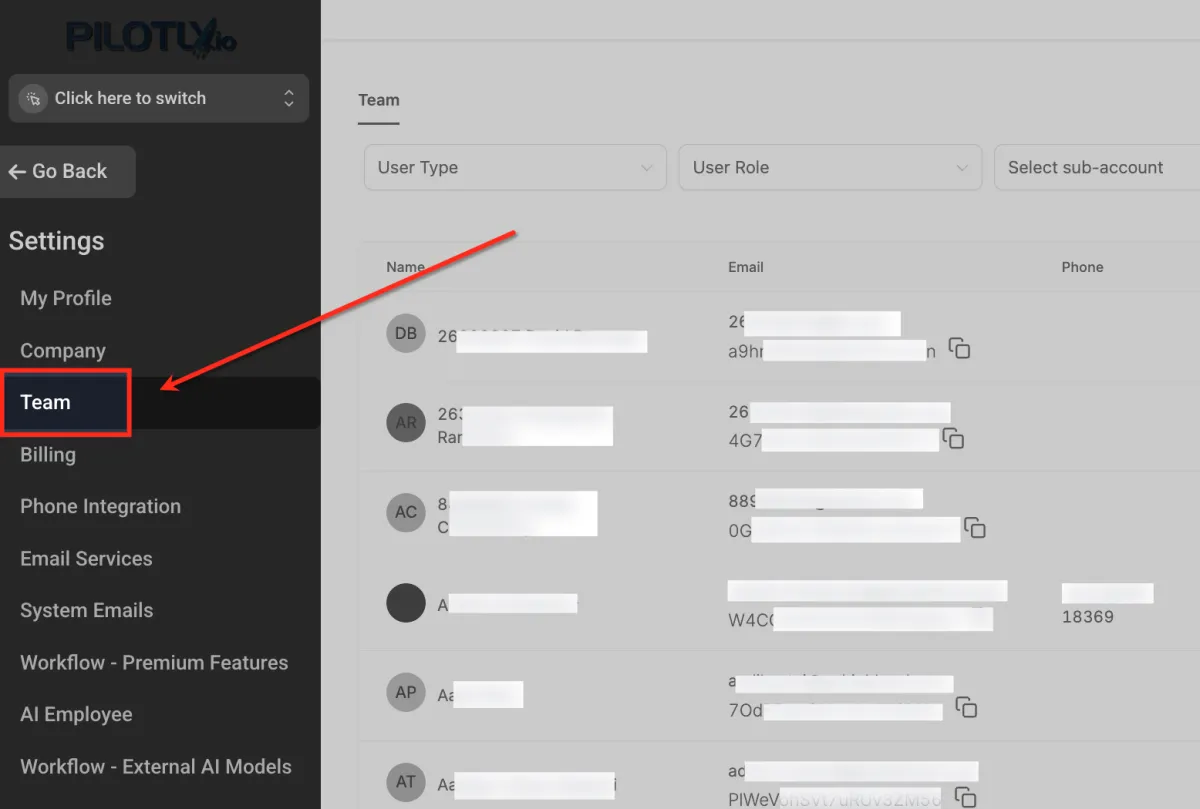
Navigieren Sie zu den Teameinstellungen
Klicken Sie im Menü „ Agentureinstellungen “ auf „Team“ . Hier finden Sie die Liste aller Benutzer und können deren Rollen, Berechtigungen und Unterkontozugriff verwalten.
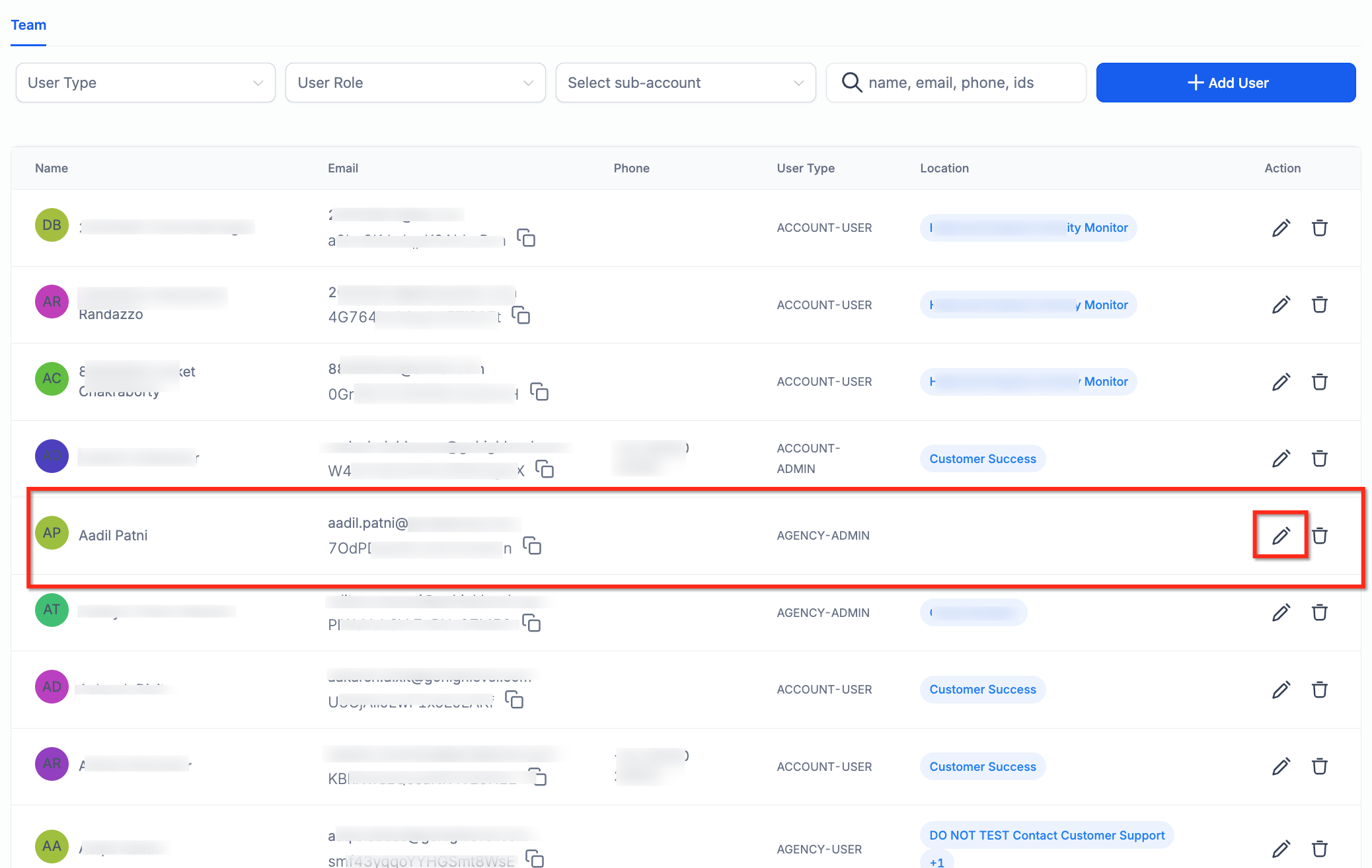
Benutzerberechtigungen bearbeiten
Suchen Sie den Benutzer, den Sie aktualisieren möchten, und klicken Sie auf das Stiftsymbol in der Spalte „Aktion“. Dadurch wird sein Profil geöffnet, in dem Sie Unterkonten zuweisen und den Benachrichtigungszugriff konfigurieren können.
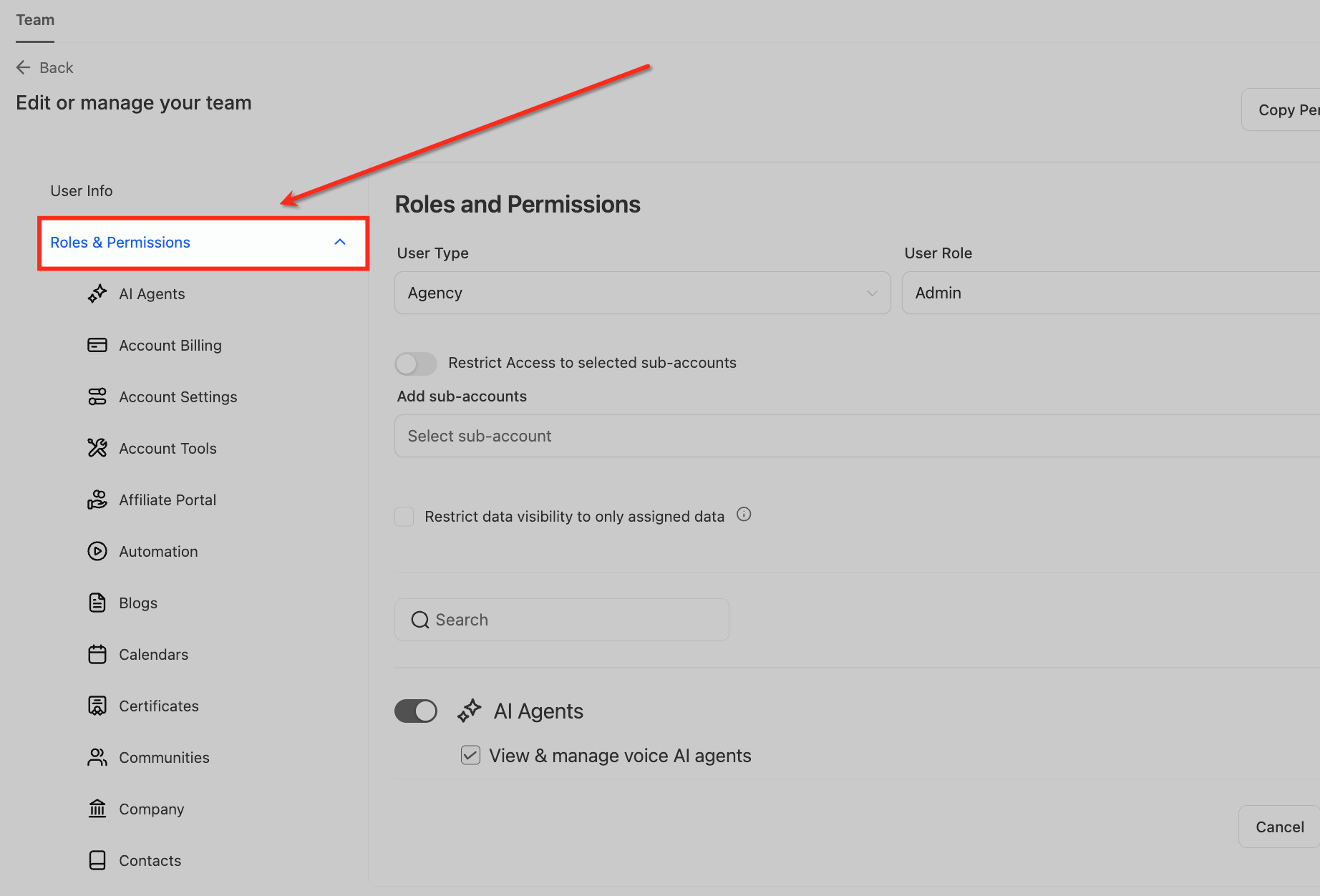
Wählen Sie Rollen und Berechtigungen
Klicken Sie im Benutzerprofilbereich in der linken Seitenleiste auf „Rollen und Berechtigungen“ . In diesem Bereich können Sie Unterkontenzugriff und Benutzerrollen zuweisen und die für den Empfang von Benachrichtigungen erforderlichen Berechtigungseinstellungen verwalten.
Unterkonten hinzufügen
Wählen Sie im Feld „Unterkonten hinzufügen“ aus, auf welche Unterkonten der Benutzer Zugriff haben soll. Nach dem Hinzufügen kann der Benutzer Benachrichtigungen zu diesen Unterkonten erhalten.
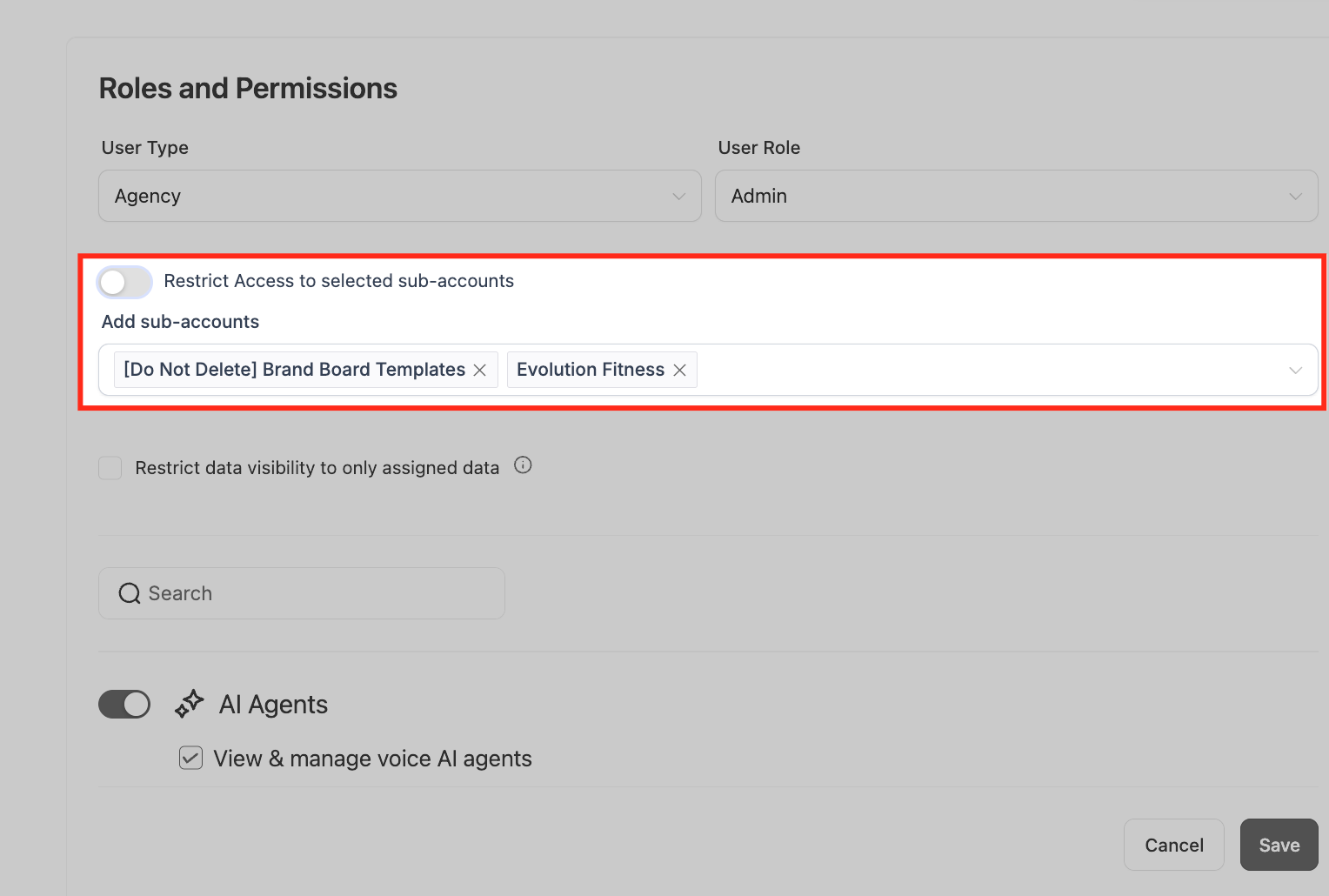
Zugriff einschränken (optional)
Aktivieren Sie die Option „Zugriff auf ausgewählte Unterkonten beschränken“, wenn der Benutzer nur auf die aufgeführten Konten zugreifen darf. Dadurch wird sichergestellt, dass er nur Benachrichtigungen für die angegebenen Unterkonten erhält.
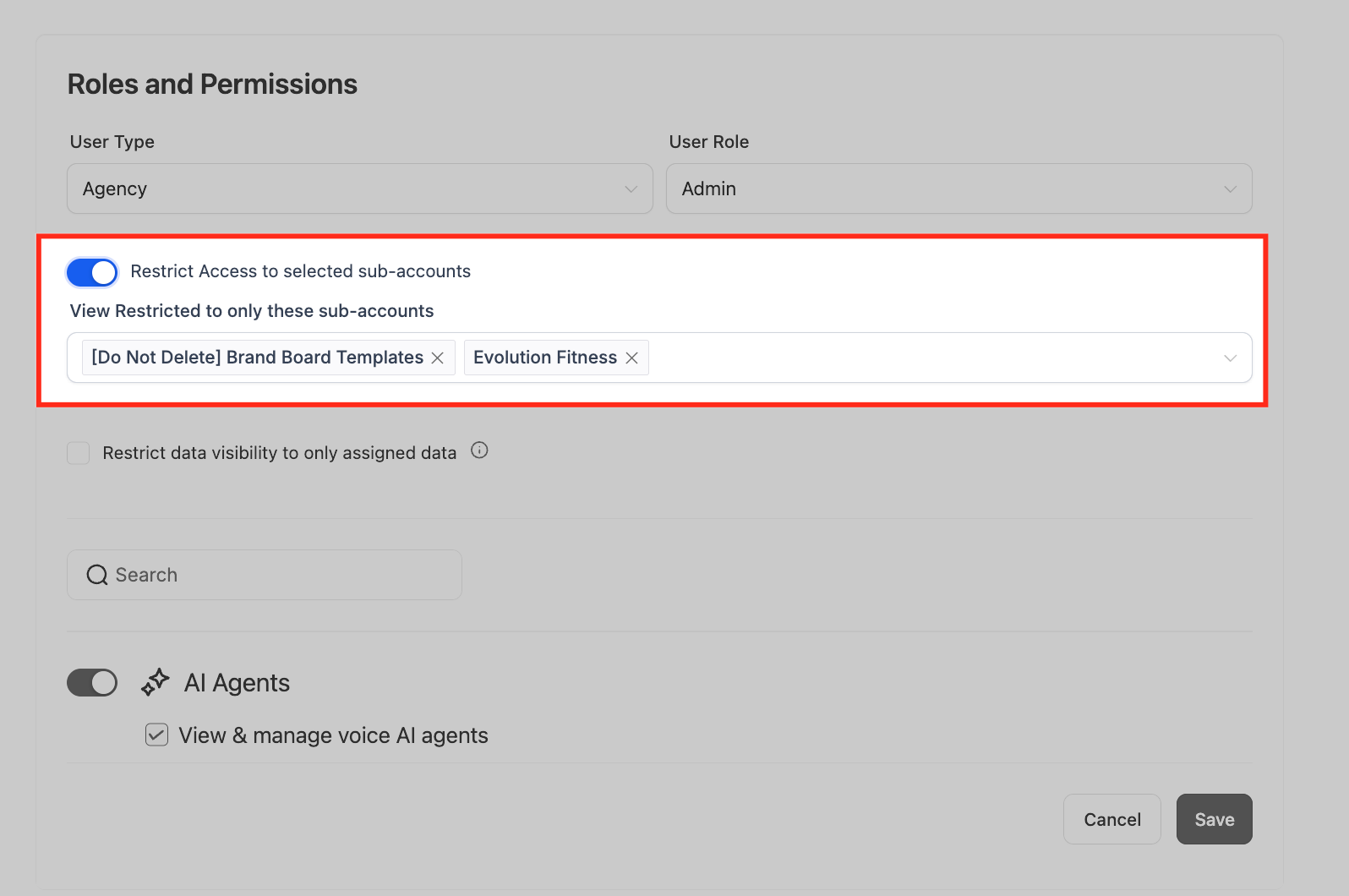
Nach dem Speichern kann der Benutzer zum Unterkonto > Einstellungen > Mein Profil > Benachrichtigungen gehen, um seine Einstellungen zu verwalten.
Häufig gestellte Fragen
F: Wie funktioniert die Schaltfläche „Alle als gelesen markieren“?
Es ändert alle aktuellen Benachrichtigungen für den angemeldeten Benutzer vom Status „ungelesen“ in „gelesen“.
F: Warum erhalte ich für dieselbe Nachricht doppelte Benachrichtigungen?
Dies geschieht, wenn mehrere Auslöser zutreffen (z. B. „Mir zugewiesen“ + „Neue Nachricht“). Überprüfen Sie Ihre Benachrichtigungseinstellungen und deaktivieren Sie überlappende Optionen für einen übersichtlicheren Posteingang.
F: Was bewirkt die Schaltfläche „Alles löschen“?
Dadurch werden alle aktuellen Benachrichtigungen aus der Ansicht entfernt. Neue Benachrichtigungen werden nach dem Klicken auf die Schaltfläche weiterhin angezeigt. Gelöschte Benachrichtigungen können nicht wiederhergestellt werden.