
HILFE - SUPPORT
Wie richtet man eine Root-Domain/Subdomain für seine Funnels/Websites ein?
Das Hinzufügen einer Domain zu Ihrem Konto ermöglicht die Erstellung und Nutzung von Website- und Trichter-Funktionen. Eine Domain bezieht sich auf die Webadresse, zum Beispiel eine Stammdomain wie mydomain.com oder eine Subdomain wie www.mydomain.com. Zu Beginn richten Sie eine Domain bei einem Registrar wie Cloudflare, GoDaddy oder anderen ein. Danach können Sie die Domain zur Nutzung in das System integrieren.
Bitte beachten:
Dieser Artikel beschreibt, wie Sie eine Domäne manuell konfigurieren. Um zu erfahren, wie Sie die automatische Domain Connect-Funktion verwenden, klicken Sie hier.
Abgedeckt in diesem Artikel:
Wie konfiguriere ich Domains für Funnels und Websites?
Schritt 1: (DNS-Einrichtung) Fügen Sie einen A-Eintrag ODER einen CNAME-Eintrag hinzu:
Schritt 2: Fügen Sie die Domain/Subdomain in Ihrem Sub-Account hinzu:
Schritt 3: Verknüpfen Sie die Domain mit einem Trichter/Website:
Wie Sie Ihre DNS-Einträge überprüfen (DNS Lookup Tool)
Entfernen einer Domain aus dem Konto
Fehlersuche
Was verursacht einen SSL-Fehler?
Was verursacht den Fehler "CNAME / A record not found. "404 ErrorWarum funktionieren meine Cloudflare-Domains nicht mit einem Proxy?
FAQs
Kann ich dieselbe Domain für mehr als eine Plattform verwenden?
Kann ich die gleiche Domain zu mehr als einem Konto hinzufügen?
Wie viele Domains kann ich zu einem Konto hinzufügen?
Muss ich SSL für die Domain separat kaufen?
Kann ich eine Domain direkt bei Ihnen kaufen?
Wie viele Funnels/Websites kann ich mit einer Domain verbinden?
Wie konfiguriere ich Domains für Funnels und Websites?
Um Ihre neue Domain einzurichten, befolgen Sie bitte die folgenden Anweisungen:
Schritt 1: (DNS-Einrichtung) Fügen Sie einen A-Eintrag ODER einen CNAME-Eintrag hinzu:
Diesen Schritt müssen Sie bei Ihrem Domain-Registrar durchführen, z. B. bei Cloudflare oder GoDaddy. Abhängig von Ihrem Domain-Host können Sie eine der beiden folgenden Methoden wählen:
CNAME:
Sie können einen CNAME-Eintrag für Ihre Subdomains hinzufügen, indem Sie den Wert sites.ludicrous.cloud

Anweisungen zum Hinzufügen eines CNAME-Eintrags bei verschiedenen Domain-Registrierungsstellen:
Namecheap-Anleitung
Godaddy-Anleitung
Cloudflare Anleitungen
Wix-Anleitung
Hostinger-Anleitung
BlueHost Anleitungen
Bitte beachten:
Wenn Sie Cloudflare verwenden, stellen Sie bitte sicher, dass der Proxy-Status auf DNS only eingestellt ist, da wir Cloudflare Proxy nicht unterstützen.

A-Eintrag
Alternativ können Sie einen A-Eintrag für Ihre Root-Domain oder Subdomain hinzufügen, der an folgende Adresse gerichtet ist
162.159.140.166
Namecheap-Anleitung
Godaddy Anleitungen
Cloudflare Anweisungen
Wix-Anleitung
Hostinger Gebrauchsanweisung
Bluehost Gebrauchsanweisung

Bitte beachten:
Wenn Sie Cloudflare verwenden, stellen Sie bitte sicher, dass der Proxy-Status auf DNS only eingestellt ist, da wir Cloudflare Proxy nicht unterstützen.

Nach dem Hinzufügen Ihrer Domain zum Domain-Registrar kann es einige Zeit dauern, bis die DNS-Einstellungen übertragen sind. Wenn es also nicht sofort funktioniert, lassen Sie sich etwas Zeit (bis zu 24 Stunden) und versuchen Sie es erneut.
Schritt 2: Fügen Sie eine Domain/Subdomain zu Ihrem Subaccount hinzu:
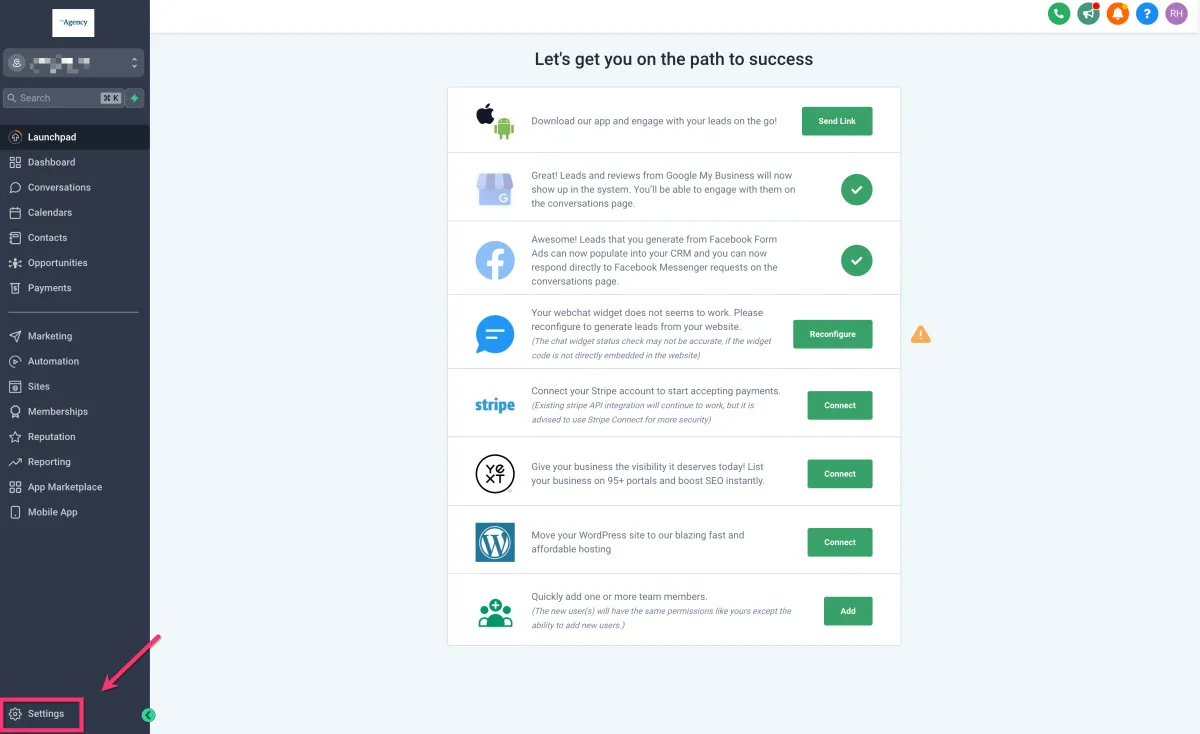
Gehen Sie im linken Navigationsmenü auf Einstellungen
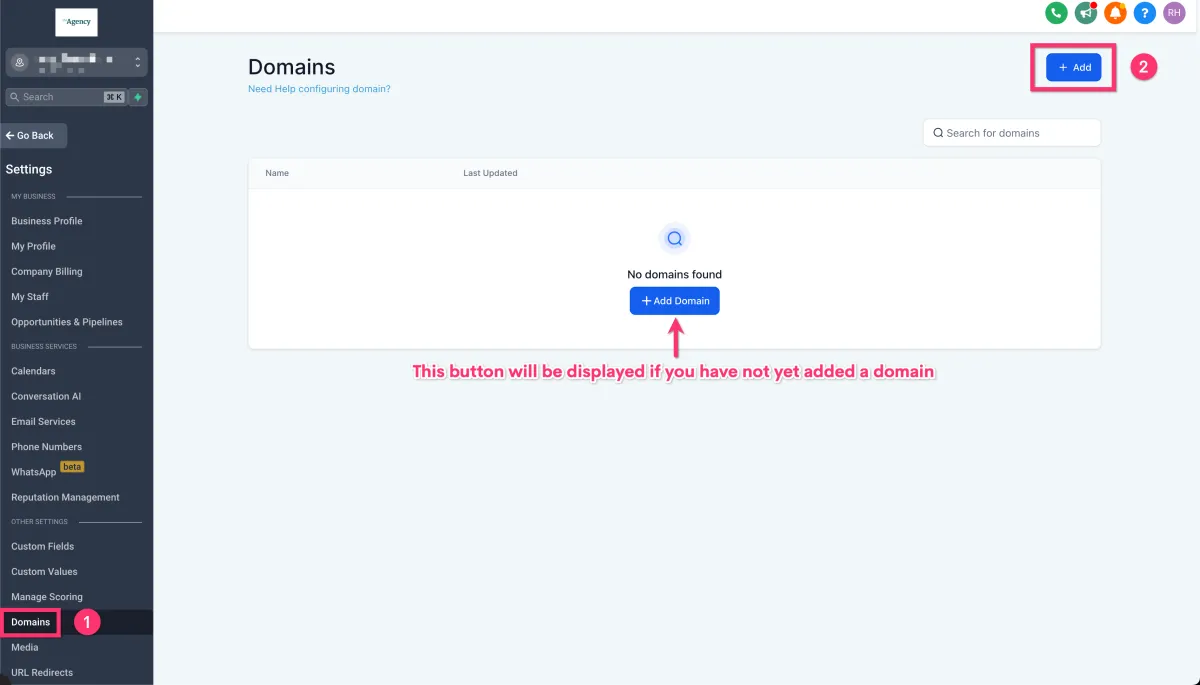
Gehen Sie dann zu Domains> klicken Sie auf die Schaltfläche+ Hinzufügen (oder die Schaltfläche+ Domain hinzufügen)
Für Root-Domains (z. B. mydomain.com):
Geben Sie Ihre Domain in das Feld Domain-URL ein (verwenden Sie die Root-Domain, nicht die Subdomain) und klicken Sie auf den Link Eintrag manuell hinzufügen.
>Standardmäßig ermöglicht das System das Hinzufügen der Subdomain zusätzlich zur Root-Domain.
>Mit dieser Option wird auch eine 301-Umleitung aktiviert, so dass der gesamte Verkehr zur www-Subdomain an die Root-Domain weitergeleitet wird.
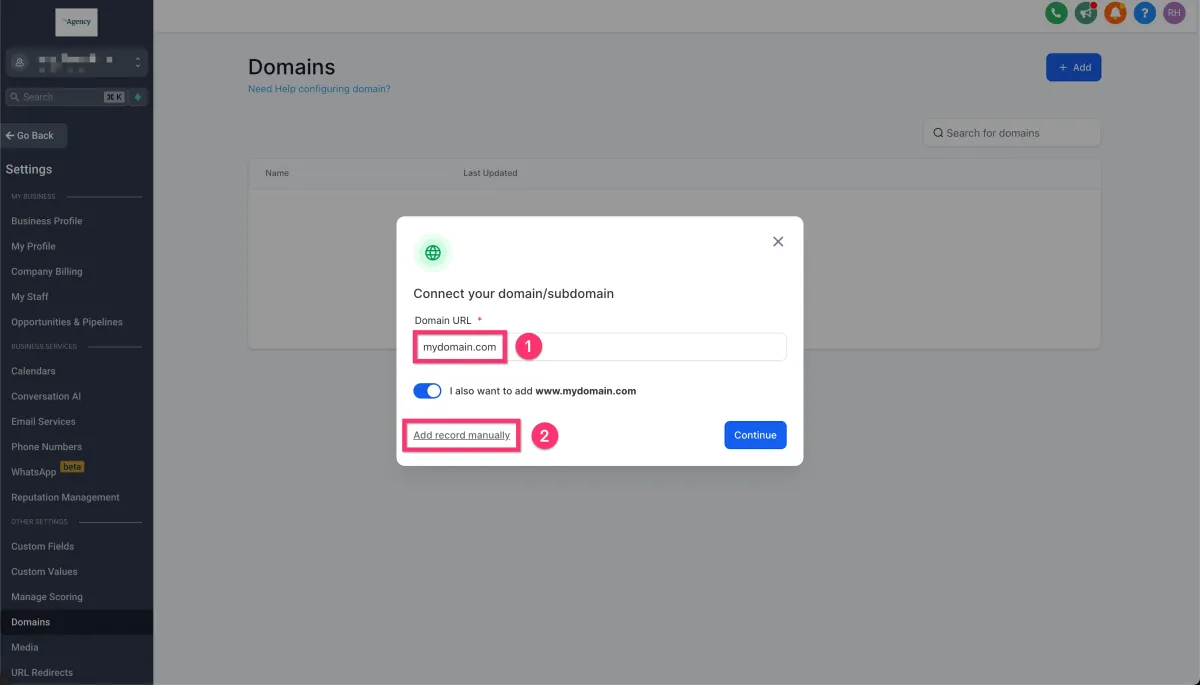
Hinweis: Wenn Sie auf die Schaltfläche "Weiter" klicken, wird die Funktion "Domain Connect" gestartet, die nachsieht, wo die Domain registriert ist, und versucht, eine Verbindung zu autorisieren, um die erforderlichen DNS-Einträge automatisch hinzuzufügen. Wenn Ihr Registrar noch nicht unterstützt wird, werden Sie aufgefordert, die DNS-Einträge manuell bei Ihrem Domain-Registrar hinzuzufügen. Klicken Sie hier, um weitere Informationen zu diesem Vorgang zu erhalten.
Für Subdomains (z. B. angebot.meinedomain.de)
Geben Sie Ihre Subdomain in das Feld Domain-URL ein und klicken Sie dann auf den Link Eintrag manuell hinzufügen.
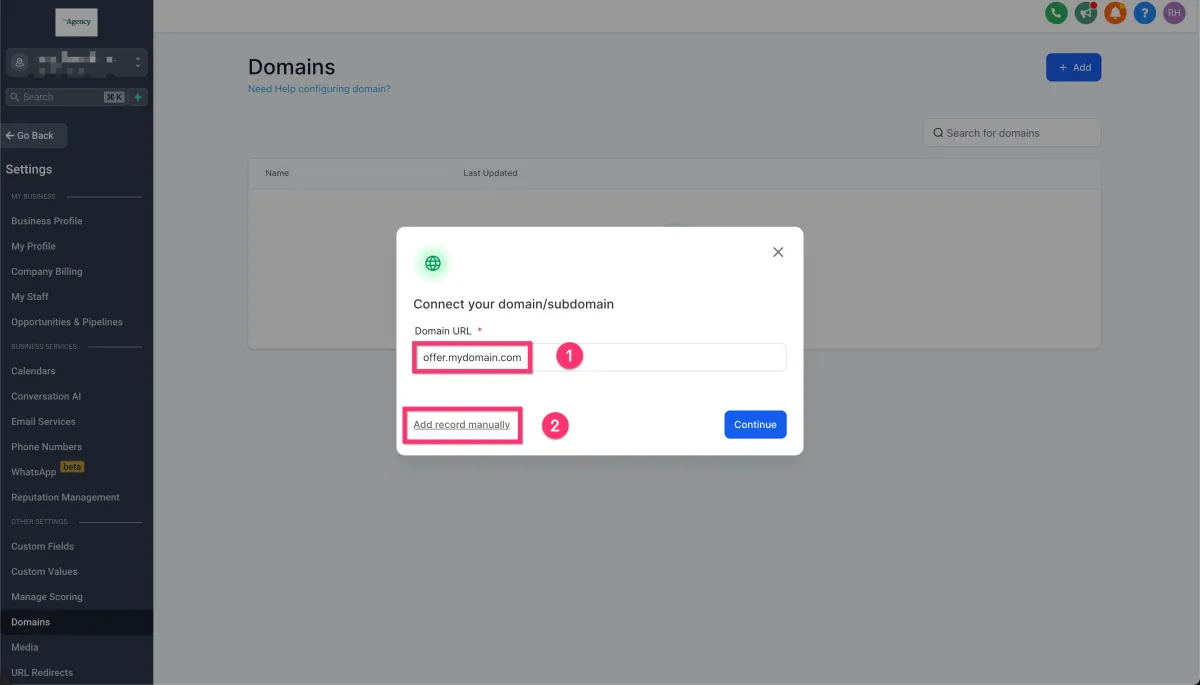
Hinweis: Wenn Sie möchten, dass eine Trichterschritt-/Webseite ohne Pfad geöffnet wird (domain.com statt domain.com/home), können Sie diese Seite als Standardseite für diese Domain auswählen. Eine Standardseite kann unter Einstellungen > Domains > Domain bearbeiten ausgewählt werden.
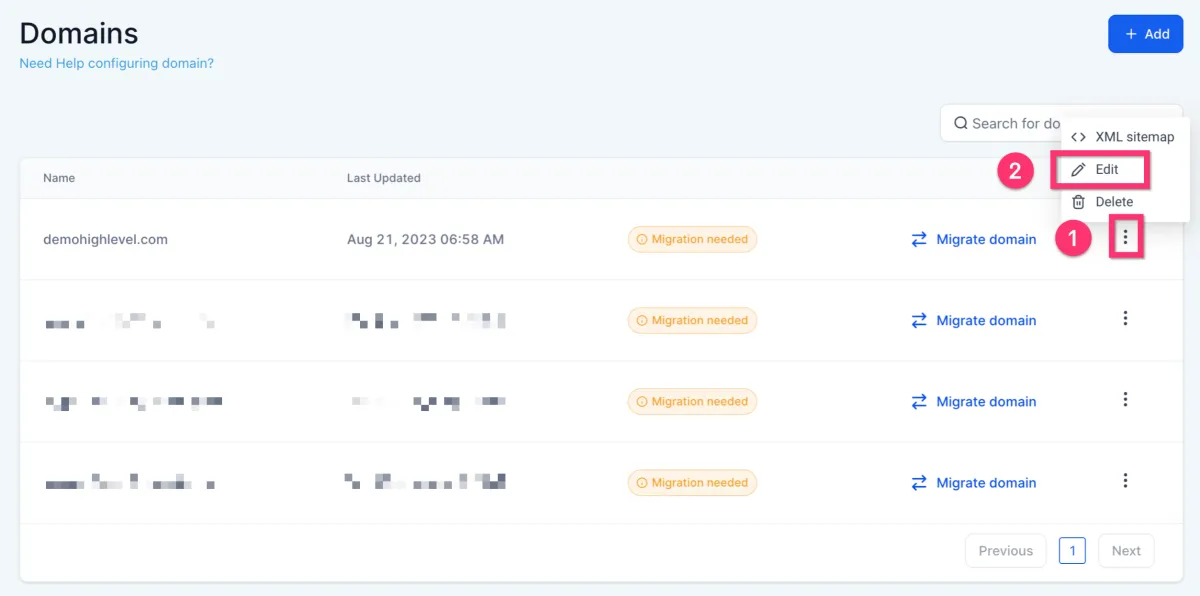
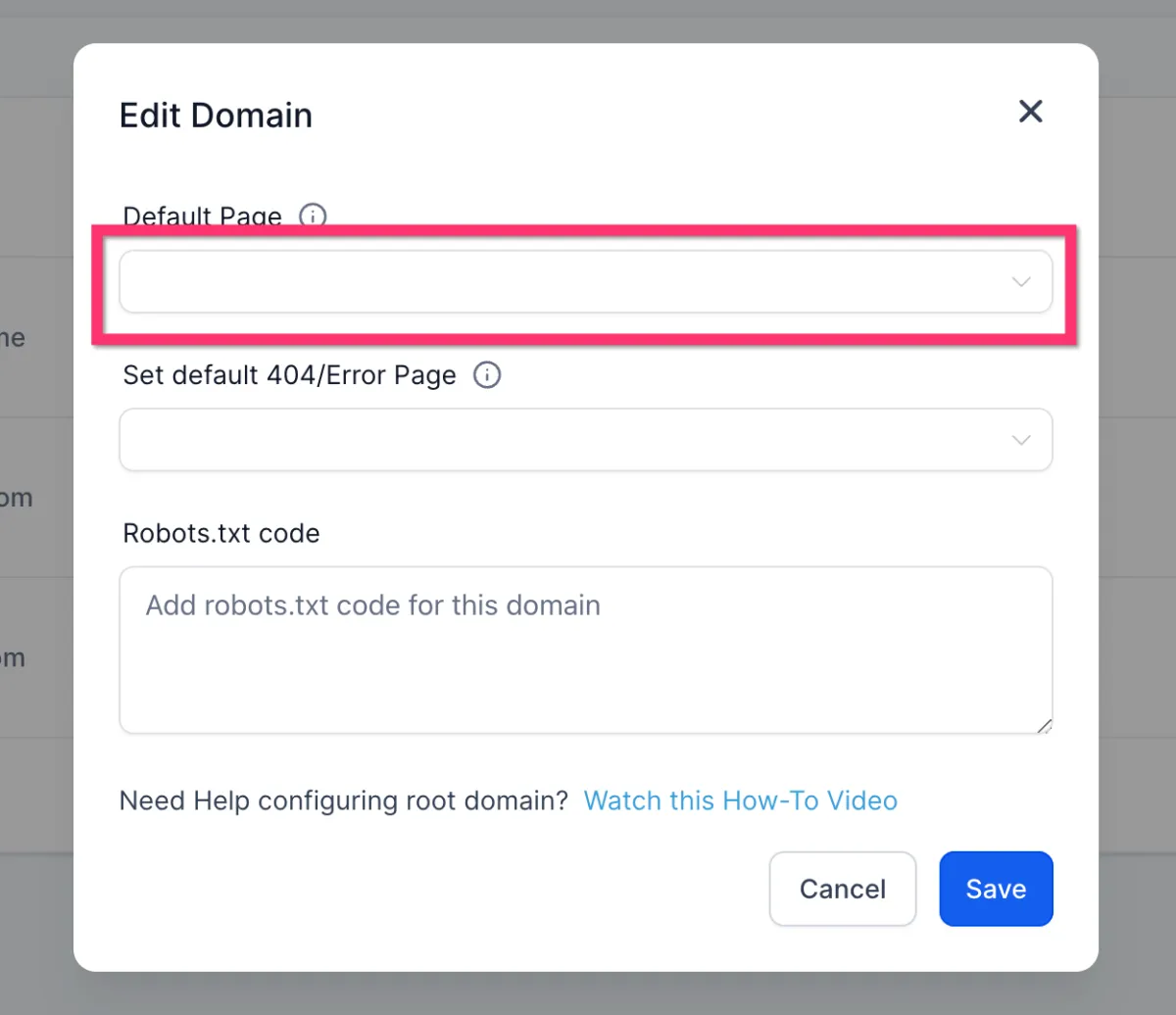
Schritt 3: Verknüpfen Sie die Domain mit einem Trichter/einer Website:
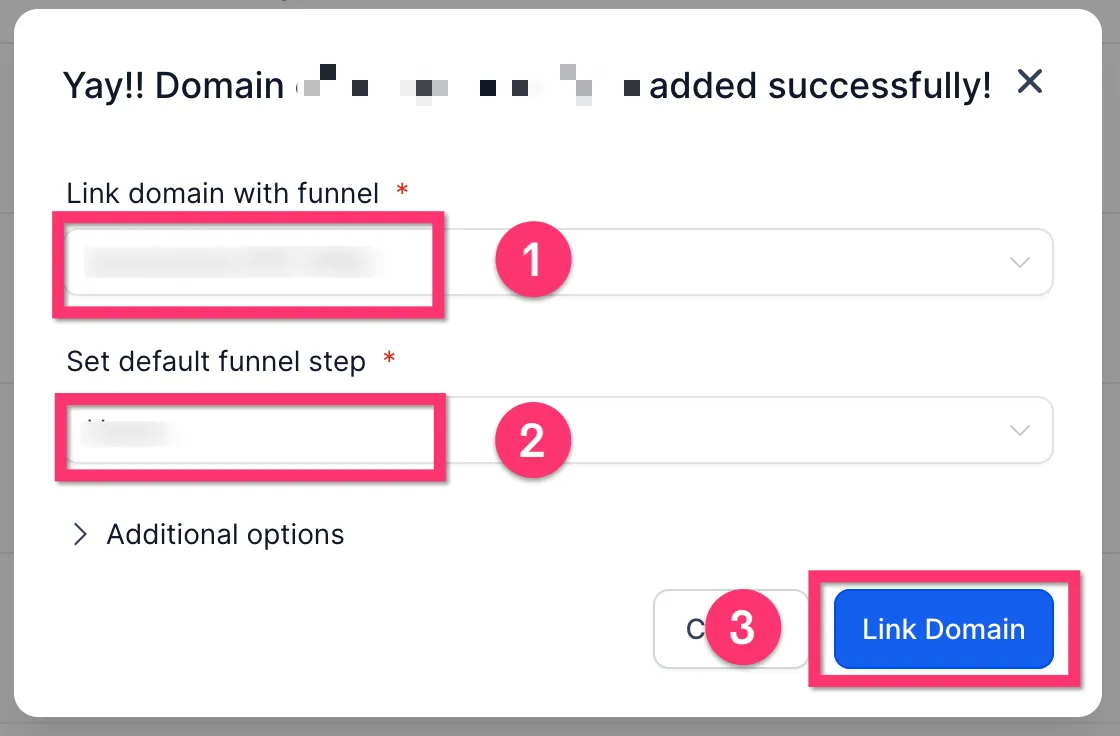
Sobald die DNS-Einträge überprüft wurden, wird ein Bildschirm angezeigt, auf dem Sie auswählen können, welchen Trichter oder welche Website Sie verknüpfen möchten.
>Wählen Sie zunächst den Trichter oder die Website aus.
>Dann können Sie wählen, welchen Trichterschritt oder welche Seite einer Website Sie als Standardzielseite verwenden möchten.
>Klicken Sie abschließend auf die SchaltflächeLink Domain. Damit wird der Vorgang abgeschlossen und ein SSL-Zertifikat automatisch hinzugefügt. Bitte beachten Sie, dass es einige Minuten dauert, bis der Vorgang im Backend abgeschlossen ist.
Wie Sie Ihre DNS-Einträge überprüfen können (DNS Lookup Tool)
MXtoolbox ist ein beliebtes Online-Tool, mit dem Sie die DNS-Einträge Ihrer Domain überprüfen können. Befolgen Sie diese Schritte, um MXtoolbox für die Überprüfung von DNS-Einträgen zu verwenden:
Gehen Sie auf die MXtoolbox-Website unter
Auf der Startseite sehen Sie ein Dropdown-Menü mit Optionen wie MX Lookup, DNS Lookup, Blacklists usw. Klicken Sie auf das Dropdown-Menü und wählen Sie den Typ des DNS-Eintrags aus, den Sie überprüfen möchten. Einige gängige Optionen sind: Standard.
MX-Suche:
Überprüfen Sie die Mail Exchange (MX)-Einträge Ihrer Domain.
DNS-Suche:
Überprüfen Sie verschiedene DNS-Einträge wie A, AAAA, CNAME, NS, usw.
TXT-Suche:
Überprüfen Sie die Text (TXT)-Datensätze für Ihre Domäne, die oft Informationen wie SPF-, DKIM- und DMARC-Datensätze enthalten.
CNAME-Suche:
Überprüfen Sie die CNAME-Einträge (kanonische Namen) Ihrer Domain.
Nachdem Sie die entsprechende Option aus dem Dropdown-Menü ausgewählt haben, geben Sie Ihren Domainnamen (z. B. example.com) in das Eingabefeld neben dem Dropdown-Menü ein.
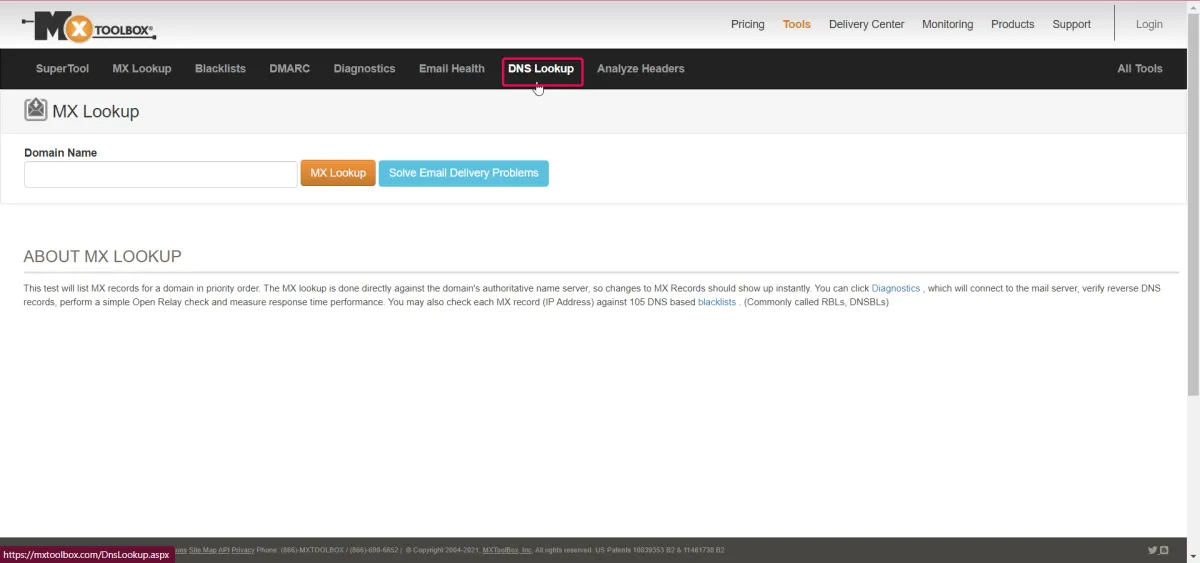
Klicken Sie auf die Schaltfläche "DNS Lookup", um die Suche zu starten.
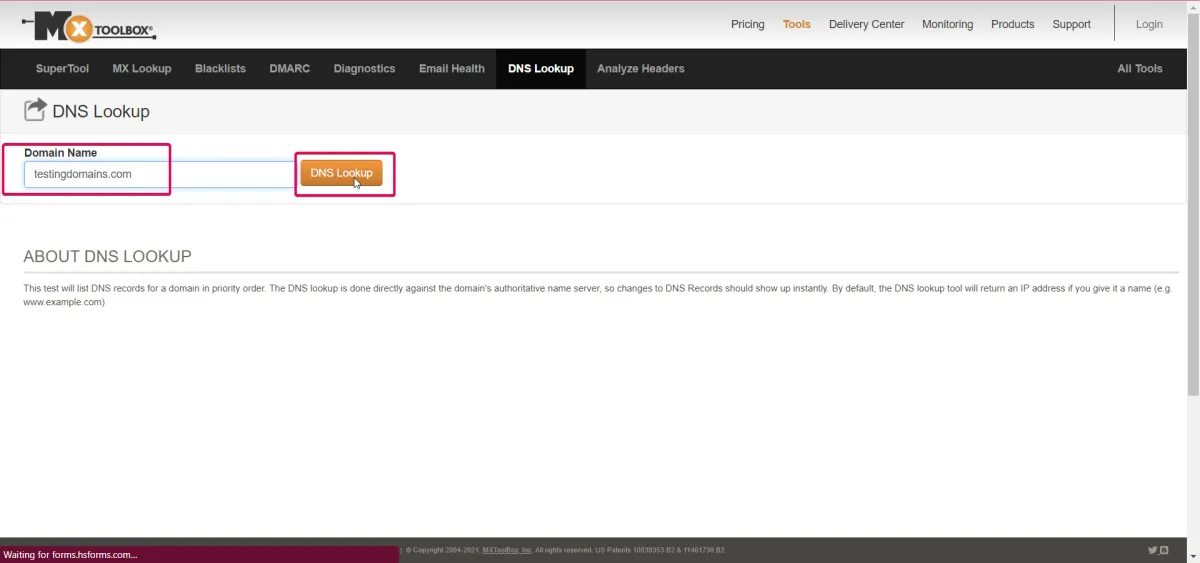
Das Tool zeigt dann die DNS-Einträge für die von Ihnen eingegebene Domäne an. Sie müssen möglicherweise nach unten scrollen, um alle Ergebnisse zu sehen.
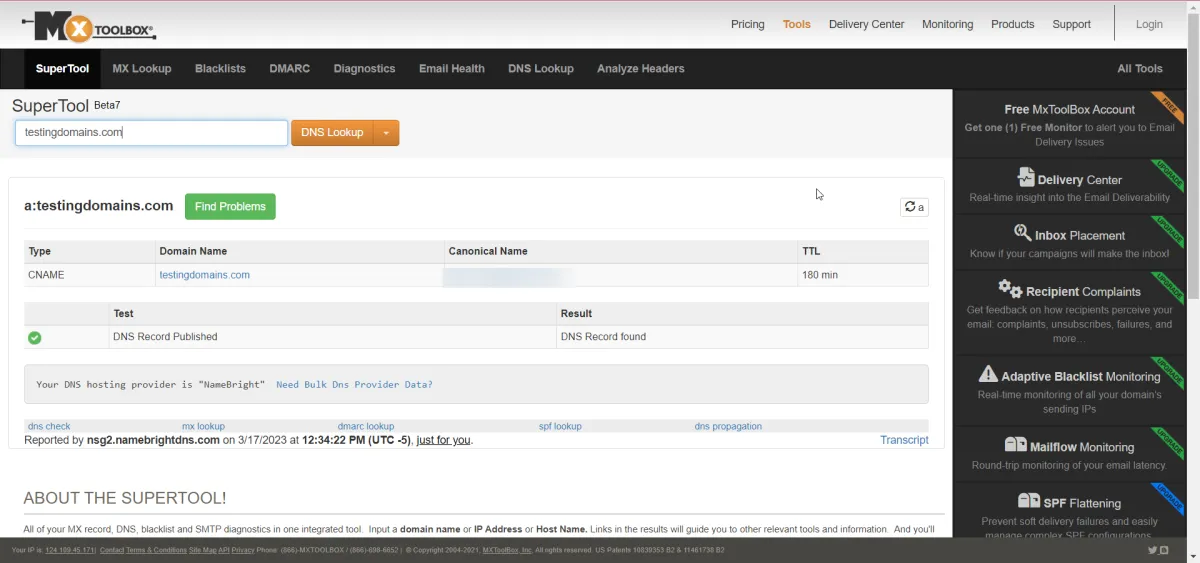
Denken Sie daran, dass die DNS-Einträge möglicherweise nicht sofort aktualisiert werden, wenn Sie die Konfiguration Ihrer Domäne kürzlich geändert haben. Es kann einige Zeit dauern, bis sich die Änderungen im Internet verbreiten, in der Regel bis zu 24-48 Stunden.
Entfernen einer Domain aus dem Konto
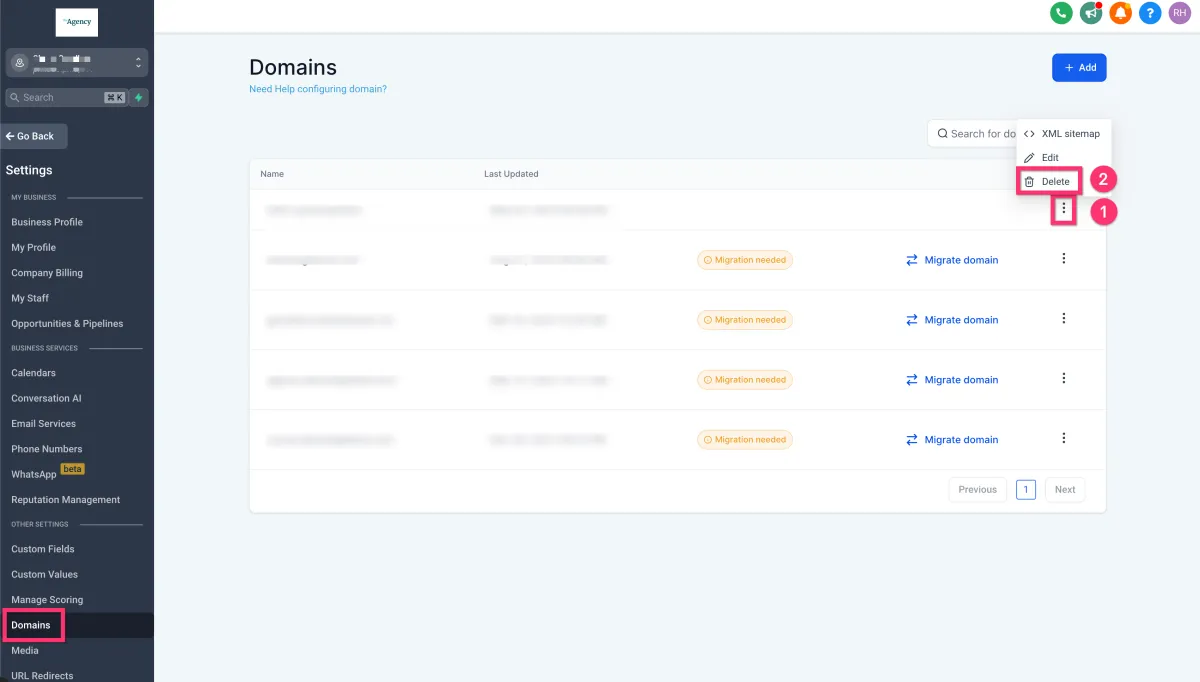
Um eine Domain aus Ihrem Konto zu entfernen, gehen Sie zu Einstellungen > Domains > klicken Sie in der Zeile der Domain, die Sie löschen möchten, auf die drei Punkte > Löschen > bestätigen Sie Ihre Wahl im Bestätigungsdialog.
Fehlersuche
Was verursacht einen SSL-Fehler?
Ein SSL-Fehler (Secure Sockets Layer) tritt auf, wenn es ein Problem mit dem SSL-Zertifikat oder der SSL/TLS-Konfiguration (Transport Layer Security) auf einer Website gibt. SSL/TLS ist ein Sicherheitsprotokoll, das die Verschlüsselung und sichere Kommunikation zwischen dem Browser des Benutzers und dem Webserver ermöglicht. SSL-Fehler können aus verschiedenen Gründen auftreten und zeigen oft an, dass die Verbindung zwischen dem Browser des Benutzers und dem Webserver unsicher ist.
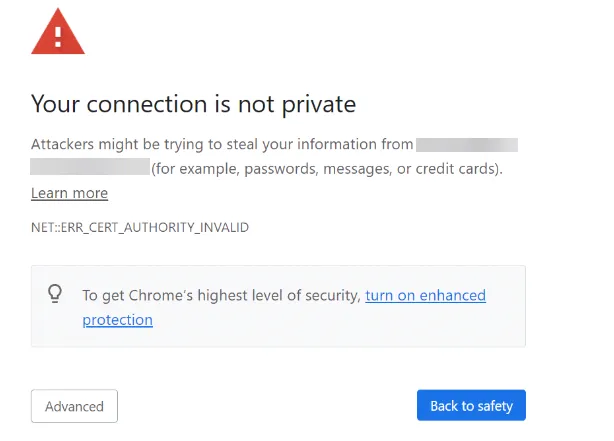
Wenn Ihre Domain einen Datenschutz-/SSL-Fehler anzeigt, kann dies einen der folgenden Gründe haben:
Es gibt mehrere DNS-Einträge (A oder CNAME) für dieselbe Domäne/Subdomäne. Eine Domain oder Subdomain kann immer nur mit einer Plattform/einem Server zusammenarbeiten, weshalb Sie nur einen DNS-Eintrag für diese Domain/Subdomain einrichten müssen. Es wurde kein DNS-Eintrag für die Domain hinzugefügt Die Domain hat einen AAAA-Eintrag hinzugefügt, außer dem A/CNAME-Eintrag
Was verursacht die Fehlermeldung "CNAME / A record not found"?
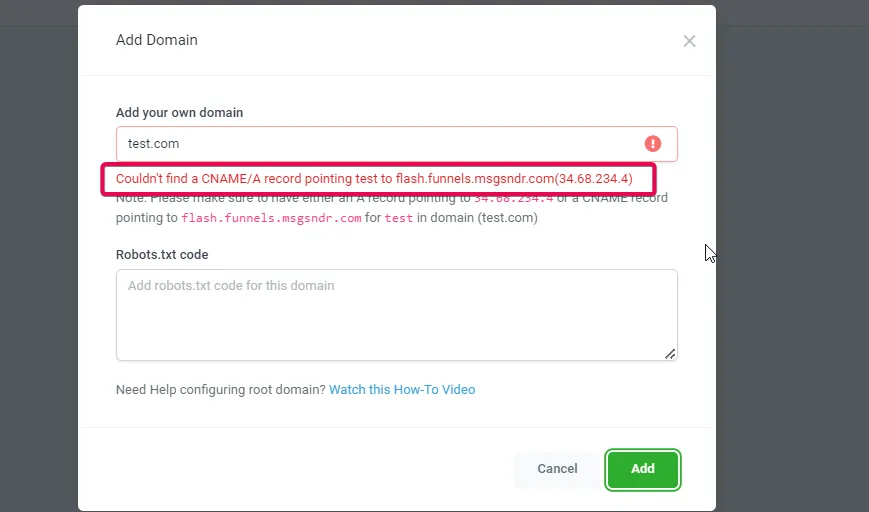
Dieser Fehler tritt auf, wenn Ihr DNS-Eintrag nicht richtig eingerichtet ist oder dem falschen Domain-Host hinzugefügt wurde. Verwenden Sie das DNS-Lookup-Tool, um herauszufinden, wo Ihre Domain gehostet wird (GoDaddy, CloudFlare, Namecheap, usw.). Vergewissern Sie sich, dass der DNS-Eintrag ordnungsgemäß und zum richtigen Domain-Host hinzugefügt wurde.
404 Fehler
Ein 404-Fehler, auch bekannt als "404 Not Found", ist ein Standard-HTTP-Statuscode, der anzeigt, dass die angeforderte Webseite oder Ressource auf dem Server nicht gefunden werden konnte. Dieser Fehler tritt in der Regel auf, wenn ein Benutzer versucht, auf eine nicht existierende URL zuzugreifen, oder wenn die angeforderte Seite gelöscht oder an einen anderen Ort verschoben wurde, ohne dass eine ordnungsgemäße Umleitung erfolgte.
Wenn Ihre Domain ohne Pfad einen 404-Fehler anzeigt, z. B. mydomain.com, müssen Sie zu Einstellungen > Domains > Domain bearbeiten> Eine Standardseite auswählen gehen. Falls sie bereits ausgewählt ist, versuchen Sie, sie erneut zu speichern.
Wenn Ihre Domain einen 404-Fehler anzeigt, obwohl sie einen Standardpfad hat, z. B. mydomain.com/home, dann müssen Sie sicherstellen, dass einer der Trichter/Websites, die verbunden sind, denselben Pfad in den Seiteneinstellungen hinzugefügt hat.
Wenn der Pfad bereits hinzugefügt wurde und immer noch nicht funktioniert, gehen Sie zu den Einstellungen des Trichters/der Website > entfernen Sie die Domain> Speichern> fügen Sie die Domain erneut hinzu und speichern Sie.
Wenn Ihre Domain gelegentlich einen 404-Fehler anzeigt, verwenden Sie möglicherweise die www-/Stammdomain für Ihren Trichter/die Website. In diesem Fall müssen Sie sicherstellen, dass Sie eine Weiterleitung von www zur Nicht-Wwww-Domain (Root) oder von der Nicht-Wwww-Domain zu www.
Warum funktionieren meine Cloudflare-Domains nicht mit einem Proxy?
Angenommen, Ihre DNS-Einrichtung ist korrekt, aber Sie erhalten immer noch einen Datenschutzfehler, Ihr Trichter/Ihre Website zeigt keine Bilder an, oder Sie können die Domain nicht hinzufügen. In diesem Fall müssen Sie sicherstellen, dass Sie den Proxy-Status innerhalb von CloudFlare auf "Nur DNS" eingestellt haben.
Wenn der CNAME/A-Eintrag den Proxy-Status "proxied" hat, zeigt er einen Fehler an.
Der Proxy-Status von CloudFlare darf nur auf "proxied" gesetzt werden, wenn eine Weiterleitung eingerichtet wird (verwenden Sie dies nur, wenn Sie die genauen Anweisungen in den Schritten zur Einrichtung einer Weiterleitung befolgen)

FAQs
Kann ich dieselbe Domain mit mehr als einer Plattform verwenden?
Nein, eine Domain/Subdomain kann immer nur mit einer Plattform/einem Server verwendet werden (WordPress, Wix, etc.)
Wenn Sie mydomain.com bereits mit WordPress nutzen, verwenden Sie site.mydomain.com mit unserem System oder eine andere Domain.
Wenn Sie eine Domain/Subdomain mit Funnels/Websites verwenden, kann diese nicht mit Mitgliedschaften oder anderen Funktionen verwendet werden, die auf einem anderen Server gehostet werden.
Kann ich die gleiche Domain zu mehr als einem Konto hinzufügen?
Ja, Sie können die gleiche Domain zu mehreren Unterkonten innerhalb desselben Pilotly-Kontos hinzufügen.
Wie viele Domains kann ich zu einem Konto hinzufügen?
Sie können so viele Domains hinzufügen, wie Sie benötigen. Es gibt keine Begrenzung.
Muss ich SSL für die Domain separat kaufen?
Nein, unser System generiert SSL automatisch, sobald Sie die Domain erfolgreich hinzugefügt haben. Sie brauchen es nicht separat zu kaufen.
Kann ich eine Domain direkt bei Ihnen kaufen?
Nein, wir erlauben Ihnen nur, eine Domain mit unserem System zu verbinden. Sie können eine Domain noch nicht direkt von unserem System kaufen. Sie können sie bei anderen Domain-Hosts wie GoDaddy, Google Domains, Namecheap, etc. kaufen.
Wie viele Trichter/Websites kann ich mit einer Domain verbinden?
Sie können so viele wie nötig verbinden innerhalb desselben Pilotly. Es gibt keine Begrenzung.