HILFE - SUPPORT
Zoom-Integration für Kalenderbuchungen der Benutzer
Zoom ist eine Kommunikationsplattform, die es Benutzern ermöglicht, gleichzeitig Video, Audio, Telefon und Chat zu nutzen! Die Integration Ihres Zoom-Kontos mit Gruppenkalendern ist einfach einzurichten und eine großartige Möglichkeit, Ihre Produktivität auf die nächste Stufe zu heben. Durch die Synchronisierung Ihres Zoom-Kontos mit Ihrem Kalender können Sie schnell Termine planen, Erinnerungen versenden und kommende Veranstaltungen im Blick behalten - alles an einem Ort!
Was ist die Zoom-Integration?
Die Zoom-Integration mit diesem CRM ermöglicht es Benutzern, Zoom-Meetings direkt von der Plattform aus zu planen, zu starten und zu verwalten. Dies bietet Benutzern ein nahtloses Erlebnis und macht den Wechsel zwischen verschiedenen Anwendungen und Plattformen überflüssig.
Sobald die Zoom-Integration im CRM eingerichtet ist, kann sie für jedes neu geplante Meeting dynamisch eindeutige Zoom-Meeting-Links generieren. Dieser Vorgang erfolgt automatisch, wenn der Meeting-Standort in den Benutzerverfügbarkeits- und Kalendereinstellungen auf Zoom eingestellt ist.
Diese einzigartige Meeting-Link-Generierung ist ein wichtiges Feature, da sie zusätzliche Sicherheit bietet und das Risiko unerwünschter Unterbrechungen während Ihrer Meetings reduziert. Jeder Teilnehmer erhält einen anderen Link, wodurch Unbefugten der Zugriff erschwert wird.
Wenn Sie beispielsweise ein Meeting mit einem Kunden planen und Zoom als Meeting-Ort auswählen, erstellt das CRM automatisch ein neues Zoom-Meeting und bettet den individuellen Meeting-Link in den Kalendereintrag ein. Der Kunde erhält eine Einladung zum Meeting mit dem individuellen Zoom-Link. Dieser Link ist für dieses einzelne Meeting bestimmt und bietet allen Beteiligten Komfort und Sicherheit.
Darüber hinaus ermöglicht Ihnen die Zoom-Integration, alle diese Meetings im CRM zu verfolgen. Alle geplanten Zoom-Meetings werden automatisch in der Plattform dokumentiert, was die Verwaltung Ihrer Termine und die Nachverfolgung Ihrer Engagements erleichtert.
Anwendungsfälle
Teambesprechungen : Vereinfachen Sie die Teamzusammenarbeit mit der Zoom-Integration. Bei jeder Besprechung wird automatisch ein eindeutiger Zoom-Link generiert, was die Kommunikation innerhalb Ihres Teams vereinfacht.
Kundenberatungen: Optimieren Sie Ihre Kundenberatungen mit dieser Integration. Jedes Mal, wenn ein Kunde ein Meeting bucht, wird automatisch ein eindeutiger Zoom-Link erstellt, was Ihre Interaktionen professioneller und einfacher macht.
Webinare: Verbessern Sie Ihr Webinar-Erlebnis mit der Zoom-Integration. Bei der Registrierung eines Teilnehmers wird automatisch ein personalisierter Zoom-Link erstellt, was die Webinar-Verwaltung nahtlos und effizient macht.
Virtuelle Sprechstunden: Lehrkräfte und Professoren können die Zoom-Integration nutzen, um Sprechstunden oder zusätzliche Hilfesitzungen effizient zu verwalten. Sobald Studierende einen Termin buchen, wird ein individuelles Zoom-Meeting erstellt, wodurch Terminplanungsprobleme vermieden werden.
Online-Fitnesskurse: Fitnesstrainer können diese Integration für eine mühelose Kursverwaltung nutzen. Jedes Mal, wenn ein Kunde eine Sitzung bucht, wird ein einzigartiger Zoom-Link versendet, der ein reibungsloses virtuelles Fitnesserlebnis ermöglicht.
Virtuelle Immobilienbesichtigungen: Verwandeln Sie Ihr Geschäft mit der Zoom-Integration. Wenn potenzielle Käufer eine Besichtigung vereinbaren, erstellt das System ein einzigartiges Zoom-Meeting und ermöglicht ihnen so die Besichtigung in ihrer Komfortzone.
Telemedizinische Termine: Machen Sie die Gesundheitsversorgung mit der Zoom-Integration zugänglicher. Sobald ein Patient einen Termin bucht, wird ein individuelles Zoom-Meeting erstellt, sodass die Gesundheitsversorgung näher an seinem Wohnort liegt.
Online-Kochkurse: Starten Sie Ihr Kochkurs-Erlebnis mit der Zoom-Integration. Bei der Registrierung eines Teilnehmers wird ein personalisierter Zoom-Link generiert, der Ihr kulinarisches Know-how in seine Küche bringt.
Vorteile dieser Funktion:
Hier sind einige technische Vorteile der Zoom-Integrationsfunktion:
Automatisierte Meeting-Planung: Sobald die Integration eingerichtet ist, wird für jedes Meeting automatisch ein eindeutiger Zoom-Link generiert. Dies spart erheblich Zeit bei der manuellen Einrichtung und verhindert Fehler.
Zentralisierte Verwaltung: Die Integration ermöglicht es Benutzern, alle Aspekte von Meetings, einschließlich Planung, Umplanung und Absagen, direkt aus dem CRM heraus zu verwalten. Diese Zentralisierung verbessert die Effizienz und reduziert die Wahrscheinlichkeit von Missverständnissen.
Mehrbenutzerzugriff: Unabhängig von der Teilnehmerzahl wird für jeden Teilnehmer automatisch ein eindeutiger Zoom-Link generiert. Dies gewährleistet die Sicherheit und verbessert das gesamte Meeting-Erlebnis.
Kalendersynchronisierung: Die Integration ermöglicht die direkte Synchronisierung der Zoom-Meeting-Planung mit dem CRM-Kalender. Diese Funktion verhindert Doppelbuchungen und verbessert das Zeitmanagement.
Echtzeit-Updates: Im CRM vorgenommene Änderungen, wie z. B. Umplanungen oder Stornierungen, werden in Echtzeit auf der Zoom-Plattform angezeigt, wodurch Unstimmigkeiten reduziert und die Gesamtkoordination verbessert werden.
Verbesserte Sicherheit: Jedes Meeting verfügt über einen eindeutigen Link, wodurch das Risiko verringert wird, dass ungebetene Gäste einem Meeting beitreten.
Automatisierte Benachrichtigungen: Die Integration sendet den Teilnehmern automatisch Benachrichtigungen mit Besprechungsdetails und -änderungen. Dies reduziert den manuellen Aufwand für das Versenden von Nachrichten und verbessert die Besprechungsteilnahme.
Datenverfolgung: Die Integration ermöglicht eine umfassende Verfolgung von Besprechungsdaten, einschließlich Anwesenheit, Besprechungsdauer und mehr. Dies kann bei der Analyse von Mustern und der Verbesserung von Geschäftsprozessen helfen.
Integrationsvoraussetzungen
• Jeder Benutzer kann die Zoom-Integration für Kalender verwenden
• Jeder Benutzer verbindet sein eigenes Zoom-Konto mit seinem Profil und bei jeder Buchung wird in jedem Gruppenkalender, dem der Benutzer zugewiesen ist, ein eindeutiger Link generiert.
• Dynamische Zoom-Links sind nur bei Round-Robin- und Sammelkalendern verfügbar.
Integration desselben Zoom-Kontos mit mehreren Benutzern
Die Zoom-Integration ist an eindeutige Benutzer-IDs im Backend gebunden, nicht an E-Mail-Adressen. Wenn ein Zoom-Konto mit einer Benutzer-ID verknüpft ist, kann dasselbe Zoom-Konto nicht mit einer anderen Benutzer-ID verknüpft werden, selbst wenn es sich um dieselbe E-Mail-Adresse handelt.
Dies kann zu Problemen für Benutzer mit unterschiedlichen E-Mail-Adressen innerhalb derselben Agentur oder für Benutzer führen, die ihre Zoom-Konten über mehrere Agenturen hinweg verbinden müssen.
Wenn ein Benutzerkonto mithilfe des Supports gelöscht und wiederhergestellt wird, kann es in bestimmten Fällen dazu kommen, dass zwei Benutzer-IDs mit derselben E-Mail-Adresse verknüpft sind. Dies kann zu weiteren Komplikationen führen, da das wiederhergestellte Konto aufgrund der neuen Benutzer-ID keine Verbindung mehr zum ursprünglichen Zoom-Konto herstellen kann.
Beachten Sie unbedingt, dass Benutzer-IDs und E-Mail-Adressen im System als eindeutige Kennungen behandelt werden und die Integration mit Zoom ermöglichen. Es ist wichtig, dass Ihre Benutzer-ID und nicht Ihre E-Mail-Adresse als eindeutige Kennung für die Integration betrachtet wird.
Dies mag komplex erscheinen, aber das Verständnis dieses Unterschieds hilft dabei, potenzielle Integrationsprobleme zu vermeiden und Frustrationen abzubauen.
Zum besseren Verständnis verwenden wir einige Beispiele.
Nehmen wir die Agentur „ABC Marketing“. Sie hat drei Benutzer:
Benutzer A mit Benutzer-ID „A001“ und E-Mail „[email protected]“
Benutzer B mit Benutzer-ID „B002“ und E-Mail „[email protected]“
Benutzer C mit Benutzer-ID „C003“ und E-Mail „[email protected]“
Benutzer möchten ihre Zoom-Konten mit ihren jeweiligen Profilen auf der Plattform der Agentur integrieren.
Benutzer A verbindet sein Zoom-Konto erfolgreich mit der Benutzer-ID „A001“. Angenommen, das Profil von Benutzer A wird aus irgendeinem Grund gelöscht und vom Kunden durch Kontaktaufnahme mit dem Support wiederhergestellt. Nach der Wiederherstellung erhält Benutzer A eine neue Benutzer-ID, beispielsweise „A004“, während seine E-Mail-Adresse weiterhin „[email protected]“ lautet.
Hier kann die Verwirrung beginnen. Benutzer A versucht, sein Zoom-Konto erneut zu verbinden. Sein Zoom-Konto ist jedoch noch an die alte Benutzer-ID „A001“ gebunden. Daher blockiert das System den Verbindungsversuch mit der neuen Benutzer-ID „A004“. Dies liegt daran, dass das Zoom-Konto aus Sicht des Systems bereits mit einer anderen Benutzer-ID verknüpft ist.
Aus diesem Grund ist es wichtig zu beachten, dass die Zoom-Integration mit der Benutzer-ID und nicht mit der E-Mail-Adresse verknüpft ist. Das System behandelt die Benutzer-ID als eindeutige Kennung bei der Verbindung mit Zoom, auch wenn die E-Mail-Adresse gleich bleibt.
Außerdem kann Benutzer A sein Zoom-Konto nicht in das Profil von Benutzer B integrieren, da das Zoom-Konto weiterhin an die Benutzer-ID „A001“ gebunden ist. Obwohl sie sich in derselben Agentur befinden, können sie aufgrund dieser eindeutigen Benutzer-IDs kein gemeinsames Zoom-Konto verwenden.
Das Verständnis dieses zugrunde liegenden Mechanismus sollte dazu beitragen, Verwirrung zu vermeiden und den Integrationsprozess zu erleichtern.
Bitte beachten Sie: Es wird nicht empfohlen, verschiedene Zoom-Konten über mehrere
Unterkonten hinweg mit demselben Benutzer zu verbinden oder dasselbe Zoom-Konto für mehrere Benutzer zu verwenden.
Schritt 1: Installieren Sie die Zoom-Integration
Sie können Zoom für Ihre geplanten Meetings auf folgende Weise konfigurieren:
Benutzerintegrationen
Benutzerprofil > Integrationen > Zoom > Verbinden
Klicken Sie im Dialogfeld auf „Mit Zoom verbinden“ (falls noch keine Verbindung besteht).
Geben Sie Ihre Zoom-Anmeldedaten ein und klicken Sie dann auf Anmelden .
Sie werden aufgefordert, Zoom den Zugriff auf Ihr Zoom-Konto zu gestatten. Klicken Sie auf „Zulassen“ .
Sie werden zur Plattform weitergeleitet, wo Zoom unter „Benutzerprofilintegrationen“ angezeigt wird.
Standard-Besprechungsort
Benutzerprofil > Standard-Meeting-Standort > Zoom > Verbinden
Klicken Sie im Dialogfeld auf „Mit Zoom verbinden“ (falls noch keine Verbindung besteht).
Geben Sie Ihre Zoom-Anmeldedaten ein und klicken Sie dann auf Anmelden .
Sie werden aufgefordert, Zoom den Zugriff auf Ihr Zoom-Konto zu gestatten. Klicken Sie auf „Zulassen“ .
Sie werden zur Plattform weitergeleitet, wo Zoom unter „Benutzerprofilintegrationen“ angezeigt wird.
Sie können dann „Zoom“ aus der Dropdown-Liste auswählen und auf „Speichern“ klicken, um ein Dialogfeld aufzurufen, in dem Sie gefragt werden, ob vorhandene Besprechungsorte in allen anderen Kalendern standardmäßig auf Zoom eingestellt werden müssen oder nicht.
Kalendereinstellungen
Einstellungen > Kalendereinstellungen > Benutzer [x] > Besprechungsort
Klicken Sie im Dialogfeld auf „Mit Zoom verbinden“ (falls noch keine Verbindung besteht).
Geben Sie Ihre Zoom-Anmeldedaten ein und klicken Sie dann auf Anmelden .
Sie werden aufgefordert, Zoom den Zugriff auf Ihr Zoom-Konto zu gestatten. Klicken Sie auf „Zulassen“ .
Sie werden zur Plattform weitergeleitet, wo Zoom unter „Benutzerprofilintegrationen“ angezeigt wird.
Sie können dann „Zoom“ aus der Dropdown-Liste auswählen, damit die Meetings bei jeder Buchung Zoom-Links enthalten.
Bitte beachten Sie : Sie müssen als Benutzer angemeldet sein, um die Integrationsoptionen für
Profileinstellungen nutzen zu können. Sollten Sie die Profileinstellungsoption in den Einstellungen
auf Unterkontoebene nicht finden , müssen Sie die Rolle des Benutzers in den Teameinstellungen
auf Agenturebene bearbeiten , um den Benutzer den jeweiligen Standorten zuzuweisen.
Zoom für andere Benutzer als Administrator konfigurieren
Wenn die Zoom-Integration vom jeweiligen Benutzer bereits in Ihrem Konto installiert wurde, können Sie diese unter „Teamverwaltung“ als Standard-Besprechungsort für den Benutzer auswählen.
Bitte beachten Sie: Jeder Benutzer muss aktuell in seinem Konto angemeldet sein, um Zoom zu integrieren. Agenturadministratoren können jetzt die Funktion „Als Benutzer anmelden“ verwenden , um diesen
Vorgang für jeden Benutzer in der Agentur abzuschließen.
Schritt 2: Terminerinnerungs-Workflow mit Zoom-Standort einrichten
Der Workflow Builder ist ein leistungsstarkes Tool mit vielen Einsatzmöglichkeiten. Für diesen Anwendungsfall bietet er einfachen Zugriff auf die Automatisierung interner und externer Terminerinnerungen, einschließlich des dynamischen Zoom-Links. Sie können Ihren Workflow gestalten, indem Sie die folgenden Trigger und Aktionen kombinieren oder eines der verfügbaren Rezeptvorlagen verwenden. von
Klicken Sie auf „ Neuen Workflow-Trigger hinzufügen “.
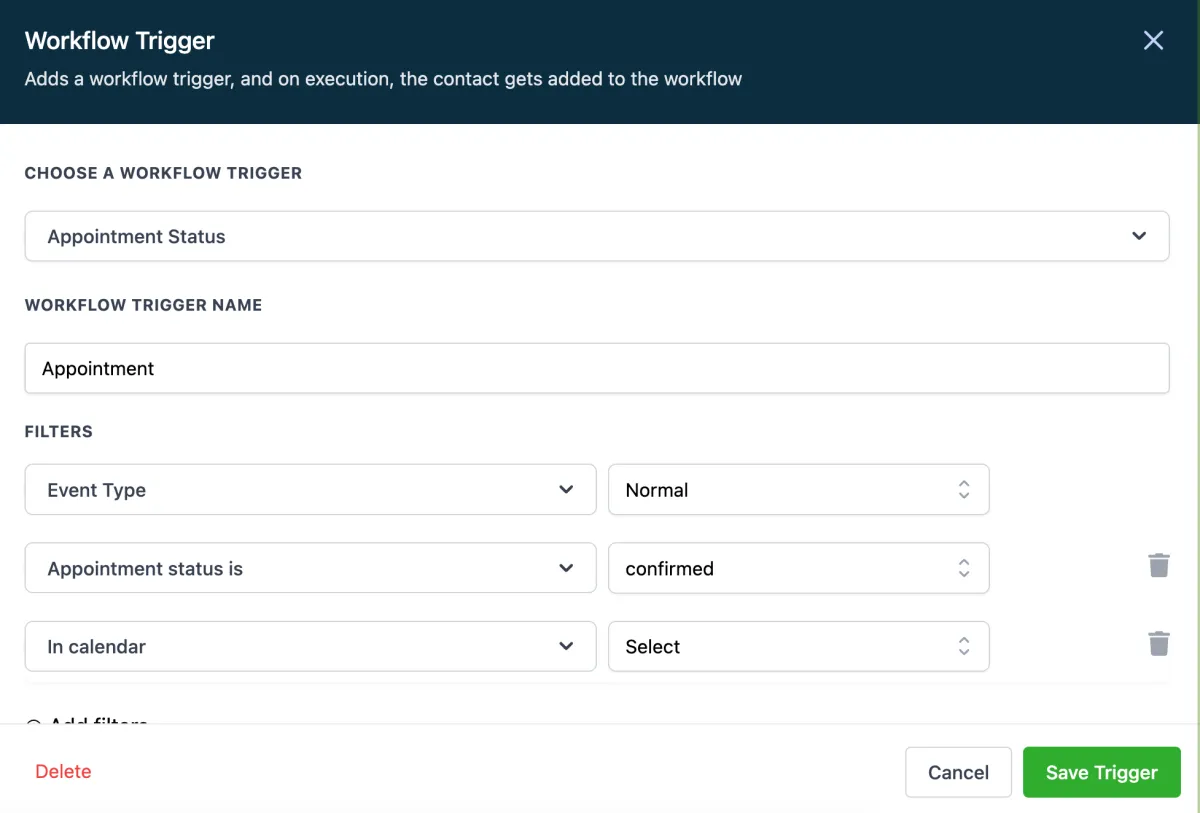
Wählen Sie als Auslöser „ Terminstatus “ und fügen Sie die folgenden Filter hinzu:
Ereignistyp: Handelt es sich um einen einmaligen Termin, einen wiederkehrenden Termin oder möchten Sie, dass er für
Terminstatus: Die Kalendereinstellung für die automatische Bestätigung von Terminen würde sicherstellen, dass alle Termine diesen Filter auslösen
Im Kalender: Optional, wenn bestimmte Kalender und bestimmte Benutzer eingegrenzt werden.
Klicken Sie auf „ Fügen Sie Ihre erste Aktion hinzu. “
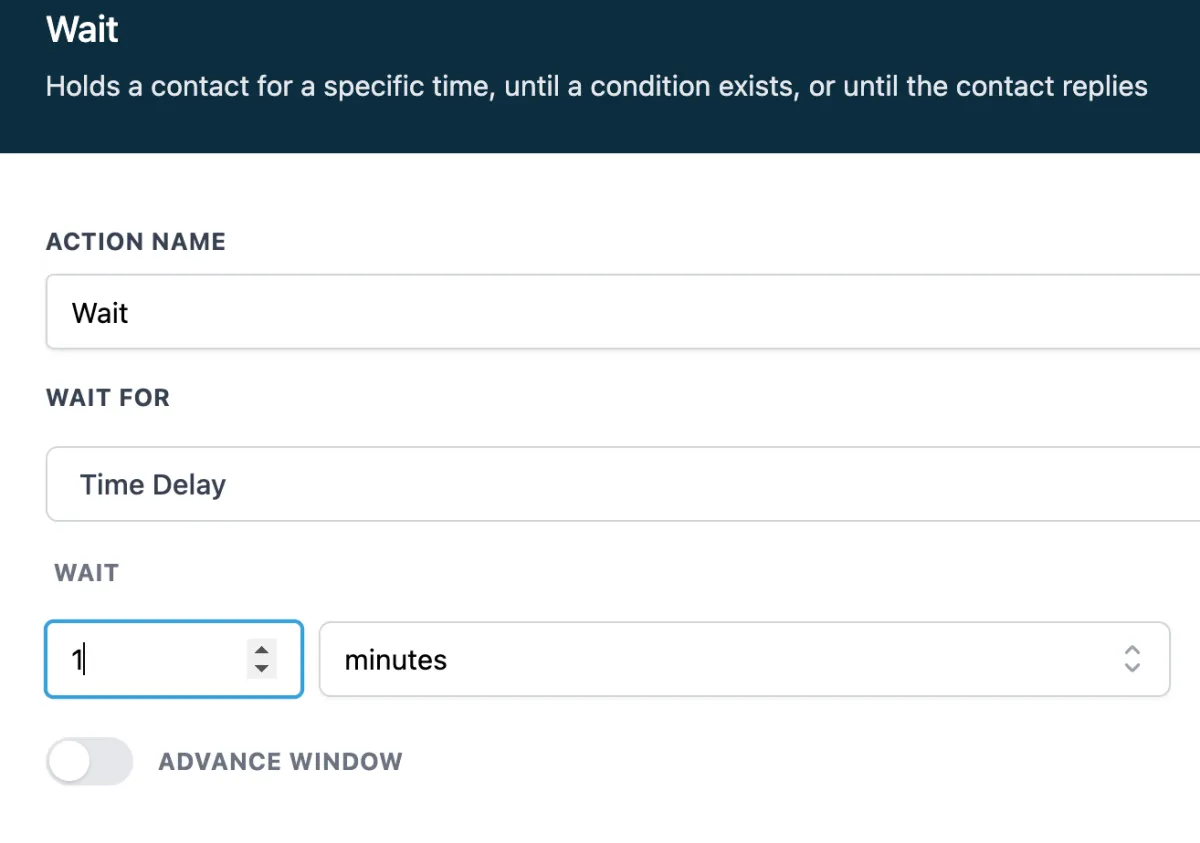
Die erste erforderliche Aktion ist ein einminütiger Zeitverzögerungsschritt "Warten", um sicherzustellen, dass der Wert des Besprechungsortes aktualisiert wird.
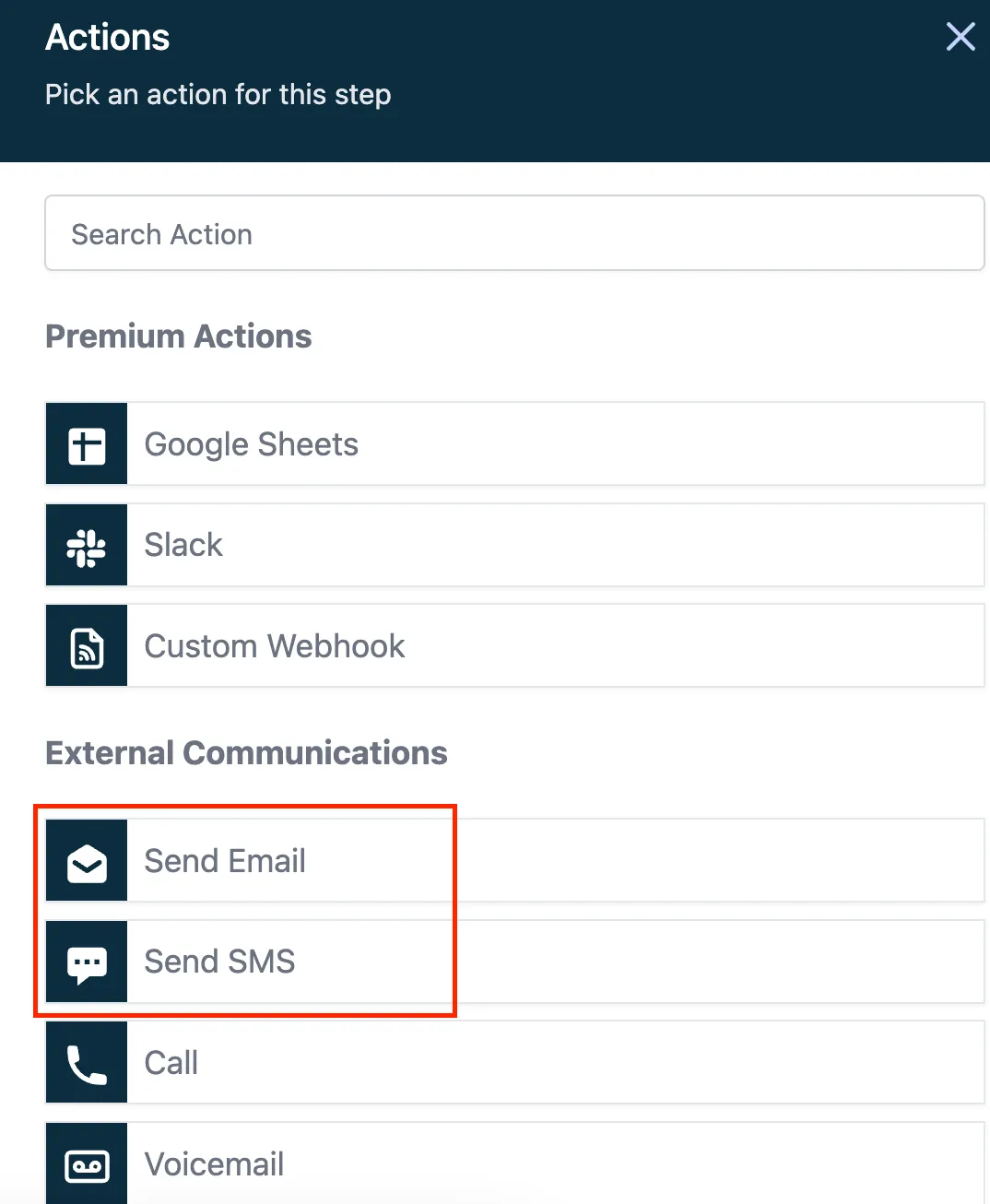
Mit den folgenden Aktionsschritten starten Sie Ihre Benachrichtigungen zur Terminbuchung: Mit „ E-Mail/SMS senden “ wird der Kontakt über die angegebene primäre E-Mail-Adresse und Telefonnummer benachrichtigt. Fügen Sie in Ihre Nachrichten unbedingt den benutzerdefinierten Wert ein, um den dynamischen Zoom-Link bereitzustellen. Zoom:
Für einen Link zu den verfügbaren benutzerdefinierten Werten/Seriendruckfeldern klicken Sie bitte HIER .
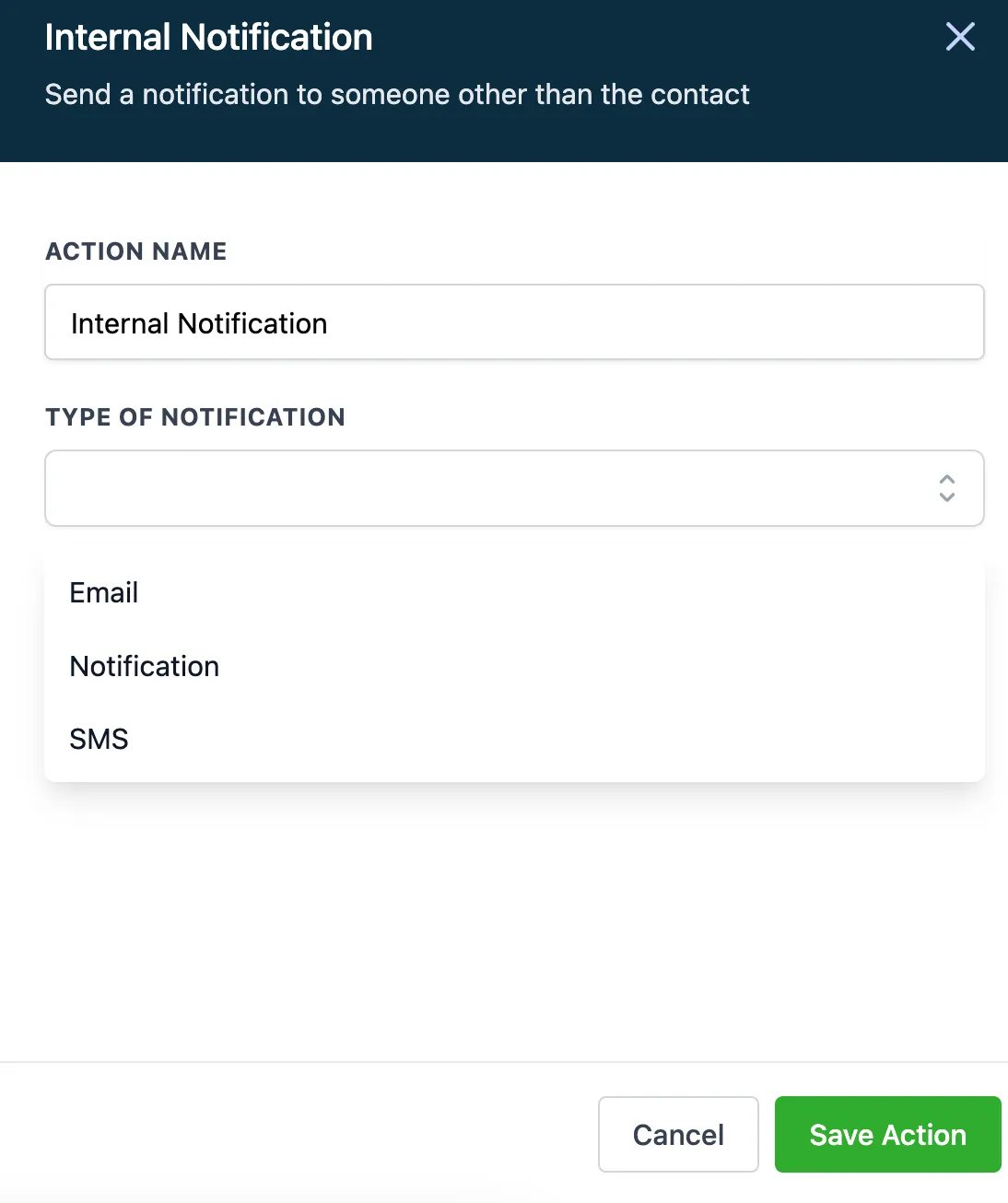
Optional können Sie mit der Aktion „ Interne Benachrichtigung“ E-Mails, SMS und In-App-Terminerinnerungen an den zugewiesenen Benutzer oder einen beliebigen externen Kontakt senden .
Best Practice : Verwenden Sie beim Senden interner Benachrichtigungs-E-Mails [email protected] oder [email protected], um Verwechslungen mit vom Kontakt initiierten Konversationen zu vermeiden.
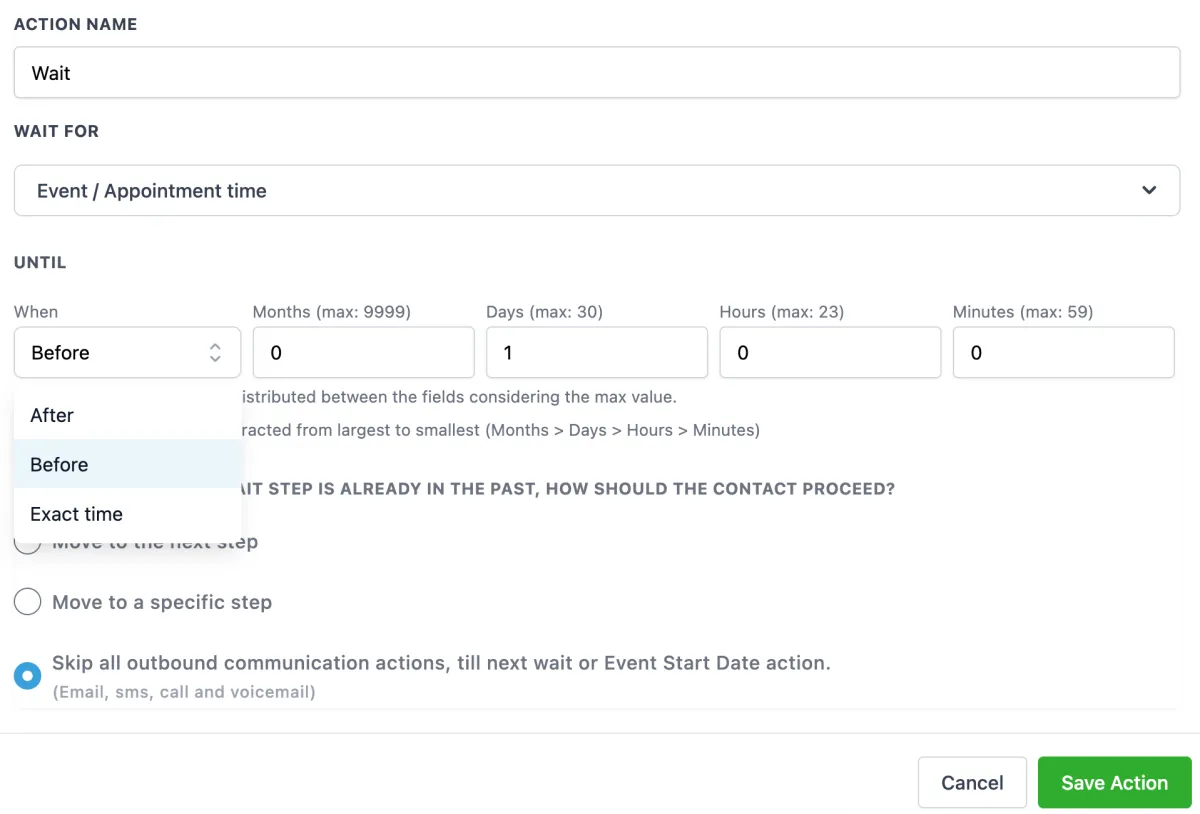
Der letzte Schritt besteht darin, die Kadenz der Benachrichtigungen mithilfe der Wartezeit „ Ereignis-/Terminzeit “ im Einklang mit den vorherigen Aktionen „E-Mail/SMS senden“ und „Interne Benachrichtigung“ zu definieren .
Geben Sie an, wie lange vor dem Ereignis die nächste Erinnerung gesendet werden soll. In diesem Beispiel werden 24 Stunden gewartet, bevor die folgende Aktion (Senden einer E-Mail/SMS oder einer internen Benachrichtigung) ausgelöst wird.
treffen
Fahren Sie mit dem nächsten Schritt fort: Lösen Sie die nächste Aktion aus und folgen Sie dem Workflow linear.
Zu einem bestimmten Schritt wechseln: Dadurch wird der Lead zu einer bestimmten Aktion im Workflow verschoben.
Überspringen Sie alle ausgehenden Kommunikationsaktionen bis zum nächsten Warteschritt: Es werden keine E-Mails/SMS gesendet und der Lead wird linear durch den Workflow bis zum nächsten Warteschritt bewegt.
FAQs
Ich habe in meiner Seitenleiste keine Registerkarte „Profil“ .
Wenn Sie den Reiter „ Profil “ in Ihrer Seitenleiste nicht sehen , sind Sie kein Benutzer/Mitarbeiter des jeweiligen Unterkontos/Standorts. Fügen Sie sich bitte als Benutzer zu diesem Unterkonto hinzu, indem Sie auf „ Meine Mitarbeiter“ > „+ Mitarbeiter hinzufügen“ > „Mitarbeiter hinzufügen“ > „Speichern“ klicken.
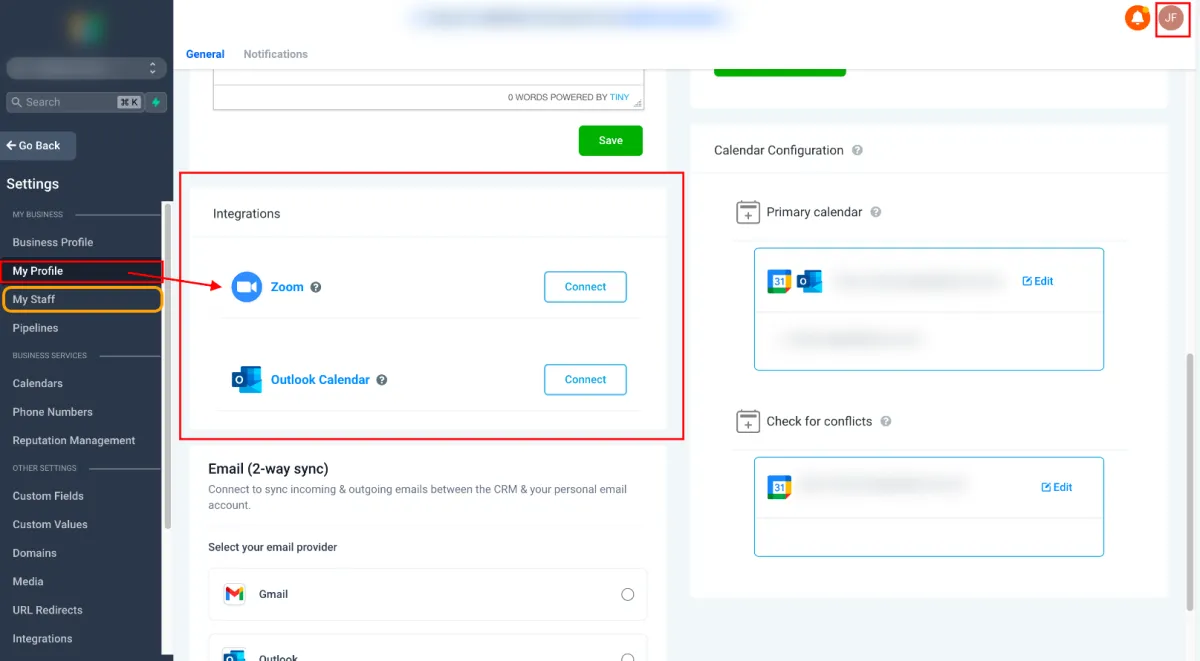
Wenn Sie Ihr Agenturbenutzerprofil als Mitarbeiter zu diesem Unterkonto hinzufügen möchten, gehen Sie bitte zurück zu Ihrer Agenturansicht > Agentureinstellungen > Klicken Sie auf die Registerkarte „Team“ > Suchen Sie nach Benutzern > Klicken Sie auf „Benutzerrollen“ > Klicken Sie auf „Zum Unterkonto hinzufügen“ > Wählen Sie das Unterkonto aus, zu dem Sie sie hinzufügen möchten .
Tipp: Um zwischen einem Agentur- und einem Unterkontoprofil zu wechseln, können Sie die für Agenturadministratoren verfügbare Funktion „Anmelden als “ verwenden.
Umgang mit Meeting-Links beim Bearbeiten von Meetings
Wenn Datum und Uhrzeit Ihres Meetings identisch sind, funktioniert der zuvor generierte Zoom-Meeting-Link weiterhin wie vorgesehen.
Umgang mit Meeting-Links beim Löschen von Meetings
Wenn Ihr Meeting abgesagt oder gelöscht wird, wird der Zoom-Meeting-Link dauerhaft gelöscht, es sei denn, es gibt ein anderes Meeting für denselben Zeitrahmen mit demselben Meeting-Link.
Umgang mit Meeting-Links bei der Verschiebung von Meetings auf einen anderen Zeitpunkt
Wenn Ihr Meeting verschoben wird, wird ein neuer Meeting-Link generiert, es sei denn, es gibt einen anderen Termin im selben Zeitfenster. In diesem Fall wird der zuvor generierte Link erneut verwendet.
Verwalten mehrerer Zoom-Meetings im selben Zeitfenster
Wenn die Kalendereinstellungen mehrere Termine pro Zeitfenster zulassen, wird derselbe Besprechungslink für alle Besprechungen wiederverwendet.
Bitte beachten: Derzeit kann ein einzelner Benutzer nur maximal 100 Anfragen pro Tag (UTC) zum Erstellen,
Aktualisieren oder Löschen von Meetings verwenden. Dieser 24-Stunden-Zeitraum wird um 00:00 UTC zurückgesetzt,
 nicht um die lokale Zeitzone des Benutzers oder Kontos.
Vorhandene Zoom-Ereignisse werden nicht im Kalender angezeigt
Derzeit ruft die Zoom-Integration weder Ereignisse von Zoom ab noch verwendet sie vorgenerierte Meeting-Links für Meetings, die direkt über Zoom erstellt wurden.
Kalenderversionsunterstützung
Derzeit funktioniert die dynamische Zoom-Integration nur mit Gruppenkalendern.
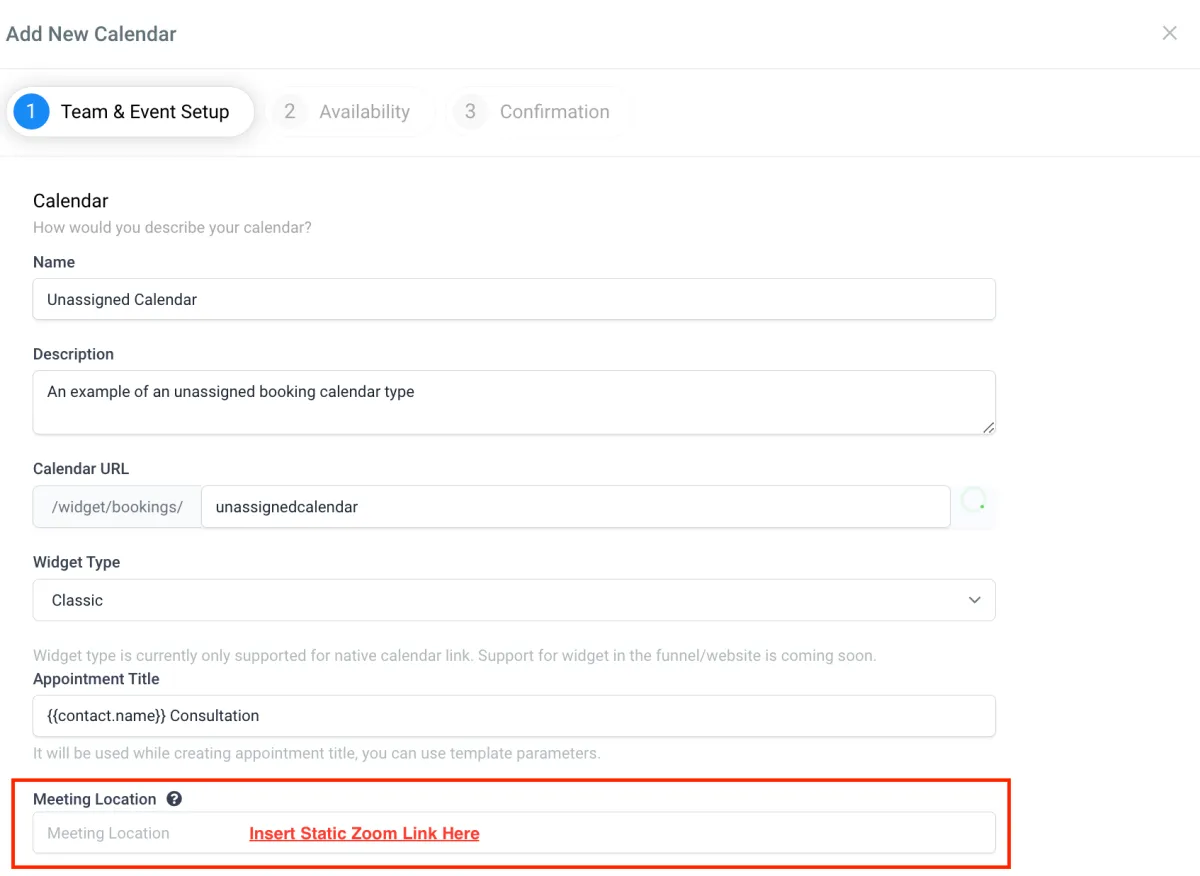
Wie integriere ich mein Zoom-Konto mit einem nicht zugewiesenen Kalender?
Nicht zugewiesene Buchungskalender können statische oder vorgenerierte Zoom-Meeting-Links verwenden, indem Sie den statischen Link manuell zur Meeting-Standorteinstellung unter „Team- und Event-Setup“ hinzufügen.