
HILFE - SUPPORT
So richten Sie Workflow-Zielereignisse ein
Haben Sie schon einmal darüber nachgedacht, wie großartig es wäre, wenn Kontakte, die eine bestimmte Bedingung erfüllen oder ein Zielereignis innerhalb eines Workflows erreichen, automatisch zu einem bestimmten Schritt innerhalb eines Workflows wechseln könnten, ohne die vorherigen Schritte durchlaufen zu müssen?
Nun können Sie dies mit der Workflow-Zielereignisse-Aktion tun. Dieser Artikel behandelt Zielereignisse und wie bzw. wann sie verwendet werden sollen.
Bitte beachten:
In Version 1 haben wir die Zielereignisfilter auf E-Mail-Ereignisse, das Hinzufügen oder Entfernen von Tags, das Auslösen von Linkklicks und den Terminstatus beschränkt. Wir planen, in Zukunft weitere Zielereignisse hinzuzufügen, wie zum Beispiel Formulareinsendungen usw.
Derzeit beschränken wir uns auf EIN Zielereignis pro Workflow.
In diesem Artikel behandelt:
Wie man Zielereignisse in Workflows einrichtet
Was sind Zielereignisse?
Wie funktionieren Zielereignisse?
Was passiert, wenn der Kontakt ein Zielereignis erreicht, ohne dessen Bedingungen zu erfüllen?
Welche Zielereignisse werden derzeit unterstützt?
1. Ein E-Mail-Ereignis erhalten:
Einsatzfälle:
FAQs:
2. Einen Trigger-Link angeklickt:
Einsatzfälle:
FAQs:
3. Kontakt-Tags (Hinzufügen & Entfernen):
Einsatzfälle:
FAQs:
4. Terminstatus:
Einsatzfälle:
FAQs
Warum sollte man Zielereignisse verwenden?
So richten Sie Zielereignisse in Workflows ein
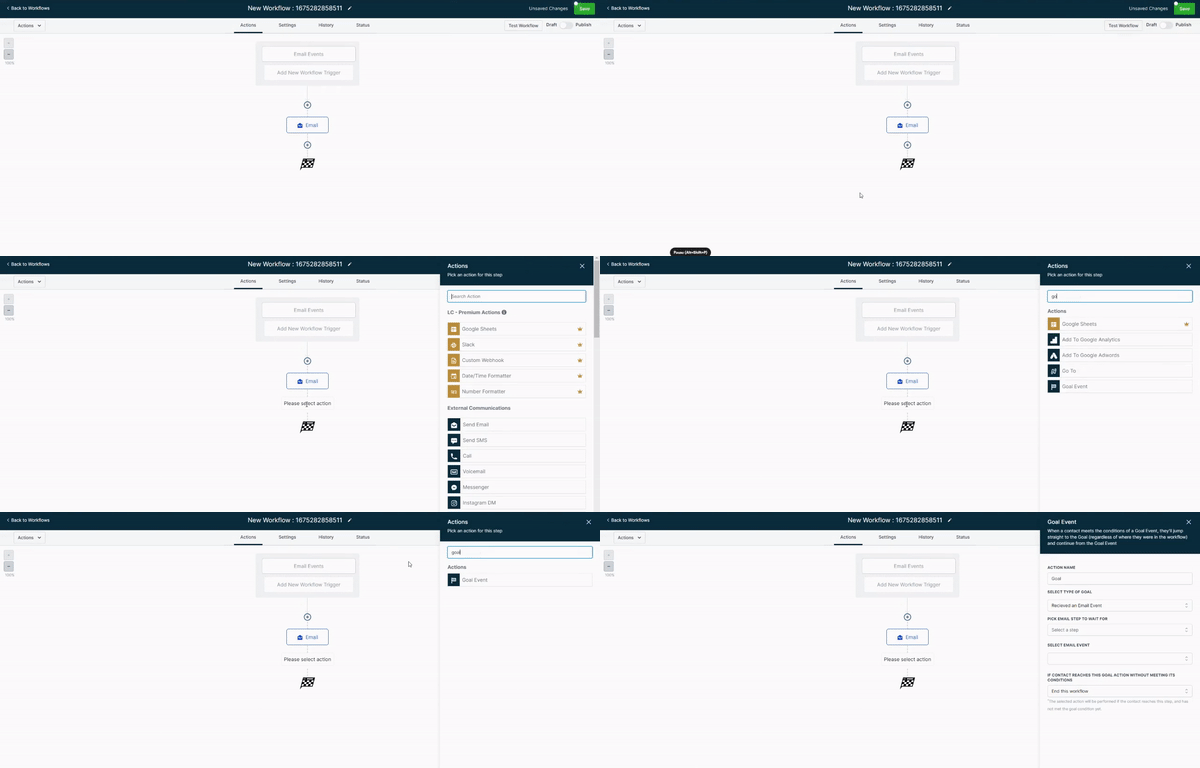
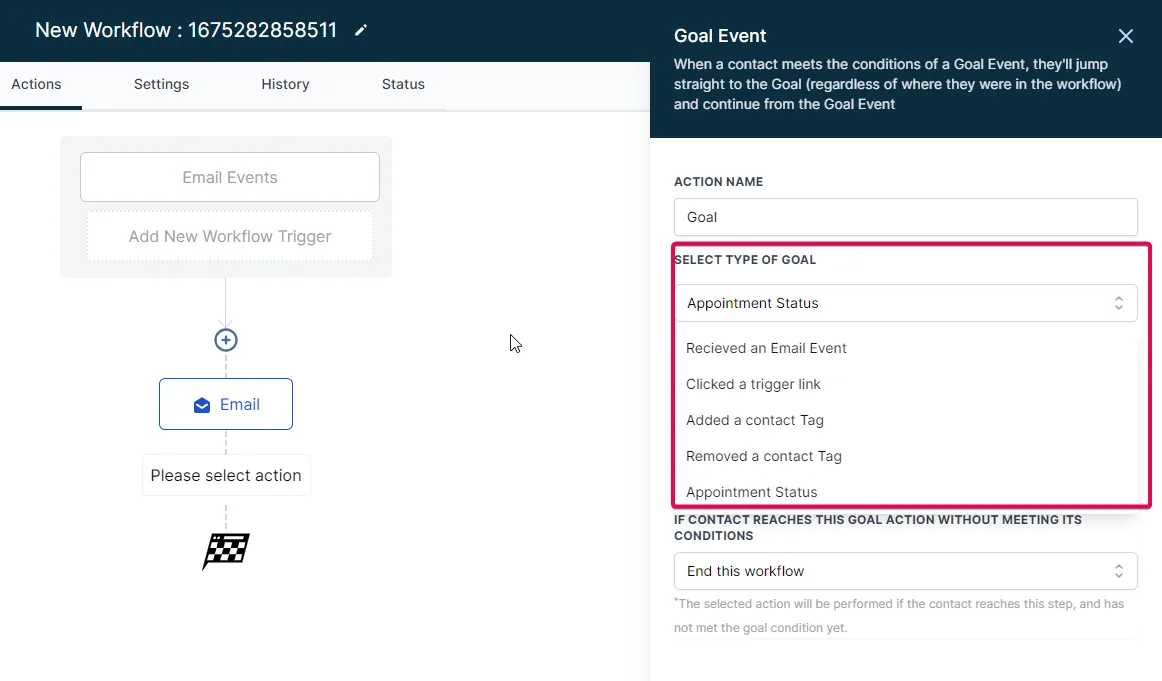
Wählen Sie die Workflow-Aktion namens Ziel-Ereignis > Wählen Sie zwischen "E-Mail-Ereignis empfangen", "Trigger-Link geklickt", "Kontakt-Tag hinzugefügt", "Kontakt-Tag entfernt" und "Terminstatus".
Was sind Zielereignisse?
Goal Events ermöglicht das Festlegen eines Kontaktziels für einen Arbeitsablauf. Sobald ein Kontakt den Arbeitsablauf betritt, "hört" das System unabhängig vom Schritt des Kontakts auf das Eintreten des angegebenen Zielereignisses.
Wie funktionieren Zielereignisse?
Sobald der Kontakt die von Ihnen in der Aktion festgelegten Zielbedingungen erfüllt, wird er in den Ziel-Schritt gezogen (unabhängig davon, wo er sich im Workflow befindet).
E-Mail-Events, Tags und das Auslösen von Link-Klicks werden derzeit in Workflow-Zielaktionen unterstützt. Bitte schauen Sie hier wieder vorbei, da wir weitere Aktionen hinzufügen.
Was passiert, wenn der Kontakt ein Zielereignis erreicht, ohne dessen Bedingungen zu erfüllen?
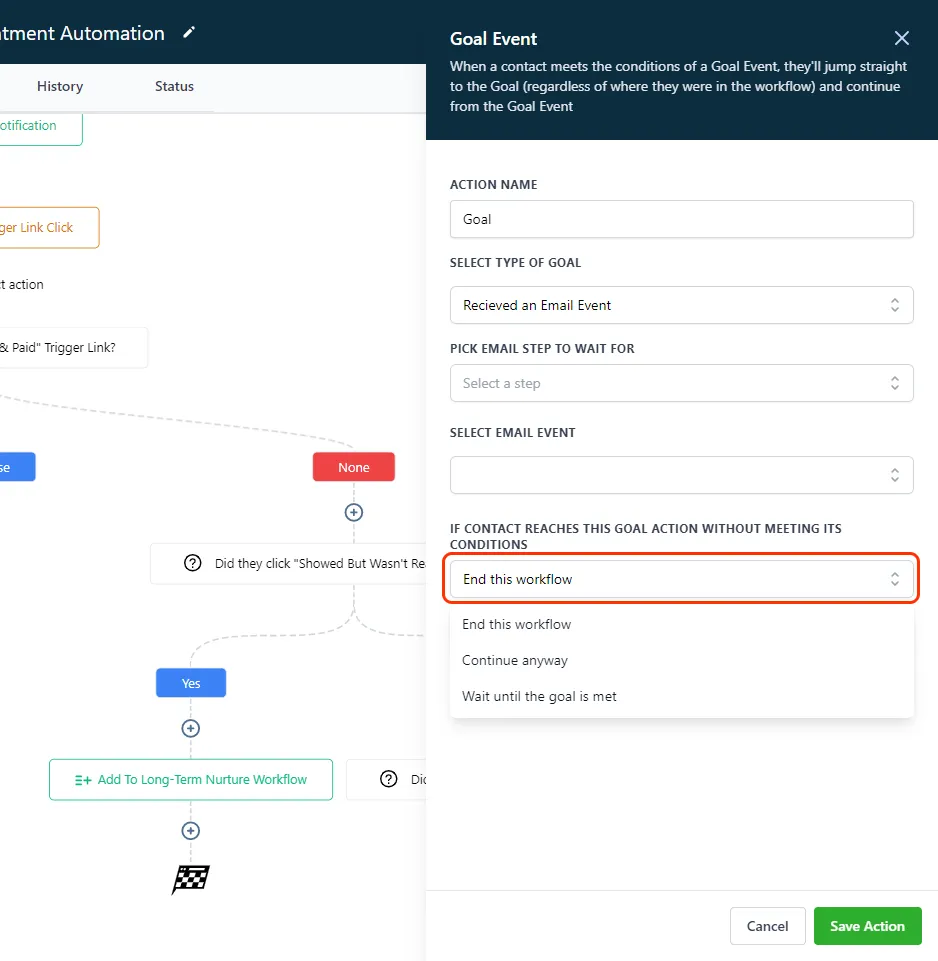
Wenn das Zielereignis nicht erreicht wurde, bevor der Kontakt die Zielaktion in Ihrer Automatisierung erreichte, gäbe es 3 Optionen zur Auswahl:
1. Beenden Sie diesen Workflow
2. Trotzdem fortfahren
3. Warten, bis das Ziel erreicht ist
Welche Zielereignisse werden derzeit unterstützt
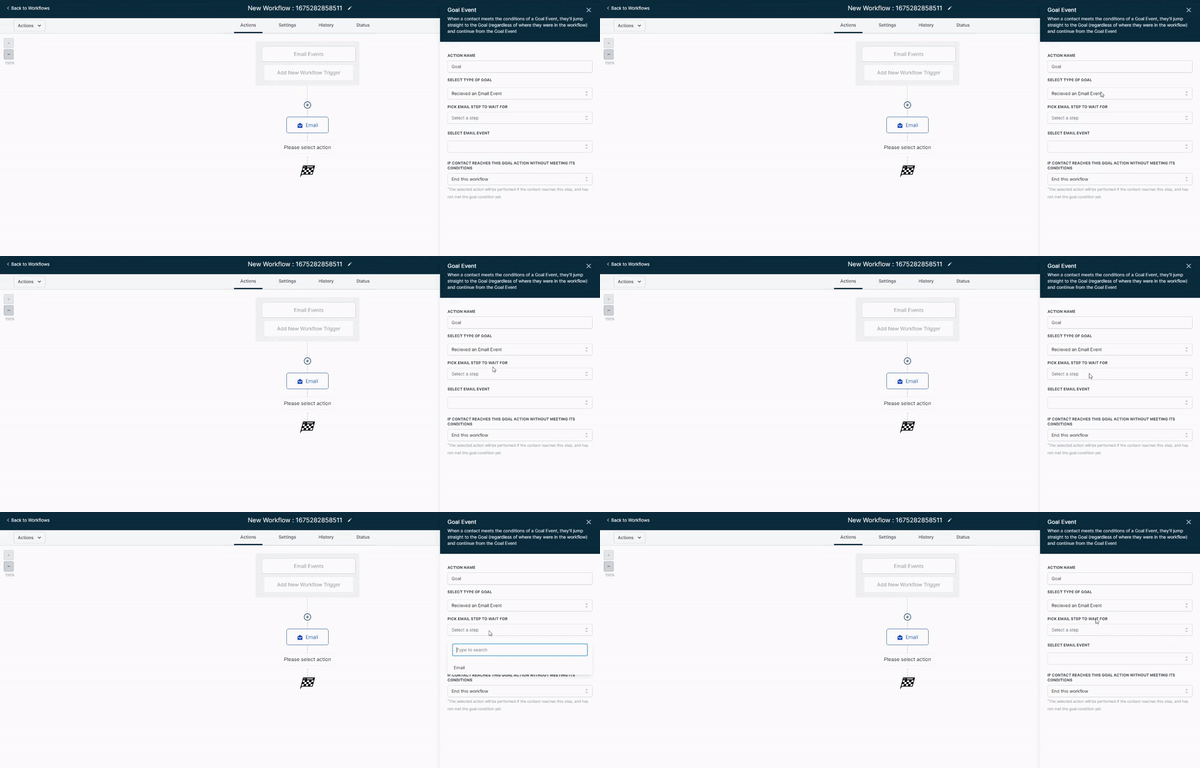
1. E-Mail-Ereignis empfangen:
Für den Filter "Empfangenes E-Mail-Ereignis" stellen Sie sicher, dass Sie die Ereignisse auswählen, die das System erkennen soll. Es gibt mehrere Optionen:
>Geklickt
>Abgemeldet (nur Mailgun)
>Beschwert
>Spam
Anwendungsfälle:
Engagement-basiertes Marketing: Kontakte automatisch in einen Workflow-Schritt für engagierte Benutzer verschieben, wenn sie eine E-Mail öffnen oder darauf klicken.
Tropf-E-Mail-Kampagnen: Verschieben Sie Kontakte erst dann zur nächsten E-Mail in einer Tropf-Serie, nachdem sie die vorherige geöffnet haben. Abmeldungsverarbeitung: Lösen Sie einen Rückgewinnungs-Workflow aus, wenn sich ein Kontakt von Ihren E-Mails abmeldet.
Verhaltensbasierte Personalisierung: Wenn ein Kontakt in Ihren E-Mails häufiger auf einen bestimmten Inhaltstyp klickt (z.B. „Tech-Gadgets“), lösen Sie einen Workflow aus, der ihnen personalisierte Inhalte basierend auf ihren Interessen sendet.
Event-Registrierung: Wenn Sie ein Event per E-Mail bewerben, setzen Sie ein Ziel für den Moment, in dem ein Kontakt die Einladung zum Event öffnet, und lösen einen Folge-Workflow aus, um ihn zur Registrierung zu bewegen.
Webinar-Nachverfolgung: Nachdem Sie einen Link zur Webinar-Wiederholung per E-Mail gesendet haben, starten Sie einen Nachverfolgungs-Workflow, wenn ein Kontakt die E-Mail mit der Wiederholung öffnet.
Umfrage-Teilnahme: Versenden Sie eine Umfrage per E-Mail und setzen Sie ein Ziel für das Öffnen der Umfrage-E-Mail durch einen Kontakt, was einen Workflow auslöst, um ihnen eine Dankesnachricht oder eine Belohnung für die Teilnahme zu senden.
Abschluss des E-Mail-Kurses: Wenn Sie einen E-Mail-Kurs anbieten, starten Sie einen Workflow, der ein Zertifikat oder Abzeichen sendet, wenn ein Kontakt die letzte Kurs-E-Mail öffnet.
Nutzung von Rabatten: Wenn Sie eine E-Mail mit einem Rabattcode gesendet haben, setzen Sie ein Ziel für das Öffnen der Rabatt-E-Mail durch einen Kontakt, was einen Workflow auslöst, um sie daran zu erinnern, ihren Rabatt vor Ablauf zu nutzen.
Verkaufs-Nachverfolgung: Für Verkaufsteams, wenn ein Angebot oder Kostenvoranschlag per E-Mail gesendet wird, setzen Sie ein Ziel für das Öffnen der E-Mail durch den Kontakt, was einen Nachverfolgungs-Workflow auslöst, um den Deal voranzutreiben.
Häufig gestellte Fragen (FAQs):
Kann ein einzelnes E-Mail-Ereignis mehrere Zielereignisse erfüllen?
Ja, ein einzelnes E-Mail-Ereignis, wie das Öffnen einer E-Mail, kann mehrere Zielereignisse erfüllen, wenn die Ziele für dieses bestimmte Ereignis festgelegt sind.
Was passiert, wenn ein E-Mail-Ereignis außerhalb der Geschäftszeiten stattfindet? Wird das Zielereignis trotzdem ausgelöst?
Ja, das System "hört" rund um die Uhr auf das angegebene E-Mail-Ereignis. Der Kontakt wird zum Ziel-Schritt verschoben, wenn das Zielereignis erreicht wird, auch außerhalb der Geschäftszeiten.
Wenn ein Kontakt eine E-Mail mehrmals öffnet, wird das Zielereignis jedes Mal ausgelöst?
Nein, sobald ein Kontakt ein bestimmtes E-Mail-Ereignisziel erreicht hat, wird er in diesem Workflow nicht mehr für dasselbe Zielereignis bewertet.
Was passiert, wenn ein E-Mail-Ereignisziel für eine E-Mail festgelegt wird, die nicht Teil des Workflows ist?
Das Zielereignis wird nur ausgelöst, wenn der Kontakt die spezifische E-Mail, die mit dem Ziel verbunden ist, öffnet oder darauf klickt, während er sich im Workflow befindet. Das Zielereignis kann nicht erreicht werden, wenn die E-Mail nicht Teil des Workflows ist.
Kann ich ein Zielereignis einrichten, wenn ein Kontakt eine E-Mail NICHT öffnet oder auf einen Link klickt?
Zielereignisse unterstützen derzeit positive Bedingungen, d.h., wenn ein Kontakt eine bestimmte Aktion ausführt. Negative Bedingungen, wie das Nichtöffnen einer E-Mail, werden derzeit nicht für Zielereignisse unterstützt.
2. Einen Trigger-Link angeklickt:
Für den "Clicked Trigger-Link" wählen Sie bitte die Trigger-Links aus dem Dropdown-Menü aus. Wenn Sie noch keinen Trigger-Link erstellt haben, lesen Sie bitte diesen Artikel, bevor Sie fortfahren: Trigger-Links - Übersicht.
Nutzungsfälle:
>Website-Engagement: Verschieben Sie Kontakte in einen Workflow-Schritt für engagierte Nutzer, wenn sie auf einen bestimmten Link auf Ihrer Website klicken.
>Umfrageantworten: Verwenden Sie unterschiedliche Auslöser-Links für verschiedene Umfrageantworten, um den Kontakt basierend auf seiner Antwort in einen angepassten Workflow-Schritt zu verschieben.
>Produktinteresse: Verschieben Sie Kontakte in einen Workflow, der darauf ausgelegt ist, das Interesse an einem bestimmten Produkt oder Dienst zu fördern, wenn sie einen damit verbundenen Link anklicken.
>Content-Marketing: Wenn Sie einen Blogbeitrag oder einen Leitfaden geteilt haben, legen Sie ein Zielereignis fest für den Fall, dass ein Kontakt den Link zum Inhalt anklickt, was einen Folge-Workflow auslöst, um ihr Interesse zu bewerten oder Feedback zu sammeln.
>Webinar-Anmeldungen: Wenn Sie ein Webinar bewerben, lösen Sie einen Folge-Workflow aus, wenn ein Kontakt auf den Registrierungslink klickt.
>eCommerce-Kauf: Wenn Sie ein eCommerce-Unternehmen sind, lösen Sie einen Nachkauf-Workflow aus, wenn ein Kontakt auf einen „Jetzt kaufen“ oder „In den Warenkorb“ Link klickt.
>Mitgliedschafts- oder Abonnementanmeldungen: Wenn Sie eine Mitgliedschaft oder ein Abonnement bewerben, lösen Sie einen Willkommens-Workflow aus, wenn ein Kontakt auf den Anmeldelink klickt.
>Testversion-Aktivierung: Für Softwareunternehmen, die eine kostenlose Testversion anbieten, lösen Sie einen Onboarding-Workflow aus, wenn ein Kontakt auf den „Testversion aktivieren“ Link klickt.
>Affiliate-Marketing: Wenn Sie ein Affiliate-Marketer sind, lösen Sie einen Folge-Workflow aus, wenn ein Kontakt auf Ihren Affiliate-Link klickt.
>Download-Bestätigung: Wenn Sie einen kostenlosen Ressourcendownload anbieten, legen Sie ein Zielereignis fest für den Fall, dass ein Kontakt den Download-Link anklickt, um einen Folge-Workflow zu initiieren, der den Kontakt weiter einbindet.
Häufig gestellte Fragen (FAQs):
Was passiert, wenn ein Kontakt den Auslöser-Link anklickt, bevor er in den Workflow eintritt? Wird das Zielereignis trotzdem ausgelöst?
Nein, ein Kontakt muss sich im Workflow befinden und während dieser Zeit die Zielbedingungen erfüllen, damit das Zielereignis "Auslöser-Link angeklickt" aktiviert wird.
Wenn ein Kontakt einen Auslöser-Link mehrmals anklickt, wird das Zielereignis jedes Mal ausgelöst?
Nein, sobald ein Kontakt ein bestimmtes Zielereignis "Auslöser-Link angeklickt" erreicht hat, wird er für dasselbe Zielereignis in diesem Workflow nicht erneut bewertet.
Was passiert, wenn ein Kontakt einen Auslöser-Link anklickt, aber andere Bedingungen für das Zielereignis nicht erfüllt?
Der Kontakt wird nicht zum Schritt des Zielereignisses verschoben, es sei denn, er erfüllt alle für dieses Zielereignis festgelegten Bedingungen.
Kann ein Auslöser-Link von einer beliebigen Webseite für das Zielereignis "Auslöser-Link angeklickt" verwendet werden?
Der Auslöser-Link muss ein verfolgter Link aus Ihrer E-Mail-Marketing- oder Automatisierungsplattform sein, damit das System den Klick erkennen und das Zielereignis auslösen kann.
Kann ich denselben Auslöser-Link für verschiedene Zielereignisse im selben Workflow verwenden?
Ja, Sie können denselben Auslöser-Link für verschiedene Zielereignisse verwenden, vorausgesetzt, jedes Zielereignis hat einzigartige Bedingungen.
3. Kontakt-Tags (Hinzufügen & Entfernen):
>Kontakt-Tag hinzugefügt — Kontakt wird in den Ziel-Schritt gezogen, wenn ein spezifizierter Tag hinzugefügt wird.
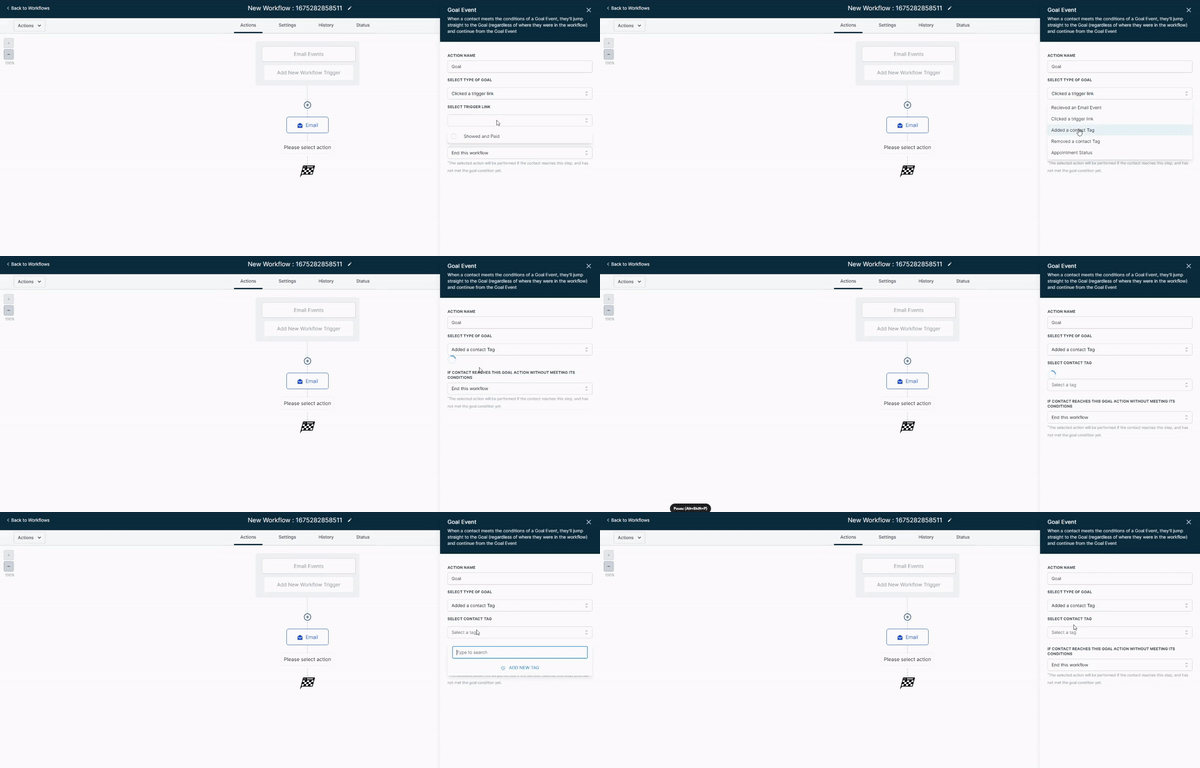
>Kontakt-Tag entfernt — Der Kontakt wird zum Ziel-Schritt gezogen, wenn ein bestimmtes Tag entfernt wird.
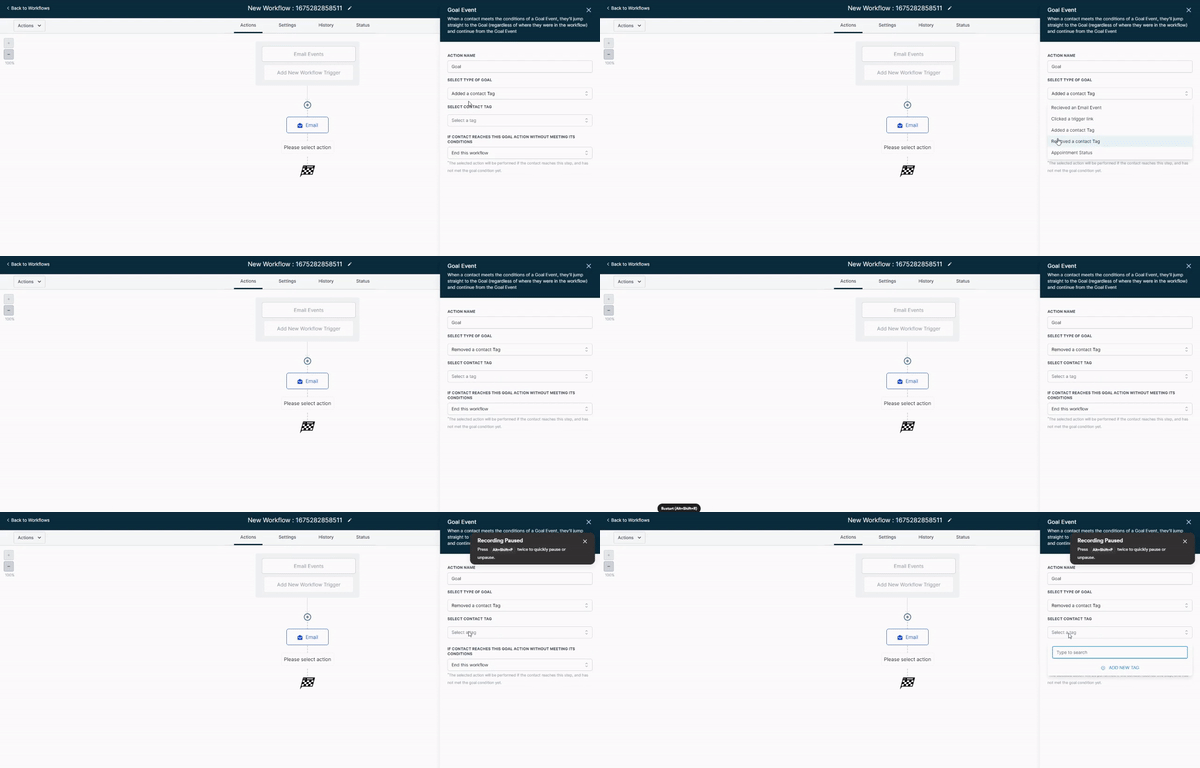
Beispiel für die Verwendung der Tag-Goal-Aktion in einem Workflow:
Nehmen wir an, ich versuche, ein Produkt zu verkaufen, und sobald der Produktkauf abgeschlossen ist, möchte ich das Tag „Produkt gekauft“ zum Kontakt hinzufügen. Gleichzeitig möchte ich den Kontakt im Pflege-Workflow behalten. Sobald das Tag „Produkt gekauft“ zum Kontakt hinzugefügt wird, möchte ich den Workflow stoppen und den Kontakt entfernen.
Das System hatte bereits die Fähigkeit, dies mit einem anderen Auslöser und Workflow zu tun, aber die Hinzufügung der Funktion Zielereignisaktion>Tag macht einen zusätzlichen Workflow überflüssig.
Fügen Sie einfach einen Ziel-Schritt am Ende des Workflows mit dem Zielereignis hinzu - Kontakt-Tag hinzugefügt - „Produkt gekauft".
Der Kontakt wird in den Ziel-Schritt gezogen und fährt fort, sobald das Tag hinzugefügt wurde. In diesem Fall, da es der letzte Schritt ist, würden wir den Kontakt entfernen.
Anwendungsfälle:
>Vertriebstrichter-Management: Bewegen Sie Kontakte automatisch durch verschiedene Stufen Ihres Vertriebsprozesses, wenn sie von "Lead" zu "Interessent" zu "Verhandlung" zu "Gewonnener Abschluss" fortschreiten.
>Produktkauf: Verwenden Sie ein Zielereignis, um einen Workflow für Nachverfolgung nach dem Kauf oder für Upselling auszulösen, wenn einem Kontakt das Tag "Produkt gekauft" hinzugefügt wird.
>Engagement-Level-Tracking: Verwenden Sie Tag-Zielereignisse, um Kontakte zwischen Workflows zu verschieben, die für verschiedene Engagement-Levels konzipiert sind, unter Verwendung von Tags wie "Hohes Engagement" oder "Geringes Engagement".
>Abonnementstatus: Lösen Sie unterschiedliche Workflows für Kundenbindung oder Rückgewinnungsstrategien aus, basierend auf Änderungen im Abonnementstatus eines Kontakts, gekennzeichnet durch Tags wie "Abonniert" oder "Abgemeldet".
>Verhaltenssegmentierung: Verwenden Sie Tags, um Ihre Kontakte basierend auf Verhaltensweisen wie "E-Book heruntergeladen" oder "Webinar besucht" zu segmentieren und Workflows auszulösen, die auf diese Aktionen zugeschnitten sind.
>Kundenzufriedenheit: Verwenden Sie Tags, um Kundenzufriedenheitsniveaus zu kennzeichnen, die aus Umfragen oder Feedback-Formularen gesammelt wurden, und Workflows für Kundenbindung oder Schadensbegrenzung auszulösen.
>Teilnahme an Veranstaltungen: Lösen Sie Nachverfolgungen nach Veranstaltungen oder bieten Sie spezielle Angebote für Kontakte an, die an einer bestimmten Veranstaltung teilgenommen haben, nachverfolgt durch Tags wie "Veranstaltung X besucht".
>Empfehlungsprogramm: Wenn Sie ein Empfehlungsprogramm durchführen, fügen Sie Kontakten, die andere empfehlen, ein "Empfehler"-Tag hinzu und lösen Sie einen Workflow für spezielle Dankesnachrichten oder Belohnungen aus.
>Upsell/Cross-Sell: Wenn ein Kunde ein bestimmtes Produkt oder eine bestimmte Dienstleistung kauft, könnte ein spezifisches Tag hinzugefügt werden, das einen Workflow auslöst, der darauf abzielt, verwandte Produkte oder Dienstleistungen zu verkaufen oder zu kreuzverkaufen.
>Testnutzer: Für Software oder abonnementbasierte Dienste fügen Sie Kontakten, die eine kostenlose Testversion nutzen, ein "Testnutzer"-Tag hinzu und lösen Sie einen Workflow aus, der darauf abzielt, diese Testversionen in bezahlte Abonnements umzuwandeln.
FAQs:
Wie kann ich verfolgen, ob ein Tag extern hinzugefügt oder entfernt wurde, außerhalb des Workflows?
Ja, das System "hört" auf jegliche Änderungen an den Tags eines Kontakts, unabhängig davon, woher diese Änderung kommt, und wird das Zielereignis entsprechend auslösen.
Was, wenn ich das Ziel-Tag ändern möchte, nachdem einige Kontakte bereits in den Workflow eingetreten sind?
Das Ändern des Ziel-Tags wird die Kontakte, die bereits in den Workflow eingetreten sind, nicht beeinflussen. Nur die Kontakte, die nach der Änderung in den Workflow eintreten, werden gegenüber dem neuen Ziel-Tag bewertet.
Kann ich das gleiche Tag für verschiedene Zielereignisse im gleichen Workflow verwenden?
Sie können separate Zielereignisse für das Hinzufügen und Entfernen desselben Tags haben. Denken Sie daran, dass Kontakte zum Ziel-Schritt gezogen werden, wenn sie die Zielbedingung erfüllen.
Kann ein Kontakt das gleiche Tag-Zielereignis mehr als einmal im gleichen Workflow erreichen?
Nein, sobald ein Kontakt nach dem Erfüllen eines Tag-Zielereignisses zum Ziel-Schritt gezogen wird, wird er für das gleiche Zielereignis in diesem Workflow nicht erneut bewertet, es sei denn, das Tag wird vom Kontakt entfernt und ihm wieder hinzugefügt, während der Kontakt sich im gleichen Workflow befindet.
Wie kann ich Tags nutzen, um Änderungen in der Lebenszyklusphase eines Kontakts zu verfolgen und den entsprechenden Workflow zu automatisieren?
Sie können Tags, die verschiedenen Lebenszyklusphasen entsprechen, wie "Lead", "Interessent" und "Kunde", zuweisen und in Ihren Workflows Zielereignisse für diese Tags einrichten. Das System bewegt Kontakte automatisch zum entsprechenden Schritt, wenn sich ihre Phase ändert.
4. Terminstatus:
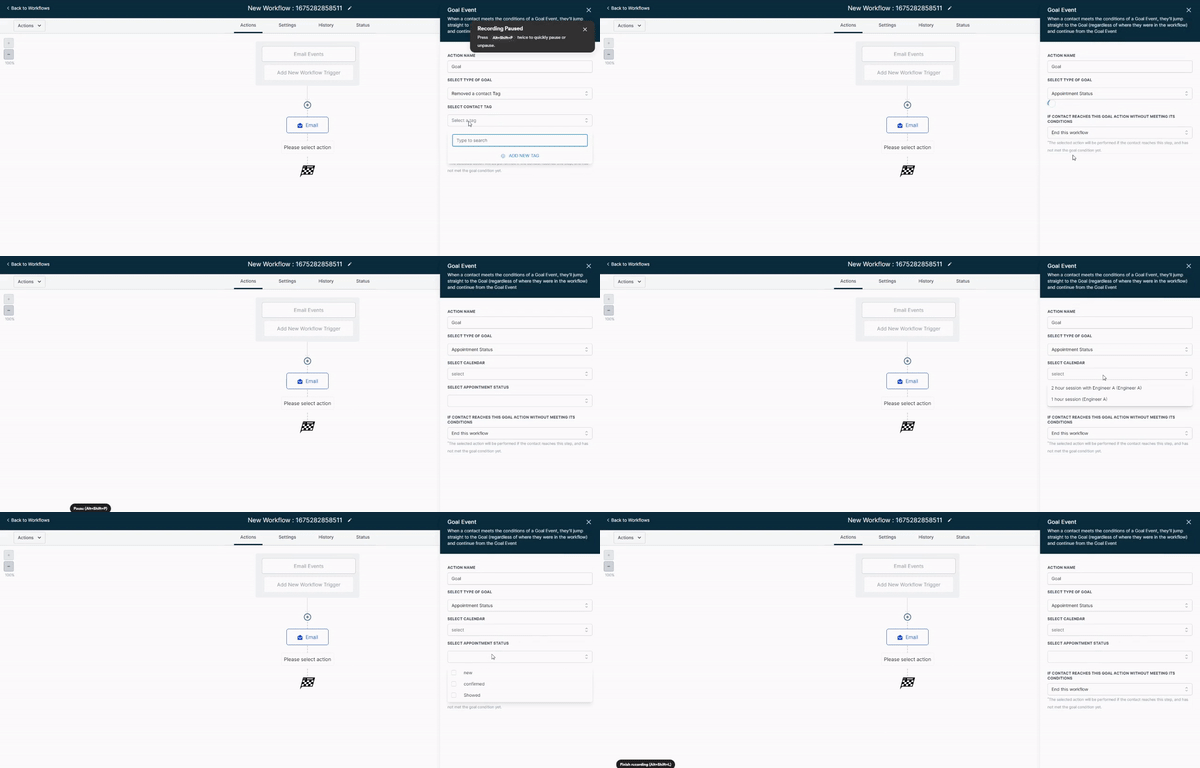
Um den Terminstatus abzufragen, wählen Sie bitte einen Kalender aus dem Dropdown-Menü aus und wählen dann einen oder mehrere der Statusoptionen Neu, Bestätigt und Erschienen aus.
Sie können hier mehrere Weiterleitungs-E-Mail-Adressen eingeben, getrennt durch Kommas, z.B. [email protected], [email protected], [email protected].
Weiterleitung und BCC-E-Mails funktionieren nur mit Mailgun und LC E-Mail. Andere SMTP-Anbieter werden nicht unterstützt.

Jetzt haben wir die Möglichkeit, eine Antwortadresse hinzuzufügen. Alle eingehenden E-Mails werden an diese E-Mail-Adresse gesendet, anstatt zum Register "Unterhaltungen" weitergeleitet zu werden.
Wenn Sie auf die E-Mails der Leads außerhalb des CRM antworten, wird Ihre Antwort nicht mit dem CRM synchronisiert.
Dies kann in den Einstellungen konfiguriert werden: E-Mail-Dienste > Antwort- und Weiterleitungseinstellungen > Antwortadresse.
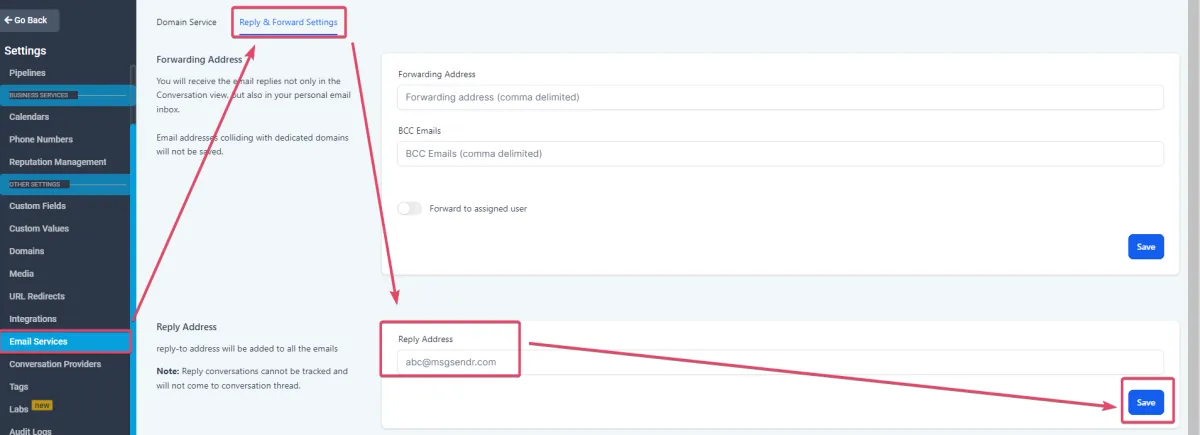
Speichern Sie, nachdem Sie eine Antwortadresse eingegeben haben.
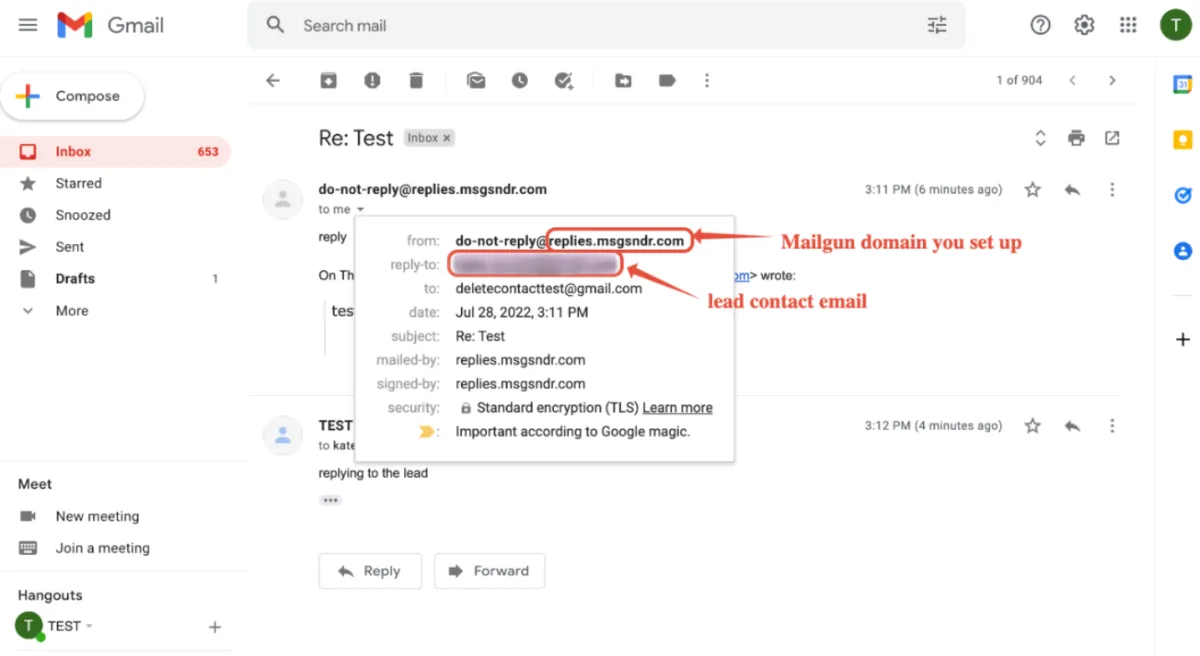
Sie erhalten eine Blindkopie jeder E-Mail, die von diesem Standort aus gesendet wird. Dies kann in den Einstellungen unter E-Mail-Dienste > Antworten und Weiterleiten > BCC-E-Mails konfiguriert werden.
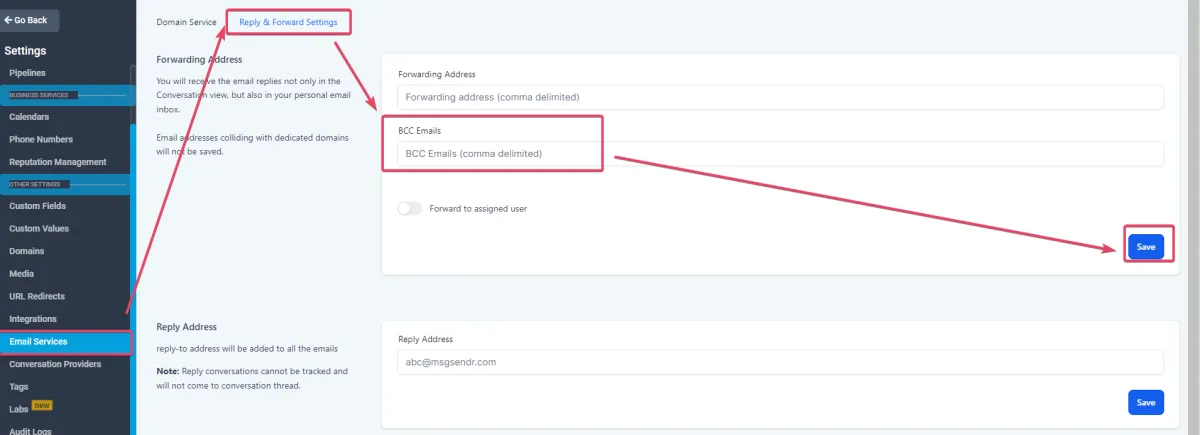
Der zugewiesene Benutzer des Leads erhält die E-Mail-Antworten in seinem E-Mail-Posteingang. Die E-Mail wird an die E-Mail-Adresse für diesen Benutzer in Einstellungen> Mein Personal> Benutzer bearbeiten> Benutzerinfo gesendet.
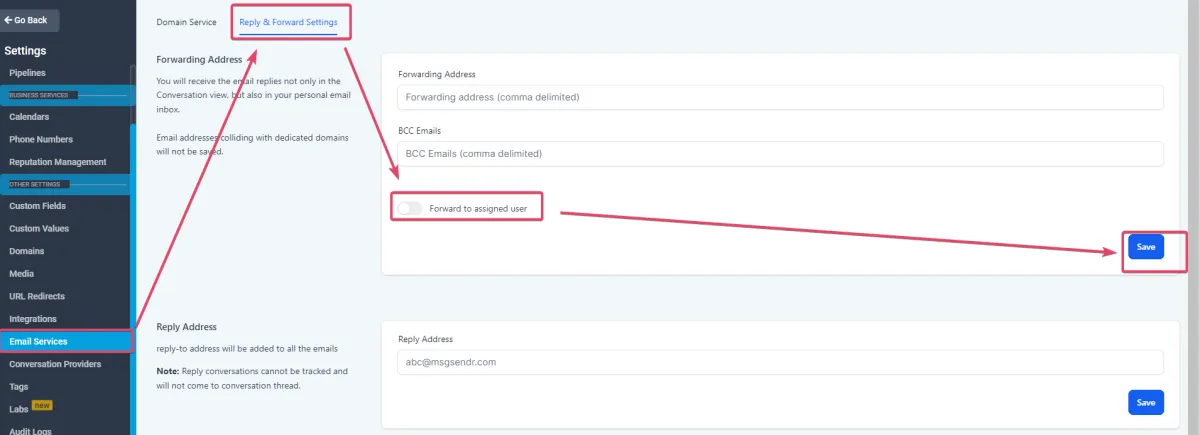
Es gibt keine Option, die Antwortverfolgung für Mailgun zu aktivieren, da es direkt in die empfangende Route integriert ist, die in Mailgun eingerichtet ist. Erfahren Sie hier mehr darüber, wie Sie Antworten in MailGun einrichten.Wenn Sie die Absender-E-Mail wie [email protected] maskieren, wird die Antwortadresse als [email protected] angezeigt, was die Mailgun-Subdomain ist, die wir in den Agentur-Einstellungen -> Mailgun für den Standort eingerichtet haben. Antworten werden immer noch korrekt im Register "Konversation" des Unterkontos angezeigt.
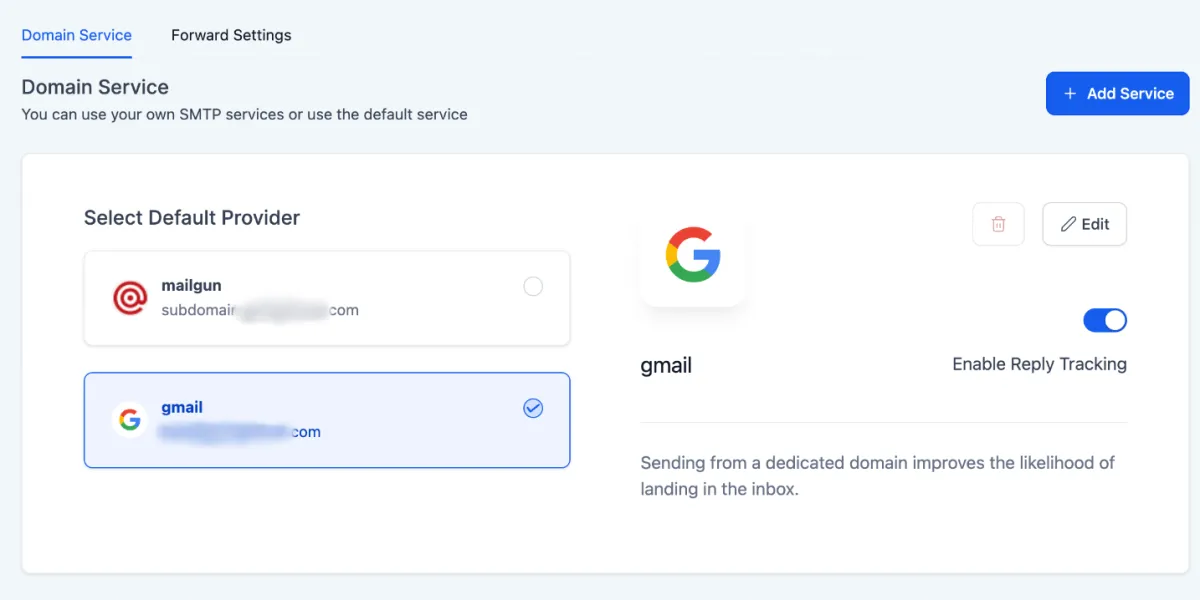
Die markierte E-Mail, die im untenstehenden Screenshot angezeigt wird, wird die Antwort-E-Mail-Adresse sein. So können wir die E-Mail-Antworten im Konversations-Tab erfassen, um sie zu lesen, manuell zu beantworten oder eine Antwort mithilfe von Tags auszulösen, usw. Dies wird die Einschränkung bei der Verwendung der SMTP-Integration sein.
Wir können keine E-Mail-Antworten in den Konversations-Tab erhalten, wenn wir die unten markierte E-Mail kopieren und eine direkte E-Mail senden/initiieren oder einen neuen E-Mail-Thread starten. Wir müssen auf die vom System gesendete E-Mail antworten.
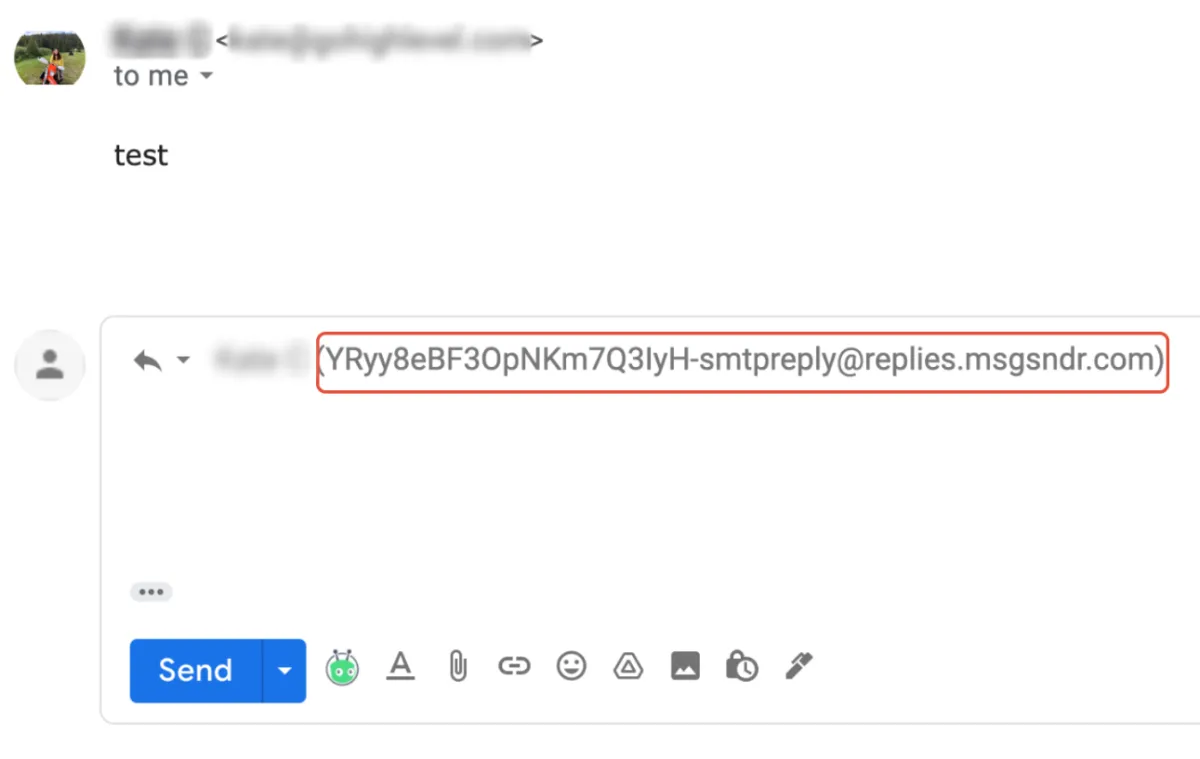
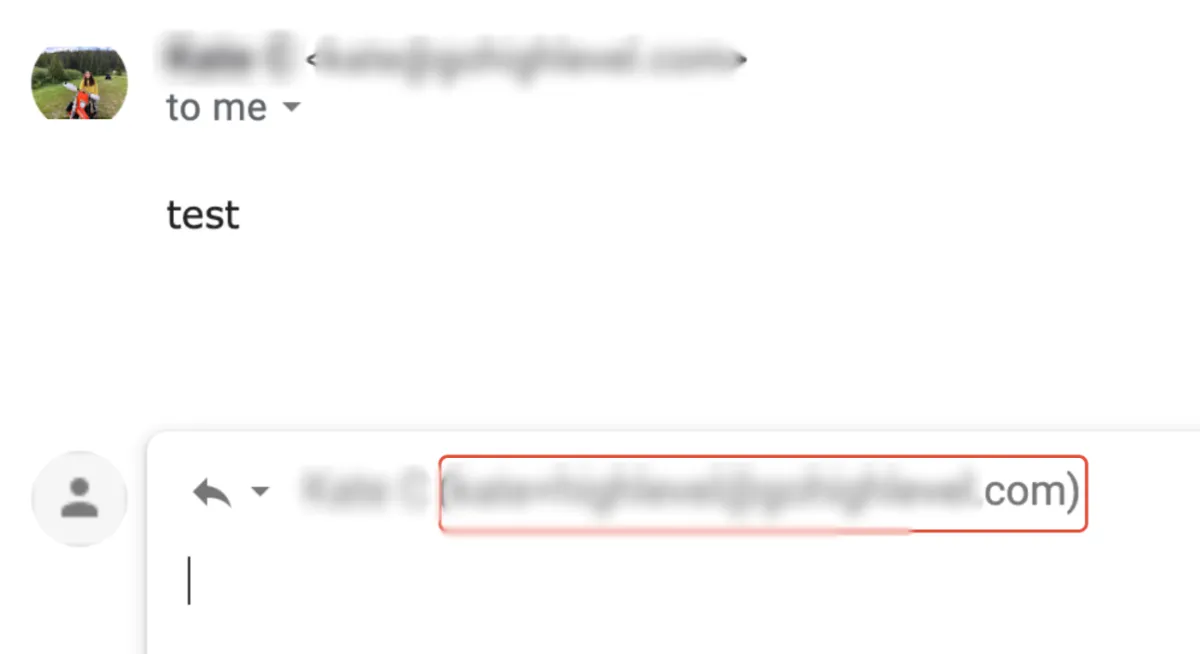
Die hervorgehobene E-Mail in der untenstehenden Bildschirmaufnahme wird die Antwort-E-Mail-Adresse sein. Wir werden jedoch nicht in der Lage sein, die E-Mail-Antworten in den Registerkarten des Gesprächs zu erfassen. Die Antworten werden jedoch an die konfigurierte Absender-E-Mail-Adresse im Posteingang gesendet.
Haben Sie es hilfreich gefunden? Ja Nein