
HILFE - SUPPORT
Wie man pilotly-Kalender mit Outlook synchronisiert
Die Outlook-Kalender-Integration mit dem CRM ermöglicht es Benutzern, ihren Outlook-Kalender mit dem CRM zu synchronisieren, auf ihre Ereignisse zuzugreifen und sie an einem Ort zu verwalten. Benutzer können ihre Outlook-Konten verbinden, ihre Einstellungen konfigurieren und neue Termine erstellen, die in ihrem Outlook-Kalender widergespiegelt werden.
text
Was ist die Outlook-Kalender-Integration?
Die Outlook-Kalender-Integration mit dem CRM ist eine leistungsstarke Funktion, die es Benutzern ermöglicht, ihren Outlook-Kalender mit der Plattform zu synchronisieren. Diese Integration ermöglicht es Benutzern, auf ihre Outlook-Kalender-Ereignisse im CRM zuzugreifen und stellt sicher, dass sie alle ihre Termine und Meetings an einem Ort haben. Mit dieser Integration können Benutzer ihr Outlook-Konto mit dem CRM verbinden und ihre Kalendereinstellungen konfigurieren, um ihre Kalenderdaten nahtlos zu synchronisieren. Benutzer können auf ihre Outlook-Kalender-Ereignisse direkt aus ihrem Konto zugreifen, sie direkt verwalten und neue Termine erstellen, die in ihrem Outlook-Kalender widergespiegelt werden.
Welche Vorteile bietet diese Integration?
Das Synchronisieren des Outlook-Kalenders mit dem CRM ermöglicht es Benutzern, auf ihre Termine und Meetings an einem Ort zuzugreifen und eliminiert die Notwendigkeit, manuell zwischen verschiedenen Anwendungen zu wechseln.
Benutzer können ihre Outlook-Kalender-Ereignisse direkt aus dem CRM verwalten, was Zeit und Aufwand spart und ihre Produktivität steigert.
Das Konfigurieren der Kalendereinstellungen im CRM stellt eine nahtlose Synchronisation der Kalenderdaten sicher, die es Benutzern ermöglicht, auf dem Laufenden zu bleiben und keine notwendigen Termine zu verpassen.
Benutzer können neue CRM-Termine erstellen, die im Outlook-Kalender widergespiegelt werden, und stellen sicher, dass alle Daten auf beiden Plattformen aktuell sind.
Wer profitiert am meisten von dieser Integration?
Die Outlook-Kalender-Integration mit dem CRM profitiert Benutzern und Unternehmen, die stark auf die Planung von Terminen und das Verwalten von Kalendern angewiesen sind. Dazu gehören Verkaufs- und Marketing-Teams, Projektmanager, Kleinunternehmer und Fachkräfte, die ihre Zeitpläne über mehrere Plattformen verwalten. Benutzer, die Outlook-Kalender zur Verwaltung ihrer Termine und Meetings verwenden, finden diese Integration besonders nützlich.
Bitte beachten Sie:
text
- Die Integration unterstützt nur Office 365-, Outlook.com-, live.com- oder Hotmail-Kalender.
- Nur ein Outlook-Konto kann mit einem Benutzer an einem einzelnen Standort verbunden werden. Wenn derselbe Benutzer in einem anderen Subaccount innerhalb derselben account unter derselben E-Mail-Adresse existiert, können sie denselben Outlook-Kalender in diesem Subaccount ebenfalls verbinden.
- Die Outlook-Integration funktioniert nur für Gruppenkalender.
Wie verbinde ich mich mit der Outlook-Integration?
Navigieren Sie zu Einstellungen >> Profil, und Sie finden den Integrations-Abschnitt, und Sie können das Outlook-Konto von dort aus verbinden.

Bitte beachten Sie:
Der Benutzer, der angemeldet ist und integrieren möchte, muss Teil dieses Subaccounts sein, und nur in diesem Fall finden Sie das Profil im Einstellungsmenü.
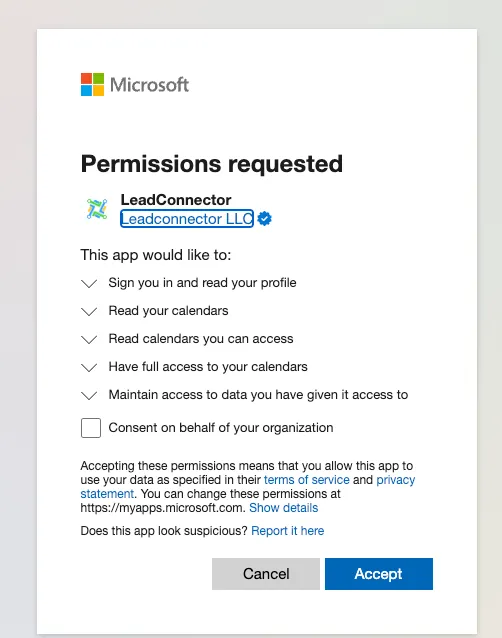
Sie werden dann aufgefordert, LeadConnector den Zugriff auf Ihren Outlook-Kalender zu erlauben. Fahren Sie damit fort, um fortzufahren.
Wie konfiguriere ich meinen Kalender für die Outlook-Integration?
Navigieren Sie zu Einstellungen >> Profil >>, und scrollen Sie nach unten rechts, wo Sie die Kalenderkonfiguration finden. In der Kalenderkonfiguration haben Sie zwei Segmente.
Primärer Kalender: Er liest alle Kalenderereignisse von Google/Outlook und schreibt alle Termine zu Outlook/Google.
Konfliktprüfung: Er liest nur Kalenderereignisse von Google/Outlook.
Primärer Kalender-Konfiguration :
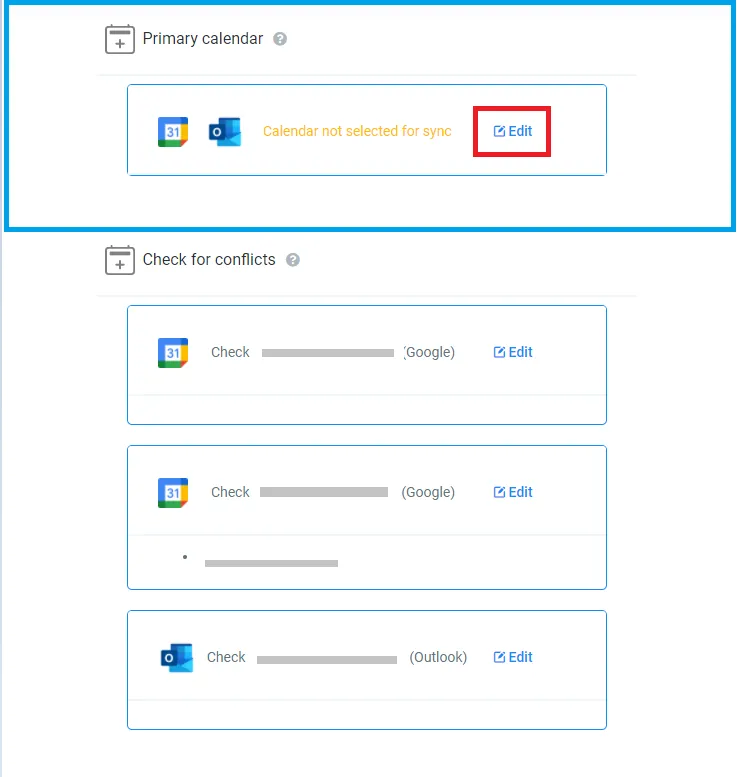
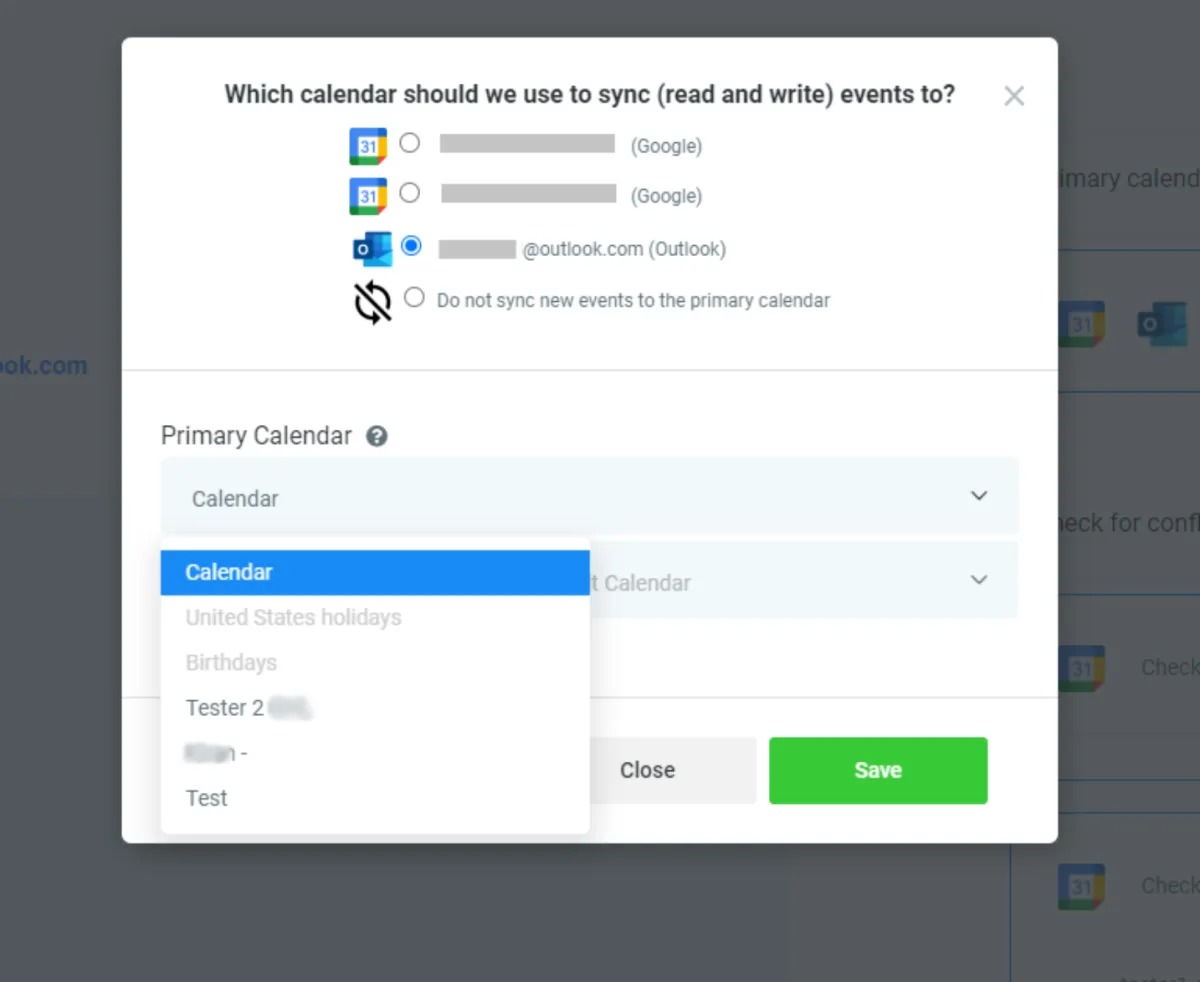
Klicken Sie auf die Schaltfläche Bearbeiten unter Primärer Kalender, um Ihr Outlook-Konto auszuwählen. Sie finden alle Ihre Outlook-Kalender im Dropdown-Menü und können einen der Kalender auswählen, zu dem Sie lesen und schreiben möchten.
Bitte beachten Sie:
Wenn Termine nicht von Outlook synchronisiert werden oder zu Outlook, bitte bearbeiten Sie den Primären Kalender, wählen Sie "Keine Ereignisse mit dem primären Kalender synchronisieren" > Speichern > Dann wählen Sie denselben Kalender erneut aus. Dies sollte das Synchronisationsproblem beheben.
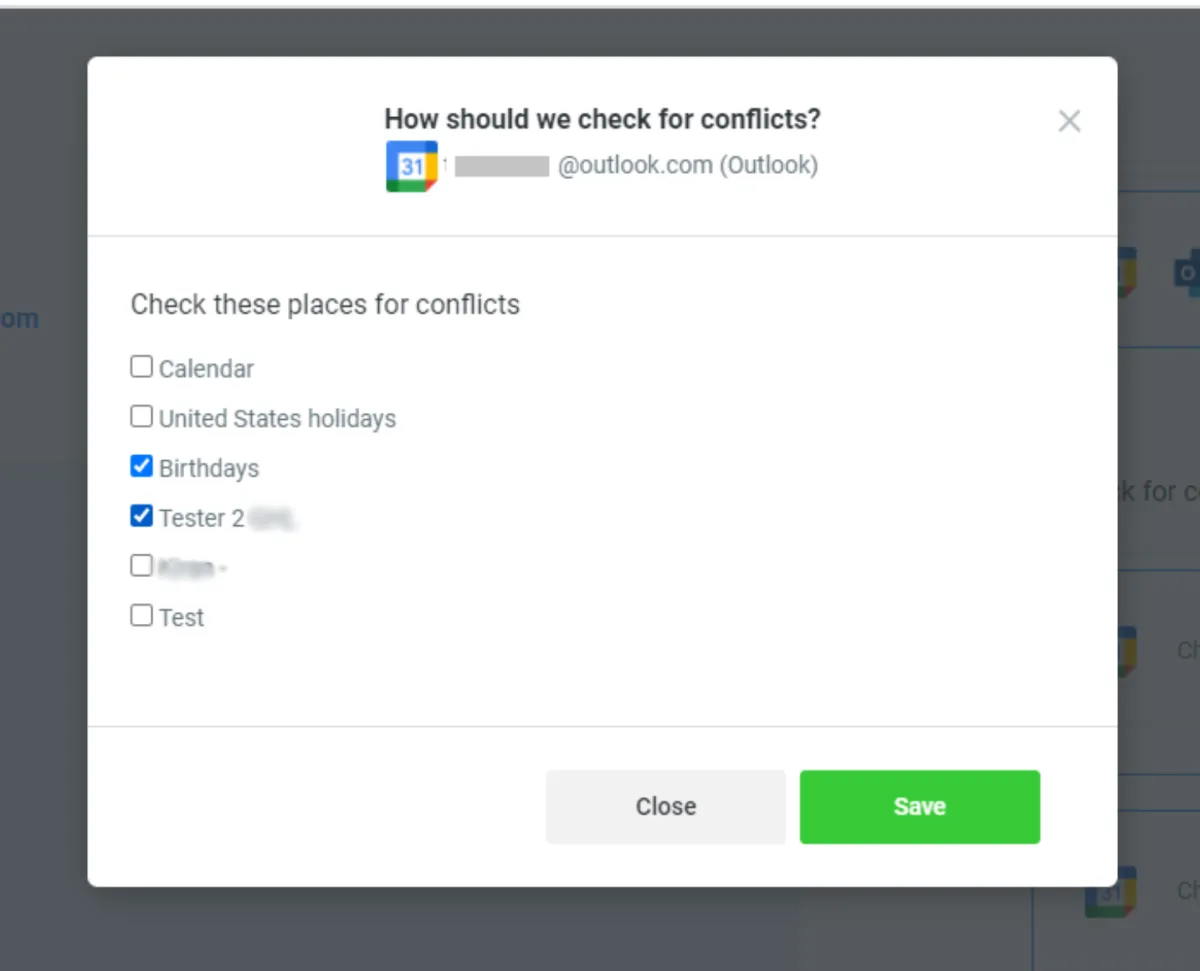
Konfliktprüfung-Konfiguration:
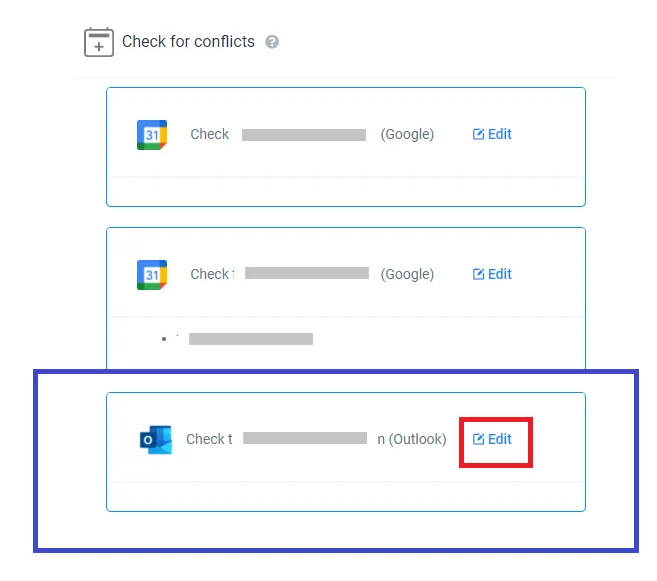
Klicken Sie auf die Schaltfläche Bearbeiten unter Konfliktprüfung, um alle Ihre Kalender in Ihrem Outlook-Konto zu finden. Fahren Sie fort, den Kalender auszuwählen, den Sie auf Konflikte prüfen möchten.
Häufig gestellte Fragen :
Funktioniert die Outlook-Integration in Ereigniskalendern?
Nein, die Outlook-Integration funktioniert nicht in Ereigniskalendern. Allerdings funktioniert sie mit Round Robin-, Kollektiv- und Service-Kalendern.
Kann ich zwei verschiedene Outlook-Konten an einem Standort mit einem Benutzer verbinden?
Nein, Sie können nur ein Outlook-Konto mit einem Benutzer an einem Standort verbinden.
Das System erlaubt mir nicht, ein Outlook-Konto mit einem Benutzer zu verbinden, der bereits von einem anderen Benutzer verbunden ist (auch wenn es dieselbe Person ist, die nur eine andere E-Mail-Adresse in dem anderen CRM-Benutzerkonto verwendet). Wenn das eine Funktion ist, können Sie mir einen Workaround geben?
Ja, ein Outlook-Konto kann mit einem einzelnen Benutzer an beliebig vielen Standorten verbunden werden, aber dasselbe Outlook-Konto kann nicht mit einem anderen Benutzer verbunden werden. Allerdings zeigen wir eine detaillierte Meldung dafür.
Workaround:
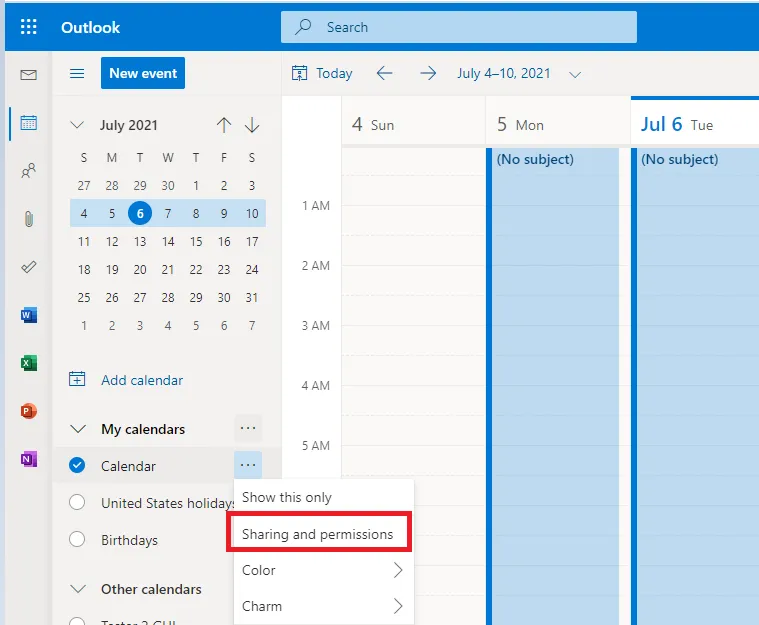
Verbinden Sie ein neues Outlook-Konto mit Benutzer B und teilen Sie diesen bestimmten Outlook-Kalender vom bereits verbundenen Outlook-Konto von Benutzer A mit dem neuen Outlook-Konto von Benutzer B. Klicken Sie hier für weitere Details.
Kann ich sowohl Google-Kalender als auch Outlook-Kalender gleichzeitig verwenden?
Ja, Sie können sowohl Google als auch Outlook gleichzeitig verwenden. Sie können den primären Kalender auf Outlook konfigurieren und die Konfliktprüfung von Google, Outlook und umgekehrt.
Kann ich gleichzeitig Termine sowohl zu Google als auch zu Outlook für einen Benutzer an einem Standort schreiben?
Nein, Sie können Termine nur zu einem Kalender auf einmal schreiben.
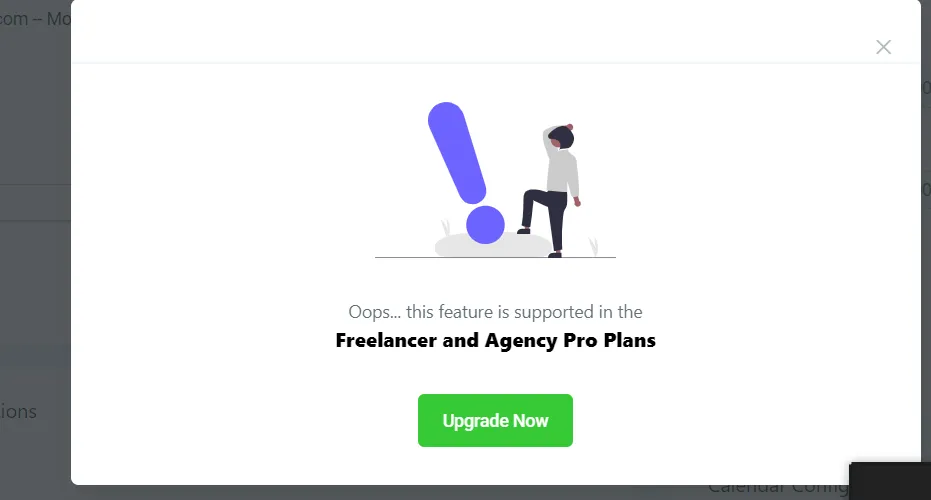
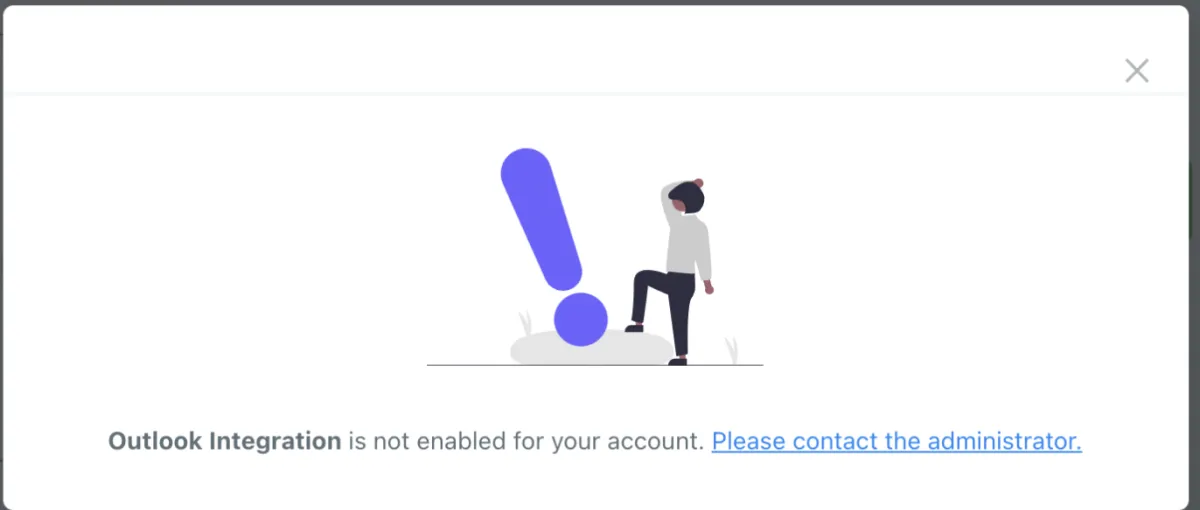
Account-Rollen-Meldung: Die Outlook-Integration ist für Ihr Konto nicht aktiviert. Bitte kontaktieren Sie den Administrator.
Bitte beachten Sie:
text
Sobald Sie die Outlook-Integration trennen, entfernen wir automatisch die Outlook-Kalender, die im primären Kalender und im Konfliktprüfungs-Kalender verbunden sind.
Einschränkungen bei der Outlook-Integration
Jeder Benutzer kann nur eine Outlook-Integration pro Subaccount verbinden, und dieselbe Outlook-Integration kann nicht über mehrere Subaccounts hinweg verbunden werden. Zum Beispiel, wenn Benutzer A bereits seine Outlook-Integration in Subaccount A verbunden hat, kann er dieselbe Outlook-Integration nicht in Subaccount B verknüpfen.
Unterstützte Outlook-Konten
Unsere Outlook-Sync-Integration unterstützt nur Office 365- und Outlook.com-Konten. Wir unterstützen keine Outlook Desktop (On-Premise)-Integration.
Wie überprüfe ich, ob meine Outlook-Ereignisse synchronisiert werden?
Um zu bestimmen, ob Ihre Outlook-Ereignisse synchronisiert werden:
✅ Überprüfen Sie Ihren Outlook-Kalender online
Gehen Sie zu Outlook-Kalender und melden Sie sich mit Ihren Anmeldedaten an.
Wenn Sie hier Ihre Kalenderereignisse sehen können, werden sie nach dem Verbinden Ihres Kontos erfolgreich synchronisiert.
❌ Nicht unterstützte Szenarien
Wenn Sie Outlook Desktop verwenden und Ihre Ereignisse nicht in die Cloud synchronisiert werden, kann unsere Integration diese Ereignisse nicht synchronisieren.
Wir unterstützen keine Outlook-Konten, die auf On-Premise-Exchange-Servern gehostet werden.