HILFE - SUPPORT
So verwenden Sie Konversationsfilter & Bulk-Aktionen Übersicht
Das Konversation-Linkspanel ist eine neue Ergänzung zur Konversations-UI, die Benutzern hilft, Gespräche zu filtern und verschiedene Aktionen auf ihnen durchzuführen, um ihre Erfahrung und Effektivität insgesamt zu verbessern.
Dieser Artikel befasst sich mit Konversationsfiltern und Massaktionen. Um sie für Ihr Sub-Konto zu aktivieren, gehen Sie bitte in die Labors oder verweisen Sie auf
Abgedeckt im Artikel:
Aktivieren Sie zuerst die 'Konversationsfilter' innerhalb von 'Labors.'
Aktivieren Sie zuerst die 'Konversationsfilter' in 'Labors'.

Um die Konversationsfilter zu aktivieren, gehen Sie bitte zu Sub-Account 'Einstellungen' > Klicken Sie auf "Labs" > "Konversationsfilter aktivieren".
Eigenschaften:

Massenaktionen (limited to 100 conversations at a time)
Sie können Konversationsspezifische Bulk-Aktionen ausführen, um mehrere Konversationen gleichzeitig zu verwalten. Sie können die folgenden Gesprächs-Bulk-Aktionen ausführen:
1.Markieren von Gesprächen als gelesen: Alle Gespräche werden markiert wie gelesen
2.Markieren von Gesprächen als ungelesen: Alle Gespräche werden als nicht gelesen markiert
3.Markieren von Gesprächen als Sternen: Alle Gespräche werden als sternen markiert
4.Markieren Sie Gespräche als Unstarred: Alle Gesprächen werden als unstarred markiert
5.Gespräche löschen: Gespräche werden gelöscht

Konversationen filtern (quick filters)
Sie können Konversationen basierend auf ein paar Filtern filtern, sodass Sie Ihre Konversationsansicht auf etwas verringern können, das Sie jetzt benötigen.
Folgende Filter sind verfügbar:
>Nach Konversationstyp
>Nach dem Zustellungsempfänger
.Nach dem letzten Nachrichtenkanal: Filtern Sie die Gespräche, deren letzte Nachricht aus dem ausgewählten Kanal stammte.
>Nach letzten Nachrichtenart: Filtern Sie die Gespräche, deren letzte Nachricht (outbound) aus dem ausgewählten Typ stammt.
>Nach der Richtung der letzten Nachricht: Filtern Sie die Gespräche, deren letzte Richtung der ausgewählte Typ war.
>Nach dem letzten Ausgangsnachrichtstyp.
>Durch die letzte ausstehende Nachricht-Aktion: Manuell oder automatisiert (This filter applies to messages post 9th May 2023)

Gespräche sortieren
Sie können Ihre Gespräche nach Zeit sortieren. Es hilft, Ihre Gespräche leichter durchzuführen.
Sie können es wie folgt sortieren:
- Neueste bis älteste
- Älterster bis Neuester

Bitte beachten
Dies funktioniert auch in Kombination mit den oben genannten Schnellfiltern, um Gespräche strukturierter zu gestalten.
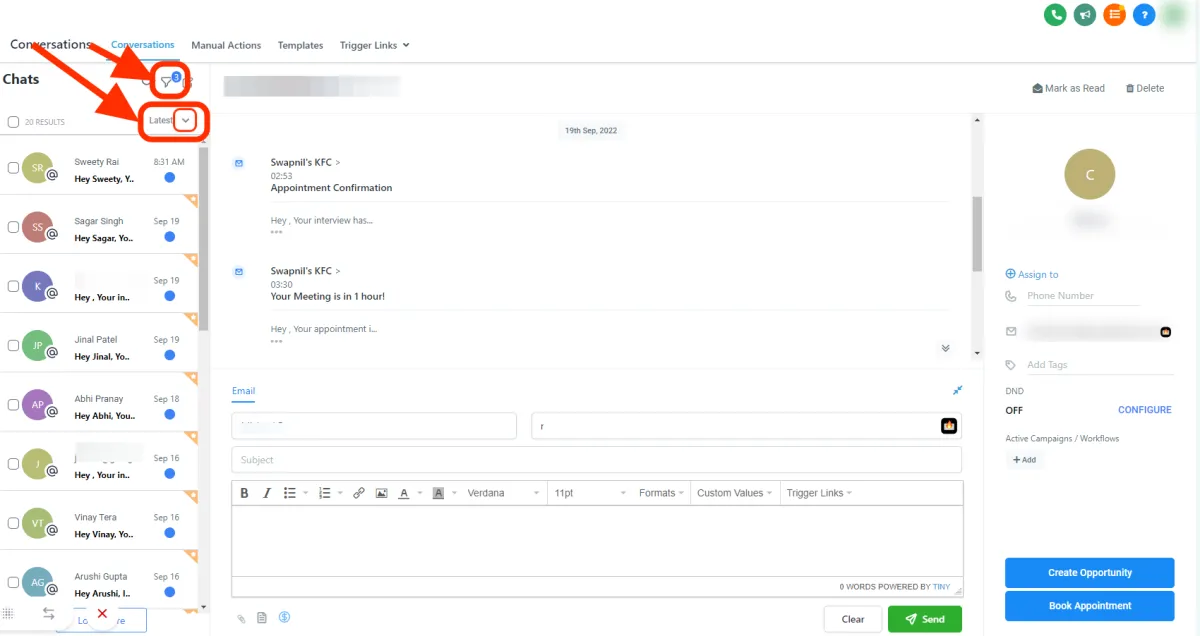
Also, im Wesentlichen, wenn Sie Filter angewendet haben und sortieren basierend auf ältesten oder neuesten das System wird auch die Filter berücksichtigen, die Sie ausgewählt haben
Sternen-Funktionalität:
Ein Gespräch kann mit einem Stern gekennzeichnet werden. Dadurch wird in der Konversation ein Symbol zur Identifizierung angehängt.
Um ein Gespräch als gestern markiert zu machen:
Klicken Sie auf das Sternensymbol in der oberen rechten Ecke des Konversationsvorschaufensters.
Wenn Sie eine Konversation als gestern markiert deaktivieren möchten, klicken Sie erneut auf das Stern-Symbol.