
HILFE - SUPPORT
Wie man benutzerdefinierte Felder für Chancen verwendet.
Benutzerdefinierte Felder für Verkaufschancen bieten Ihnen die Flexibilität, Ihr CRM genau an Ihren Vertriebsprozess anzupassen. Durch das Erstellen, Organisieren und Anwenden benutzerdefinierter Felder können Sie die wichtigsten Details Ihres Unternehmens verfolgen – von Verkaufsterminen und Kundenpräferenzen bis hin zu Budgets und Lead-Quellen. Diese Felder lassen sich zudem nahtlos in Filter-, Berichts- und Pipeline-Anpassungen integrieren und helfen Ihrem Team, sich auf die richtigen Verkaufschancen zu konzentrieren.
Was sind benutzerdefinierte Felder für Opportunities?
Mit benutzerdefinierten Feldern für Verkaufschancen können Sie über die von Pilotly.io bereitgestellten Standardfelder hinaus zusätzliche Datenpunkte in Ihrer Vertriebspipeline hinzufügen, verwalten und organisieren. Diese Funktion stellt sicher, dass Ihre Pipeline die einzigartigen Aspekte Ihres Geschäftsprozesses widerspiegelt.
Sie können Text-, Dropdown-, Datums-, Währungs- und andere Feldtypen erstellen, diese in Ordner kategorisieren und sogar leere Felder für eine übersichtlichere Ansicht ausblenden. Diese Felder können dann zum Filtern, Berichten und Automatisieren verwendet werden, um Arbeitsabläufe zu optimieren.
Hauptvorteile von benutzerdefinierten Feldern für Verkaufschancen
Mit benutzerdefinierten Feldern können Sie steuern, wie Sie Chancen verfolgen und organisieren, und so Ihr CRM zu einem leistungsfähigeren Tool machen.
Personalisierung: Erfassen Sie unternehmensspezifische Informationen wie Budget, Präferenzen oder Produktdetails.
Organisation: Gruppieren Sie Felder in Ordnern und ordnen Sie sie neu an, um die Datenverwaltung zu vereinfachen.
Effizienz: Verwenden Sie die Option „Leere Felder ausblenden“, um die Pipeline-Ansichten übersichtlich und fokussiert zu halten.
Bessere Berichterstattung: Fügen Sie benutzerdefinierte Felder in Dashboards, Widgets und Berichte ein, um tiefere Einblicke zu erhalten.
Filterleistung: Filtern und sortieren Sie Gelegenheiten nach benutzerdefinierten Kriterien, um Leads schnell zu priorisieren.
Automatisierung: Verwenden Sie benutzerdefinierte Felder in Workflows, Kampagnen und Seriendruckfeldern, um Zeit zu sparen.
So erstellen und verwalten Sie benutzerdefinierte Felder
Durch das Erstellen und Verwalten benutzerdefinierter Felder wird sichergestellt, dass Ihr Team für jede Gelegenheit die richtigen Details erfasst.
Zugriff auf benutzerdefinierte Felder
Es gibt zwei Möglichkeiten, das Dashboard „Benutzerdefinierte Felder“ in Pilotly.io zu erreichen. Beide Methoden führen Sie zum selben Ort, sodass Sie die bequemere Methode auswählen können.
Über Einstellungen
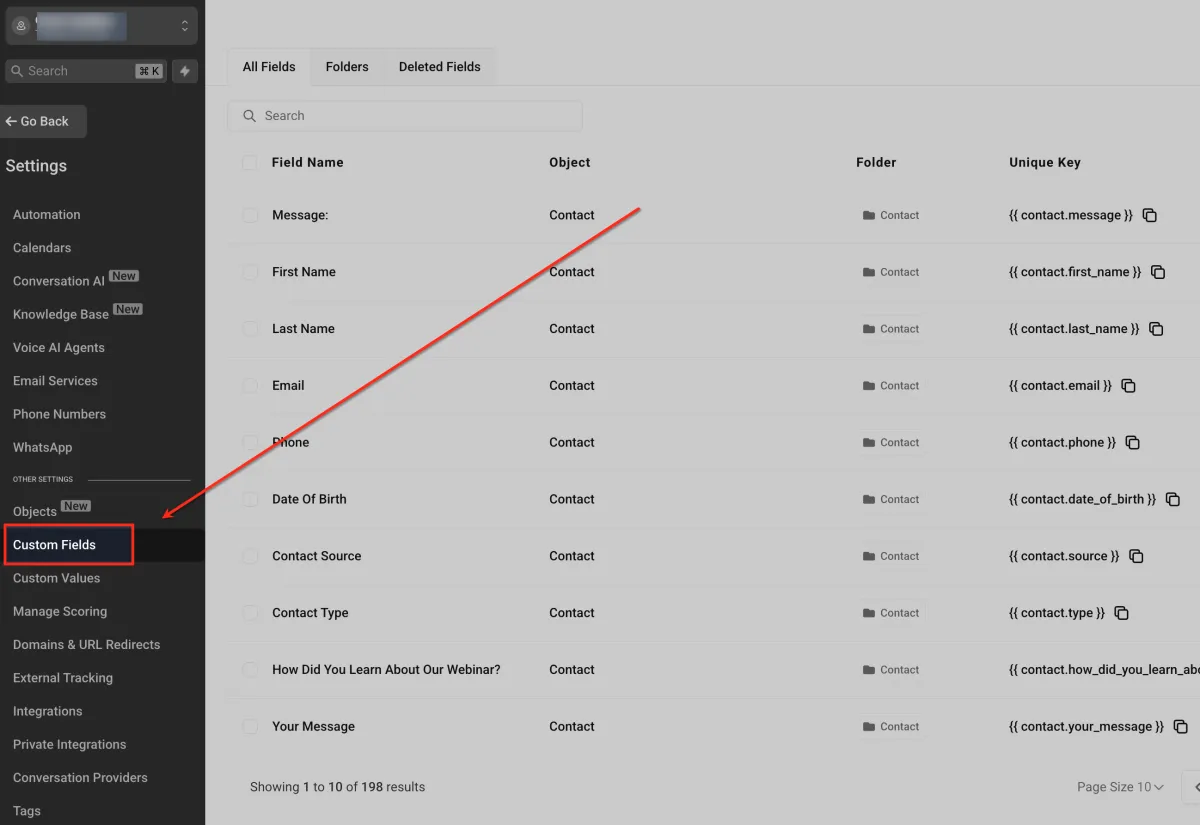
Öffnen Sie im Dashboard Ihres Unterkontos das Menü „Einstellungen“ und scrollen Sie nach unten, um „Benutzerdefinierte Felder“ auszuwählen . Dadurch gelangen Sie direkt zum Dashboard „Benutzerdefinierte Felder“.
Über Opportunity
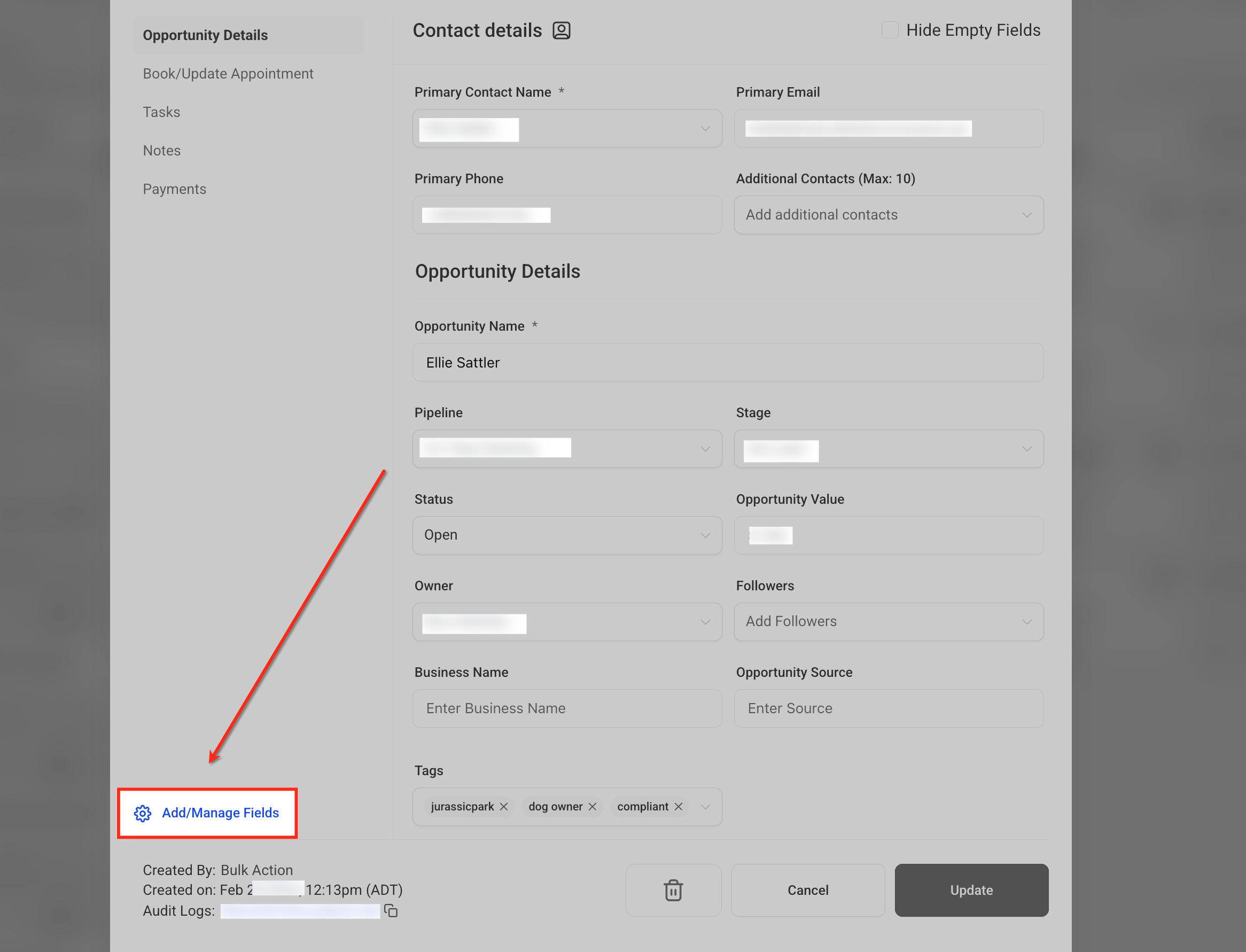
Wählen Sie im Bereich „Chancen“ eine vorhandene Chance aus und klicken Sie auf „ Felder hinzufügen/verwalten“ . Über diese Verknüpfung werden Sie zum gleichen Dashboard „Benutzerdefinierte Felder“ weitergeleitet, sodass Sie diese beim Überprüfen einer Chance schnell bearbeiten können.
Neues benutzerdefiniertes Feld erstellen
Durch die Erstellung benutzerdefinierter Felder können Sie Details Ihres Vertriebsprozesses direkt in den Verkaufschancen erfassen. Von Kundenbudgets bis hin zu Folgeterminen – diese Felder bieten Ihnen die Flexibilität, Ihre Pipeline anzupassen und sicherzustellen, dass wichtige Informationen stets nachverfolgt werden.
Feld hinzufügen
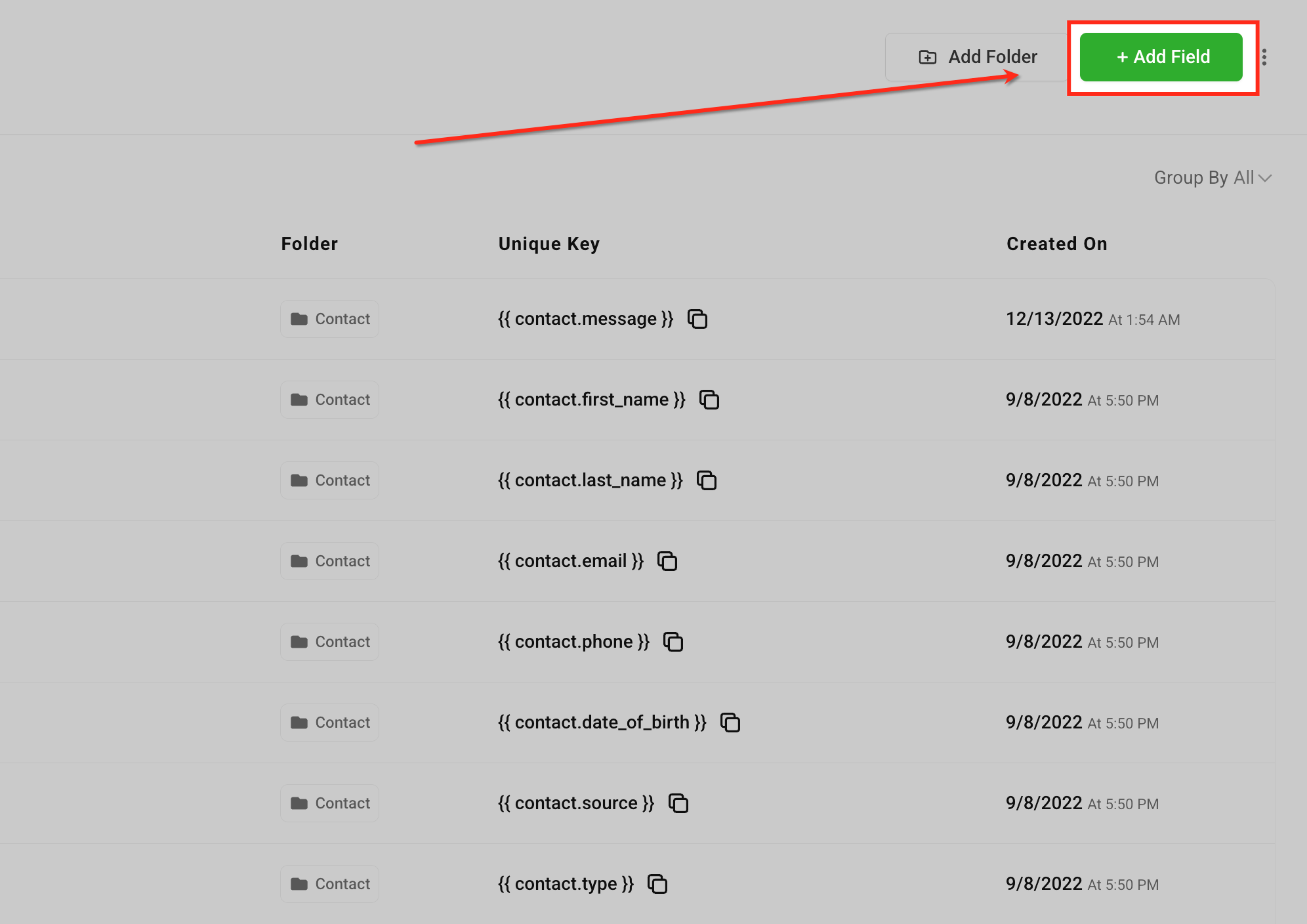
Klicken Sie oben rechts im Dashboard „Benutzerdefinierte Felder“ auf die Schaltfläche „+ Feld hinzufügen“ . Damit wird der Prozess zum Erstellen eines neuen benutzerdefinierten Felds für Verkaufschancen oder andere Objekte gestartet.
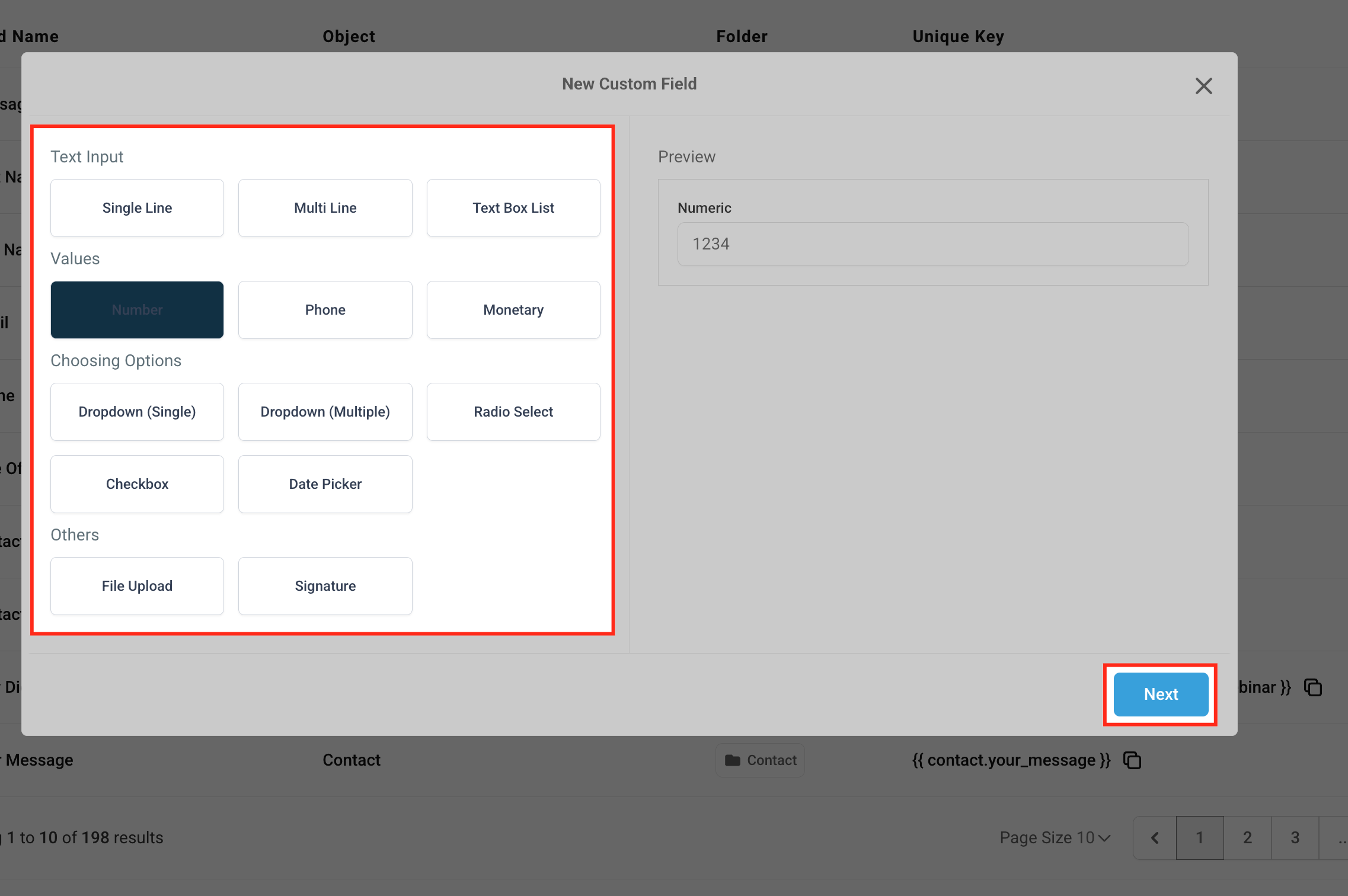
Feldtyp auswählen
Wählen Sie aus verschiedenen Feldtypen, um Ihren Datenanforderungen gerecht zu werden. Zu den Optionen gehören Texteingaben (einzeilig, mehrzeilig, Liste), Werte (Nummer, Telefon, Geld), Auswahlmöglichkeiten (Dropdowns, Optionsfeld, Kontrollkästchen), Datum/Uhrzeit (Datumsauswahl) und andere Eingaben wie Datei-Upload oder Signatur.
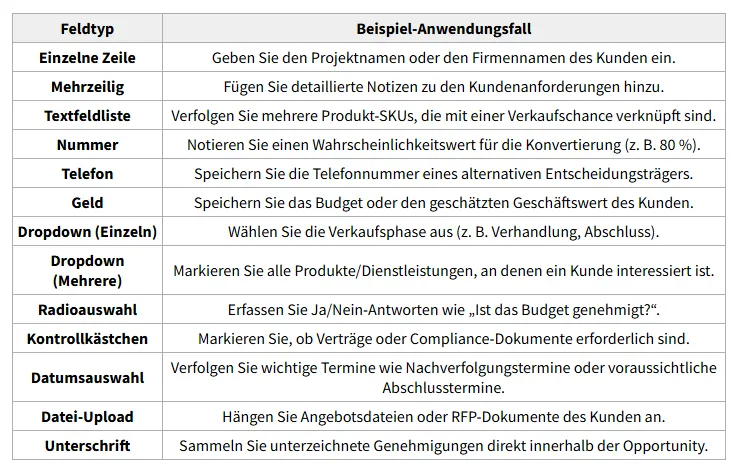
Nachdem Sie den entsprechenden Feldtyp ausgewählt haben, klicken Sie auf „Weiter“ , um mit der Einrichtung des benutzerdefinierten Felds fortzufahren.
Zu Verkaufschance zuweisen
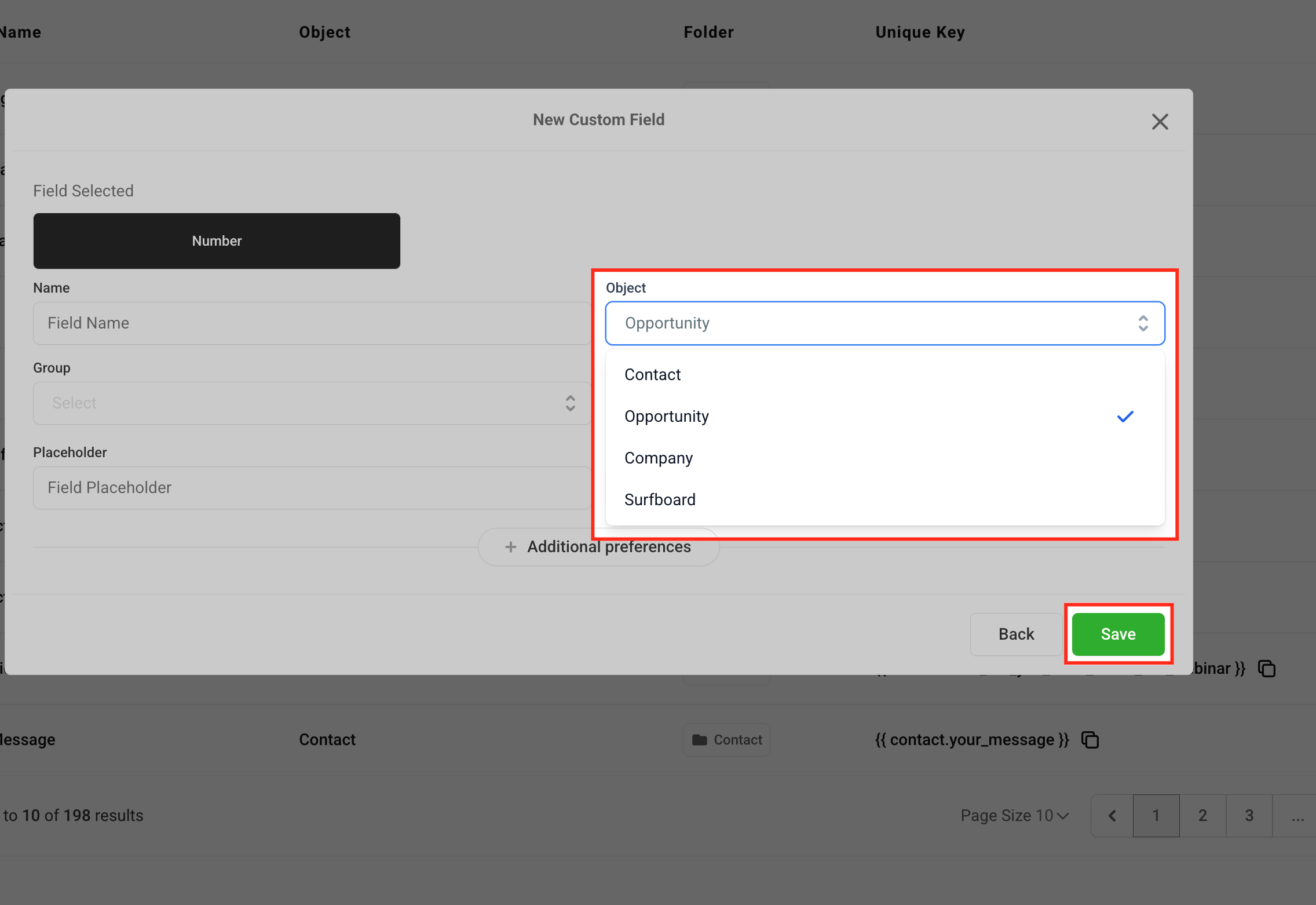
Nachdem Sie Ihr Feld benannt haben, legen Sie das Objekt auf „Opportunity“ fest , damit das Feld speziell in Opportunity-Datensätzen angewendet wird. Sobald alle Details ausgefüllt sind, klicken Sie auf „Speichern“ , um das neue benutzerdefinierte Feld zu erstellen.
Andere Felder
Name: Die Anzeigebezeichnung für das benutzerdefinierte Feld (z. B. „Kundenbudget“).
Gruppe: Ordner oder Kategorie, unter dem das Feld organisiert werden soll (z. B. „Budgetdetails“).
Platzhalter: Ein Hinweistext, der im Feld angezeigt wird, wenn es leer ist (z. B. „Geschätzten Wert eingeben“).
Zusätzliche Einstellungen: Erweiterte Optionen für bestimmte Feldtypen (z. B. Standardwerte, erforderliche Umschaltung).
Klicken Sie auf die Schaltfläche „Speichern“ , um Ihr neues benutzerdefiniertes Opportunity-Feld fertigzustellen. Nach dem Speichern steht das Feld für alle Opportunity-Datensätze in Ihrer Pipeline zur Verfügung.
Tipp: Wenn Sie das Feld versehentlich „ Kontakt“ statt „Chance“ zuweisen ,
wird es nur in Kontaktdatensätzen angezeigt und nicht in Ihren Pipeline-Chancen.
Erstellen eines Ordners
Mithilfe von Ordnern können Sie mehrere benutzerdefinierte Felder einfach in logischen Gruppen organisieren. Durch das Erstellen von Ordnern können Sie verwandte Felder zusammenhalten, Unordnung vermeiden und Ihrem Team das Auffinden und Aktualisieren der richtigen Informationen in Opportunities erleichtern.
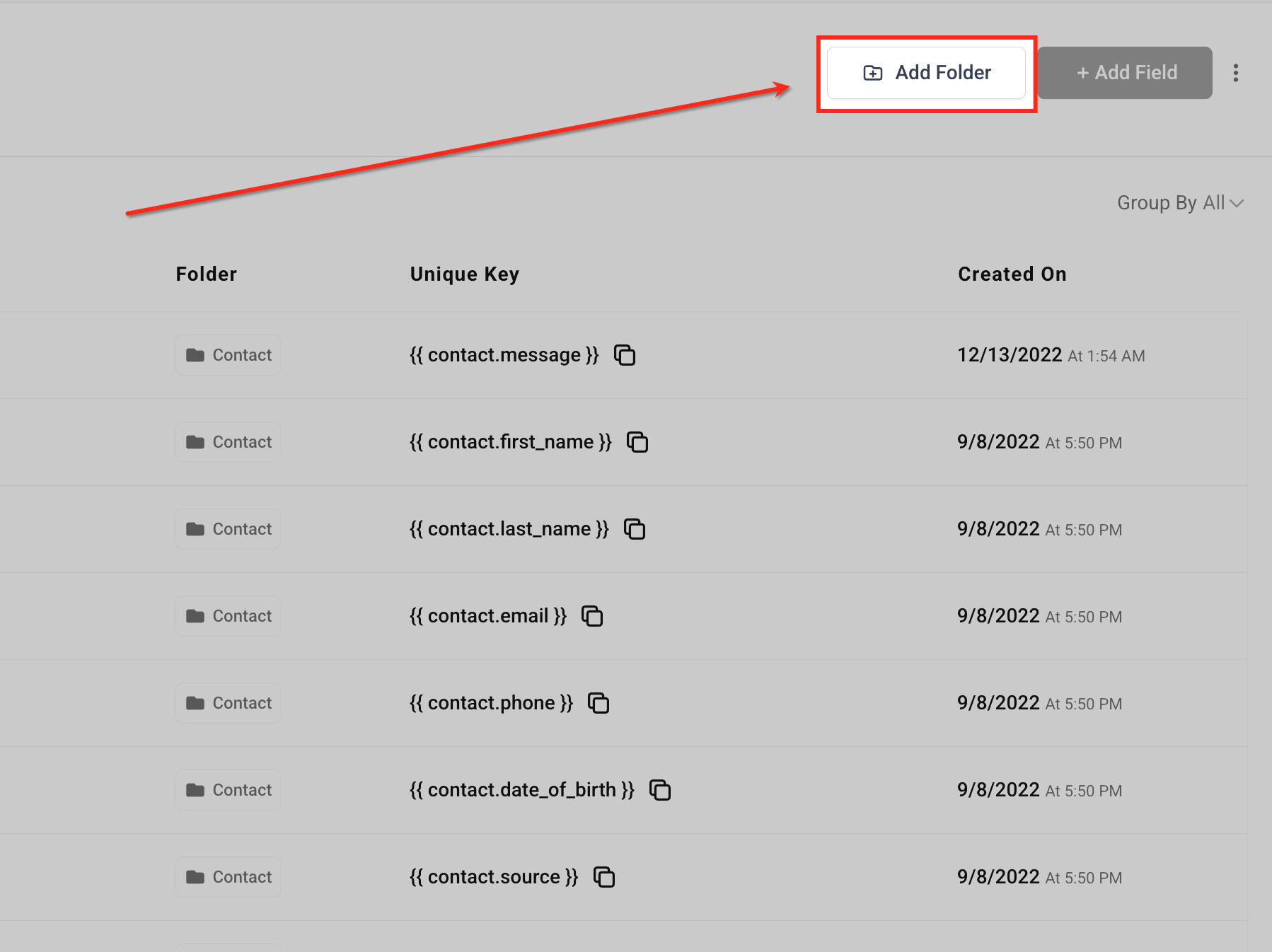
Ordner hinzufügen
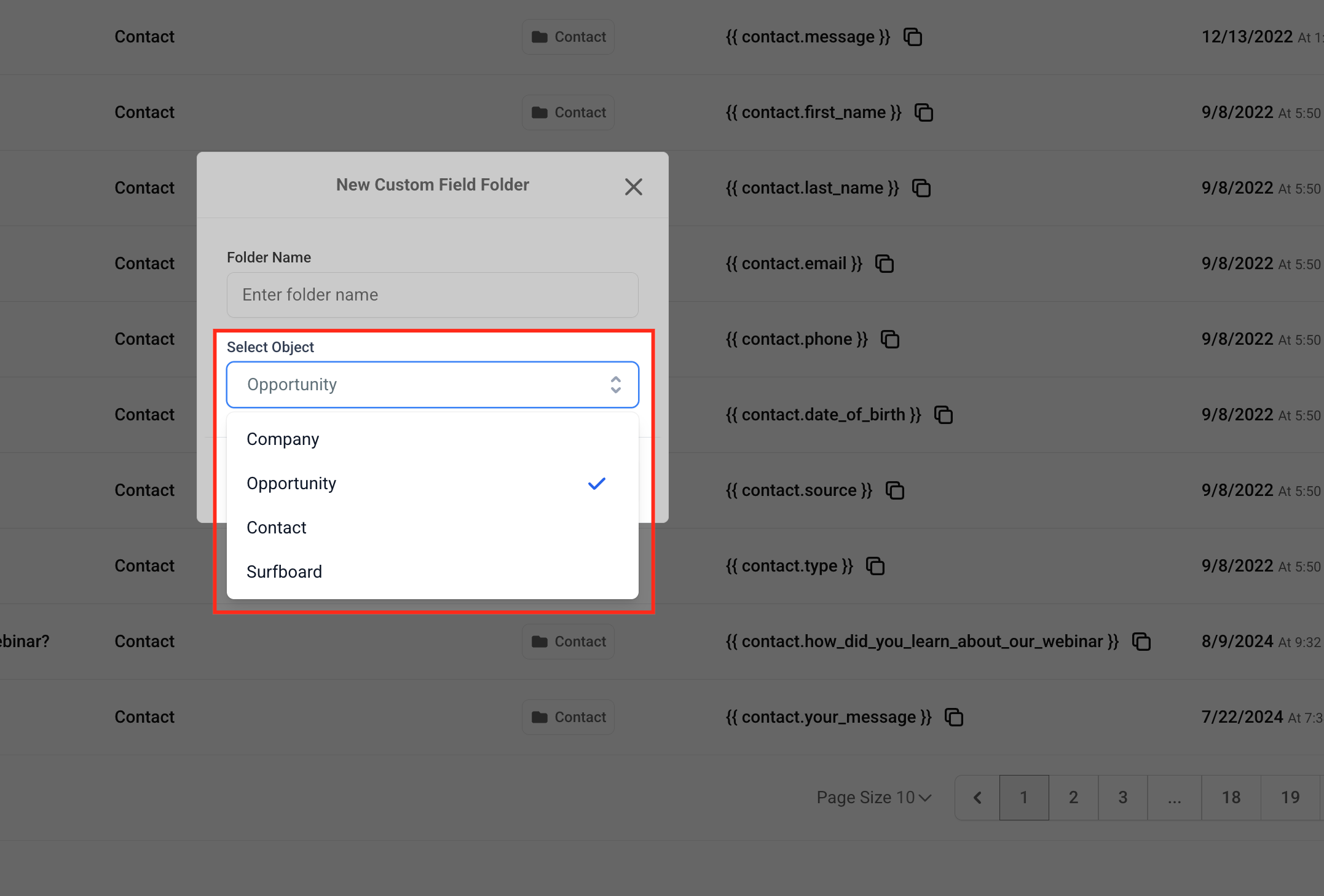
Klicken Sie oben rechts im Dashboard „Benutzerdefinierte Felder“ auf die Schaltfläche „Ordner hinzufügen“ . Ordner helfen Ihnen, verwandte Felder zu organisieren und sie so einfacher zu verwalten und zu finden.
Benennen Sie den Ordner
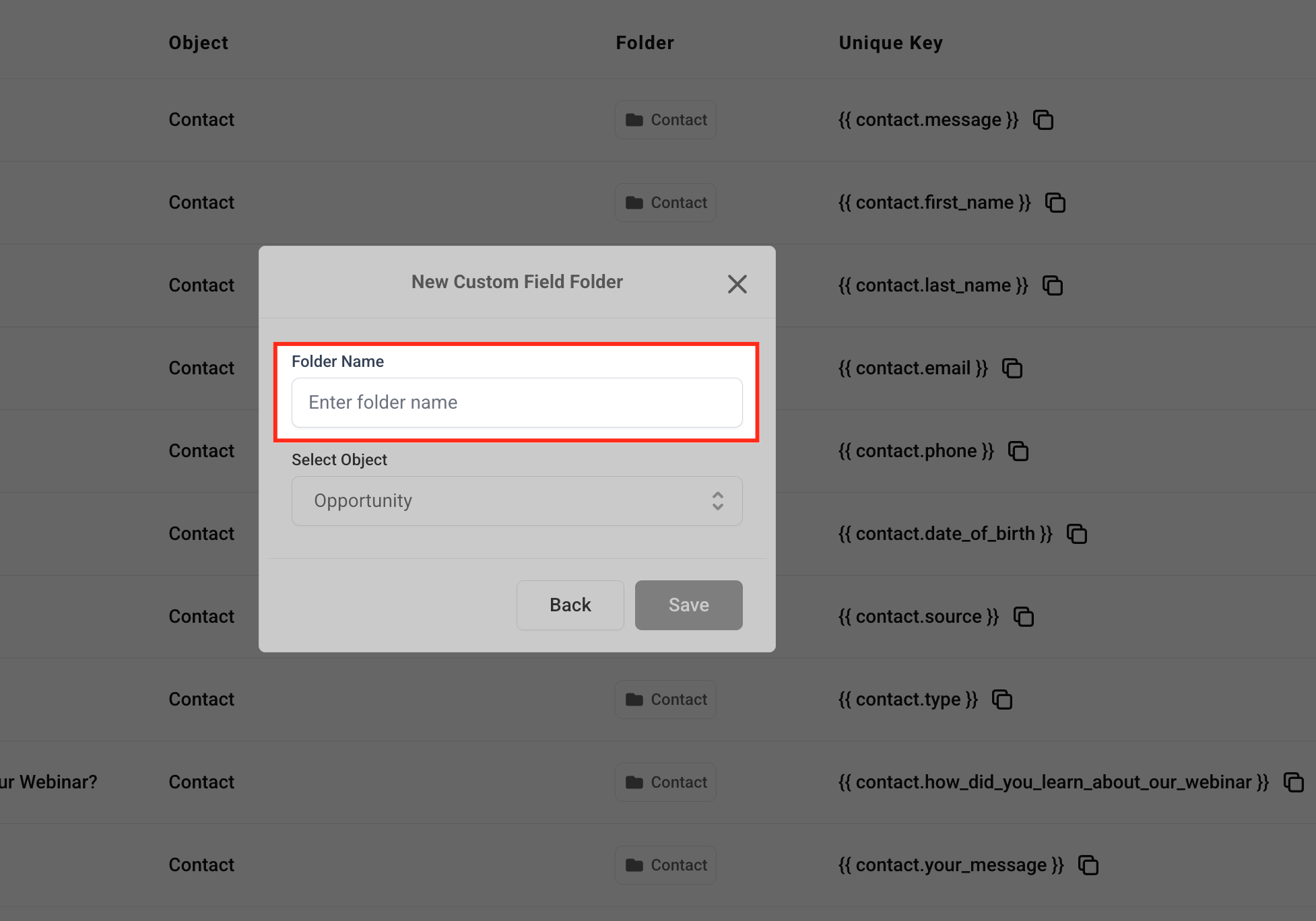
Geben Sie Ihrem Ordner einen aussagekräftigen Namen (z. B. „Budgetdetails“ oder „Produktinformationen“). Ein eindeutiger Name stellt sicher, dass Ihr Team genau weiß, welche Felder in den Ordner gehören.
Objekt auswählen
Wählen Sie „Opportunity“ als Objekt, damit der Ordner speziell für Opportunity-Datensätze gilt. Dadurch wird sichergestellt, dass alle in diesem Ordner erstellten Felder in Opportunities und nicht in Kontakten oder anderen Objekten angezeigt werden.
Klicken Sie auf „Speichern“ , nachdem Sie den Ordnernamen und das Objekt festgelegt haben.
Verwalten von benutzerdefinierten Feldern
Sobald Ihre benutzerdefinierten Felder und Ordner erstellt sind, können Sie sie effektiv verwalten, indem Sie sie neu anordnen, filtern, gruppieren oder löschen. Diese Tools helfen Ihnen, Ihre Verkaufschancen zu organisieren und die richtigen Informationen leichter zu finden.
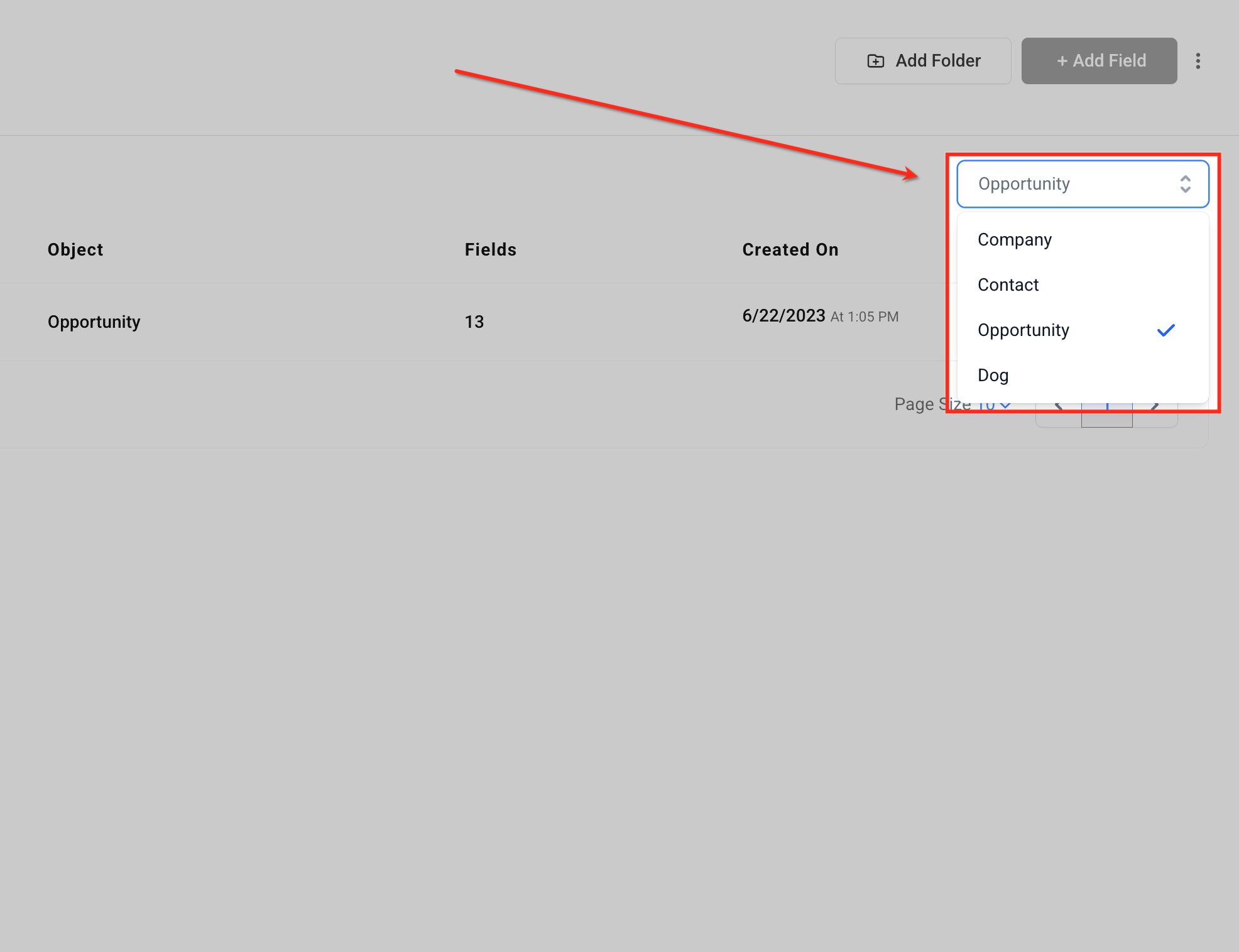
Filtern nach Objekt
Verwenden Sie die Dropdown-Liste oben rechts, um benutzerdefinierte Felder nach Objekttyp (z. B. Opportunity, Kontakt, Unternehmen) zu filtern. Wenn Sie „Opportunity“ auswählen, werden Ihnen nur die mit Opportunities verknüpften Felder angezeigt. So können Sie sich leichter auf die relevanten Felder für die Pipeline-Verfolgung konzentrieren.
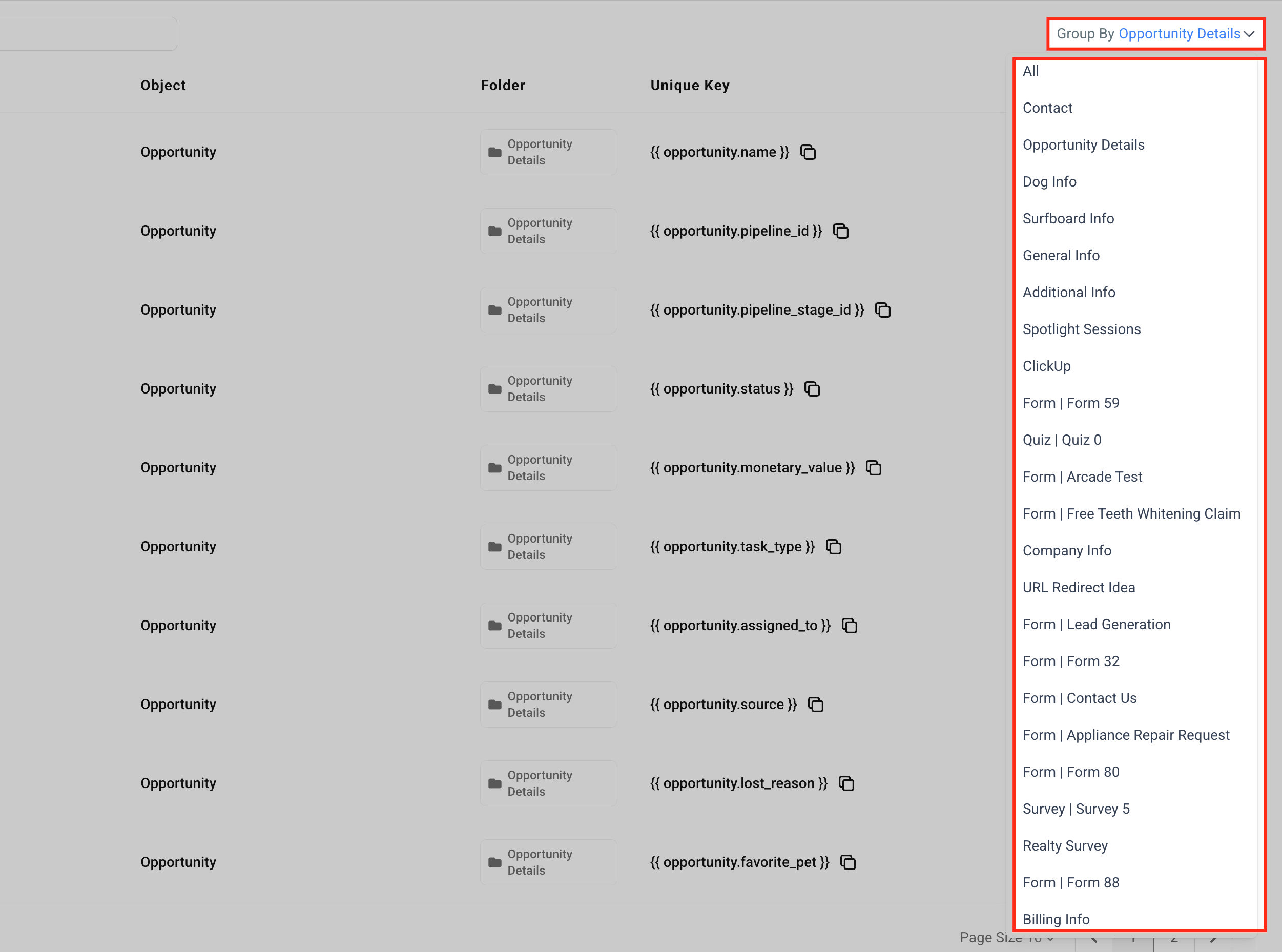
Nach Ordner gruppieren
Verwenden Sie die Dropdown- Liste „Gruppieren nach “, um benutzerdefinierte Felder nach Ordner oder Kategorie zu organisieren. Dies erleichtert die kontextbezogene Anzeige von Feldern – beispielsweise die Gruppierung aller budgetbezogenen Felder unter „Opportunity-Details“ oder aller Kundeneingaben unter einem bestimmten Formular.
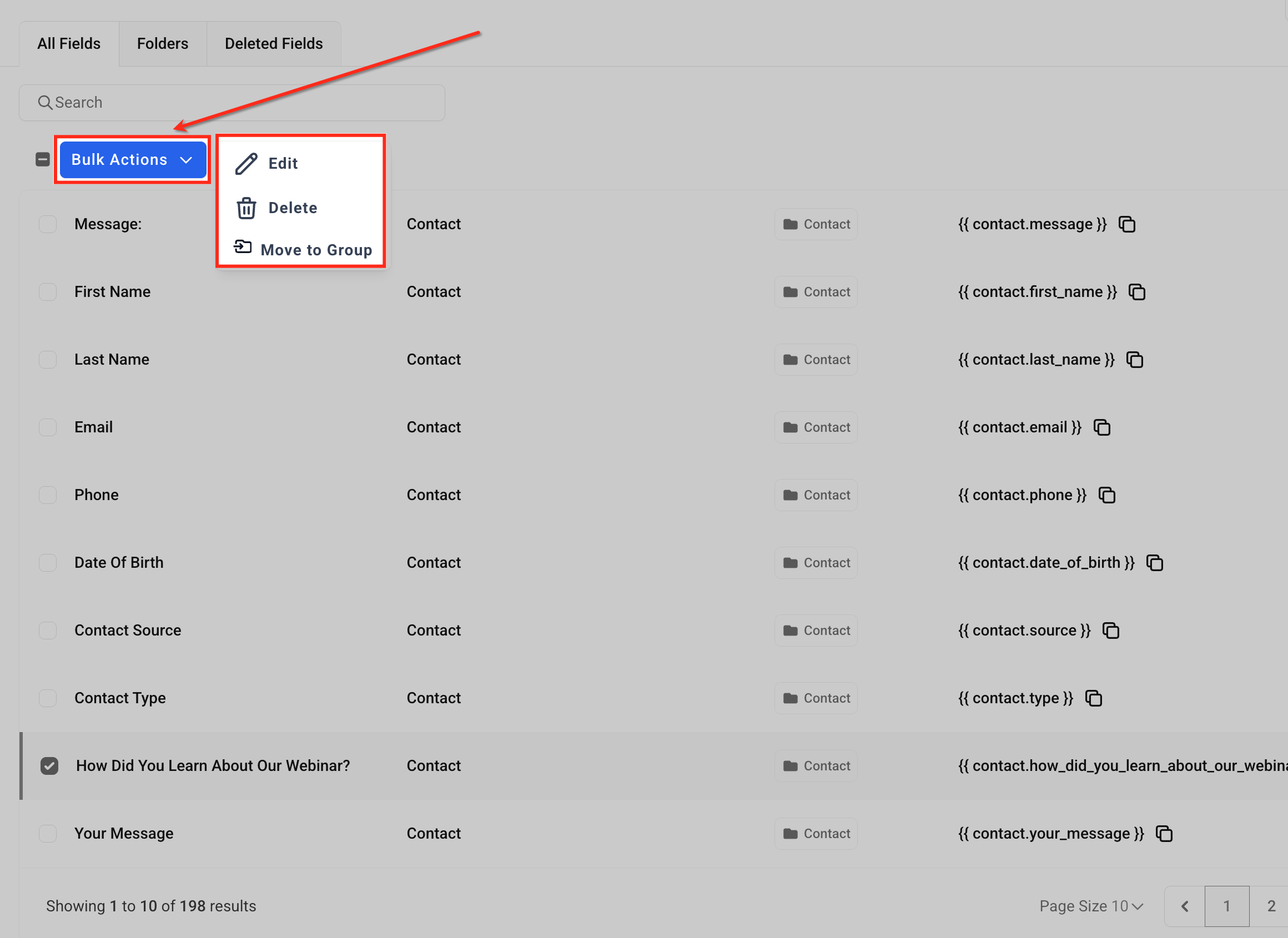
Massenaktionen
Wählen Sie mehrere benutzerdefinierte Felder über das Kontrollkästchenmenü aus und verwenden Sie das Menü „Massenaktionen“, um sie zu bearbeiten, zu löschen oder in einen anderen Ordner zu verschieben. Dies spart Zeit, wenn Sie mehrere Felder gleichzeitig verwalten, anstatt sie einzeln anzupassen.
Felder neu anordnen
Verwenden Sie das Drag-and-Drop -Hamburger-Symbol, um benutzerdefinierte Felder in der Liste nach oben oder unten zu verschieben. So können Sie die Reihenfolge steuern, in der die Felder beim Erstellen oder Bearbeiten einer Opportunity angezeigt werden.
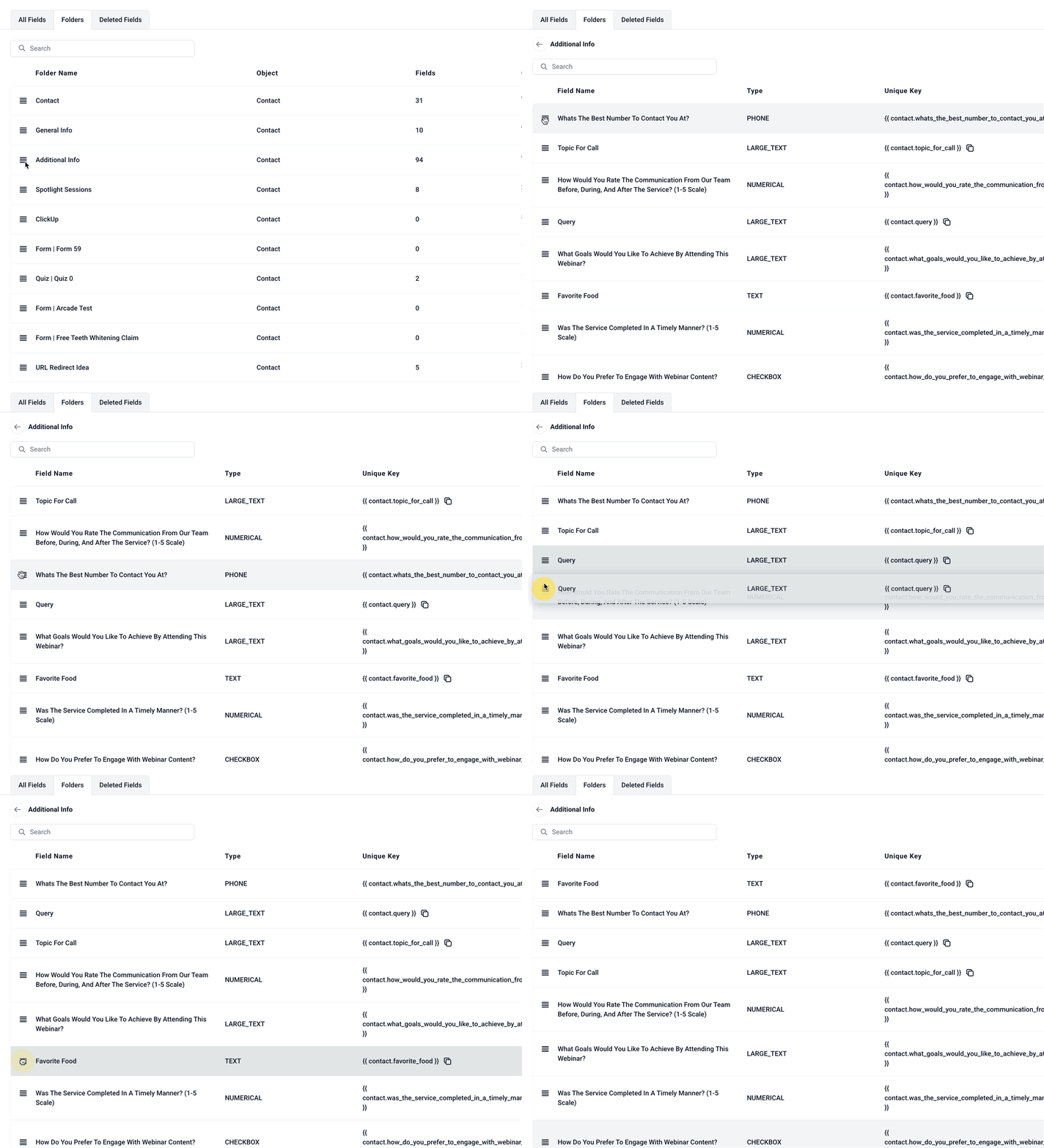
Verwenden von benutzerdefinierten Feldern im Opportunities-Dashboard
Benutzerdefinierte Felder sind mehr als nur Daten. Sie lassen sich in Filter-, Berichts- und Pipeline-Ansichten integrieren, um das Vertriebsmanagement zu vereinfachen.
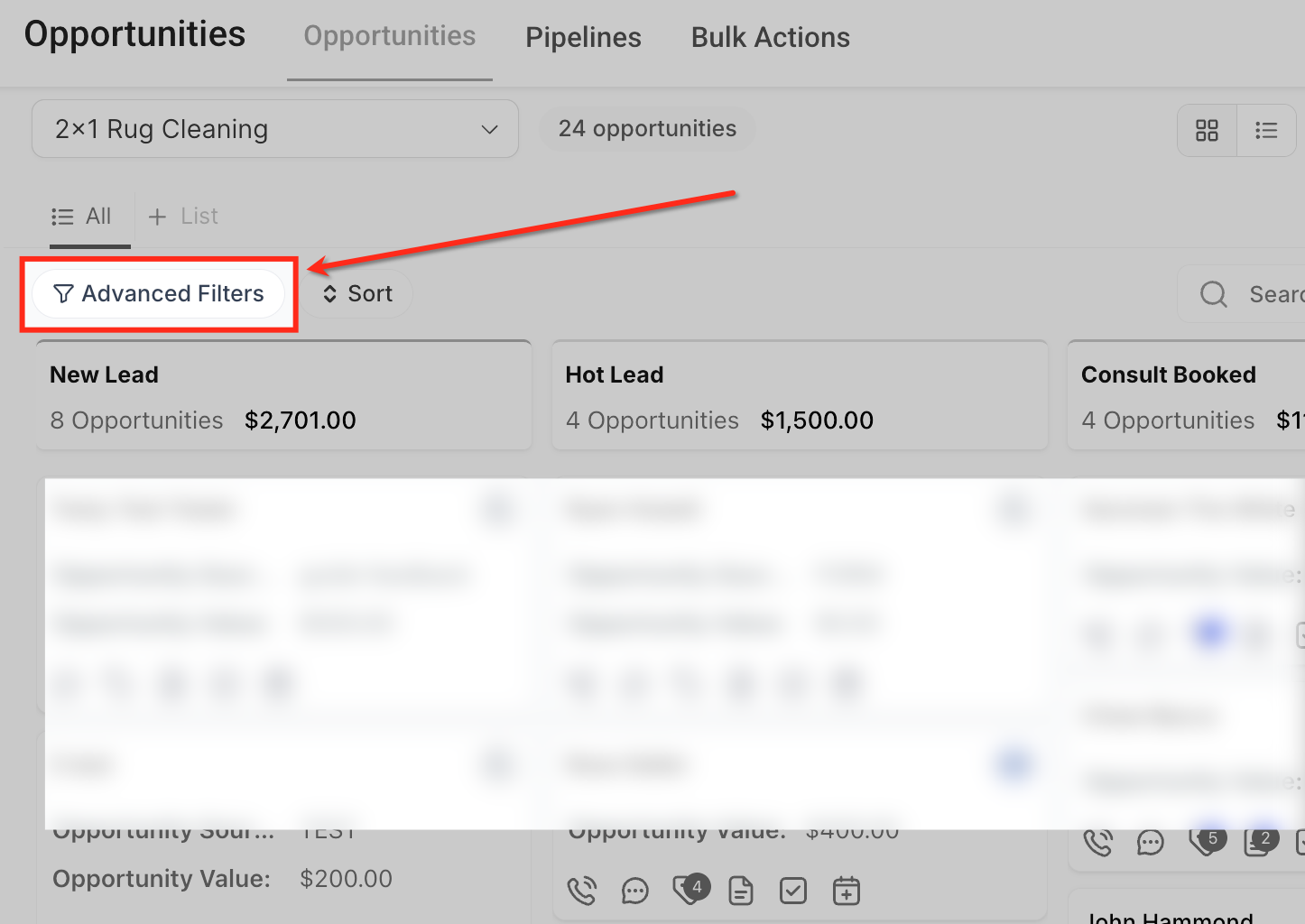
Erweiterte Filter öffnen
Klicken Sie in der Ansicht „Opportunities“ auf „Erweiterte Filter“ , um benutzerdefinierte Filter auf Ihre Pipeline anzuwenden. Dadurch wird das Filterfenster geöffnet, in dem Sie die Ergebnisse mithilfe von Standardfeldern und Ihren benutzerdefinierten Opportunity-Feldern verfeinern können.
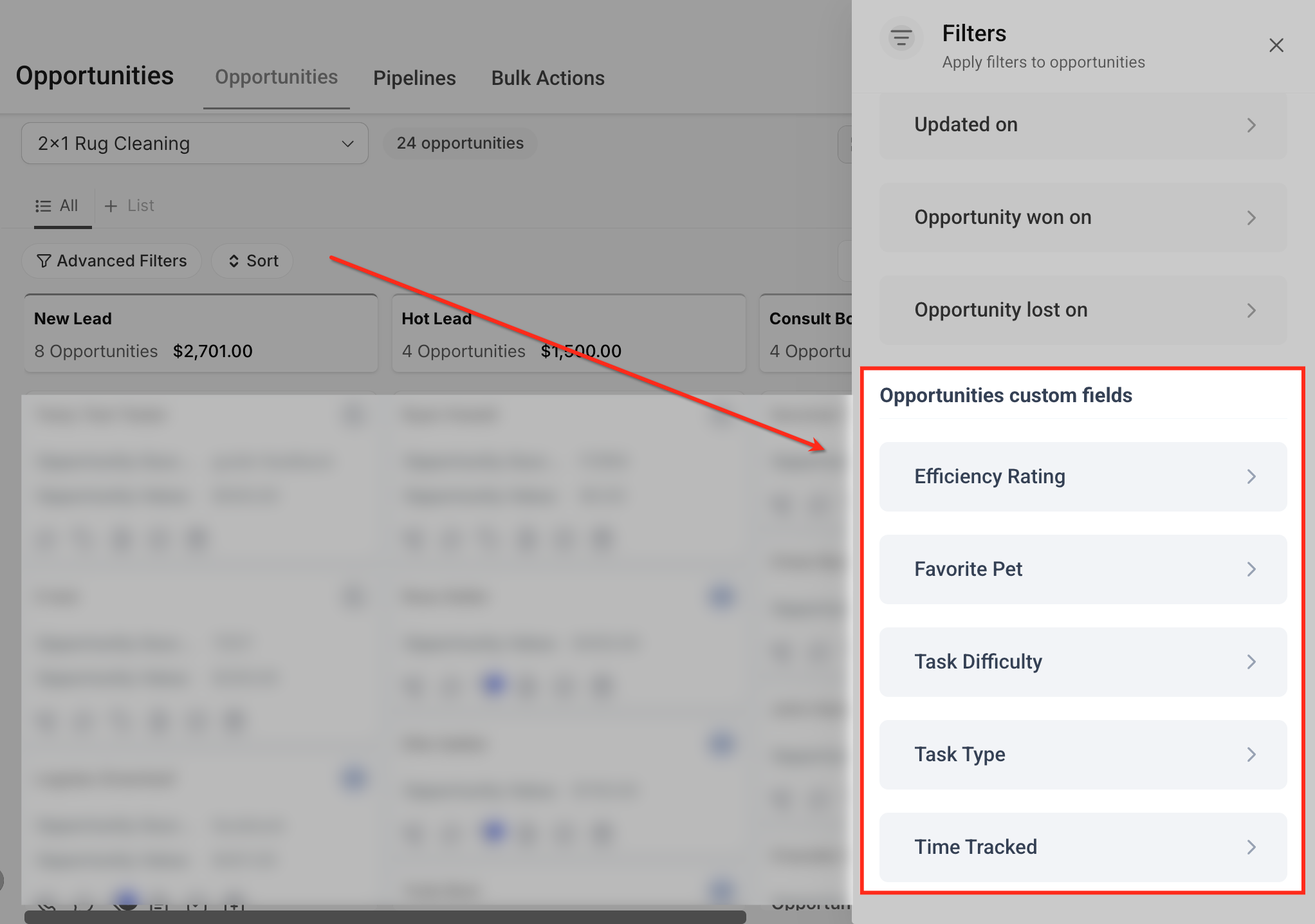
Filtern nach benutzerdefinierten Feldern
Scrollen Sie im Filterbereich nach unten zum Abschnitt „Benutzerdefinierte Felder für Opportunities“ . In diesem Bereich werden alle von Ihnen erstellten benutzerdefinierten Opportunity-Felder angezeigt – sowohl bestehende als auch neu hinzugefügte. So können Sie Datensätze basierend auf den für Ihre Pipeline wichtigsten Daten filtern.
Tipp:  Kombinieren Sie mehrere benutzerdefinierte Feldfilter, um präzise Ansichten zu erstellen,
beispielsweise um hochwertige Leads zu identifizieren, die auch bestimmte Qualifikationskriterien erfüllen.
Benutzerdefinierte Felder auf Opportunity-Karten anzeigen
Benutzerdefinierte Felder sind nicht nur im Opportunity-Datensatz vorhanden, sondern können auch auf den Pipeline-Karten sichtbar gemacht werden. So sind wichtige Details auf einen Blick verfügbar und Ihr Team kann schneller arbeiten, ohne jede Opportunity einzeln öffnen zu müssen.
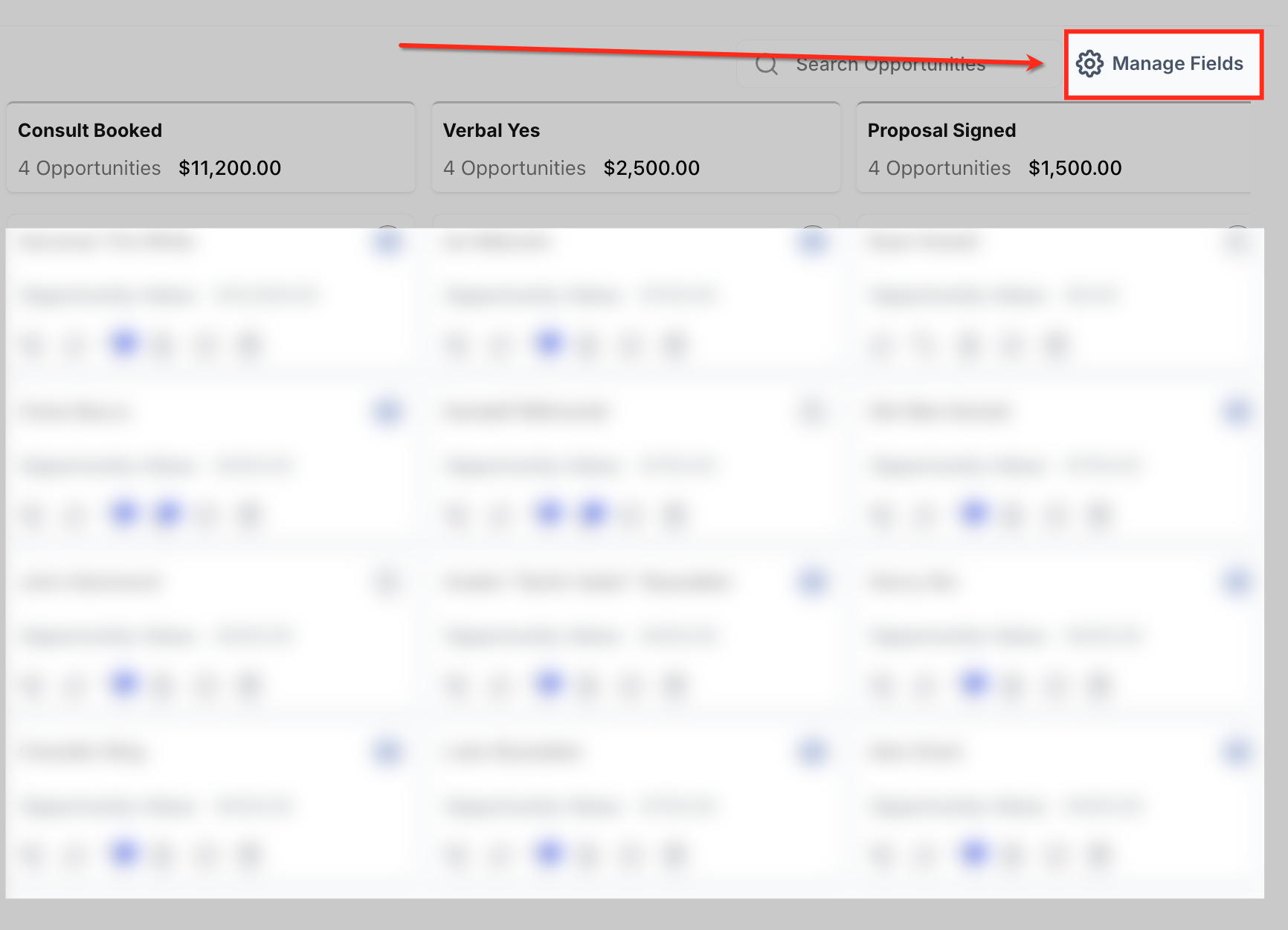
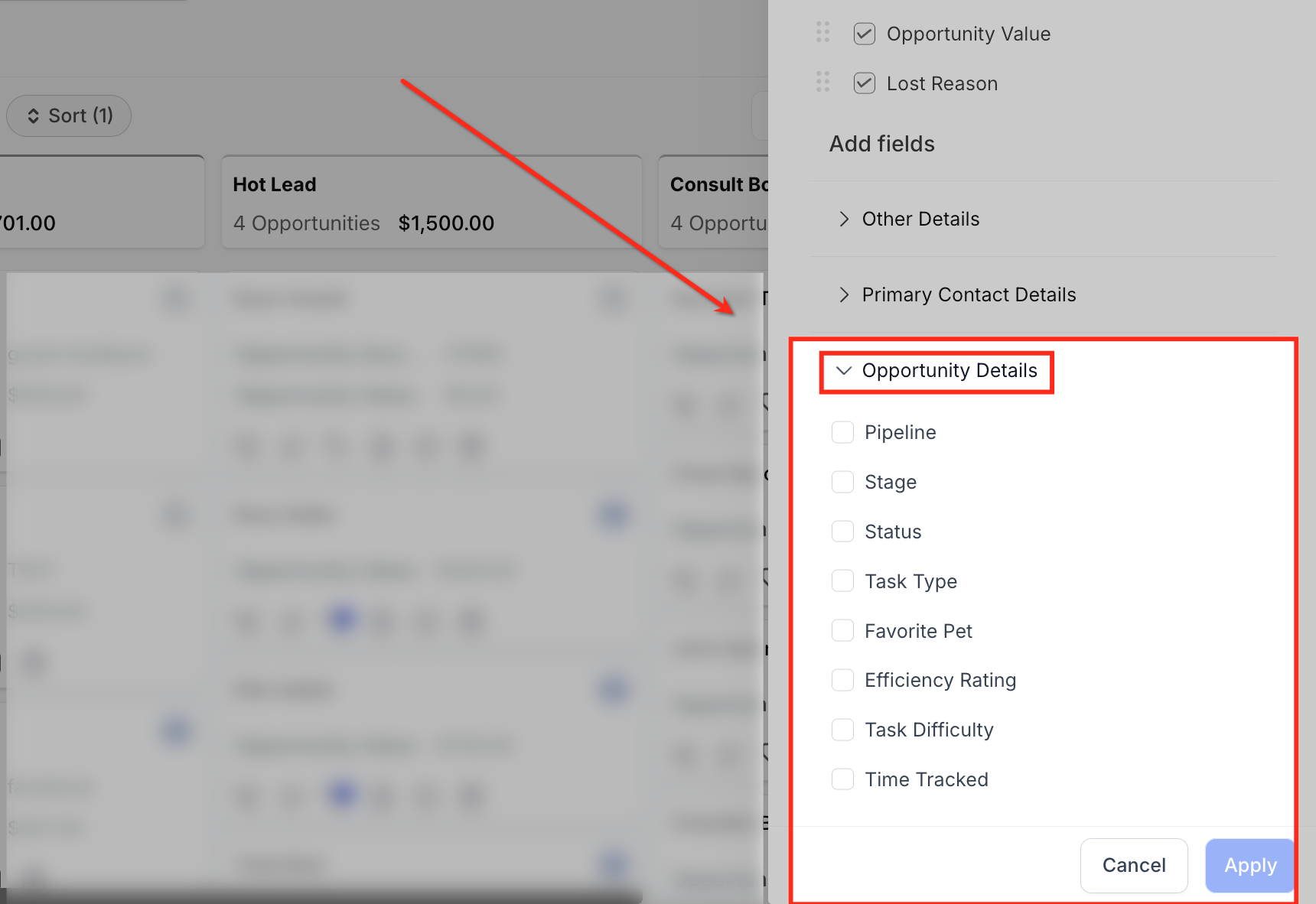
Öffnen Sie „Felder verwalten“
Klicken Sie in der Ansicht „Opportunities“ oben rechts auf die Schaltfläche „Felder verwalten“ . Dadurch wird das Anpassungsfenster geöffnet, in dem Sie festlegen können, welche Details auf Opportunity-Karten angezeigt werden.
Um benutzerdefinierte Felder hinzuzufügen, scrollen Sie einfach nach unten zum Abschnitt „Felder hinzufügen“ .
Benutzerdefinierte Felder zu Karten hinzufügen
Erweitern Sie den Abschnitt „Opportunity-Details“ unter „Felder hinzufügen“ und aktivieren Sie die benutzerdefinierten Felder, die Sie hinzufügen möchten. Diese Felder werden nun direkt auf der Karte angezeigt und bieten Ihnen einen schnellen Überblick über Informationen wie Budgets, Aufgabentypen oder Kundenpräferenzen.
Nachdem Sie die gewünschten benutzerdefinierten Felder ausgewählt haben, klicken Sie unten im Fenster auf die Schaltfläche „ Übernehmen “. Ihre Opportunity-Karten werden sofort aktualisiert und spiegeln die neuen Feldauswahlen wider.
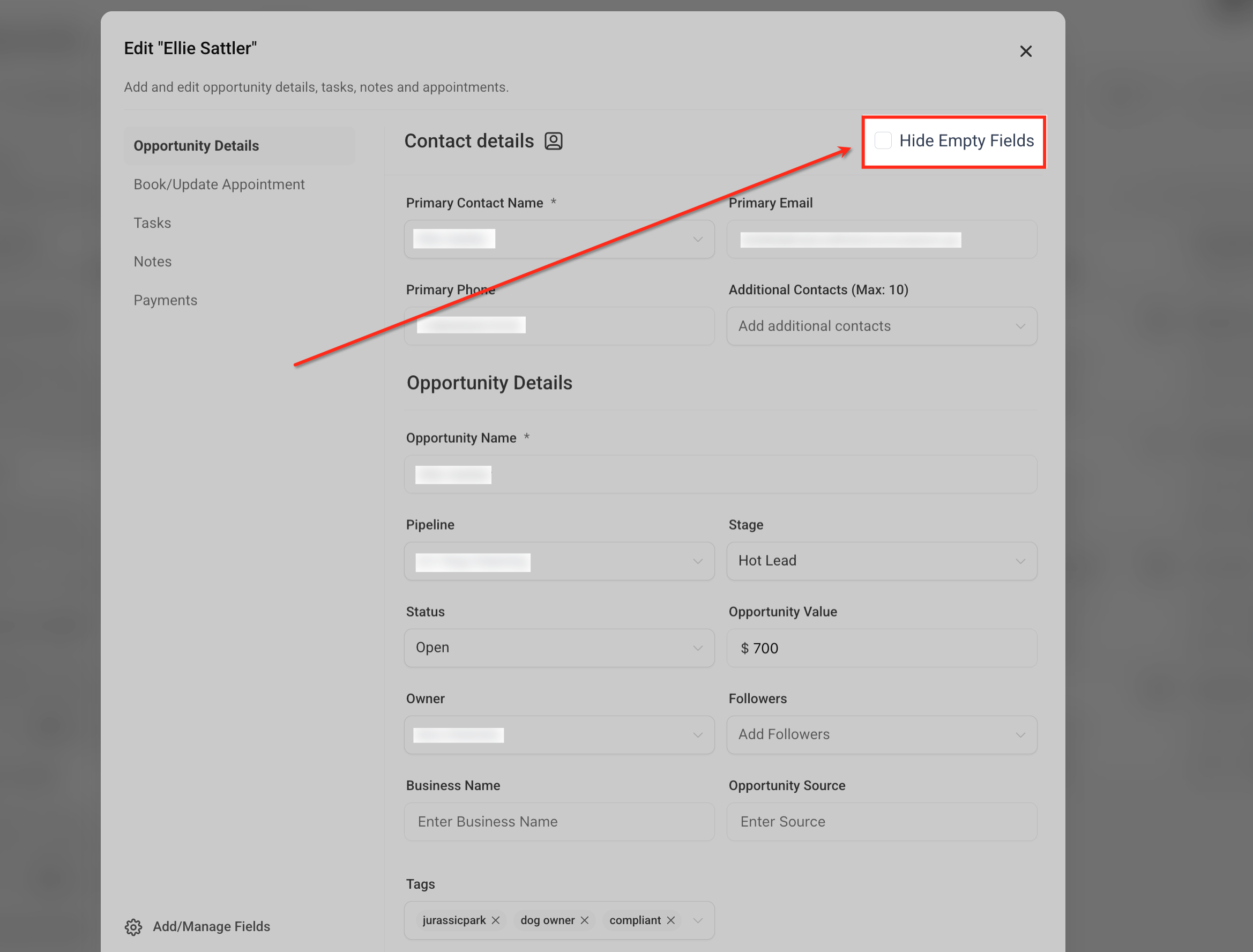
Leere Felder ausblenden
In jeder Opportunity-Karte finden Sie oben die Option zum Ausblenden leerer Felder . Wenn Sie diese Option aktivieren, bleibt Ihre Ansicht übersichtlich, da nur Felder mit Werten angezeigt werden. So können Sie sich auf die wirklich wichtigen Informationen konzentrieren.
Dies ist besonders hilfreich, wenn Sie viele benutzerdefinierte Felder verwenden, aber nur die für jede Gelegenheit aktiv ausgefüllten Felder überprüfen müssen.
Häufig gestellte Fragen
F: Wenn ich mit der Option „Felder verwalten“ benutzerdefinierte Felder zur Opportunity-Karte hinzufüge oder daraus entferne, gilt diese Änderung dann für alle Benutzer im Konto?
Nein. Änderungen im Bereich „Felder verwalten “ gelten nur für Ihre persönliche Ansicht der Opportunity-Karten. Andere Benutzer im selben Unterkonto sehen weiterhin ihre eigenen benutzerdefinierten Layouts, sofern sie keine eigenen Anpassungen vornehmen. So kann jeder Benutzer die für seine Rolle relevantesten Felder anzeigen.
F: Was passiert mit vorhandenen Daten, wenn ich ein benutzerdefiniertes Opportunity-Feld lösche?
Durch das Löschen eines benutzerdefinierten Felds werden das Feld und alle darin gespeicherten Daten dauerhaft aus allen Verkaufschancen entfernt. Diese Aktion kann nicht rückgängig gemacht werden. Wenn Sie ein Feld nur ausblenden möchten, ohne Daten zu verlieren, verschieben Sie es in einen Ordner oder verwenden Sie die Option „Leere Felder ausblenden“, anstatt es zu löschen.
F: Können alle benutzerdefinierten Feldtypen zum Filtern von Möglichkeiten verwendet werden?
Nein. Die meisten benutzerdefinierten Opportunity-Felder (z. B. Dropdown-Menüs, Zahlen, Datumsangaben und Textfelder) können zum Filtern verwendet werden. Bestimmte Feldtypen wie „Datei-Upload“ und „Signatur“ können jedoch nicht gefiltert werden. Diese Felder werden zwar in Opportunity-Datensätzen angezeigt, sind aber im Bereich „Erweiterte Filter“ nicht verfügbar.
F: Wie kann ich benutzerdefinierte Opportunity-Felder in Automatisierungen oder Workflows verwenden?
Benutzerdefinierte Opportunity-Felder können als Auslöser, Bedingungen oder Aktionen in Workflows verwendet werden. Sie könnten beispielsweise:
Aktualisieren Sie ein benutzerdefiniertes Feld automatisch (z. B. erhöhen Sie die „Wahrscheinlichkeit einer Konvertierung“ basierend auf der Lead-Aktivität).
Senden Sie personalisierte Nachrichten mithilfe von Seriendruckfeldern, die benutzerdefinierte Felddaten zu Opportunitys abrufen.
Erstellen Sie Regeln, die Opportunities in eine neue Phase verschieben, wenn ein benutzerdefiniertes Feld bestimmte Kriterien erfüllt.
Diese Integration stellt sicher, dass Ihre benutzerdefinierten Daten nicht nur gespeichert werden, sondern treibt auch aktiv die Automatisierung in Ihrer Pipeline voran.