
HILFE - SUPPORT
Wie man Mitgliedschaftsthemen verwendet
Übersicht
Schritt 1: Wählen Sie ein Produktthema
Schritt 2: Passen Sie Ihr Thema an
Schritt 3: Übernehmen oder speichern Sie Ihr Thema
Ausbilderdetails, Favicon und Logo:
Übersicht
Sie können jetzt das Erscheinungsbild Ihrer Produktseiten mit handverlesenen Themen anpassen. Mithilfe von Themen können Sie eine individuelle Markenidentität und -erfahrung schaffen.
Die Anpassungen ermöglichen es Ihnen, eine Vielzahl von Stilen zu den Produkten hinzuzufügen. Weitere Informationen zur Anpassung Ihrer Mitgliedschaften finden Sie im unten stehenden Hilfeartikel.
Schritt 1: Wählen Sie ein Produktthema
Wenn Sie ein Produkt erstellen, wird standardmäßig das klassische Thema ausgewählt, aber wir bieten verschiedene Systemthemen zur Auswahl an, damit Ihr digitales Produkt am besten zu Ihrer persönlichen Marke passt! Denken Sie daran, dass jedes Thema ein anderes Aussehen, Gefühl und Gesamterlebnis für Ihre Mitglieder bietet
Wie man ein Thema auswählt
>Wählen Sie das Produkt, dem Sie ein Thema zuweisen möchten.
>Klicken Sie auf Anpassen
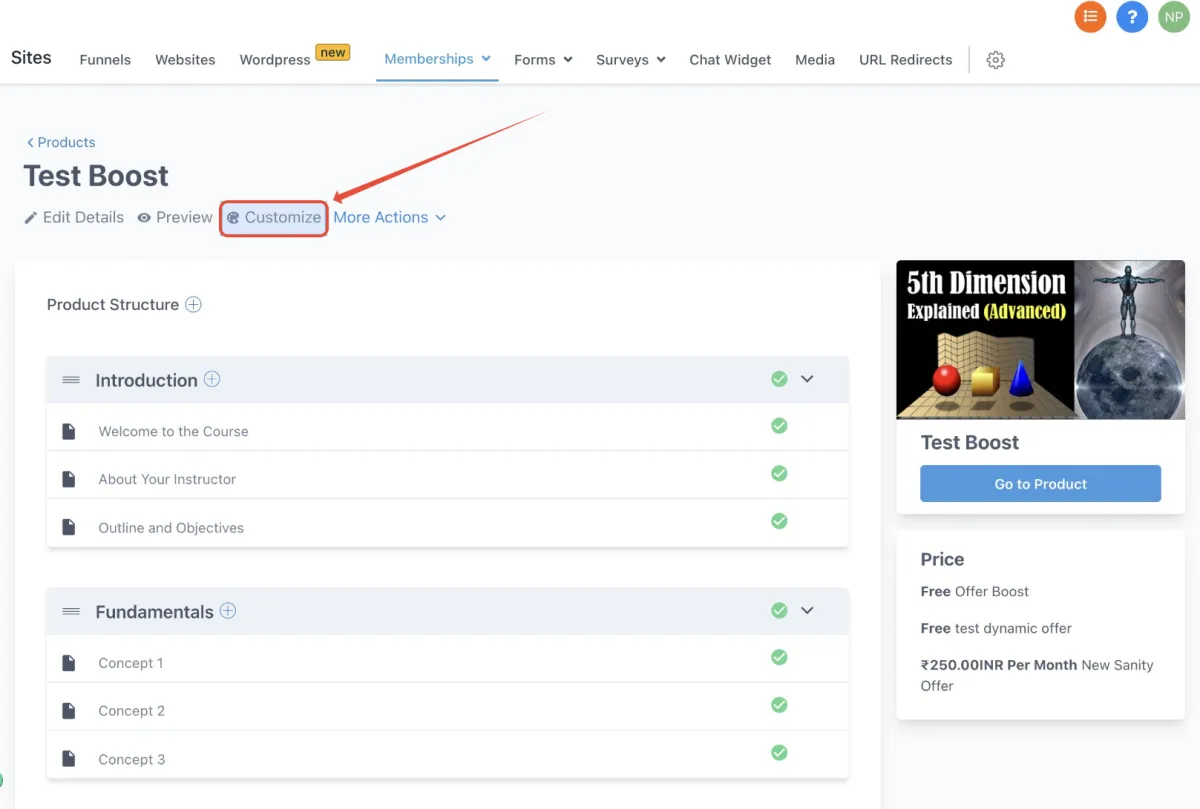
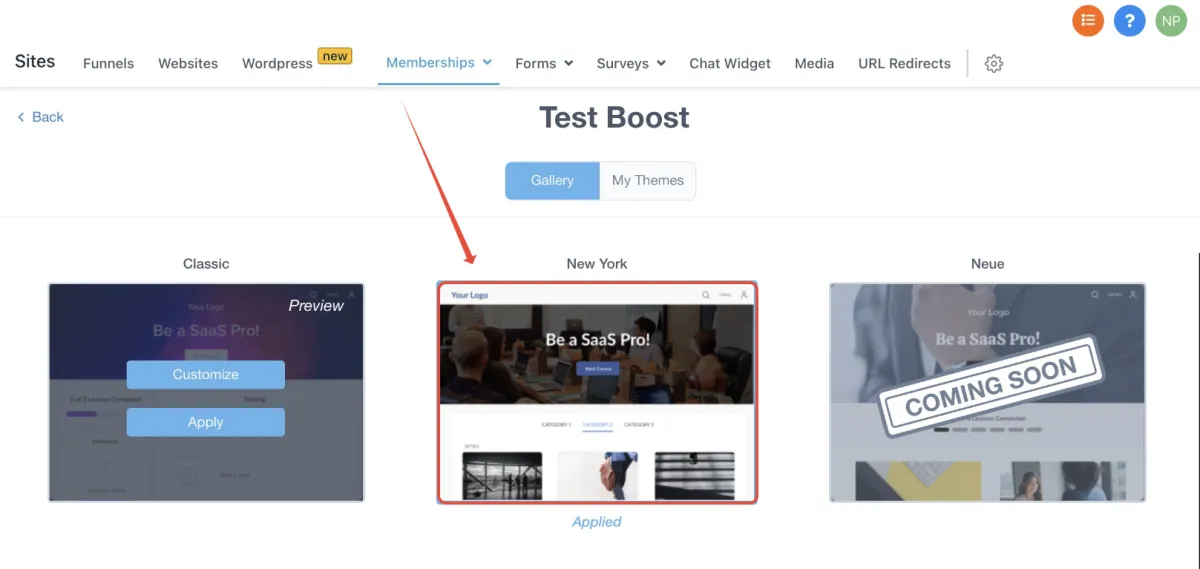
>Die Themengalerie ist der Platzhalter für Systemthemen, die Teil dieser Version sind, und benutzerdefinierte Themen (My Themes) werden in späteren Versionen verfügbar sein. Die Themengalerie ermöglicht es Benutzern, ein Thema anzuwenden oder ein vorhandenes Thema anzupassen.
Schritt 2: Passen Sie Ihr Theme an
Passen Sie die Produktseite des Themas an
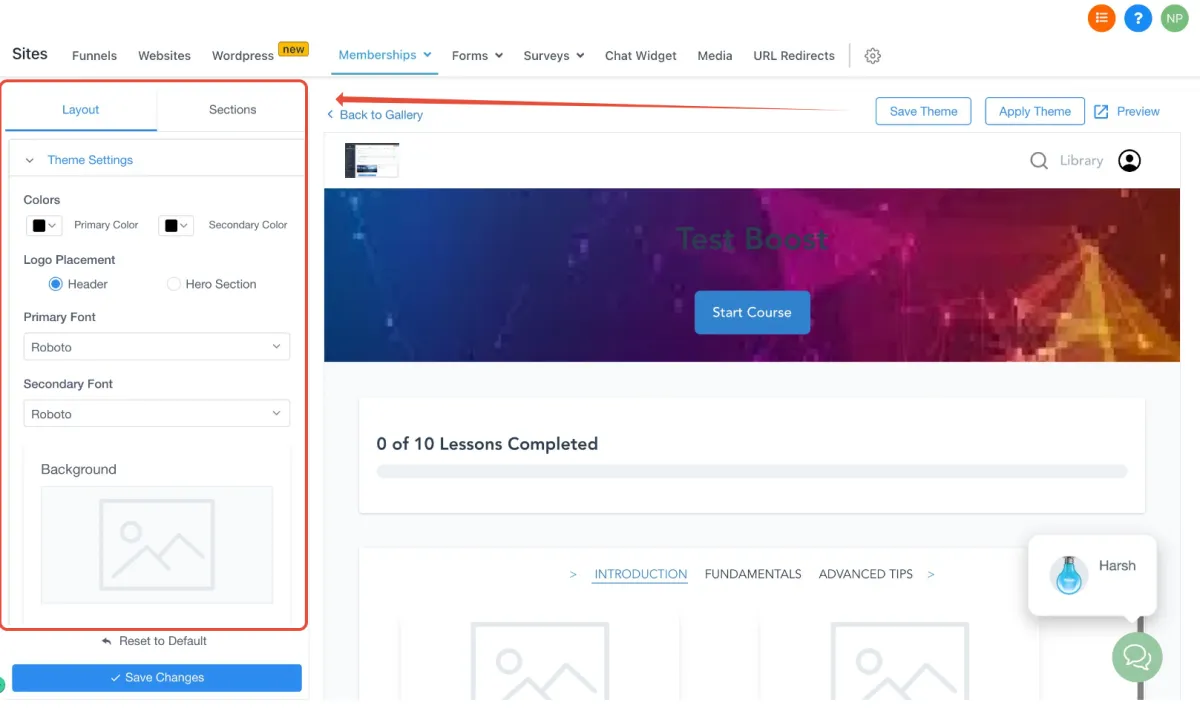
Um die Abschnitte Ihrer Seite anzupassen, klicken Sie einfach in den Abschnitt, den Sie im Seitenleisten-Editor auf der linken Seite bearbeiten möchten, und klicken Sie auf "Anpassen". Sobald Sie in einen Abschnitt geklickt haben, sehen Sie alle verschiedenen Anpassungsoptionen.
Die folgenden Eigenschaften können in den Themeneinstellungen geändert werden
1. primäre Farbe - Dies gilt für die Schaltfläche, die oberen Symbole, den Lektionsfortschritt, den Kurstitel, den Kategorietitel, den Lektionstitel und den Lehrertitel
2.sekundäre Farbe - Name des Lehrers, Beschreibung des Lehrers, Beschreibung der Lektion, Beschreibung der Kategorie, Text der Schaltfläche
3. primäre Schriftart - Gilt für die Schaltfläche, die oberen Symbole, den Verlauf der Lektion, den Titel des Kurses, den Titel der Kategorie, den Titel der Lektion und den Titel des Ausbilders
4. sekundäre Schriftart - Name des Ausbilders, Bio des Ausbilders, Beschreibung der Lektion, Beschreibung der Kategorie, Text der Schaltfläche
5.Logoplatzierung - Hier wird festgelegt, ob das Logo in der Kopfzeile oder im Heldenbereich platziert wird.
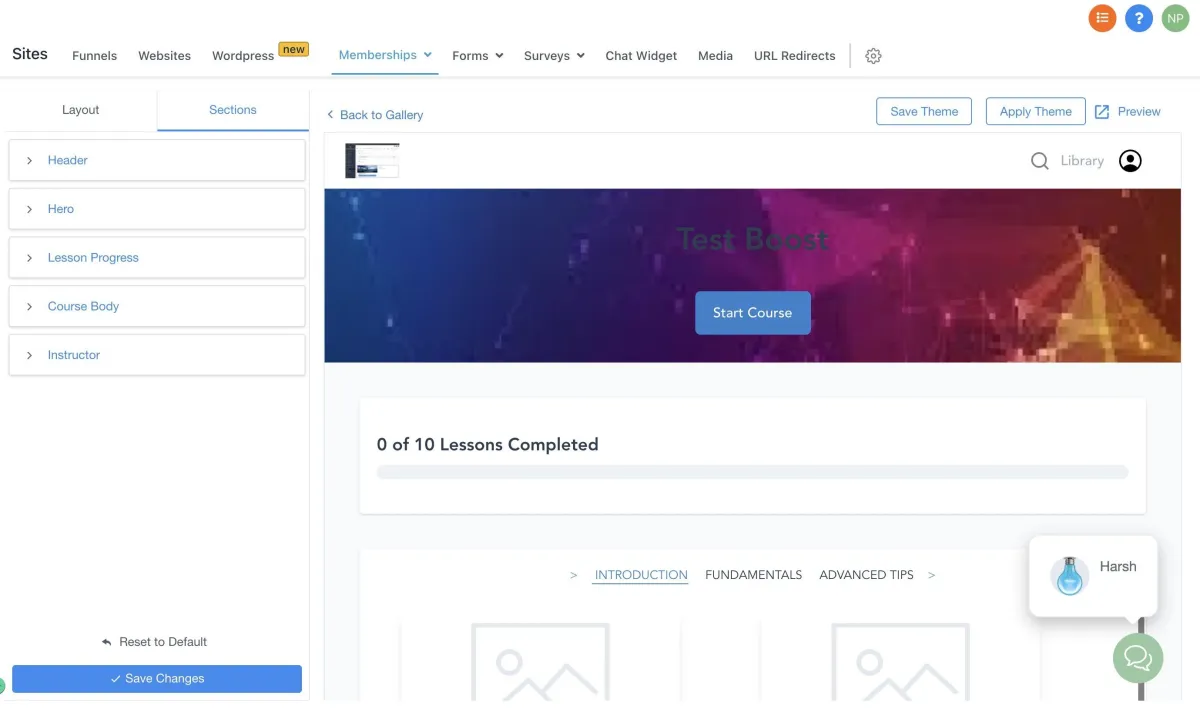
Die folgenden Eigenschaften können unter Abschnitte auf der Produktseite geändert werden:
Kopfzeile:
Navigation:
Seiten->Mitgliedschaft->Produkte->Anpassen->Galerie>Anpassen->Abschnitte->Kopfzeile
Hintergrund: Auswahl der Hintergrundfarbe
Ausrichtung: Kann links, rechts oder zentriert sein
Held
Navigation:
Seiten->Mitgliedschaft->Produkte->Anpassen->Galerie>Anpassen->Abschnitte-> Held
Größe: Extra Klein, Klein, Mittel, Groß
Kurs-Titel: Schriftart, Ausrichtung
Kursbeschreibung: Schriftart, Ausrichtung
Hintergrund: Bildgröße Dev-Team, Transparenz, Farbauswahl
Schaltfläche: Inhalt, Schriftart, BG-Farbe, Ausrichtung
Fortschritt der Lektion
Navigation:
Seiten->Mitgliedschaft->Produkte->Anpassen->Galerie>Anpassen->Abschnitte-> Lektionsfortschritt
Hintergrund: Farbe
Schriftart:
Fortschrittsfarbe: Farbe
Kurs Körper
Navigation:
Seiten->Mitgliedschaft->Produkte->Anpassen->Galerie>Anpassen->Abschnitte-> Kurskörper
Kategorie Schrift:TypGrößeFarbe
Unterkategorie Font:TypeColour Größe
Kategoriebeschreibung Font:TypeColourSize
Lektion Schriftart:SchriftFarbeGröße
Lektionsbeschreibung Schriftart:SchriftFarbeGröße
Hintergrund: ImageColor, Transparenz
Ausbilder
Navigation:
Seiten->Mitgliedschaft->Produkte->Anpassen->Galerie->Anpassen->Abschnitte->Lehrer
Hintergrund:Farbe
Überschrift Schriftart:ColourTypeSize
Name Schriftart:ColourTypeSize
Titel Schriftart:ColourTypeSize
Bio Schriftart:ColourTypeSize
Die folgenden Eigenschaften können unter Abschnitte auf der Seite Lektion geändert werden:
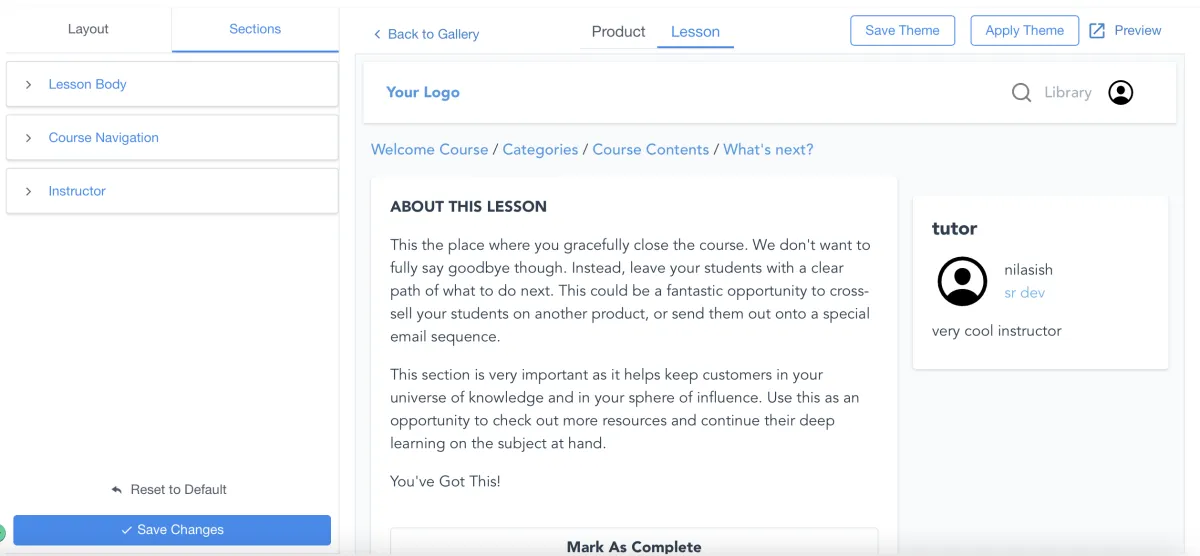
Lektion Körper:
Navigation:Seiten->Mitgliedschaft->Produkte->Anpassen->Galerie>Anpassen>Lektion>Abschnitte-> Lektionstext
Hintergrund:
Hintergrundfarbe
Titel:
Schriftart
Farbe der Schriftart
Beschreibung:
Schriftart
Farbe der Schrift
Schaltfläche:
InhaltFarbe
Schriftart
Schriftfarbe
Nächste Lektion:
Hintergrundfarbe
Titel:Schriftart,Farbe
Nächste Lektion: Schaltfläche-Farbe,Schriftart,Schriftfarbe
Lektionstitel:Schriftfarbe
2. Kurs-Navigation:
Hintergrundfarbe
Kategorie:Schriftart,Schriftfarbe
Lektion: Schriftart,Schriftfarbe
Hervorhebung:Farbe,Schriftfarbe
Brotkrümel:Schriftart,Schriftfarbe
Nächste Kategorie:Hintergrundfarbe,Schriftart,Schriftfarbe
3. InstructorNavigation:Sites->Mitgliedschaft->Produkte->Anpassen->Galerie>Anpassen>Abschnitte-> Instructor
Hintergrund:
Farbe
Überschrift Schriftart:
Farbe
Schrift
Größe
Name Schriftart:
Farbe
Typ
Größe
Titel Schriftart:
Farbe
Typ
Größe
Bio-Schrift:
Farbe
Typ
Größe
Bitte beachten:
Wenn Sie auf die Schaltfläche "Änderungen speichern" klicken, nachdem Sie etwas in den Theme-Einstellungen angepasst haben, wird dies in der Vorschau angezeigt.
Auf Standard zurücksetzen setzt alle Einstellungen auf die Standardwerte des Themas zurück.
Wenn Abschnitte angepasst werden, nachdem die Themeneinstellungen geändert wurden, überschreibt die Anpassung der Abschnitte die Anpassungen der Themeneinstellungen.
Schritt 3: Übernehmen oder speichern Sie Ihr Thema
Nachdem Sie nun ein Thema für Ihr Produkt ausgewählt und Ihre Produktseiten angepasst haben, ist der letzte Schritt die
Anwendung des Themas.
Wählen Sie Ihr Produkt aus.
Klicken Sie aufAnpassen.
Durchsuchen Sie die Themengalerie und klicken Sie auf Anwenden für das Thema, das Sie anwenden möchten.
Alternativ können Sie das Thema anpassen und dann anwenden, indem Sie auf "Anwenden" in der oberen rechten Ecke klicken.
Schaltfläche Thema speichern:
Speichern Sie das Thema für die globale Verwendung an Ihrem Standort, indem Sie die Schaltfläche Thema speichern verwenden. Wenn Sie auf "Änderungen speichern" klicken, werden die Änderungen nur für das Thema gespeichert und sind nicht für die globale Verwendung verfügbar.
Das Thema kann dann für die globale Verwendung an den Standorten gespeichert werden, wenn der Benutzer auf die Schaltfläche "Thema speichern" klickt.

Bitte beachten:
Theme speichern" speichert nur die letzten Änderungen, die nach dem Anklicken von "Änderungen speichern" gespeichert werden. Alle "nicht gespeicherten Änderungen" werden nicht übernommen.
Wenn eine Vorlage angepasst und für die globale Verwendung gespeichert wird, wirkt sich dies nicht auf alle anderen Produkte aus, die bereits das gleiche Thema verwenden.
Wenn ein Benutzer das Thema erneut auf ein Produkt anwendet, sollten die neuen Änderungen übernommen werden.
Anwendung des Themas
Ein Thema auf ein bestimmtes Produkt anwenden
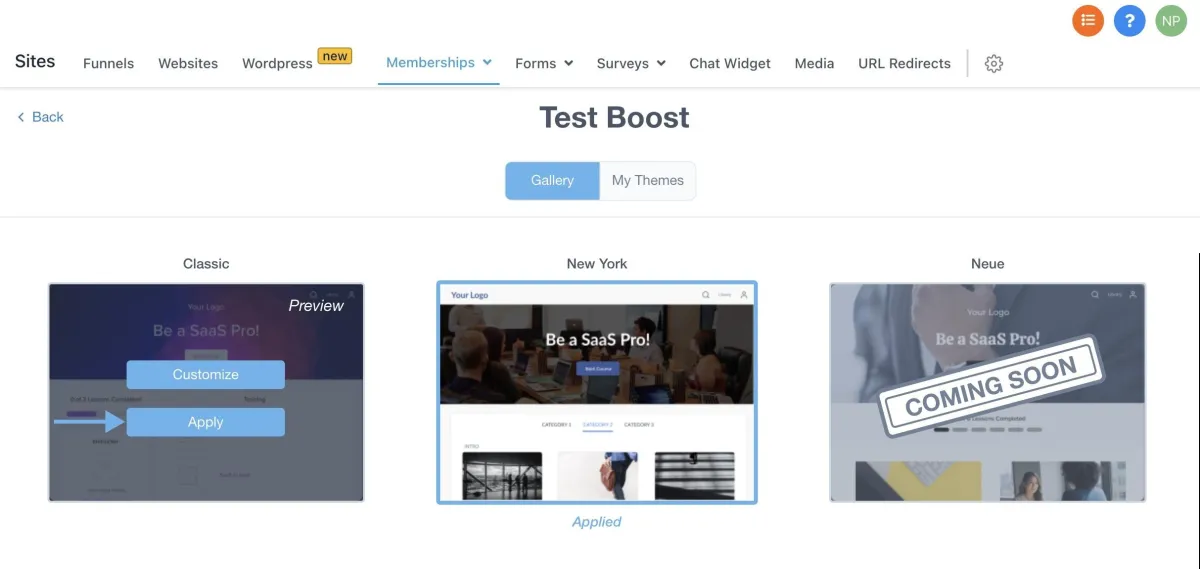
Wenn Sie in der Themengalerie auf "Anwenden" klicken, wird das Thema direkt auf das Produkt angewendet.
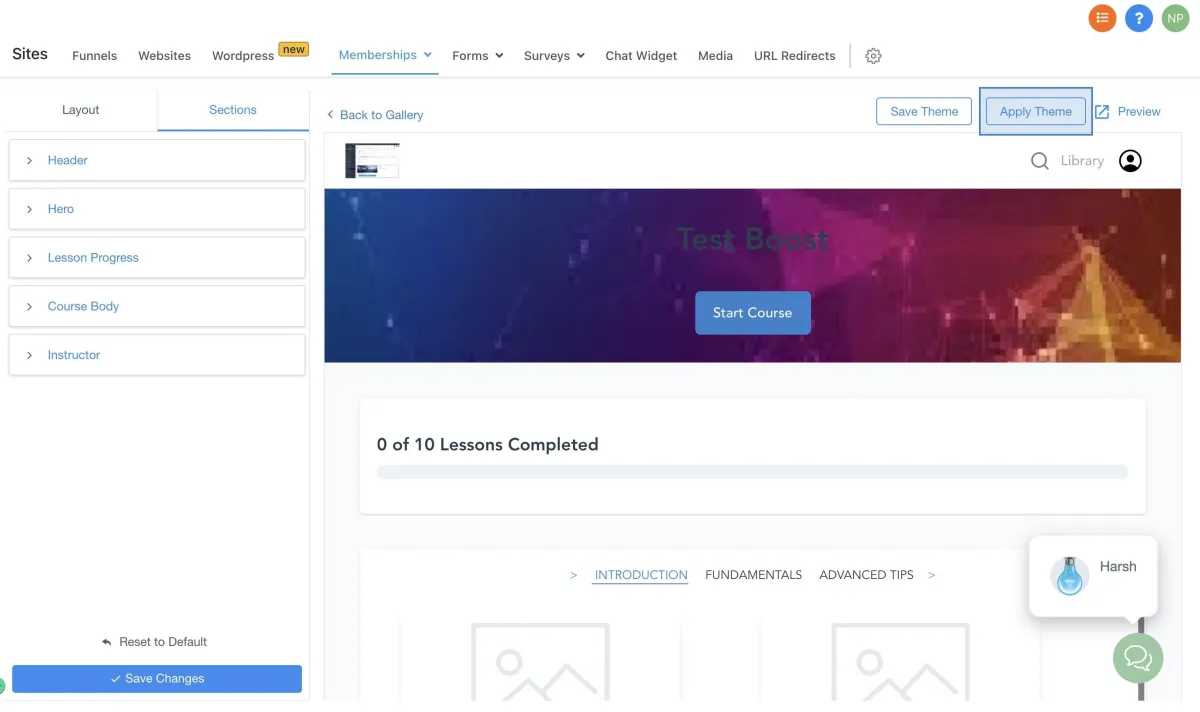
Sie können das Thema anpassen und dann, nachdem Sie auf Änderungen speichern geklickt haben, auf die Schaltfläche Anwenden klicken, um das Thema auf das jeweilige Produkt anzuwenden. Die Schaltfläche Anwenden ändert sich in Anwenden.
Bitte beachten:
Wenn ein Thema über die Schaltfläche "Anwenden" angewendet wird, wird es nur auf das ausgewählte Produkt angewendet, und die Anpassungseinstellungen sind nicht global für alle Produkte an diesem Standort verfügbar.
Änderungen speichern:
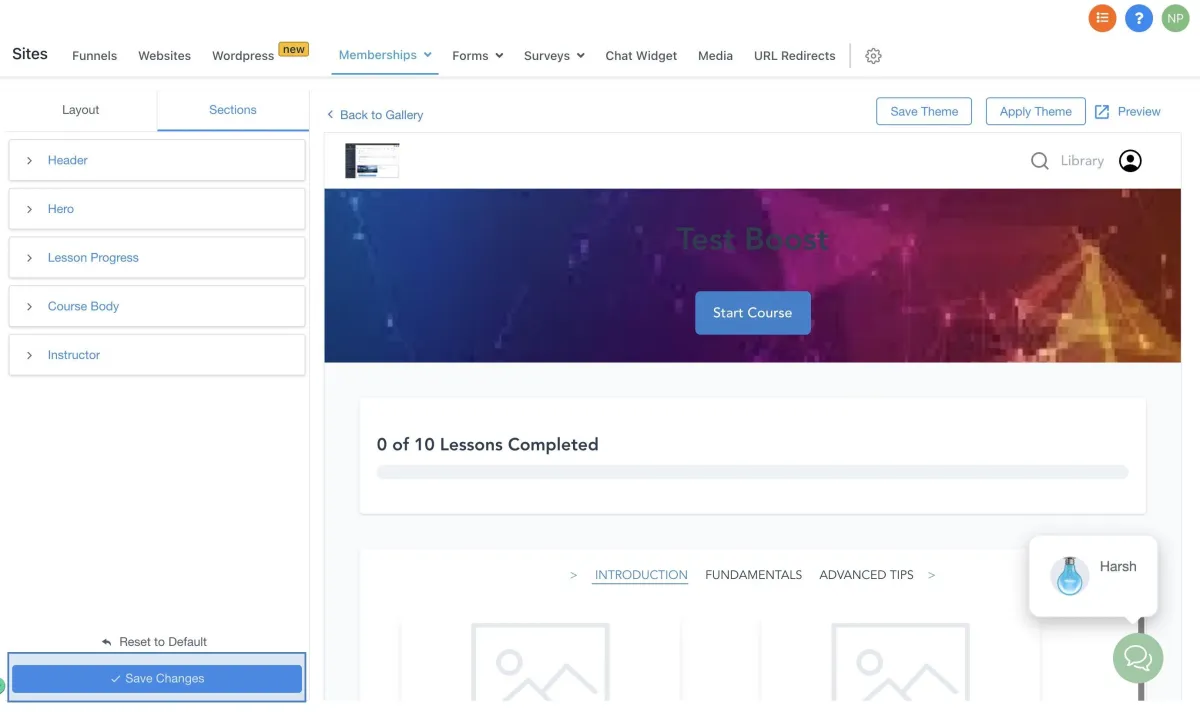
Anpassen und Speichern von Entwürfen eines Themas auf Produktebene. Sie können ein vom System generiertes Thema anpassen und als Entwurf speichern, ohne es auf eines der Produkte anzuwenden.
Wenn Sie auf "Änderungen speichern" klicken, werden die Änderungen für das Thema als Entwurf gespeichert, der später auf das Produkt angewendet werden kann. Themenentwürfe sind nicht global und werden nicht an allen Standorten verfügbar sein.
Bitte beachten:
Wenn Sie bei einem Thema, das nicht auf ein Produkt angewendet wird, auf "Änderungen speichern" klicken, wird das Thema mit den Änderungen aktualisiert und kann zu einem späteren Zeitpunkt in demselben Produkt verwendet werden. Die Eigenschaften des Themas werden dadurch nicht global geändert.
Ausbilderdetails, Favicon und Logo:
Zu den Produktdetails navigieren
Klicken Sie auf Anpassungen
Aktualisieren Sie die Ausbilderdetails, das Favicon und das Logo
