
HILFE - SUPPORT
Wie man Stripe Einmalzahlungen in Workflows nutzt
Die Stripe Einmalzahlung Workflow-Aktion in Pilotly.io ermöglicht es Unternehmen, Zahlungen zu automatisieren, indem sie Kunden pro Lead, Termin oder Formularübermittlung in Rechnung stellen. Dadurch entfällt die manuelle Rechnungsstellung und der Zahlungsprozess wird optimiert. Diese Anleitung erklärt Ihnen die Funktion, ihre wichtigsten Vorteile, Voraussetzungen und gibt Ihnen eine Schritt-für-Schritt-Anleitung zur Konfiguration.
Was ist die Stripe Einmalzahlung Workflow-Aktion?
Die Stripe-Aktion „Einmalige Abbuchung“ ist eine Workflow-Automatisierungsfunktion, mit der Unternehmen jedes Mal einen vordefinierten Betrag berechnen können, wenn ein bestimmtes Ereignis eintritt. Dies kann das Absenden eines Formulars, eine Terminbuchung oder ein anderer vordefinierter Auslöser sein. Wenn ein Ereignis eintritt, verarbeitet der Workflow die Zahlung automatisch mithilfe der Stripe-ID des Kunden und gewährleistet so reibungslose Transaktionen ohne manuelles Eingreifen.
Beispielsweise kann eine Agentur, die ein Pay-per-Lead-Modell verwendet, Kunden automatisch jedes Mal belasten, wenn ein qualifizierter Lead ein Formular ausfüllt, und so sofortige Zahlungen ohne das Hinterherlaufen von Rechnungen sicherstellen.
Wichtigste Vorteile der Stripe Einmalzahlung Aktion
Im Folgenden sind einige der wichtigsten Vorteile der Verwendung dieser Funktion in Ihren Workflows aufgeführt:
Automatisierte Abrechnung: Erübrigt die manuelle Rechnungsstellung, indem Kunden automatisch basierend auf Workflow-Auslösern belastet werden.
Nahtlose Integration: Funktioniert mit Stripe und gewährleistet einen sicheren und zuverlässigen Zahlungsprozess.
Anpassbare Auslöser: Ermöglicht es Unternehmen, Kunden basierend auf bestimmten Bedingungen wie Terminbestätigungen oder Formularübermittlungen zu belasten.
Bevor Sie Ihr Stripe-Konto mit pilotly.io integrieren
Bevor Sie die Stripe-Aktion „Einmalige Abbuchung“ verwenden, muss Ihr Stripe-Konto mit pilotly.io integriert sein. So geht's:
Gehen Sie im pilotly.io-Unterkonto, in dem Sie die Stripe-Einmalzahlungsautomatisierung verwenden möchten, zum Bereich „Einstellungen“ .
Klicken Sie auf die Registerkarte „Integrationen“ .
Wählen Sie „Mit Ihrem Stripe-Konto verbinden“.
Melden Sie sich bei Stripe an und gewähren Sie pilotly.io Zugriff.
Sobald die Verbindung hergestellt ist, wird Ihr Pilotly.io-Konto mit Stripe verknüpft, wodurch die Zahlungsabwicklung ermöglicht wird.
Konfiguration der Stripe Einmalzahlung Aktion in Pilotly.io
Sobald Stripe integriert ist und Sie die erforderliche Kunden-ID haben, führen Sie die folgenden Schritte aus, um die Stripe-Workflow-Aktion „Einmalige Gebühr“ zu konfigurieren:
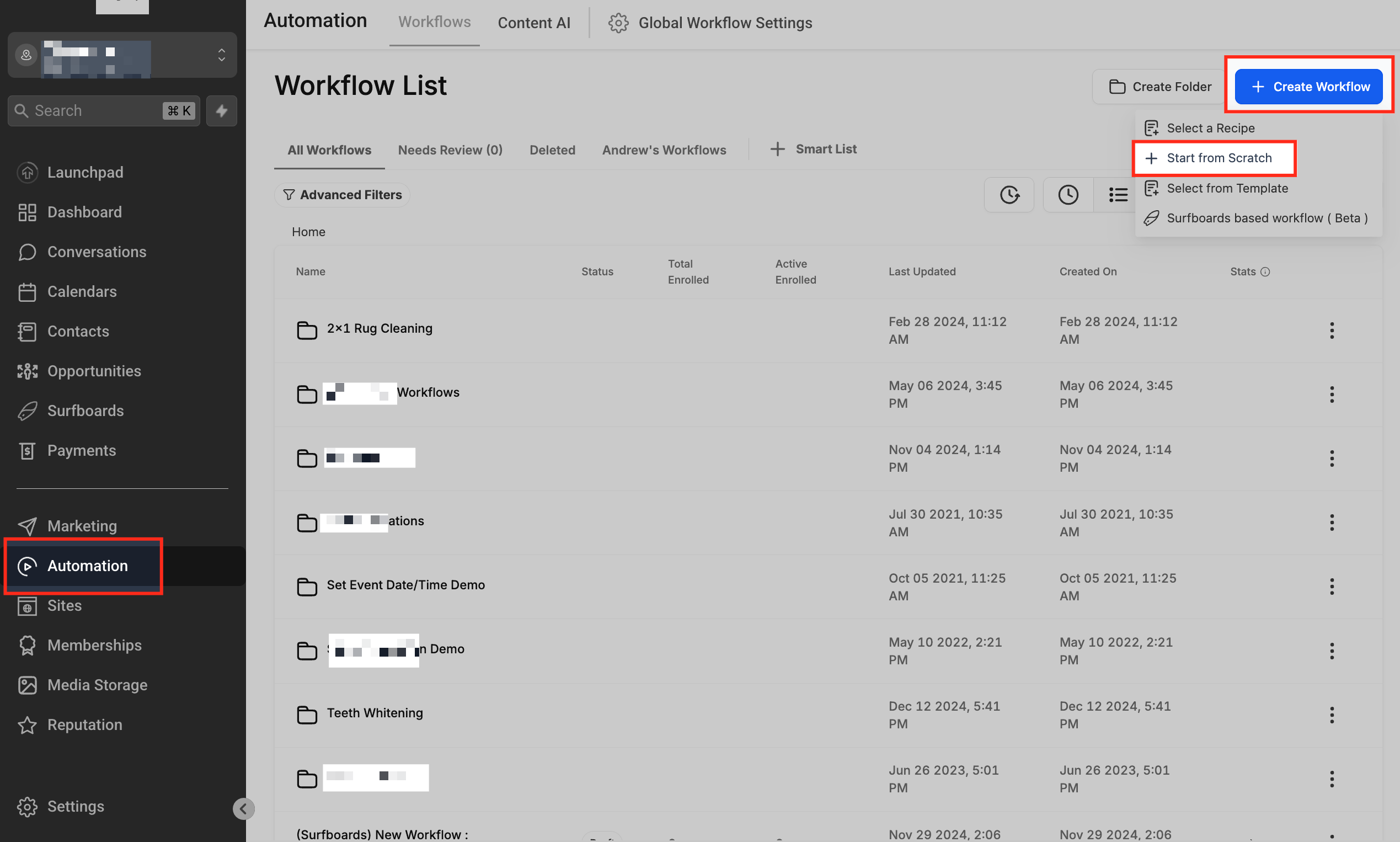
Workflow erstellen oder öffnen
Navigieren Sie in Pilotly.io zu „Automatisierung“ . Wählen Sie „Workflows“ aus und erstellen Sie entweder einen neuen Workflow oder öffnen Sie einen vorhandenen
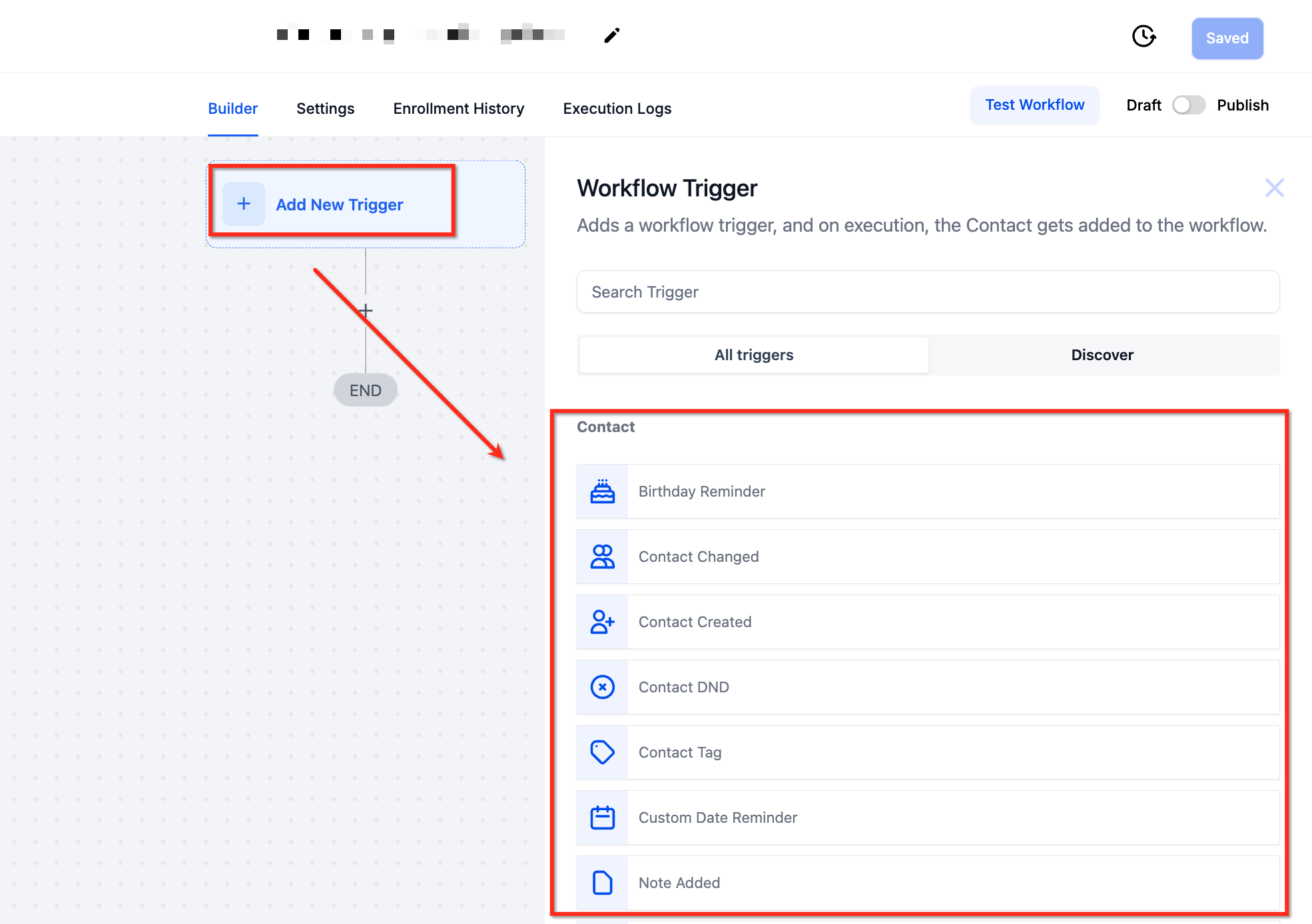
Einrichten des Workflow-Triggers
Klicken Sie auf „Neuen Trigger hinzufügen“ . Scrollen Sie nach unten, um alle verfügbaren Trigger anzuzeigen, und wählen Sie einen passenden Trigger für Ihren Workflow aus (z. B. Formularübermittlung oder Terminbuchung). Wenden Sie Filter wie bestimmte Formulare, Terminkalender oder Bestätigungsstatus an.
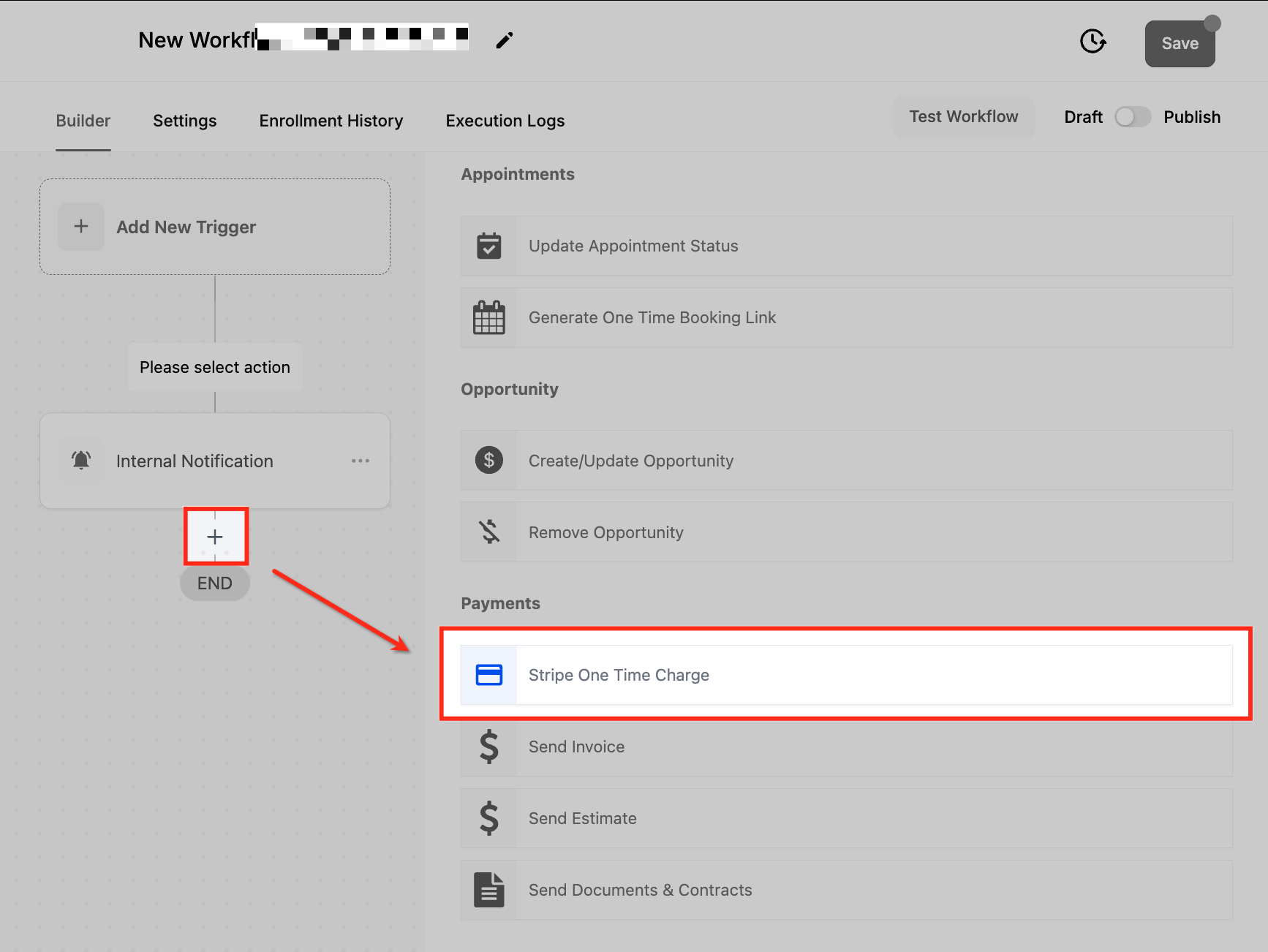
Stripe Einmalzahlung Aktion hinzufügen
Klicken Sie auf das Plus- Symbol, um eine Aktion hinzuzufügen. Suchen Sie nach „ Stripe-Einmalzahlung “ und wählen Sie diese aus.
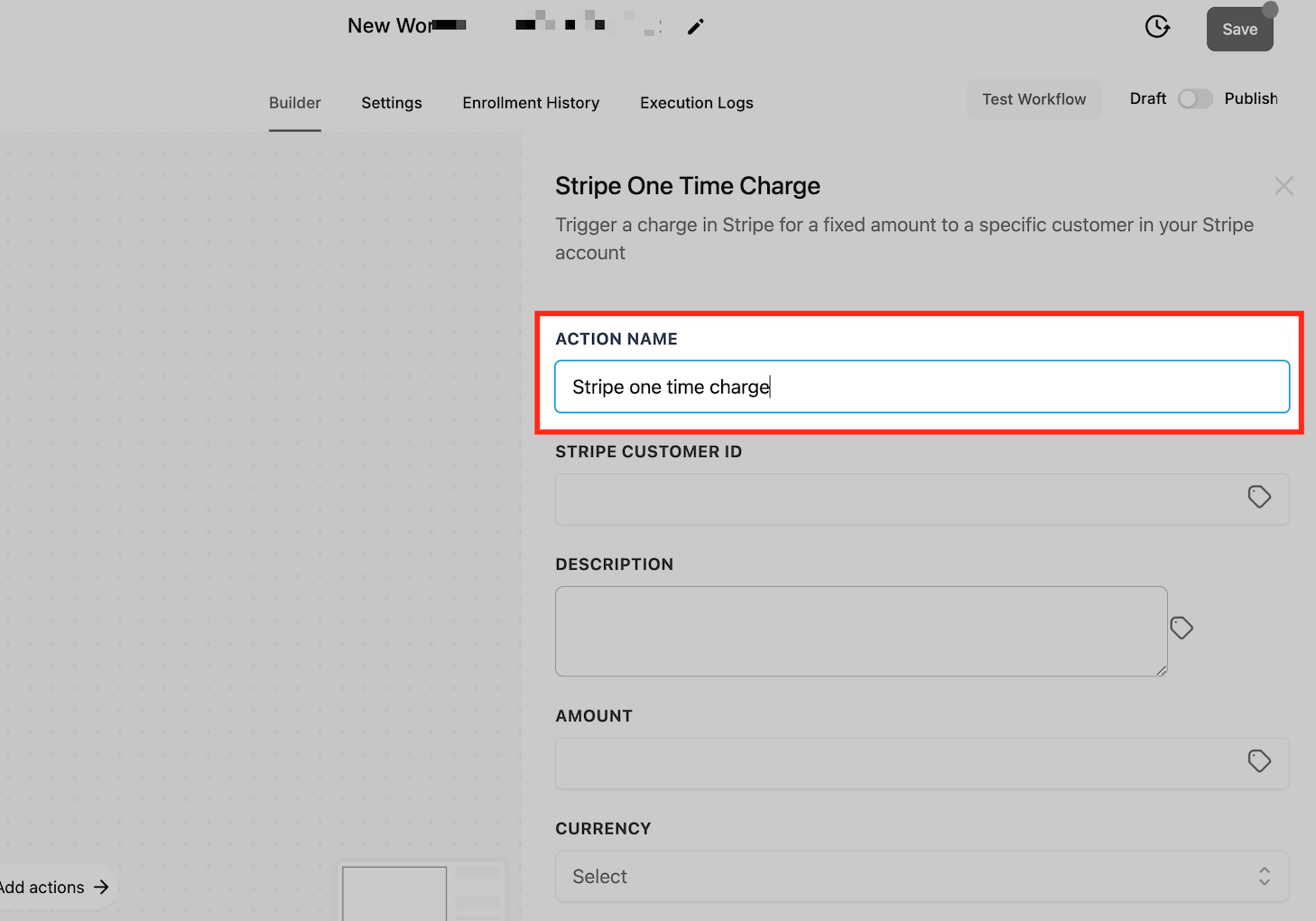
Aktion umbenennen
Standardmäßig heißt die Aktion „Stripe-Einmalzahlung“. Sie können sie jedoch zur besseren Übersicht und Organisation umbenennen. Ein aussagekräftiger Name erleichtert das Verständnis des Zwecks der Aktion auf einen Blick.
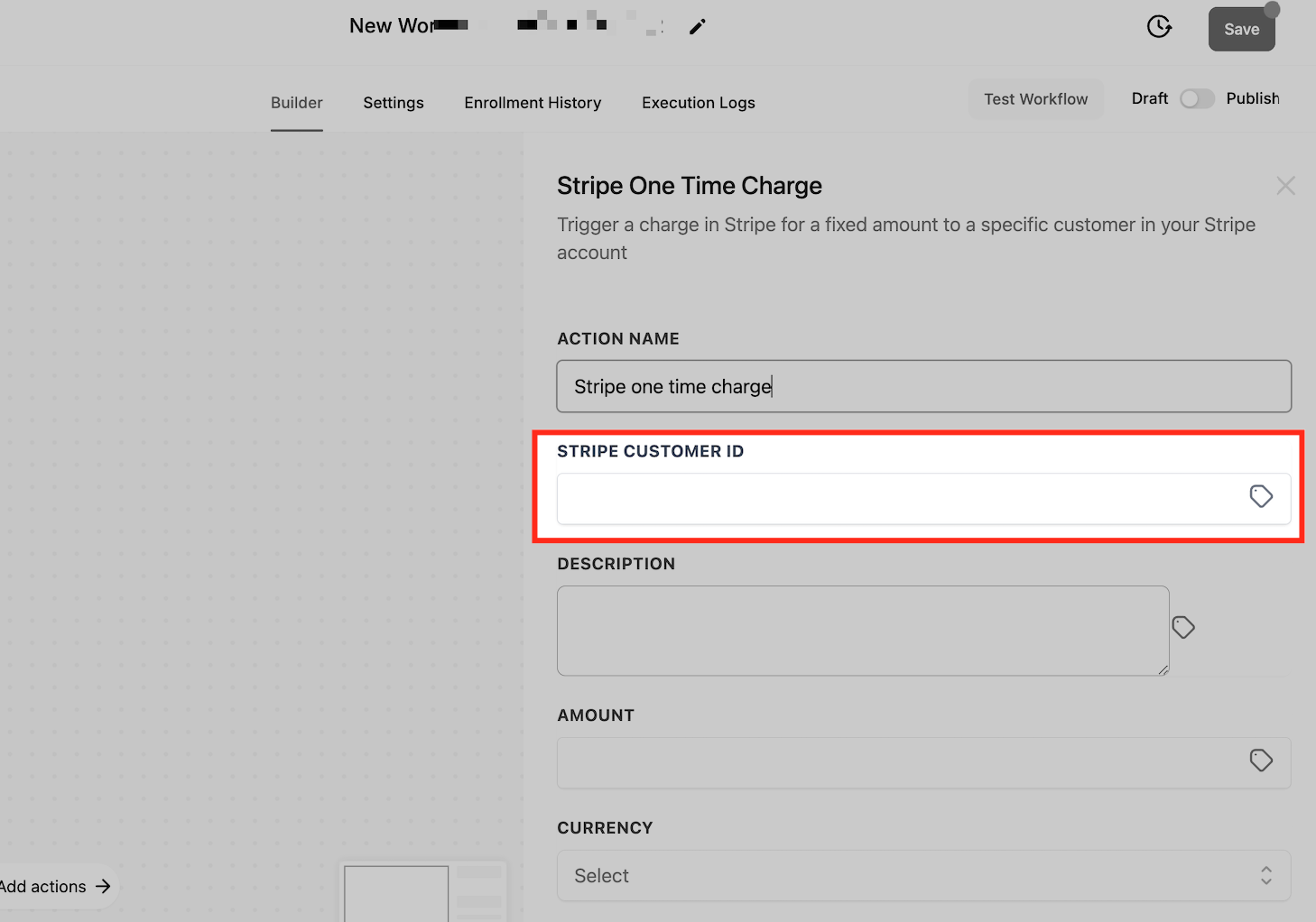
Kunden-ID eingeben
Um einem Kunden über Stripe eine Zahlung zu berechnen, benötigen Sie seine Stripe-Kunden-ID. Dies ist eine eindeutige Kennung, die jedem Kunden bei Stripe zugewiesen wird. Ohne diese ID kann der Workflow die Zahlung nicht verarbeiten. Kopieren Sie den Code (Kunden-ID) aus Ihrem Stripe-Dashboard und fügen Sie ihn in das Feld „Kunden-ID“ ein.
So finden Sie die Stripe-Kunden-ID:
Melden Sie sich bei Ihrem Stripe-Konto an.
Navigieren Sie zum Tab „Kunden“ .
Klicken Sie auf den entsprechenden Kunden
Suchen Sie unter Details die Kunden-ID und kopieren Sie sie.
Wenn der Kunde noch nie eine Zahlung über Stripe getätigt hat, besitzt er möglicherweise noch keine Kunden-ID. In diesem Fall müssen Sie den Kunden in Stripe manuell anlegen.
So legen Sie einen Kunden manuell an:
Gehen Sie zum Stripe-Dashboard → Registerkarte „Kunden“ → Klicken Sie auf „+ Kunde hinzufügen“.
Nach der Erstellung generiert Stripe eine Kunden-ID, die für zukünftige Gebühren verwendet werden kann.
Beschreibung
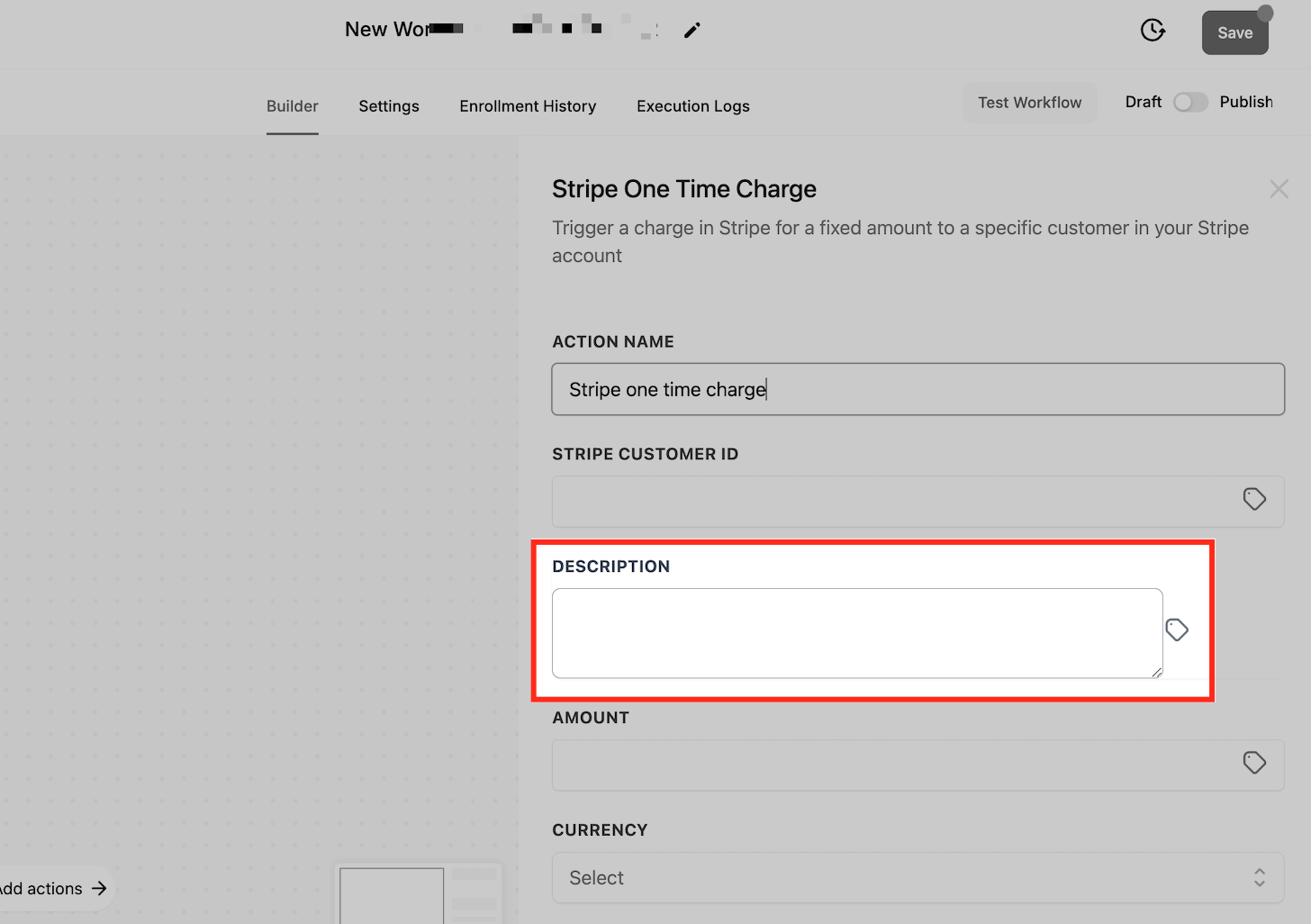
Das Hinzufügen einer Beschreibung hilft dabei, die Datensätze zu organisieren, indem Kontextinformationen zur Transaktion bereitgestellt werden. Sie können Details wie den Zweck der Gebühr eingeben (z. B. „Lead-Gebühr für Terminbuchung“). Diese Beschreibung wird auch in Stripe angezeigt, wodurch es einfacher wird, Zahlungen nachzuverfolgen und Transaktionen später abzugleichen.
Betrag
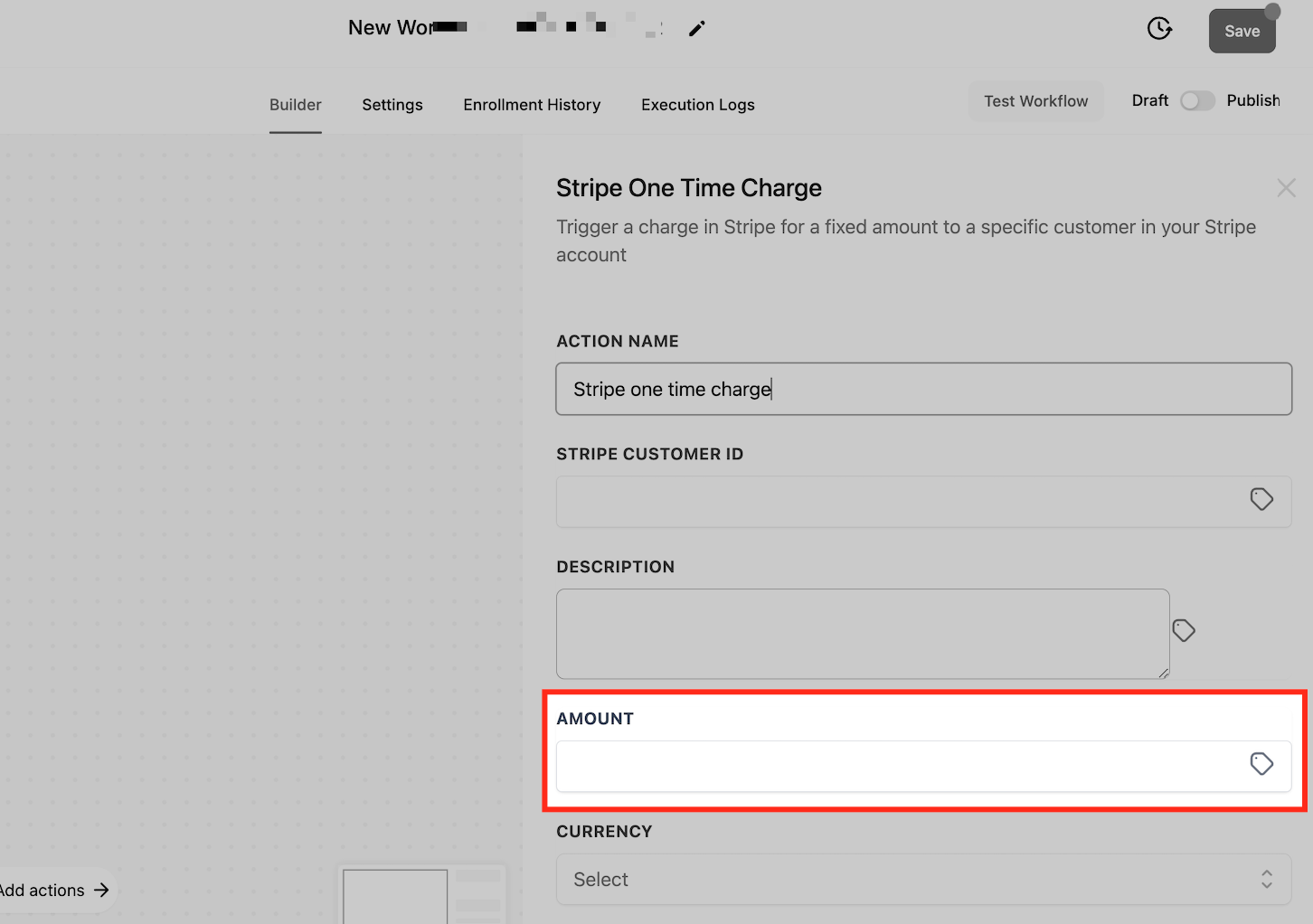
Geben Sie den Gebührenbetrag in dieses Feld ein. Wenn der Betrag variiert, verwenden Sie das Tag-Symbol daneben, um einen dynamischen Wert aus der benutzerdefinierten Variablenauswahl auszuwählen und so eine automatisierte und genaue Abrechnung zu gewährleisten.
Währung
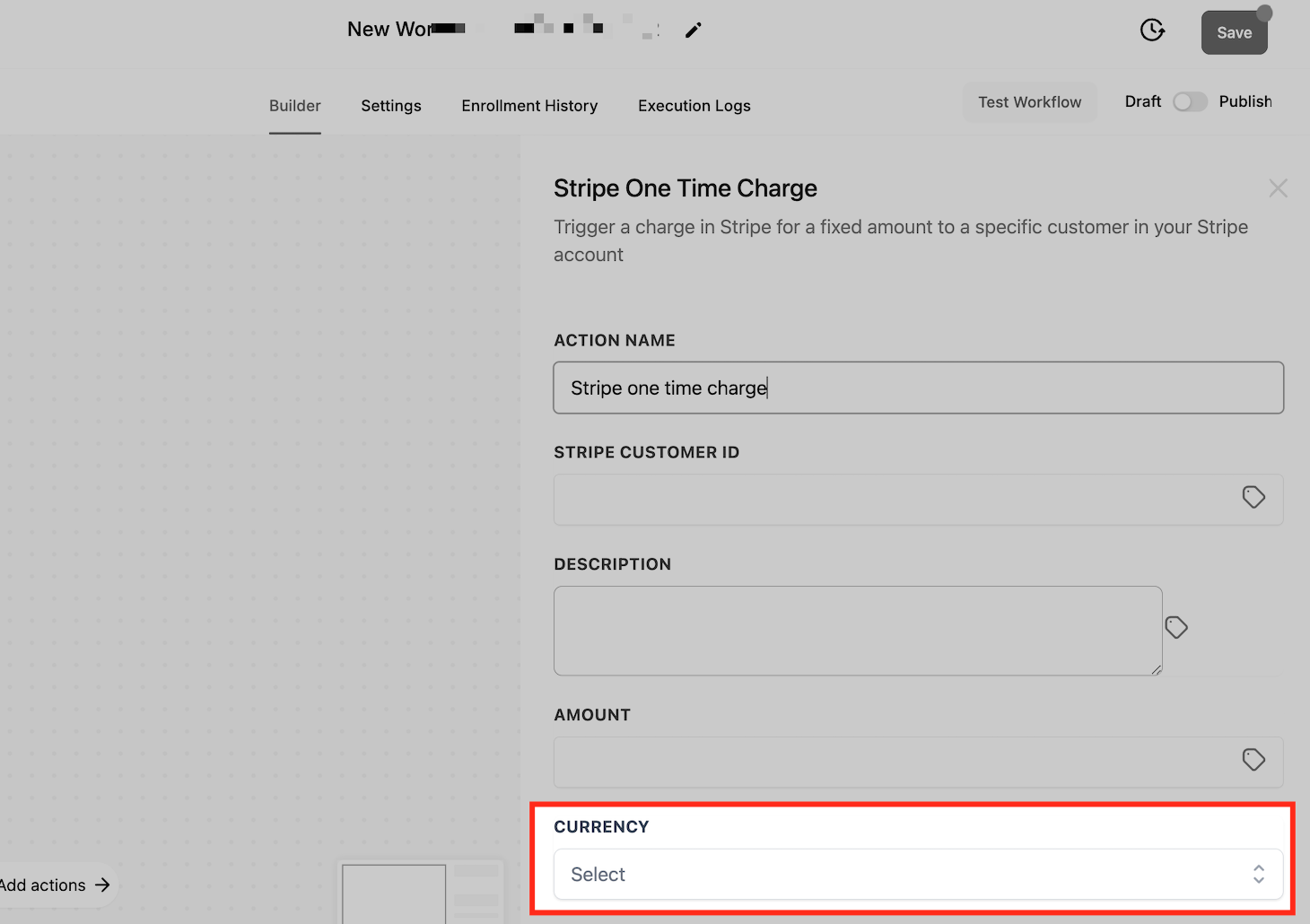
Wählen Sie die bevorzugte Währung für die Belastung über das Dropdown-Menü aus. Dadurch wird sichergestellt, dass die Transaktion in der richtigen Währung basierend auf dem Standort Ihres Unternehmens oder des Kunden verarbeitet wird
Speichern und Veröffentlichen
– Klicken Sie auf die Schaltfläche „Speichern“, um die im Workflow-Builder vorgenommenen Änderungen anzuwenden.
– Aktivieren Sie den Schalter „Veröffentlichen“ , um den Workflow zu aktivieren.
Workflow testen
– Buchen Sie einen Termin oder senden Sie ein Formular ab, das den Workflow auslöst.
– Überprüfen Sie die Registerkarte „Anmeldeverlauf“ im Workflow-Builder, um zu überprüfen, ob die Zahlung verarbeitet wurde.
– Melden Sie sich bei Stripe an, um die Zahlungstransaktion zu bestätigen.
Häufig gestellte Fragen
F: Kann ich Kunden ohne Stripe-Kunden-ID belasten?
Nein, für die Zahlungsabwicklung über den Workflow ist eine Stripe-Kunden-ID erforderlich.
F: Was passiert, wenn die Zahlung fehlschlägt?
Wenn die Abbuchung fehlschlägt, zeigt Stripe einen Fehler im Transaktionsverlauf an, und es wird keine Zahlung verarbeitet.
F: Kann ich bei Bedarf eine Rückerstattung veranlassen?
Ja, Rückerstattungen können direkt in Stripe verarbeitet werden, indem Sie zum Tab „Zahlungen“ navigieren und die Transaktion auswählen.
F: Kann ich für verschiedene Auslöser unterschiedliche Beträge berechnen?
Ja, Sie können mehrere Workflows mit unterschiedlichen Gebührenbeträgen basierend auf verschiedenen Auslösern erstellen.
F: Funktioniert dies für Abonnementzahlungen?
Nein, diese Aktion ist nur für einmalige Gebühren. Verwenden Sie für Abonnements die Optionen für wiederkehrende Zahlungen von Stripe.