
HILFE - SUPPORT
Wie verwendet man die Aktion zur Formatierung von Datum/Uhrzeit im Workflow?
Die Aktion "Datums-/Zeitformatierer" ist ein vielseitiges Werkzeug, das Benutzern ermöglicht, Datums- oder Datums- und Zeitstrukturen neu zu formatieren und Daten innerhalb von Workflows zu vergleichen. Diese Funktion ermöglicht die einfache Umwandlung von Datumsformaten zur Kompatibilität mit verschiedenen Anwendungen, Datenbankspeicherung oder Kommunikationskanälen wie E-Mail, SMS oder Slack. Sie erleichtert auch den Vergleich von Daten, um die Differenz in Tagen zu berechnen, was die Berechnungen und Entscheidungsfindung im Zusammenhang mit Daten vereinfacht.
In diesem Artikel behandelt
Was ist die Aktion "Datums-/Zeitformatierer Workflow"?
Was sind einige hervorragende Anwendungsfälle und für wen ist dieses Feature nützlich?
Welche Vorteile bietet dieses Feature?
Wie verwendet man die Aktion "Datums-/Zeitformatierer Workflow"?
Datum formatieren
Feldauswahl:
Von Format:
Zu Format:
Ausgabe:
Datum/Zeit formatieren
Feldauswahl:
Von Format:
Zu Format:
Ausgabe:
Daten vergleichen
Auswahl Startdatum:
Format Startdatum:
Auswahl Enddatum:
Format Enddatum:
Ausgabe:
Zu beachtende Punkte:
Was ist die Aktion "Datum-/Zeitformatierer" im Workflow?
Die Datum-/Zeitformatierungsaktion ist ein einfaches Werkzeug, das Ihnen hilft, mit Daten und Zeiten in Ihren automatisierten Aufgaben zu arbeiten. Hier sind die drei Hauptfunktionen und ihre Schritte:
Das Aussehen von Daten ändern:
a. Wählen Sie ein Datum, das Sie ändern möchten.
b. Das Tool erkennt das Datumsformat für Sie.
c. Wählen Sie ein neues Format aus einer Liste.
d. Das Tool ändert das Datum in das neue Format.
Ändern des Erscheinungsbildes von Datum und Uhrzeit:
a. Wählen Sie ein Datum und eine Uhrzeit, die Sie ändern möchten.
b. Das Tool ermittelt das Datum- und Uhrzeitformat für Sie.
c. Wählen Sie ein neues Format aus einer Liste.
d. Das Tool ändert das Datum und die Uhrzeit in das neue Format.
Vergleich zweier Daten, um ihren Unterschied zu sehen:
a. Wählen Sie ein Startdatum und ein Enddatum.
b. Das Tool erkennt die Datumsformate für Sie.
c. Das Tool berechnet den Unterschied in Tagen zwischen den beiden Daten.
Mit diesen Funktionen können Sie einfach das Aussehen von Daten und Zeiten ändern oder zwei Daten vergleichen, was das Teilen oder Speichern von Informationen im richtigen Format vereinfacht.
Welche sind einige hervorragende Anwendungsfälle und für wen ist dieses Feature nützlich?
Die Aktion zur Formatierung von Datum/Uhrzeit ist in verschiedenen Szenarien hilfreich und für Benutzer, die Datum- und Zeitdaten verwalten und manipulieren müssen. Hier sind einige Anwendungsfälle:
Veranstaltungsorganisatoren: Formatieren Sie Anfangs- und Enddaten sowie -zeiten von Veranstaltungen aus verschiedenen Quellen, um Konsistenz zu wahren und die Daten lesbarer zu machen.
Marketingteams: Verwenden Sie formatierte Datums- und Zeitangaben in E-Mail-Kampagnen, SMS oder Slack-Nachrichten für personalisierte und zeitkritische Kommunikation.
Verkaufsteams: Vergleichen Sie das aktuelle Datum mit den Fälligkeitsdaten von Rechnungen, um automatisierte Erinnerungen an Kunden mit bevorstehenden oder überfälligen Zahlungen zu senden.
Kundensupport-Teams: Formatieren Sie Datum- und Zeitdaten, die über eingehende Webhook-Auslöser empfangen wurden, neu, um Support-Tickets zu erstellen oder CRM-Systeme zu aktualisieren.
Projektmanager: Vergleichen Sie Projektstartdaten und Fristen, um die verbleibende Zeit zu berechnen und Benachrichtigungen an Teammitglieder zu senden.
Datenanalysten: Speichern Sie konsistent formatierte Datums- und Zeitdaten in Tabellenkalkulationen oder Datenbanken, was die Analyse und das Erstellen von Berichten erleichtert.
Softwareentwickler: Integrieren Sie formatierte Datums- und Zeitdaten aus verschiedenen Quellen in ihre Anwendungen, um Kompatibilität und reibungslose Datenverarbeitung zu gewährleisten.
E-Commerce-Unternehmen: Formatieren Sie Bestell- und Lieferdatumsinformationen neu für besseres Tracking und Kundenkommunikation.
Was sind die Vorteile dieser Funktion?
Die Aktion zur Formatierung von Datum/Uhrzeit bietet mehrere Vorteile für Benutzer, die in ihren Workflows mit Datum- und Zeitdaten arbeiten müssen:
Konsistenz: Stellt sicher, dass Datums- und Zeitangaben auf verschiedenen Plattformen und Anwendungen einheitlich formatiert sind, was die Lesbarkeit verbessert und Verwirrung reduziert.
Kompatibilität: Ermöglicht den nahtlosen Datenaustausch und die Integration zwischen verschiedenen Werkzeugen und Systemen, indem bei Bedarf Datums- und Zeitformate konvertiert werden.
Zeitersparnis: Automatisiert Aufgaben zur Formatierung von Datum und Zeit, reduziert manuellen Aufwand und Fehler und ermöglicht es den Benutzern, sich auf wichtigere Aufgaben zu konzentrieren.
Personalisierung: Erhöht die Effektivität der Kommunikation, indem formatierte Datums- und Zeitangaben in personalisierten Nachrichten, E-Mails oder Benachrichtigungen verwendet werden.
Entscheidungsfindung: Vereinfacht Datumsvergleiche und -berechnungen und unterstützt so fundierte Entscheidungsfindungen in zeitkritischen Operationen.
Flexibilität: Bietet eine breite Palette an Formatoptionen, um spezifischen Anforderungen oder Vorlieben gerecht zu werden, und macht es anpassungsfähig für verschiedene Anwendungsfälle.
Verbessertes Datenmanagement: Vereinfacht die Speicherung und Analyse von Datums- und Zeitdaten, indem Konsistenz in Datenbanken oder Tabellenkalkulationen sichergestellt wird.
Wie verwendet man die Aktion zum Formatieren von Datum/Uhrzeit?
Mit der Aktion "Datums-/Zeitformatierer" können Sie das Datum oder Datum und Uhrzeit nach Bedarf neu formatieren. Sie können mit der Aktion auch Daten vergleichen.
>Datum formatieren
>Datum und Uhrzeit formatieren
>Daten vergleichen
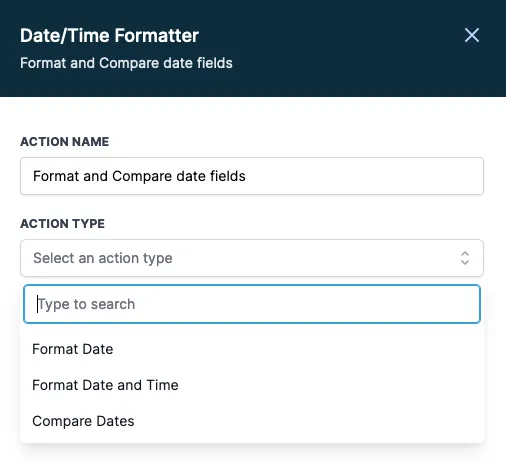
Datumsformatierung
Die Funktion "Datumsformatierung" ist ein entscheidendes Merkmal der Aktion "Datum/Uhrzeit formatieren", das speziell dafür entwickelt wurde, Datumsstrukturen von einem Format in ein anderes zu konvertieren. Hier ist eine detailliertere Aufschlüsselung der Funktion "Datumsformatierung"
Feldauswahl:
Wählen Sie das Datumsfeld aus, das Sie neu formatieren möchten. Sie können verschiedene Quellen auswählen, wie ein bestimmtes Datum, das aktuelle Datum, Datumsfelder eines Kontakts, Datentyp benutzerdefinierte Felder, Anfangs-/Enddatum eines Termins, benutzerdefinierte Werte oder sogar von einem eingehenden Webhook-Trigger.
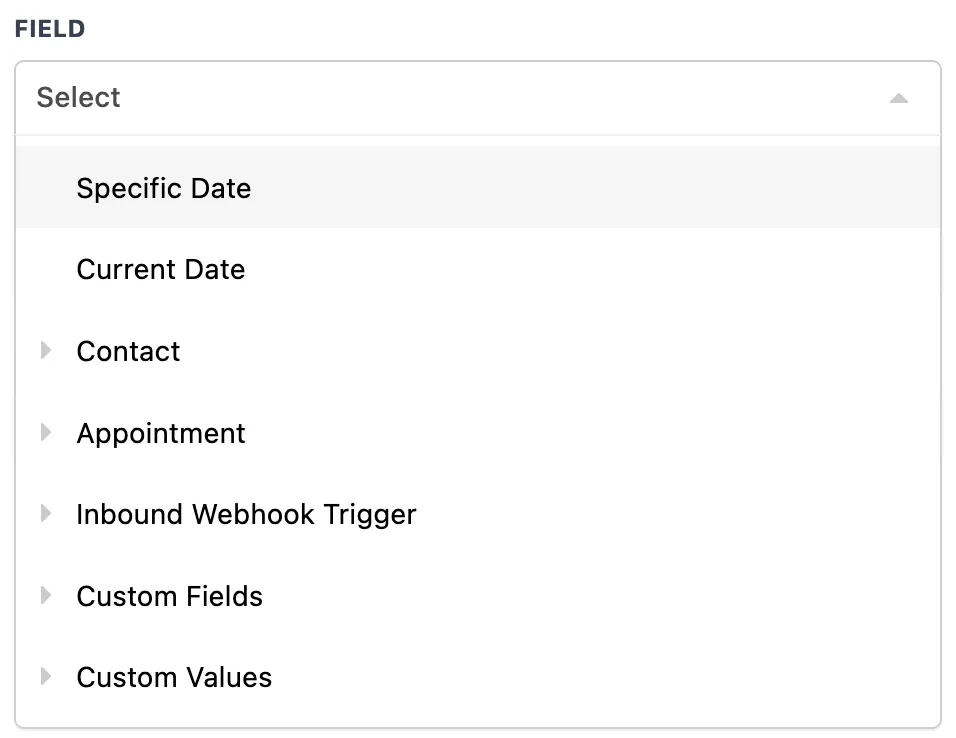
Bitte beachten:
Derzeit unterstützen benutzerdefinierte Kontaktfelder nicht die Datums- und Uhrzeitstruktur.
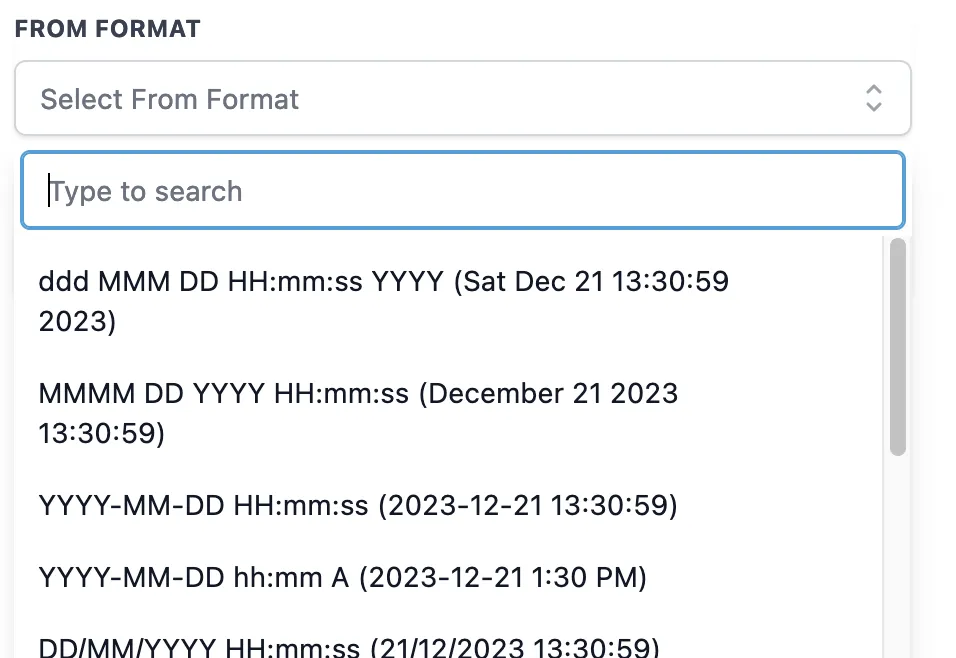
Vom Format:
Wenn Sie ein Systemfeld wie Bestimmtes Datum, Aktuelles Datum, Standard- oder benutzerdefinierte Datumsfelder des Kontakts oder Beginn-/Enddatum eines Termins auswählen, erkennt das Tool das Format automatisch und wählt es vorab aus. Sie müssen das passende Format manuell auswählen, wenn Sie einen Benutzerdefinierten Wert oder einen Eingehenden Webhook-Auslöser wählen.
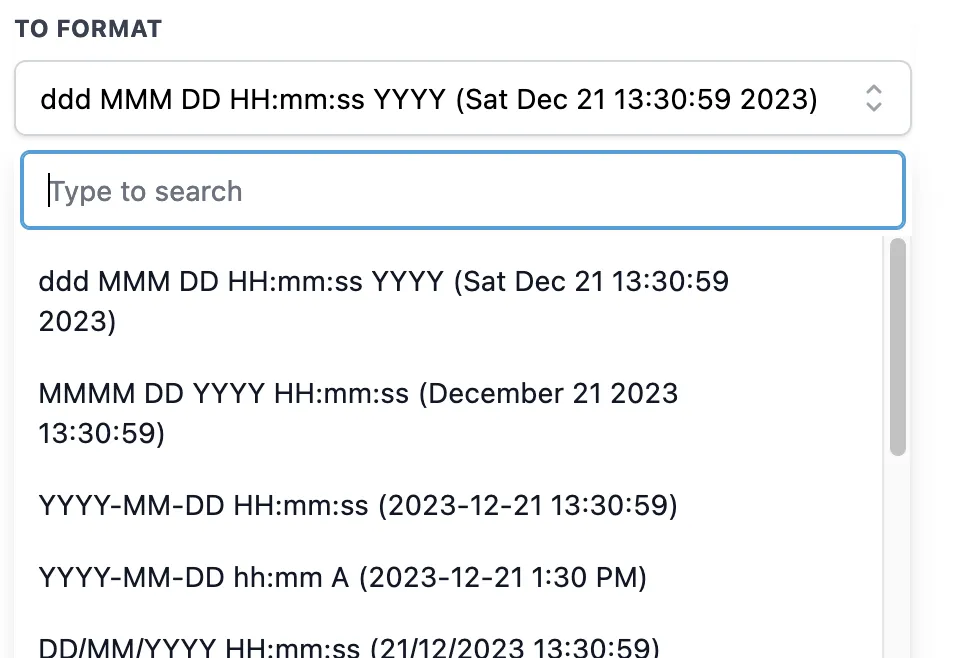
Zu formatieren:
Wählen Sie das gewünschte Format für das Ausgabedatum aus der Liste der verfügbaren Formate aus. Dies ist das Format, in das das ursprüngliche Datum umgewandelt wird.
Ausgabe:
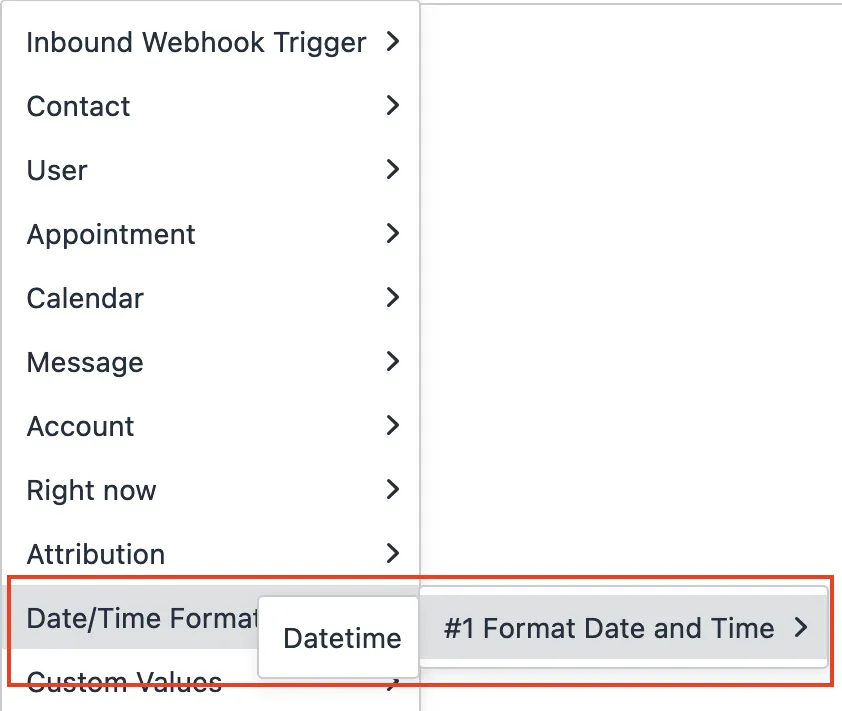
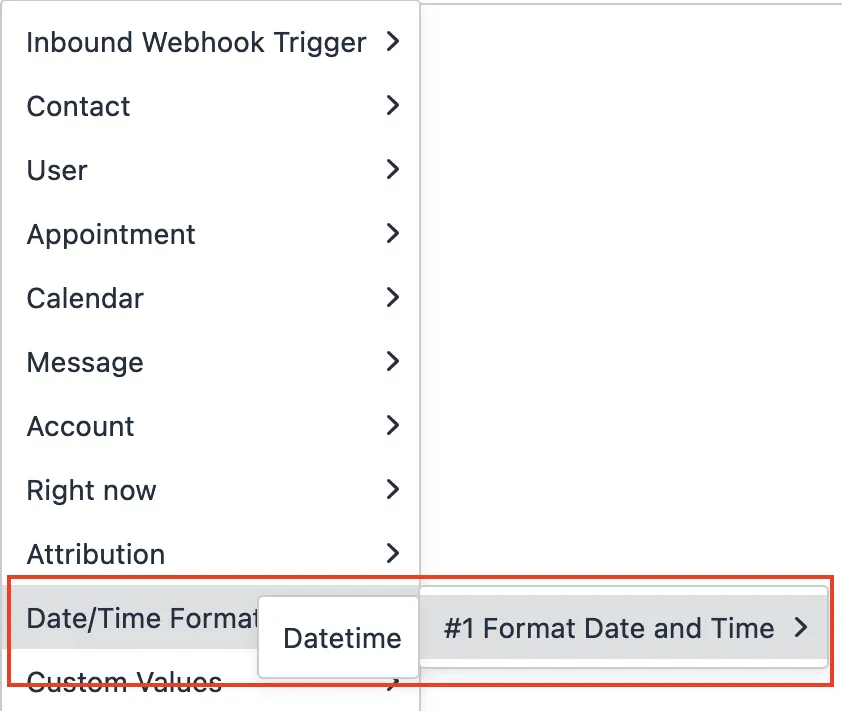
Sobald Sie die Funktion "Datum formatieren" eingerichtet haben, können Sie das Ergebnis in nachfolgenden Aktionen innerhalb Ihres Workflows verwenden. Der Ausgang kann mit der dynamischen Variablen: abgerufen werden.
Format Datum/Zeit
Die Funktion "Datum und Zeit formatieren" ist ein wesentliches Merkmal der Aktion "Datum/Zeit formatieren", das dazu dient, Datums- und Zeitstrukturen von einem Format in ein anderes umzuwandeln. Hier ist eine detailliertere Erklärung der Funktion "Datum und Zeit formatieren":
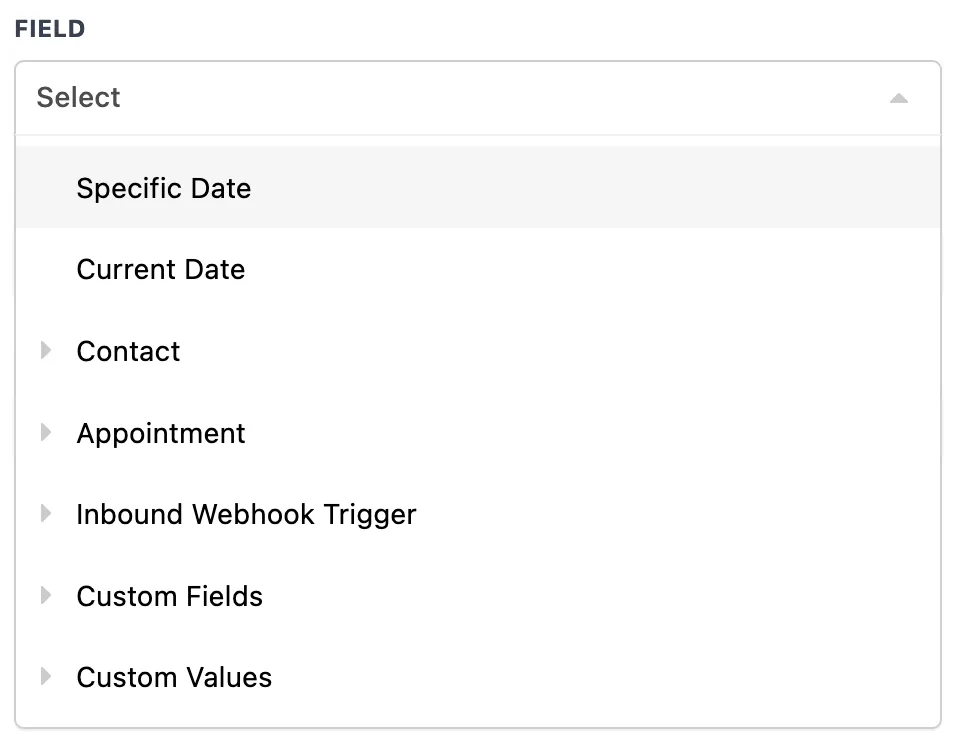
Feldauswahl:
Wählen Sie das Datum- und Zeitfeld, das Sie umformatieren möchten. Sie können verschiedene Quellen auswählen, wie ein bestimmtes Datum und Uhrzeit, aktuelles Datum und Uhrzeit, Beginn-/Enddatum und -uhrzeit eines Termins, benutzerdefinierte Werte oder sogar von einem eingehenden Webhook-Trigger. Beachten Sie, dass Kontaktbenutzerdefinierte Felder derzeit keine Datums-Zeit-Strukturen unterstützen.
Bitte beachten:
Derzeit unterstützen benutzerdefinierte Kontakt-Felder keine Datums- und Zeitstrukturen.
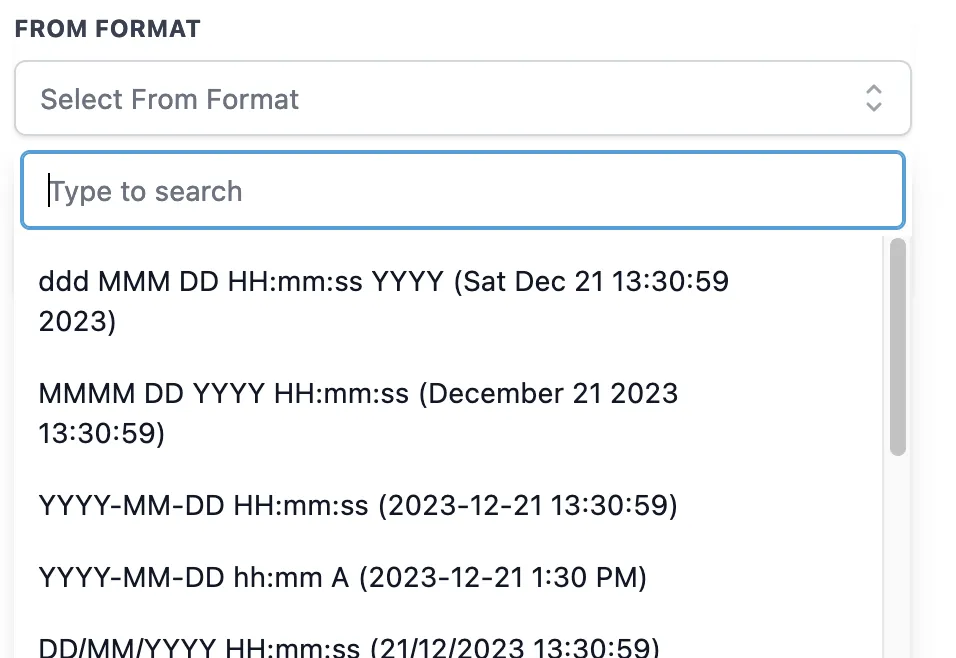
Vom Format:
Das Tool erkennt automatisch das Format und wählt es vor, wenn Sie ein Systemfeld wie Bestimmtes Datum und Uhrzeit, Aktuelles Datum und Uhrzeit oder Start-/Enddatum und -uhrzeit eines Termins auswählen. Wenn Sie einen Benutzerdefinierten Wert oder einen Eingehenden Webhook-Auslöser wählen, müssen Sie das passende Format manuell auswählen.
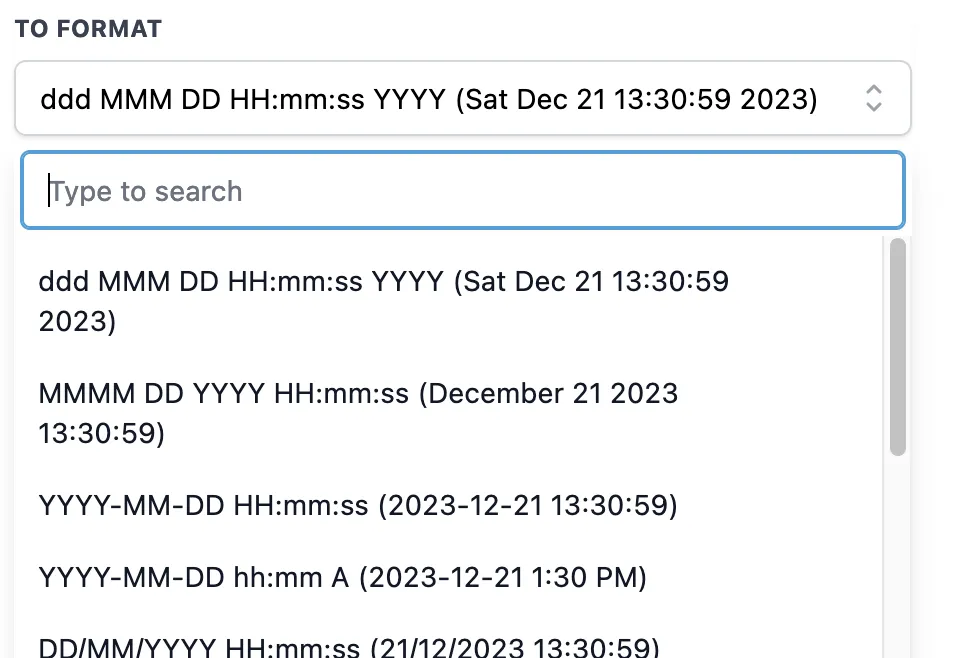
Zu formatieren:
Wählen Sie das gewünschte Ausgabeformat für Datum und Uhrzeit aus der Liste der verfügbaren Formate aus. Dies ist das Format, in das das ursprüngliche Datum und die Uhrzeit umgewandelt werden.
Ausgabe:
Sobald Sie die Funktion zum Formatieren von Datum und Uhrzeit eingerichtet haben, können Sie das Ergebnis in nachfolgenden Aktionen innerhalb Ihres Workflows verwenden. Das Ergebnis kann über die dynamische Variable abgerufen werden.
Vergleich von Daten
Die Funktion "Daten vergleichen" ist ein wertvolles Merkmal der Aktion "Datum-/Uhrzeitformatierung", die es Benutzern ermöglicht, zwei Daten zu vergleichen und die Differenz in Tagen zu erhalten. Hier ist eine detaillierte Übersicht über die Funktion "Daten vergleichen"
Auswahl des Startdatums:
Wählen Sie das Startdatum aus verschiedenen Quellen wie einem bestimmten Datum, dem aktuellen Datum, den Datumsfeldern eines Kontakts, Datumsfeldern für benutzerdefinierte Typen, dem Start-/Enddatum eines Termins, benutzerdefinierten Werten oder einem eingehenden Webhook-Auslöser.
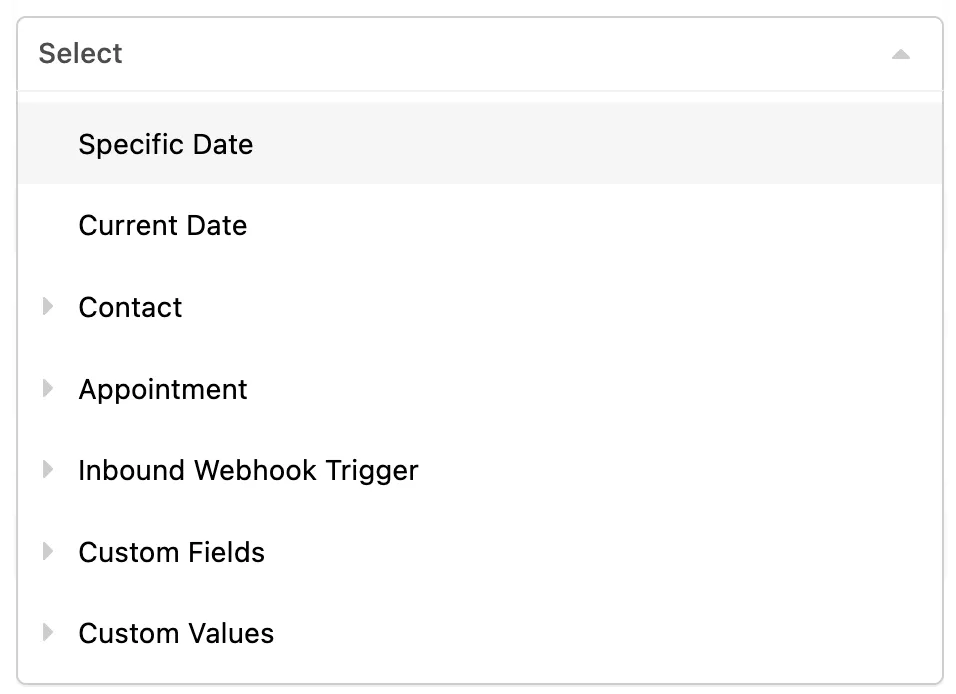
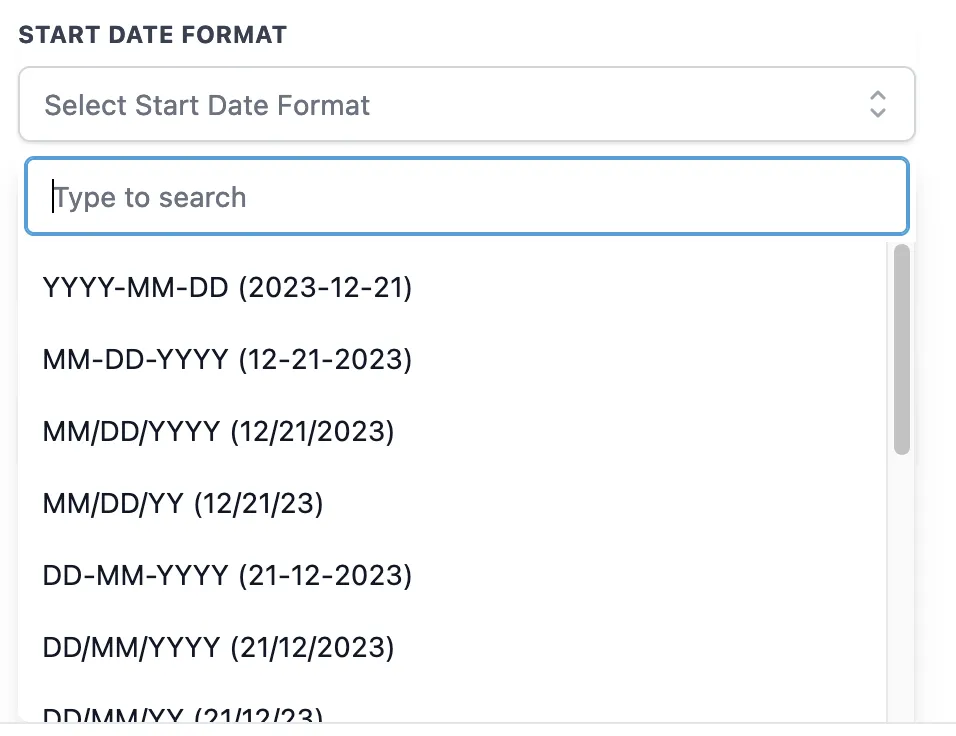
Startdatum Format:
Wenn Sie ein Systemfeld wie Spezifisches Datum, Aktuelles Datum, Datumstyp-Felder (Standard oder benutzerdefiniert) des Kontakts oder Start-/Enddatum eines Termins auswählen, erkennt das Tool das Format automatisch und wählt es vorab aus. Sie müssen das passende Format manuell auswählen, wenn Sie einen Benutzerdefinierten Wert oder einen Eingehenden Webhook-Auslöser wählen.
Enddatum Auswahl:
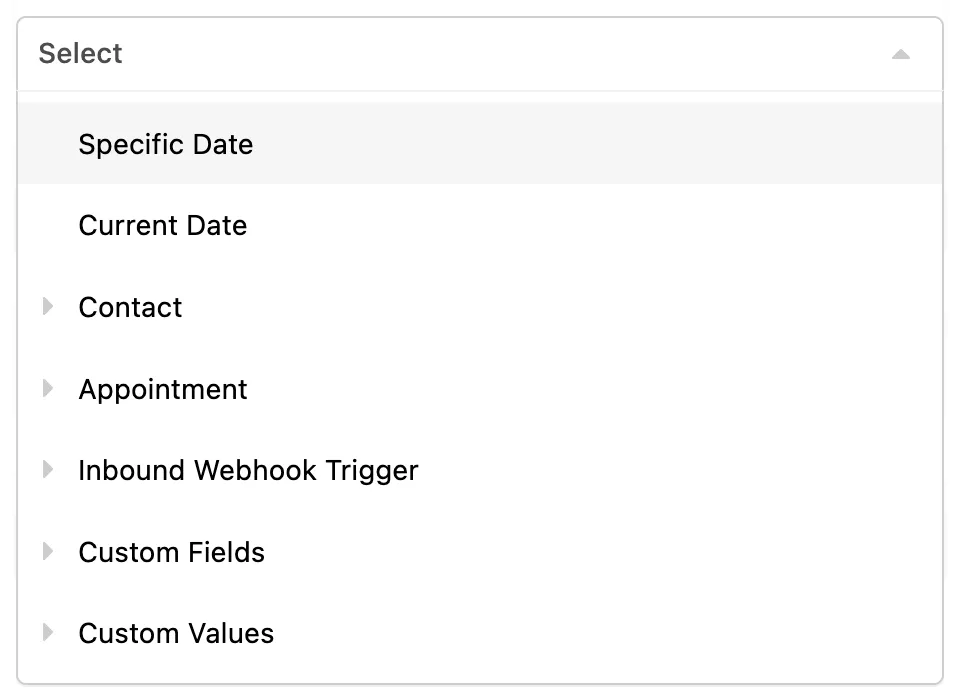
Wählen Sie das Enddatum aus denselben Quellen wie das Startdatum (spezifisches Datum, aktuelles Datum, Datumfelder des Kontakts, Datumsarten von benutzerdefinierten Feldern, Beginn-/Enddatum des Termins, benutzerdefinierte Werte oder aus einem eingehenden Webhook-Trigger).
Ausgabe:
Nachdem Sie die Funktion zum Vergleichen von Daten eingerichtet haben, können Sie das Ergebnis in nachfolgenden Aktionen innerhalb Ihres Workflows verwenden. Der Ausgang, der den Unterschied in Tagen darstellt, kann über die dynamische Variable: abgerufen werden.
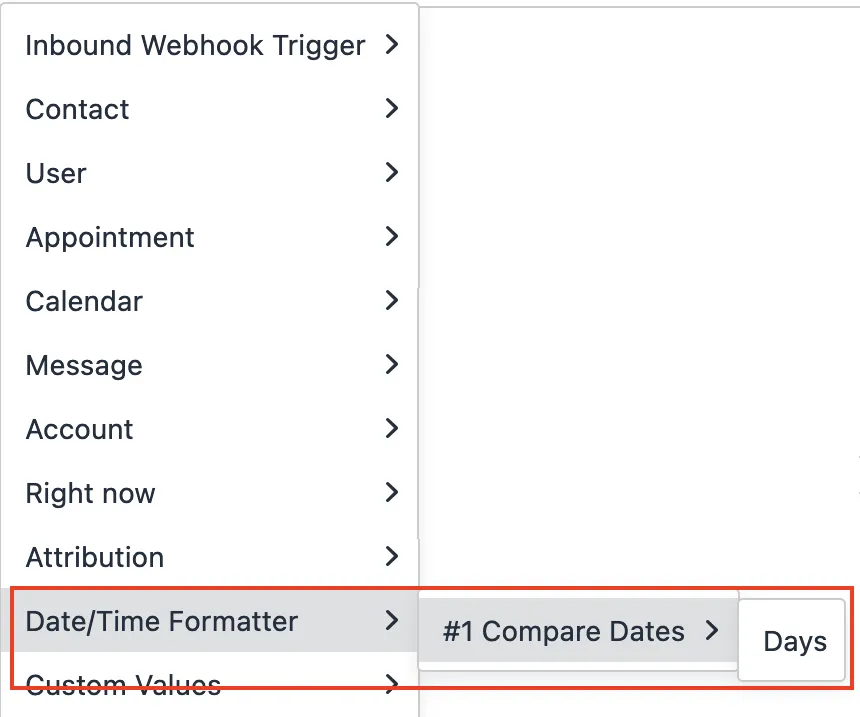
Bitte beachten:
Der Unterschied wird als Enddatum - Startdatum berechnet. Sie erhalten einen negativen Wert, wenn das Startdatum das Enddatum übersteigt. Die Funktion "Daten vergleichen" ist nützlich für Benutzer, die aus verschiedenen Gründen Datumsvergleiche durchführen müssen, wie zum Beispiel Fälligkeitsdaten berechnen, die Dauer zwischen Ereignissen bestimmen oder Entscheidungen auf der Grundlage des Zeitunterschieds zwischen zwei Daten treffen.
Punkte zum Merken:
>Formatieren Sie die eingehenden Webhook-Auslösedaten, um das Startdatum des Ereignisses festzulegen, benutzerdefinierte Kontaktfelder zu aktualisieren und in der Wenn/Dann-Bedingung zu vergleichen.
>Nehmen wir an, das Datumsformat ist MM/TT/JJJJ, aber Sie müssen es an eine App senden, die Datumsangaben als TT/MM/JJJJ formatiert; Sie können den Datum/Zeit-Formatierer verwenden, um das Datumsformat zu ändern und es über einen benutzerdefinierten Webhook zu senden.
>Speichern Sie die benutzerdefiniert formatierten Datums- und Uhrzeitinformationen in Google Sheets
>Verwenden Sie die benutzerdefiniert formatierten Datums- und Uhrzeitinformationen in E-Mail/SMS/Slack
>Vergleichen Sie das aktuelle Datum (Startdatum) mit dem Rechnungsfälligkeitsdatum (Enddatum) und verwenden Sie den dynamischen Wert in E-Mail/SMS/Slack,
>Z.B.: Ihre Rechnung ist in Tagen fällig. Hinweis: Bei Überfälligkeit, d.h. wenn das aktuelle Datum (Startdatum) größer als das Rechnungsfälligkeitsdatum (Enddatum) ist, erhalten Sie das Ergebnis als negativen Wert.