
HILFE - SUPPORT
Wie verwendet man die Domain Connect-Funktion?
Domain Connect verwandelt den komplexen Prozess der Domänenverbindung in ein nahtloses Erlebnis. Durch die automatische Erkennung und Konfiguration von Domänen mit nur einem Klick ersetzt es die Notwendigkeit manueller DNS-Einstellungsänderungen. Sowohl für Root-Domains als auch für Subdomains geeignet, verkörpert Domain Connect mühelose Effizienz und Anpassungsfähigkeit für ein dauerhaftes Erlebnis im Domainmanagement.
In diesem Artikel behandelt:
Wie benutzt man diese Funktion?
Häufig gestellte Fragen
Bitte beachten:
Dies ist eine Funktion zur Verbindung mit einer Domain, keine Domain-Hosting-Funktion. Sie müssen die Domain bereits bei Google Domains, Go Daddy, Cloudflare oder IONOS gekauft haben, damit dies funktioniert.
Stellen Sie sicher, dass bei Verwendung des Cloudflare-Proxys Ihre automatisch erstellten DNS-Einträge den Cloudflare-Proxy deaktiviert haben.
Wichtig: Nachdem der Anbieter-Tab autorisiert wurde, schließen Sie ihn, um mit dem Domain-Verifizierungsprozess fortzufahren.
Was ist diese Funktion?
Das Domain-Connect-Feature ist darauf ausgelegt, das Verbinden von Domains mit verschiedenen Webdiensten oder Anwendungen zu automatisieren und zu vereinfachen. Hier ist eine gründliche Erklärung:
Einfache Integration mit großen Anbietern: Verbinden Sie Ihre Domains mit einer Vielzahl von Diensten über Google Domains, Go Daddy oder Cloudflare in nur wenigen Klicks.
Problemlose Einrichtung: Vergessen Sie die Mühen der manuellen DNS-Konfiguration; Domain Connect erledigt alles für Sie, spart Zeit und vermeidet Fehler.
Warum ist das wichtig?
Schnell und einfach: Sie können jetzt Ihre Domains mit verschiedenen Diensten und Anwendungen verknüpfen.
Sicher und geschützt: Nutzen Sie die vertrauenswürdige Infrastruktur großer Anbieter für eine sichere Verbindung.Zukunftssicher: Domain Connect ist bereit zu wachsen und unterstützt mehr Anbieter sowie Integrationen mit Plattformen wie WordPress und E-Mail-Diensten.
Wie verwendet man diese Funktion?
Bitte beachten:
Dies ist eine Funktion zur Verbindung mit einer Domain, keine Funktion zum Hosting einer Domain. Sie müssen die Domain bereits bei Google Domains, Go Daddy oder Cloudflare gekauft haben, damit dies funktioniert.
>Melden Sie sich bei Ihrem Unter-Konto an und navigieren Sie zu Einstellungen > Domains.
>Klicken Sie auf die Schaltfläche Domain hinzufügen, um den Prozess zu starten.
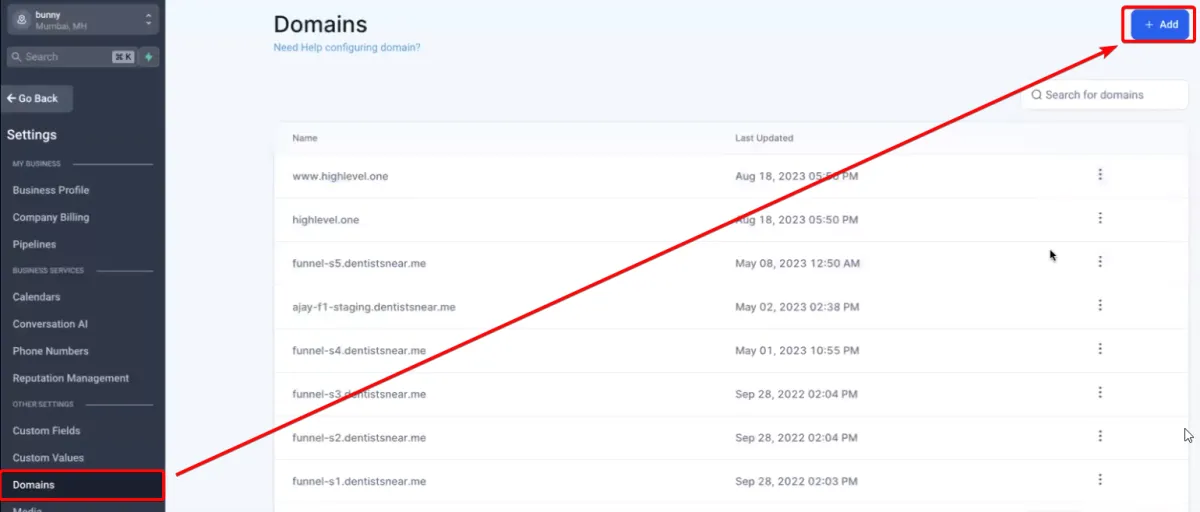
>Geben Sie Ihre Root-Domain oder Subdomain in das vorgesehene Feld ein. Wenn Sie auch die Subdomain "www" hinzufügen, sehen Sie eine Option, um die Root-Domain hinzuzufügen.
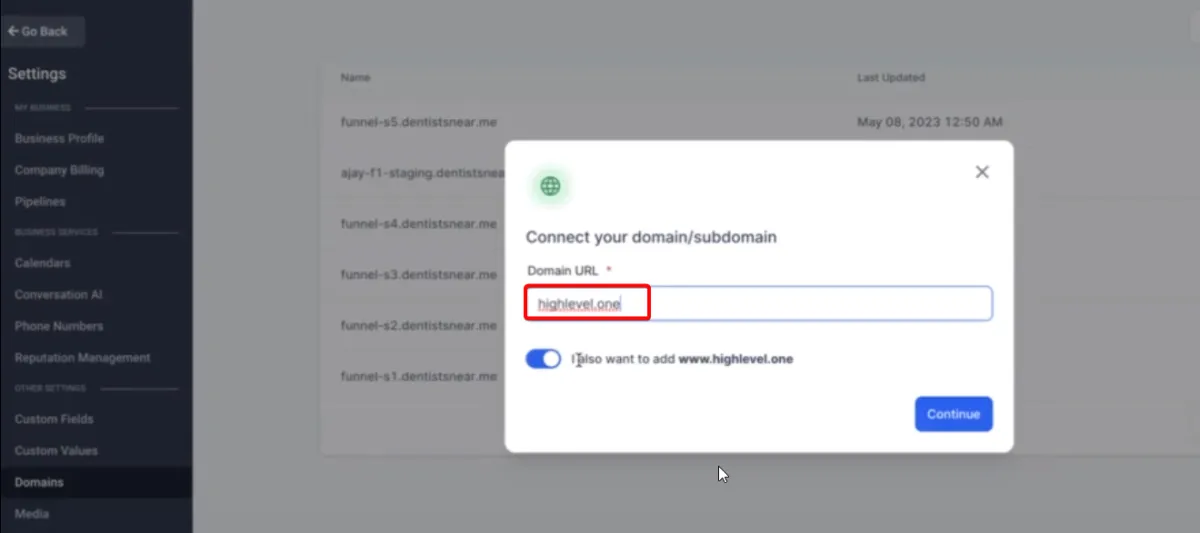
Klicken Sie auf die Schaltfläche "Weiter", um fortzufahren.
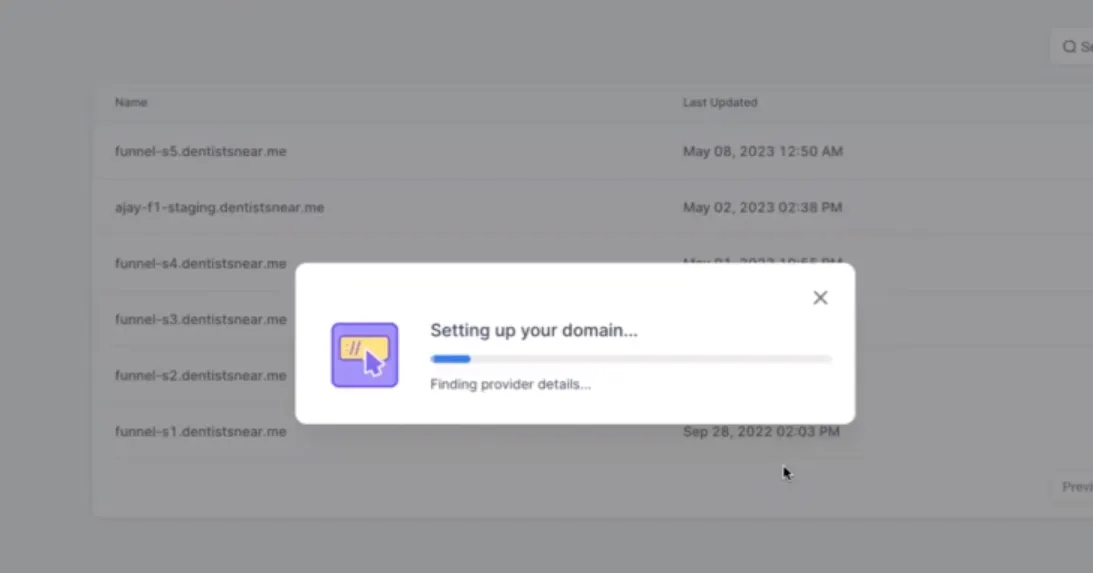
Wenn Ihr Domain bei Google Domains, Go Daddy oder Cloudflare liegt, sehen Sie einen "Autorisieren"-Knopf. Klicken Sie darauf, um Domain Connect den Zugriff auf Ihre DNS-Einstellungen zu erlauben.
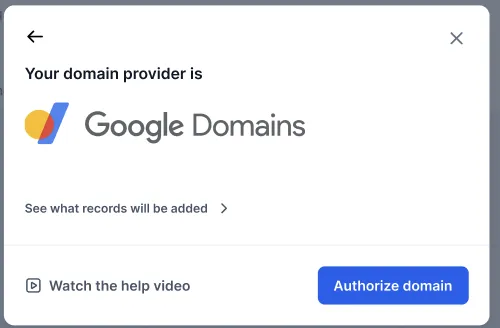
Befolgen Sie die Anweisungen auf dem Bildschirm, um den Autorisierungsprozess in der Benutzeroberfläche Ihres Domainanbieters abzuschließen. Dadurch werden die erforderlichen DNS-Einträge automatisch hinzugefügt oder verbunden.
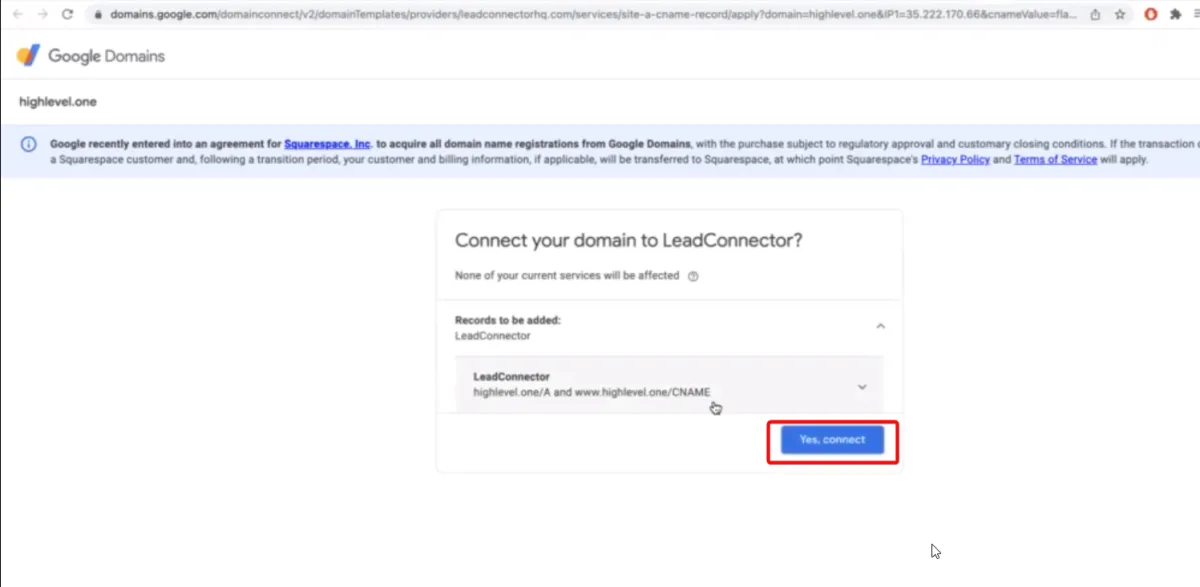
Sobald die Autorisierung abgeschlossen ist, schließen Sie diesen Tab und kehren Sie zur Domain Connect-Oberfläche zurück.
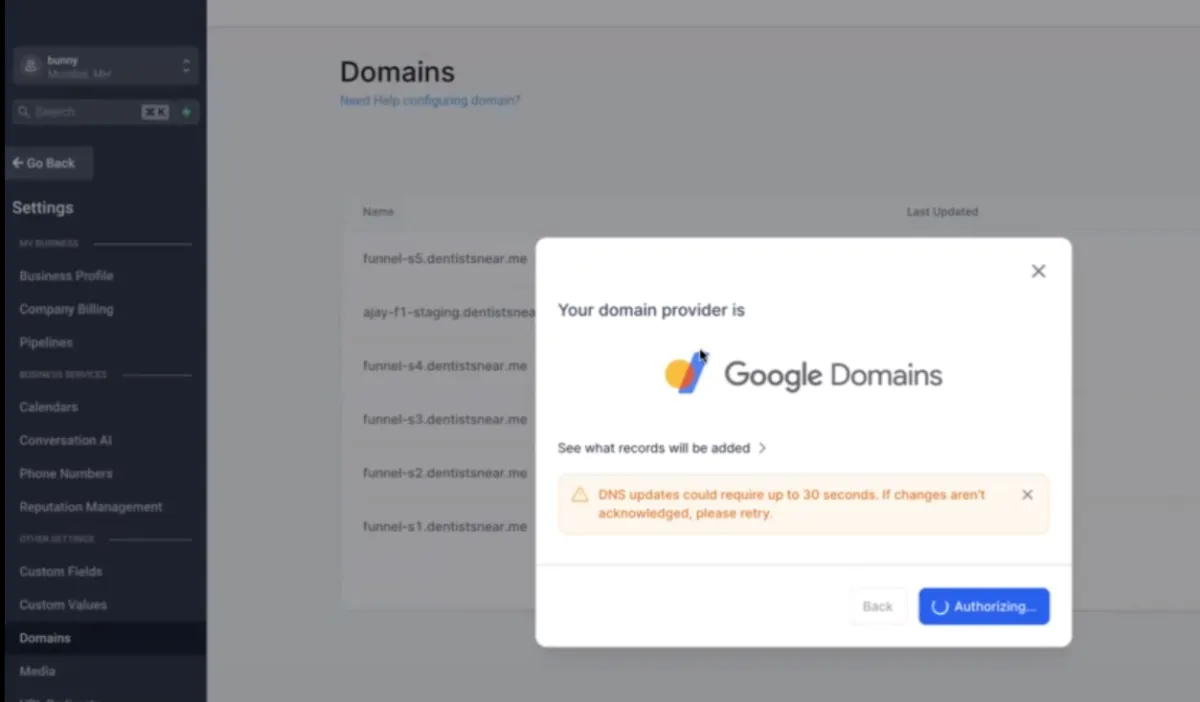
Bitte beachten:
Für Google Domains wird der Autorisierungsprozess nicht abgeschlossen, bis Sie diesen Tab schließen und zu Ihrem Unter-Konto zurückkehren.
>Die erforderlichen Einträge werden im System hinzugefügt, um die Verbindung zwischen Ihrer Domain und dem CRM zu bestätigen.
>Wenn Ihr Anbieter nicht unterstützt wird, können Sie die erforderlichen DNS-Einträge manuell mit den in der Schnittstelle bereitgestellten Anweisungen hinzufügen.
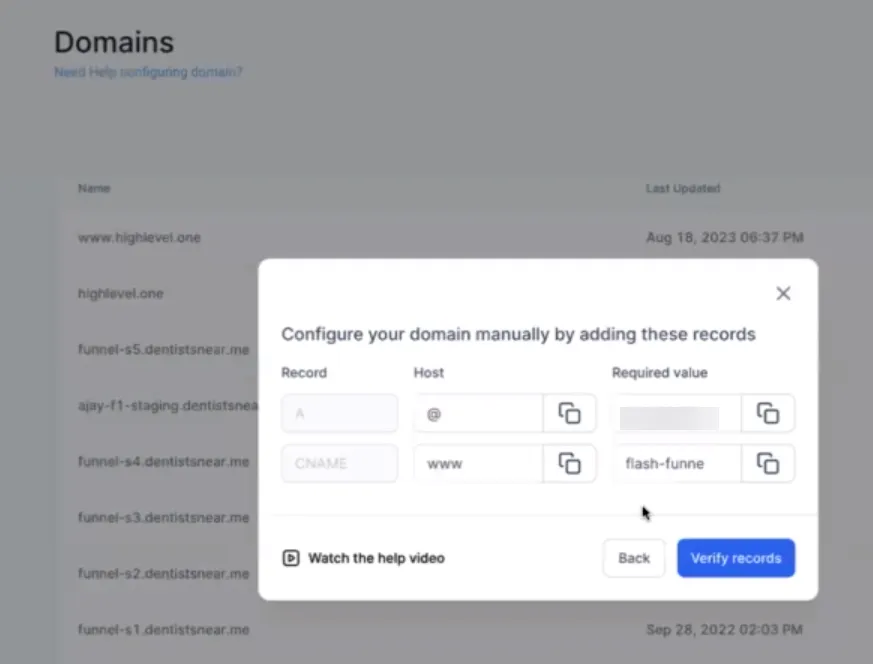
>Überprüfen Sie, ob die Verbindung erfolgreich hergestellt wurde, indem Sie Ihre Domain testen. Änderungen können bis zu 30 Sekunden oder länger dauern, um sichtbar zu werden.
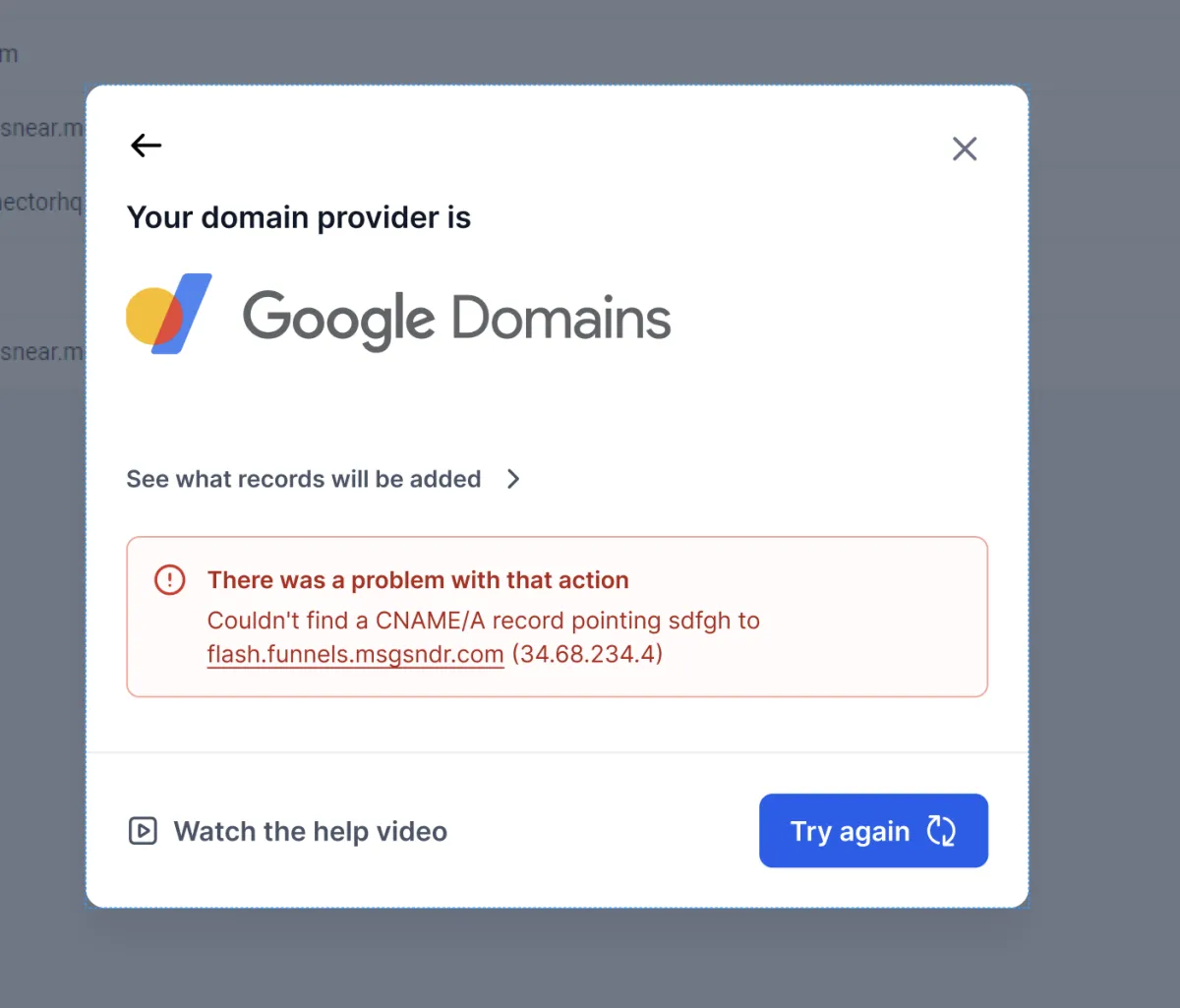
Wenn es ein Problem mit Ihrer Autorisierung oder irgendeine Art von Fehler gibt, wird Ihnen diese Nachricht angezeigt:
Häufig gestellte Fragen
Kann ich meine Domains immer noch manuell konfigurieren, wenn ich Domain Connect lieber nicht verwenden möchte?
Ja, die manuelle Konfiguration ist weiterhin eine Option für Benutzer, die es vorziehen, ihre DNS-Einträge manuell einzurichten oder deren Domain-Anbieter derzeit nicht von Domain Connect unterstützt wird.
Was ist, wenn mein Domain-Anbieter nicht zu den drei Top-Anbietern gehört, die Domain Connect unterstützt?
Benutzer mit Domain-Anbietern, die derzeit nicht von Domain Connect unterstützt werden, können die erforderlichen DNS-Einträge immer noch manuell hinzufügen. Der manuelle Konfigurationsprozess bleibt gleich.
F: Was passiert, wenn ich die Option "Auch www-Domain hinzufügen" aktiviere, mein www-Subdomain aber bereits auf ein anderes System zeigt?
Ein CNAME-Eintrag wird für Ihre Subdomain in Ihren DNS-Einträgen erstellt und auf uns verwiesen, aber wir können den vorhandenen CNAME- oder A-Eintrag, den Sie für Ihre www-Domain haben und der auf einen anderen Dienst zeigt, nicht löschen. Sie müssen diesen selbst löschen, damit Ihre www-Domain mit uns funktionieren kann.