
HILFE - SUPPORT
So verwenden Sie den E-Mail-Builder und seinen Inline-Editor
Optimieren Sie Ihren E-Mail-Erstellungsprozess mit unserem effizienten Inline-Editor im E-Mail Builder für Vorlagen und Kampagnen. Dieses Tool bietet ein dynamisches und benutzerfreundliches Erlebnis und gewährleistet eine qualitativ hochwertige Ausgabe mit erhöhter Geschwindigkeit und Bequemlichkeit.
INHALTSÜBERSICHT
>Was ist der Inline-Editor des E-Mail-Builders?
>Welche praktischen Anwendungsfälle gibt es für diese Funktion?
>Welche Vorteile bietet diese Funktion?
>Verwendung des E-Mail-Builders und seines Inline-Editors
>Navigation in der neuen Benutzeroberfläche
>Verwaltung von Text und Formatierung
>Verwenden der erweiterten Bearbeitungsoptionen
>Verwaltung von Elementen
>Anpassen von Erscheinungsbild und Styling
>Mobiles Formatieren
>Bewährte Verfahren für die Konfiguration der mobilen E-Mail-Ansicht:
>Verwendung der Vorschau im Browser im E-Mail-Builder
>Hinzufügen:
>Wie testet man es?
>FAQs
Der Inline-Editor des E-Mail-Builders ist ein leistungsstarkes Tool, das in unsere Plattform für Vorlagen und Kampagnen eingebettet ist und Ihnen die Erstellung und Anpassung von E-Mails mit beispielloser Effizienz und Leichtigkeit ermöglicht. Er bietet eine benutzerfreundliche Oberfläche, die die Komplexität von E-Mail-Design und -Formatierung eliminiert.
Der Inline-Editor des Email Builders nutzt das Prinzip "What You See Is What You Get" (WYSIWYG). Stellen Sie sich vor, Sie entwerfen eine E-Mail und möchten einen Satz fett drucken, ein Bild nach einem Absatz einfügen oder die Farbe einer Überschrift ändern. Wenn Sie diese Änderungen im Editor vornehmen, werden sie sofort übernommen, genauso wie sie in der endgültigen E-Mail erscheinen. So erhalten Sie eine Echtzeit-Vorschau und eine unkomplizierte Bearbeitungsmöglichkeit, die Ihnen hilft, bessere E-Mails effizienter zu erstellen.
Dieses robuste Tool unterstützt verschiedene Anpassungsfunktionen, mit denen Sie Ihre E-Mail-Inhalte mit verschiedenen Überschriften und Absatzformaten gestalten können. Sie können aus einer Reihe von unterstützten Schriftarten wählen, verschiedene Textgrößen von 8px bis 96px anwenden und Ihren Text mithilfe des Hex-Codes für eine präzise Farbauswahl einfärben. Sie können auch Textformatierungen wie fett, kursiv, unterstrichen und durchgestrichen anwenden oder Hyperlinks zur Weiterleitung hinzufügen.
Darüber hinaus erlaubt der Inline-Editor benutzerdefinierte Werte, so dass Sie eine bessere Kontrolle über Ihre Inhalte haben. Das Tool unterstützt auch die KI-gestützte Inhaltserstellung, mit der Sie schneller ansprechende E-Mail-Inhalte erstellen können.
Bitte beachten:
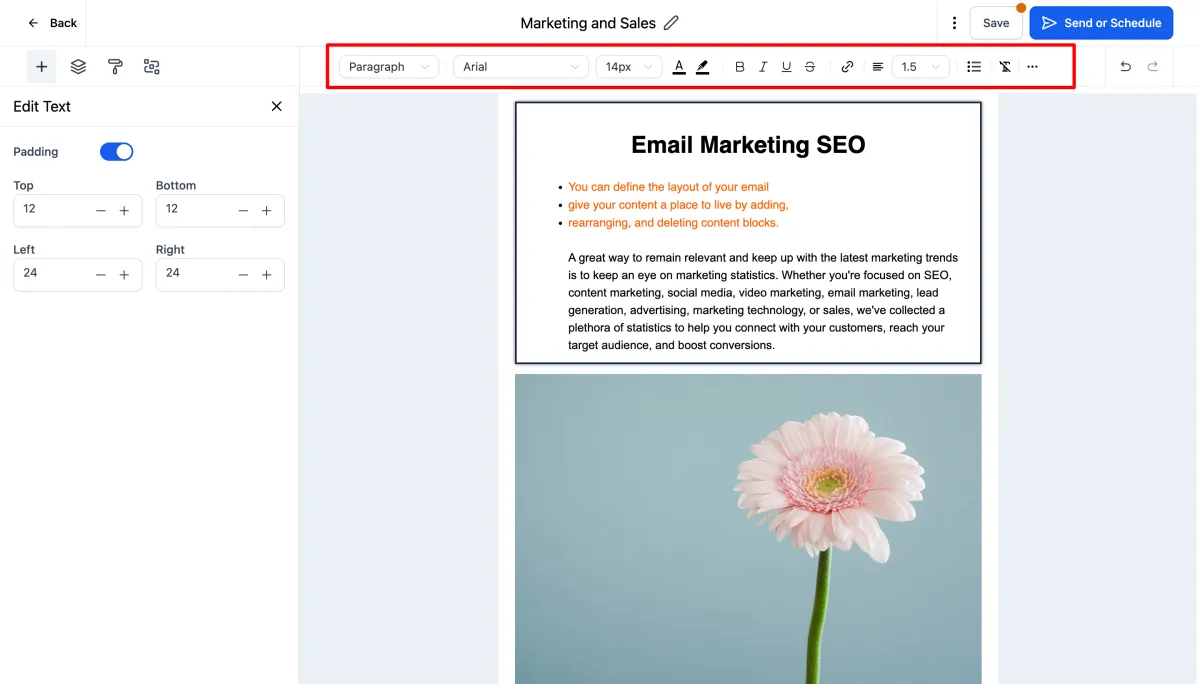
Um eine einheitliche Struktur Ihrer E-Mails zu gewährleisten, haben wir eine Aktualisierung der Standardauffüllung vorgenommen. Sie haben nun die Möglichkeit, die Abstände um Ihren Inhalt herum zu verwalten. Bitte beachten Sie, dass die Standardeinstellungen für die Auffüllung wie folgt sind:
Oben Auffüllen: 12
Untere Auffüllung: 12
Linkes Padding: 24
Rechtes Padding: 24
Mit dieser Funktion haben Sie eine bessere Kontrolle über das Layout und das Aussehen Ihrer E-Mail.
Was sind einige praktische Anwendungsfälle für diese Funktion?
Werbe-E-Mail-Kampagne: Da es sich um eine Werbe-E-Mail handelt, ist es wichtig, die Aufmerksamkeit des Empfängers zu erregen. Sie sollten leuchtende Farben, die zu Ihrer Marke passen, einprägsame Schriftarten und hochwertige Bilder verwenden. Achten Sie bei den Layout-Einstellungen auf eine einspaltige Struktur, um die Lesbarkeit auf mobilen Geräten zu erleichtern. Platzieren Sie Ihre CTA-Schaltfläche an einer auffälligen Stelle und verwenden Sie die Schaltflächeneinstellungen, um sie mit kräftigen Farben hervorzuheben.
Saisonaler Newsletter: Für einen Newsletter ist die Informationsarchitektur entscheidend. Das mehrteilige Layout eignet sich perfekt dafür. Jeder Abschnitt kann eine andere Produktkategorie mit optimierten Bildern und kurzen Beschreibungen enthalten. Außerdem ist es am besten, eine Hintergrundfarbe zu wählen, die die Bilder ergänzt, und eine Schriftart, die leicht zu lesen ist.
Re-engagement-Kampagne: In diesem Fall sollten die Personalisierungsfunktionen maximiert werden. Verwenden Sie ein einspaltiges Layout für ein persönlicheres briefähnliches Format. Wählen Sie warme, einladende Farben und Schriftarten. Verwenden Sie dynamische Inhaltseinstellungen, um den Namen des Empfängers einzufügen und die Nachricht auf der Grundlage seiner früheren Interaktionen anzupassen.
E-Mail mit abgebrochenem Einkaufswagen: Hier könnte ein zweispaltiges Layout funktionieren, bei dem eine Seite die im Einkaufswagen verbliebenen Produkte zeigt und die andere Seite eine Erinnerung und ein Sonderangebot enthält. Für eine persönlichere Note können Sie dynamische Inhaltseinstellungen verwenden, um Bilder und Details zu den verlassenen Artikeln automatisch einzufügen.
Einladung zu einer Veranstaltung: Die E-Mail sollte klar und übersichtlich sein. Verwenden Sie ein einspaltiges Layout und ein minimalistisches Design mit einem klaren CTA. Erwägen Sie die Verwendung einer Countdown-Timer-Komponente (mit benutzerdefiniertem Code), um ein Gefühl der Dringlichkeit zu erzeugen.
Lehrreiche E-Mail-Serien: Je nach Komplexität des Themas kann ein ein- oder mehrspaltiges Layout verwendet werden. Eine Mischung aus Text, Bildern und Video (falls unterstützt) kann helfen, das Thema besser zu erklären. Nutzen Sie die Einstellungen, um Links hervorzuheben, und stellen Sie eine Liste oder Aufzählungspunkte für die wichtigsten Informationen zur Verfügung.
E-Mail zur Wertschätzung des Kunden: Diese Art von E-Mail sollte sehr personalisiert sein. Verwenden Sie dynamische Inhaltseinstellungen, um den Namen des Kunden und spezifische Details über seine Interaktion mit Ihrem Unternehmen (z. B. Dauer der Kundenbeziehung, gekaufte Produkte) aufzunehmen. Verwenden Sie ein einspaltiges Layout und beruhigende Farben, um einen warmen und wertschätzenden Ton zu erzeugen.
Nachfass-E-Mail nach dem Kauf: Verwenden Sie ein einfaches, einspaltiges Layout. Das Farbschema der E-Mail sollte zu Ihrer Marke passen, und die Nachricht sollte klar und prägnant sein. Dynamische Inhaltseinstellungen können spezifische Details über die Bestellung des Kunden liefern und andere relevante Produkte vorschlagen.
Onboarding-Sequenz: Verwenden Sie den E-Mail-Builder, um eine Reihe von E-Mails zu erstellen, die einen neuen Benutzer oder Kunden durch Ihr Produkt oder Ihren Service führen. Sie können ein einspaltiges Layout, klaren und prägnanten Text, Bilder und sogar Videos (wenn Ihr Builder dies unterstützt) verwenden, um Schritt-für-Schritt-Anweisungen zu geben. Verwenden Sie dynamische Inhaltseinstellungen, um die E-Mail mit dem Namen des Benutzers zu personalisieren.
Produkteinführung: Eine aufregende E-Mail zur Produkteinführung kann eine große Wirkung erzielen. Verwenden Sie ein einspaltiges Layout mit leuchtenden Farben, großen Schriftgrößen für wichtige Details und hochwertigen Produktbildern. Wenn Ihr E-Mail-Builder über diese Funktion verfügt, können Sie mit einer Countdown-Timer-Komponente ein Gefühl der Dringlichkeit erzeugen.
Webinar-Ankündigung: Für solche Ankündigungen ist ein klares, schnörkelloses Design erforderlich. Ein einspaltiges Layout mit einer hervorgehobenen Überschrift, einer CTA-Schaltfläche und dynamischen Inhalten, um die E-Mail auf die Interessen des Empfängers abzustimmen, würde hier gut funktionieren.
Wöchentlicher Digest: Ein mehrspaltiges Layout wäre für diesen Zweck am hilfreichsten, wobei jeder Abschnitt eine Zusammenfassung verschiedener Inhalte (Artikel, Videos, Produkte) und eine CTA zum "Weiterlesen" oder "Jetzt ansehen" enthält.
Einladung zur Umfrage: Ein einspaltiges Layout mit einer klaren Erklärung des Zwecks der Umfrage und einer hervorgehobenen CTA-Schaltfläche zum Starten der Studie wäre ideal. Halten Sie das Design einfach und den Text prägnant.
Spendenaufruf: Für einen Spendenaufruf eignet sich am besten ein einspaltiges Layout mit herzlichen Inhalten, Bildern, die den Zweck illustrieren, und einer fettgedruckten CTA für eine Spende. Verwenden Sie dynamische Inhalte, um die Nachricht zu personalisieren.
Aufforderung zur Abgabe eines Testimonials: Nachdem ein Kunde eine gewisse Zeit bei Ihnen gearbeitet hat, möchten Sie vielleicht ein Testimonial anfordern. Eine einfache, persönliche, einspaltige E-Mail mit einem direkten CTA kann eine positive Reaktion hervorrufen.
Erinnerung an die Erneuerung der Mitgliedschaft: Dies könnte ein mehrspaltiges Layout beinhalten, bei dem ein Teil den Empfänger sanft an die bevorstehende Erneuerung erinnert und der andere Teil die Vorteile hervorhebt, die er genossen hat und was er davon hat.
Einladung zum Betatester: Ein einspaltiges Layout mit einer aussagekräftigen Überschrift, einer kurzen Beschreibung dessen, was von den Betatestern erwartet wird, und einem klaren CTA für die Teilnahme würde gut funktionieren.
Jahresrückblick: Dieser könnte in mehreren Abschnitten gestaltet werden, wobei jeder Teil einen Monat oder ein Quartal des Jahres zusammenfasst. Verwenden Sie viel Bildmaterial (Diagramme, Grafiken, Bilder) und fassen Sie den Text kurz.
Mitarbeiterkommunikation: Wenn Sie einen E-Mail-Builder für die interne Kommunikation verwenden, kann ein einspaltiges Layout mit einer klaren Struktur (z. B. Ankündigungen, Aktualisierungen, Erinnerungen) die Mitarbeiter informieren und einbinden.
Cross-Sell/Upsell-E-Mail: Eine E-Mail, in der verwandte oder hochwertige Produkte vorgeschlagen werden, kann den Umsatz nach dem Kauf eines Kunden steigern. Verwenden Sie ein ein- oder mehrteiliges Layout mit Produktbildern, kurzen Beschreibungen und CTAs zum Ansehen oder Kaufen des Produkts.
Was sind die Vorteile dieser Funktion?
Hier sind einige Vorteile des Inline-Editors von Email Builder mit technischen Beispielen:
Visuelle Konsistenz: Der Inline-Editor ermöglicht es Ihnen, die visuelle Konsistenz Ihrer E-Mails zu gewährleisten. So können Sie z. B. ein einheitliches Erscheinungsbild beibehalten, indem Sie die Standard-Polsterung für alle E-Mails auf Oben 12, Unten 12, Links 24 und Rechts 24 einstellen.
Unterstützung für benutzerdefinierte Schriftarten: Mit der Unterstützung für verschiedene Schriftarten wie Arial, Georgia, Verdana und andere können Sie den Stil Ihrer E-Mails an die Ästhetik Ihrer Marke anpassen. Wenn Ihre Marke z. B. Helvetica in ihrer Kommunikation verwendet, können Sie diese Schriftart auch in Ihren E-Mails verwenden, um Konsistenz zu gewährleisten.
Präzise Textgestaltung: Mit dem Inline-Editor können Sie das Erscheinungsbild Ihres Textes mit Optionen wie fett, kursiv, unterstrichen und durchgestrichen fein abstimmen. Sie können kritische Punkte in Ihren E-Mails hervorheben, indem Sie sie fett oder kursiv darstellen, um die Aufmerksamkeit zu erhöhen.
Flexible Farboptionen: Das Hinzufügen von Farben über Hex-Codes ermöglicht eine präzise Steuerung von Text- und Hervorhebungsfarben. Wenn Ihre Markenfarbe zum Beispiel #AFAFAF ist, können Sie sicherstellen, dass genau diese Farbe in Ihrem E-Mail-Text oder in den Hervorhebungen verwendet wird.
Hinzufügen von Hyperlinks: Das Tool ermöglicht das Hinzufügen von Hyperlinks zu Wörtern oder Sätzen, so dass die Leser direkt auf verwandte Inhalte zugreifen können. So können Sie z. B. einen Produktnamen mit der entsprechenden Seite auf Ihrer Website verknüpfen, um dem Leser eine nahtlose Reise zu ermöglichen.
KI-unterstützte Inhaltserstellung: Die Funktion von Content AI zur schnelleren Generierung von Inhalten kann die Zeit, die Sie mit dem Schreiben und Bearbeiten von E-Mails verbringen, erheblich reduzieren. Beispielsweise können auf der Grundlage Ihrer ursprünglichen Eingaben automatisch Textvorschläge gemacht werden, was die Erstellung von E-Mails effizienter macht.
Textformatierung: Der Editor unterstützt das Kopieren und Einfügen von Texten aus anderen Quellen und entfernt die Formatierung, wenn Sie auf Textformatierung klicken. Dies kann praktisch sein, wenn Sie Text aus einem Dokument importieren, aber das Styling Ihrer E-Mail übernehmen möchten.
So verwenden Sie den E-Mail-Builder und seinen Inline-Editor
Gehen Sie zu "Marketing" > "Emails" > "Vorlagen".
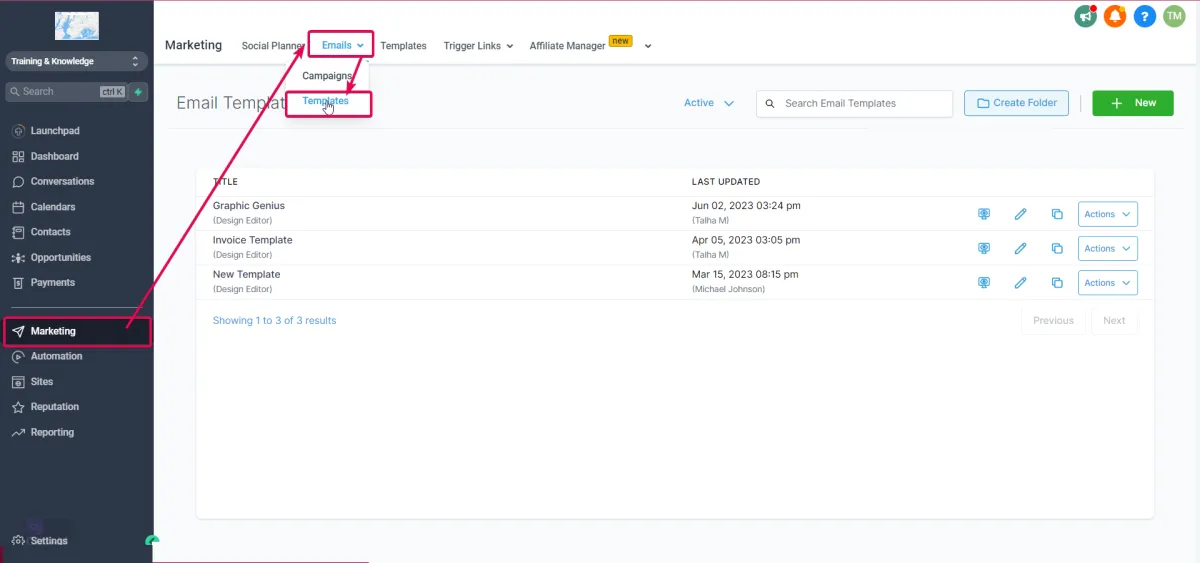
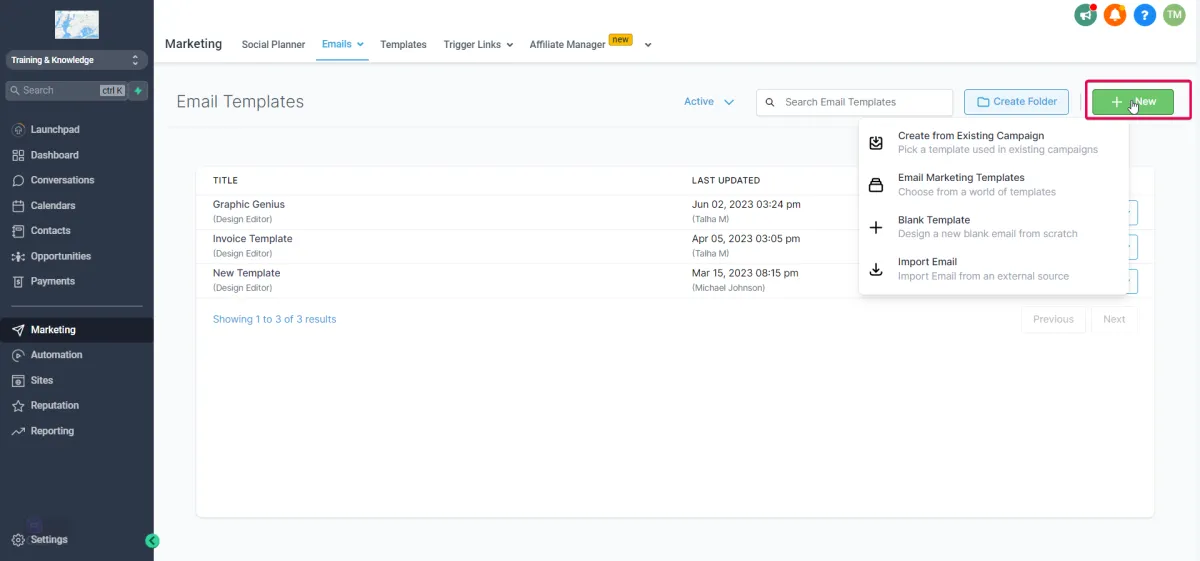
Hier können Sie eine neue Vorlage erstellen.
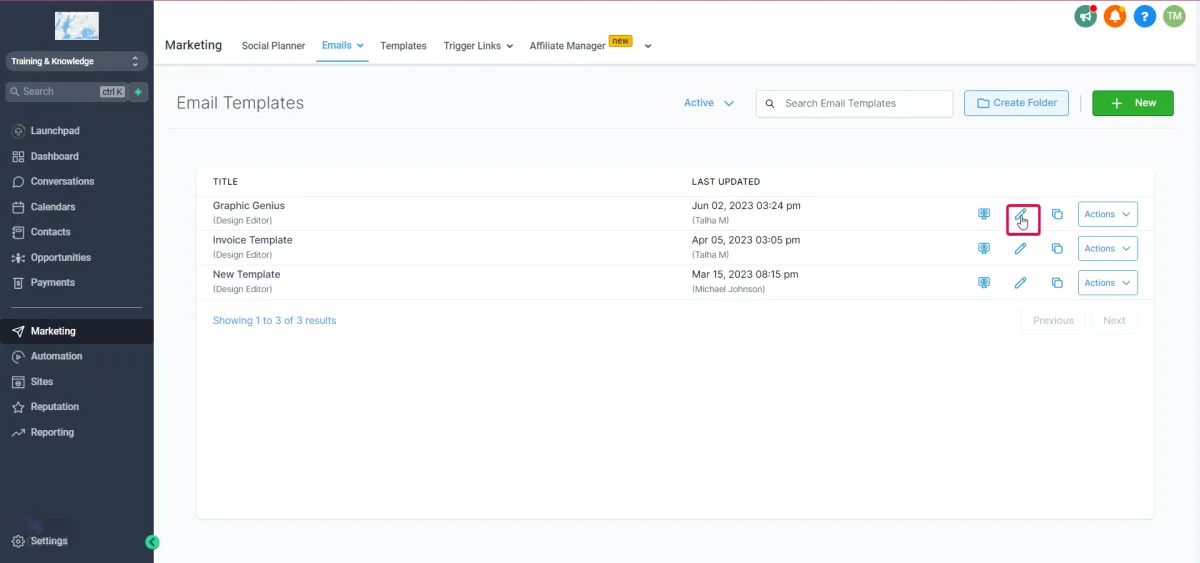
Oder bearbeiten Sie ein bestehendes Dokument.
Navigieren in der neuen Benutzeroberfläche
Wenn Sie auf den E-Mail Builder zugreifen, werden Sie von einer schlanken, intuitiven Benutzeroberfläche begrüßt. Am oberen Rand finden Sie eine Symbolleiste mit verschiedenen Funktionalitäten:
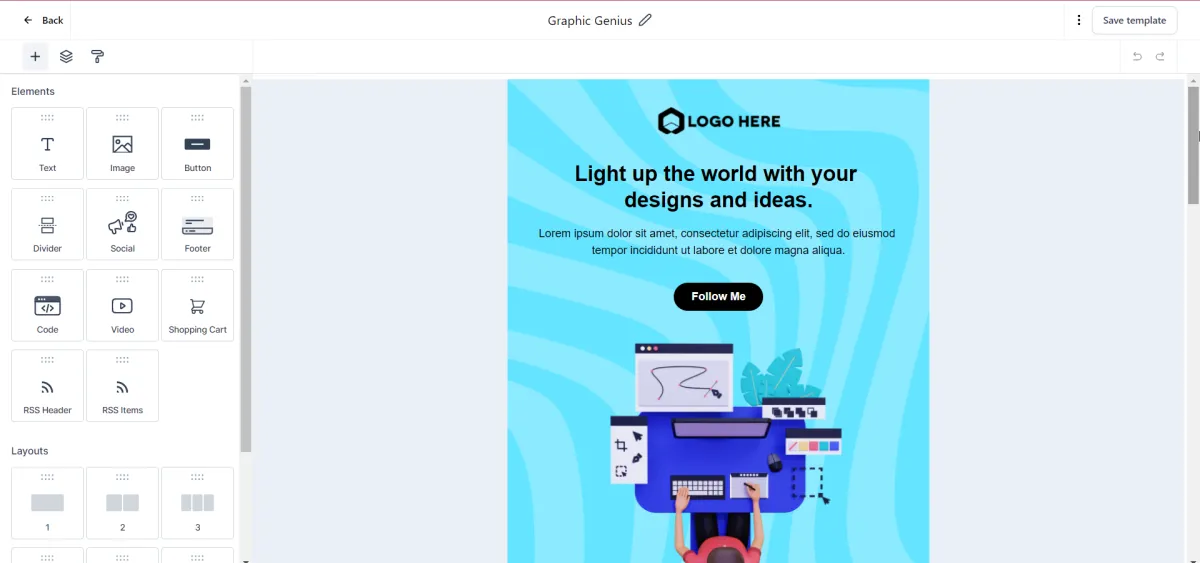
Mit der Schaltfläche "Elemente hinzufügen" können Sie neue Inhalte in Ihre E-Mail einfügen, von Text und Bildern bis hin zu komplexeren Strukturen.
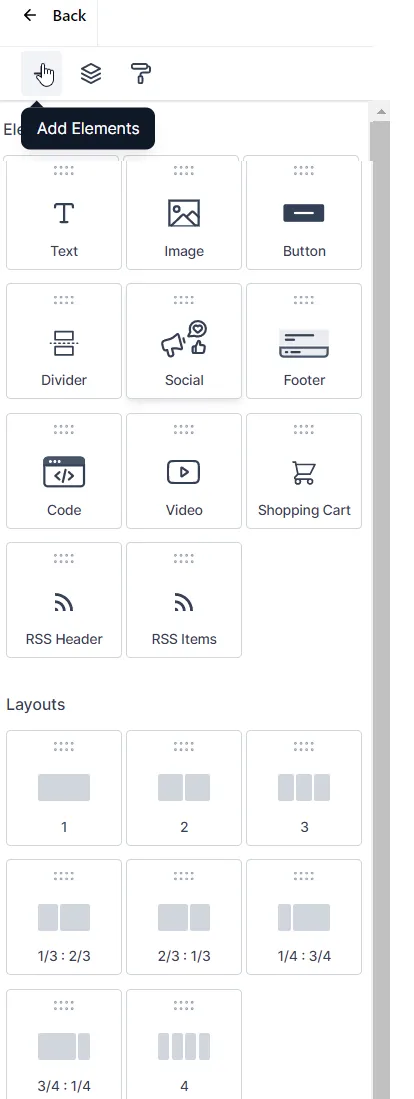
Die Option "Elemente verwalten" gibt Ihnen einen Überblick über alle Elemente in Ihrer E-Mail, die Sie einfach auswählen und anpassen können.
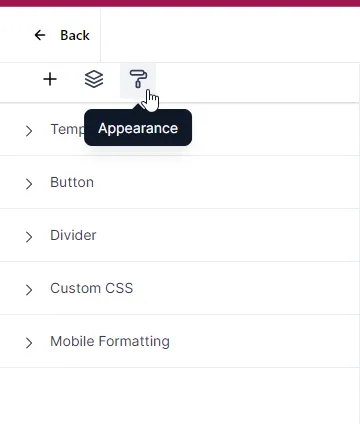
Mit der Einstellung "Erscheinungsbild" schließlich können Sie den globalen Stil Ihrer E-Mail steuern, einschließlich Dingen wie Hintergrundfarbe, Trennlinien, benutzerdefiniertes CSS-Styling und mobile Formatierung.
Mit diesen Funktionen haben Sie die vollständige Kontrolle über das Design Ihrer E-Mail, von den einzelnen Komponenten bis hin zum gesamten Erscheinungsbild.
Hinzufügen von Elementen
Wenn Sie auf die Schaltfläche "Elemente hinzufügen" klicken, wird eine umfassende Liste von Inhaltstypen erstellt, die Sie zu Ihrer E-Mail hinzufügen können. Im Folgenden finden Sie eine kurze
Beschreibung der einzelnen Elemente:
Dieses vielseitige Element kann für Überschriften, Absätze, Beschriftungen und vieles mehr verwendet werden. Mit dem Inline-Editor können Sie jeden Textaspekt fein abstimmen, von der Schriftart über die Farbe bis zur Ausrichtung.
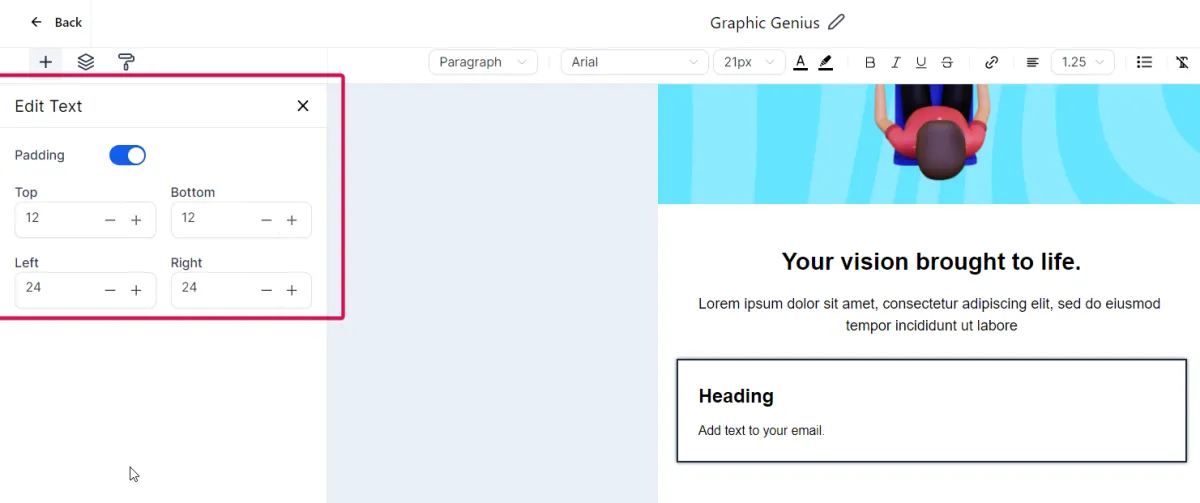
Bild:
Wenn Sie Fotos, Grafiken oder andere visuelle Inhalte einfügen möchten, ist das Element Bild das richtige Werkzeug für Sie. Sie können Bilder direkt von Ihrem Computer hochladen oder sie von einer externen Quelle verlinken.
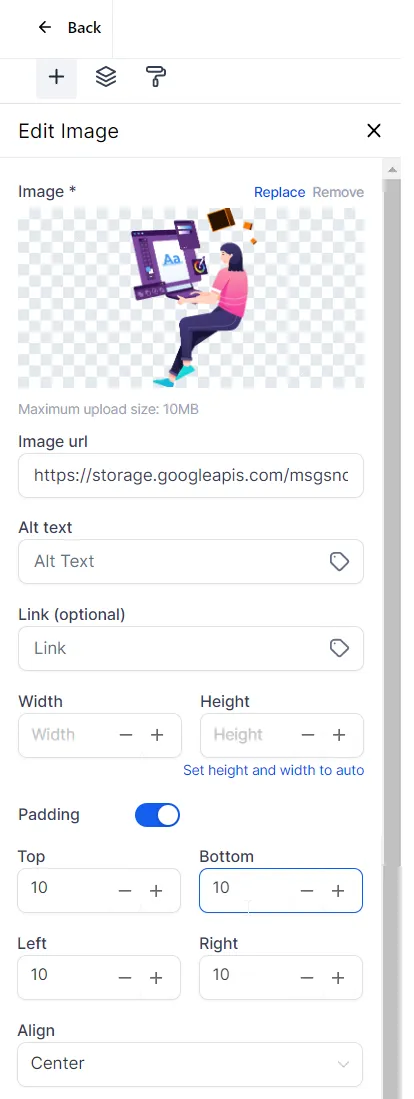
Bild hochladen: Verwenden Sie die Upload-Funktion, um ein Bild direkt von Ihrem Gerät hochzuladen. Die maximale Upload-Größe beträgt 10 MB, damit Sie genügend Kapazität für hochauflösende Fotos haben.
Bild-URL: Alternativ können Sie auch ein Bild aus einer externen Quelle oder der Medienbibliothek Ihres CRM verlinken. Fügen Sie die Bild-URL in das vorgesehene Feld ein.
Alt-Text: Alt-Text hilft, die Zugänglichkeit von E-Mails für Empfänger zu verbessern, die Bildschirmlesegeräte verwenden, oder wenn das Bild nicht geladen werden kann. Beschreiben Sie das Bild kurz und deutlich in diesem Feld.
Link (optional): Wenn Sie möchten, dass Ihr Bild zu einer bestimmten URL weitergeleitet wird, wenn es angeklickt wird, können Sie den gewünschten Link in das Feld Link eingeben.
Breite und Höhe: Passen Sie die Größe Ihres Bildes mit diesen Feldern an. Sie können bestimmte Pixelwerte festlegen oder das Kästchen "Höhe und Breite automatisch einstellen" ankreuzen, um die Größe automatisch auf der Grundlage der Originalproportionen des Bildes anzupassen.
Auffüllen:
Steuern Sie den Raum um Ihr Bild herum, indem Sie die Auffüllung anpassen. Legen Sie die Auffüllung für die obere, untere, linke und rechte Seite entsprechend Ihren Gestaltungswünschen fest.
Ausrichten:
Legen Sie die Ausrichtung Ihres Bildes fest. Wählen Sie z. B. "Zentrieren", um Ihr Bild in seinem jeweiligen Container zu zentrieren. Weitere Optionen sind die Ausrichtung "Links" und "Rechts".
Schaltfläche:
Verbessern Sie die Benutzerinteraktion mit dem Button-Element. Sie können einen Link zu einer Webseite erstellen, einen Download starten oder eine andere klickbasierte Aktion auslösen.
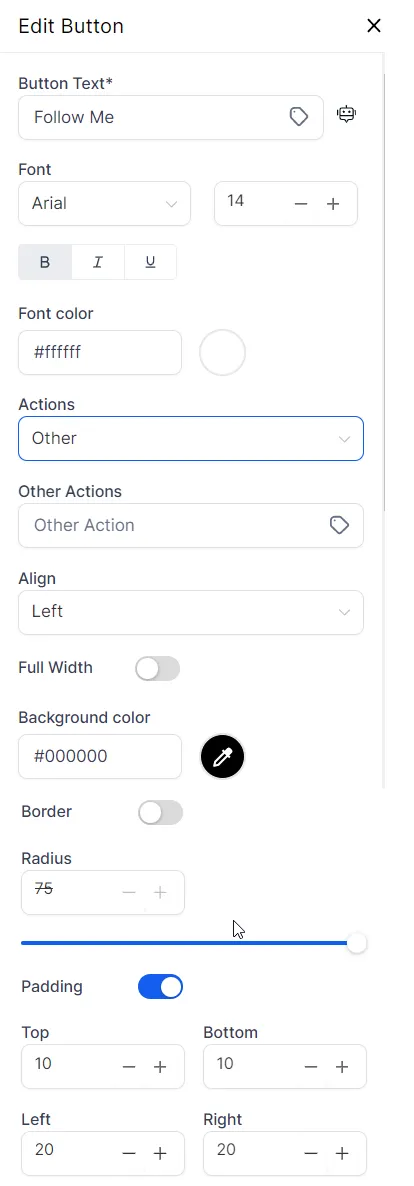
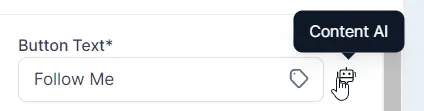
Text der Schaltfläche: Geben Sie den Text ein, den Sie auf Ihrer Schaltfläche anzeigen möchten. Sie könnten zum Beispiel "Folge mir" verwenden, um Leser einzuladen, einem Link zu Ihrer Social-Media-Seite zu folgen. Wie Sie Content AI im Schaltflächentext verwenden können, erfahren Sie in diesem Artikel.
Schriftart und Größe:
Wählen Sie die Schriftart und -größe, die am besten zur Ästhetik Ihrer E-Mail passt. Sie könnten zum Beispiel "Arial" in der Größe "14" verwenden, um ein klassisches, gut lesbares Erscheinungsbild zu erzielen.
Schriftfarbe:
Wählen Sie die Farbe Ihres Schaltflächentextes. Die Farben werden mit hexadezimalen Codes angegeben, z. B. "#ffffff" für Weiß.
Aktionen:
>URL: Dies ist die häufigste Schaltflächenaktion. Sie können den Empfänger zu einer bestimmten Webseite leiten. Geben Sie die URL der Seite ein, auf die die Schaltfläche verweisen soll.
>E-Mail: Mit dieser Aktion wird das Standard-E-Mail-Programm des Empfängers geöffnet, um eine neue E-Mail zu verfassen. Sie können eine vorgegebene Empfänger-E-Mail-Adresse festlegen.
>Datei-Download: Wenn Sie möchten, dass die Schaltfläche einen Dateidownload auslöst, wählen Sie diese Aktion. Sie müssen die direkte Download-URL der Datei angeben.
>Telefon: Diese Aktion eignet sich besonders für mobile Benutzer. Wenn der Empfänger auf die Schaltfläche klickt, wird sein Gerät einen Anruf an die von Ihnen angegebene Nummer initiieren.
>Andere: Wenn Sie eine spezielle Aktion im Sinn haben, die nicht von den oben genannten Kategorien abgedeckt wird, wählen Sie diese Option.
Ausrichten:
Wählen Sie die Ausrichtung für Ihre Schaltfläche. Die Optionen umfassen "Links", "Zentriert" oder "Rechts".
Gesamtbreite:
Wenn die Schaltfläche die gesamte Breite des Containers einnehmen soll, aktivieren Sie diese Option.
Hintergrundfarbe:
Wählen Sie die Farbe für den Hintergrund der Schaltfläche. Wie die Schriftfarbe wird auch diese mit einem Hexadezimalcode angegeben. Bei der Einstellung "#000000" wird der Hintergrund der Schaltfläche beispielsweise schwarz.
Radius des Rahmens:
Passen Sie die Rundung der Ecken Ihrer Schaltfläche an, indem Sie den Randradius einstellen. Je höher die Zahl, desto runder sind die Ecken. Wenn Sie beispielsweise den Radius auf '75' einstellen, erhält Ihre Schaltfläche eine pillenartige Form.
Auffüllen:
Legen Sie den Abstand zwischen Ihrem Schaltflächentext und dem Rand der Schaltfläche fest, indem Sie die Auffüllungswerte für die obere, untere, linke und rechte Seite anpassen.
Mit diesen Einstellungen können Sie Schaltflächen entwerfen, die zum Gesamtbild Ihrer E-Mail passen und Ihre Empfänger zum Handeln auffordern.
Teiler:
Mit dem Divider-Element können Sie klare Trennungen zwischen den verschiedenen Abschnitten Ihrer E-Mail einführen. Passen Sie die Farbe, die Breite und den Stil an Ihr Design an.
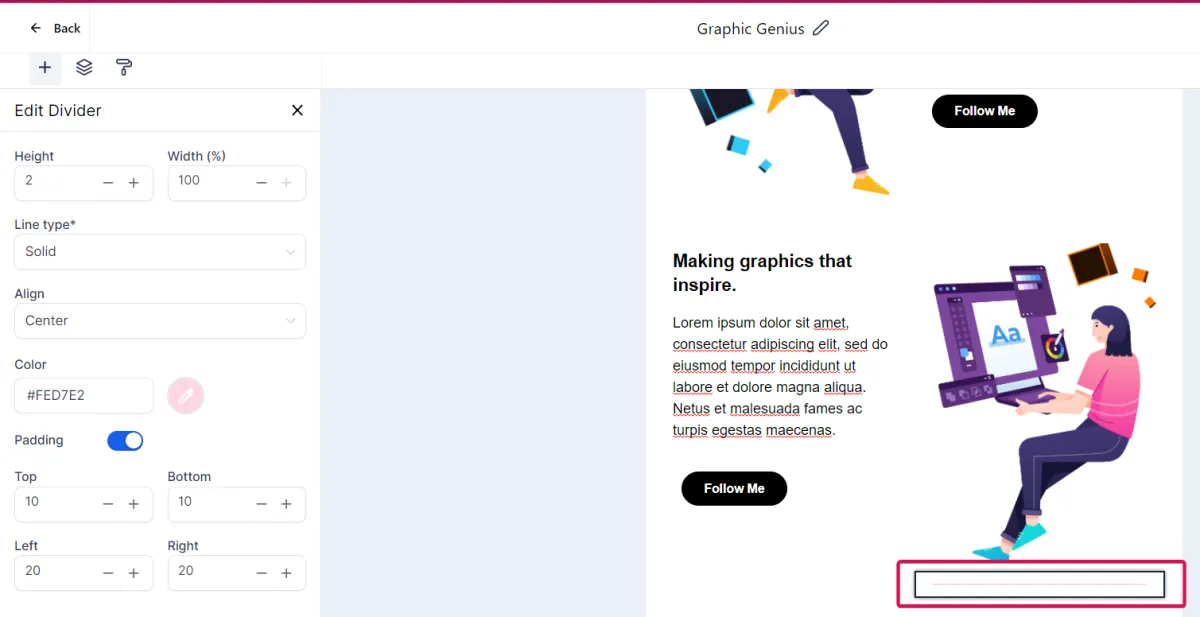
Höhe: Legen Sie die Dicke der Trennlinie fest. Eine höhere Zahl ergibt eine dickere Linie. Wenn Sie zum Beispiel die Höhe auf "2" einstellen, wird eine mäßig dicke Linie erzeugt.
Breite (%): Legen Sie die horizontale Spannweite der Trennlinie innerhalb des Containers fest. Sie wird als Prozentsatz der Containerbreite ausgedrückt. Eine Breite von "100" bedeutet zum Beispiel, dass die Trennlinie die gesamte Breite des Containers ausfüllt.
Linientyp: Wählen Sie den Stil Ihrer Trennlinie. Typische Optionen sind "Voll", "Gestrichelt" oder "Gestrichelt".
Ausrichtung: Wählen Sie die Ausrichtung für Ihre Trennlinie. Zu den Optionen gehören "Links", "Zentriert" oder "Rechts".
Farbe: Geben Sie die Farbe der Trennlinie mit einem hexadezimalen Code an. Zum Beispiel könnte "# FED7E2" für eine zartrosa Trennlinie verwendet werden.
Auffüllung: Hiermit wird der Abstand zwischen der Trennlinie und anderen Elementen eingestellt. Sie können verschiedene Auffüllungswerte für die obere, untere, linke und rechte Seite der Trennlinie festlegen.
Soziales: Möchten Sie, dass Ihre Empfänger Ihre Social-Media-Profile besuchen? Mit dem Social-Element können Sie ganz einfach Symbole einfügen, die mit verschiedenen Social-Media-Plattformen verknüpft sind.
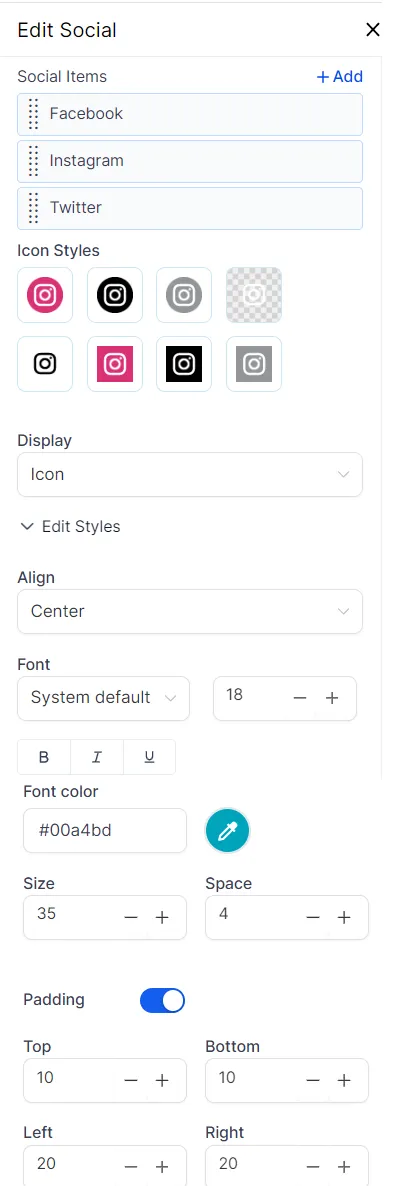
Soziale Elemente: Fügen Sie Ihre sozialen Medienplattformen hinzu. Sie können normalerweise Symbole für Facebook, Instagram und Twitter hinzufügen. Klicken Sie einfach auf die Plattform und geben Sie Ihr Handle oder Ihre Profil-URL ein.
Icon-Stile: Bestimmen Sie das Aussehen Ihrer Social Media-Symbole. Sie können zwischen verschiedenen Stilen, Formen und Designs wählen, die am besten zur Ästhetik Ihrer E-Mail passen.
Anzeige: Wählen Sie den Anzeigemodus für Ihre Icons aus - entweder "Icon", "Text" oder "Icon und ...".
Ausrichten: Passen Sie die Ausrichtung der Symbole in der E-Mail an. Sie können sie "links", "mittig" oder "rechts" ausrichten.
Schriftart: Legen Sie die Schriftart für den Namen der Plattform fest, der zusammen mit dem Symbol angezeigt wird. Wenn Sie die Anzeige "Symbol und Text" verwenden, wird dies die Schriftart des Textes sein.
Schriftfarbe: Geben Sie die Farbe Ihrer sozialen Symbole mit einem Hexadezimalcode an. Zum Beispiel könnte "#00a4bd" für eine blaugrüne Farbe verwendet werden.
Größe: Passen Sie die Größe Ihrer Symbole so an, dass sie gut sichtbar sind, aber nicht erdrückend wirken.
Abstand: Hier wird der Abstand zwischen den einzelnen Social Media-Symbolen festgelegt.
Auffüllen: Passen Sie den Abstand zwischen Ihren Social-Media-Symbolen und anderen Elementen an. Sie können verschiedene Auffüllungswerte für die obere, untere, linke und rechte Seite des Social-Media-Symbolbereichs festlegen.
Wenn Sie diese Werte richtig einstellen, können Sie Ihre Social-Media-Präsenz nahtlos in Ihre E-Mails integrieren und den Empfängern eine einfache Möglichkeit bieten, sich mit Ihnen auf diesen Plattformen zu verbinden.
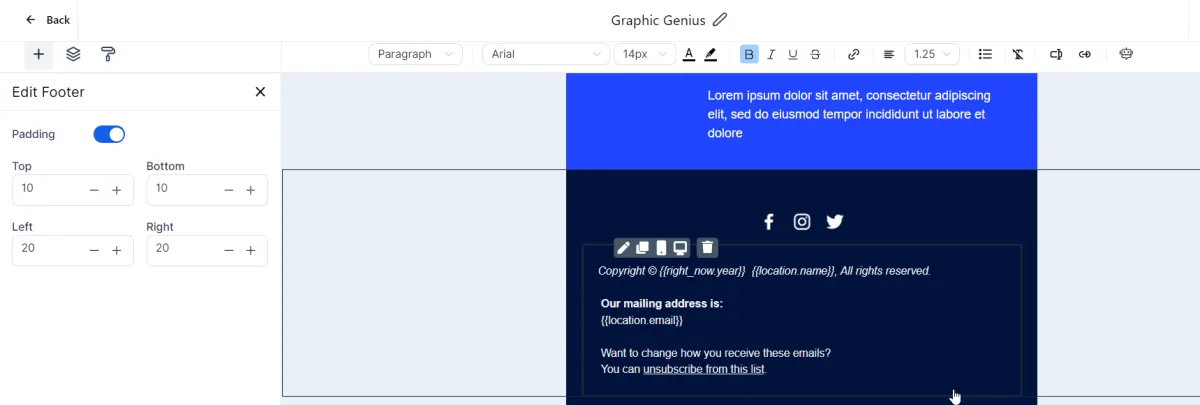
Fußzeile: Verwenden Sie das Fußzeilenelement, um wichtige Informationen wie Kontaktdaten, Unternehmensadresse oder Abmeldelinks einzufügen.
Textbearbeitung:
Klicken Sie auf den Fußzeilentext, um den Inline-Editor zu aktivieren. Sie können dann den Text nach Ihren Wünschen ändern. Sie können direkt in die Fußzeile eingeben, ob Sie die Adresse Ihres Unternehmens, Links zu den Datenschutzrichtlinien oder einen Abmeldelink hinzufügen möchten.
Schriftart und Stil: Mit dem Inline-Editor können Sie die Schriftart, die Größe und die Farbe Ihres Fußzeilentextes ändern. Markieren Sie den Text, den Sie ändern möchten, und wählen Sie aus den Optionen in der Bearbeitungssymbolleiste. Sie können den Text fett, kursiv, unterstrichen oder durchgestrichen machen.
Links: Mit dem Inline-Editor können Sie ganz einfach Hyperlinks in Ihre Fußzeile einfügen. Markieren Sie den Text, den Sie in einen Link umwandeln möchten, klicken Sie auf das Symbol "Link" in der Symbolleiste, und geben Sie die gewünschte URL ein. Dies ist praktisch, um auf die Website Ihres Unternehmens zu verlinken oder auf eine bestimmte Seite zu verweisen, z. B. Ihre Nutzungsbedingungen oder Datenschutzrichtlinien.
Ausrichtung und Abstand: Richten Sie Ihren Text links, rechts oder mittig aus, je nach Ihren Designanforderungen. Steuern Sie außerdem den Zeilenabstand, um sicherzustellen, dass Ihr Fußzeilentext gut lesbar und übersichtlich dargestellt wird.
Code:Benötigen Sie mehr fortgeschrittene Funktionen? Mit dem Element Code können Sie benutzerdefinierten HTML-Code direkt in Ihre E-Mail einfügen. Hier können Sie Ihren eigenen Code eingeben. Damit können Sie erweiterte Layouts und Komponenten in Ihrer E-Mail erstellen.

Bitte beachten Sie
Der Code-Block ist für Benutzer gedacht, die HTML-Kenntnisse haben. Vorsichtshalber empfehlen wir Ihnen, sich mit den Grundzügen von HTML vertraut zu machen, bevor Sie diese Funktion nutzen. Diese Ressourcen könnten Ihnen dabei behilflich sein:
HTML-E-Mail-Grundlagen
Verwenden von Code-Blöcken
Durch die Integration von benutzerdefiniertem HTML können Sie hochgradig personalisierte E-Mail-Erlebnisse schaffen, die über die Standard-Designmöglichkeiten von E-Mail-Vorlagen hinausgehen. Beachten Sie jedoch, dass E-Mail-Clients HTML und CSS unterschiedlich gut unterstützen können. Testen Sie Ihre E-Mails daher immer, bevor Sie sie verschicken.
Video:
Fesseln Sie Ihre Empfänger mit Multimedia-Inhalten. Fügen Sie ein Video-Element ein und verlinken Sie es mit den von Ihnen gehosteten Videoinhalten.
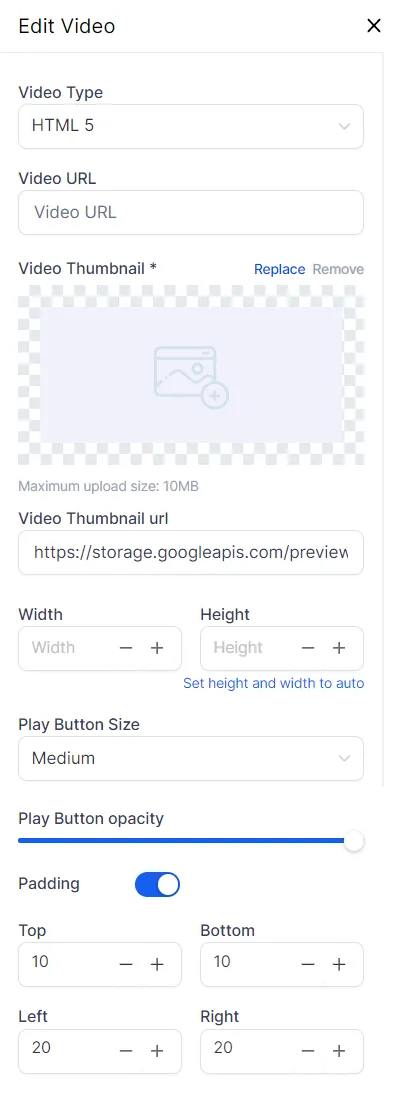
Video-Typ:
Wählen Sie die Plattform, auf der Ihr Video gehostet wird. Dies kann YouTube, Vimeo, Wistia oder HTML 5-Video sein.
Video-URL:
Fügen Sie die URL des Videos ein, das Sie einbetten möchten. Dies sollte der direkte Link zu dem Video auf der von Ihnen gewählten Plattform sein.
Video-Miniaturansicht:
Dies ist das Bild, das die Nutzer sehen, bevor sie das Video abspielen. Sie können ein benutzerdefiniertes Miniaturbild hochladen (maximale Größe: 10 MB) oder eine Bild-URL verwenden. Sie können zum Beispiel ein Platzhalterbild aus Ihrer Mediathek verwenden.
Breite und Höhe:
Legen Sie die Abmessungen des Videoplayers in Ihrer E-Mail fest. Sie haben auch die Möglichkeit, die Höhe und Breite auf "automatisch" einzustellen, wodurch die Größe auf der Grundlage des Seitenverhältnisses des Videos und des in der E-Mail verfügbaren Platzes angepasst wird.
Größe der Wiedergabetaste:
Wählen Sie die Größe der Wiedergabetaste, die auf der Miniaturansicht Ihres Videos angezeigt wird. Zu den Optionen gehören in der Regel Klein, Mittel oder Groß.
Deckkraft der Wiedergabetaste:
Passen Sie die Sichtbarkeit der Wiedergabeschaltfläche an. Sie können sie je nach Ihren Designanforderungen mehr oder weniger undurchsichtig machen.
Auffüllung:
Dies ist der Platz um Ihren Videoplayer herum. Sie können die obere, untere, linke und rechte Auffüllung anpassen, um das Video perfekt in Ihr E-Mail-Layout einzupassen.
Einkaufswagen:
Wenn Sie in der E-Commerce-Branche tätig sind, ist das Element "Warenkorb" ein praktisches Werkzeug, um Produktdetails, Preise und direkte Links zu Ihrem Online-Shop einzubinden. So können Sie Ihre Kunden an die Produkte erinnern, für die sie sich interessieren, und sie ermutigen, ihre Einkäufe zu tätigen.
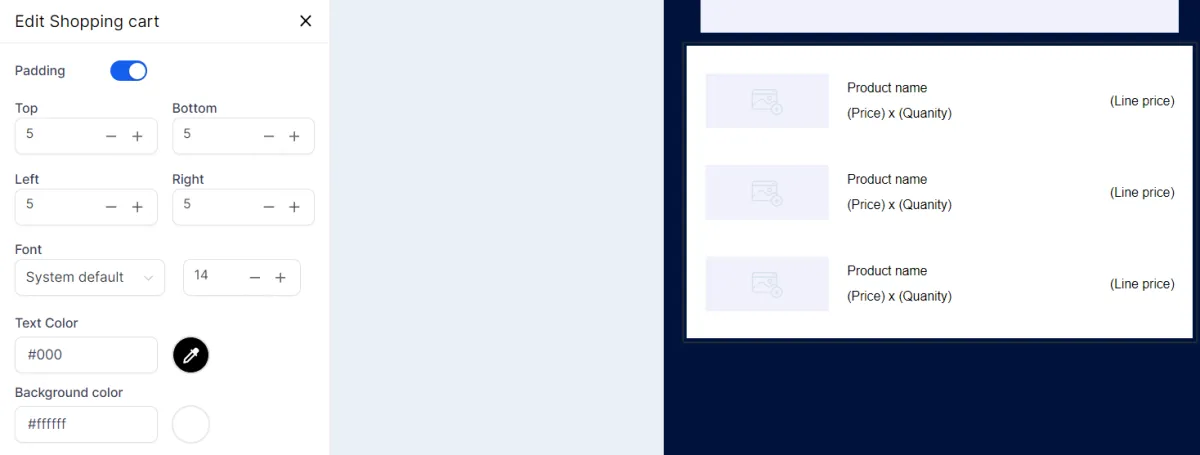
Hier erfahren Sie, wie Sie diesen Bereich anpassen können:
Auffüllen:
Passen Sie den Abstand um den Inhalt Ihres Warenkorbs an, um ihn optisch von anderen Abschnitten in der E-Mail zu trennen. Der Abstand kann am oberen, unteren, linken und rechten Rand des Warenkorbabschnitts angepasst werden.
Schriftart:
Wählen Sie die Schriftart für den Text in Ihrem Einkaufswagen. Es kann die Standardschrift des Systems oder eine andere Schriftart sein, die zu Ihrem E-Mail-Design passt.
Textfarbe:
Passen Sie die Farbe des Textes in Ihrem Einkaufswagen an. Sie kann schwarz (#000) oder eine andere Farbe sein, die zu Ihrem E-Mail-Design passt.
Hintergrundfarbe:
Wählen Sie die Farbe für den Hintergrund des Warenkorbs. Dies kann weiß (#ffffff) oder eine andere Farbe sein, die den Text gut lesbar macht.
Innerhalb des Warenkorbelements zeigen Sie normalerweise für jedes Produkt Folgendes an:
Produktname:
Der Name des Produkts, wie er auf Ihrer Website oder in Ihrem Online-Shop erscheint.
Preis:
Der individuelle Preis des Produkts.
Menge:
Die Anzahl des Produkts, das der Kunde ausgewählt hat.
Zeilenpreis:
Der Gesamtpreis für diese Position (Preis x Menge).
Wiederholen Sie diese Schritte für jedes Produkt im Einkaufswagen. Die Anzeige dieser detaillierten Informationen sorgt für Transparenz und hilft den Kunden, ihre Bestellungen zu überprüfen, so dass sie mit größerer Wahrscheinlichkeit zur Kasse gehen.
Die Anpassung Ihres Warenkorbbereichs auf diese Weise sorgt für eine bessere Benutzererfahrung, passt zu Ihrem gesamten E-Mail-Design und fördert letztendlich die Konversionen.
RSS-Kopfzeile:
Der RSS-Header-Block im E-Mail-Builder ist ein leistungsstarkes Tool, mit dem Sie die <channel>-Tags Ihres RSS-Feeds dynamisch in Ihre E-Mail-Kampagne einfügen können.
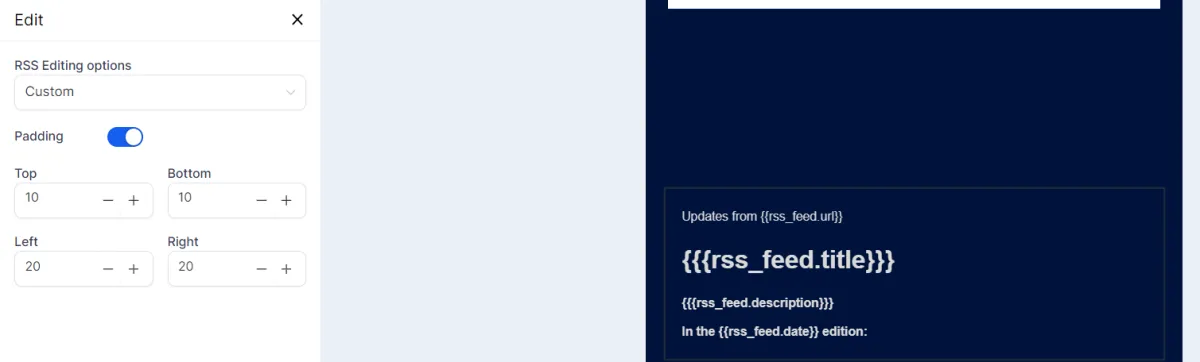
Sie haben die folgenden RSS-Bearbeitungsoptionen:
Auszüge:
Mit dieser Option wird nur eine Zusammenfassung oder ein Auszug aus dem ursprünglichen Inhalt jedes RSS-Feed-Elements angezeigt. Diese Option ist nützlich, wenn Sie Ihren Abonnenten eine Vorschau auf den Inhalt geben möchten, um sie zu veranlassen, sich durchzuklicken und den vollständigen Artikel auf Ihrer Website zu lesen.
Auszüge mit Bild:
Ähnlich wie bei der Option Auszüge wird auch hier eine Zusammenfassung oder ein Ausschnitt aus dem Originalinhalt angezeigt. Sie enthält jedoch auch ein Bild, das mit dem RSS-Feed-Element verknüpft ist. Dies ist besonders vorteilhaft für die visuelle Wirkung und kann die Engagement-Raten erheblich verbessern.
Titel:
Wenn Sie diese Option wählen, wird nur der Titel jedes RSS-Feed-Elements angezeigt. Dies ist ein minimalistischer Ansatz und kann effektiv sein, wenn die Titel selbst beschreibend oder faszinierend genug sind, um den Leser zu motivieren, zu klicken und mehr zu lesen.
Vollständiger Inhalt:
Wenn Sie diese Option wählen, wird der gesamte Inhalt jedes RSS-Feed-Elements in Ihre E-Mail importiert. Dies kann nützlich sein, wenn Ihre RSS-Feed-Elemente kurz sind oder Sie vollständige Informationen in der E-Mail bereitstellen möchten. Allerdings kann dies auch zu langen E-Mails führen, wenn die Feed-Elemente sehr lang sind.
Benutzerdefiniert:
Mit der Option Benutzerdefiniert können Sie festlegen, welche Informationen aus dem RSS-Feed in die E-Mail aufgenommen werden und wie sie angezeigt werden. Sie können zum Beispiel den Titel, einen kurzen Auszug, den Namen des Autors und einen Link zum vollständigen Artikel angeben. Diese Option erfordert mehr Einrichtungsaufwand, bietet aber die größte Flexibilität bei der Anpassung der Darstellung der Feed-Elemente in Ihrer E-Mail.
Dieses Element kann dynamisch verschiedene Attribute zu den einzelnen RSS-Elementen importieren. Diese Attribute können sein:
Titel des Beitrags/Eintrags
()
Zusammenfassung oder Beschreibung des Beitrags/Eintrags
()
Direkter URL-Link zum ursprünglichen Beitrag/Eintrag
()
Das Veröffentlichungsdatum des Beitrags/Eintrags
()
Der Autor des Beitrags/Eintrags
()
Wenn Sie das Element "RSS-Elemente" in Ihre E-Mail einbinden, können Sie entscheiden, welche Informationen angezeigt werden sollen und wie sie dargestellt werden sollen. Sie können nur den Titel oder den Titel zusammen mit einer Zusammenfassung oder sogar einem Hyperlink zum vollständigen Beitrag anzeigen lassen.
Die Anpassungsmöglichkeiten erstrecken sich auch auf die gestalterischen Aspekte. So können Sie zum Beispiel die Polsterung (oben, unten, links, rechts) um das Element herum anpassen, um es der Ästhetik Ihrer E-Mail anzupassen. Außerdem können Sie festlegen, ob ein Bild aus jedem Beitrag in die E-Mail eingefügt werden soll oder nicht.
Layouts:
Die Layouts bestimmen die Struktur Ihres E-Mail-Inhalts. Sie haben verschiedene Optionen, von einfachen einspaltigen Layouts bis hin zu komplexeren Strukturen.
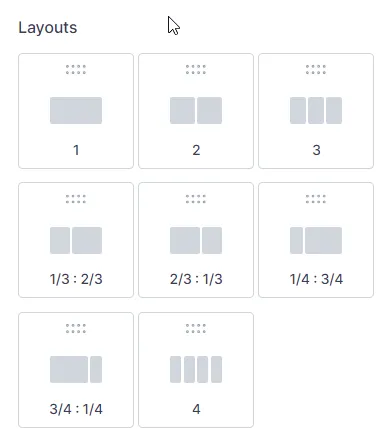
Hier finden Sie eine ausführliche Erläuterung der einzelnen Layouts:
1:Dieses Layout stellt eine einspaltige Struktur dar. Der gesamte Inhalt ist in einer geraden vertikalen Linie angeordnet. Dies ist das einfachste und eines der am häufigsten in E-Mails verwendeten Layouts. Es eignet sich hervorragend für die Lesbarkeit, vor allem auf kleineren Bildschirmen, z. B. auf mobilen Geräten.
2:Dieses Layout entspricht einer zweispaltigen Struktur. Der Inhalt Ihrer E-Mail ist in zwei vertikale Spalten unterteilt. Dieses Layout ist ideal, um zwei Gruppen von Inhalten nebeneinander darzustellen, z. B. ein Bild und einen Textblock oder zwei Artikel aus einem RSS-Feed.
1/3: 2/3 und 2/3 : 1/3:
Diese Layouts stellen eine Struktur dar, bei der der Inhalt in zwei ungleiche Spalten aufgeteilt ist. Bei 1/3: 2/3 nimmt eine Spalte 1/3 der Breite ein, die andere 2/3. Im Layout 2/3: 1/3 ist es umgekehrt. Dieses Layout eignet sich hervorragend, um einen Teil des Inhalts stärker hervorzuheben, z. B. ein Bild und eine dazugehörige Beschreibung, bei der das Bild im Mittelpunkt steht.
1/4: 3/4 und 3/4 : 1/4: Ähnlich wie oben, aber hier nimmt eine Spalte 1/4 des Platzes ein und die andere 3/4, und umgekehrt. Dieses Layout ist nützlich, wenn ein Teil des Inhalts deutlich wichtiger ist als der andere, z. B. ein kleines Navigationsmenü neben einem großen Inhaltsbereich.
4: Dieses Layout bezieht sich auf eine vierspaltige Struktur. Der Inhalt Ihrer E-Mail ist auf vier gleiche vertikale Spalten verteilt. Dies ist nützlich, um mehrere gleichwertige Inhalte nebeneinander darzustellen, z. B. ein Raster mit Bildern oder mehrere Artikel aus einem RSS-Feed.
Diese Layouts bieten verschiedene Möglichkeiten, Ihre Inhalte zu strukturieren und zu präsentieren, je nach Ihren spezifischen Anforderungen und der Art der E-Mail, die Sie versenden. Wenn Sie die verschiedenen Optionen kennen, können Sie das effektivste Layout für Ihre E-Mail auswählen.
Um Ihrer E-Mail eines dieser Elemente hinzuzufügen, ziehen Sie es per Drag & Drop auf Ihre Leinwand. Wenn Sie ein Element zur Bearbeitung auswählen, öffnet sich der Inline-Editor, der zahlreiche Optionen bietet, um das gewählte Element an Ihre Anforderungen anzupassen.
Verwaltung von Text und Formatierung
Ein Inline-Editor ist ein leistungsfähiges Werkzeug, mit dem Sie Text und seine Formatierung einfach verwalten können. Wenn Sie einen beliebigen Textabschnitt markieren, werden im Editor eine Reihe von Optionen verfügbar.
Sie können die Art der Überschrift ändern.

Wählen Sie eine andere Schriftart, passen Sie die Schriftgröße an und ändern Sie die Textfarbe.
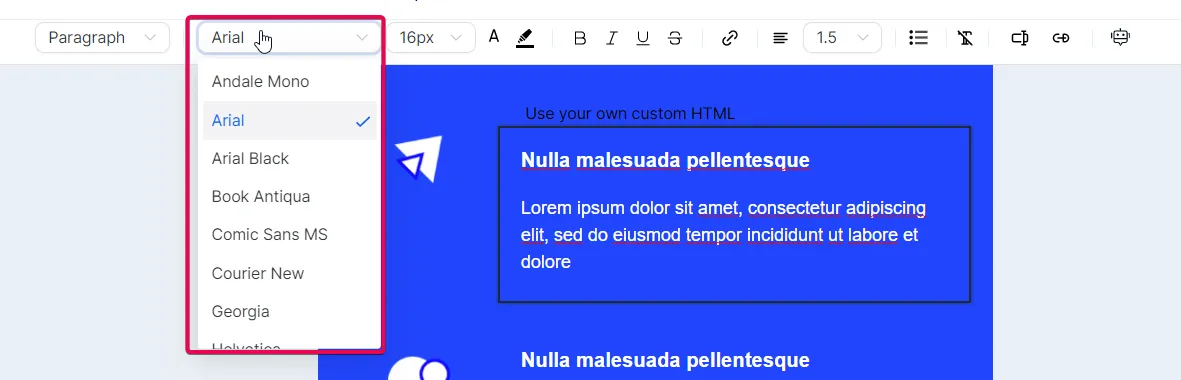
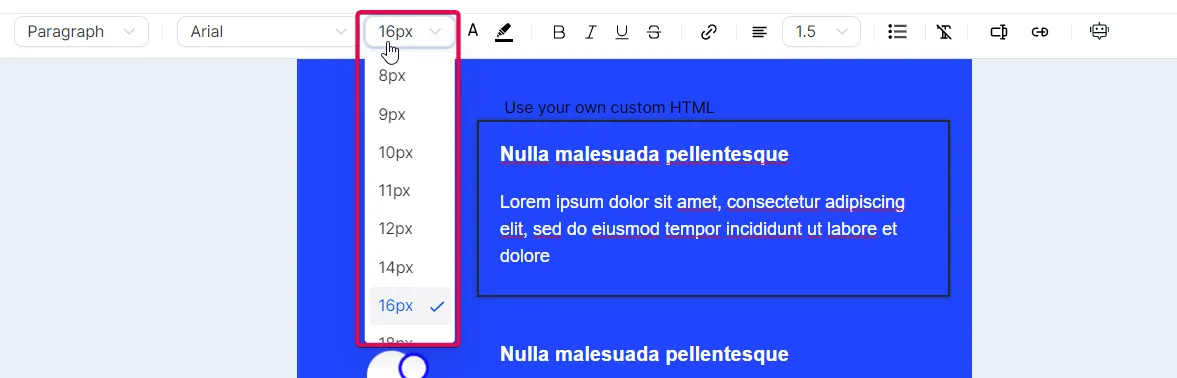
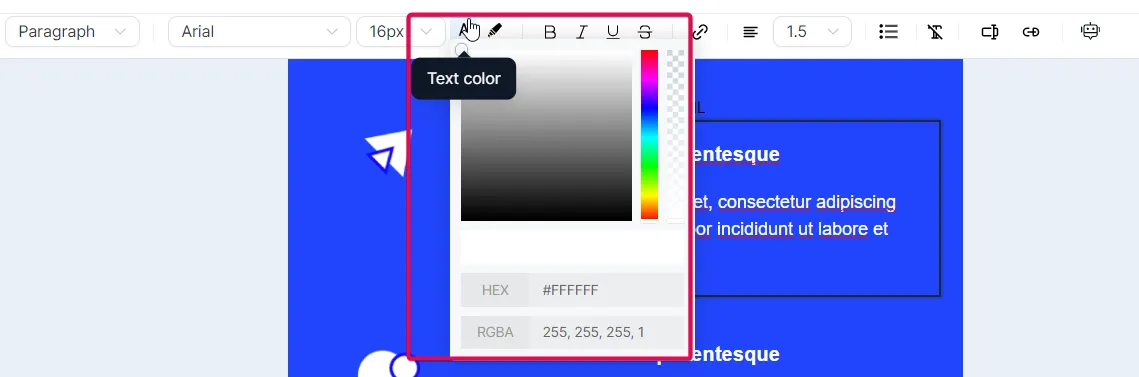
Und das ist noch nicht alles - es stehen auch Optionen für Fett, Kursiv, Unterstrichen und Durchgestrichen zur Verfügung.




Wenn Sie einen Hyperlink in Ihren Text einfügen möchten, können Sie dies mit dem Inline-Editor tun, wobei Sie die Kontrolle über den Anzeigetext und die Ziel-URL haben.

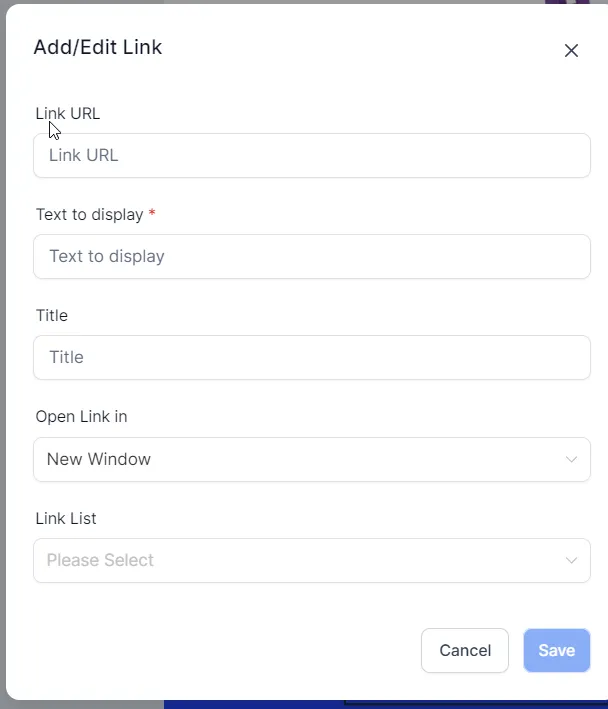
Link hinzufügen/bearbeiten: Mit dieser Option können Sie einen neuen Hyperlink zu Ihrer E-Mail hinzufügen oder einen bestehenden Link ändern.
Link-URL: Dies ist die Webadresse (URL), zu der der Hyperlink führen soll, wenn er angeklickt wird. Dabei kann es sich um eine Webseite, eine herunterladbare Datei oder eine andere Online-Ressource handeln. Achten Sie immer darauf, dass die URL korrekt und funktionsfähig ist.
Anzuzeigender Text: Dies ist der sichtbare Text, der in Ihrer E-Mail erscheint und angeklickt werden kann. Dabei kann es sich um eine Handlungsaufforderung wie "Mehr lesen", "Jetzt herunterladen" oder einfach um den Namen der Webseite handeln, auf die Sie verlinken. Am besten ist es, diesen Text kurz und prägnant zu halten und den verlinkten Inhalt zu beschreiben.
Titel: Das Attribut title ist optional und kann zusätzliche Informationen über den Link liefern. Es wird oft als Tooltip angezeigt, wenn ein Benutzer den Mauszeiger über den Hyperlink bewegt. Er kann zusätzlichen Kontext liefern oder erklären, wohin der Link den Nutzer führt.
Link in neuem Fenster öffnen: Wenn diese Option ausgewählt ist, bedeutet dies, dass der Link in einem neuen Browserfenster oder einer neuen Registerkarte geöffnet wird, wenn der Empfänger darauf klickt. Dies kann nützlich sein, wenn Sie nicht möchten, dass der Benutzer von der E-Mail oder der aktuellen Webseite weg navigiert.
Link-Liste: Dieses Dropdown-Menü kann eine Liste von zuvor verwendeten oder gespeicherten Links enthalten. Das Hinzufügen von Links, die Sie häufig verwenden, kann damit schneller und einfacher werden.
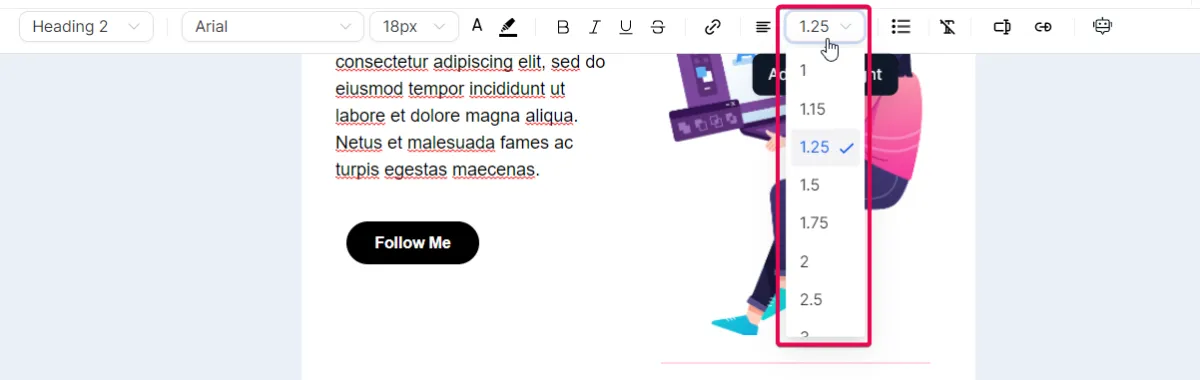
Sie können auch die Textausrichtung und Zeilenhöhe anpassen oder Aufzählungspunkte in Ihren Text einfügen.

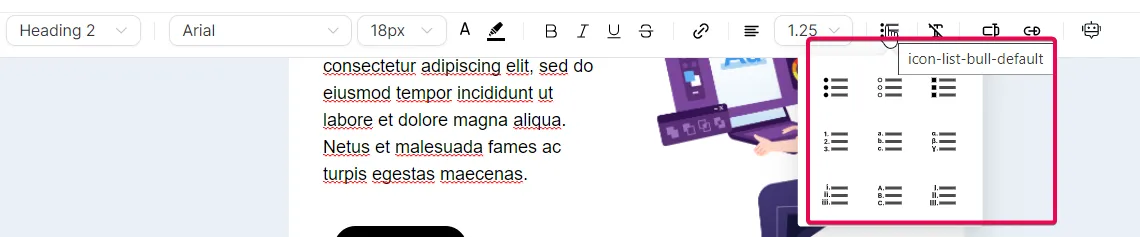
Nachfolgend finden Sie eine Beschreibung der einzelnen Aufzählungszeichenarten:
Scheibe:Ein gefüllter Kreis. Dies ist der Standardstil für ungeordnete Listen in HTML.
Kreis: Ein leerer Kreis oder ein Ring. Dies wird normalerweise für sekundäre oder tertiäre Punkte in einer ungeordneten Liste verwendet.
Quadrat: Ein gefülltes Quadrat. Dies kann eine Alternative zu Aufzählungszeichen in Scheiben oder Kreisen sein, um für Abwechslung zu sorgen oder den Schwerpunkt zu setzen.
Dezimal: Standardmäßige numerische (1, 2, 3, usw.) Listenmarkierungen. Wird in der Regel für geordnete Listen verwendet, bei denen die Reihenfolge wichtig ist.
Kleinbuchstaben: Alphabetische Listenmarkierungen in Kleinbuchstaben (a, b, c, usw.). Diese werden häufig für Unterpunkte innerhalb einer geordneten Liste verwendet.
Klein-Griechisch: Listenmarkierungen in Kleinbuchstaben des griechischen Alphabets (Alpha, Beta, Gamma, etc.). Wird nicht häufig verwendet, kann aber eine interessante Alternative zu den Standardmarkierungen sein.
Römisch klein: Listenmarkierungen in Kleinbuchstaben mit römischen Ziffern (i, ii, iii usw.). Wird häufig für formale oder traditionelle Dokumente verwendet, z. B. juristische Dokumente.
Großes Alpha: Alphabetische Listenmarkierungen in Großbuchstaben (A, B, C, usw.). Diese werden häufig für Hauptpunkte in einer geordneten Liste verwendet.
Upper Roman: Römische Zahlen in Großbuchstaben (I, II, III usw.) als Listenmarker. Wie die klein geschriebenen römischen Ziffern werden sie häufig in formellen oder traditionellen Dokumenten verwendet.
Erweiterte Bearbeitungsoptionen verwenden
Der Inline-Editor verfügt auch über erweiterte Bearbeitungsoptionen. Mit der Funktion "Formatierung löschen" können Sie alle vorhandenen Formatierungen aus einem Textabschnitt entfernen, was beim Einfügen von Text aus externen Quellen sehr hilfreich ist.

Benutzerdefinierte Werte: Sie verleihen Ihren E-Mails eine persönliche Note, indem sie spezifische Empfängerdetails wie den Namen oder den Ort des Empfängers einbeziehen. Diese Personalisierung kann die Relevanz Ihrer E-Mail für jeden Empfänger erhöhen und damit die Engagement-Raten verbessern.
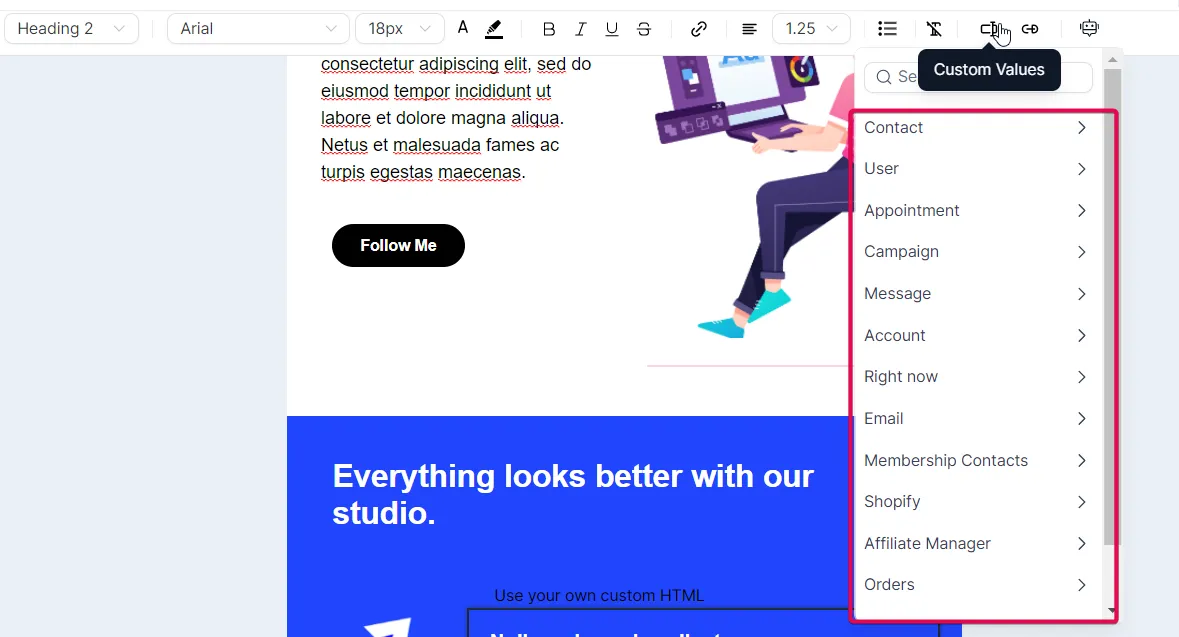
Trigger-Links: Sie ermöglichen es den Empfängern, bestimmte Aktionen direkt in der E-Mail auszuführen, z. B. ein Abonnement zu bestätigen, sich abzumelden oder auf ein Sonderangebot zuzugreifen. Diese interaktiven Elemente können das Engagement fördern und die Konversionsrate erhöhen, indem sie die Benutzeraktionen vereinfachen.

Darüber hinaus nutzt die Funktion "ContentAI" künstliche Intelligenz, um die Erstellung von Textinhalten zu unterstützen. Das Tool kann automatisch relevante Textinhalte für Sie generieren, indem es Inhaltstitel, Beschreibungen und Schlüsselwörter bereitstellt. Mehr dazu in diesem Artikel.


Kontext: In diesem Feld können Sie den Kontext für den Inhalt angeben, den die KI erstellen soll. Dies hilft der KI zu verstehen, was das allgemeine Thema sein sollte. Das kann alles sein, von "Digitales Marketing" bis "Gesunde Rezepte". Je genauer Sie den Kontext angeben, desto genauer wird der generierte Inhalt sein.
Titel des Inhalts: Hier sollten Sie das Hauptthema oder die Idee für den Inhalt angeben, den Sie erstellen möchten. Dieser Titel leitet die KI bei der Erstellung des gewünschten Inhalts an. Das kann ein Blogtitel, eine Betreffzeile für eine E-Mail oder eine Produktbeschreibung sein.
Geben Sie eine kurze Inhaltsbeschreibung an: In diesem Feld müssen Sie eine kurze Beschreibung des gewünschten Inhalts angeben. Dies kann alle spezifischen Details oder Blickwinkel beinhalten, die die KI bei der Erstellung des Inhalts berücksichtigen soll.
Schlüsselwörter hinzufügen: Schlüsselwörter sind die spezifischen Wörter oder Phrasen, die Ihren Inhalt beschreiben. Diese leiten die KI dazu an, diese Begriffe auf natürliche Weise in den generierten Inhalt einzubauen. Dies kann besonders für SEO-Zwecke hilfreich sein.
Tonfall: Mit dieser Option können Sie den Tonfall des Textes festlegen. Er kann professionell, freundlich, informell, verbindlich usw. sein. Die KI passt den generierten Inhalt an den gewählten Tonfall an.
Anzahl der Variationen: Hier geben Sie an, wie viele verschiedene Versionen des Inhalts Sie von der KI generieren lassen möchten. So können Sie aus verschiedenen Ausgaben diejenige auswählen, die Ihren Anforderungen am besten entspricht. Sie können bis zu fünf Variationen erstellen.
Elemente verwalten

Die Funktion "Elemente verwalten" gibt Ihnen die Kontrolle über jedes Element in Ihrer E-Mail. Wenn Sie ein Element in diesem Bereich auswählen, können Sie seine Sichtbarkeit für verschiedene Geräte ändern - Desktop, Mobile oder beides.
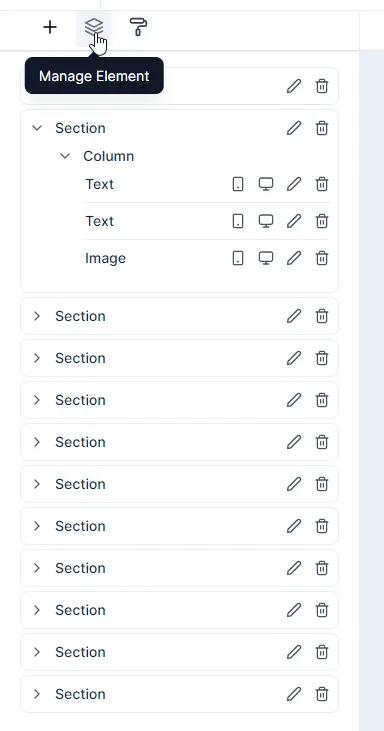
Mit den Sichtbarkeitseinstellungen können Sie steuern, wie bestimmte Elemente auf verschiedenen Geräten angezeigt werden. Insbesondere können Sie mit den Einstellungen "Sichtbarkeit für Mobilgeräte" und "Sichtbarkeit für den Desktop" festlegen, welche Elemente Ihrer E-Mail oder Webseite bei der Anzeige auf einem Desktop- oder Mobilgerät angezeigt werden sollen.
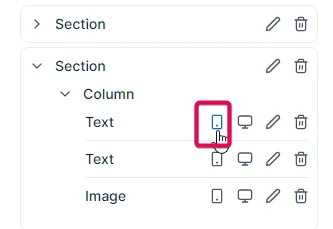
Die mobile Sichtbarkeit bezieht sich darauf, wie Ihre E-Mail- oder Webseitenelemente auf mobilen Geräten wie Smartphones oder Tablets angezeigt werden. In Anbetracht der kleineren Bildschirme dieser Geräte können Sie bestimmte Elemente, die nicht gut angezeigt werden, ausblenden oder Ihre Inhalte vereinfachen, um sie auf mobilen Geräten besser nutzen zu können. Es kann auch eine Umstrukturierung oder Größenanpassung von Elementen für ein mobilfreundlicheres Layout erforderlich sein.
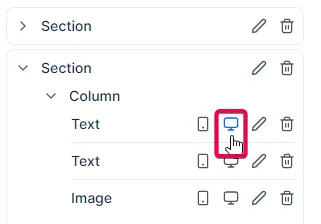
Die Desktop-Sichtbarkeit bezieht sich darauf, wie Ihre E-Mail- oder Webseitenelemente auf Desktop-Geräten angezeigt werden. Da Desktop-Bildschirme größer sind und mehr Platz bieten, können Sie zusätzliche Elemente einfügen, die auf einem mobilen Bildschirm nicht gut passen würden. Außerdem können Elemente angezeigt werden, die Hover-Aktionen erfordern, die auf mobilen Geräten nicht möglich sind.
Außerdem kann jedes Element unabhängig bearbeitet werden, so dass Sie seine Eigenschaften ändern können.
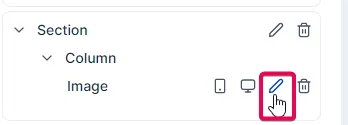
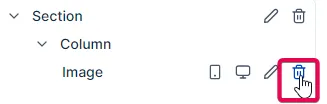
Sie können ein Element aus dem Abschnitt "Elemente verwalten" entfernen, wenn es nicht in Ihre E-Mail passt.
Wenn Sie mit dem Mauszeiger über einen Abschnitt, eine Spalte oder ein Element im Bereich "Elemente verwalten" fahren und darauf klicken, scrollt der Bildschirm zu dem Abschnitt, der Spalte oder dem Element, über das Sie den Mauszeiger bewegen.
Anpassen von Aussehen und Styling
Die Funktion "Erscheinungsbild" ist Ihre erste Anlaufstelle, um das Aussehen Ihrer Vorlage zu verändern.
Vorlage
Hier können Sie das Farbschema für Ihre Vorlage auswählen, ein Hintergrundbild hochladen und sogar die Breite des Inhalts Ihrer E-Mail festlegen.
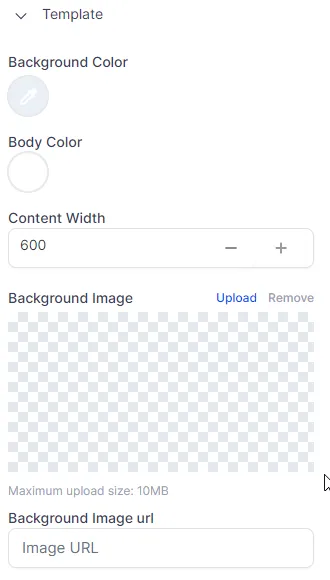
Hintergrundfarbe: Dies ist die Farbe, die hinter allen Inhalten in Ihrer E-Mail erscheint. Sie können eine beliebige Farbe wählen, die zum Design und zur Stimmung Ihrer Nachricht passt. Eine gut gewählte Hintergrundfarbe kann die Lesbarkeit und den visuellen Reiz Ihrer E-Mail erheblich verbessern.
Körperfarbe: Dies ist die Farbe des Hauptinhaltsbereichs Ihrer E-Mail oder des Körpers. Hier sind Ihr Text, Ihre Bilder und andere Elemente untergebracht. Die Körperfarbe sollte einen guten Kontrast zu Ihrem Text und anderen Elementen bilden, um die Lesbarkeit zu gewährleisten.
Inhaltsbreite: Dies ist die Breite des Inhaltsbereichs in Ihrer E-Mail. Standardmäßig kann sie auf eine Breite von 600 Pixeln eingestellt sein. Sie können diese Breite jedoch je nach Ihren Designanforderungen und der Art des Inhalts anpassen. Beachten Sie, dass sehr breite Inhalte möglicherweise nicht auf allen Bildschirmen gut dargestellt werden, insbesondere auf mobilen Geräten.
Hintergrundbild: Hier können Sie ein Bild hochladen, das als Hintergrund Ihrer E-Mail angezeigt werden soll. Dies kann eine gute Möglichkeit sein, Ihre Nachrichten visuell interessant zu gestalten und ein Markenzeichen zu setzen. Denken Sie daran, dass nicht alle E-Mail-Clients Hintergrundbilder unterstützen, so dass es eine gute Idee ist, eine Ausweichfarbe festzulegen.
Die maximale Uploadgröße bezieht sich auf die größte Bilddatei, die Sie als Hintergrund hochladen können. Größere Dateien brauchen länger zum Laden und werden möglicherweise nicht von allen E-Mail-Clients unterstützt.
Hintergrundbild-URL:
Anstatt ein Bild von Ihrem Computer hochzuladen, können Sie die URL eines Bildes eingeben, das extern online oder in der Medienbibliothek Ihres CRM gehostet wird. Die E-Mail lädt das Bild von dieser URL, wenn sie geöffnet wird. Stellen Sie sicher, dass die Bild-URL sicher (HTTPS) und zuverlässig ist, damit sie von allen Empfängern korrekt geladen wird.
Schaltfläche:
Der Abschnitt "Schaltfläche" in den Erscheinungsbild-Einstellungen ermöglicht es Ihnen, handlungsorientierte Schaltflächen für interaktive und ansprechende E-Mails zu entwerfen und zu gestalten.
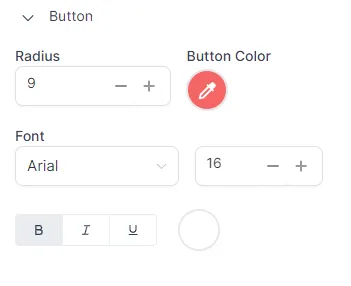
Radius der Ecken: Ändern Sie die Rundheit der Ecken Ihrer Schaltfläche. Ein Wert von 9 sorgt für mäßig abgerundete Ecken.
Farbe der Schaltfläche: Hier können Sie die Farbe der Schaltfläche festlegen, die zu Ihrer Marke oder dem Thema Ihrer E-Mail passt.
Schriftart: Wählen Sie die Schriftart und -größe für den Text auf Ihrer Schaltfläche. In diesem Fall wurde die Schriftart "Arial" mit einer Größe von "16" ausgewählt.
Textgestaltung: Sie haben die Möglichkeit, individuelle Farben für fett, kursiv und unterstrichenen Text in der Schaltfläche festzulegen. So können Sie Schlüsselwörter oder Phrasen hervorheben und optisch dynamischere Schaltflächen erstellen.
Trennlinie: Mit dem Abschnitt "Trennlinie" in den Erscheinungsbild-Einstellungen können Sie benutzerdefinierte Linien zur Strukturierung und Trennung von E-Mail-Inhalten einfügen.

Höhe: Die Höheneinstellung bestimmt die Dicke der Trennlinie. Standardmäßig ist sie auf 2 Pixel eingestellt, aber Sie können sie ändern, um sie an die Ästhetik Ihrer E-Mail anzupassen. Eine dickere Trennlinie kann auffälliger sein, während eine dünnere die Abschnitte subtiler trennen kann.
Farbe: Mit dieser Einstellung können Sie die Farbe der Trennlinie wählen. Die Farbe sollte idealerweise zum Gesamtfarbschema der E-Mail passen, um eine visuelle Kohärenz zu gewährleisten.
Stil: Hier können Sie das Aussehen der Trennlinie auswählen.
Benutzerdefiniertes CSS: Im Abschnitt "Benutzerdefiniertes CSS" können Sie CSS-Stile hinzufügen, um das Layout Ihrer E-Mail weiter anzupassen. Dies erfordert jedoch ein gutes Verständnis von CSS und seiner Bedeutung für das E-Mail-Design. Aufgrund der Vielfalt der E-Mail-Clients und ihrer Rendering-Fähigkeiten funktioniert CSS in E-Mails etwas anders als im Web-Design.

Hier sind ein paar Ressourcen, die Ihnen den Einstieg erleichtern können:
CSS-Tricks: Diese Website bietet eine Fülle von Informationen über CSS und dessen effektive Verwendung, darunter viele Artikel speziell zur Verwendung von CSS in E-Mails.
Litmus: Litmus ist ein bekanntes Tool zum Testen von E-Mails. In seinem Blog finden Sie viele ausführliche Artikel über E-Mail-Codierung, einschließlich CSS.
Smashing Magazin: An Introduction To Building And Sending HTML Email For Web Developers: Dieser Leitfaden bietet einen umfassenden Überblick über HTML und CSS in E-Mails.
MDN Web Docs: CSS verwenden: Mozillas Entwicklernetzwerk ist eine vertrauenswürdige Ressource für Webentwickler. Dieser Leitfaden erklärt die Verwendung von benutzerdefinierten CSS-Eigenschaften, die in Ihrem benutzerdefinierten CSS-Block nützlich sein können.
E-Mail-Design-Workshop: CSS in E-Mails: Dieser Leitfaden bietet einen klaren Überblick über die Grundlagen der Verwendung von CSS in E-Mails.
Kann ich per E-Mail...: Wie Can I use..., aber für E-Mail. Eine hervorragende Quelle, um zu prüfen, welche CSS-Eigenschaften und HTML-Elemente von den wichtigsten E-Mail-Clients unterstützt werden.
Mobile Formatierung
In der heutigen Welt ist es wichtig, dass Ihre E-Mails auf allen Geräten gut aussehen. Aus diesem Grund bietet der Inline-Editor des E-Mail-Builders einen speziellen Bereich für die mobile Formatierung. Hier können Sie festlegen, welche Überschriften, Absätze und Schaltflächen sichtbar sein sollen, wenn Ihre E-Mail auf einem mobilen Gerät angezeigt wird. So wird sichergestellt, dass Ihre E-Mails sowohl für die Desktop- als auch für die mobile Ansicht optimiert sind.
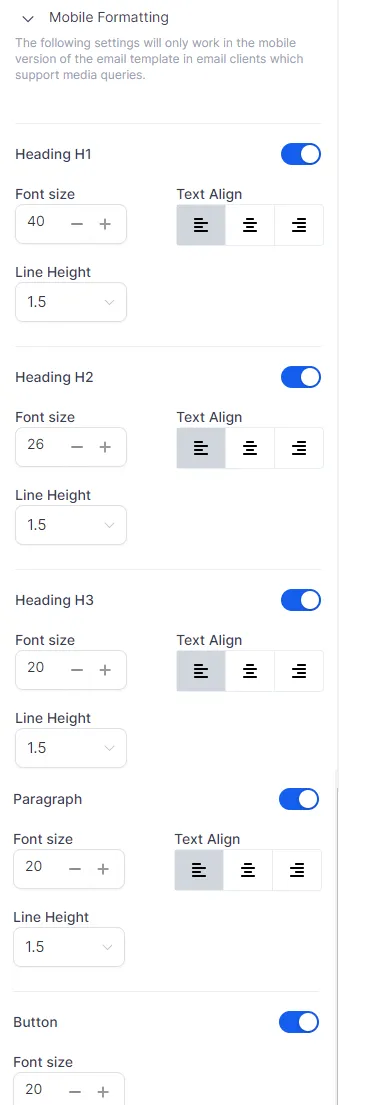
Diese Konfigurationen wirken sich ausschließlich auf die mobile Wiedergabe Ihrer E-Mail-Vorlage aus und sind in E-Mail-Clients anwendbar, die mit Media-Queries kompatibel sind.
Überschrift H1:
Schriftgröße: Die Größe Ihrer primären Kopfzeile auf dem Handy sollte groß genug sein, um die Aufmerksamkeit zu erregen, aber nicht so groß, dass sie den Bildschirm dominiert oder zum Scrollen führt. Die mobile Anzeige unterscheidet sich aufgrund der geringeren Bildschirmgröße erheblich von der Desktop-Anzeige, daher ist es wichtig, ein Gleichgewicht zu finden.
Textausrichtung: Die Ausrichtung in der mobilen Ansicht kann beeinflussen, wie leicht Ihr Inhalt verdaut wird. Die mittige Ausrichtung wird häufig für die mobile Ansicht verwendet, da sie für Ausgewogenheit sorgt und gut zur vertikalen Natur der mobilen Bildschirme passt.
Zeilenhöhe: In der mobilen Ansicht ist ein angemessener Zeilenabstand aufgrund des kleineren Bildschirms noch wichtiger für die Lesbarkeit. Die Einstellung 1,5 sorgt für ein angenehmes Leseerlebnis.
Überschrift H2:
Schriftgröße: Diese Einstellung definiert die Größe Ihrer sekundären Überschriften auf einem mobilen Bildschirm. Kleiner als H1, aber immer noch deutlich genug, um die Informationshierarchie zu erkennen.
Textausrichtung: Wie bei H1 eignet sich eine mittige Ausrichtung oft gut für die mobile Anzeige, aber die optimale Ausrichtung kann von Ihrem spezifischen Inhalt und Design abhängen.
Zeilenhöhe: Hier gelten die gleichen Grundsätze wie bei H1. Die Zeilenhöhe ist entscheidend dafür, wie leicht die Leser von einer Zeile zur nächsten wechseln können, insbesondere auf kleineren mobilen Bildschirmen.
Überschrift H3:
Schriftgröße: Ihre tertiären Überschriften sollten deutlich, aber nicht zu aufdringlich sein. Eine kleinere Schriftgröße unterscheidet die H3 von den H1- und H2-Überschriften, sollte aber auch auf mobilen Bildschirmen lesbar sein.
Textausrichtung: Die Ausrichtung von H3 kann je nach Ihren spezifischen Designanforderungen und Inhalten variieren. Eine einheitliche Ausrichtung mit H1 und H2 hilft in der Regel bei der visuellen Kohärenz.
Zeilenhöhe: Eine angemessene Zeilenhöhe kann sicherstellen, dass Ihr Inhalt auch auf kleinen Bildschirmen gut lesbar ist.
Absatz:
Schriftgröße: Absatztext sollte auf einem mobilen Bildschirm gut lesbar sein, was oft bedeutet, dass die Schriftgröße etwas größer ist als auf einem Desktop-Bildschirm.
Textausrichtung: Absätze werden in der mobilen Ansicht bei Sprachen, die von links nach rechts gelesen werden, in der Regel linksbündig ausgerichtet, aber dies kann von Ihrem spezifischen Inhalt und Ihren Designanforderungen abhängen.
Zeilenhöhe: Ein angemessener Zeilenabstand in Absätzen ist besonders für lange Inhalte wichtig. Dadurch wird der Text weniger dicht und ist auf kleinen Bildschirmen leichter zu lesen.
Schaltfläche:
Schriftgröße:
Der Text auf Schaltflächen sollte auf einem mobilen Gerät leicht zu lesen und anzuklicken sein. Eine größere Schriftgröße kann dazu beitragen, Fehlklicks zu vermeiden und Aufforderungen zum Handeln deutlicher zu machen.
Denken Sie daran, dass dies nur Ausgangspunkte sind - je nach Inhalt, Zielgruppe und Gesamtdesign müssen Sie diese Einstellungen möglicherweise anpassen, um eine optimale mobile Anzeige zu erreichen.
Best Practices für die Konfiguration der mobilen E-Mail-Ansicht:
Bei der Konfiguration von E-Mails für mobile Endgeräte müssen Sie auf einige Schlüsselbereiche achten, die zur allgemeinen Benutzerfreundlichkeit und Effektivität Ihrer E-Mails beitragen:
Verwenden Sie ein einspaltiges Layout: Einspaltige Layouts eignen sich am besten für mobile Endgeräte, da sie für kleinere Bildschirme leichter zu verkleinern sind. Mehrspaltige Layouts können auf mobilen Bildschirmen unübersichtlich werden und die Navigation für die Nutzer verwirren.
Optimieren Sie Bilder: Stellen Sie sicher, dass Ihre Bilder von hoher Qualität sind, aber halten Sie auch die Dateigröße klein, damit sie schnell geladen werden können. Ziehen Sie die Verwendung von responsiven Bildern in Betracht, die sich automatisch an den Bildschirm anpassen, auf dem sie angezeigt werden. Vergessen Sie nicht, Alt-Text für die Barrierefreiheit einzufügen.
Berührungsfreundliche Schaltflächen: Auf mobilen Geräten werden Ihre CTAs höchstwahrscheinlich eher mit dem Finger angetippt als mit der Maus angeklickt. Stellen Sie sicher, dass Ihre Schaltflächen groß genug sind, um leicht angetippt werden zu können - eine Mindestgröße von 44 x 44 Pixel wird empfohlen.
Begrenzen Sie die Textmenge: Auf mobilen Geräten kann langer Text abschreckend wirken. Seien Sie prägnant und unterteilen Sie Ihren Text in kleine, überschaubare Abschnitte. Verwenden Sie Aufzählungspunkte und Zwischenüberschriften, um die Lesbarkeit zu erleichtern.
Verwenden Sie ein responsives E-Mail-Design: Damit wird sichergestellt, dass sich Ihre E-Mail automatisch an den Bildschirm jedes Geräts anpasst, auf dem sie angezeigt wird.
Vorschau und Test: Testen Sie Ihre E-Mails immer in der Vorschau und auf verschiedenen Geräten und E-Mail-Clients, um sicherzustellen, dass sie korrekt angezeigt werden.
Weißer Raum: Weißer Raum ist kein vergeudeter Platz. Er macht Ihre E-Mail sauberer und leichter lesbar auf einem kleinen Bildschirm.
Schriftgröße und -stil: Die Schriftgröße sollte groß genug sein, um auch auf kleinen Bildschirmen lesbar zu sein. Eine Schriftgröße von 14 für Text und 22 für Überschriften wird häufig empfohlen. Vermeiden Sie ausgefallene Schriftarten, die schwer zu lesen sein könnten.
Klare und prägnante CTAs: Achten Sie darauf, dass Ihr Call-to-Action klar, prägnant und leicht zu finden ist. Der beste Platz für eine CTA-Schaltfläche ist im Allgemeinen in der Mitte des Bildschirms.
Optimieren Sie die Betreffzeilen und den Text in der Kopfzeile: Halten Sie die Betreffzeilen kurz und ansprechend und nutzen Sie den Text in der Kopfzeile, um eine Zusammenfassung oder einen Vorgeschmack auf den Inhalt Ihrer E-Mail zu geben. Es ist auch eine gute Idee, verschiedene Versionen von Betreffzeilen in A/B-Tests zu testen, um herauszufinden, was bei Ihrer Zielgruppe am besten ankommt.
Bevorzugen Sie reinen Text statt Bilder: Einige E-Mail-Clients zeigen Bilder nicht automatisch an. Um sicherzustellen, dass Ihre Botschaft ankommt, sollten Sie so viel Text wie möglich und nur bei Bedarf Bilder verwenden.
Option zur Abmeldung: Machen Sie es den Empfängern leicht, sich von Ihren E-Mails abzumelden. Dies ist nicht nur gesetzlich vorgeschrieben, sondern verbessert auch die Benutzerfreundlichkeit.
Barrierefreiheit: Machen Sie Ihre E-Mails für alle zugänglich. Dazu gehört die Verwendung größerer Schriftarten, ein guter Kontrast zwischen Text und Hintergrund und die Angabe von Alt-Text für Bilder.
Denken Sie daran, dass die besten Verfahren für die Konfiguration mobiler E-Mails je nach Zielgruppe und Art des Inhalts, den Sie versenden, variieren können. Testen Sie immer verschiedene Ansätze, um herauszufinden, was für Ihr Publikum am besten funktioniert.
Hier sind einige Ressourcen, die dazu beitragen können, die Best Practices für mobiles E-Mail-Design weiter zu konsolidieren:
Weitere Informationen zum mobilen E-Mail-Design:https://www.emailonacid.com/blog/article/email-development/mobile-design-best-practices/Utilizing
Farben im E-Mail-Design Weitere Informationen:https://www.creativebloq.com/inspiration/8-free-apps-for-picking-a-colour-schemeOptimize
Bilder für die mobile Nutzung Weitere Informationen:https://www.sendinblue.com/blog/optimize-images-email/Tips
für CTA-Design Weitere Informationen:https://unbounce.com/email-marketing/cta-buttons-guide/Best
Verwendung von Leerzeichen Weitere Lektüre:https://stripo.email/blog/email-layout-optimizer-8-rules-for-structuring-emails/Best Verwendung von Scrollen Weitere Lektüre:https://www.campaignmonitor.com/blog/email-marketing/2019/07/should-you-use-the-fold-in-email-marketing/Is A/B Testing Emails Necessary? Further Reading:https://sendpulse.com/blog/ab-testing-email-campaignAccessibility Richtlinien für E-Mails Further Reading:https://www.emailonacid.com/blog/article/email-marketing/email-accessibility-in-plain-english/Mobile-friendly Vs. Responsive Email Design Further Reading:https://litmus.com/blog/understanding-media-queries-in-html-emailMobile Email Configuration Best Practices Further Reading:https://www.mailup.com/resources/mailup-blog/email-design-responsive-design-and-mobile-email-marketing/
So verwenden Sie die Vorschau im Browser im E-Mail-Builder
Benutzer können jetzt ganz einfach einen Link "Vorschau im Browser" in ihre neuen und bestehenden Kampagnen einfügen, um das E-Mail-Design genau darzustellen.
Wie hinzufügen:
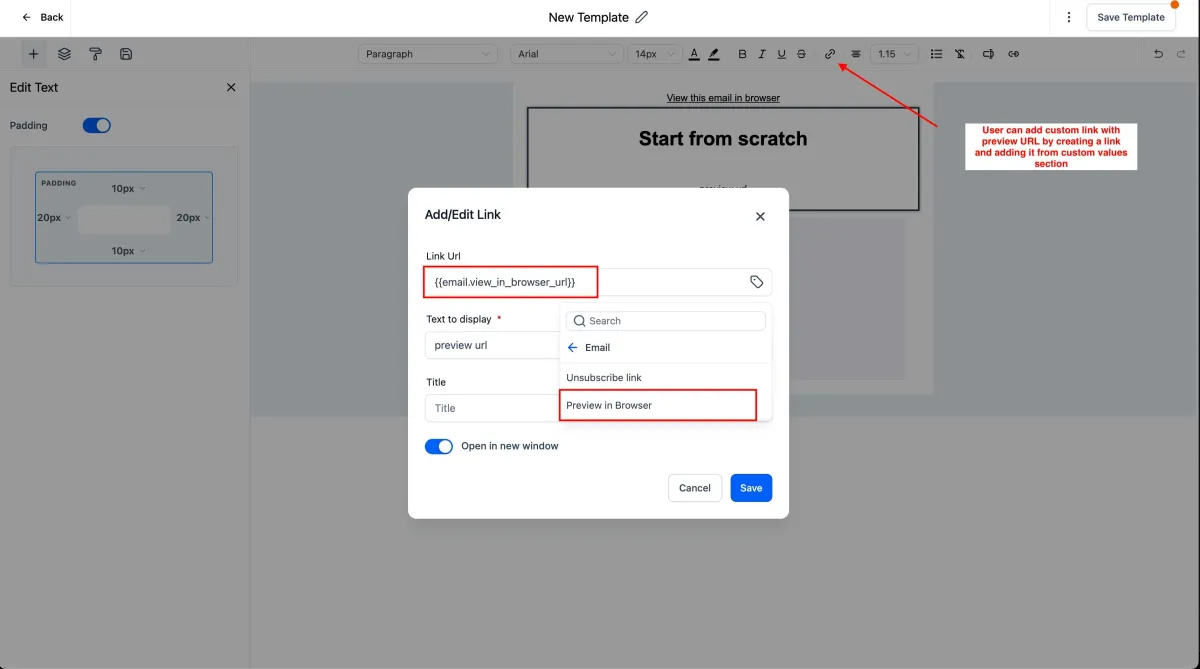
Standardmäßige Einbindung: Alle leeren E-Mail-Vorlagen enthalten nun standardmäßig den Link "Vorschau im Browser" am oberen Rand.Manuelles Hinzufügen zu bestehenden Kampagnen/Vorlagen:
>Navigieren Sie zu E-Mail-Marketing und öffnen Sie eine beliebige Kampagne/Vorlage.
>Fügen Sie das Element Vorschau-URL hinzu.
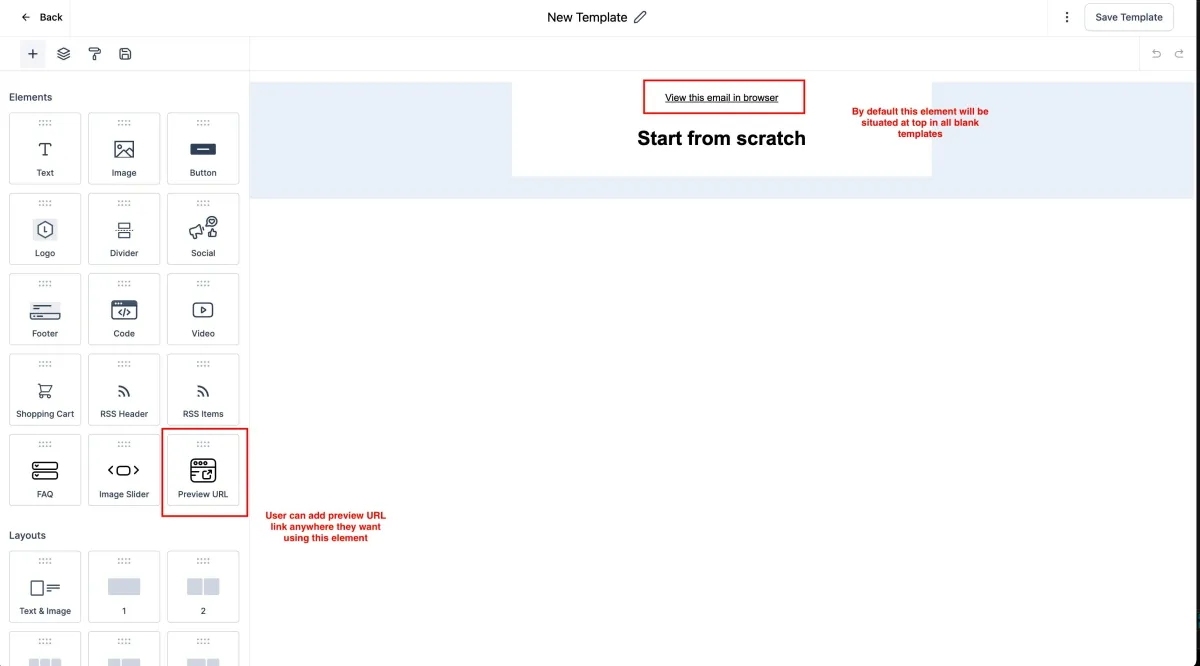
Anpassen der Textgestaltung/Formatierung durch Bearbeiten oder mit der Option Link hinzufügen
Wie kann man es testen?
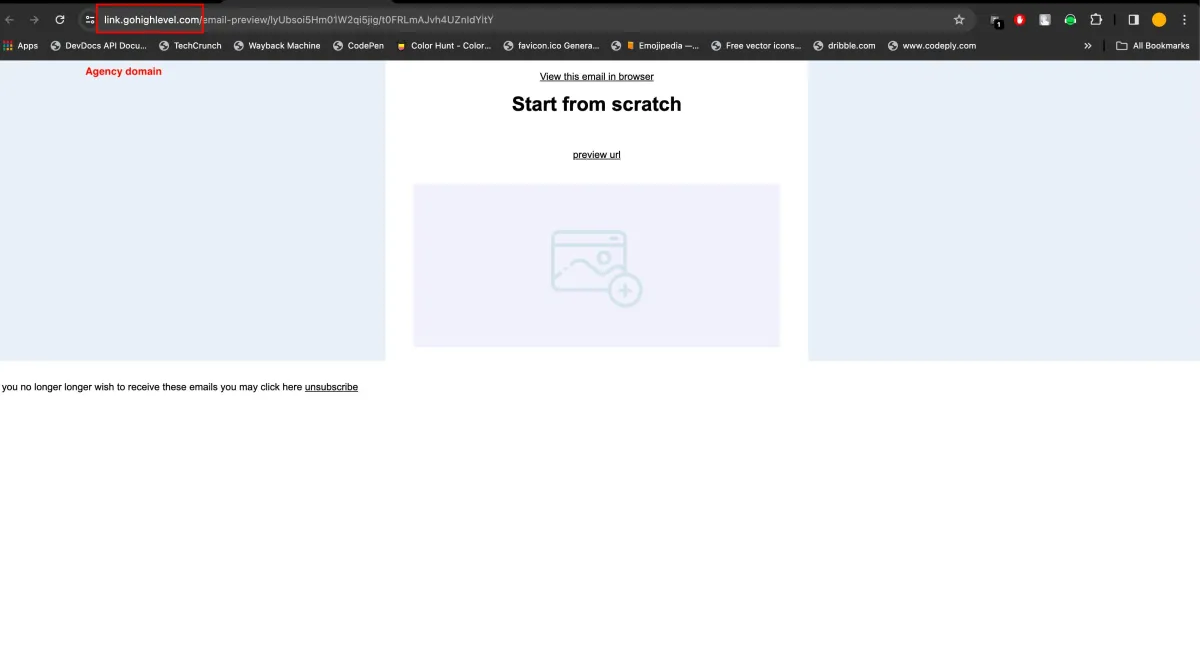
Sie können eine Vorschau der E-Mail anzeigen und auf den Vorschau-Link klicken, um die Browser-Version des Dokuments zu sehen.
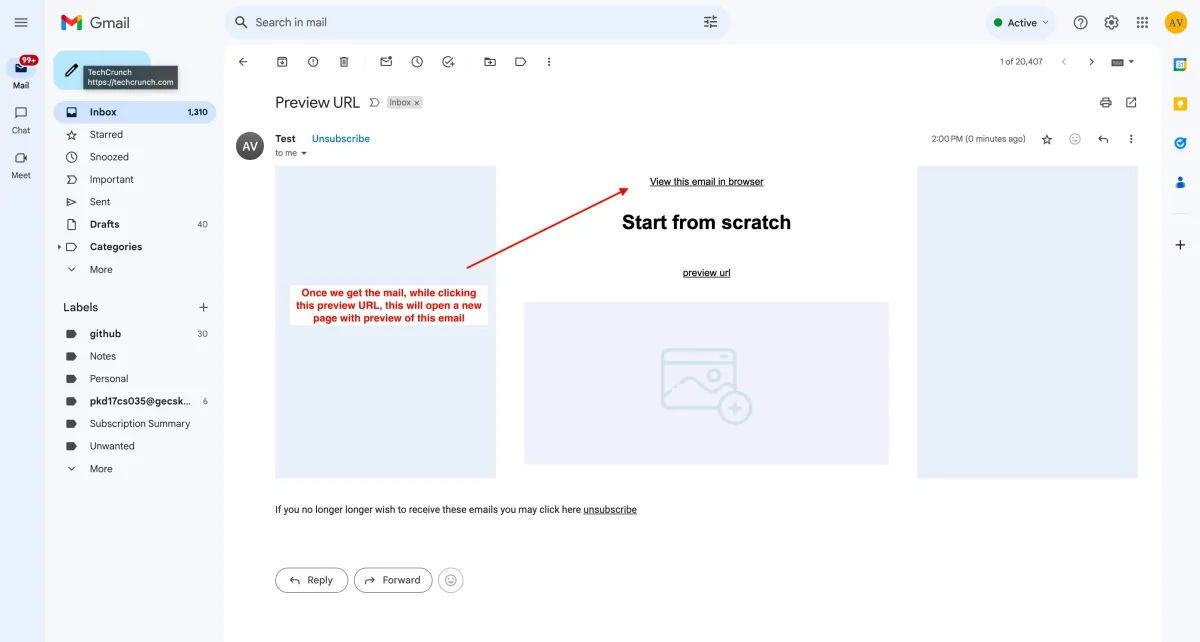
Sie können auch eine Test-E-Mail senden und auf den Link "Im Browser anzeigen" klicken.
Hinweis: Wenn die Agentur oder der Standort in den Einstellungen eine API-Domain angegeben hat, wird diese standardmäßig in der Vorschau-URL verwendet, wobei die Whitelabel-Richtlinien eingehalten werden.

FAQs
F: Ich möchte verschiedene E-Mail-Elemente testen, um zu sehen, was am besten funktioniert. Wie kann der E-Mail-Builder dabei helfen?
A: Sie können die A/B-Testing-Funktion nutzen, die wie hier beschrieben unterstützt wird:
A/B-Testing-Anleitung.
Damit können Sie verschiedene E-Mail-Komponenten testen, z. B. Betreffzeilen, Inhalte und CTAs, um zu sehen, was bei Ihrer Zielgruppe gut ankommt.
F: Ich besitze ein Restaurant und möchte meine Kunden über unsere neuen Menüpunkte informieren. Welche Vorlage sollte ich verwenden?
A: Verwenden Sie die Vorlage "Restaurant Generic". Diese bietet eine Vielzahl von Layouts, die sich für die Präsentation neuer Gerichte eignen.
F: Ich betreibe eine Anwaltskanzlei und muss neue Dienstleistungen ankündigen. Welche Vorlage ist dafür am besten geeignet?
A: Die Vorlagen "Legal Minds" oder "Justice Law Firm" sind nützlich. Sie sind professionell und perfekt für die Präsentation von Dienstleistungen.
F: Ich leite eine Wohltätigkeitsorganisation. Wie kann ich den E-Mail-Builder verwenden, um um Spenden zu werben?
A: Verwenden Sie die Vorlagen "Helping Hand Charity" oder "Giving Back Foundation", um überzeugende Botschaften über Ihr Anliegen und die Bedeutung von Spenden zu erstellen.
F: Ich habe eine Physiotherapiepraxis und möchte meinen Kunden Gesundheitstipps und Übungen mitteilen. Welche Vorlage sollte ich verwenden?
A: Die Vorlagen "Physiotherapie" sind für die Weitergabe von Gesundheitstipps und Übungsinformationen gedacht.
F: Ich betreibe eine Buchhaltungsfirma und möchte Newsletter mit Tipps für die Finanzverwaltung versenden. Welche Vorlage ist am besten geeignet?
A: Verwenden Sie die Vorlagen "Accurate Accounting Agency" oder "Accounting Generic". Sie eignen sich perfekt für den Austausch von Finanztipps und Ratschlägen.
F: Ich leite ein Immobilienbüro. Wie kann ich den E-Mail-Builder verwenden, um neue Immobilien zu präsentieren?
A: Sie können jede der "Real Estate"-Vorlagen verwenden. Jede bietet ein professionelles Layout für die Präsentation von Immobilien.
F: Ich betreibe einen Schönheitssalon und möchte neue Dienstleistungen und Werbeaktionen ankündigen. Welche Vorlage sollte ich verwenden?
A: Die Vorlagen "Radiance Beauty" oder "Hair Salon Generic" wären perfekt. Sie wurden entwickelt, um Schönheitsdienstleistungen und -angebote hervorzuheben.
F: Ich betreibe ein Reisebüro und möchte unsere Urlaubspakete bewerben. Was würden Sie mir empfehlen?
A: Die Vorlagen "Pinnacle Travel" und "Getaways Travel" sind für die Präsentation von Reisepaketen gedacht.
F: Ich betreibe eine Zahnarztpraxis und möchte Erinnerungen an Vorsorgeuntersuchungen versenden. Welche Vorlage ist dafür am besten geeignet?
A: Die "Dentist"-Vorlagen sind für Zahnarztpraxen gedacht.
F: Ich leite ein Yogastudio und möchte Stundenpläne und Gesundheitstipps veröffentlichen. Welche Vorlage würden Sie mir empfehlen?
A: Verwenden Sie eine der Vorlagen "Yoga Allgemein" oder die nummerierten Vorlagen "Yoga". Sie eignen sich perfekt für den Austausch von Stundenplänen und Gesundheitstipps.
F: Ich betreibe eine Autowerkstatt. Wie kann ich den E-Mail-Builder verwenden, um unsere Dienstleistungen und Angebote anzukündigen?
A: Sie können die Vorlagen "Autoreparatur" verwenden, um Ihre Dienstleistungen und Angebote zu bewerben.
F: Ich betreibe ein Fitnessstudio und möchte meinen Kunden Fitnesstipps und Kurspläne mitteilen. Was würden Sie empfehlen?
A: Sie sollten eine der "Fitnessstudio"-Vorlagen verwenden. Sie sind speziell für fitnessbezogene Inhalte konzipiert.
F: Ich betreibe ein ganzheitliches Wellness-Center und möchte meinen Kunden Wellness-Tipps geben. Welche Vorlage sollte ich verwenden?
A: Die Vorlage "Holistic Wellness Image Layer Generic" wäre eine ausgezeichnete Wahl. Sie ist perfekt für Wellness-Tipps und -Ratschläge.
F: Ich betreibe ein Heilbad und möchte neue Behandlungen und Sonderangebote ankündigen. Welche Vorlage ist dafür am besten geeignet?
A: Die "MedSpa"-Vorlagen sind für die Präsentation von Behandlungen und Angeboten in einem Medspa gedacht.
F: Ich betreibe eine Landschaftsgärtnerei. Wie kann ich den E-Mail-Builder verwenden, um meine Arbeit vorzustellen?
A: Die Vorlage "Landscaping Image Layer Generic 1" bietet ein professionelles Layout für die Präsentation von Landschaftsbauarbeiten und -dienstleistungen.
F: Ich betreibe ein Unternehmen für Kreditwürdigkeitsprüfungen und möchte Finanztipps geben. Welche Vorlage wäre am besten geeignet?
A: Verwenden Sie die "Credit Score"-Vorlagen. Sie wurden speziell für die Weitergabe von Finanzratschlägen und -tipps entwickelt.
F: Ich leite ein Solarenergieunternehmen. Welche Vorlage sollte ich verwenden, um neue Produkte und Dienstleistungen anzukündigen?
A: Die Vorlagen "Solar Generic" oder nummerierte "Solar" sind ideal, um Solarprodukte und -dienstleistungen vorzustellen.
F: Ich besitze eine Anwaltskanzlei und möchte Newsletter mit rechtlichen Hinweisen versenden. Welche Vorlage ist am besten geeignet?
A: Sie können die Vorlagen "Attorney Generic" oder "Legal Minds" verwenden, um rechtliche Ratschläge und Aktualisierungen mitzuteilen.
F: Ich betreibe eine Kletterhalle. Wie kann ich den E-Mail-Builder verwenden, um unsere Trainingskurse zu bewerben?
A: Verwenden Sie die Vorlage "Peak Climbing", um Ihre Kletterkurse und Trainingseinheiten zu präsentieren.
F: Ich leite ein Tierheim und möchte aktuelle Informationen über verfügbare Tiere zur Adoption versenden. Welche Vorlage sollte ich verwenden?
A: Die Vorlagen "Dog Shelter" und "Cat's Cradle" sind perfekt geeignet, um für zur Adoption freigegebene Tiere zu werben.