
HILFE - SUPPORT
Wie verwendet man die Google Sheets Premium Workflow-Aktion?
LC Premium Actions für Google Sheets ist ein leistungsstarkes Tool, um Datenmanagementprozesse durch Automatisierung von Zeilenerstellung, Aktualisierung und Löschung zu optimieren. Integrieren Sie Ihre Google Sheets-Dokumente nahtlos in unser Workflow-System, was ein effizientes Datenmanagement ermöglicht und das Risiko von Fehlern reduziert. Nutzen Sie Lookup-Funktionen, um spezifische Zeilen zu finden, was Genauigkeit gewährleistet und eine umfassende Lösung für alle Ihre Google Sheets-Datenanforderungen bietet.
Agencies on Any Plan
For access LC Premium Triggers & Actions.
- Once Premium Actions & Triggers are enabled via the Agency settings, EXISTING and New Sub-Accounts will have 100 free executions.
- For agencies to avoid accruing execution costs for EXISTING Sub-Accounts, rebilling will need to be enabled manually for each Sub-Account within the Agency view (more info).
- If premium actions are enabled on the SaaS Configurator, new Sub-Accounts generated will automatically be enrolled in LC Premium Actions & Triggers, no further action is required by the agency.
In diesem Artikel behandelt
Was ist die Google Sheets Premium Workflow-Aktion?
Für wen ist diese Funktion nützlich?
Welche Vorteile bietet diese Funktion?
Wie verwendet man die Google Sheets Premium Workflow-Aktion?
Erstelle eine Tabellenzeile
Wähle ein Google-Konto:
Wähle ein Laufwerk:
Wähle eine Tabelle:
Wähle ein Arbeitsblatt:
Auswahl der Startspalte und Endspalte im Arbeitsblatt
Werte einfügen, um eine neue Zeile im Arbeitsblatt zu erstellen:
Aktualisiere eine bestimmte Tabellenzeile
Wähle ein Arbeitsblatt:
Füge die Zeilennummer ein:
Wähle die Startspalte und die Endspalte:
Lösche eine bestimmte Tabellenzeile
Wähle ein Arbeitsblatt:
Füge die Zeilennummer ein:
Suche nach Tabellenzeile
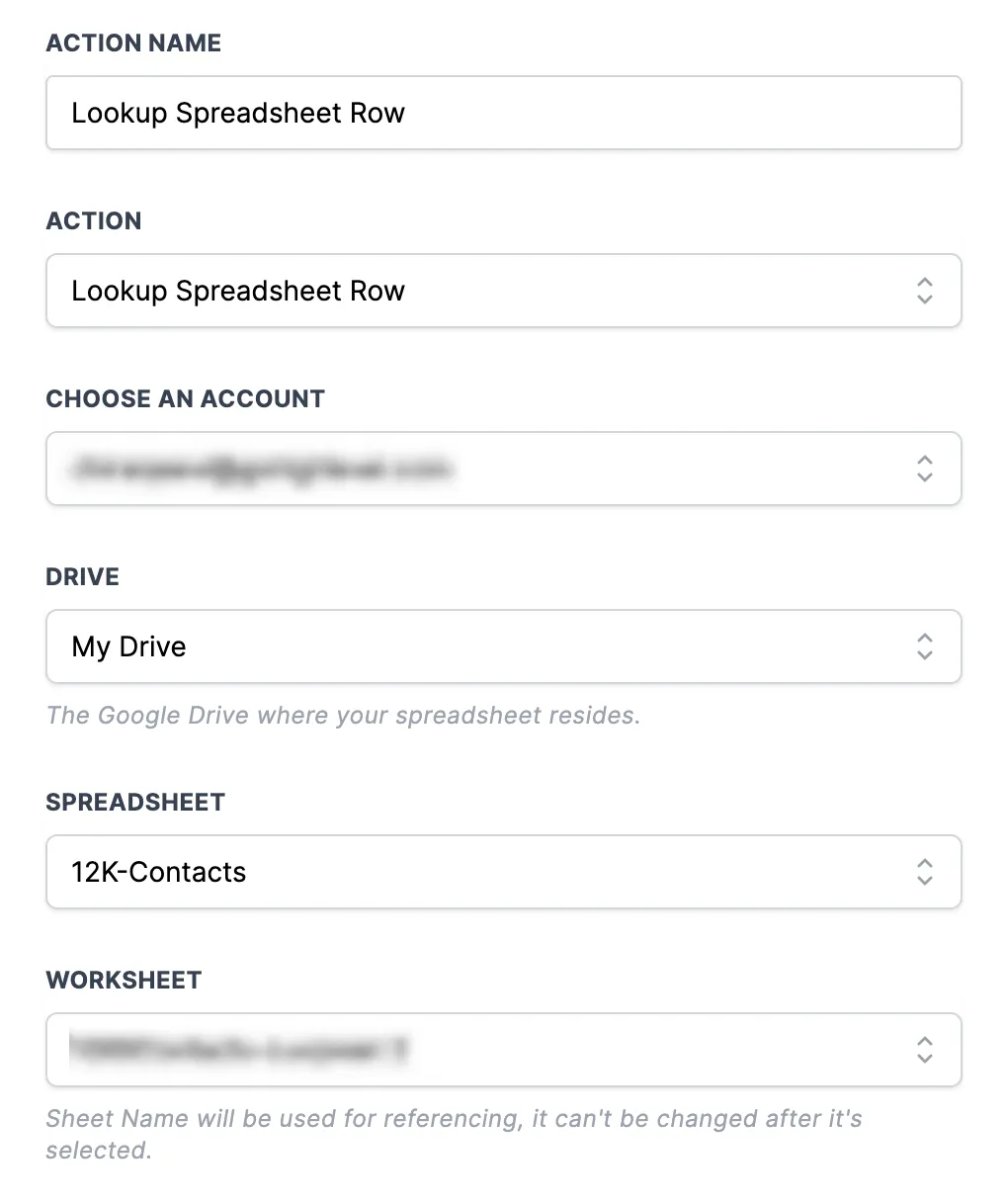
Wähle ein Arbeitsblatt:
Wähle die Suchreihenfolge:
Wähle eine Spalte und einen Suchwert, um die passende Zeile zu finden
Wähle eine zusätzliche Spalte und einen Suchwert.
Verwendung als benutzerdefinierte Variablen:
Wichtige Punkte zum Merken:
Aktualisiere Tabellenzeile mit Suche.
Wähle die Suchaktion
Auswahl einer Startspalte und Endspalte
Zu beachtende Punkte:
Lösche Tabellenzeile mit Suche.
Zu beachtende Punkte:
Was ist die Google Sheets Premium Workflow-Aktion?
Google Sheets Premium Workflow Action ist eine leistungsstarke Funktion, die darauf abzielt, Ihre Datenverwaltungserfahrung in Google Sheets mit dem LC Premium Actions-System zu verbessern. Dieses mächtige Werkzeug ermöglicht es Ihnen, verschiedene Aufgaben zu automatisieren, wie das Erstellen, Aktualisieren und Löschen von Zeilen, was Ihre Arbeitsabläufe erheblich effizienter und Ihre Daten genauer macht.
Durch die Nutzung des LC Premium Actions-Systems können Sie Google Sheets einfach in Ihre Datenverwaltungsprozesse integrieren, ohne komplexe Drittanbieter-Integrationen. Das System bietet auch eine intuitive Benutzeroberfläche, die Ihre Datenverwaltungsaufgaben vereinfacht und es Ihnen ermöglicht, sich auf wichtigere Aspekte Ihrer Arbeit zu konzentrieren.
Eines der herausragenden Merkmale der Google Sheets Premium Workflow-Aktion ist die leistungsstarke Suchfunktion. Diese ermöglicht es Ihnen, nach bestimmten Zeilen in Ihren Blättern basierend auf spezifischen Kriterien zu suchen, was das Auffinden und Arbeiten mit relevanten Daten erleichtert. Diese Funktion hilft, komplexe Datenmanagement-Aufgaben zu automatisieren, wie beispielsweise das Kreuzreferenzieren von Daten aus mehreren Blättern oder Datenbanken.
Darüber hinaus unterstützt die Google Sheets Premium Workflow-Aktion eine Reihe von Aktionen, einschließlich dem Erstellen neuer Zeilen, dem Aktualisieren bestimmter Zeilen, dem Löschen von Zeilen und weiteren fortgeschrittenen Funktionen wie dem Aktualisieren oder Löschen von Zeilen mit der Suchfunktion. Diese umfassende Palette von Aktionen stellt sicher, dass Sie alle Werkzeuge haben, die Sie benötigen, um Ihre Daten in Google Sheets effektiv zu verwalten.
Neben den Kernfunktionen ermöglicht die Google Sheets Premium Workflow Action die Verwendung von benutzerdefinierten Variablen, um Daten innerhalb Ihrer Workflows zu speichern und zu manipulieren. Diese Flexibilität ermöglicht es Ihnen, dynamische, datengesteuerte Workflows zu erstellen, die auf Ihre Bedürfnisse und Anforderungen zugeschnitten sind.
Für wen ist diese Funktion nützlich?
Das Google Sheets Premium Workflow Action-Feature ist nützlich für eine breite Palette von Personen und Organisationen, die auf Datenverwaltung und Zusammenarbeit mit Google Sheets angewiesen sind. Dies umfasst unter anderem:
Kleine und mittelständische Unternehmen: Diese Organisationen können diese Funktion nutzen, um Datenmanagementprozesse zu automatisieren, Inventar zu verfolgen, Budgets zu verwalten und Berichte zu erstellen, was eine effizientere Zusammenarbeit und Entscheidungsfindung ermöglicht. Projektmanager: Sie können diese Funktion nutzen, um das Projekttracking, das Aufgabenmanagement und die Ressourcenzuweisung innerhalb von Google Sheets zu optimieren, was zu verbesserten Projektergebnissen und einer gesteigerten Teamproduktivität führt. Vertriebs- und Marketingfachleute: Diese Funktion kann helfen, die Dateneingabe, die Verfolgung von Leads und die Analyse der Vertriebsleistung zu automatisieren, was bessere Einsichten und Entscheidungen in Vertriebs- und Marketingkampagnen ermöglicht. Personalwesen (HR) Fachleute: Das Google Sheets Premium Workflow Action kann Mitarbeiterdaten verwalten, Onboarding-Prozesse automatisieren und verschiedene HR-bezogene Metriken verfolgen, was Zeit spart und Fehler reduziert. Bildungseinrichtungen und Akademiker: Lehrer und Verwaltungsmitarbeiter können diese Funktion nutzen, um Schülerdaten zu verwalten, Aufgaben zu verfolgen und Leistungsmetriken zu analysieren, was zu effektiveren Bildungsstrategien führt. Gemeinnützige Organisationen: Non-Profits können von dieser Funktion profitieren, indem sie Spendermanagement, Eventplanung und Budgetverfolgung innerhalb von Google Sheets automatisieren, was zu effizienteren Abläufen und einer besseren Ressourcenzuweisung führt. Forscher und Datenanalysten: Diese Fachleute können die Funktion nutzen, um Datensammlung, Analyse und Berichterstattung innerhalb von Google Sheets zu optimieren, was zu genaueren und rechtzeitigeren Einsichten führt.
Welche Vorteile bietet diese Funktion?
Die Google Sheets Premium Workflow Action bietet zahlreiche Vorteile für Benutzer und stellt somit eine wertvolle Ergänzung ihrer Datenmanagementprozesse dar. Zu den wichtigsten Vorteilen gehören:
Verbesserte Effizienz: Durch die Automatisierung verschiedener Datenverwaltungsaufgaben, wie das Erstellen, Aktualisieren und Löschen von Zeilen, können Benutzer Zeit sparen und die Produktivität steigern, sodass sie sich auf wichtigere Aspekte ihrer Arbeit konzentrieren können.
Erhöhte Genauigkeit: Die Automatisierung verringert das Risiko menschlicher Fehler bei Datenverwaltungsprozessen und gewährleistet, dass die Daten in Google Sheets genau und zuverlässig bleiben.
Vereinfachte Zusammenarbeit: Diese Funktion vereinfacht das Teilen von Daten und die Zusammenarbeit unter Teammitgliedern, was das gemeinsame Arbeiten an Projekten und das Erreichen gemeinsamer Ziele erleichtert.
Flexible Anpassung: Die Verwendung von benutzerdefinierten Variablen und Suchvorgängen ermöglicht es Benutzern, dynamische, datengesteuerte Arbeitsabläufe zu erstellen, die auf ihre Bedürfnisse und Anforderungen zugeschnitten sind.
Leistungsfähige Suchfunktion: Diese Funktion ermöglicht es Benutzern, nach bestimmten Zeilen in ihren Blättern basierend auf spezifischen Kriterien zu suchen, was das Auffinden und Arbeiten mit relevanten Daten erleichtert. Dies ist besonders nützlich für die Automatisierung komplexer Datenverwaltungsaufgaben, wie das Querverweisen von Daten aus mehreren Blättern oder Datenbanken.
Einfache Integration: Die Google Sheets Premium Workflow-Aktion eliminiert die Notwendigkeit komplexer Drittanbieter-Integrationen und bietet eine nahtlose und benutzerfreundliche Lösung für die Verwaltung von Daten in Google Sheets.
Skalierbarkeit: Diese Funktion kann von Organisationen jeder Größe genutzt werden, was sie zu einer skalierbaren Lösung für die Datenverwaltung macht, wenn die Organisation wächst und sich entwickelt.
Bessere Entscheidungsfindung: Durch die Rationalisierung von Datenverwaltungsprozessen und die Verbesserung der Datengenauigkeit können Benutzer fundiertere Entscheidungen treffen, basierend auf den Erkenntnissen, die aus ihren Google Sheets-Daten gewonnen wurden.
Wie verwendet man die Google Sheets Premium Workflow-Aktion?
Die folgenden Workflow-Aktionen werden in Google Sheets unterstützt.
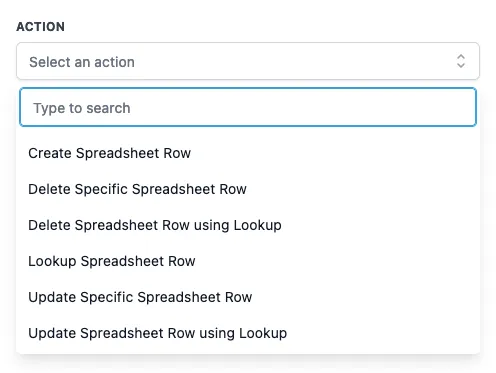
Erstelle Tabellenzeile
LC Premium Actions ermöglicht es Ihnen, Daten direkt an ein Google Sheets-Dokument zu senden, ohne dass Drittanbieter-Integrationen erforderlich sind. Sie müssen lediglich Ihr Google-Konto mit unserem System verknüpfen und das gewünschte Blatt in Ihrem Google Drive auswählen. Von dort aus können Sie über unsere intuitive Benutzeroberfläche einfach Daten an das Blatt senden.
Mit unserem
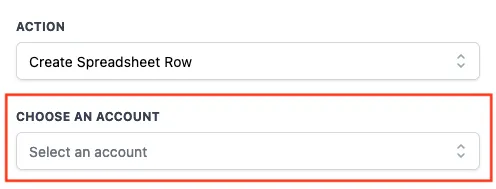
Wählen Sie ein Google-Konto:
Alle Ihre integrierten Google-Konten in Ihrem Unterkonto werden im Dropdown-Menü angezeigt, aus dem Sie auswählen können.
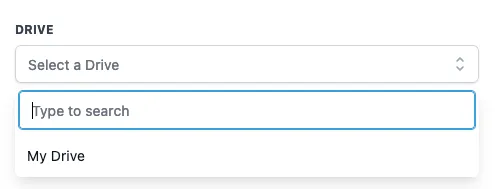
Wählen Sie ein Laufwerk:
Sobald Sie ein Google-Konto aus dem Dropdown-Menü in unserem Unterkontensystem ausgewählt haben, werden alle zugehörigen Google Drives angezeigt, aus denen Sie wählen können. Dies ermöglicht es Ihnen, das spezifische Google Drive-Konto auszuwählen, das das gewünschte Google Sheets-Dokument enthält, zu dem Sie Daten senden möchten.
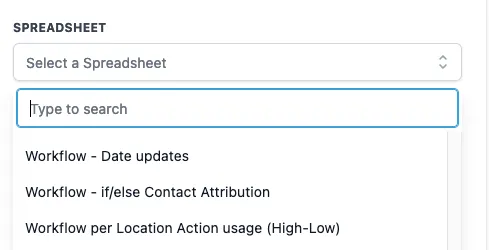
Wählen Sie eine Tabelle aus:
Sobald Sie ein Google Drive aus dem Dropdown-Menü ausgewählt haben, werden alle mit dem integrierten Google Drive verknüpften Tabellen angezeigt, aus denen Sie wählen können.
Dies ermöglicht es Ihnen, das spezifische Google Spreadsheet-Dokument auszuwählen, an das Sie Daten senden möchten.
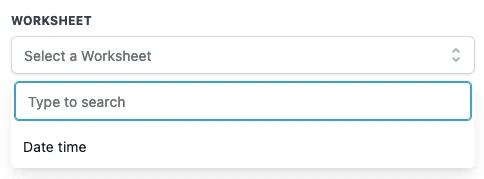
Wählen Sie ein Arbeitsblatt aus:
Sobald Sie ein Google Spreadsheet aus dem Dropdown-Menü ausgewählt haben, werden alle darin enthaltenen Arbeitsblätter angezeigt, aus denen Sie wählen können.
Dies ermöglicht Ihnen, das spezifische Arbeitsblatt auszuwählen, an das Sie Daten senden möchten.
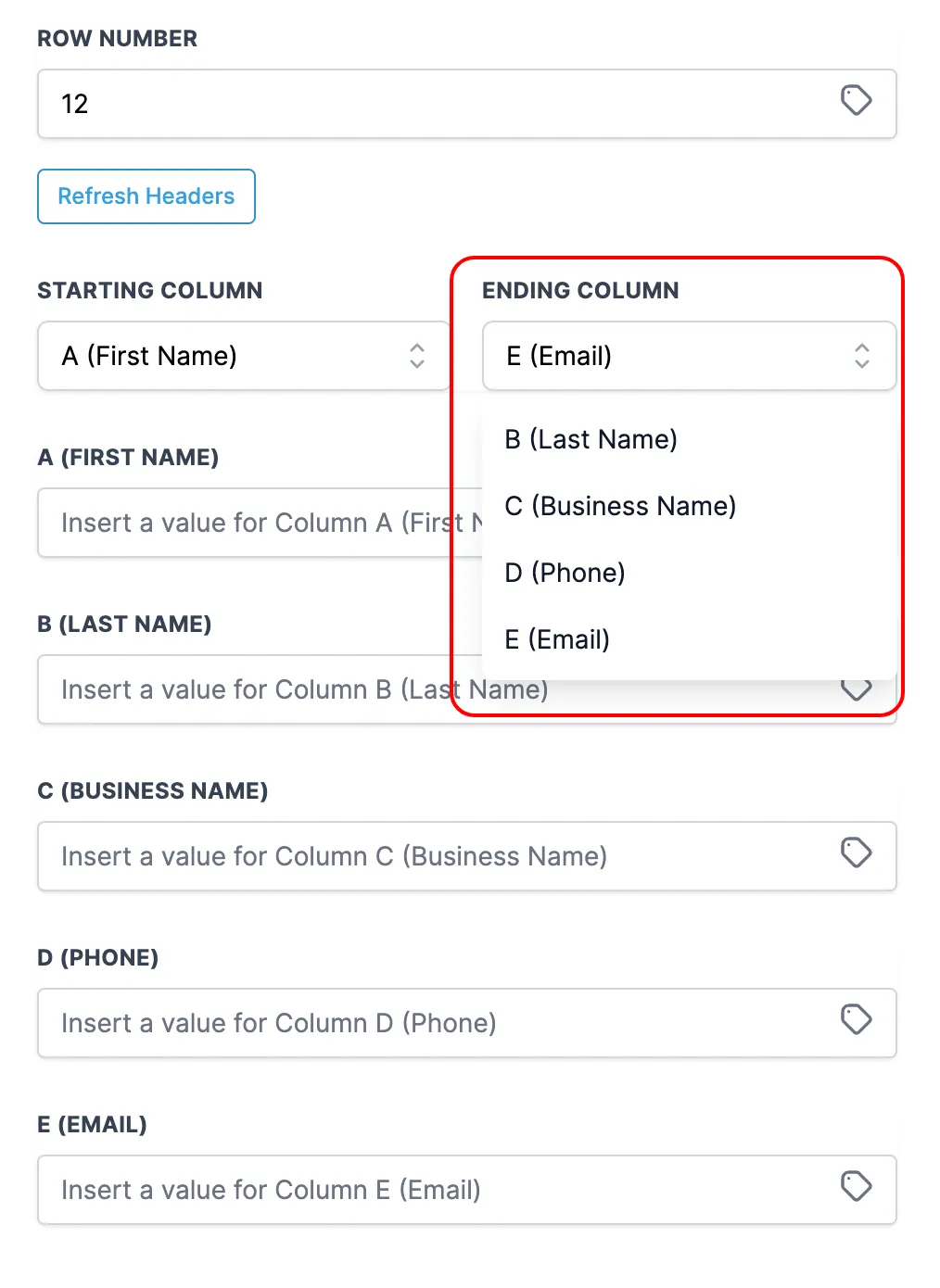
Auswahl der Startspalte und Endspalte im Arbeitsblatt
Beim Senden von Daten an ein Google Sheets-Dokument über unser Workflow-System wird die erste Zeile des Blatts automatisch als Kopfzeile betrachtet, und jede Spalte wird anhand der Kopfzeilenwerte in dieser Zeile beschriftet.
Wenn Sie die Kopfzeilen im Blatt aktualisieren müssen, können Sie auf die Schaltfläche "Kopfzeilen aktualisieren" klicken, um die neuesten Kopfzeilendaten vom Blatt abzurufen. Dies stellt sicher, dass Ihre Daten korrekt den richtigen Spalten im Blatt zugeordnet werden und dass Ihr Workflow mit den neuesten Blattkonfigurationen auf dem neuesten Stand ist.
Durch die Bereitstellung dieser Funktionalität erleichtert unser System die Automatisierung von Datenverwaltungsprozessen und gewährleistet die Genauigkeit Ihrer Datenworkflows.
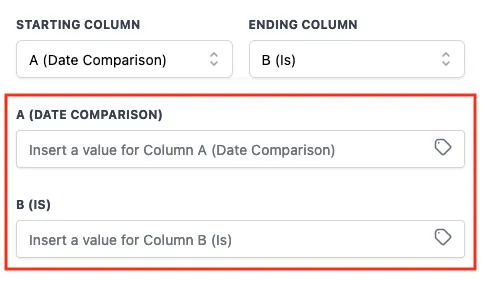
Fügen Sie Werte ein, um eine neue Zeile im Arbeitsblatt zu erstellen:
Sie können einen Wert einfügen und eine neue Zeile in Ihrem Google Sheets-Dokument erstellen.
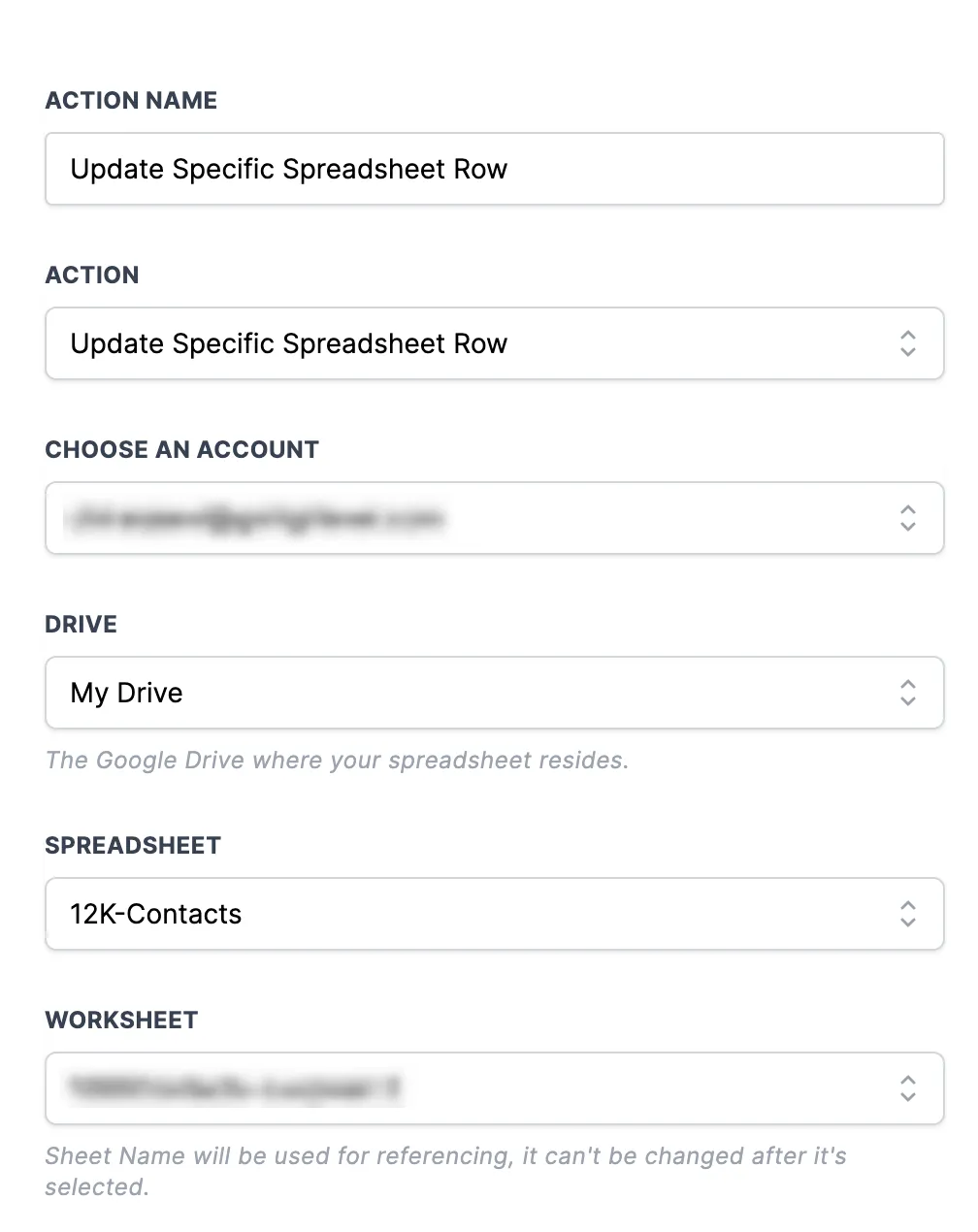
Aktualisiere eine bestimmte Tabellenzeile
Die Aktion "Update Specific Spreadsheet Row" ermöglicht es uns, den Inhalt einer bestimmten Zeile zu ändern, indem wir deren Zeilennummer angeben. Diese Aktion aktualisiert die Werte in den entsprechenden Spalten dieser Zeile.
Wähle ein Arbeitsblatt:
Wählen Sie ein Arbeitsblatt in Ihrer Tabelle aus, das Sie bearbeiten möchten.
Zeilennummer einfügen:
Geben Sie die Zeilennummer an, die Sie in der Tabelle ändern möchten.

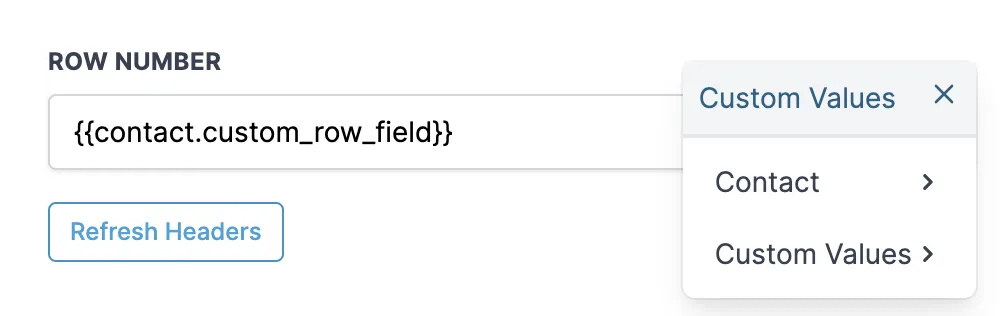
Sie können auch die Zeilennummer mithilfe des benutzerdefinierten Variablenauswählers angeben, um dynamische Werte zu verwenden.
Wählen Sie die Startspalte und die Endspalte:
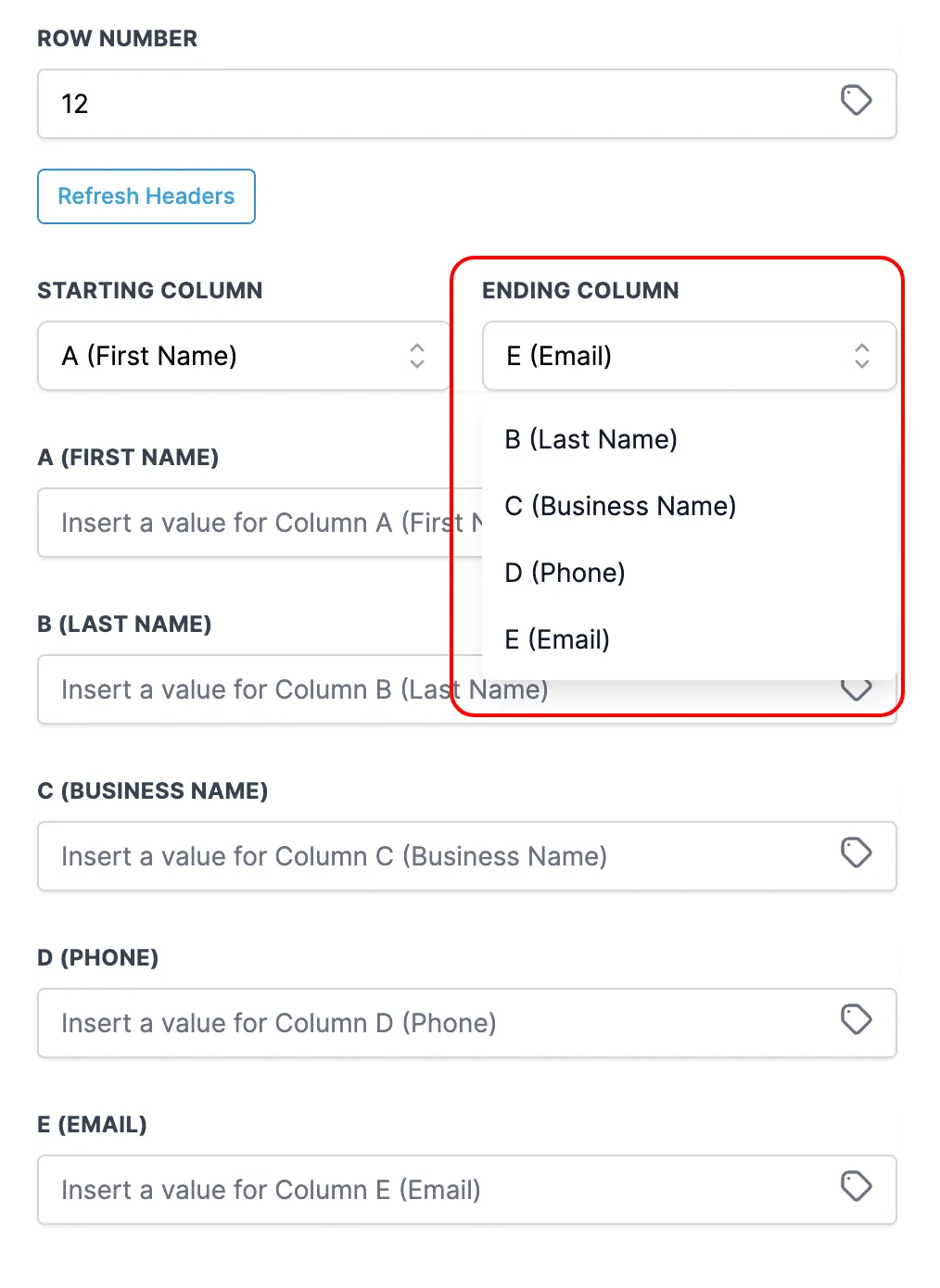
Um die gewünschten Spalten zu aktualisieren, wählen Sie die Anfangs- und Endspalten aus.
Sie können es leer lassen, wenn Sie eine bestimmte Spalte nicht aktualisieren möchten.
Lösche bestimmte Tabellenzeile
Die Aktion "Bestimmte Tabellenzeile löschen" ermöglicht es uns, den Inhalt einer bestimmten Zeile zu löschen, indem wir deren Zeilennummer angeben. Diese Aktion wird die Werte in allen Spalten dieser Zeile löschen..
Bitte beachten:
Wenn Sie die Aktion "Bestimmtes Arbeitsblatt löschen" verwenden, werden die Inhalte der Zeile gelöscht, aber die Zeile selbst wird nicht dauerhaft entfernt.
Wähle ein Arbeitsblatt aus:
Wählen Sie ein Arbeitsblatt in Ihrer Tabelle aus, von dem Sie eine Zeile löschen möchten.

Zeilennummer einfügen:
Geben Sie die Zeilennummer an, die Sie im Tabellenblatt löschen möchten.
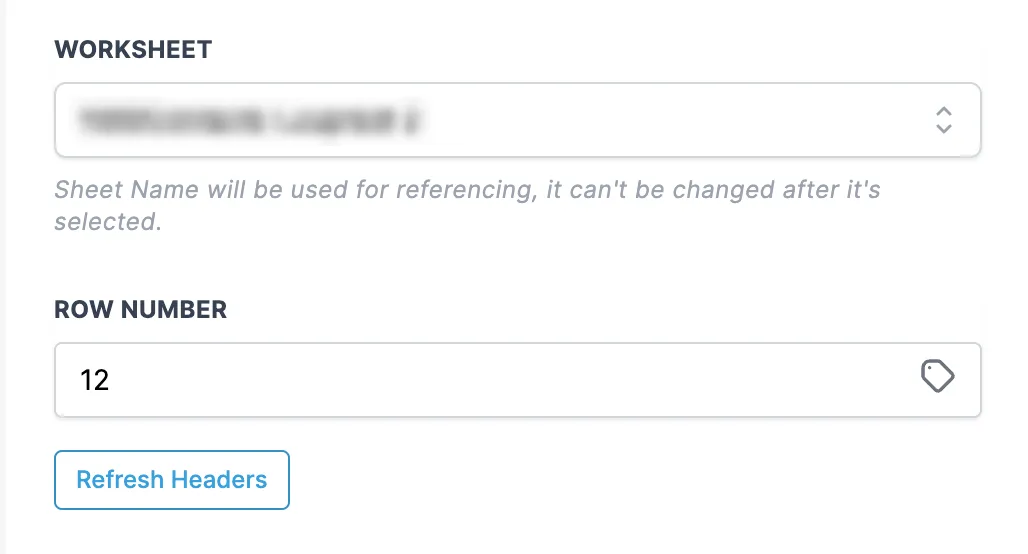
Sie können auch die Zeilennummer mit dem benutzerdefinierten Variablenauswähler angeben, um dynamische Werte zu verwenden.

Wählen Sie die Startspalte und die Endspalte:
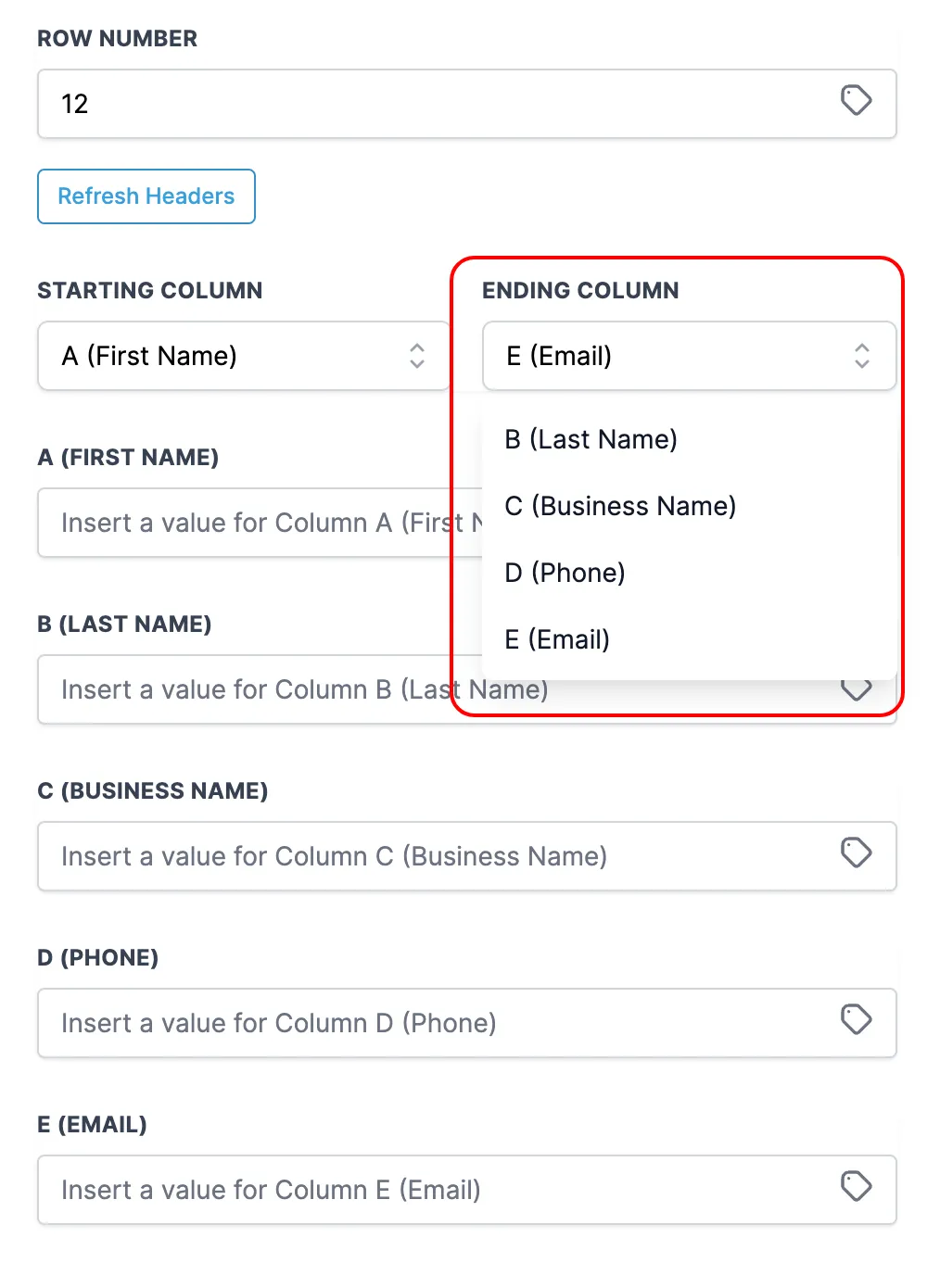
Um die gewünschten Spalten zu aktualisieren, wählen Sie die Start- und Endspalten aus.
Sie können es leer lassen, wenn Sie eine bestimmte Spalte nicht aktualisieren möchten.
Lösche bestimmte Tabellenzeile
Die Aktion "Bestimmte Tabellenzeile löschen" ermöglicht es uns, den Inhalt einer spezifischen Zeile durch Angabe ihrer Zeilennummer zu löschen. Diese Aktion wird die Werte in allen Spalten dieser Zeile löschen.
Bitte beachten Sie:
Wenn Sie die Aktion "Bestimmtes Arbeitsblatt löschen" verwenden, werden die Inhalte der Zeile gelöscht, aber die Zeile selbst wird nicht dauerhaft entfernt.
Wähle ein Arbeitsblatt:
Wählen Sie ein Arbeitsblatt in Ihrer Tabelle aus, von dem Sie eine Zeile löschen möchten.

Zeilennummer einfügen:
Geben Sie die Zeilennummer an, die Sie im Arbeitsblatt löschen möchten.
Bitte beachten:
Sie können auch die Zeilennummer über den benutzerdefinierten Variablenauswähler verwenden, um dynamische Werte zu nutzen.
Suche Tabellenzeile
Die Google Sheet Lookup-Aktion ermöglicht es Ihnen, Daten in Ihren Google Sheets-Dokumenten zu suchen, und bietet Ihnen ein leistungsstarkes Werkzeug zur Verwaltung Ihrer Datenworkflows.
>Mit unserem System können Sie jede Zeile in Ihrem Blatt einfach nachschlagen und die benutzerdefinierten Werte, die mit dieser Zeile verknüpft sind, in Ihrem Arbeitsablauf verwenden.
>Diese Funktionalität ermöglicht es Ihnen, komplexe Datenmanagementprozesse zu automatisieren, wie z.B. das Querverweisen von Daten aus mehreren Blättern oder Datenbanken.
>Durch die Nutzung der Leistungsfähigkeit unseres Workflow-Systems können Sie Fehler reduzieren, die Effizienz steigern und Zeit sparen, während Sie gleichzeitig die Genauigkeit und Vollständigkeit Ihrer Daten gewährleisten.
>Mit unserer Suchfunktion können Sie Ihre Google Sheets-Dokumente problemlos in Ihre Workflow-Prozesse integrieren und leistungsstarke Datenmanagement-Workflows erstellen, die Ihnen helfen, bessere Ergebnisse zu erzielen.
Wähle ein Arbeitsblatt:
Wählen Sie ein Arbeitsblatt in Ihrer Tabelle aus, das Sie für die Datensuche und -abfrage verwenden möchten.
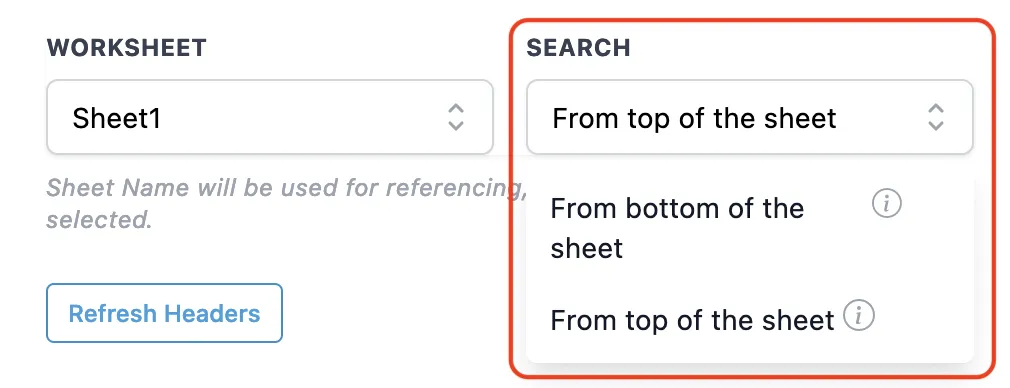
Suchreihenfolge wählen:
Wählen Sie die Reihenfolge, in der die Zeilen des Google Sheets durchsucht werden sollen, um die passende Zeile zu finden.
Von oben nach unten im Sheet - gibt die erste passende Zeile zurück
Von unten nach oben im Sheet - gibt die neueste passende Zeile zurück
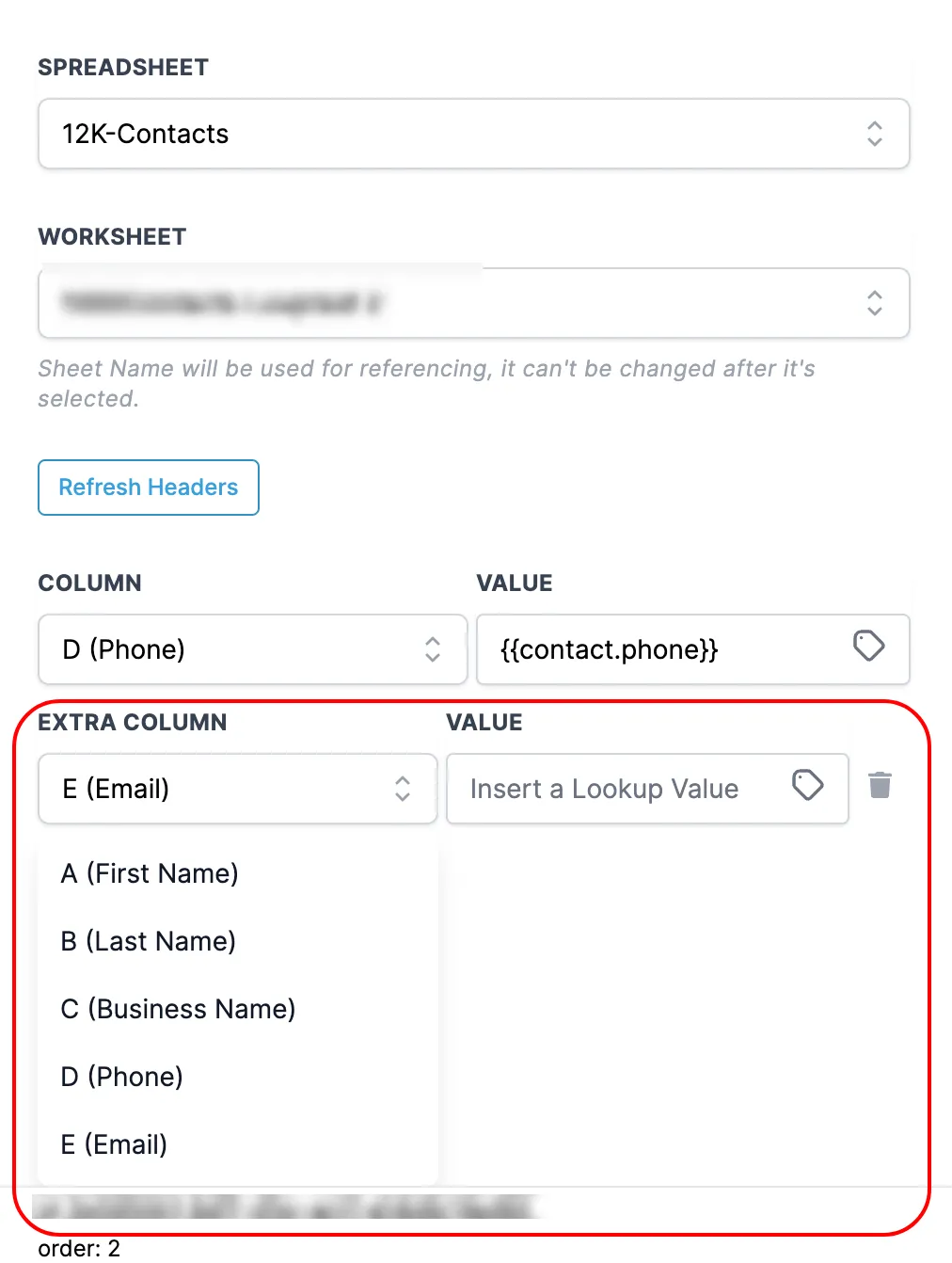
Wählen Sie eine Spalte und einen Suchwert aus, um die passende Zeile zu finden
Die erste Zeile gilt als Kopfzeilen, die als Beschriftungen für jede Spalte angezeigt werden. Sie können die neuesten Kopfzeilen aus dem Blatt abrufen, indem Sie auf "Kopfzeilen aktualisieren" klicken.

Wählen Sie eine zusätzliche Spalte und den Suchwert.
Wenn eine zusätzliche Spalte hinzugefügt wird, müssen die Werte beider Spalten übereinstimmen, um die passende Zeile zu bestimmen.
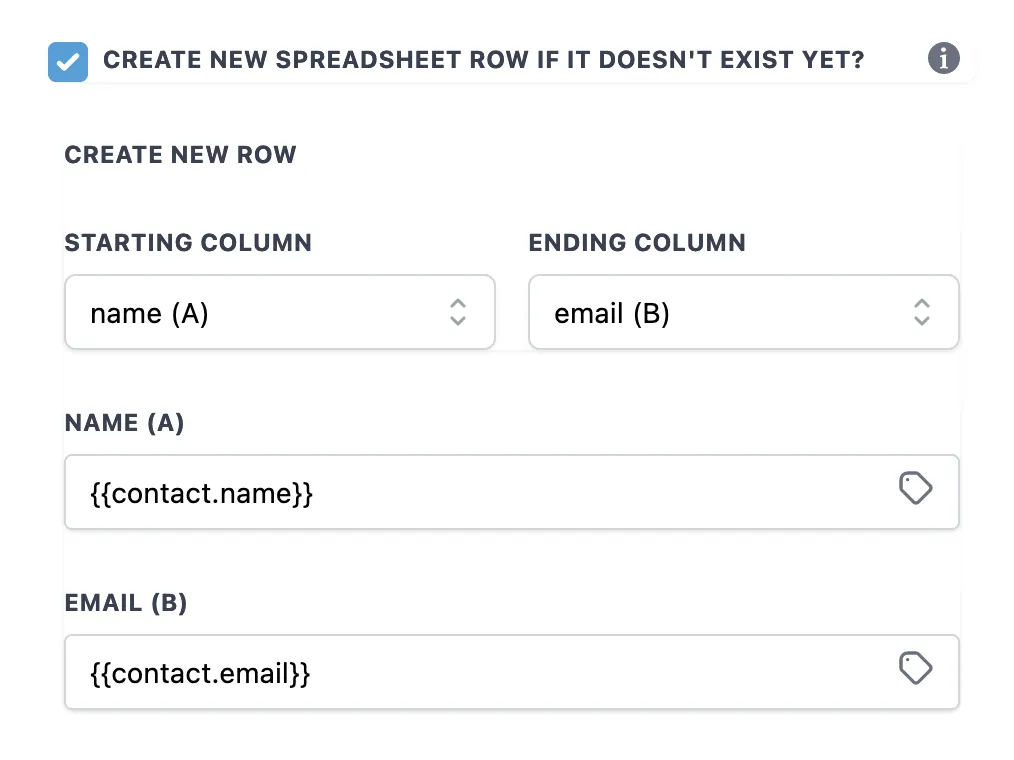
Erstelle eine Tabellenzeile, falls sie noch nicht existiert:
Wenn aktiviert, wird die Aktion "Tabellenzeile erstellen" ausgeführt, wenn zum Zeitpunkt der Ausführung keine passende Zeile gefunden werden konnte. Diese Aktion wird separat protokolliert und berechnet.
Verwendung als benutzerdefinierte Variablen:
Einer der Vorteile der Verwendung von Lookup ist, dass beim Suchen nach einer bestimmten Zeile alle ihre Daten als benutzerdefinierter Wert gespeichert werden können, der in Ihrem gesamten Arbeitsablauf verwendet werden kann.
Betrachten Sie das folgende Arbeitsblatt als Beispiel. Wenn Sie nach einer bestimmten Zeile suchen müssen, können Sie die Telefonnummer oder E-Mail-Adresse des Kontakts im Suchbereich eingeben. Sobald die Suchfunktion die passende Zeile findet, werden alle Werte unter dem entsprechenden Kopfzeilennamen als benutzerdefinierte Variablen gespeichert.

Wenn Sie eine Lookup-Aktion hinzufügen, wird automatisch ein Index generiert. Dieser Index ist wesentlich für die Zuordnung der Zeilendaten zu den benutzerdefinierten Variablen und ermöglicht eine einfache Identifizierung mehrerer Suchwerte. Das Entfernen oder Bearbeiten des Indexes, nachdem er hinzugefügt wurde, ist unmöglich.

Die Werte, die aus der Suchaktion für eine bestimmte Zeile erhalten werden, können in allen anderen Aktivitäten innerhalb Ihrer Workflows verwendet werden, genau wie alle anderen Kontaktfelder oder benutzerdefinierten Variablen.
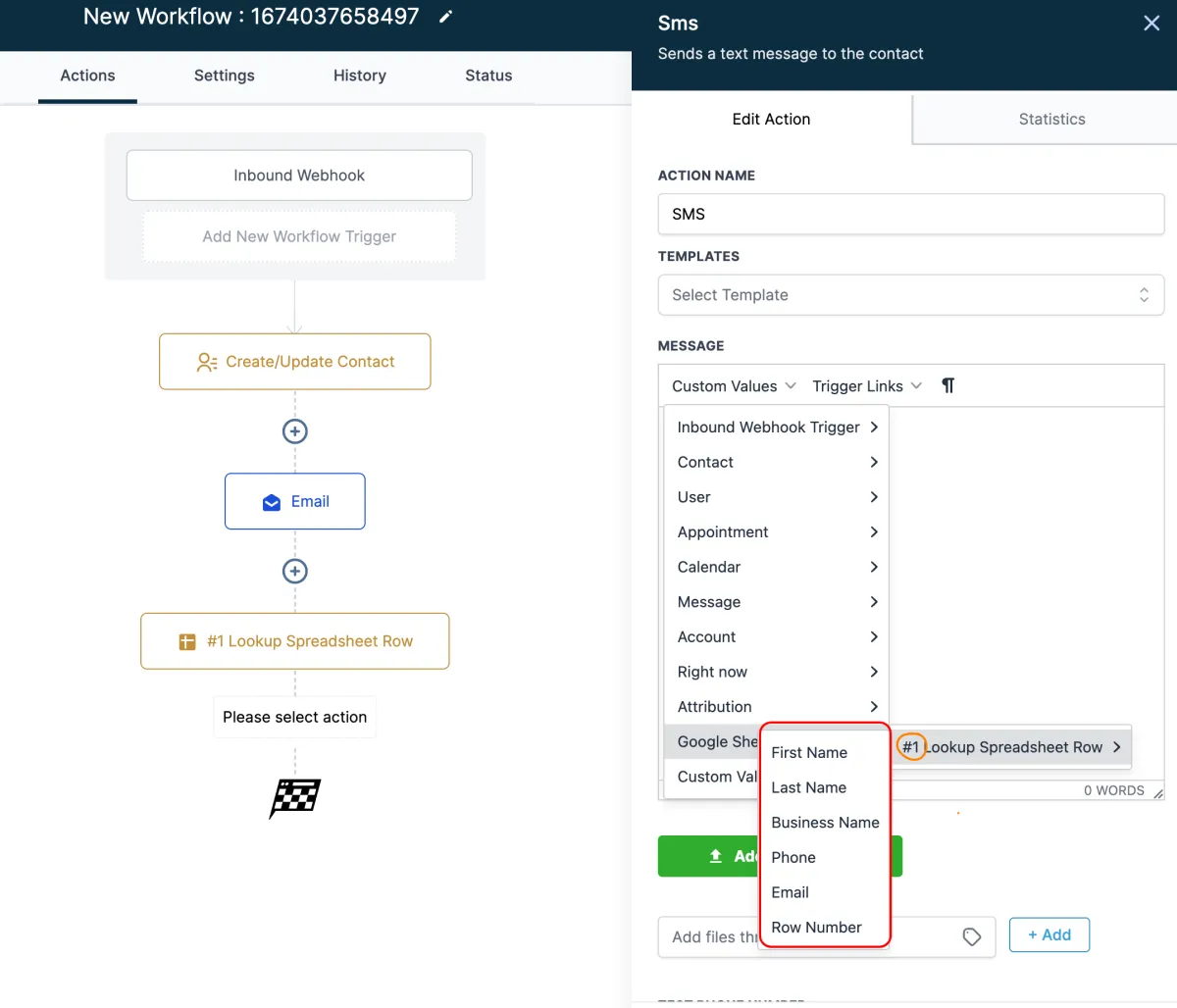
Bitte beachten:
Wie zuvor erwähnt, dient der durch die Suchfunktion generierte Index als Referenz und wird für die interne Zuordnung der benutzerdefinierten Variablen in Suchaktionen verwendet.
Sie können verwenden, um die Zeilennummer des Suchwerts zu erhalten.
Hier ist x der Index der Suchaktion.
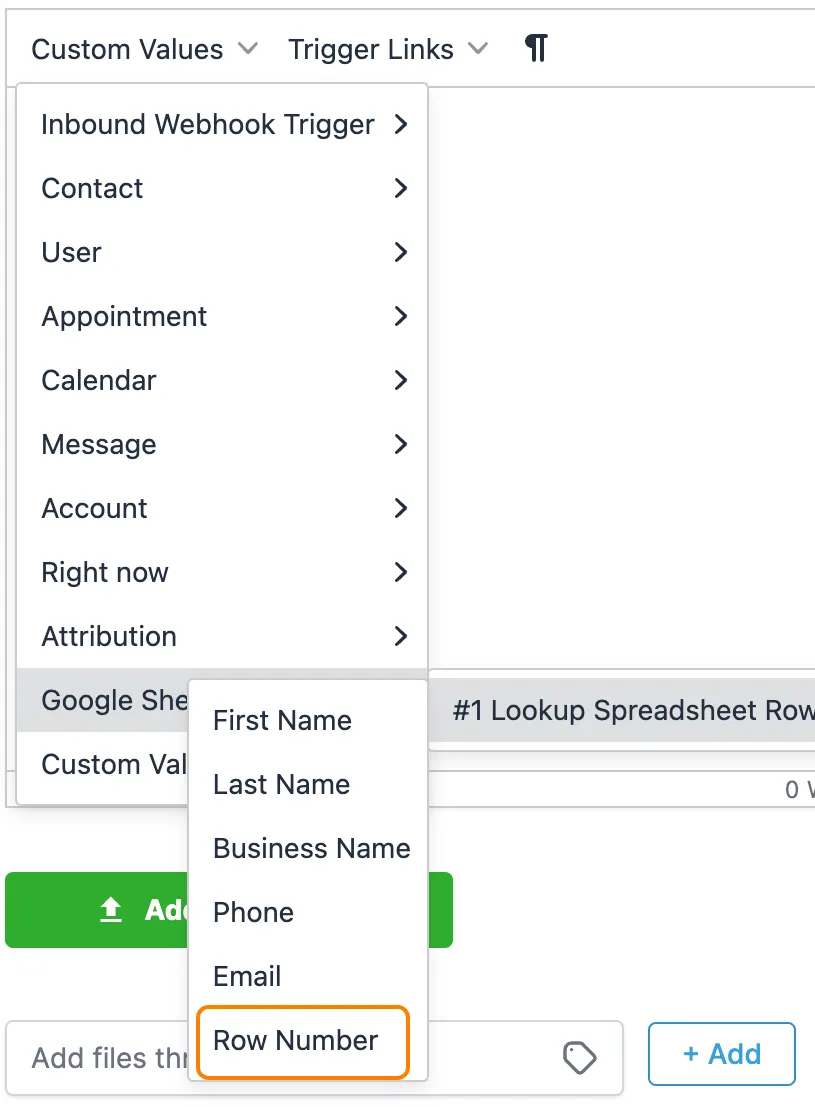
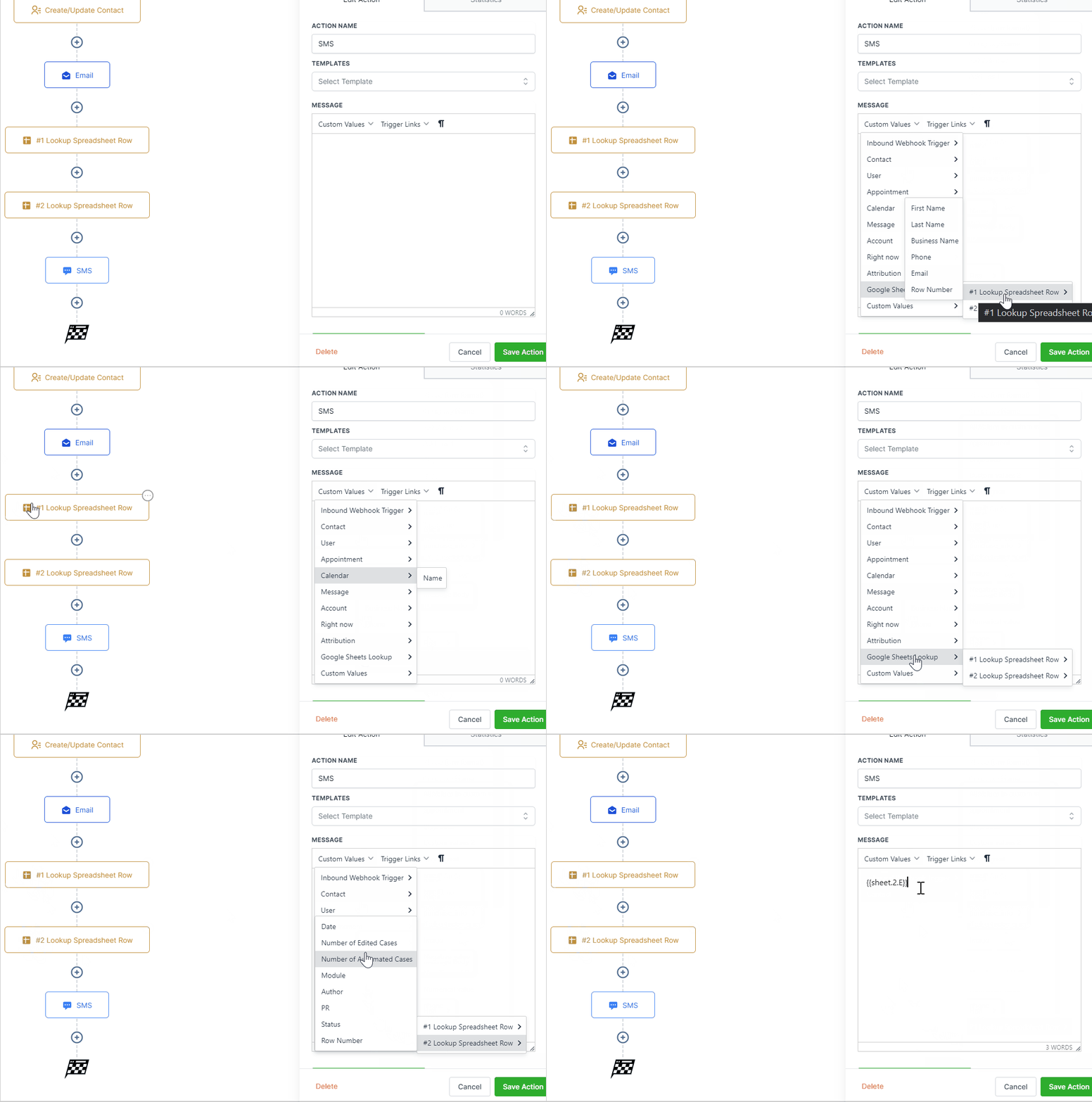
Die benutzerdefinierten Werte der abgerufenen Zeile können in allen Aktionen Ihres Arbeitsablaufs verwendet werden. Einige Beispiele dafür finden Sie unten.
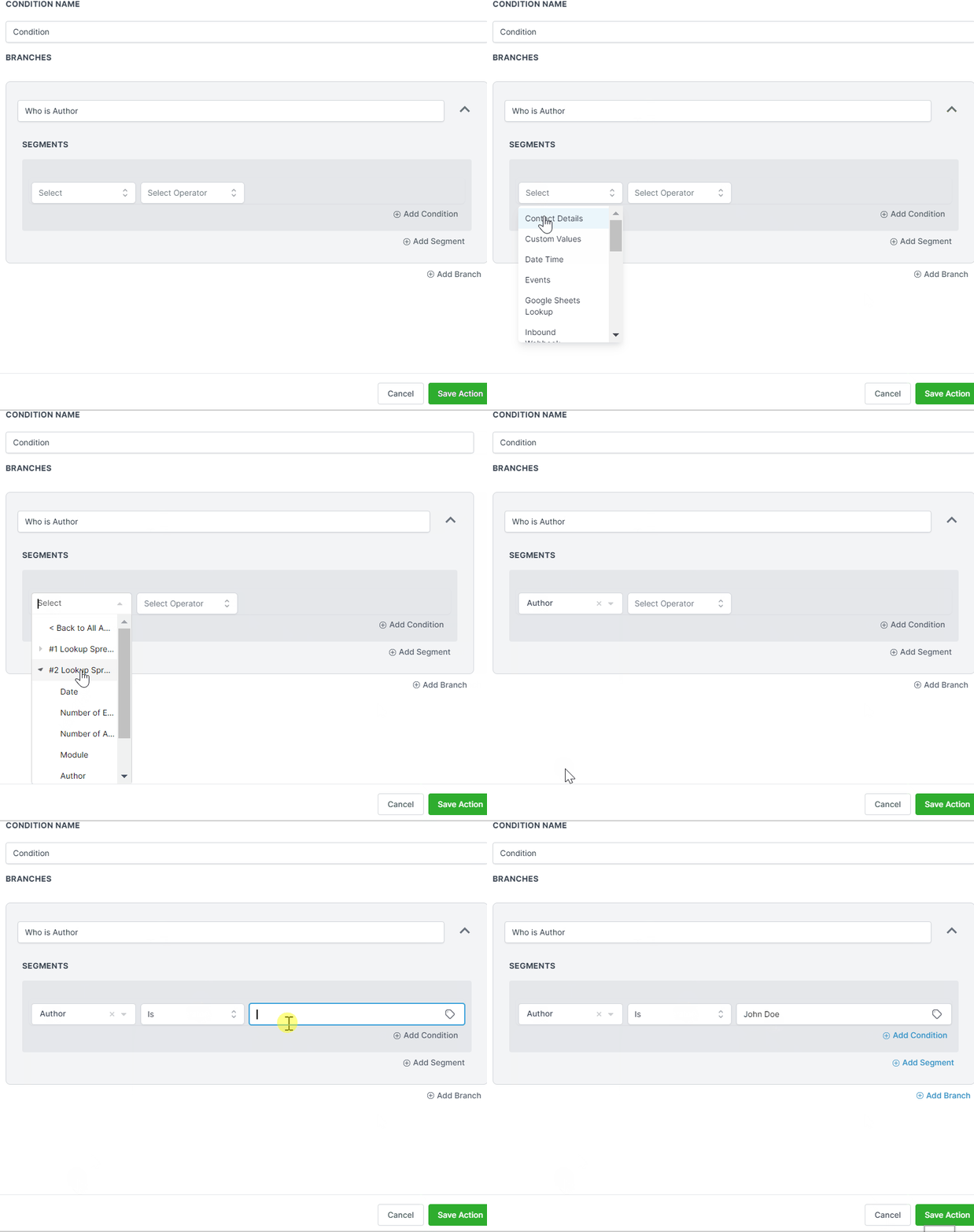
Im Falle von If/Else:
Wichtige Punkte zum Merken:
Beim Referenzieren der Google Sheets-Suchaktion kann keine übereinstimmende Zeile gefunden werden; alle nachfolgenden Google Sheets-Aktionen, die sich auf diese Suchaktion beziehen, werden aufgrund des Fehlens eines Ergebnisses übersprungen. Berücksichtigen Sie dies daher beim Erstellen von Workflows, die diese Suchaktion und das Google Sheets: Update Spreadsheet Row using Lookup oder Google Sheets: Delete Spreadsheet Row using Lookup enthalten.
Da die Ergebnisse der Suchaktion für If/Else-Bedingungen verfügbar sind, können Sie diese nutzen, um zu entscheiden, ob Sie Google Sheets: Create Spreadsheet Row oder Google Sheets: Update Spreadsheet Row using Lookup verwenden, basierend auf der Bedingung, ein Suchergebnis zu haben oder nicht.
Aktualisieren Sie die Tabellenzeile mit der Suchfunktion.
Das Aktualisieren einer Tabellenzeile mit Lookup beinhaltet die Suche nach einer spezifischen Zeile in Ihrer Tabelle basierend auf einem bestimmten Wert mithilfe von Lookup und anschließend das Aktualisieren der Werte in dieser Zeile mit neuen Daten.
Um eine spezifische Zeile in einer Tabelle zu aktualisieren, sollten Sie die Lookup-Aktion verwenden, um nach einem Spaltenwert in den Daten zu suchen, was die entsprechende Zeile zurückgeben wird. Sobald Sie die gewünschte Zeile gefunden haben, können Sie die Aktion "Blatt mit Lookup aktualisieren" verwenden, um die Daten innerhalb dieser Zeile zu modifizieren.
Bitte beachten Sie:
Wenn Sie die Aktion "Aktualisieren mittels Suche" verwenden möchten, müssen Sie zuerst die Aktion "Suche" verwenden, um eine bestimmte Zeile in Ihrer Tabelle anhand eines spezifischen Werts zu suchen. Sobald Sie die gewünschte Zeile mit der Suche gefunden haben, können Sie dann die Aktion "Aktualisieren mittels Suche" verwenden, um die Daten in dieser Zeile zu ändern. Daher ist die Verwendung der Suchaktion vor dem Aktualisieren mittels Suche ein notwendiger Schritt in diesem Prozess.
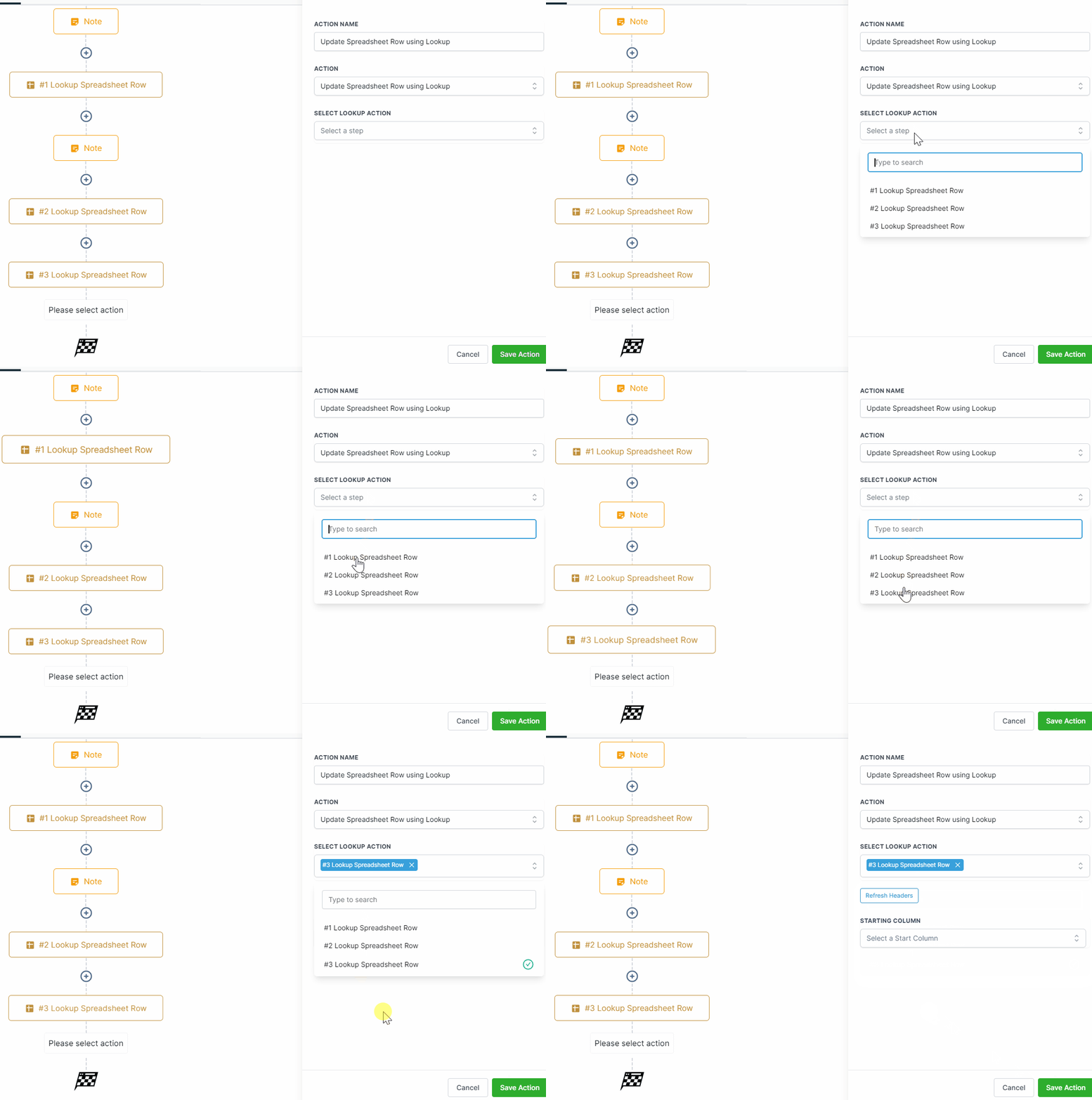
Aktion suchen
Diese Aktion wird nur die darüber hinzugefügten Lookup-Aktionen zur Auswahl anzeigen.
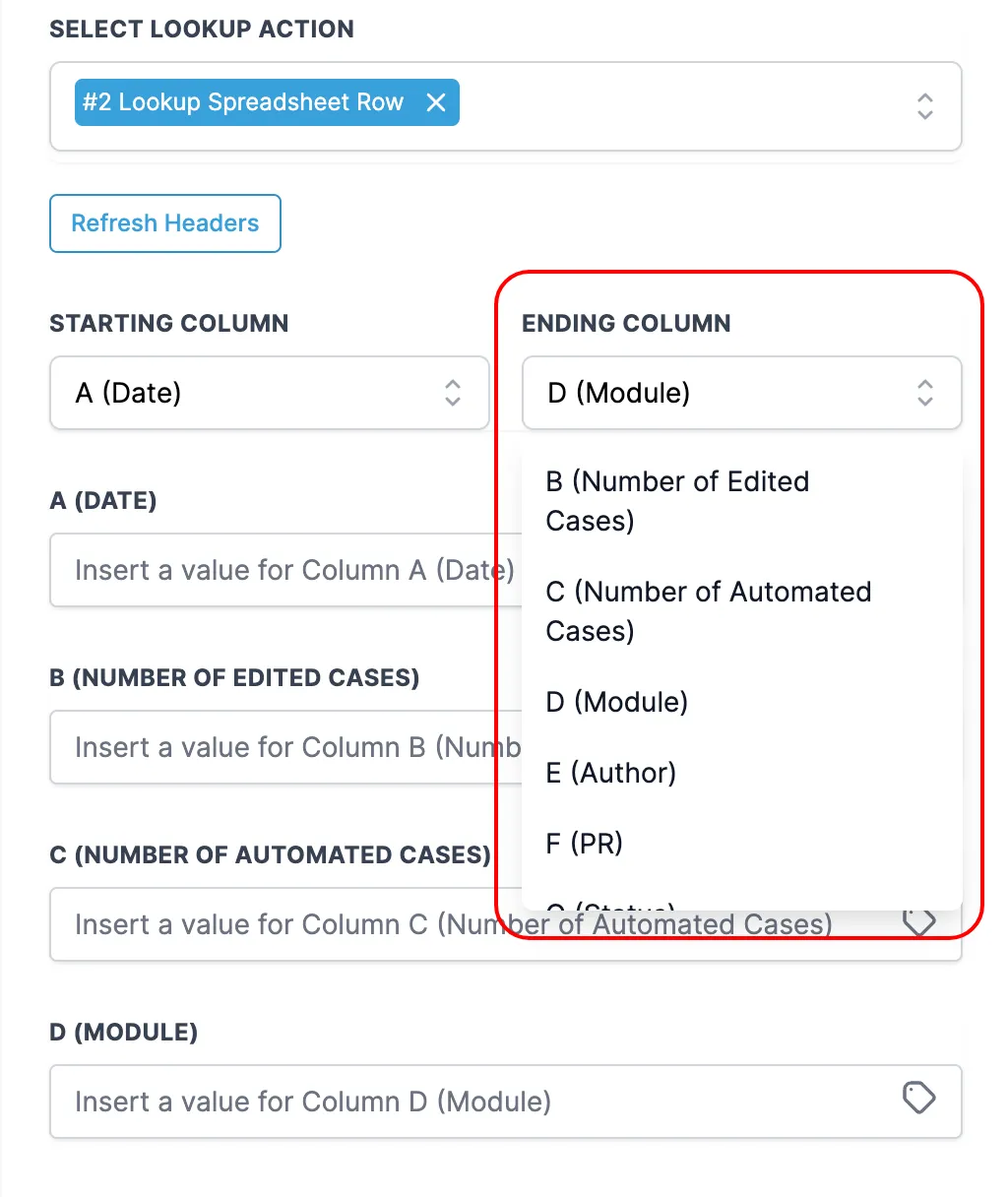
Auswahl einer Startspalte und Endspalte
Um die gewünschten Spalten zu aktualisieren, wählen Sie die Anfangs- und Endspalten aus.
Sie können es leer lassen, wenn Sie eine bestimmte Spalte nicht aktualisieren möchten.
Zu beachten:
>Bei der Aktion "Bestimmte Tabellenzeile aktualisieren" können Sie jeweils nur eine Suchaktion auswählen.
>Sie können es leer lassen, wenn Sie eine bestimmte Spalte nicht aktualisieren möchten.
>Wenn die Suchaktion keine Zeilen zurückgibt, wird dieser Schritt übersprungen und zum nächsten übergegangen.
.
Löschen einer Tabellenzeile mittels Suche.
Das Löschen einer Tabellenzeile mit Lookup beinhaltet die Suche nach einer spezifischen Zeile in Ihrer Tabelle anhand eines bestimmten Werts mit Lookup und dann das Löschen aller Werte in dieser Zeile.
Um eine spezifische Zeile in einer Tabelle zu löschen, sollten Sie die Lookup-Aktion verwenden, um nach einem Spaltenwert in den Daten zu suchen, was die entsprechende Zeile zurückgeben wird. Sobald Sie die gewünschte Zeile gefunden haben, können Sie die Aktion "Tabellenzeile mit Lookup löschen" verwenden, um die Daten in der Zeile zu entfernen.
Bitte beachten:
Wenn Sie die Aktion "Löschen mit Suche" verwenden möchten, müssen Sie zuerst die Aktion "Suche" verwenden, um in Ihrer Tabelle anhand eines bestimmten Wertes nach einer spezifischen Zeile zu suchen. Sobald Sie die gewünschte Zeile mit der Suche gefunden haben, können Sie dann die Aktion "Löschen mit Suche" verwenden, um die Zeilendaten zu löschen. Daher ist die Verwendung der Suchaktion vor dem Löschen mit Suche ein notwendiger Schritt in diesem Prozess.
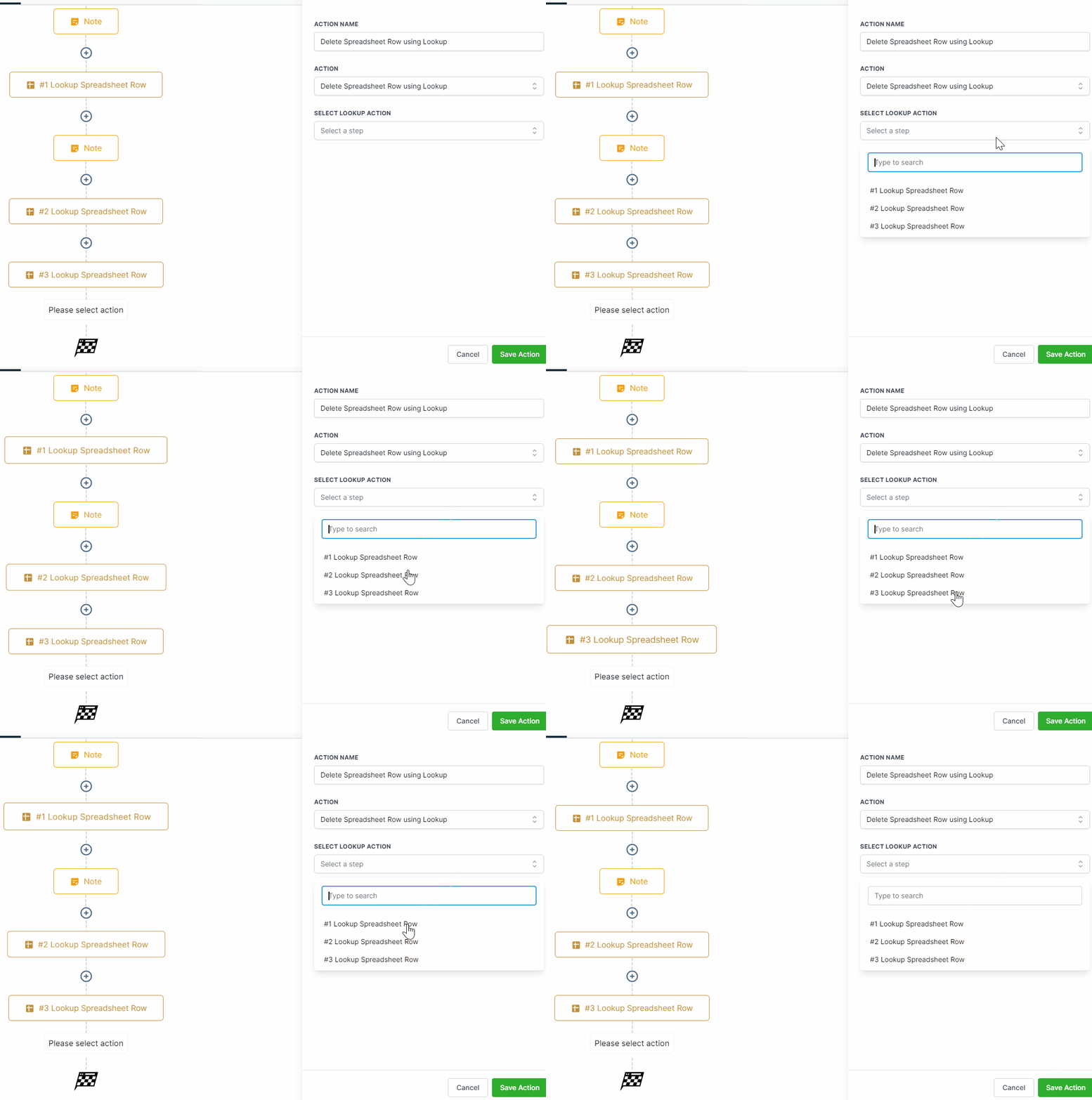
Aktion suchen
Nur die oben hinzugefügten Lookup-Aktionen werden zur Auswahl aufgeführt.
Wenn eine Zeile bei einer Suche zurückgegeben wird, werden alle Werte, die mit dieser Zeile verbunden sind, gelöscht.
Punkte zum Merken:
>Wenn Sie die Aktion "Zeile im Arbeitsblatt löschen" verwenden, werden die Inhalte der Zeile gelöscht, aber die Zeile selbst wird nicht dauerhaft entfernt.
>Wenn die Suchaktion keine Zeilen zurückgibt, wird dieser Schritt übersprungen und zum nächsten übergegangen.