
HILFE - SUPPORT
Wie verwendet man den Inbound Webhook Workflow Premium Trigger?
Inbound Webhooks ermöglichen eine nahtlose CRM-Integration, indem sie es externen Systemen erlauben, automatisch Daten mittels verschiedener HTTP-Anfragemethoden wie GET, POST und PUT zu senden. Diese Fähigkeit zur Echtzeit-Datenübertragung verbessert die CRM-Funktionalität und optimiert Arbeitsabläufe, was eine effiziente Kommunikation und Zusammenarbeit über verschiedene Plattformen und Tools hinweg erleichtert.
- Agencies on Any Plan
($97, $970, $297, $2970, $497, $4970) can access LC Premium Triggers & Actions.
- Once Premium Actions & Triggers are enabled via the Agency settings, EXISTING and New Sub-Accounts will have 100 free executions.
- For agencies to avoid accruing execution costs for EXISTING Sub-Accounts, rebilling will need to be enabled manually for each Sub-Account within the Agency view (more info).
- If premium actions are enabled on the SaaS Configurator, new Sub-Accounts generated will automatically be enrolled in LC Premium Actions & Triggers, no further action is required by the agency.
In diesem Artikel behandelt
Was ist ein eingehender Webhook?
Welche hervorragenden Einsatzmöglichkeiten gibt es dafür?
Wie verwendet man den Inbound-Webhook-Workflow-Auslöser?
Schritt 1
Schritt 2
Schritt 3
In Ihren Kommunikationsaktionen:
In Wenn/Dann-Aktionen:
Wichtige Punkte, die berücksichtigt werden müssen:
Was ist ein eingehender Webhook?
Ein eingehender Webhook ist eine leistungsstarke Funktion, die den automatischen Datentransfer von externen Systemen zu Ihrem CRM erleichtert und die Integration sowie Interoperabilität verbessert. Wenn ein Ereignis in einem externen System auftritt, wird eine HTTP-Anfrage (POST, GET oder PUT) an eine spezifische URL gesendet, die mit einem Auslöser in Ihrem CRM verknüpft ist und einen Workflow initiiert. Diese Echtzeit-Datenübertragungsfähigkeit erhöht die Funktionalität Ihres CRM und optimiert die Arbeitsabläufe über verschiedene Plattformen und Tools hinweg.
Durch die Nutzung von Inbound Webhooks können Unternehmen Prozesse automatisieren, manuelle Aufgaben reduzieren und menschliche Fehler minimieren, was die Effizienz und Produktivität steigert. Darüber hinaus ermöglicht es eine bessere Zusammenarbeit zwischen Teams, da kritische Daten sofort verfügbar und zwischen verschiedenen Systemen synchronisiert sind. Diese nahtlose Integration verbessert letztendlich die Entscheidungsfindung, die Kundenzufriedenheit und die Geschäftsleistung.
Welche hervorragenden Anwendungsfälle gibt es dafür?
Inbound Webhooks können in verschiedenen Szenarien verwendet werden, um die CRM-Funktionalität zu verbessern und Workflows zu automatisieren. Hier sind einige praktische Anwendungsfälle mit Beispielen:
eCommerce-Bestellintegration:
Angenommen, Sie haben einen Online-Shop und möchten Ihr CRM mit neuen Bestellinformationen aktualisieren, wenn ein Kunde eine Bestellung aufgibt. Sie können einen eingehenden Webhook in Ihrem CRM einrichten, um Daten von Ihrer E-Commerce-Plattform zu erhalten, wann immer eine neue Bestellung erstellt wird.
Beispiel: Ihre E-Commerce-Plattform sendet eine HTTP-POST-Anfrage an die Webhook-URL mit Bestelldetails wie Kundenname, E-Mail, Telefonnummer und Bestellwert. Ihr CRM erstellt dann die Kontaktdaten des Kunden neu oder aktualisiert sie und fügt die Bestelldetails zu ihrem Datensatz hinzu.
Integration des Kundensupport-Ticketsystems
Ihr Unternehmen könnte ein separates Ticketingsystem für den Support verwenden, um Kundenprobleme zu bearbeiten. Wenn ein Kunde ein Support-Ticket erstellt, können Sie einen eingehenden Webhook verwenden, um die Ticketdetails an Ihr CRM zu senden und sicherzustellen, dass das Support-Team alle notwendigen Informationen hat.
Beispiel: Ihr Ticketingsystem für den Support sendet eine HTTP-POST-Anfrage an die Webhook-URL mit den Ticketdetails, einschließlich Kunden-E-Mail, Tickettitel und Beschreibung. Ihr CRM verknüpft dann das Ticket mit dem entsprechenden Kundenrecord, sodass Ihr Support-Team direkt aus dem CRM auf die Ticketinformationen zugreifen kann.
Eventregistrierungsintegration
Wenn Sie Veranstaltungen ausrichten und eine Plattform zur Eventregistrierung nutzen, können Sie einen eingehenden Webhook verwenden, um die Anmeldeinformationen der Teilnehmer an Ihr CRM zu senden.
Beispiel: Ihre Event-Registrierungsplattform sendet eine HTTP-POST-Anfrage an die Webhook-URL mit Teilnehmerinformationen wie Name, E-Mail, Telefonnummer und Eventname. Ihr CRM erstellt oder aktualisiert dann die Kontaktdaten des Teilnehmers und fügt die Event-Registrierungsdetails zu deren Datensatz hinzu, was es Ihrem Event-Team ermöglicht, Teilnehmer effektiv zu verwalten und mit ihnen zu kommunizieren.
Erfassung von Kontaktdaten über Webformulare
Inbound Webhooks können Leads von Webformularen auf Ihrer Website oder Landingpages erfassen und die Daten an Ihr CRM senden.
Beispiel: Wenn ein Besucher ein Formular auf Ihrer Website absendet, sendet Ihr Webformular eine HTTP-POST-Anfrage an die Webhook-URL mit den Informationen des Leads, wie Name, E-Mail und Telefonnummer. Ihr CRM erstellt dann einen neuen Lead oder aktualisiert einen bestehenden Kontakt, sodass Ihr Vertriebsteam den Lead umgehend kontaktieren kann.
Dies sind nur einige Beispiele dafür, wie eingehende Webhooks Arbeitsabläufe automatisieren, Prozesse optimieren und die CRM-Funktionalität in verschiedenen Geschäftsszenarien verbessern können.
Wie verwendet man den Inbound-Webhook-Workflow-Trigger?
Bringen Sie Ihre Daten in 3 einfachen Schritten über den Inbound-Webhook in das System.
Auslöser.
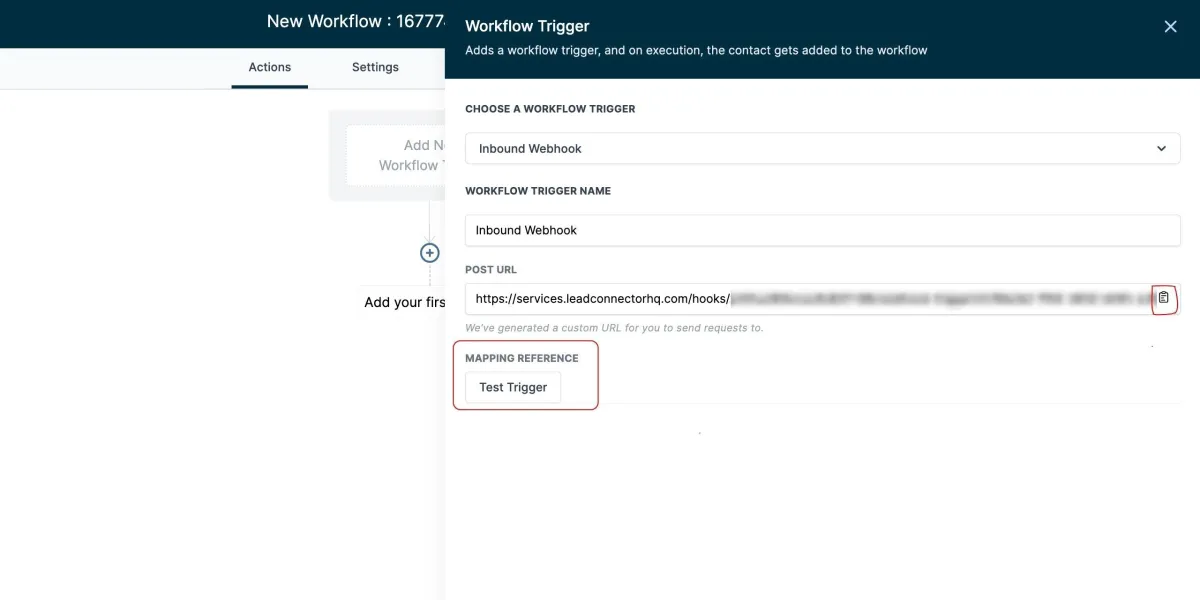
Schritt 1
Rufen Sie die Webhook-URL ab und verwenden Sie sie in Ihrer Anwendung oder Ihrem System. Senden Sie anschließend die Daten mithilfe der entsprechenden HTTP-Anforderungsmethode (POST, GET oder PUT) an die Webhook-URL und klicken Sie auf den Button "Testauslöser".
Schritt 2
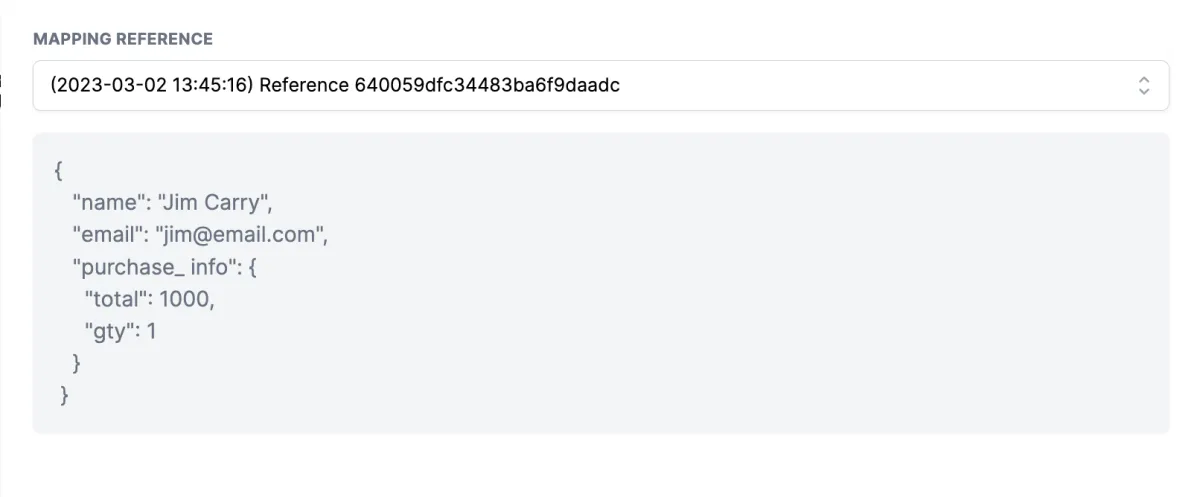
Wählen Sie die Daten, die von Ihrer Anwendung oder Ihrem System über die unterstützte HTTP-Anforderungsmethode (POST, GET oder PUT) empfangen wurden, und speichern Sie sie als Beispieldaten für zukünftige Referenzen. Klicken Sie auf "Mehr laden", um zusätzliche aktuelle Daten anzuzeigen. Nachdem Sie die gewünschten Daten ausgewählt haben, speichern Sie den Auslöser.
In diesem Schritt können Sie den Datenbezug für benutzerdefinierte Variablen speichern, die ähnlich wie andere benutzerdefinierte Kontakt- oder Standortvariablen behandelt werden können.
Der nächste Schritt und die untenstehenden Beispiele bieten weitere Informationen zur Nutzung dieser Referenz.
Schritt 2.1: Senden Sie eine unterstützte HTTP-Anfrage (POST, GET oder PUT) an die kopierte Webhook-URL und kopieren Sie die ID in der Antwort.
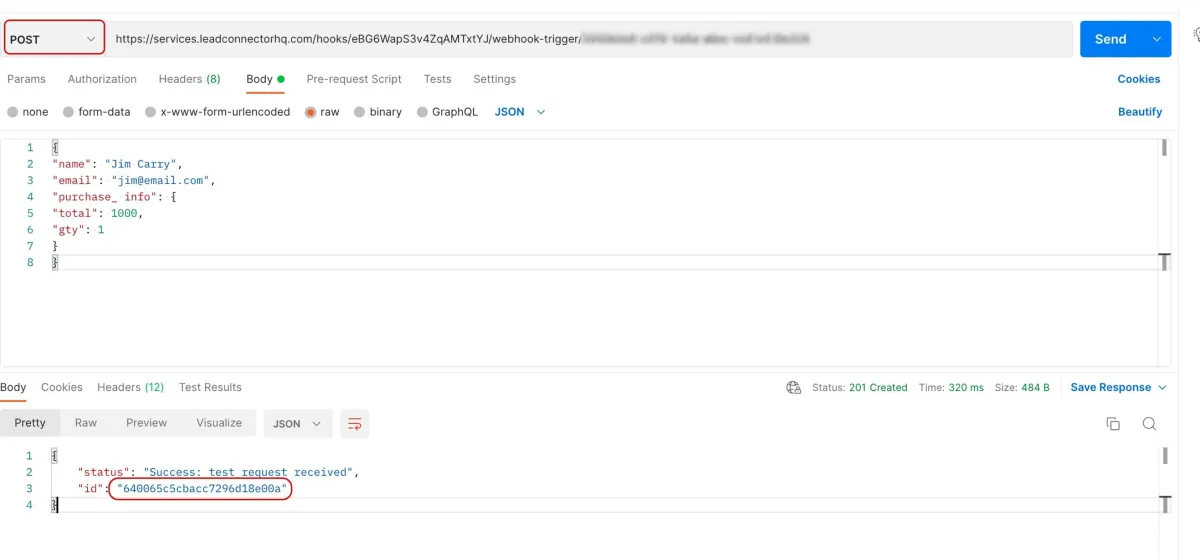
Schritt 2.2: Kopieren Sie die einzigartige ID, die Sie von der unterstützten HTTP-Anfrage (POST, GET oder PUT) erhalten haben, und verwenden Sie sie, um nach der relevanten Zuordnungsreferenz innerhalb Ihres Webhook-Auslösers zu suchen.
Bitte beachten Sie, dass der neueste Antrag immer oben auf der Liste stehen wird.
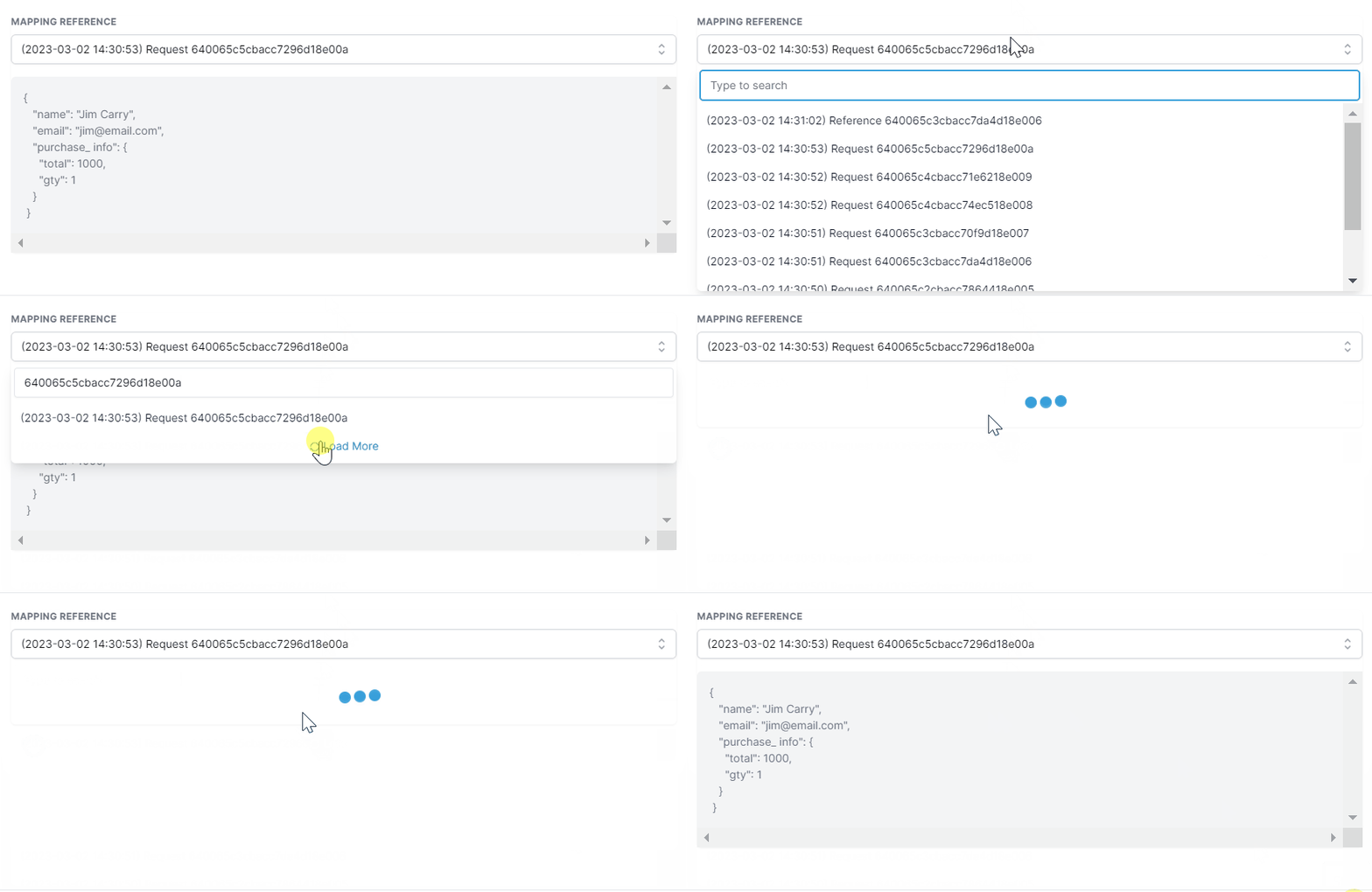
Schritt 2.3: Wählen Sie die korrekte Referenz und überprüfen Sie den Inhalt.
Schritt 3
Nach dem Speichern des Triggers werden Sie zur Aktion "Kontakt erstellen aktualisieren" weitergeleitet. Dort können Sie die erforderlichen Felder auswählen und die eingehenden Daten, die Sie vom Trigger erhalten haben, zuordnen. Bitte beachten Sie, dass Sie zum Erstellen eines neuen Kontakts oder zum Zuordnen von Daten zu einem bestehenden Kontakt entweder ein E-Mail- oder Telefonfeld angeben müssen. Wenn Ihre Triggerdaten keine E-Mail oder Telefon enthalten, können Sie diese Aktion aus dem Workflow entfernen, und der Workflow wird kontaktlos fortgesetzt.
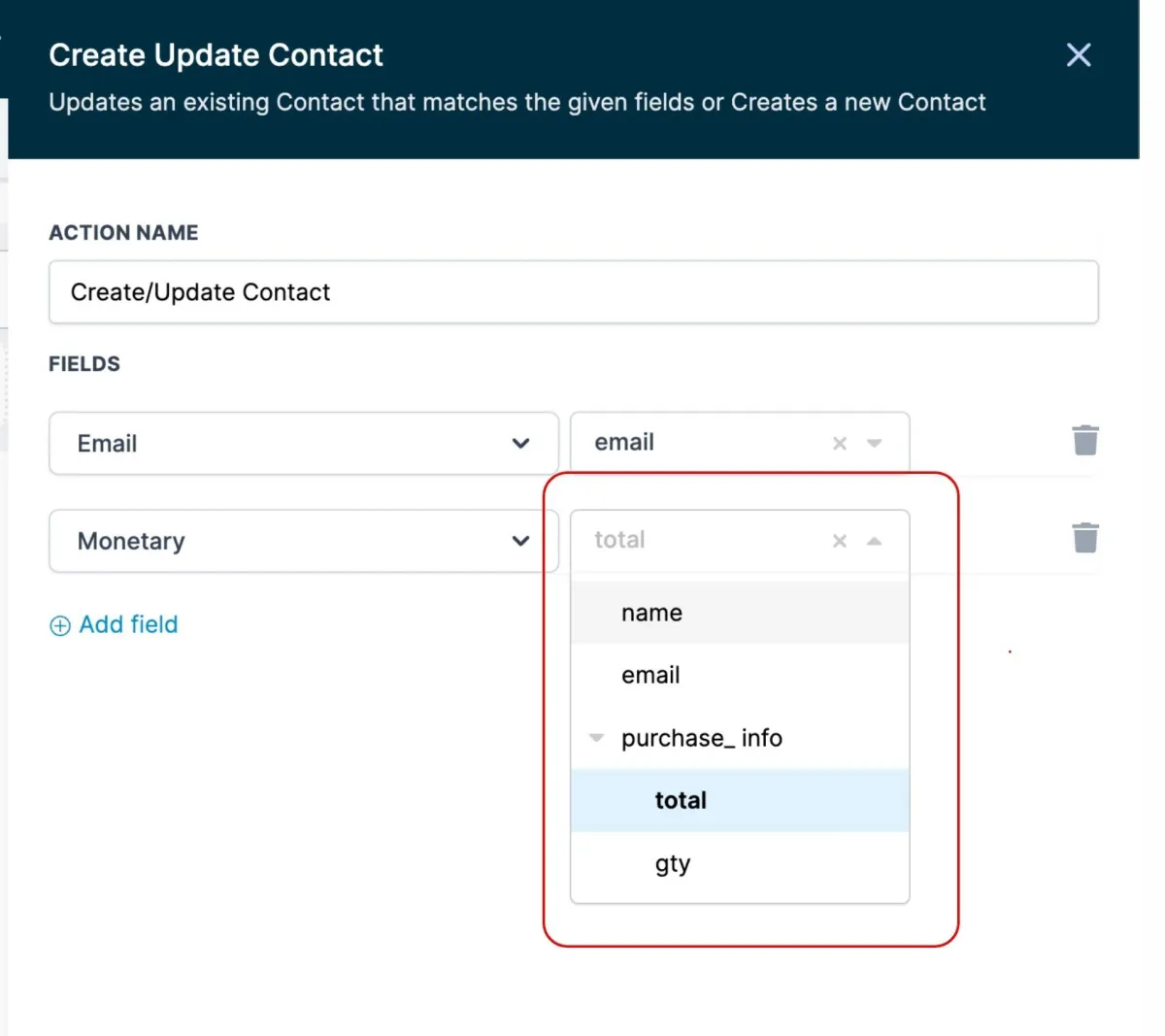
Indem Sie die obigen Schritte abschließen, können Sie die erhaltenen Daten innerhalb des Workflows als benutzerdefinierte Werte in E-Mail, SMS, Wenn/Dann usw. verwenden.
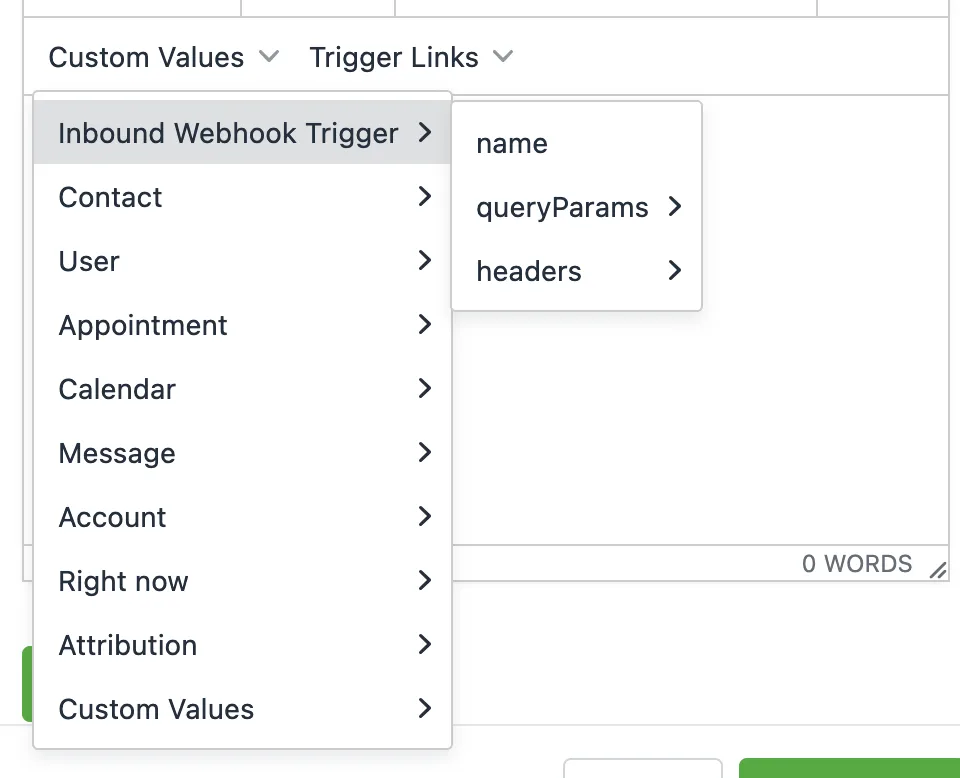
Beispiel:
Die benutzerdefinierten Werte von Inbound Webhook können in allen Aktionen innerhalb Ihres Workflows verwendet werden. Einige Beispiele hierfür finden Sie unten.
In Ihren Kommunikationsaktionen:
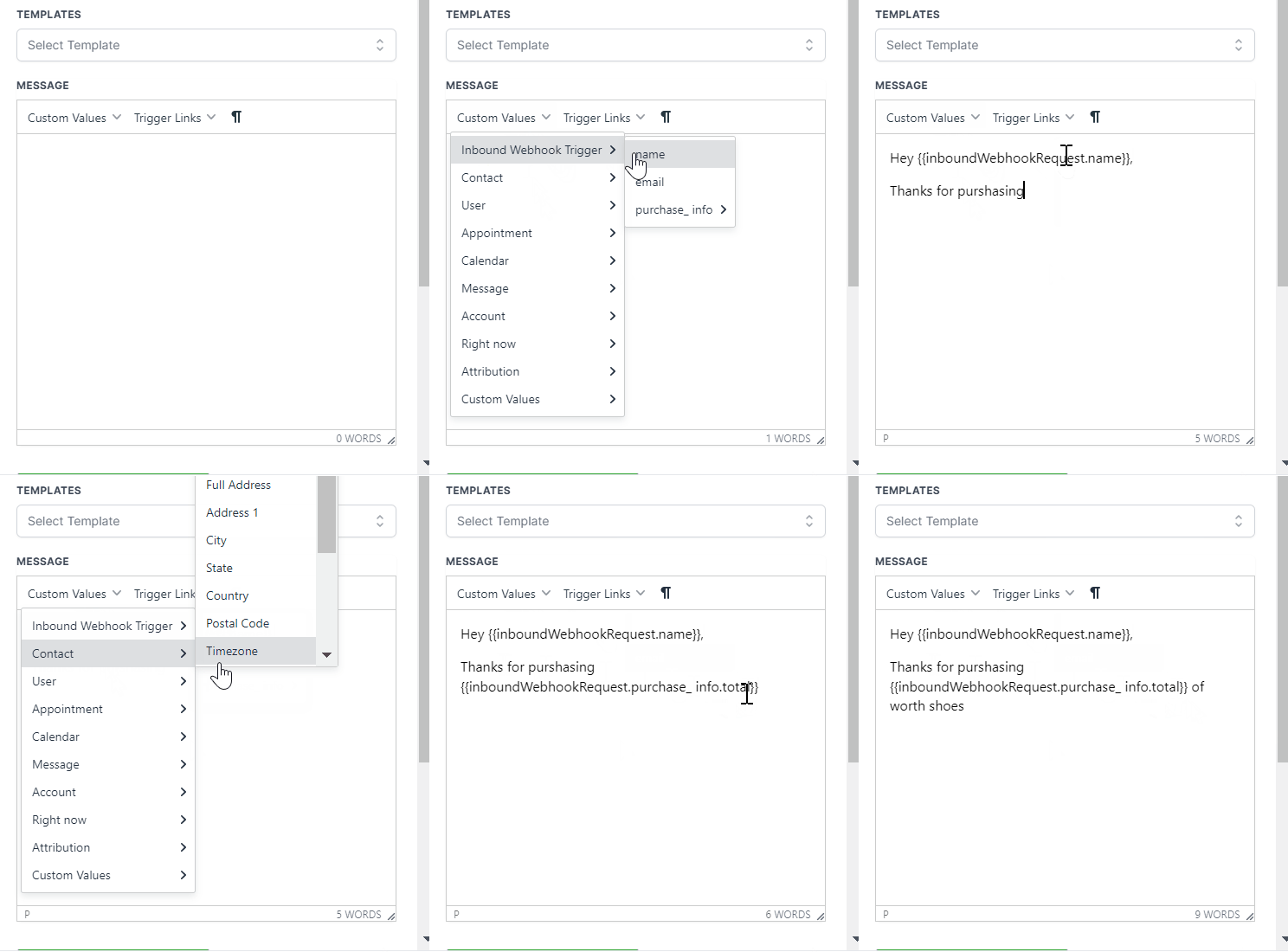
In If/Else-Aktionen:
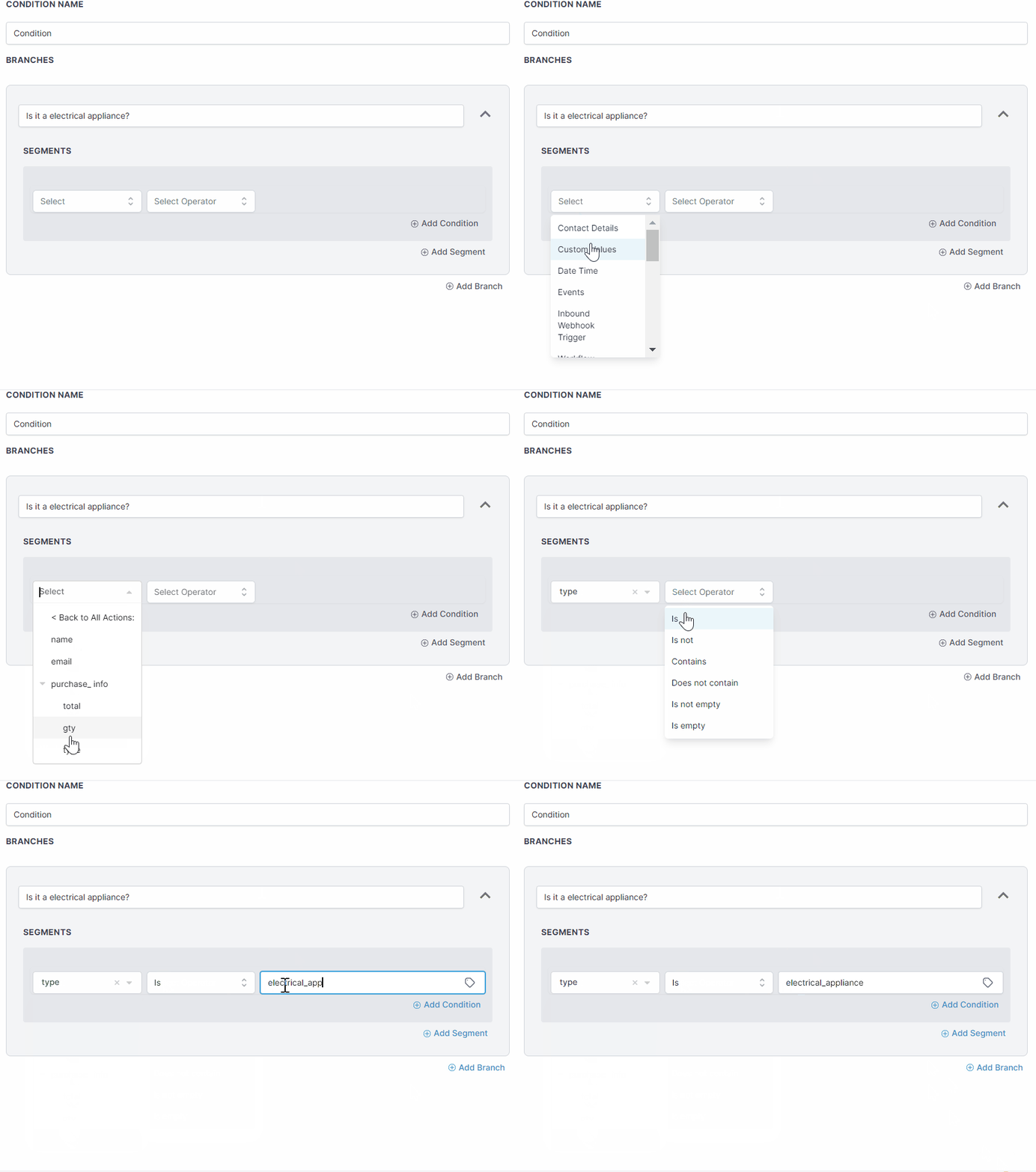
Wie oben gezeigt, können Sie die Werte des eingehenden Webhooks in allen anderen Aktionen nach Belieben verwenden.
Kann ein Workflow ohne Kontakt ausgeführt werden?
Der Workflow kann kontaktlos ohne jegliche Abhängigkeit von Kontaktdaten ausgeführt werden, sodass Sie beliebige Daten über eingehende Webhook-Auslöser senden und im Workflow verwenden können.
Sie können ohne Kontakt fortfahren und Aktionen verwenden, die nicht von Kontaktdaten abhängen. Benutzerdefinierte Webhooks, Google Sheets, Slack, ChatGPT und alle internen Tools können ohne Kontakt ausgeführt werden.
Falls notwendig, können Sie die Aktionen zum Erstellen/Aktualisieren oder Finden von Kontakten verwenden, um die Kontaktdaten in den Workflow zu integrieren.
Beispiel:
>Senden Sie Bestelldaten über einen eingehenden Webhook und fügen Sie die Bestellinformationen in ein Google Sheet ein, verwenden Sie if/else, um basierend auf dem Bestellwert zu kategorisieren und senden Sie eine Slack-Benachrichtigung.
>Rufen Sie den Kontakt mit der Kontakt-ID mithilfe der Aktion Kontakt finden ab
Wichtige zu berücksichtigende Punkte:
>Senden Sie die Anfrage immer mit einer unterstützten Methode (POST, GET oder PUT), wenn Sie mit dem Webhook interagieren.
>Stellen Sie sicher, dass die Daten als JSON-Objekt gesendet werden, dem einzigen unterstützten Datenformat.
>Um korrekt zu kompilieren, müssen Schlüssel als ein einzelner String ohne Leerzeichen sein; erwägen Sie die Verwendung von CamelCase oder snake_case anstelle von Leerzeichen zwischen Schlüsselnamen.
>Arrays werden in benutzerdefinierten Werten nicht unterstützt. Sie können sie in der Anfrage senden, aber nicht in Aktionen verwenden.
>Das Bereitstellen einer E-Mail oder Telefonnummer in der Nutzlast ist obligatorisch, da der Workflow Kontaktinformationen benötigt. Eine E-Mail oder Telefonnummer ist erforderlich, um den Kontakt zu finden oder zu erstellen.
>Wenn sich Ihre Datenstruktur ändert, wählen Sie die Mapping-Referenz innerhalb der Einrichtung des Inbound-Webhook-Triggers neu aus, um diese Felder in anderen Aktionen korrekt anzusprechen.
>Wenn Ihre Inbound-Webhook-Trigger-URL kompromittiert oder geleakt wird und Sie unerwünschte Anfragen verhindern möchten, löschen Sie den bestehenden Inbound-Webhook-Trigger und fügen Sie einen neuen Inbound-Webhook-Trigger hinzu. Eine neue URL mit einer anderen End-ID wird generiert; aktualisieren Sie Ihre Integrationen, um der neuen URL zu entsprechen. Nach dem Speichern werden eingehende Anfragen von der alten URL nicht in Ihren Workflow eingehen; nur Anfragen von der neuen URL werden berücksichtigt.