
HILFE - SUPPORT
Wie verwendet man die Number Formatter-Aktion?
Wir stellen die Number Formatter Action vor, ein unglaublich nützliches Werkzeug, das Ihnen ermöglicht, Zahlen nach Ihren spezifischen Anforderungen zu formatieren und zu manipulieren. Diese Aktion erlaubt es Ihnen, Zahlen zu konvertieren, neu zu formatieren oder in verschiedenen Formaten zu generieren.
In diesem Artikel behandelt
Was ist die Aktion "Zahlenformatierung" im Workflow?
Was sind einige gute Anwendungsfälle für jeden Typ der Zahlenformatierungsaktion?
Text in Zahl:
Zahl formatieren:
Telefonnummer formatieren:
Währung formatieren:
Zufallszahl:
Was sind einige allgemeine Vorteile dieser Funktion?
Wie verwendet man die Nummernformatierungsaktion?
Text in Zahl:
Nummer formatieren:
Telefonnummer formatieren:
Währung formatieren:
Zufallszahl:
Häufig gestellte Fragen
F: Kann ich die Number Formatter Action verwenden, um Zahlen von externen APIs zu formatieren?
F: Kann ich innerhalb desselben Workflows mehrere Formatierungsoperationen anwenden?
F: Wie garantiert die Zufallszahlenfunktion die Einzigartigkeit der generierten Zahlen?
F: Können Datumsangaben mit der Number Formatter Action formatiert werden?
F: Kann ich die Number Formatter Action verwenden, um Zahlen in Sprachen zu formatieren, die nicht-arabische Zahlensysteme verwenden?
Was ist die Number Formatter Workflow-Aktion?
Die Aktion "Zahlenformatierer" umfasst fünf wesentliche Funktionen: Text in Zahl, Zahl formatieren, Telefonnummer formatieren, Währung formatieren und Zufallszahl. Einige seiner Fähigkeiten umfassen:
>Text in Zahlen umwandeln (z.B. „$12,345.67“ zu 12345.67), um einen einfachen Vergleich in If/Else-Bedingungen mit Zahlenoperatoren zu ermöglichen.
>Währungen vor dem Versenden von E-Mails oder SMS an Kontakte entsprechend ihrer jeweiligen Lokalisierung formatieren, um ein professionelles Erscheinungsbild zu gewährleisten.
>Telefonnummern der Vereinigten Staaten als internationale Nummern formatieren (z.B. Hinzufügen des Ländervorwahls „+1“), bevor sie gespeichert oder über E-Mail, SMS, Slack oder einen benutzerdefinierten Webhook an eine andere Plattform gesendet werden.
Was sind einige gute Anwendungsfälle für jeden Number Formatter Action Type?
Hier sind einige praktische Geschäftsbeispiele für jede der Funktionen der Number Formatter Action:
Text in Zahl:
a. Berechnung des Bestellwerts im E-Commerce: Ein Online-Shop erhält Bestelldaten als Text, wie "3 Artikel zu je $12.50." Die Funktion "Text in Zahl" kann die numerischen Werte extrahieren, was die Berechnung des Gesamtbestellwerts ermöglicht.
b. Analyse von Verkaufsdaten: Ein Unternehmen erhält Verkaufsdaten im Textformat wie "Umsatz: $10,500.00." Mit "Text in Zahl" können diese in einen numerischen Wert umgewandelt werden für eine einfache Analyse und Vergleich.
c. Import von Finanzberichtsdaten: Ein Geschäft importiert Finanzdaten aus einer Tabelle, mit Werten wie "€2,500.00." "Text in Zahl" kann diese Werte für eine nahtlose Integration in die Berichtsfunktionen des CRM umwandeln.
d. Analyse von Umfrageantworten: Eine Marketingfirma sammelt Umfragedaten mit textbasierten Antworten wie "Ich habe letzten Monat £150 ausgegeben." "Text in Zahl" kann diese Werte für weitere Analysen und Kundensegmentierung umwandeln.
e. Verarbeitung von Daten aus sozialen Medien: Eine Marke extrahiert numerische Daten aus Social-Media-Beiträgen, wie "Wir haben 10K Follower erreicht!" "Text in Zahl" kann diese Daten in numerische Werte umwandeln für Tracking- und Berichtszwecke.
Format Number:
a. International sales reports: A multinational company needs to present sales data in region-specific formats for easier comprehension by their international teams.
b. Customized invoices: A business generates invoices with region-specific number formatting, catering to the preferences of their international clients.
c. Data export: A company exports data from their CRM to share with a partner in another country, requiring the conversion of number formats to match local conventions.
d. Client reports: A marketing agency prepares reports for clients in different countries, adjusting the number formatting to match local preferences.
e. Product pricing updates: An e-commerce store updates product prices on its website to accommodate different number formats based on the customer's location.
Format Phone Number:
a. SMS marketing campaigns: A company standardizes collected phone numbers into a consistent format for more effective SMS marketing campaigns.
b. International calling: A customer support team formats phone numbers to include country codes, ensuring successful connections to international customers.
c. Data validation: A business verifies and corrects the formatting of phone numbers in their CRM to improve data accuracy and reduce communication errors.
d. Personalized communication: A sales team adjusts the phone number format to match the customer's region, making the communication more relatable and personalized.
e. Lead management: A lead generation company formats phone numbers to ensure proper routing and assignment to relevant sales agents.
Format Currency:
a. Personalized pricing display: An e-commerce store displays prices in the local currency format based on the customer's location for a better shopping experience.
b. Invoicing: A business generates invoices with currency values formatted according to the client's country, ensuring clarity and professionalism.
c. Financial reports: A company prepares financial reports for stakeholders in multiple countries, formatting currency values to match local expectations.
d. Marketing materials: A marketing agency creates promotional content with region-specific currency formatting to appeal to international audiences.
e. Budget management: A project manager converts currency values in their budget to a standardized format for easy comparison and analysis.
Zufallszahlen:
a. Einzigartige Rabattcodes: Ein Online-Händler generiert zufällige Rabattcodes für eine zeitlich begrenzte Werbeaktion, um den Verkauf zu fördern.
b. Lotterieartige Werbegeschenke: Ein Unternehmen führt eine Werbeaktion durch, bei der Kunden zufällige Nummern zugewiesen bekommen und die Gewinner anhand einer Zufallsziehung ermittelt werden.
c. Zufällige Produktempfehlungen: Ein Abonnement-Box-Service verwendet Zufallszahlen, um Artikel für die individuell gestalteten Boxen seiner Kunden auszuwählen.
d. A/B-Tests: Ein Unternehmen verwendet Zufallszahlen, um Website-Besucher verschiedenen Versionen ihrer Website für A/B-Tests zuzuweisen. Dies hilft, eine faire und unvoreingenommene Verteilung der Besucher zwischen den Testgruppen zu gewährleisten.
e. Customer support ticket assignment: A customer support team assigns incoming support tickets to agents based on random numbers. This method helps evenly distribute the workload among agents and ensures that no single agent is overwhelmed with requests.
Welche allgemeinen Vorteile bietet diese Funktion?
Datenkonsistenz: Durch die Verwendung des Number Formatters können Sie numerische Datenformate in Ihrem CRM standardisieren, was Konsistenz gewährleistet und die Wahrscheinlichkeit von Fehlern oder Missverständnissen verringert.
Bessere Kundensegmentierung: Der Number Formatter kann dabei helfen, numerische Daten zu bereinigen und zu transformieren, was die Segmentierung von Kunden basierend auf genauen und konsistenten Informationen erleichtert, wie zum Beispiel ihre Ausgabenmuster oder andere numerische Kriterien.
Verbesserte Internationalisierung: Der Number Formatter ermöglicht es Ihnen, Zahlen, Währungen und Telefonnummern basierend auf regionalen Standards zu formatieren, was sicherstellt, dass Ihre Inhalte leicht verständlich und für ein globales Publikum zugänglich sind.
Erhöhte Personalisierung: Durch die Verwendung des Number Formatters zur Formatierung von Währungen oder anderen numerischen Daten basierend auf Benutzervorlieben oder -standorten können Sie Ihren Kunden ein personalisierteres Erlebnis bieten, was zu erhöhter Zufriedenheit und Engagement führt.
Vereinfachte Arbeitsabläufe: Durch die Automatisierung von Aufgaben zur Zahlenformatierung innerhalb Ihres CRM kann der Number Formatter Zeit und Mühe sparen, manuelle Arbeit reduzieren und Ihrem Team ermöglichen, sich auf wichtigere Aufgaben zu konzentrieren.
Genaueres Berichtswesen und Analytik: Mit konsistenten und gut formatierten numerischen Daten werden die Berichts- und Analysefähigkeiten Ihres CRM genauer und zuverlässiger, was eine bessere datengesteuerte Entscheidungsfindung ermöglicht.
Effizienter Datenimport und -export: Der Number Formatter kann dabei helfen, numerische Daten beim Importieren oder Exportieren von Daten aus Ihrem CRM in ein konsistentes Format zu konvertieren, was Fehler reduziert und die Datenintegration mit anderen Systemen nahtloser macht.
Erhöhte Automatisierungsfähigkeiten: Der Number Formatter verbessert die Automatisierungsfähigkeiten des CRM, indem er es Ihnen ermöglicht, Zahlen dynamisch in Workflows zu formatieren, was die Erstellung komplexerer und anpassbarer Automatisierungen ermöglicht.
Dynamische Inhalteerstellung: Mit der Funktion "Zufallszahl" können Sie einzigartige und dynamische Inhalte für Promotionen, Rabatte oder andere Marketingmaterialien erstellen, was ein Element der Aufregung und Exklusivität für Ihre Kunden hinzufügt.
Verbesserte Datenvalidierung: Der Number Formatter kann dabei helfen, numerische Daten wie Telefonnummern oder Währungswerte zu validieren und zu korrigieren, was sicherstellt, dass Ihr CRM genaue Informationen für eine bessere Kommunikation und Kundenbeziehungen enthält.
Wie verwendet man die Number Formatter-Aktion?
Um die Nummernformatierungsaktion zu verwenden, folgen Sie diesen Schritten:
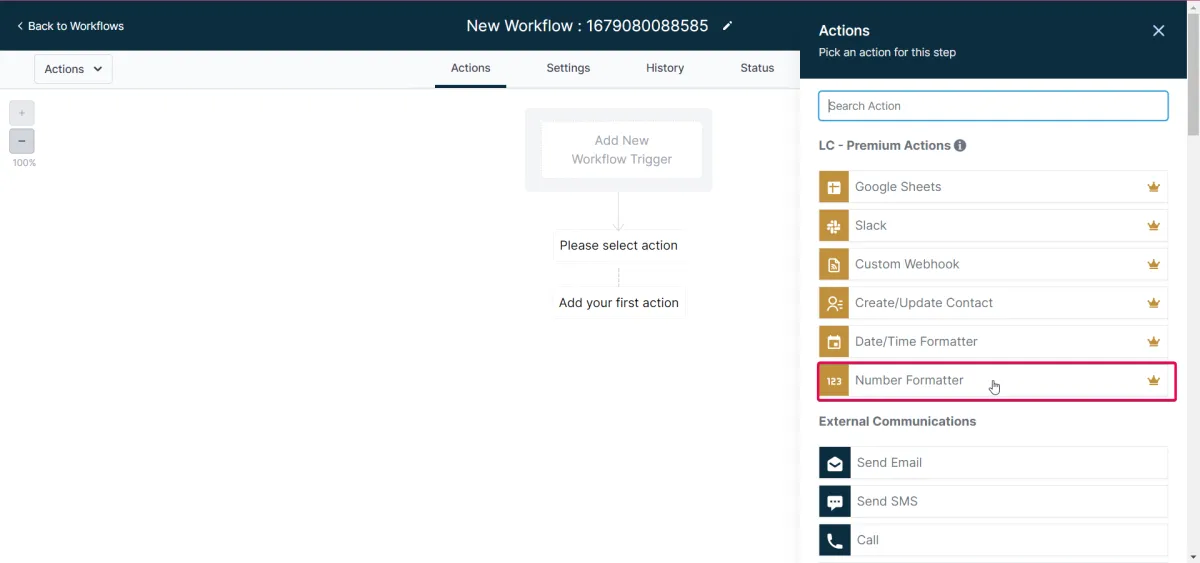
Fügen Sie in einem Workflow die Aktion zur Nummernformatierung hinzu
Text zu Zahl:
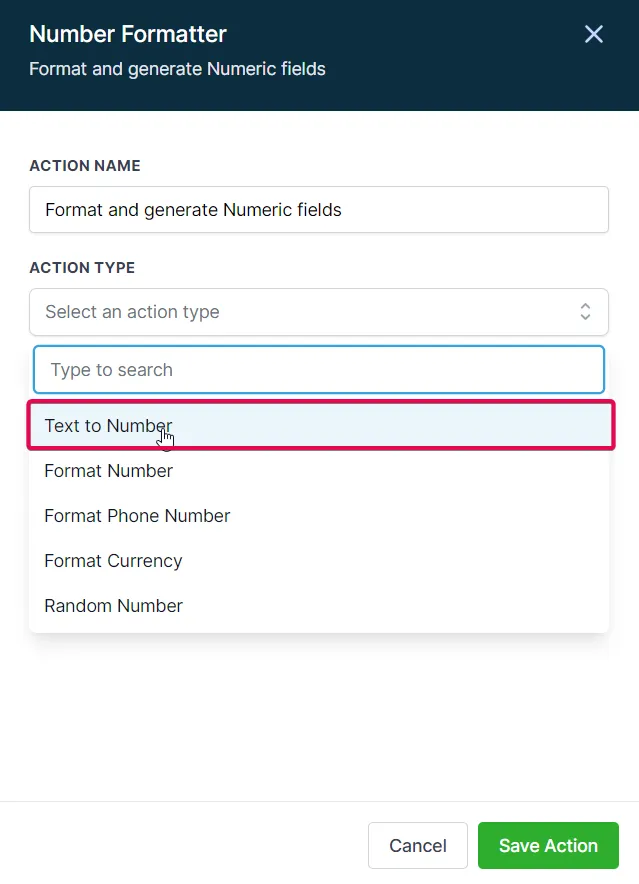
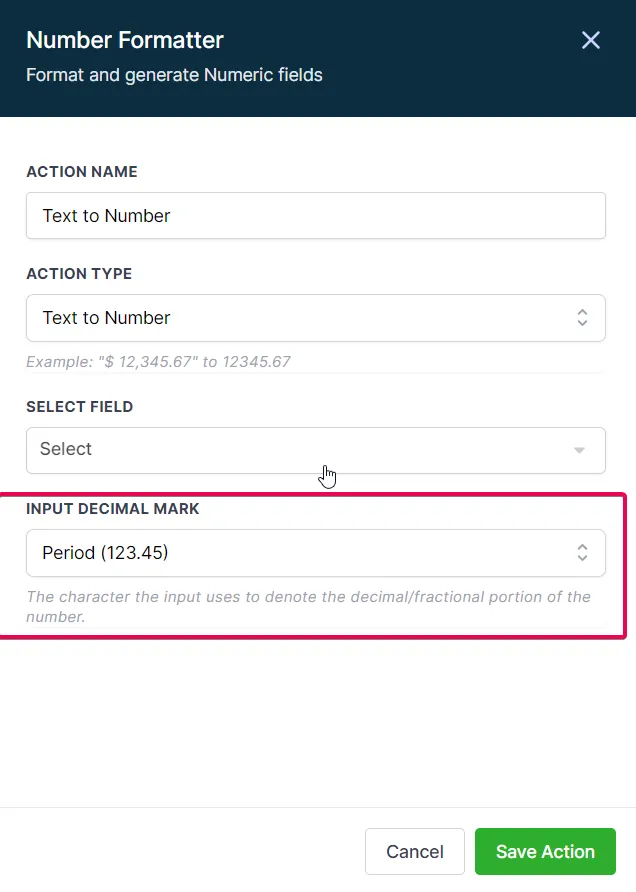
Wählen Sie in der Aktion "Zahlenformatierer" die Option "Text in Zahl" im Dropdown-Menü "Aktionstyp".
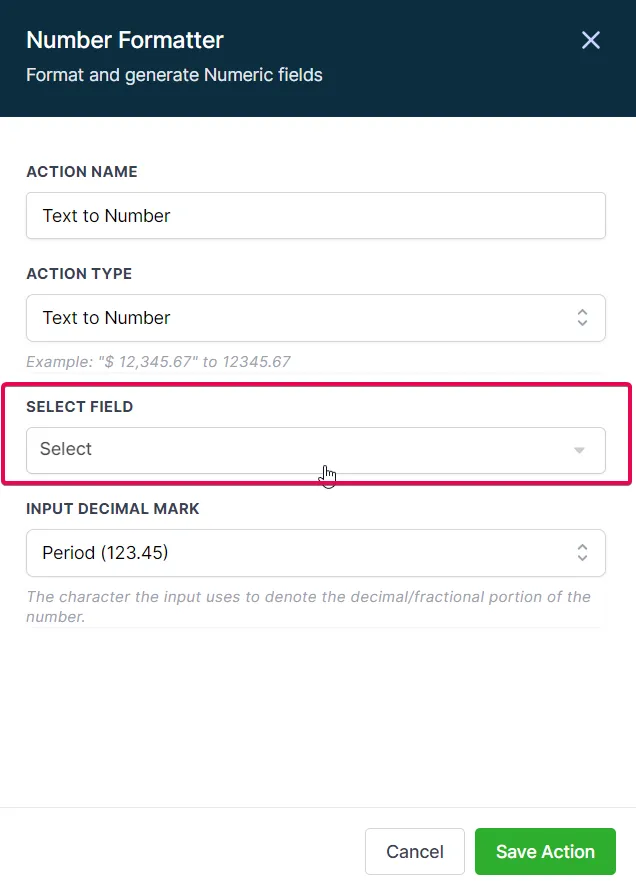
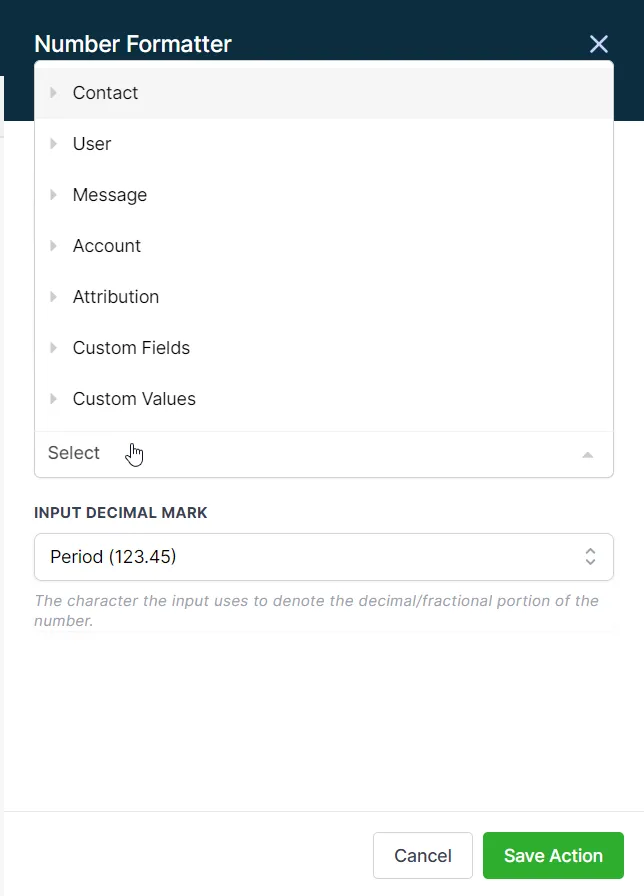
a. Feld auswählen: Wählen Sie ein passendes Feld für die Text-zu-Zahl-Umwandlung aus den Kontakt-, benutzerdefinierten Feldern, benutzerdefinierten Werten oder dem eingehenden Webhook-Auslöser.
b. Dezimaltrennzeichen eingeben: Definieren Sie das Zeichen, das den Dezimalteil der Zahl kennzeichnet.
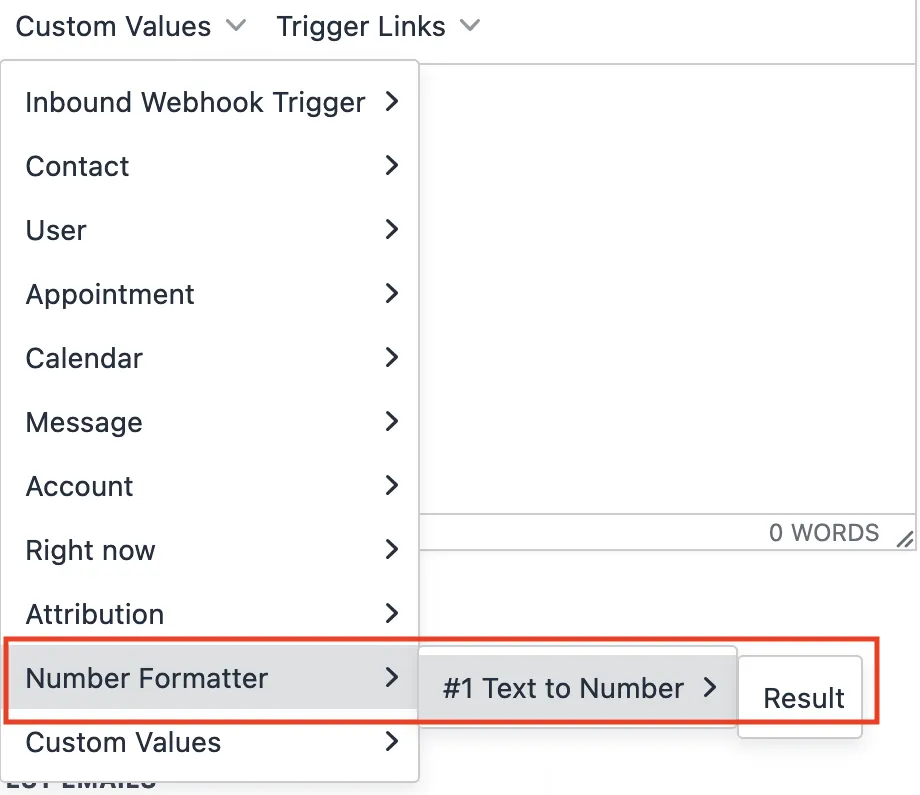
c.Verwenden Sie das Ergebnis in weiteren Aktionen Ihres Workflows mit .
Formatiere Zahl:
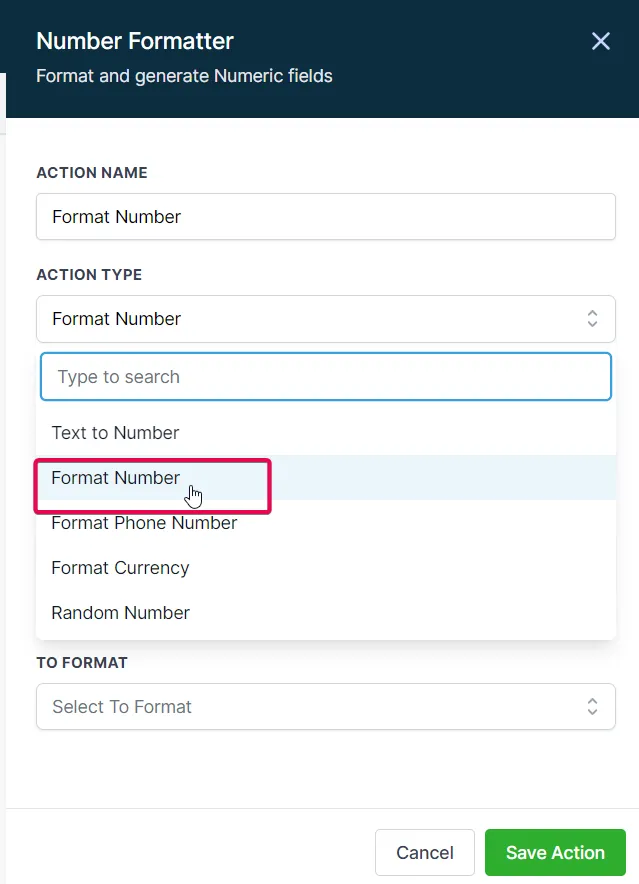
Wählen Sie in der Aktion "Zahlenformatierung" die Option "Zahl formatieren" im Dropdown-Menü "Aktionstyp".
a. Feld auswählen: Wählen Sie ein geeignetes Feld für die Zahlenformatierung aus den Kontakt-, benutzerdefinierten Feldern, benutzerdefinierten Werten oder dem eingehenden Webhook-Trigger.
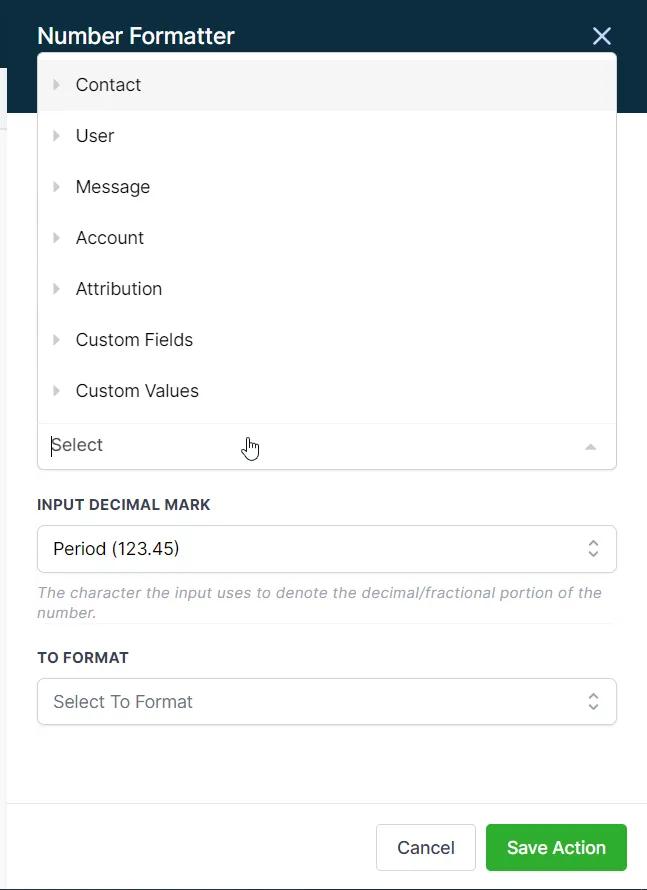
b. Dezimaltrennzeichen eingeben: Definieren Sie das Zeichen, das den Dezimalteil der Zahl kennzeichnet.
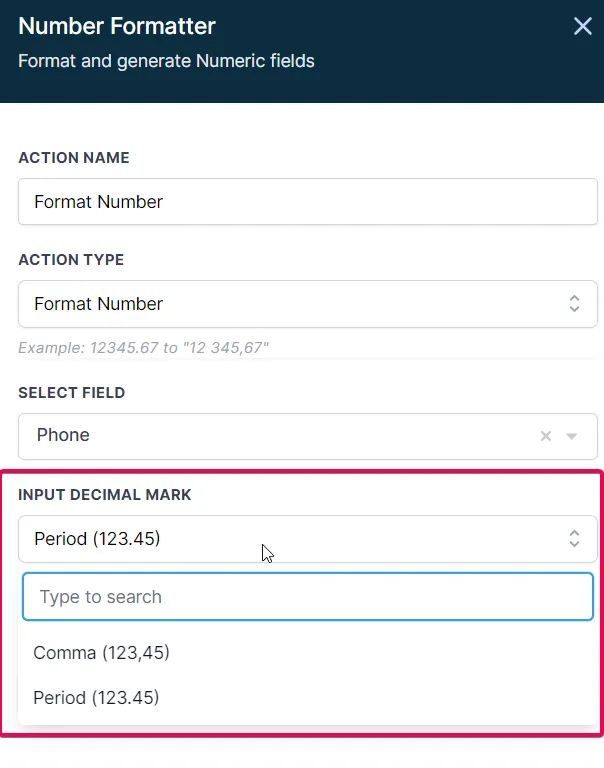
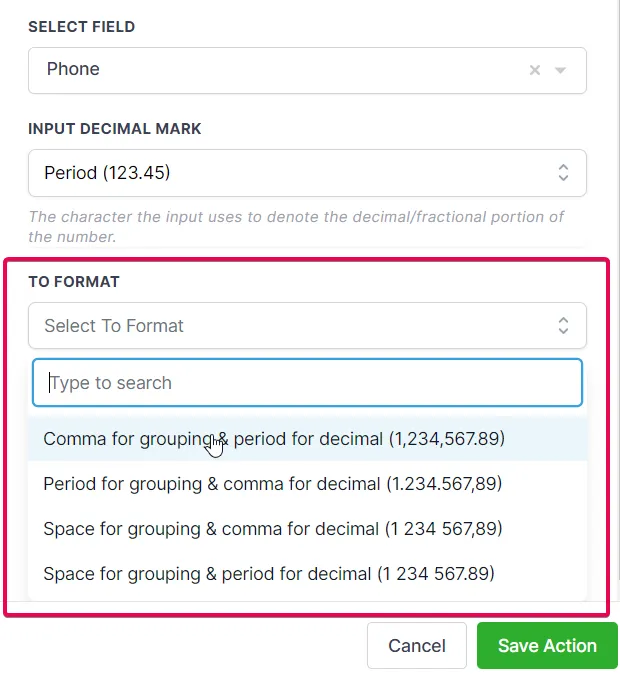
c. Zum Formatieren: Wählen Sie das gewünschte Format aus der Liste aus.
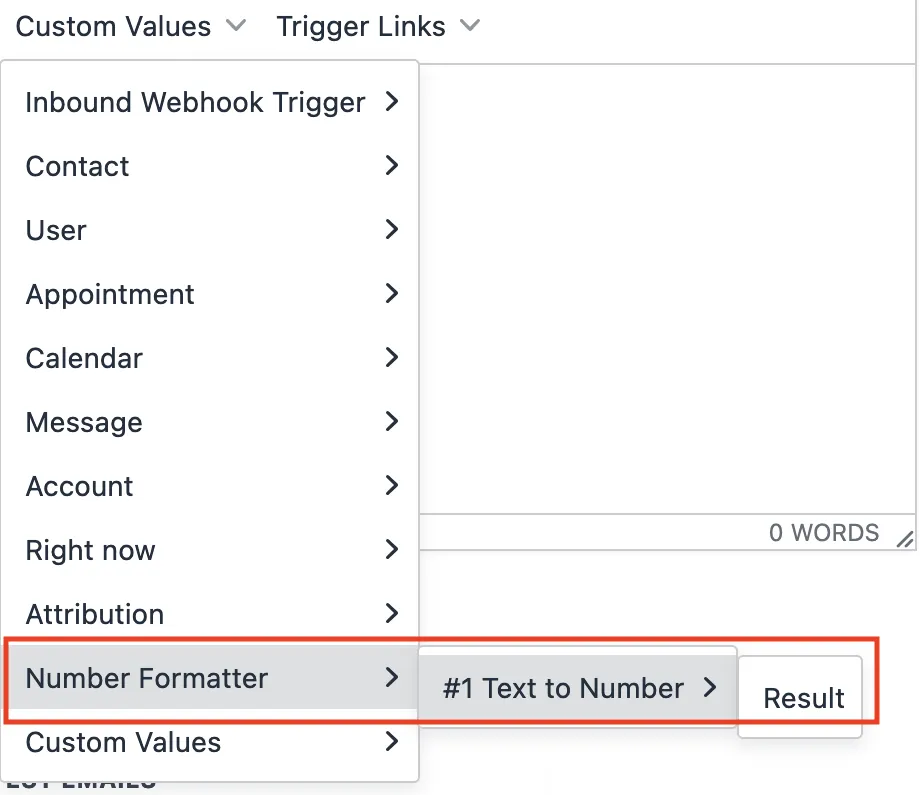
d. Ausgabe: Verwenden Sie das Ergebnis für weitere Aktionen in Ihrem Arbeitsablauf mit .
Formatiere Telefonnummer:
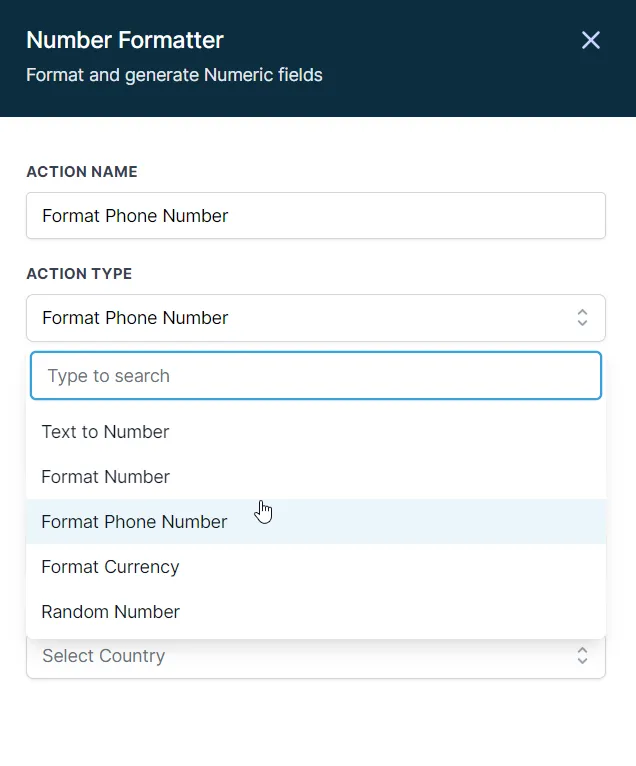
Wählen Sie im Aktion "Nummernformatierung" die Option "Telefonnummer formatieren" im Dropdown-Menü "Aktionstyp".
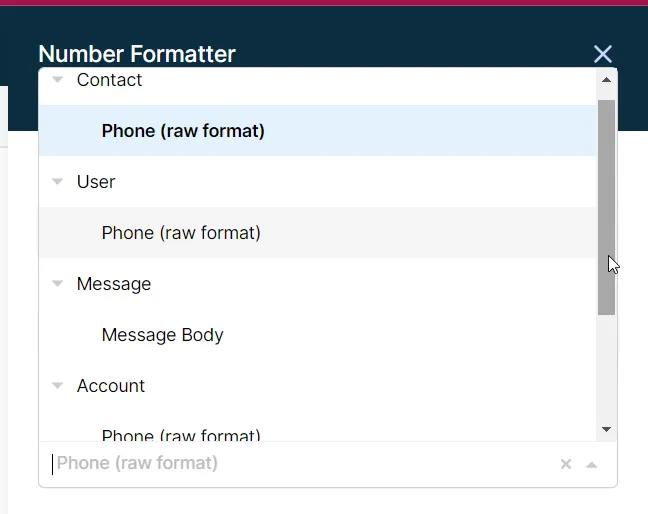
a. Feld auswählen: Wählen Sie ein geeignetes Feld für die Telefonnummernformatierung aus Kontaktfeldern, benutzerdefinierten Feldern, benutzerdefinierten Werten oder einem eingehenden Webhook-Trigger.
Bitte beachten:
Wenn Sie den Aktionstyp "Telefonnummer formatieren" wählen, können Sie nur mit telefonnummernbezogenen Feldern arbeiten.
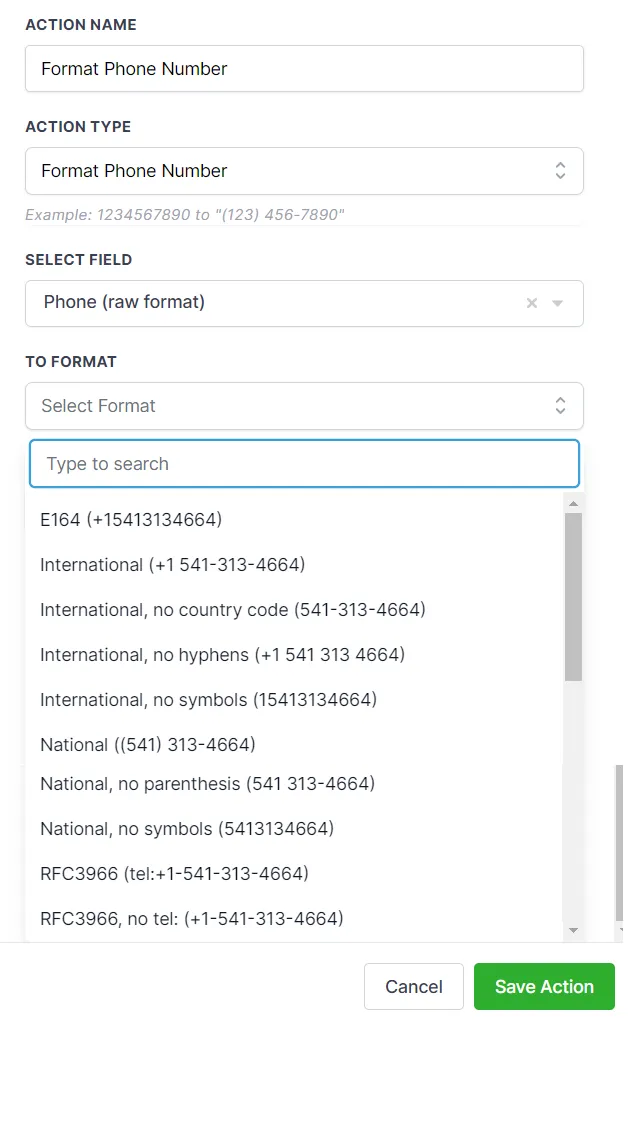
b. Zum Formatieren: Wählen Sie das gewünschte Format aus der Liste aus.
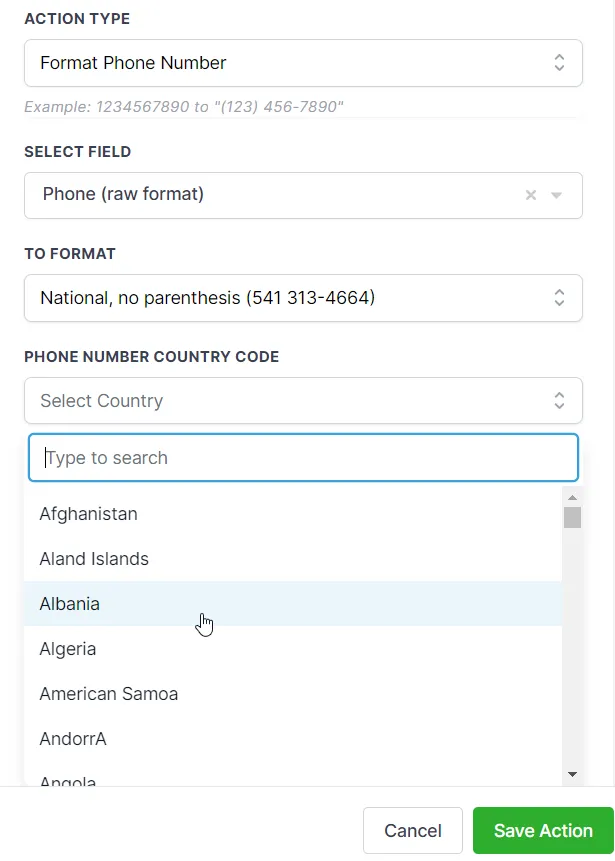
c. Ländervorwahl: Wählen Sie die erforderliche Ländervorwahl aus der Liste aus.
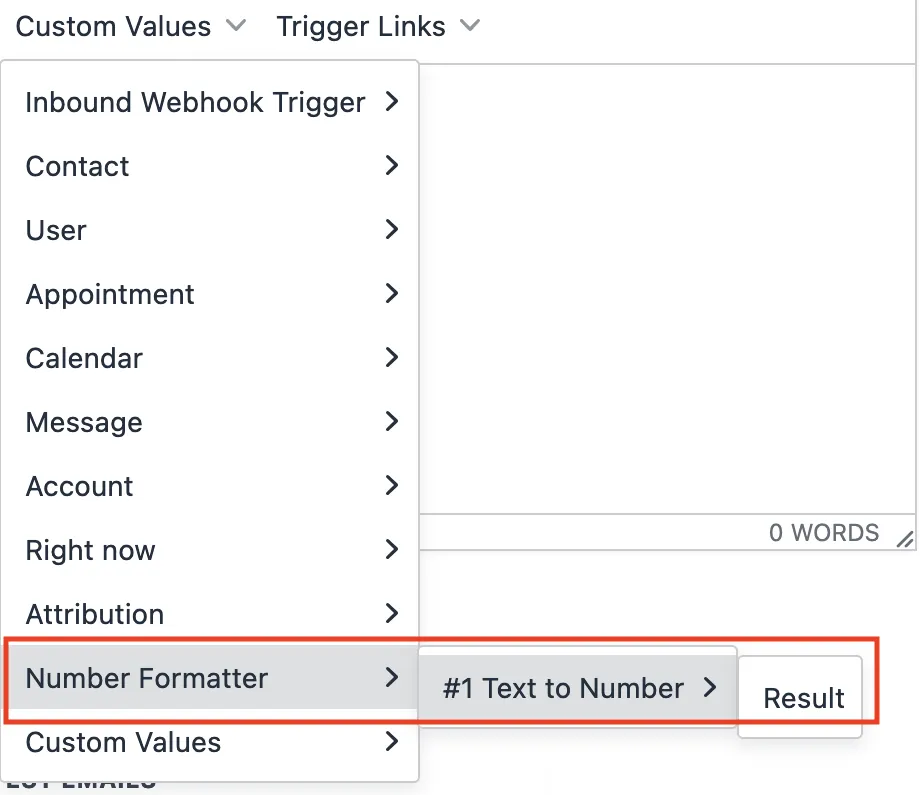
d. Verwenden Sie das Ergebnis in weiteren Aktionen Ihres Workflows mit .
Währung formatieren:
Wählen Sie im Aktion "Number Formatter" die Option "Format Currency" im Dropdown-Menü "Action Type".
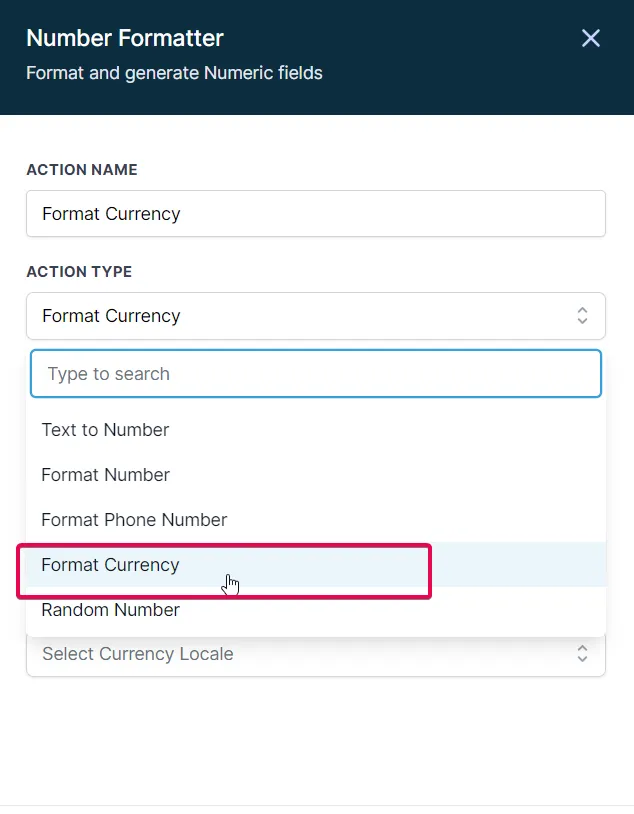
a. Feld auswählen: Wählen Sie ein geeignetes Feld für die Währungsformatierung aus Kontaktfeldern, benutzerdefinierten Feldern, benutzerdefinierten Werten oder dem Inbound-Webhook-Trigger.
b. Währung: Wählen Sie das gewünschte Währungsformat aus der Liste aus.
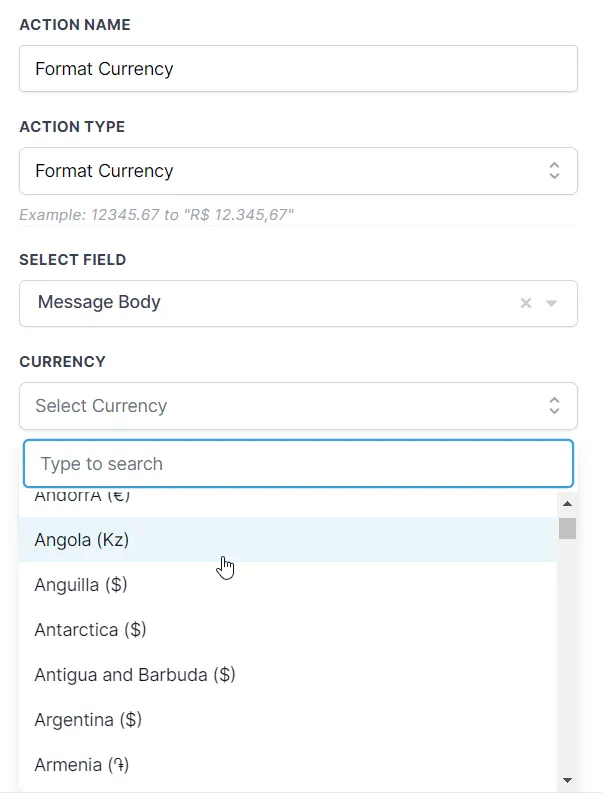
c.Währungsgebiet: Wählen Sie das benötigte Währungsformat aus der Liste aus.
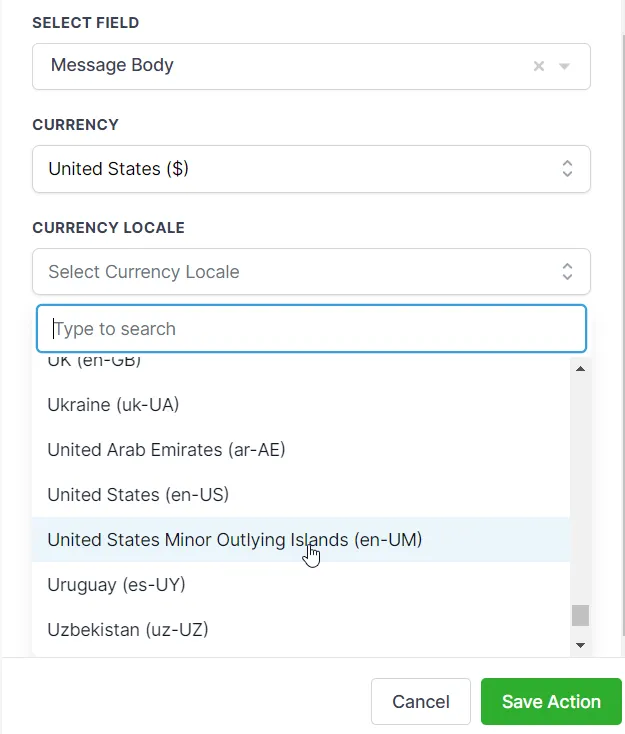
Bitte beachten:
Die Währungslokalisierung bezieht sich auf die regionalen Einstellungen und Konventionen, die verwendet werden, um Währungswerte anzuzeigen, wobei die lokalen Formatierungsregeln, Symbole und Sprachpräferenzen berücksichtigt werden. Sie bestimmt, wie Währungswerte basierend auf der Region oder dem Land, in dem die Währung verwendet wird, formatiert und präsentiert werden.
Zum Beispiel verwendet die Währungslokalisierung für die Vereinigten Staaten das US-Dollar-Symbol ($) und formatiert Währungswerte mit einem Komma als Tausendertrennzeichen und einem Punkt als Dezimaltrennzeichen (z.B. $1,234.56). Im Gegensatz dazu verwendet die Währungslokalisierung für Deutschland das Euro-Symbol (€) und formatiert Währungswerte mit einem Punkt als Tausendertrennzeichen und einem Komma als Dezimaltrennzeichen (z.B. €1.234,56).
Die Verwendung der korrekten Währungslokalisierung stellt sicher, dass Ihre Kunden oder Benutzer Währungswerte leicht verstehen und interpretieren können, da sie in einem vertrauten und erwarteten Format präsentiert werden.
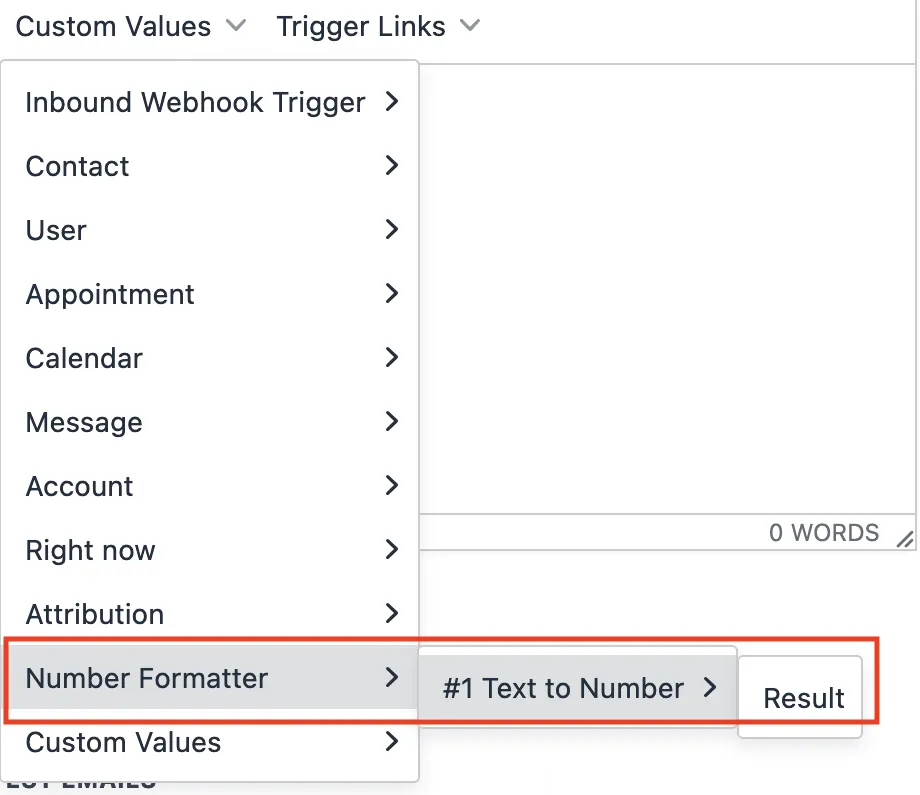
Ausgabe: Verwenden Sie das Ergebnis für weitere Aktionen in Ihrem Workflow mit .
Zufallszahl:
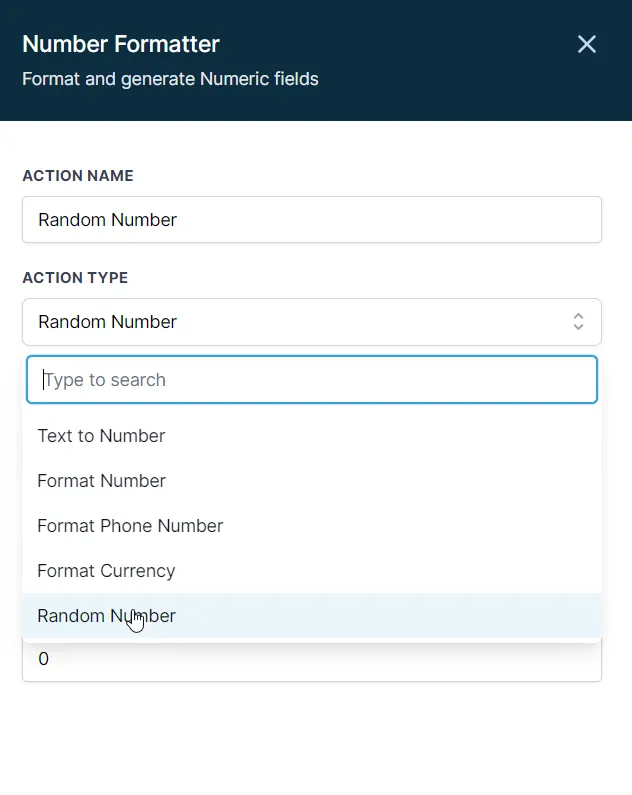
Wählen Sie in der Aktion "Zahlenformatierung" die Option "Zufallszahl" im Dropdown-Menü "Aktionstyp" aus.
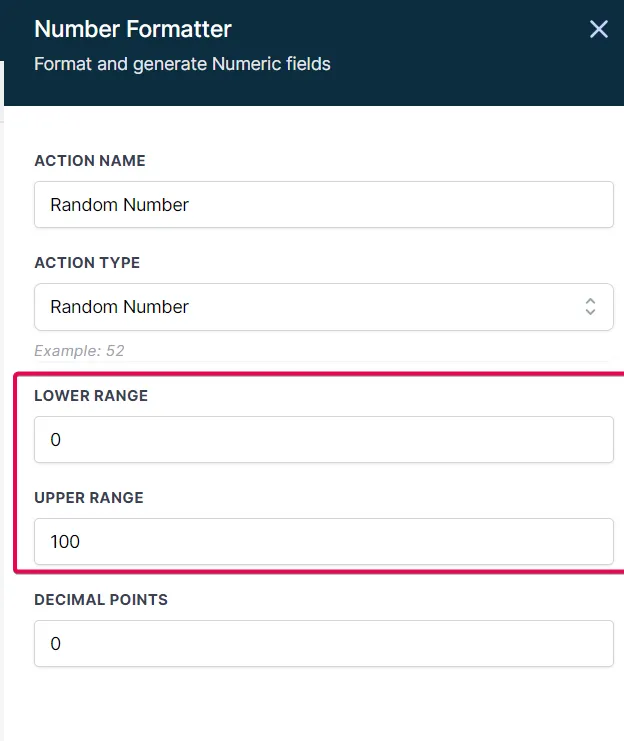
a. Geben Sie den unteren und den oberen Bereich an.
Bitte beachten:
Der Untere Bereich und der Obere Bereich im Typ der Aktion Zufallszahl sind die Parameter, die die minimalen und maximalen Werte definieren, innerhalb derer eine Zufallszahl generiert wird. Durch das Festlegen dieser Werte können Sie den Bereich der möglichen Zahlen steuern, die durch die Aktion Zufallszahl erzeugt werden können.
Zum Beispiel, wenn Sie den Unteren Bereich auf 1 und den Oberen Bereich auf 100 setzen, wird die Aktion "Zufallszahl" eine Zufallszahl zwischen 1 und 100 einschließlich generieren. Diese Funktionalität kann nützlich sein, um einzigartige Codes zu erstellen, zufällige Proben auszuwählen oder dynamischen Inhalt innerhalb Ihrer CRM-Workflows zu generieren.
b. Die Dezimalstellen angeben

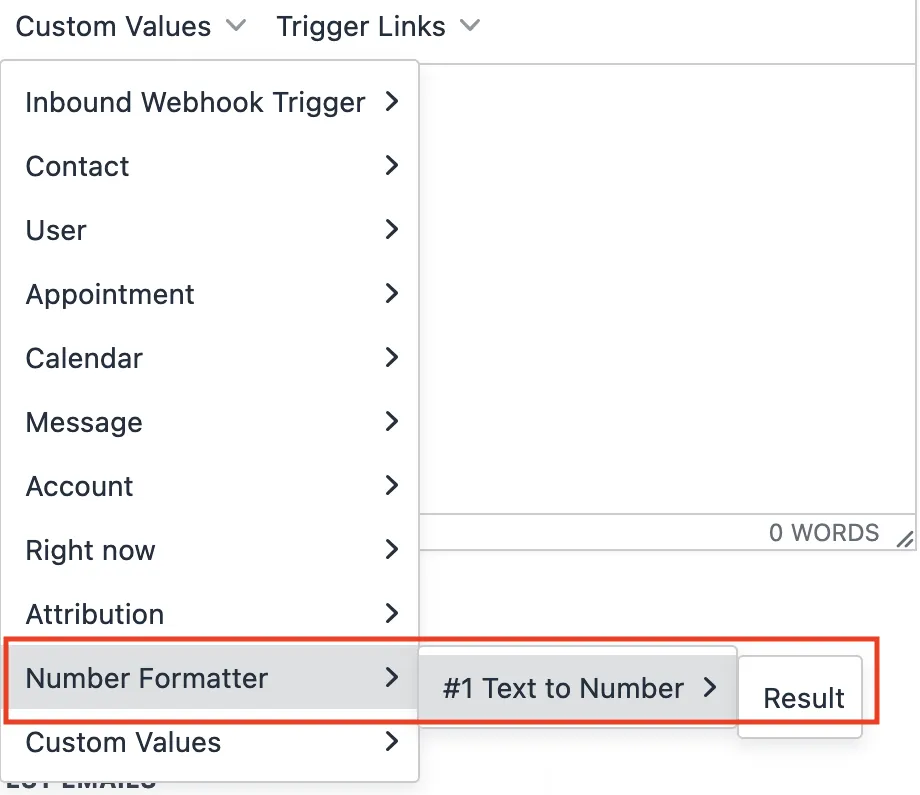
Verwenden Sie die generierte Zufallszahl in weiteren Aktionen Ihres Workflows mit .
Bitte beachten:
Bei der Auswahl von Feldern stellen Sie sicher, dass sie zur gewählten Formatierungsoperation passen, um Fehler oder unerwartete Ergebnisse zu vermeiden.
Häufig gestellte Fragen
F: Kann ich die Number Formatter Action verwenden, um Zahlen von externen APIs zu formatieren?
A: Absolut! Der Inbound Webhook Trigger kann Zahlen von externen APIs abrufen und entsprechend formatieren.
F: Kann ich innerhalb desselben Workflows mehrere Formatierungsoperationen anwenden?
A: Sie können mehrere Instanzen der Number Formatter Action in einem einzigen Workflow verwenden, um verschiedene Formatierungsoperationen durchzuführen.
F: Wie stellt die Funktion "Zufallszahl" die Einzigartigkeit der generierten Zahlen sicher?
A: Die Funktion "Zufallszahl" generiert Zahlen innerhalb eines festgelegten Bereichs. Obwohl sie absolute Einzigartigkeit nicht garantiert, verringern sich die Chancen, dieselbe Zahl mehrmals zu generieren, mit zunehmendem Bereich. Um die Einzigartigkeit weiter zu gewährleisten, können Sie zusätzliche Überprüfungen in Ihren Workflows implementieren, um zuvor generierte Zahlen zu verfolgen und zu verhindern, dass Duplikate verwendet werden. Diese Kombination aus einem weiten Bereich und einer ordnungsgemäßen Verfolgung wird dazu beitragen, die Wahrscheinlichkeit von nicht einzigartigen Zufallszahlen in Ihren Anwendungen zu minimieren.
F: Können Datumsangaben mit der Number Formatter Action formatiert werden?
A: Die Number Formatter Action ist speziell für die Formatierung von Zahlen konzipiert. Für Datumsangaben sollten Sie eine spezielle Datumsformatierungsaktion oder ein entsprechendes Tool verwenden.
F: Kann ich die Number Formatter Action verwenden, um Zahlen in Sprachen zu formatieren, die nicht-arabische Zahlensysteme verwenden?
A: Die Number Formatter Action unterstützt die Formatierung von Zahlen unter Verwendung des arabischen Zahlensystems (0-9). Die Formatierung von Zahlen in Sprachen mit nicht-arabischen Zahlensystemen würde ein spezialisiertes Tool oder eine benutzerdefinierte Implementierung erfordern.