HILFE - SUPPORT
Wie verwendet man die Workflow Slack Premium-Aktion?
Workflow Slack Premium Action ist eine Funktion, die es Benutzern ermöglicht, automatisierte Nachrichten an Slack-Kanäle und Benutzer zu senden, um die Kommunikation zu vereinfachen und die Teamzusammenarbeit zu verbessern. Die Aktion bietet drei Hauptereignisse: das Senden einer Nachricht an einen Benutzer, einen privaten Kanal oder einen öffentlichen Kanal.
Agencies on Any Plan
($97, $970, $297, $2970, $497, $4970) can access LC Premium Triggers & Actions.
- Once Premium Actions & Triggers are enabled via the Agency settings, EXISTING and New Sub-Accounts will have 100 free executions.
- For agencies to avoid accruing execution costs for EXISTING Sub-Accounts, rebilling will need to be enabled manually for each Sub-Account within the Agency view (more info).
- If premium actions are enabled on the SaaS Configurator, new Sub-Accounts generated will automatically be enrolled in LC Premium Actions & Triggers, no further action is required by the agency.
In diesem Artikel behandelt:
Was ist die Slack Notification Premium Action?
Welche hervorragenden Einsatzfälle gibt es dafür? Für wen ist das nützlich?
Welche Vorteile bietet diese Funktion?
Wie verwendet man die Workflow Slack Premium Action?
Direktnachricht an einen Benutzer senden
Verschiedene Arten von Benutzerquellen und ihre Einsatzfälle
Zugewiesener Benutzer (des Kontakts)
Benutzerdefinierte E-Mail
Interner Benutzer
Slack-Benutzer
Wählen Sie eine Benutzerquelle
Nachrichteninhalt
Eine öffentliche Kanalnachricht senden.
Wählen Sie einen öffentlichen Kanal
Nachrichteninhalt
Eine private Kanalnachricht senden.
Wählen Sie einen privaten Kanal
Nachrichteninhalt
Was ist die Slack-Benachrichtigungs-Premium-Aktion?
Workflow Slack Premium Action ist eine fortschrittliche Kommunikationsfunktion, die darauf abzielt, das Messaging innerhalb von Slack, einem weit verbreiteten Team-Kollaborationstool, zu automatisieren und zu optimieren. Diese Funktion ermöglicht es Benutzern, gezielte Nachrichten an bestimmte Benutzer, private oder öffentliche Kanäle innerhalb ihres Slack-Arbeitsbereichs zu senden. Eine benutzerfreundliche Oberfläche und anpassbare Optionen gewährleisten eine effektive Kommunikation, indem sie Benutzern ermöglichen, Benachrichtigungen basierend auf ihren Bedürfnissen einzurichten und zu planen.
Die Aktion bietet drei Hauptveranstaltungen:
Eine Nachricht an einen Benutzer senden: Benutzer können aus vier Optionen wählen, um eine Direktnachricht an die richtige Person zu senden: Zugewiesener Benutzer, Benutzerdefinierte E-Mail, Interner Benutzer oder Slack-Benutzer. Jede Option hat einen einzigartigen Zweck bei der Bestimmung des Empfängers der Nachricht und gewährleistet eine genaue und effiziente Kommunikation.
Eine Nachricht an einen privaten Kanal senden: Benutzer können einen privaten Kanal innerhalb ihres Arbeitsbereichs auswählen, um Nachrichten zu senden, die so erscheinen, als wären sie manuell vom Benutzer gesendet worden, der die Slack-Integration erstellt hat. Dies ermöglicht eine sichere Kommunikation innerhalb einer ausgewählten Gruppe von Teammitgliedern.
Das Senden einer Nachricht an einen öffentlichen Kanal: Benutzer können einen öffentlichen Kanal innerhalb ihres Arbeitsbereichs auswählen, um Nachrichten zu verbreiten, wodurch Informationen für alle Mitglieder des Arbeitsbereichs zugänglich gemacht werden.
Welche sind einige hervorragende Anwendungsfälle dafür? Für wen ist dies nützlich?
Workflow Slack Premium Action ist hilfreich für Organisationen und Teams, die auf Slack für Kommunikation und Zusammenarbeit angewiesen sind. Es hilft, Nachrichten und Benachrichtigungen zu automatisieren und den Informationsfluss innerhalb des Arbeitsbereichs zu optimieren. Einige gute Anwendungsfälle für diese Funktion umfassen:
Projektmanagement: Automatische Benachrichtigung von Teammitgliedern, wenn neue Aufgaben zugewiesen werden, Projektfristen nahen oder Aufgaben als abgeschlossen markiert sind. Dies kann helfen, sicherzustellen, dass alle auf dem Laufenden bleiben und ihre Verantwortlichkeiten kennen.
Vertrieb und Marketing: Benachrichtigen Sie das Vertriebsteam über neue Leads, Möglichkeiten oder abgeschlossene Geschäfte, damit sie schnell und effizient handeln können. Auch Marketingteams können von automatisierten Benachrichtigungen über Kampagnenleistungen, die Veröffentlichung von Inhalten oder das Engagement in sozialen Medien profitieren.
Kundensupport: Senden Sie automatisierte Benachrichtigungen an das Supportteam, wenn neue Support-Tickets erstellt, eskaliert oder gelöst werden, um eine zeitnahe Reaktion und effiziente Problemlösung zu gewährleisten.
Personalwesen: Benachrichtigen Sie HR und relevante Teammitglieder über Mitarbeiter-Onboarding, Schulungssitzungen, Leistungsbewertungen oder Richtlinienaktualisierungen, um alle informiert und engagiert zu halten.
IT und Entwicklung: Senden Sie Warnungen an das IT- oder Entwicklungsteam, wenn neue Bugs gemeldet werden, Systemausfälle auftreten oder Software-Updates veröffentlicht werden, damit sie Probleme umgehend angehen und die Systemstabilität aufrechterhalten können.
Unternehmensweite Ankündigungen: Teilen Sie wichtige Nachrichten, Updates oder Erinnerungen mit der gesamten Organisation über öffentliche Kanäle, um sicherzustellen, dass alle informiert und engagiert bleiben.
Welche Vorteile bietet diese Funktion?
Workflow Slack Premium Action bietet Organisationen und Teams, die Slack für Kommunikation und Zusammenarbeit nutzen, mehrere Vorteile:
Verbesserte Effizienz: Durch die Automatisierung von Nachrichten und Benachrichtigungen können Teams Zeit sparen und den manuellen Aufwand reduzieren, sodass sie sich auf wichtigere Aufgaben konzentrieren und die Gesamtproduktivität verbessern können.
Verbesserte Kommunikation: Diese Funktion stellt sicher, dass wichtige Informationen zur richtigen Zeit an die richtigen Personen weitergegeben werden, wodurch Kommunikationslücken und Missverständnisse innerhalb des Teams verringert werden.
Vereinfachte Zusammenarbeit: Workflow Slack Premium Action fördert eine bessere Zusammenarbeit, indem Teammitglieder über Projektupdates, Aufgabenzuweisungen und Fristen informiert werden, was allen hilft, auf dem gleichen Stand zu bleiben.
Erhöhte Verantwortlichkeit: Automatisierte Benachrichtigungen für Aufgabenzuweisungen, Updates oder Fristen ermutigen Teammitglieder dazu, Verantwortung für ihre Arbeit zu übernehmen, was zu einer besseren Gesamtleistung und Verantwortlichkeit führt.
Anpassung und Flexibilität: Die Funktion bietet eine Vielzahl von Anpassungsoptionen und ermöglicht es Benutzern, ihre Nachrichten und Benachrichtigungen auf ihre spezifischen Bedürfnisse zuzuschneiden, wodurch die Kommunikation relevanter und effektiver wird.
Echtzeit-Updates: Workflow Slack Premium Action ermöglicht es Teams, sofortige Benachrichtigungen über kritische Ereignisse oder Updates zu erhalten, sodass sie schnell reagieren und datengesteuerte Entscheidungen treffen können.
Zentralisierte Informationen: Indem Nachrichten an spezifische Kanäle gesendet werden, hilft diese Funktion, Informationen innerhalb der Organisation zu zentralisieren, was es Teammitgliedern erleichtert, auf wichtige Updates und Daten zuzugreifen und sich darauf zu beziehen.
Skalierbarkeit: Workflow Slack Premium Action kann sich schnell an die sich ändernden Bedürfnisse einer wachsenden Organisation anpassen und sicherstellen, dass die Kommunikation effizient und vereinfacht bleibt, während das Team wächst.
Wie verwendet man die Workflow Slack Premium Aktion?
Die Aktion bietet drei Hauptveranstaltungen:
>Eine Nachricht an einen Benutzer senden
>Eine Nachricht an einen öffentlichen Kanal senden
>Eine Nachricht an einen privaten Kanal senden
Direktnachricht an einen Benutzer senden
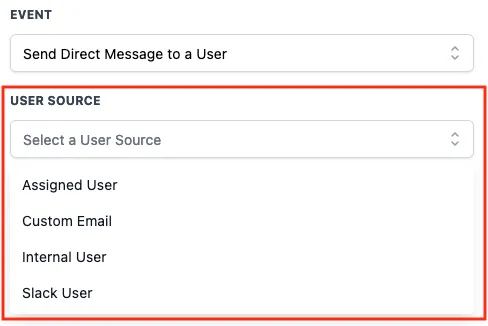
Sie haben vier Optionen, wenn das Ereignis "Direktnachricht an Benutzer senden" ist.
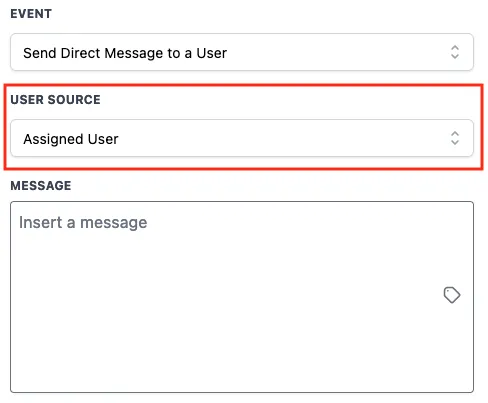
Zugewiesener Benutzer - Zugewiesener Benutzer des Kontakts
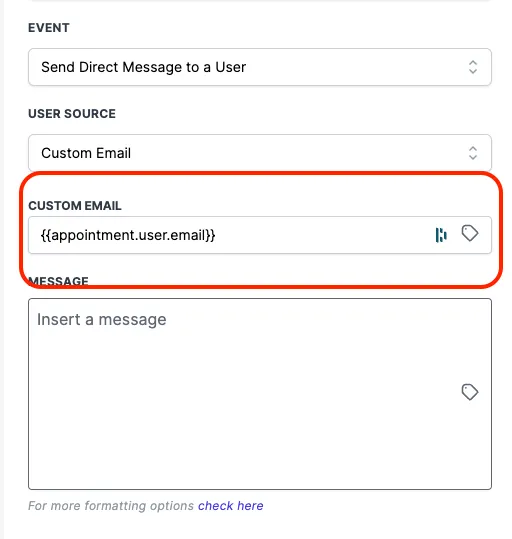
Benutzerdefinierte E-Mail - Fügen Sie eine spezifische E-Mail hinzu, um in Ihrem Slack-Workspace nach dem Benutzer zu suchen und dann die Nachricht zu senden
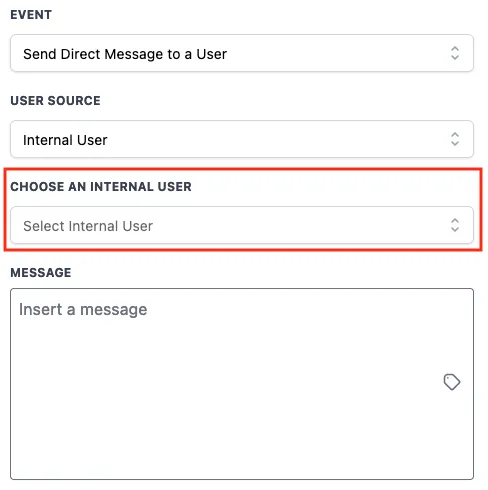
Interner Benutzer - Benutzer aus Ihrem Konto
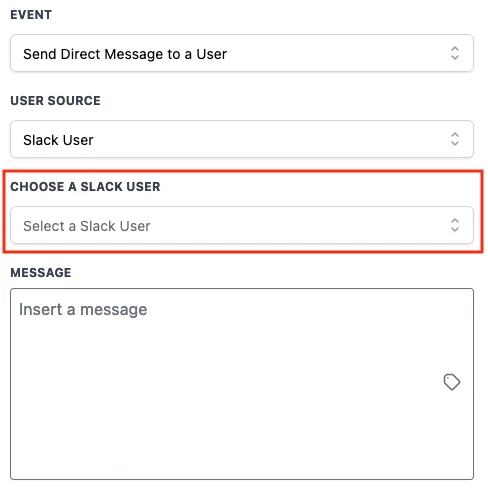
Slack-Benutzer - Direkte Suche nach Benutzern in Ihrem Slack-Workspace anhand des Namens.
Verschiedene Arten von Benutzerquellen & ihre Anwendungsfälle
Zugewiesener Benutzer (des Kontakts)
Dies wird verwendet, um Benachrichtigungen für den zugewiesenen Kontaktbenutzer zu senden. In diesem Fall wird die E-Mail des Benutzers (unter Einstellungen>Mein Team>Benutzerinformationen) verwendet, um den Slack-Benutzer zuzuordnen, der dem Kontakt zugewiesen ist.
Verschiedene Arten von Benutzerquellen & ihre Anwendungsfälle
Zugewiesener Benutzer (des Kontakts)
Dies wird verwendet, um Benachrichtigungen an den zugewiesenen Kontaktbenutzer zu senden. In diesem Fall wird die E-Mail des Benutzers (unter Einstellungen>Mein Team>Benutzerinfo) verwendet, um den Slack-Benutzer zuzuordnen, der dem Kontakt zugewiesen ist.
Benutzerdefinierte E-Mail
Dies wird in allen Fällen verwendet, in denen Sie einen dynamischen Benutzer benötigen, um Benachrichtigungen zu senden. Die eingegebene benutzerdefinierte E-Mail wird verwendet, um die Übereinstimmung mit einem Slack-Benutzer zu finden.
Dies gilt für all jene Fälle, in denen der Benutzer nicht vordefiniert ist. Geben Sie entweder die E-Mail ein oder wählen Sie aus einer Liste von benutzerdefinierten Variablen mit dem Picker für benutzerdefinierte Variablen.
Interner Benutzer
Verwenden Sie diese Option, um eine Nachricht an einen der Kontonutzer zu senden. Sie wurde üblicherweise verwendet, um Benachrichtigungen an bestimmte Benutzer zu senden, die für bestimmte Bereiche Ihres Unternehmens verantwortlich sind. Zum Beispiel das Versenden von Informationen über eine erfolgreich gewonnene Gelegenheit an Ihren Finanzleiter. Die E-Mail des ausgewählten internen Benutzers wird verwendet, um den Slack-Benutzer hier zu finden.
Slack-Benutzer
So einfach wie es klingt. Senden Sie eine Direktnachricht an jeden Slack-Benutzer Ihres Arbeitsbereichs.
Bitte beachten Sie:
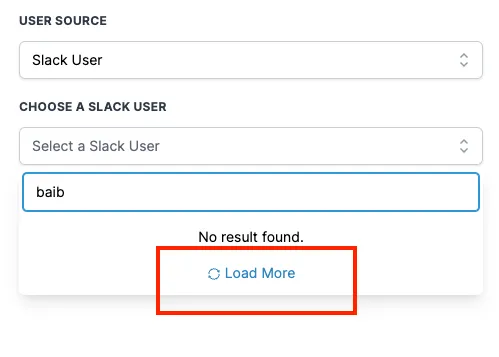
Slack ermöglicht es, nur eine begrenzte Anzahl von Benutzern gleichzeitig abzurufen. Wenn Sie also Ihren Benutzer durch Eingabe des Namens nicht sehen, bitte klicken Sie auf den Button "Mehr laden". Dies wird die Suche fortsetzen, bis Sie den benötigten Benutzer gefunden haben. Wenn der Benutzer am Ende der Liste steht, müssen Sie möglicherweise mehrmals auf den Button "Mehr laden" klicken. Dies gilt nur für Arbeitsbereiche mit mehr als 1000 Benutzern.
Wählen Sie eine Benutzerquelle
Um zu beginnen, wählen Sie eine der vier angegebenen Benutzerquellen aus.
Nachrichteninhalt
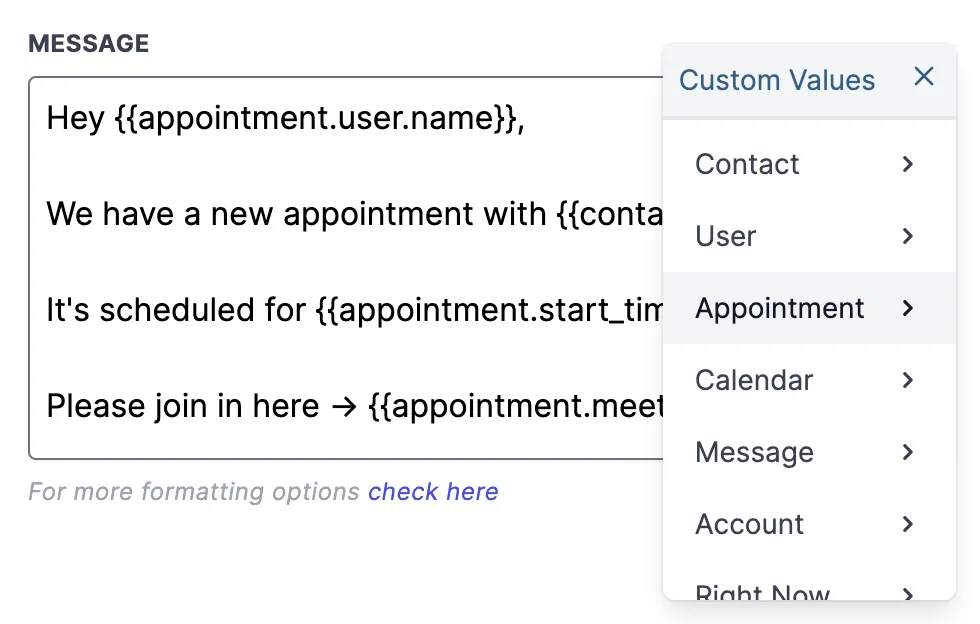
Nachricht einfügen, um eine Direktnachricht an einen Benutzer zu senden. Für weitere Formatierungsoptionen, hier prüfen
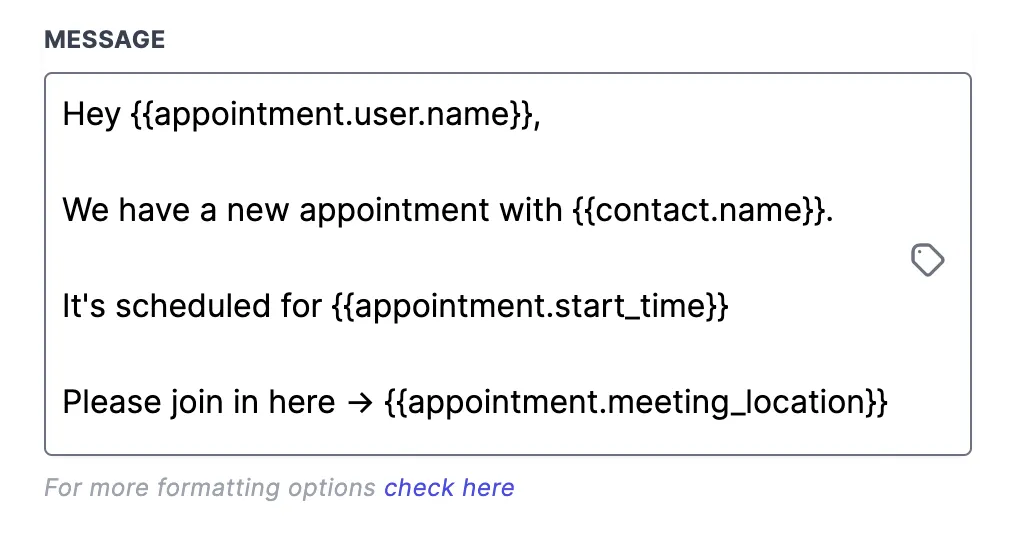
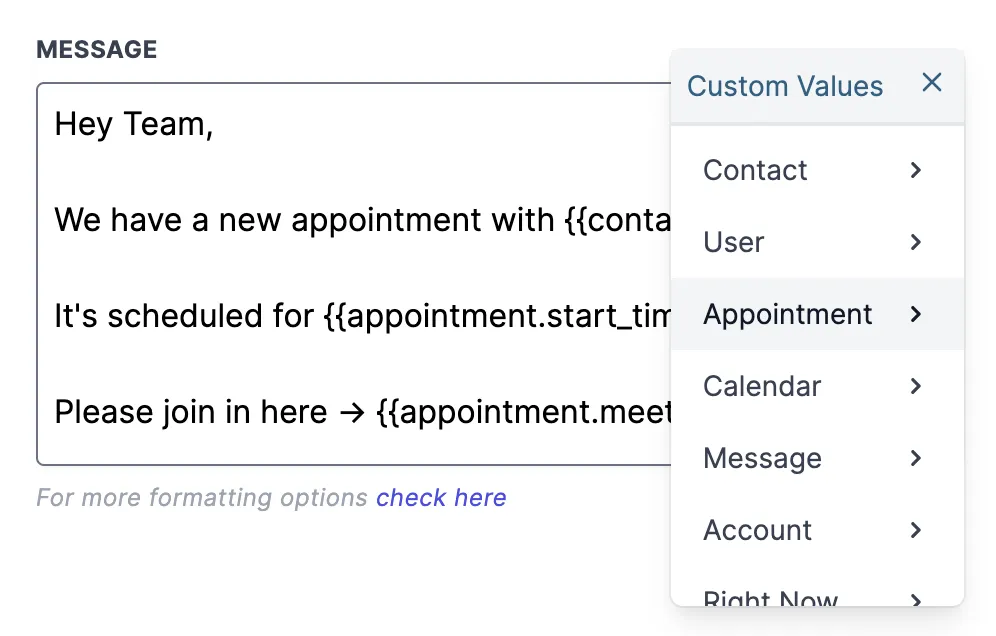
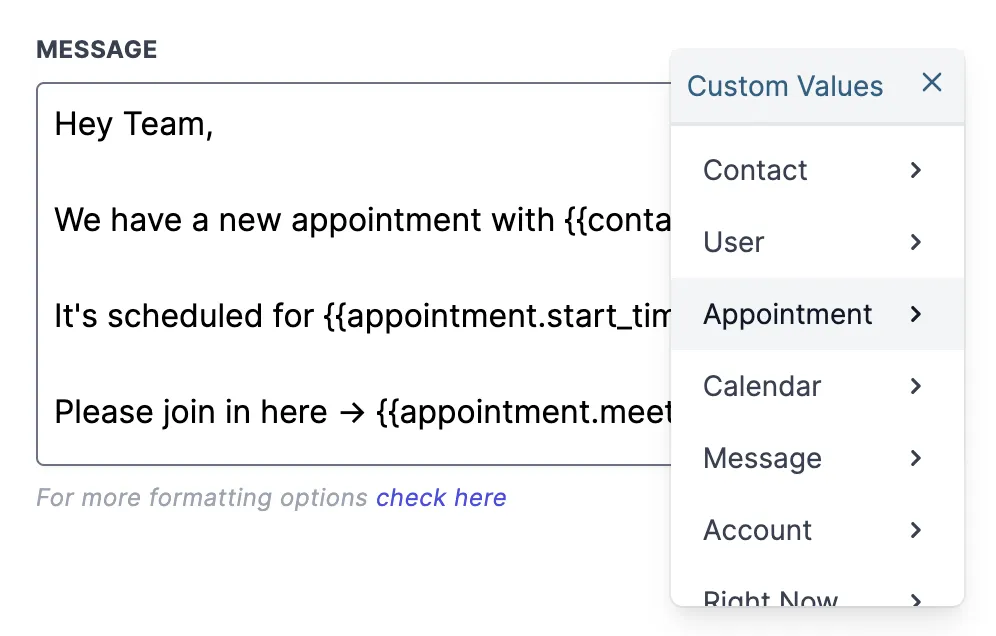
Sie können den umfangreichen benutzerdefinierten Variablenauswähler nutzen, um Informationen über einen Kontakt oder jegliche CRM-bezogene Informationen zu senden.
Senden Sie eine Nachricht im öffentlichen Kanal.
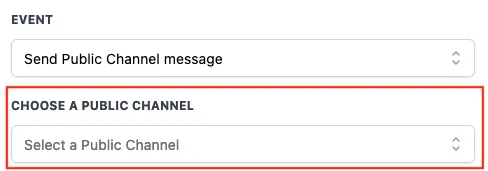
Wenn das Ereignis "Nachricht im öffentlichen Kanal senden" ist, müssen Sie auswählen, an welchen öffentlichen Kanal Sie Nachrichten senden möchten.
Wählen Sie einen öffentlichen Kanal
Wählen Sie den gewünschten Kanal, um die Nachricht zu senden.
Bitte beachten Sie:
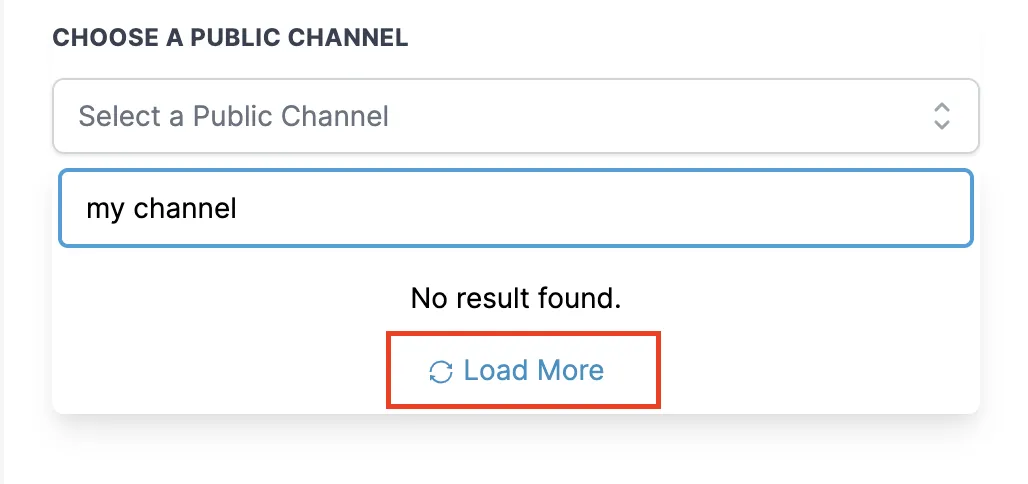
Slack erlaubt es nur, eine begrenzte Anzahl von öffentlichen Kanälen auf einmal abzurufen. Wenn Sie also den gewünschten Kanal nicht durch Eingabe des Namens sehen, bitte drücken Sie den Button "Mehr laden". Dies wird die Suche fortsetzen, bis Sie den benötigten Kanal gefunden haben. Wenn der Kanal am Ende der Liste ist, müssen Sie möglicherweise ein paar Mal den Button "Mehr laden" drücken. Dies gilt nur für Arbeitsbereiche mit mehr als 1000 Kanälen.
Nachrichteninhalt
Nachricht zum Senden an den öffentlichen Kanal einfügen. Für weitere Formatierungsoptionen,
schauen Sie hier.
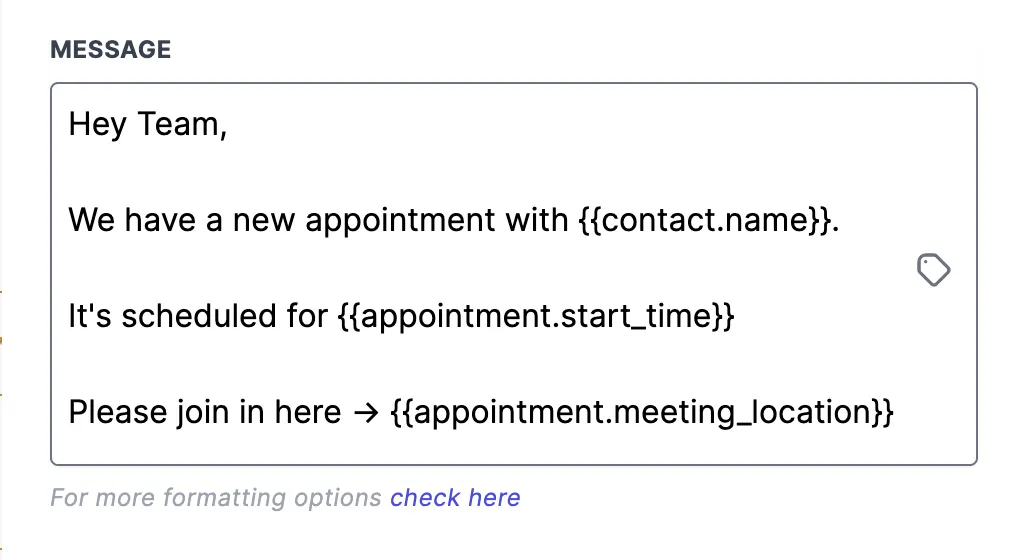
Sie können den umfangreichen benutzerdefinierten Variablenauswähler nutzen, um Informationen über einen Kontakt oder jegliche CRM-bezogene Informationen zu senden.
Senden Sie eine private Kanalnachricht.
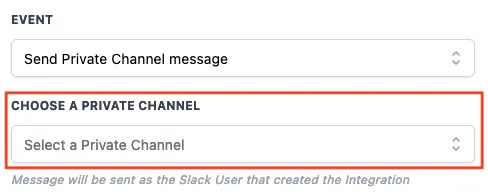
Wenn das Ereignis "Private Kanalnachricht senden" ist, müssen Sie auswählen, an welchen privaten Kanal Sie Nachrichten senden möchten.
Wählen Sie einen privaten Kanal
Wählen Sie den gewünschten Kanal, um die Nachricht zu senden.
Bitte beachten:
Es ist wichtig zu wissen, dass beim Senden von Nachrichten an einen privaten Kanal diese Nachrichten als der Benutzer gesendet werden, der diese Slack-Integration erstellt hat, und nicht als der Bot. Daher wird es so aussehen, als ob es manuell vom Benutzer selbst gesendet wurde.
Slack erlaubt nur eine begrenzte Anzahl von privaten Kanälen, die auf einmal abgerufen werden können. Wenn Sie also den gewünschten Kanal durch Eingabe des Namens nicht sehen, bitte drücken Sie den Button „Mehr laden“. Dies wird die Suche fortsetzen, bis Sie den benötigten Kanal gefunden haben. Wenn der Kanal am Ende der Liste steht, müssen Sie möglicherweise ein paar Mal den Button „Mehr laden“ drücken. Dies gilt nur für Arbeitsbereiche mit mehr als 1000 Kanälen.
Nachrichteninhalt
Nachricht zum Senden an den privaten Kanal einfügen. Für weitere Formatierungsoptionen, hier prüfen.
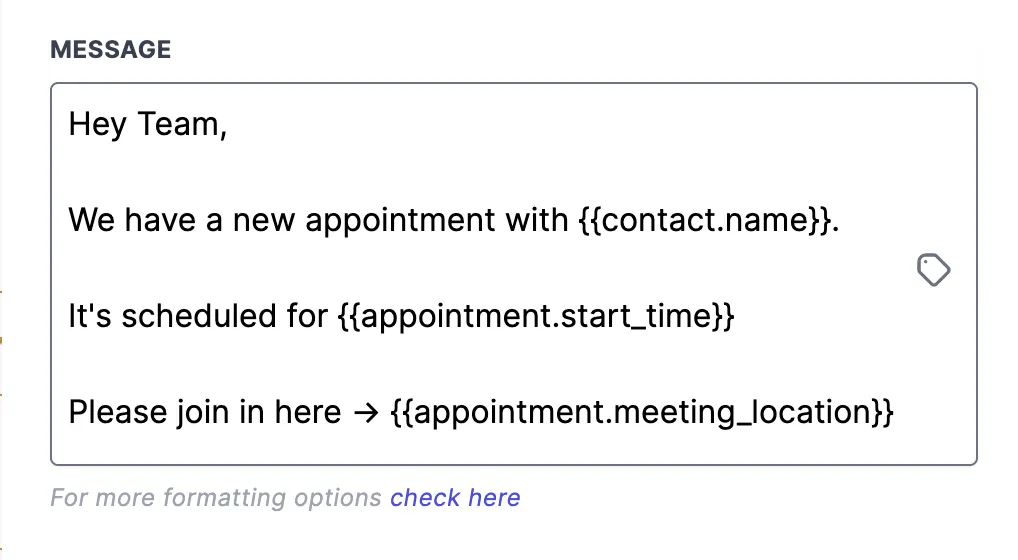
Sie können den umfangreichen Auswahldialog für benutzerdefinierte Variablen nutzen, um Informationen über einen Kontakt oder jegliche CRM-bezogene Informationen zu senden.