
HILFE - SUPPORT
iCloud – So integrieren Sie iCloud in Pilotly.io Calendars
Überblick
Durch die Verknüpfung Ihres iCloud-Kalenders können Sie Ihre Buchungen zwischen iCloud und dem System synchronisieren. Dies gewährleistet die korrekte Verfügbarkeit, verhindert Doppelbuchungen und ermöglicht eine reibungslose Terminplanung und Buchungsverwaltung.
Voraussetzungen
Sie benötigen Zugriff auf Ihr Apple-Konto, das mit dem iCloud-Kalender verknüpft ist, den Sie verbinden möchten.
Sie müssen Ihr individuelles, app-spezifisches Passwort von Apple erhalten.
Prüfen Sie, ob ein Autorenzugriff erforderlich ist:
Wenn Sie im System erstellte Ereignisse zu Ihrem iCloud-Kalender hinzufügen möchten, ist der Zugriff des Autors auf den Kalender erforderlich.
Wenn Sie lediglich alle Ihre Ereignisse aus Ihrem iCloud-Kalender in das System abrufen möchten, genügt ein Lesezugriff.
Erste Schritte
Schritt 1: Besorgen Sie sich Ihr individuelles, app-spezifisches Passwort von Apple.
Bevor Sie Ihren iCloud-Kalender verbinden, benötigen Sie ein App-spezifisches Passwort von Apple. Dieses Passwort unterscheidet sich von Ihrem regulären Apple-Kontopasswort. Apple schreibt die Verwendung eines App-spezifischen Passworts sowie die Aktivierung der Zwei-Faktor-Authentifizierung für die Verbindung mit Drittanbieter-Apps vor.
Um Ihr anwendungsspezifisches Passwort zu erhalten, befolgen Sie diese Schritte:
Melden Sie sich unter https://appleid.apple.com/ an.
Aktivieren Sie die Zwei-Faktor-Authentifizierung im Bereich „Sicherheit“, falls Sie dies noch nicht getan haben.

Wählen Sie im Abschnitt „App-spezifische Passwörter“ die Option „Passwort generieren“.


Geben Sie eine Bezeichnung für das Passwort ein (z. B. „CRM iCloud-Integration“) und klicken Sie auf „Erstellen“.

Kopieren Sie das generierte App-spezifische Passwort und bewahren Sie es sicher auf. Dieses wird im nächsten Schritt zum Verbinden Ihres iCloud-Kalenders benötigt.

Schritt 2: Wie verbinde ich meinen iCloud-Kalender?
Um eine Verbindung zum iCloud-Kalender herzustellen, befolgen Sie diese Schritte:
1. Navigieren Sie zu „Kalender“ > „Kalendereinstellungen“ > „Verbindungen“.
2. Klicken Sie auf „Neu hinzufügen“.
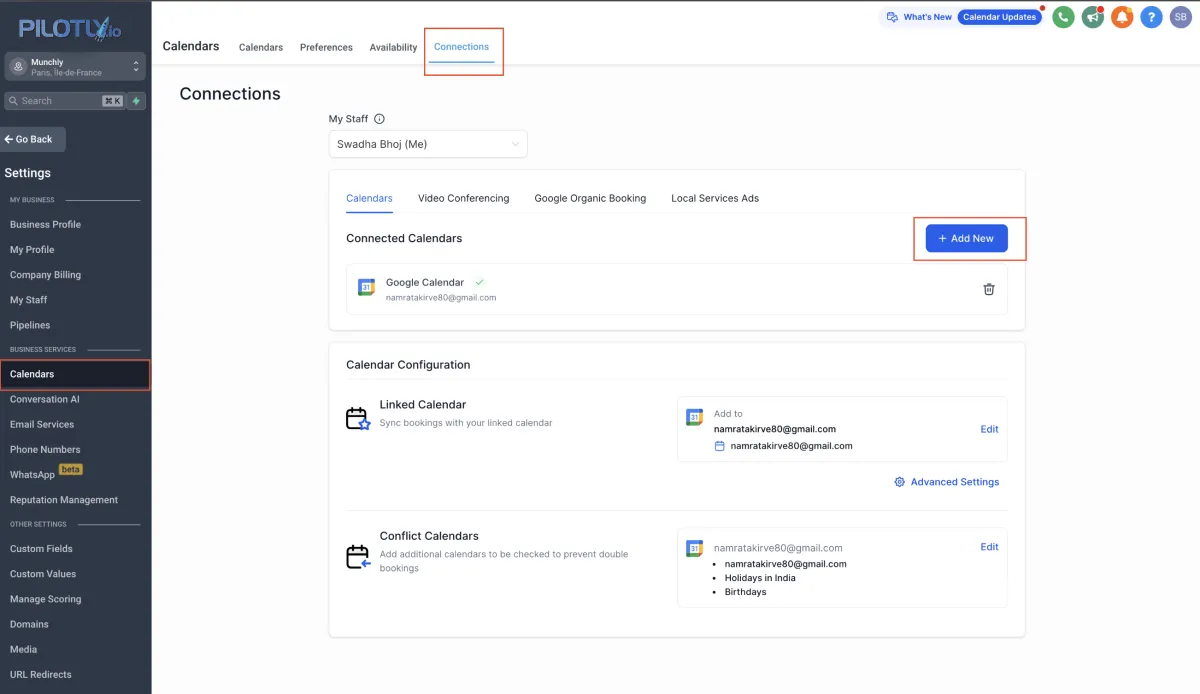
3. Wählen Sie „iCloud-Kalender“ und klicken Sie auf „Verbinden“.

4. Geben Sie Ihre Apple-ID und das zuvor generierte App-spezifische Passwort ein.

5. Klicken Sie auf „Verbinden“.
Schritt 3: Kalenderkonfiguration
Sobald Ihr iCloud-Kalender erfolgreich verbunden wurde, müssen Sie Ihre Kalenderkonfiguration abschließen, indem Sie Ihren verknüpften Kalender und den Kalender mit Konflikten auswählen.

Was ist Kalenderkonfiguration?
Die Kalenderkonfiguration umfasst zwei Einstellungen: Verknüpfter Kalender und Konfliktkalender.
Verknüpfter Kalender:
Alle neu im System erstellten Ereignisse werden Ihrem verknüpften Kalender hinzugefügt. Beispielsweise wird jedes neue Ereignis, das im System erstellt wird, mit Ihrem verknüpften Kalender synchronisiert, sodass Sie es direkt in diesem externen Kalender (z. B. iCloud) anzeigen können.

Notiz:
Der Benutzer benötigt Zugriff auf den Autoren-Account, um einen Kalender als verknüpften Kalender auszuwählen.
Der verknüpfte Kalender wird standardmäßig dem Konfliktkalender hinzugefügt. Das bedeutet, dass jedes Ereignis, das im verknüpften Kalender eines Drittanbieters erstellt wird, im System abgerufen und jedes im System erstellte Ereignis an den verknüpften Kalender des Drittanbieters übertragen wird.
Konfliktkalender:
Ereignisse aus externen Kalendern, die als Konfliktkalender hinzugefügt werden, werden mit dem System synchronisiert und blockieren Ihre Verfügbarkeit für die Dauer des Ereignisses.
Die Verfügbarkeit wird nur dann blockiert, wenn der Termin im Kalender des Drittanbieters als „BESUCHT“ markiert ist. Bei Terminen mit der Markierung „FREI“ werden die Termine zwar im System abgerufen, die Verfügbarkeit bleibt jedoch bestehen.
Dies gewährleistet eine genaue Verfügbarkeitsanzeige und vermeidet Doppelbuchungen. Sie können mehrere Kalender hinzufügen, die überprüft werden sollen, um Doppelbuchungen zu verhindern.

Einschränkungen bei der iCloud-Integration
Während Google und Outlook Connections die Möglichkeit bieten, die Synchronisierungseinstellungen über die erweiterten Einstellungen zu konfigurieren, unterstützt iCloud nur die Standardsynchronisierung (Einwegsynchronisierung).
Dies bedeutet, dass alle aus iCloud eingehenden Ereignisse als gesperrte Slots behandelt werden und für die in diesen Ereignissen gefundenen Gäste keine Kontakte erstellt werden.
Eine weitere Einschränkung besteht darin, dass ein im System für einen Benutzer erstellter gesperrter Termin nicht mit dem iCloud-Kalender synchronisiert wird.
Dank der neuesten Verbesserungen kann nun jeder Benutzer mehrere iCloud-Integrationen pro Unterkonto verbinden, und dieselbe iCloud-Integration kann über mehrere Unterkonten hinweg verbunden werden.
Eine Integration mit einem Abonnementkalender ist nicht möglich. Das bedeutet, dass Pilotly-io keine Verbindung zu iCloud-Kalendern herstellen kann, die Sie über eine URL abonniert haben (in der Regel öffentliche Kalender) .