
HILFE - SUPPORT
Bildschieber Element für ansprechendes Webdesign
Der Funnel-/Website-Builder beinhaltet nun ein Bildkarussell-Element, das das Toolkit für Nutzer erweitert, die darauf abzielen, dynamische und visuell ansprechende Websites und Funnels zu gestalten. Diese Funktion vereinfacht den Prozess der Erstellung und Integration von Bildkarussells und bietet ein bereichertes Benutzererlebnis sowie gesteigerte Interaktion auf digitalen Plattformen.
INHALTSVERZEICHNIS
>Was gibt's Neues
>Vorteile:
>Anwendung:
>FAQ
Q: Was ist das Element Bild-Slider?
Q: Wie kann ich einen Bild-Slider zu meiner Website oder meinem Funnel hinzufügen?
Q: Gibt es neben dem Bild-Slider noch andere neue Elemente?
Q: Kann ich die Sichtbarkeit von Elementen basierend auf bestimmten Bedingungen steuern?
Q: Wie viele Folien kann ich hinzufügen?
Q: Was passiert, wenn ein Benutzer auf das Bild des Bild Schiebereglers klickt?
Q: Kann ich meine Bilder des Bild Schiebereglers anpassen?
Q: Funktioniert dieses Element auf Mobilgeräten?
Q: Kann ich den Button im Bild Schieberegler hinzufügen?
Q: Ist das Element Bild Schieberegler in allen Versionen des Builders verfügbar?
Was gibt's Neues
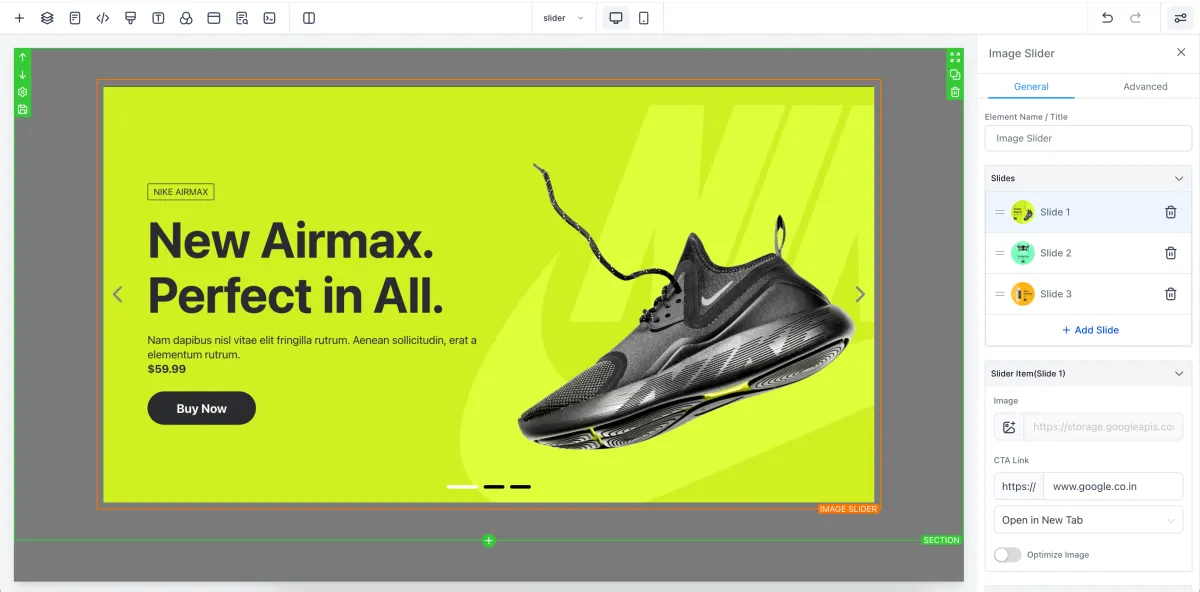
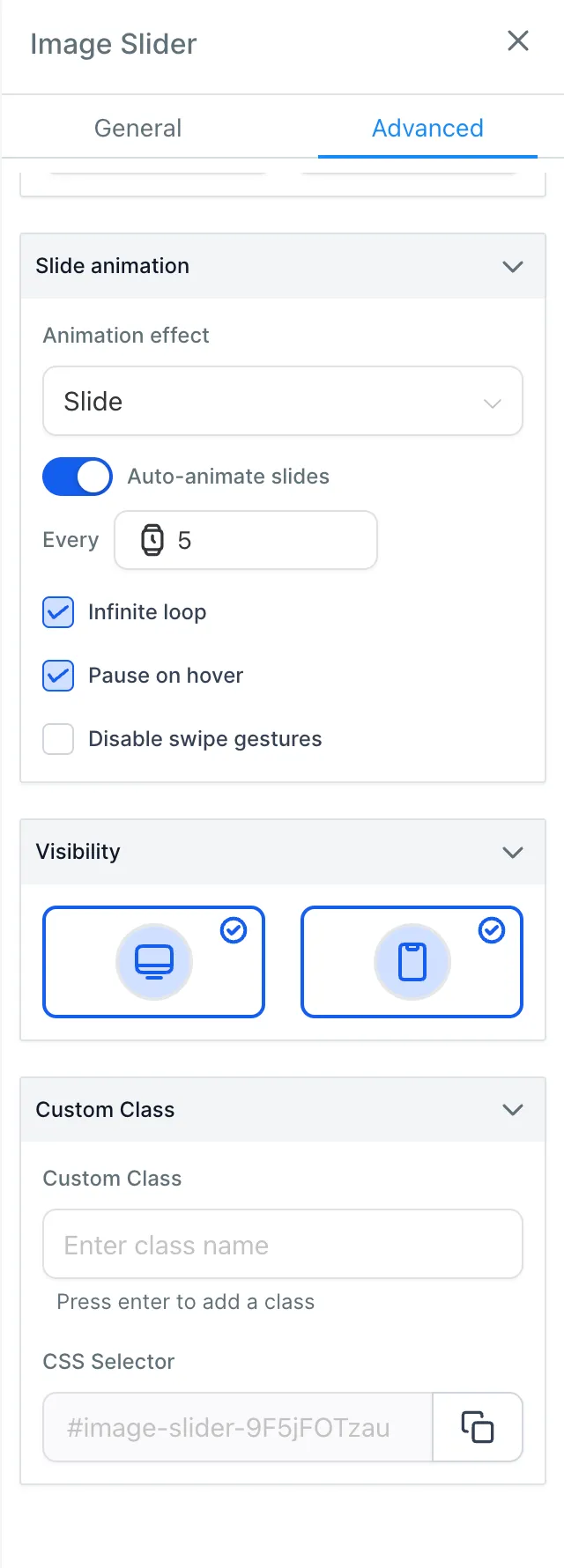
>Bildelement für Schieberegler: Fügen Sie interaktive Bildschieberegler nahtlos in Webseiten und Funnels ein. Dieses Element bietet eine Fülle von Anpassungsoptionen, einschließlich Karussell, Animation, Pfeil und Paginierungseinstellungen.
>Element für Randabstand: Passen Sie den Abstand um Elemente mit Präzision an, indem Sie das neue Element für Randabstand verwenden.
>Schattenelement: Fügen Sie Ihren Designs Tiefe und Dimension hinzu, indem Sie Elementen Schatten hinzufügen.
>Benutzerdefiniertes Klassenelement: Wenden Sie benutzerdefinierte CSS-Klassen auf bestimmte Elemente an, um erweiterte Gestaltungs- und Design Flexibilität zu ermöglichen.
Vorteile:
>Erhöhte Benutzererfahrung: Bild-Slider führen Interaktivität und visuellen Reiz ein, fesseln Besucher und fördern das Engagement.
>Gestiegenes Engagement: Dynamische Bild-Slider sind dafür bekannt, dass Benutzer Engagement zu verstärken und die Interaktion zu fördern.
>Vereinfachter Workflow: Bild-Slider können direkt im Builder erstellt und angepasst werden, was vollständige Kontrolle über Design und Funktionalität gewährleistet.
>Präzise Layout-Kontrolle: Das Margin-Padding-Element ermöglicht genaue Abstand Anpassungen für eine optimale Positionierung des Inhalts.
>Vielfältige Gestaltungsoptionen: Die Elemente Schatten, Benutzerdefinierte Klasse und Sichtbarkeit bieten eine reiche Palette an Gestaltungs- und Anpassungsoptionen.
Wie man es benutzt:
>Im Builder wählen Sie den Abschnitt oder die Seite aus, in die Sie den Bild-Slider einfügen möchten.
>Ziehen Sie das Element "Bild-Slider" per Drag-and-Drop.
>Passen Sie den Slider an, indem Sie Übergangseffekte, Paginierung Stile, Autoplay-Einstellungen und mehr ändern.
>Füllen Sie den Slider mit Bildern aus der Medienbibliothek.
>Speichern Sie Ihre Änderungen, und der Bild-Slider wird auf Ihrer Website oder im Funnel angezeigt.
Häufig gestellte Fragen
Was ist das Element Bild-Slider?
A: Das Image Slider-Element ermöglicht es Benutzern, interaktive Bildslider in ihre Webseiten und Funnels einzubetten und bietet eine Reihe von Anpassungsoptionen für ein fesselndes visuelles Erlebnis.
Q: Wie kann ich einen Bild-Slider zu meiner Website oder meinem Funnel hinzufügen?
A: Innerhalb des Builders navigieren Sie zum gewünschten Abschnitt oder zur gewünschten Seite, ziehen Sie das Element "Bildschieber" per Drag-and-Drop, passen Sie es nach Bedarf an, fügen Sie Bilder hinzu und speichern Sie die Änderungen.
Q: Gibt es neben dem Bild-Slider noch andere neue Elemente?
Ja, wir haben auch die Elemente für Randabstand, Schatten, Benutzerdefinierte Klasse und Sichtbarkeit eingeführt, um das Design und die Anpassung zu verbessern.
F: Kann ich die Sichtbarkeit von Elementen basierend auf bestimmten Bedingungen steuern?
Absolut! Mit dem neuen Sichtbarkeitselement können Sie Elemente dynamisch ein- oder ausblenden, abhängig von Faktoren wie dem Gerätetyp.
F: Wie viele Folien kann ich hinzufügen?
A: Sie können so viele Folien hinzufügen, wie Sie möchten. Die Standard Praxis besteht darin, 3-5 Folien hinzuzufügen.
F: Was passiert, wenn ein Benutzer auf das Bild des Bildschiebers klickt?
A: Es gibt eine URL-Weiterleitungsoption, die Sie in den allgemeinen Optionen festlegen können. Sie haben auch die Möglichkeit, in einem neuen Tab oder im aktuellen Tab zu öffnen.
Kann ich die Bilder meines Bildschiebers ändern?
Ja, in den allgemeinen Optionen können Sie die Größe Ihrer Bilder von Bildschiebereglern ändern.
Wird dieses Element auf Mobilgeräten funktionieren?
Das Image Slider Element ist ausschließlich im neuen Builder verfügbar.
Kann ich den Button im Bild-Slider hinzufügen?
Das Image Slider Element ist ausschließlich im neuen Builder verfügbar.
Ist das Element "Image Slider" in allen Versionen des Builders verfügbar?
Sie können den Button direkt im Bild haben. Ein Klick auf das Bild führt zu einer spezifischen Seite, genau wie es ein Button tun würde.