HILFE - SUPPORT
Erklärung des Lead-Quellberichts
Lead Source Report in Pilotly.io – Woher stammen die Daten?
Dieses Handbuch erklärt, wie der Lead Source Report in Pilotly.io funktioniert, auf welchen Daten er basiert und wie Sie die Quellen analysieren oder aktualisieren können.
Grundlage des Lead Source Reports
Der Report zeigt die Herkunft Ihrer Leads nach Erstellungsdatum des Opportunities an – nicht nach dem Datum der Kontaktaufnahme oder des Smart Lists.
Wichtig: Der Report basiert ausschließlich auf dem Feld Opportunity Source in der Opportunities-Seite.
Wo wird die Quelle gespeichert?
Opportunities-Seite: Jede Opportunity-Karte hat ein Feld
Opportunity Source.Smart List: Zeigt die Quelle an, aber nicht relevant für den Report.
Dashboard-Report: Nutzt nur die Quelle aus der Opportunities-Seite.
Beispiel: Quelle in der Opportunity prüfen
Gehen Sie zur Opportunities-Seite.
Klicken Sie auf eine Opportunity-Karte.
Sehen Sie sich das Feld Opportunity Source an (z. B. „Test“, „Survey“, „Calendar“).
Hinweis: Wenn der Datumsfilter im Report auf „Dieses Jahr“ steht und die Opportunity aus dem Vorjahr stammt, wird sie nicht angezeigt. Passen Sie den Filter an (z. B. „Letztes Jahr“).
Leere Quellen finden & analysieren
Viele Opportunities haben ein leeres Quellfeld → erscheinen als „Blank“ im Report.
Methode 1: Manuelle Prüfung
Klicken Sie jede Opportunity-Karte an → prüfen Sie das Quellfeld.
Zeitaufwendig bei vielen Leads.
Methode 2: CSV-Export (empfohlen)
Gehen Sie zur Opportunities-Seite.
Klicken Sie auf Download (CSV).
Öffnen Sie die Datei → Spalte
Opportunity Sourcezeigt alle Quellen.Filtern Sie nach leer oder bestimmten Werten.
Quellen aktualisieren
Einzelne Opportunity bearbeiten
Klicken Sie auf die Karte → bearbeiten Sie Opportunity Source → speichern.
Bulk-Update (Masseneingabe)
Option A: Über CSV-Import
Exportieren Sie alle Opportunities als CSV.
Bearbeiten Sie die Spalte
Opportunity Sourcein Excel/Sheets.Speichern Sie die Datei und importieren Sie sie erneut in Pilotly.io.
Der Import überschreibt die Quellen.
Option B: Mit Triggern (automatisiert)
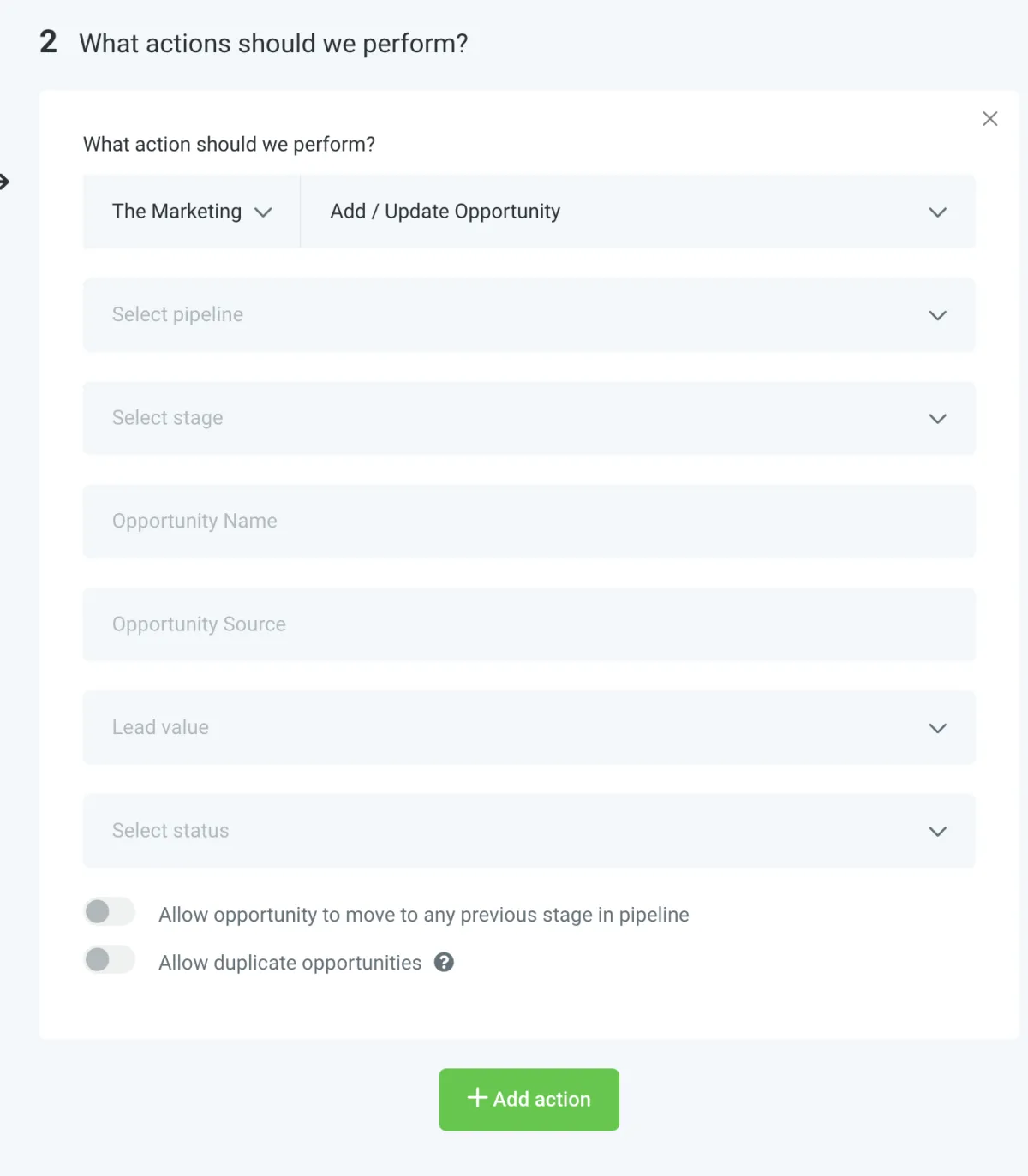
Derzeit: Kein natives Bulk-Update-Feld in der UI → nutzen Sie Trigger, um Quellen basierend auf Bedingungen automatisch zu setzen (z. B. bei neuen Leads aus Formularen).
Beispiel: Bulk-Update per CSV
Export → Spalte „Opportunity Source“ war „Mein Name“.
Ändern in „Calendar“ → speichern.
Import → alle Opportunities zeigen nun „Calendar“ als Quelle.
Report aktualisiert sich automatisch.
Häufige Probleme & Lösungen
„Blank“ im Report?
→ Quellfeld in Opportunity ist leer → per CSV finden & füllen.Quelle passt nicht zu Smart List?
→ Normal! Report nutzt nur Opportunity Source.Alte Leads fehlen?
→ Datumsfilter anpassen (z. B. auf „Alle Zeiten“).
Tipp: Führen Sie regelmäßig CSV-Exports durch, um Ihre Lead-Quellen sauber zu halten und den Report aussagekräftig zu machen.
Alle Quellen werden basierend auf den auslösenden Ereignissen oder Zapier erstellt.