
HILFE - SUPPORT
Mailgun Einrichtung - GoDaddy Domain Einrichtung
Schritt-für-Schritt Mailgun Einrichtung - GoDaddy Domain Einrichtung
1. Registrieren Sie sich auf Mailgun.com.
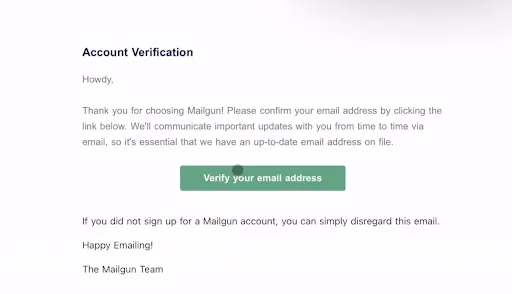
2. Überprüfen Sie Ihren E-Mail-Posteingang, um die E-Mail-Adresse zu bestätigen.
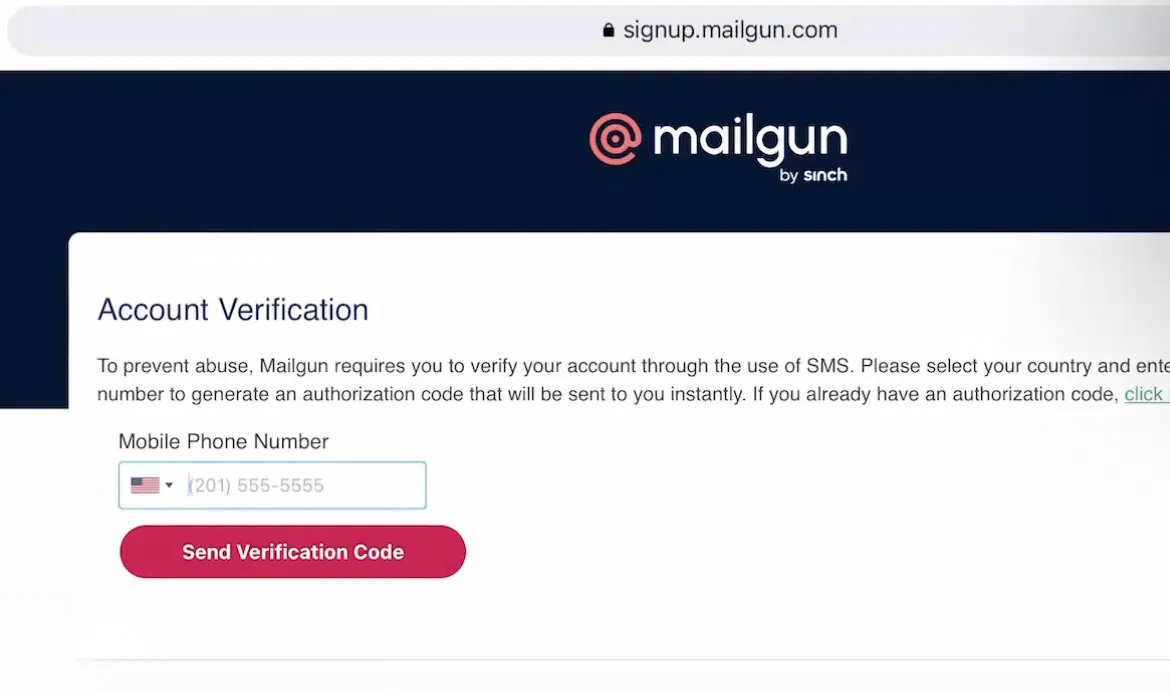
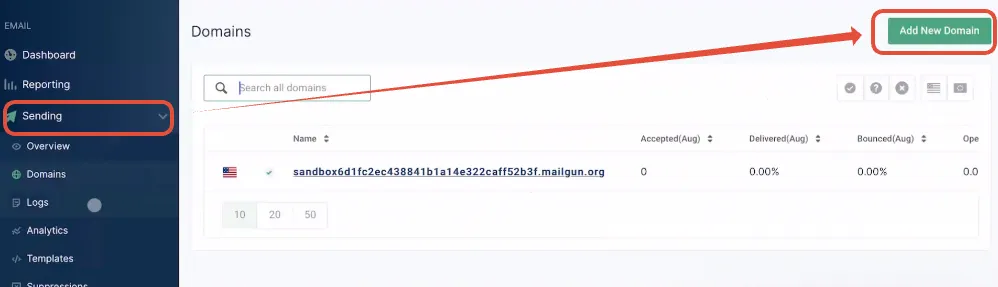
3. Melden Sie sich bei Mailgun an, klicken Sie auf "Versenden" > "Neue Domain hinzufügen".
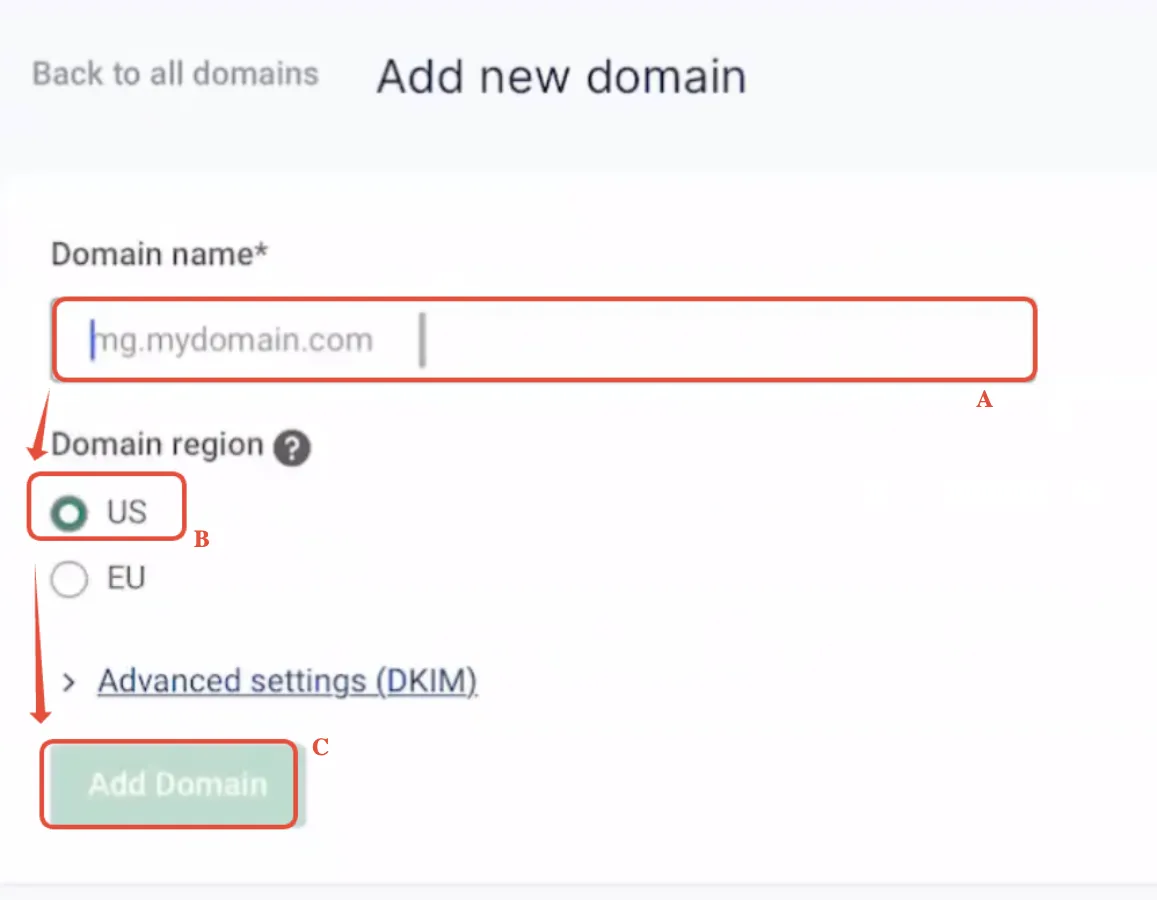
4. Wenn Ihre Domain companyname.com ist, können Sie entweder die Hauptdomain oder die Subdomain mit Mailgun einrichten.
A. Hauptdomain:
Wenn Sie die Hauptdomain hinzufügen, sollte sie nicht mit Gsuite oder einem anderen E-Mail-Anbieter verwendet werden.
Unterdomäne:
Um die Unterdomäne mit Mailgun einzurichten, kannst du
ANYTHING_HIER.companyname.com eingeben.
Beispiele:
Mg.firmenname.com
antworten.firmenname.com
support.firmenname.com
B. Bitte richten Sie die Domain oder Subdomain unter US ein, nicht EU. nicht EU. nicht EU.
C. Klicken Sie auf "Domain hinzufügen".
Auf dem nächsten Bildschirm werden Sie aufgefordert, DNS-Einträge zu Ihrer Domain hinzuzufügen. Lassen Sie diesen Bildschirm für den nächsten Schritt geöffnet.
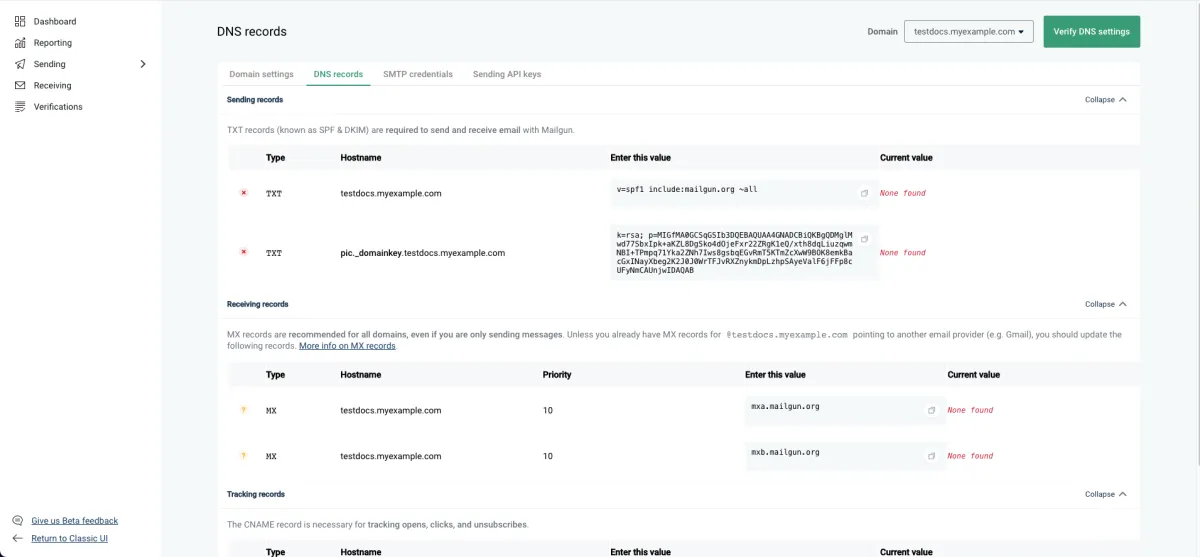
5. Melden Sie sich jetzt bei Ihren DNS-Einträgen an, basierend darauf, wo Sie die Domain erworben haben, und fügen Sie die 5 DNS-Einträge hinzu.
Um den ersten TXT-Eintrag hinzuzufügen
Um Ihren ersten TXT-Eintrag hinzuzufügen, melden Sie sich bei Ihrem GoDaddy-Domain-Portfolio an.
Um Ihren ersten TXT-Eintrag hinzuzufügen, melden Sie sich bei Ihrem GoDaddy-Domain-Portfolio an.
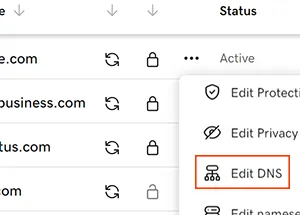
Wählen Sie "DNS bearbeiten". Sie müssen möglicherweise nach unten scrollen, um die Option "DNS bearbeiten" zu sehen.
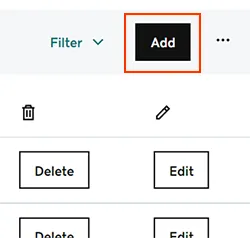
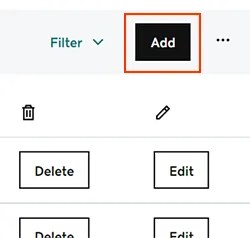
Klicken Sie auf "Hinzufügen", um einen neuen Eintrag hinzuzufügen.
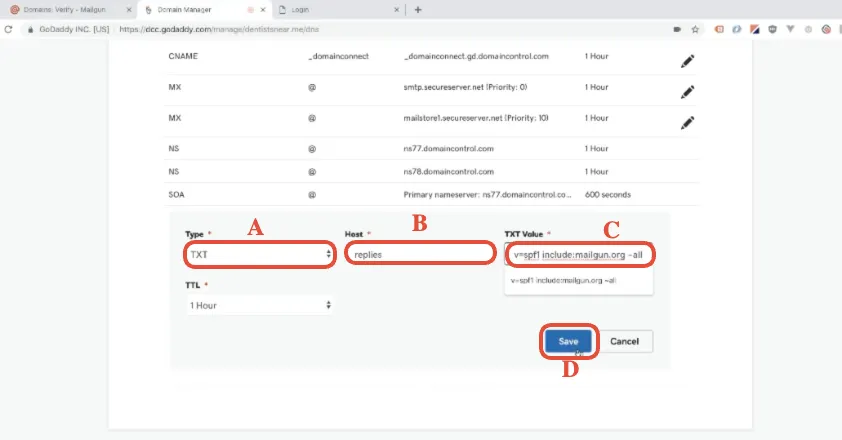
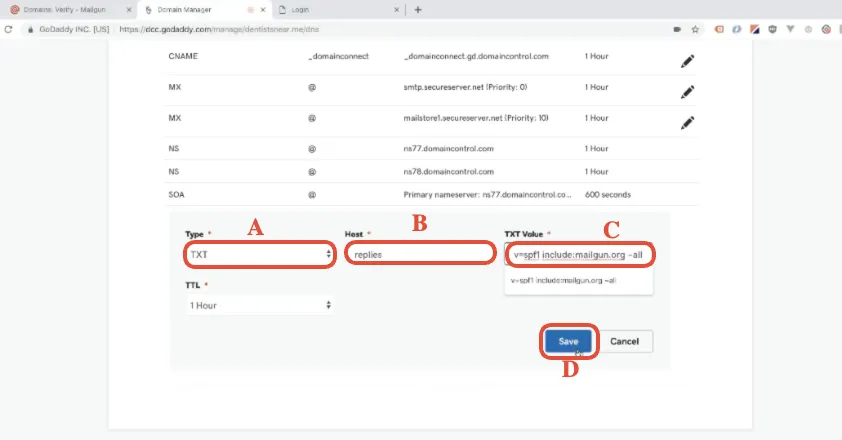
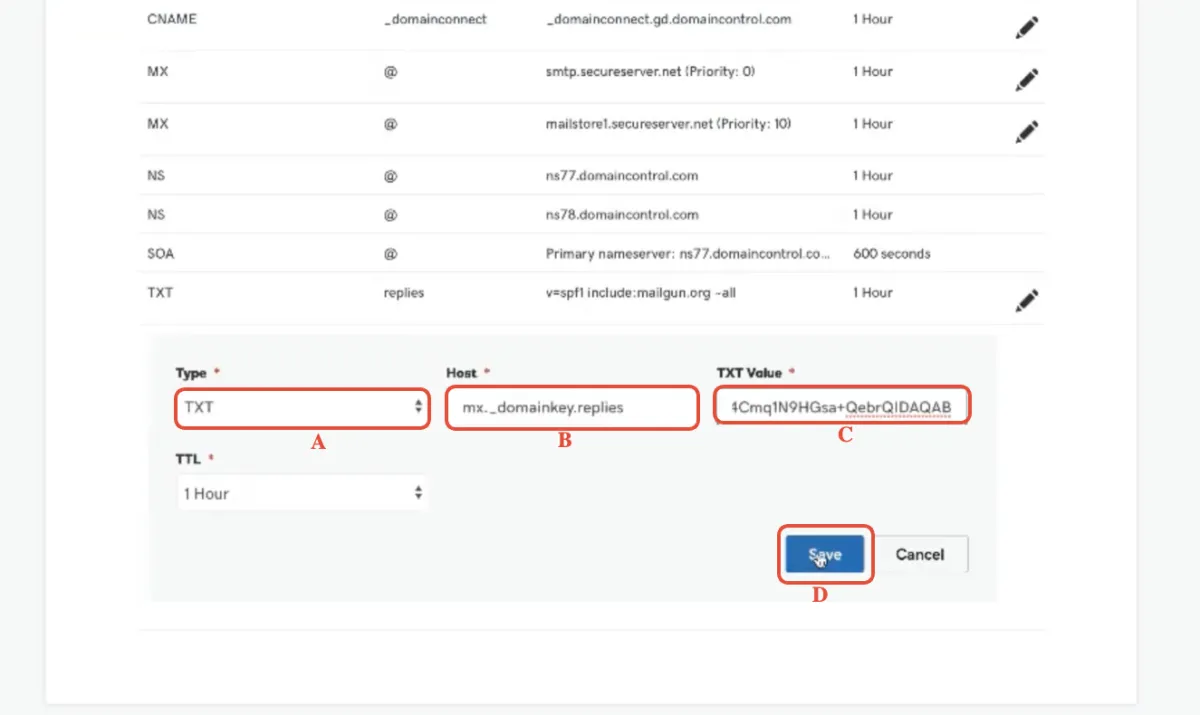
A. Typ: Wählen Sie TXT aus den Optionen im Typ-Menü.
B. Host: FÜGEN SIE DIE STAMMDOMÄNE NICHT EIN.
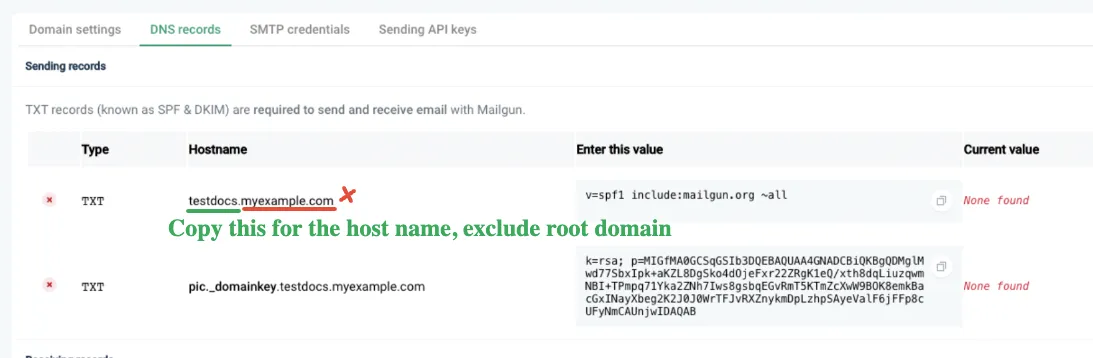
Je nach dem Unterbereich, den Sie einrichten möchten:
mg.companyname.com - Der Hostname lautet "mg".
replies.companyname.com - Der Hostname lautet "replies".
Wenn Sie eine Hauptdomäne wie companyname.com einrichten, lautet der Hostname "@".
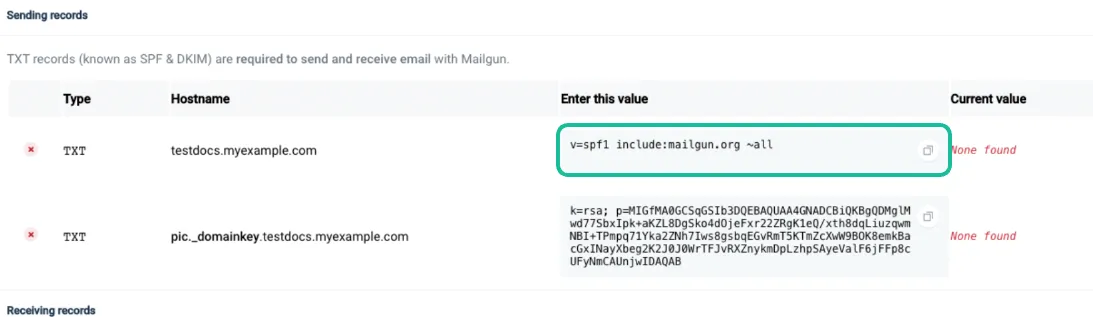
C. TXT-Wert: Für alle gleich
Fügen Sie den folgenden Eintrag ein: v=spf1 include:mailgun.org ~all
D. Klicken Sie auf Speichern
Um den zweiten TXT-Eintrag hinzuzufügen.
Klicken Sie auf "Hinzufügen", um einen neuen Datensatz hinzuzufügen.
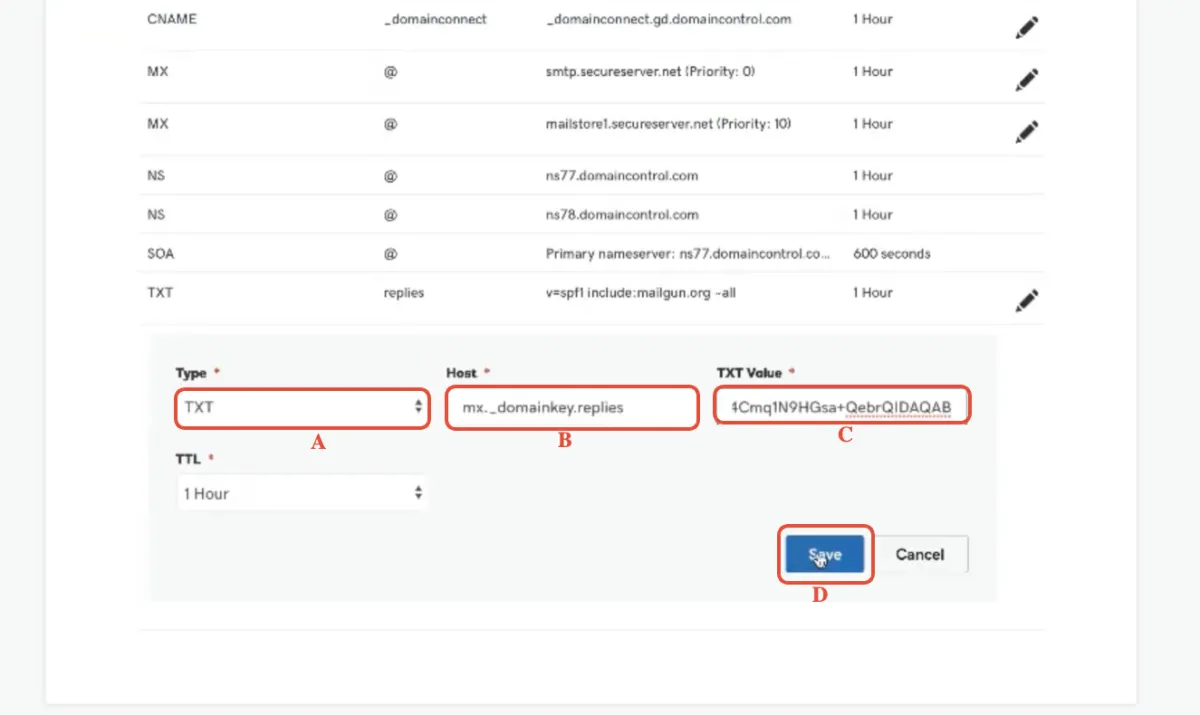
A. Type:
Wählen Sie TXT aus den Optionen des Typ-Menüs.
B. Host:
Es ist etwas knifflig, aber der Schlüssel hierbei ist, alles ab dem Anfang bis zum Subdomain-Teil zu kopieren. DIE ROOT-DOMÄNE NICHT EINSCHLIEßEN
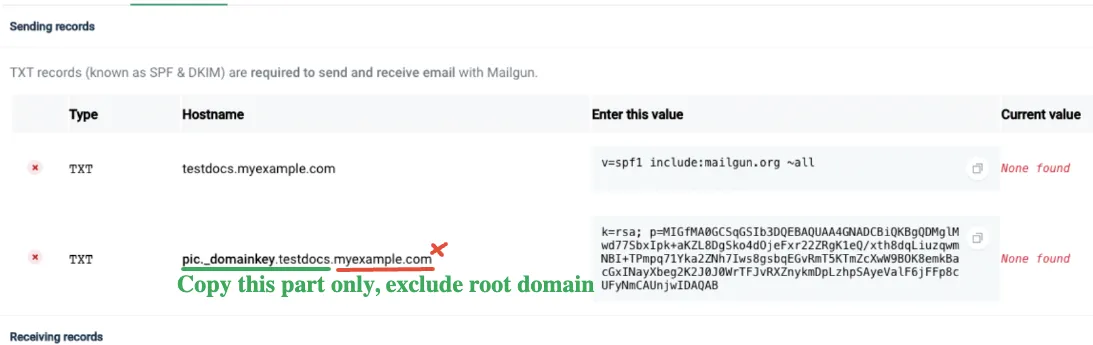
Der Hostname und der Wert des zweiten TXT-Eintrags unterscheiden sich für jeden.
Beispiele: kopieren Sie nur den markierten Teil.
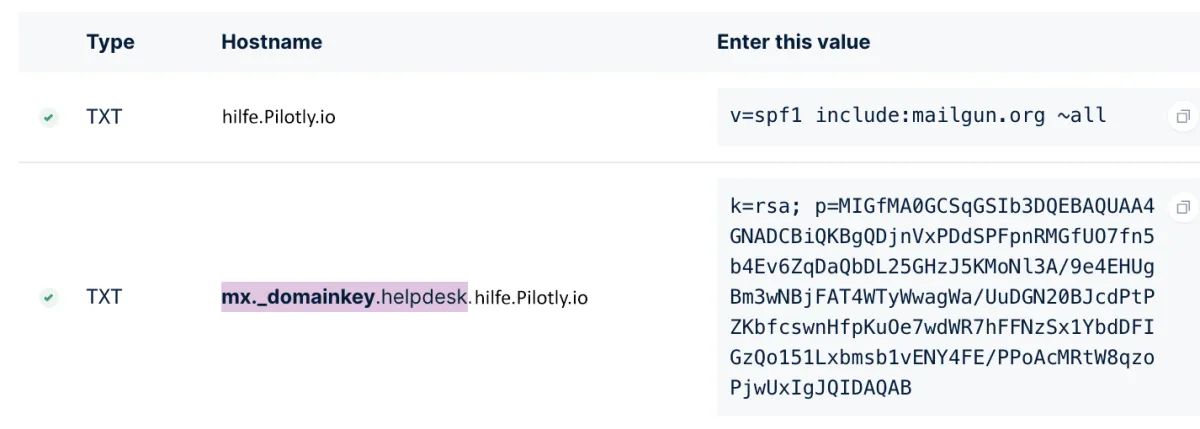
Beispiel 1 mit Subdomain:
Copy mx._domainkey.helpdesk as the host name
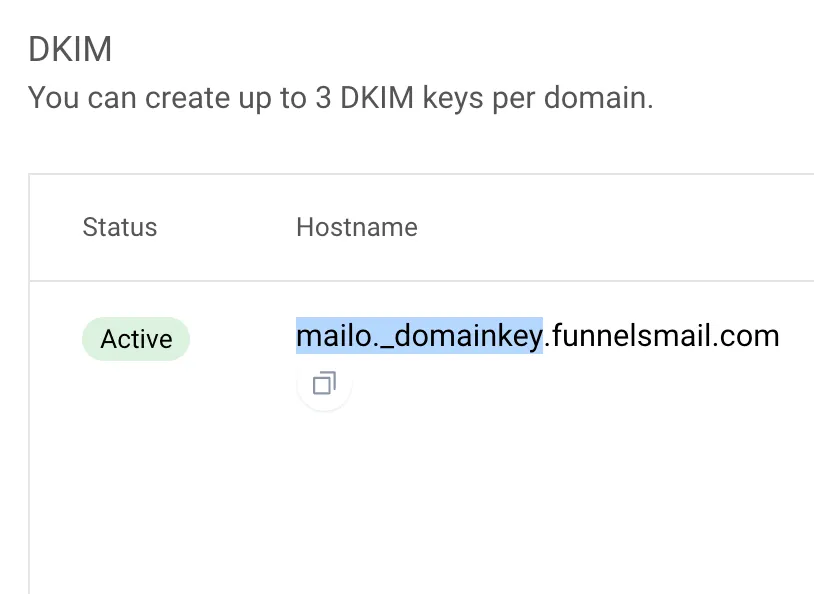
Example 2 using main domain:
Copy mailo._domainkey as the host name
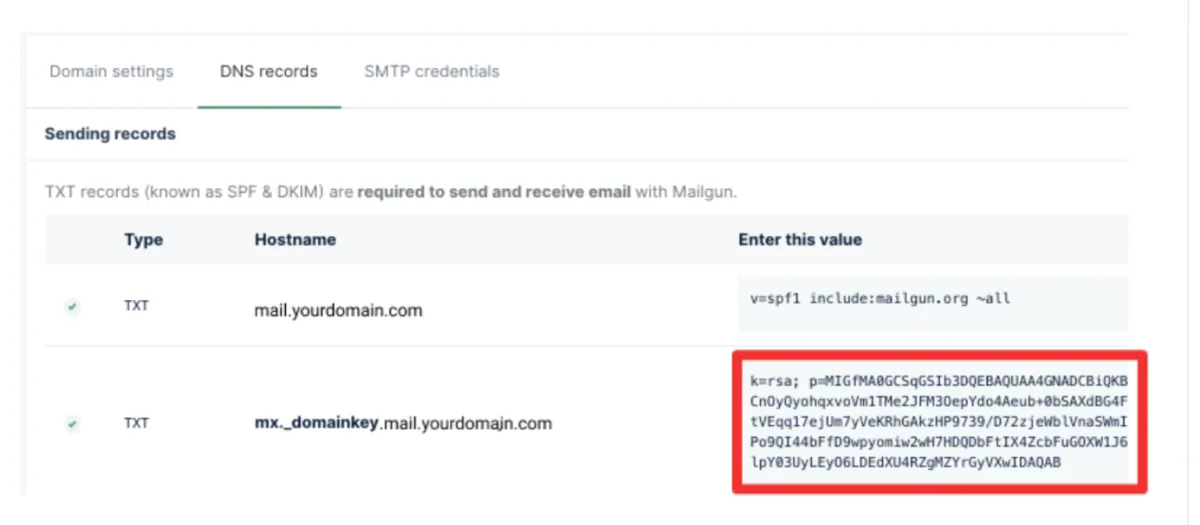
C. TXT-Wert: Gehen Sie zurück zu Mailgun und kopieren Sie den zweiten TXT-Eintrag hier, der in dem untenstehenden Screenshot hervorgehoben ist.
Wert: Fügen Sie den zweiten sehr langen kopierten TXT-Eintrag hier ein
D. Klicken Sie auf Speichern.
Um die 1. MX-Einträge hinzuzufügen
Klicken Sie auf "Hinzufügen", um einen neuen Datensatz hinzuzufügen.
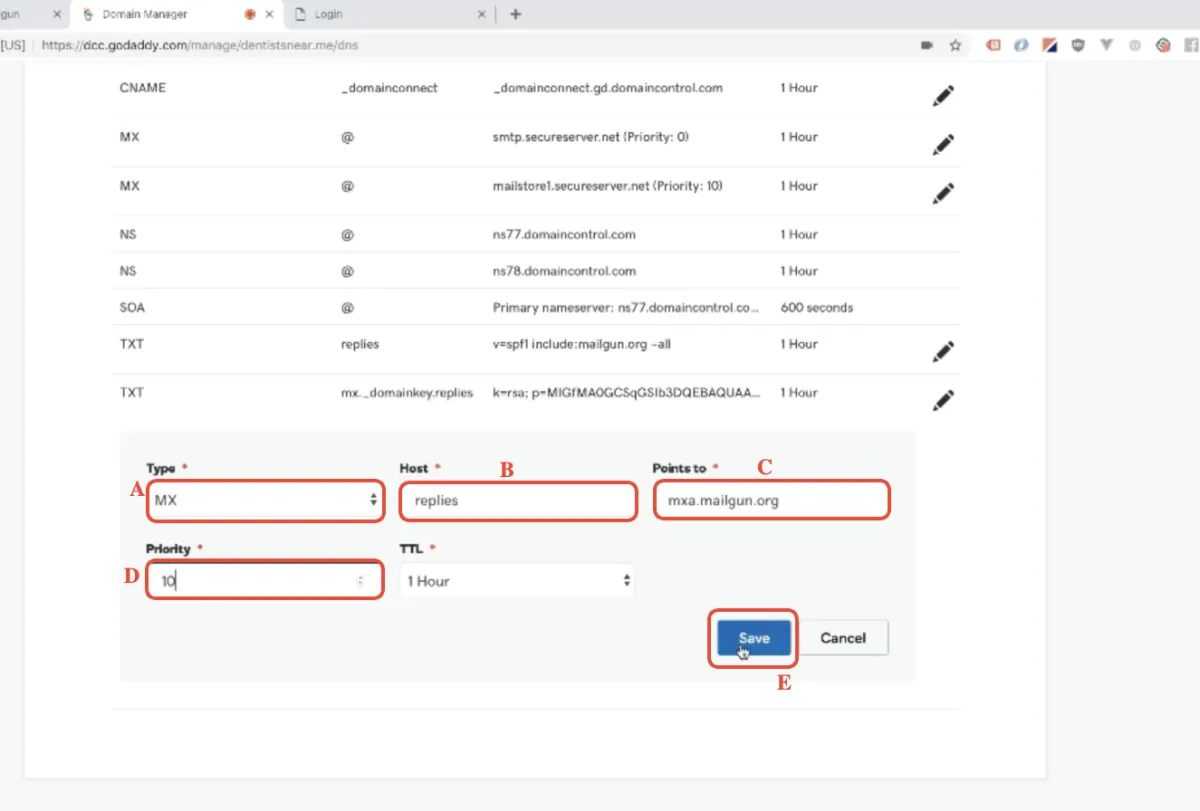
Wenn Sie ein Gsuite-Konto haben, um eingehende E-Mails für die Hauptdomäne zu erfassen, stellen Sie sicher, dass Sie eine Subdomäne für Mailgun verwenden. Schauen Sie sich an: Kann ich denselben Domainnamen für Mailgun und für Google
Apps (oder einen anderen E-Mail-Server) verwenden?
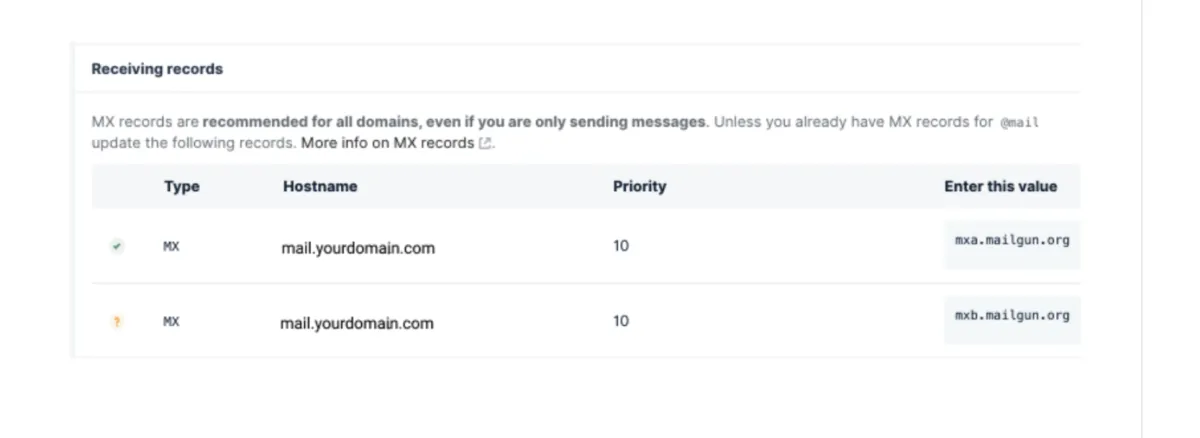
A. Typ: Wählen Sie MX aus den Optionen im Typ-Menü.
B. Host: Unterschiedlich für jeden.
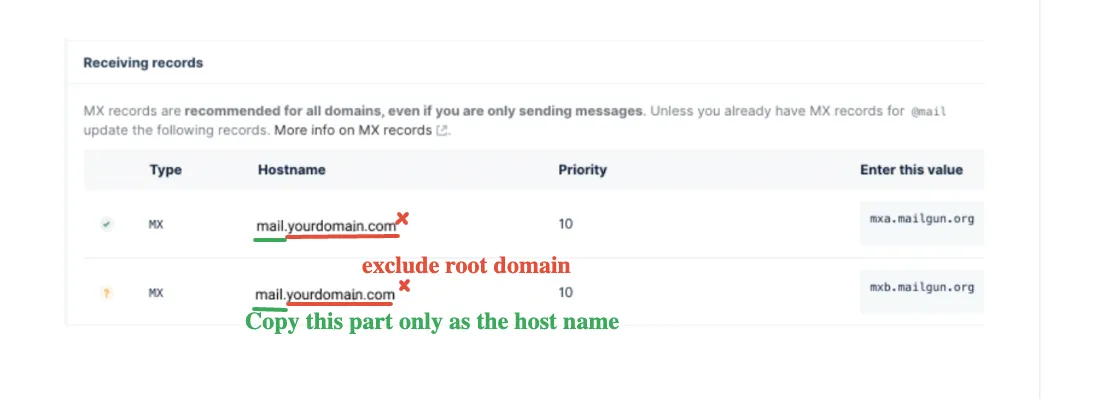
Je nach Subdomain, die Sie einrichten möchten, wenn Sie versuchen, einzurichten.
mg.firmenname.com Der Hostname wird mg sein.
replies.companyname.com Der Hostname wird replies sein.
Wenn Sie eine Hauptdomäne wie companyname.com einrichten, lautet der Hostname:
C. Punkt: Gleich für alle füge die folgenden Daten ein: mxa.mailgun.org
D. Priorität ist 10, was für alle gleich ist, unabhängig von der zu setzenden Domain.
E. Klicke auf Speichern.
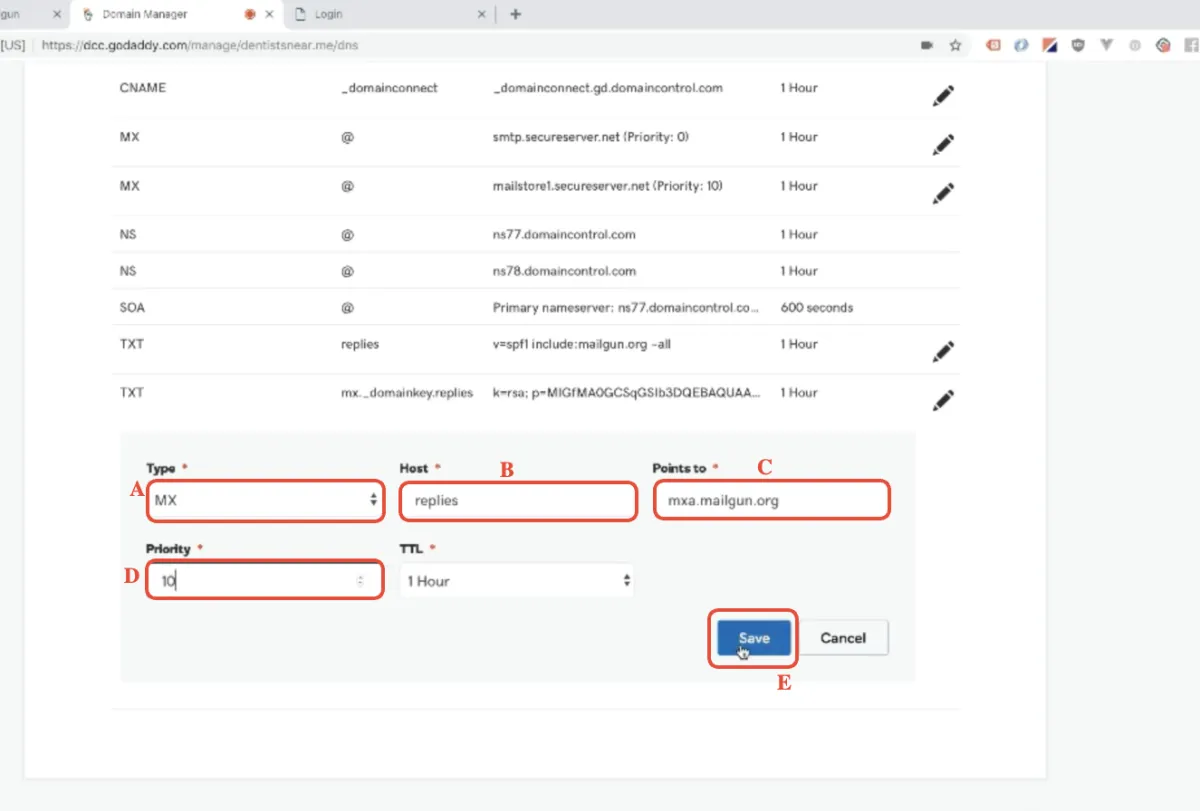
Um die zweiten MX-Einträge hinzuzufügen.
Klicken Sie auf "Hinzufügen", um einen neuen Datensatz hinzuzufügen.
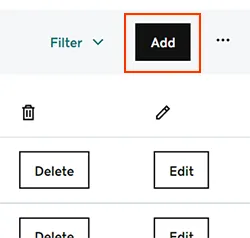
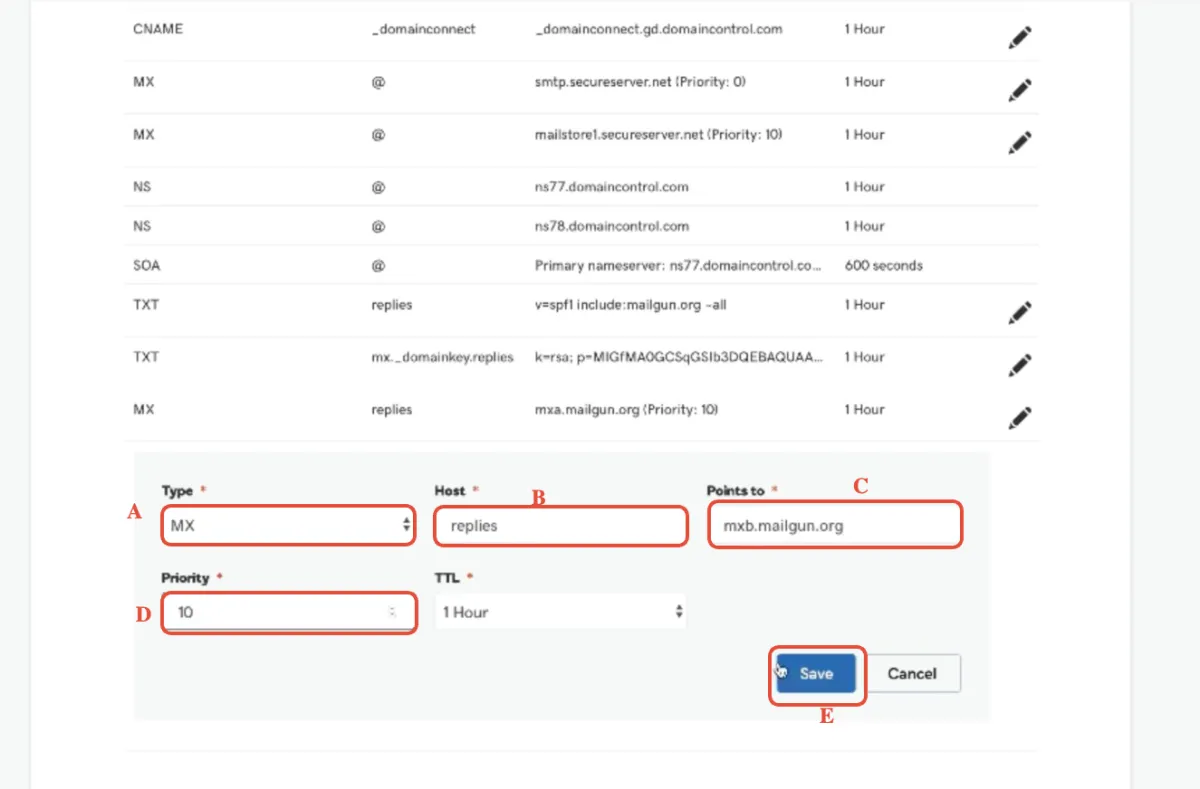
A. Type: Wählen Sie MX aus den Typ-Menüoptionen.
B. Host: Unterschiedlich für jeden.
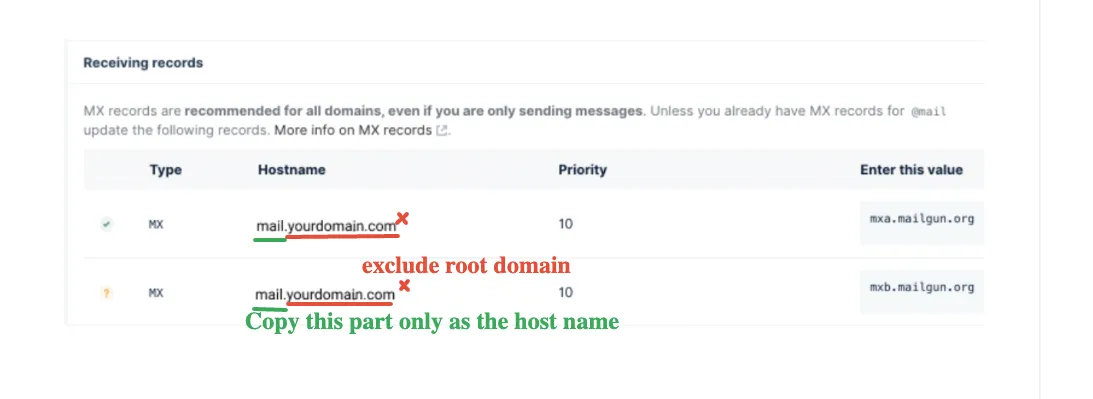
Je nachdem, welches Subdomain du einrichten möchtest:
mg.companyname.com Der Hostname lautet mg
replies.companyname.com Der Hostname lautet replies
Wenn du eine Hauptdomain wie companyname.com einrichtest, ist der Hostname @
C. Punkt zu: Gleich für alle
füge die folgenden Daten ein: mxb.mailgun.org
D. Die Priorität ist 10, was für alle gleich ist, unabhängig von der Domäne, die Sie einstellen möchten.
E. Klicke auf Speichern
Um den CNAME-Eintrag hinzuzufügen
Klicken Sie auf "Hinzufügen", um einen neuen Datensatz hinzuzufügen.
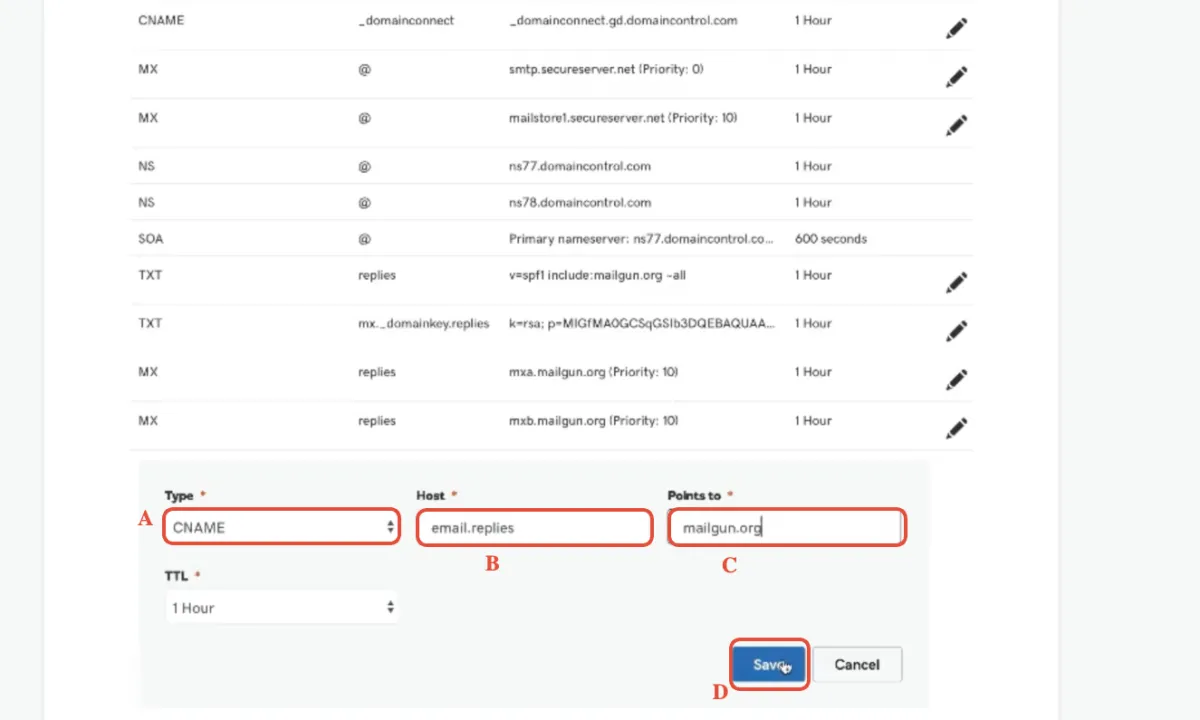
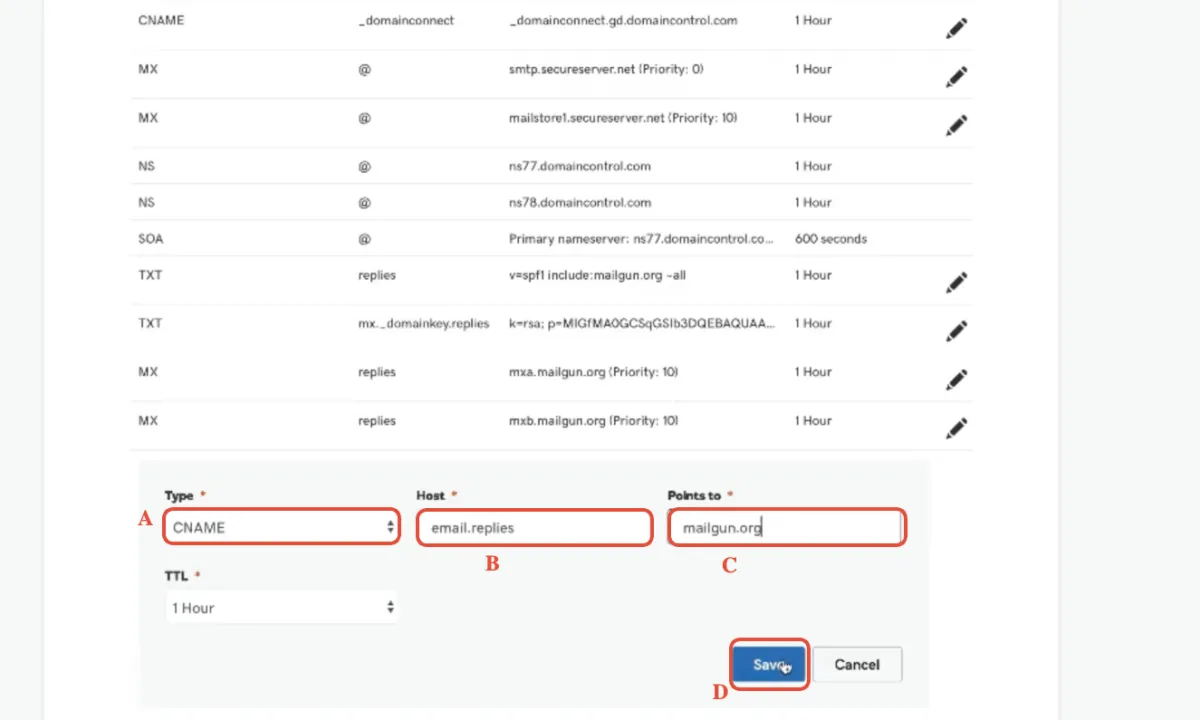
A. Type: Wähle CNAME aus den Typ-Menüoptionen aus.
B. Host: Unterschiedlich für jeden.
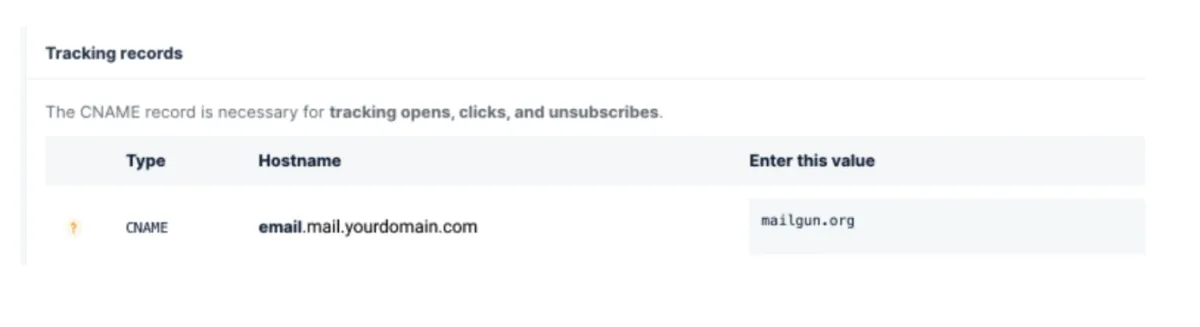
Gehen Sie zurück zu Mailgun, um den Hostnamen zu kopieren. Es ist etwas knifflig, aber der Schlüssel hier ist, alles von Anfang bis zum Subdomain-Teil zu kopieren. Kopieren Sie NICHT die Hauptdomäne.
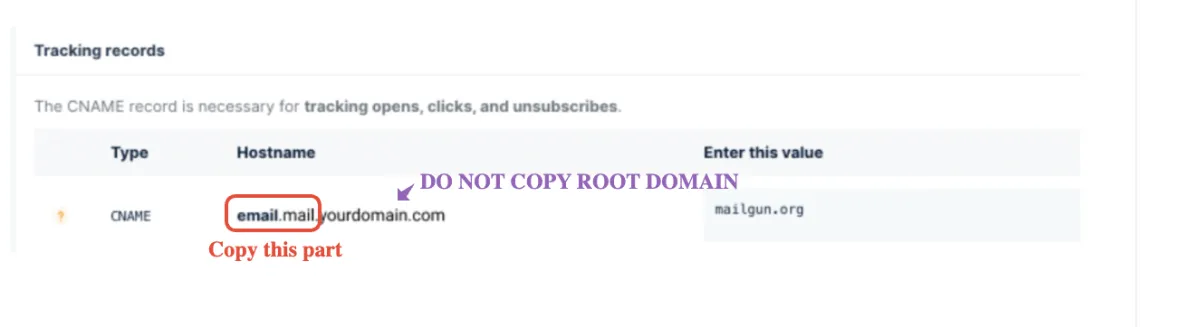
Je nach Subdomain, die Sie einrichten möchten, wenn Sie versuchen, einzurichten.
mg.firmenname.com Der Hostname wird email.mg sein
antworten.firmenname.com Der Hostname wird email.antworten sein
Wenn Sie eine Hauptdomäne wie firmenname.com einrichten, wird der Hostname "E-Mail" sein.
C. Punkte an: Gleich für alle fügen Sie die folgenden Daten mailgun.org ein
D. Klicken Sie auf Speichern
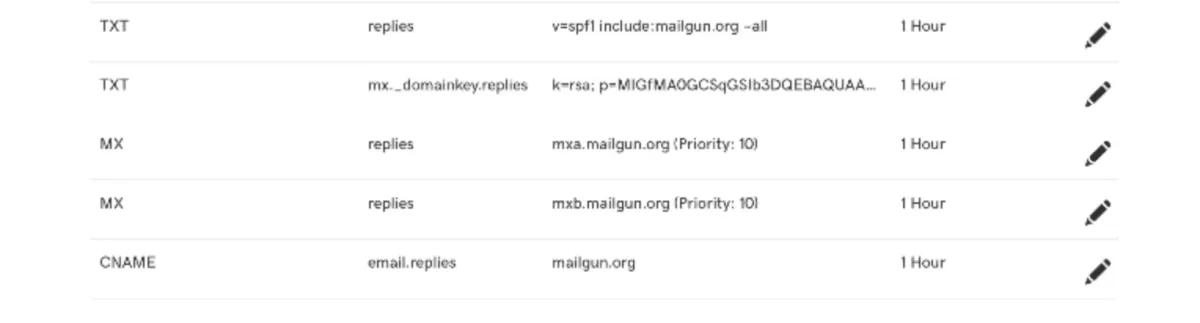
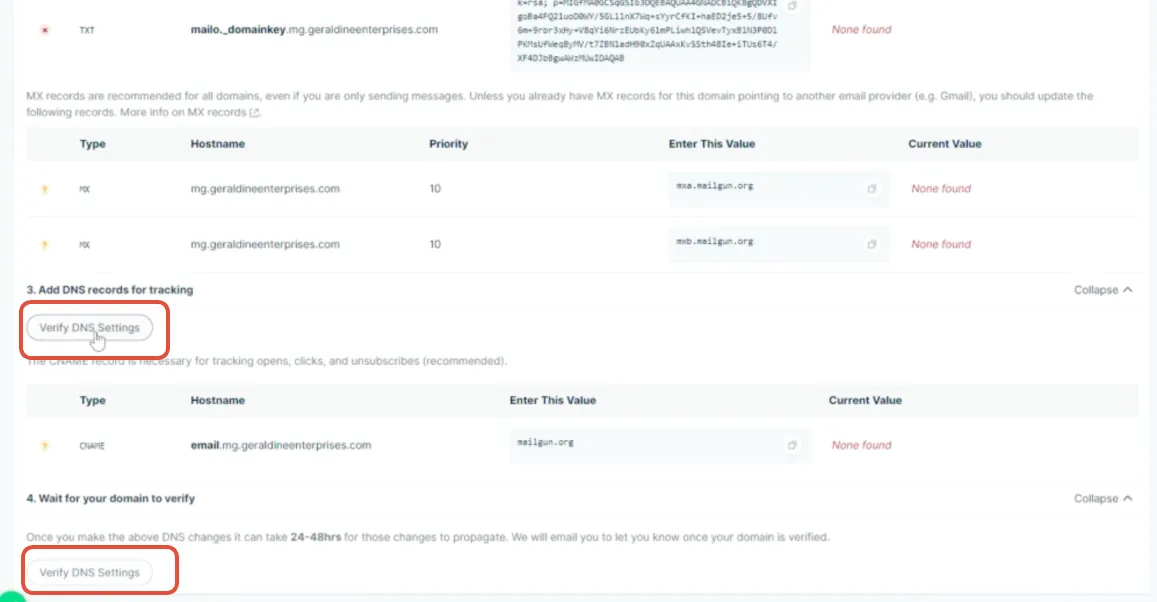
Jetzt, wo Sie 5 Datensätze hinzugefügt haben, gehen Sie zurück zu Mailgun und klicken Sie auf Überprüfen Sie die DNS-Einstellungen.
Klicken Sie erneut auf die gleiche Schaltfläche, um die DNS-Einstellungen zu überprüfen, falls einige Einträge immer noch nicht das grüne Häkchen anzeigen.
Sobald Sie alle DNS-Einträge hinzugefügt und überprüft haben, können Sie den Mailgun API-Schlüssel abrufen - Wo finden Sie ihn in Mailgun & wie Sie ihn in Pilotly.io einsetzen.
Dann können wir eine Test-E-Mail senden, um zu sehen, ob alles funktioniert! Klicken Sie hier, um zu erfahren, wie Sie eine Test-E-Mail in der Konversation senden.