
HILFE - SUPPORT
Manueller Anruf - Wie man eine manuelle Anrufaktion hinzufügt (Power Dialer)
Dieser Artikel zeigt Ihnen, wie Sie in pilotly.io eine manuelle Anrufaktion zu einem Workflow hinzufügen. Mit dieser Aktion können Sie automatisch Anrufaufgaben erstellen, sobald ein Workflow-Trigger eintritt. Dies ist ideal für Vertriebs- oder Support-Follow-ups, die eine persönliche Note erfordern.
Was ist eine manuelle Anrufaktion?
Die manuelle Anrufaktion ist eine Art manueller Aktion in pilotly.io-Workflows. Sie ermöglicht es Ihnen, ausgehende Anrufe basierend auf Workflow-Triggern wie Tags, Formularübermittlungen oder Terminen einem Teammitglied zuzuweisen. Sobald der Workflow ausgelöst wird, erscheint der Kontakt im Bereich „Konversationen“ unter dem Tab „Manuelle Aktionen“.
Wichtigste Vorteile der manuellen Anrufaktion
Automatisierungsflexibilität : Anrufaufgaben automatisch aus Workflows zuweisen.
Workflow-Effizienz : Ermöglichen Sie es den Mitarbeitern, ausgehende Anrufwarteschlangen über eine einzige Registerkarte zu verwalten.
Aufgabenverfolgung : Status wie "Noch nicht angerufen" oder "Erledigt" prüfen , um eine klare Nachverfolgung zu gewährleisten.
Benutzerdefinierte Trigger : Auslösung basierend auf Kontakt-Tags, Formulareingaben, Pipeline-Phasenänderungen und mehr.
So fügen Sie einem Workflow eine manuelle Call-Action hinzu
Manuelle Anrufaktionen werden im Workflow-Builder über den Schritt „Manuelle Aktion“ hinzugefügt. Führen Sie die folgenden Schritte aus, um diese Aktion korrekt zu konfigurieren.
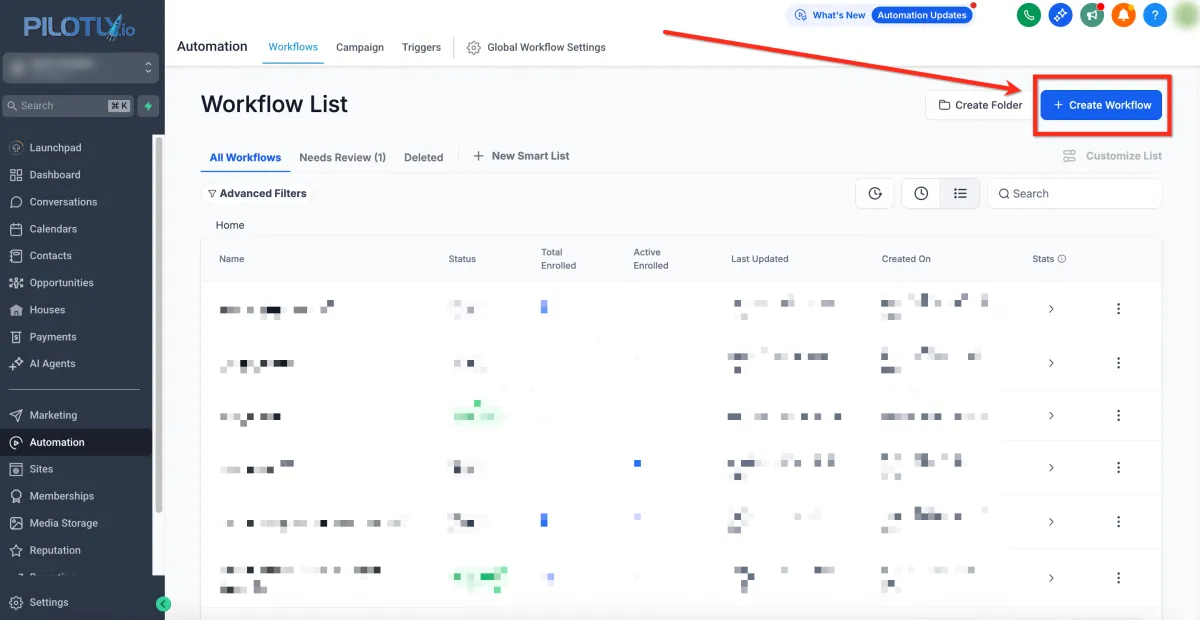
Navigieren Sie in der linken Navigationsleiste zu „Marketing“ .
Klicken Sie auf „+ Workflow erstellen“, um einen neuen Workflow zu erstellen.
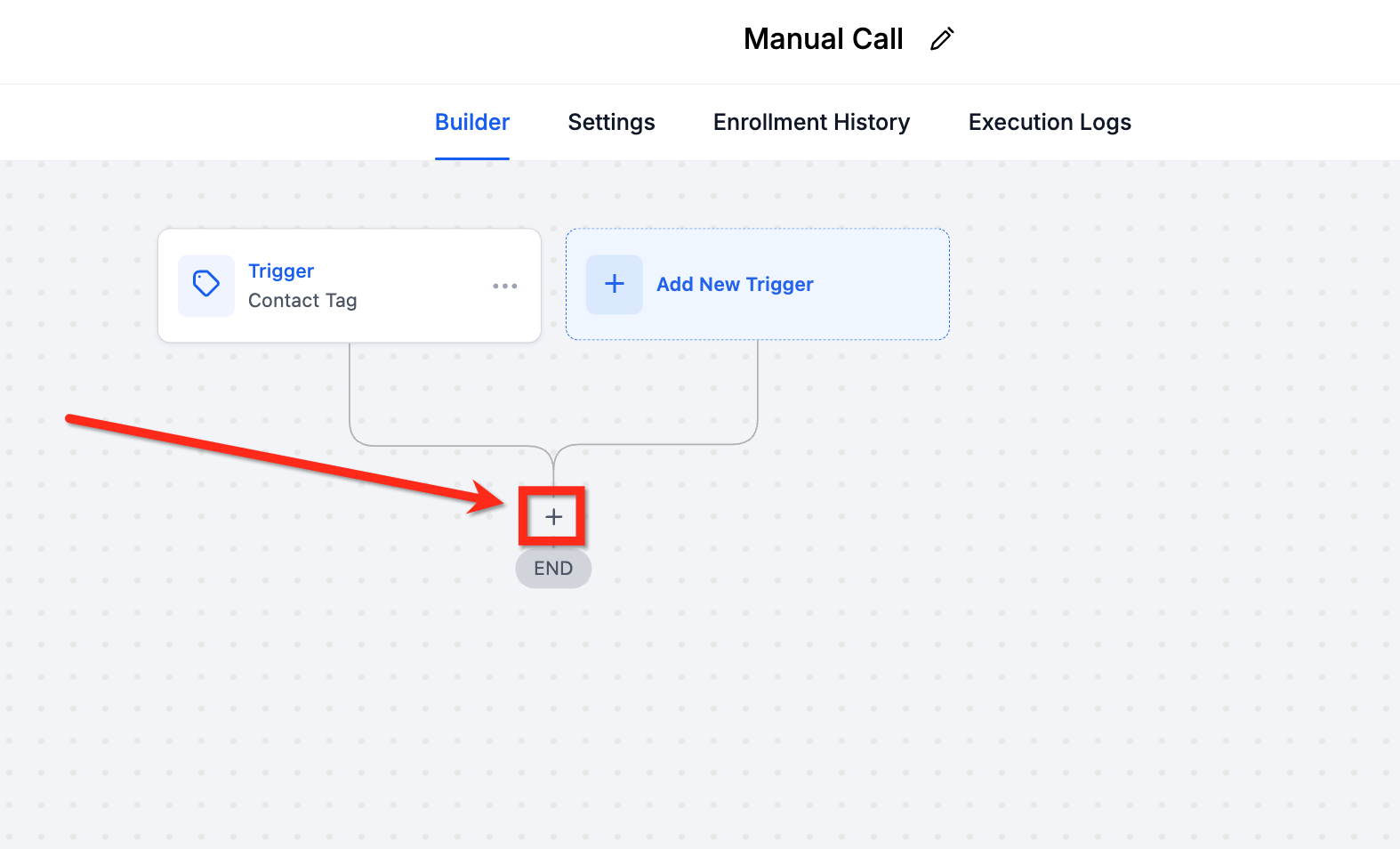
Klicken Sie auf „+ Auslöser hinzufügen“ und wählen Sie einen Auslöser aus.
Nachdem Sie den Auslöser hinzugefügt haben, klicken Sie auf das darunter stehende Plus -Symbol, um eine neue Aktion hinzuzufügen.
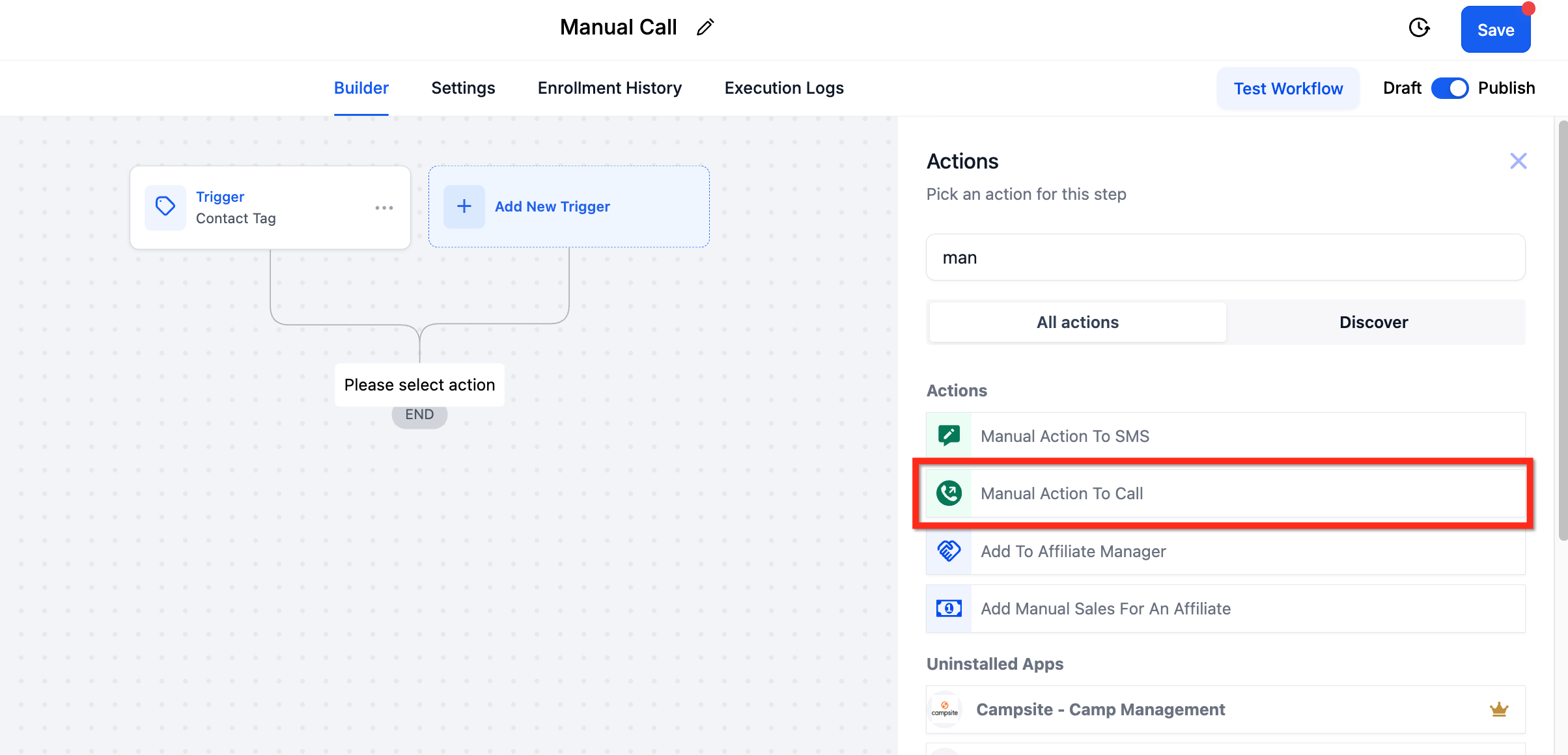
Wählen Sie die Aktion „Manueller Aufruf “. Geben Sie einen Namen für die Aktion ein, z. B. „Manueller Aufruf“.
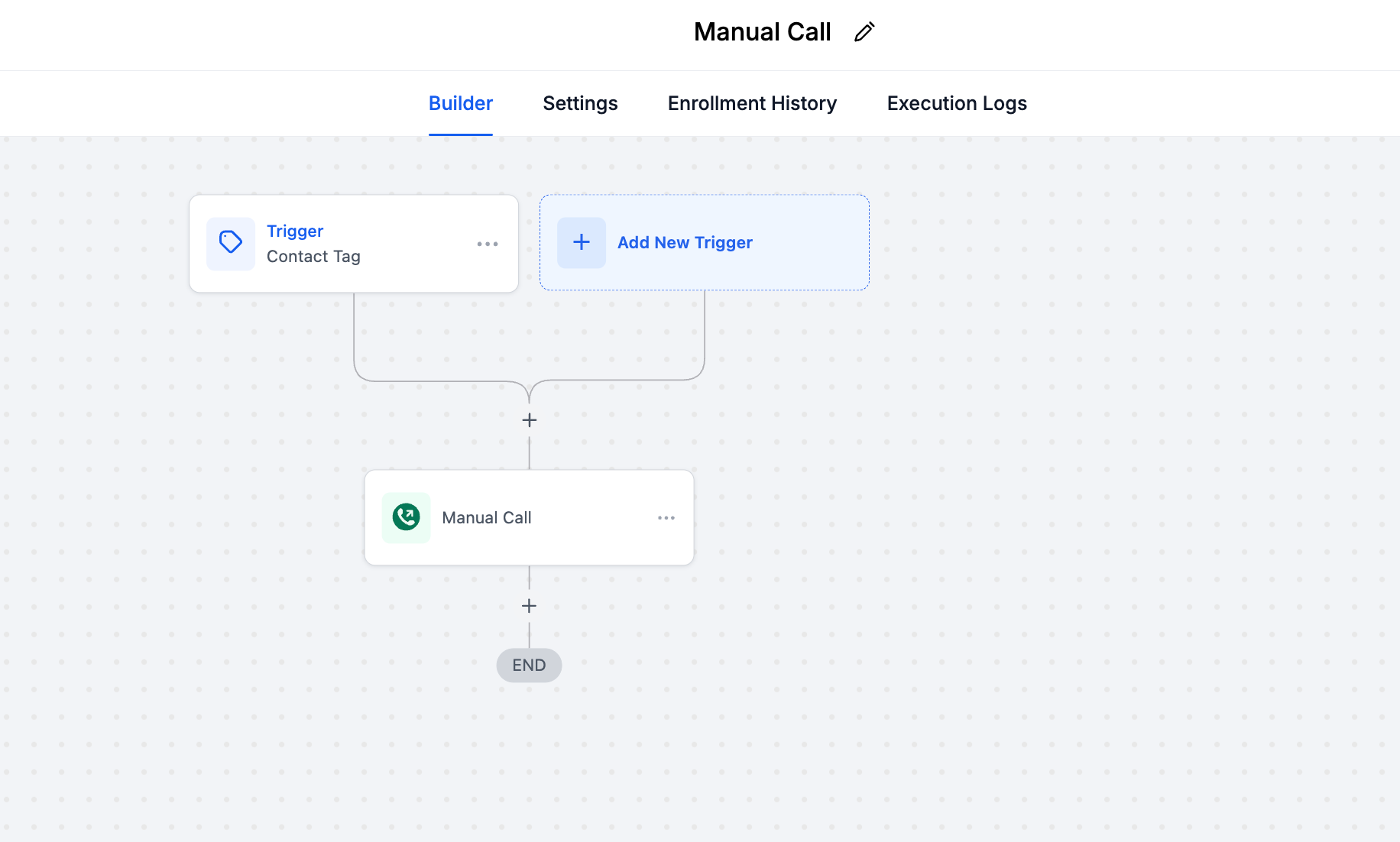
Klicken Sie auf Speichern und anschließend auf Veröffentlichen Sie Ihren Workflow.
Zugewiesene manuelle Anrufe anzeigen
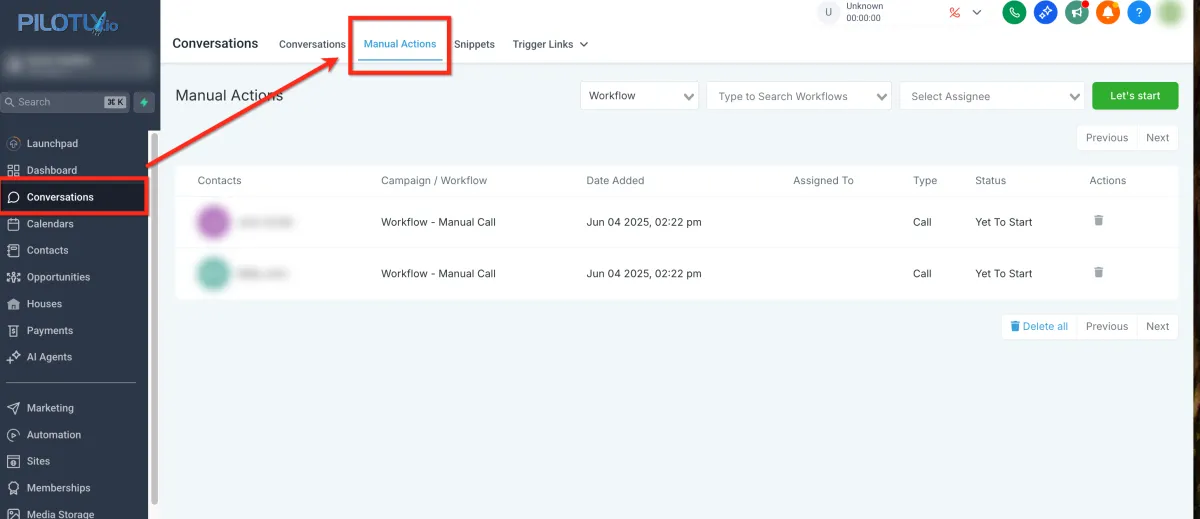
Sobald eine manuelle Anrufaktion ausgelöst wurde, erscheinen die ihr zugewiesenen Kontakte unter „Manuelle Aktionen“ im Tab „Konversationen“. So finden und verfolgen Sie sie.
Gehen Sie zur linken Navigation und klicken Sie auf „Konversationen“.
Klicken Sie oben auf der Seite auf die Registerkarte „Manuelle Aktionen“ .
Sie sehen eine Liste der manuellen Aufgaben, die vom Workflow generiert werden.
Häufig gestellte Fragen
F: Kann ich manuelle Anrufe bestimmten Benutzern zuweisen?
Ja. Im Schritt „Manuelle Aktion“ können Sie den Anruf einem bestimmten Benutzer zuweisen oder die Zuweisung per Round-Robin-Verfahren vornehmen.
F: Wo kann ich die Anrufergebnisse oder -notizen einsehen?
Anrufnotizen und -ergebnisse können nach Abschluss des Anrufs direkt im Kontaktdatensatz protokolliert werden.
F: Wie starte ich eine manuelle Anrufaufgabe, sobald sie unter „Manuelle Aktionen“ angezeigt wird?
Klicken Sie auf die Schaltfläche „Los geht’s“ neben der Aufgabe auf der Registerkarte „Manuelle Aktionen“.