
HILFE - SUPPORT
Neo Gruppen Ansichtsvorlage
Willkommen beim Neo Group-Ansichtsvorlage, einer zeitgemäßen Lösung zur Verbesserung Ihrer Gruppe Verwaltungserfahrung. In dieser Dokumentation werden wir in die Details dieser neuen Vorlage eintauchen und erklären, wie sie Ihnen helfen kann, eine poliertere und visuell ansprechendere Gruppenansicht zu erreichen.
INHALTSVERZEICHNIS
Einführung in Gruppenvorlagen
Mit dieser neuen Verbesserung können Benutzer nun auswählen, wie ihre Gruppenseite für ihre Endbenutzer erscheinen soll. Benutzer haben die Wahl zwischen den klassischen und Neo-Vorlagen für Gruppen, die aus dem Dropdown-Menü "Vorlagen" ausgewählt werden können.
Über Neo Vorlage
Überarbeitung Ihres Gruppenerlebnisses
Die Neo Group View Vorlage wurde entwickelt, um eine frische und moderne Ästhetik in Ihre Gruppenorganisation zu bringen. Durch die Übernahme dieser Vorlage können Benutzer die Art und Weise verändern, wie ihre Gruppen präsentiert und aufgerufen werden, was zu einer saubereren und attraktiveren Benutzeroberfläche führt.
Hauptmerkmale
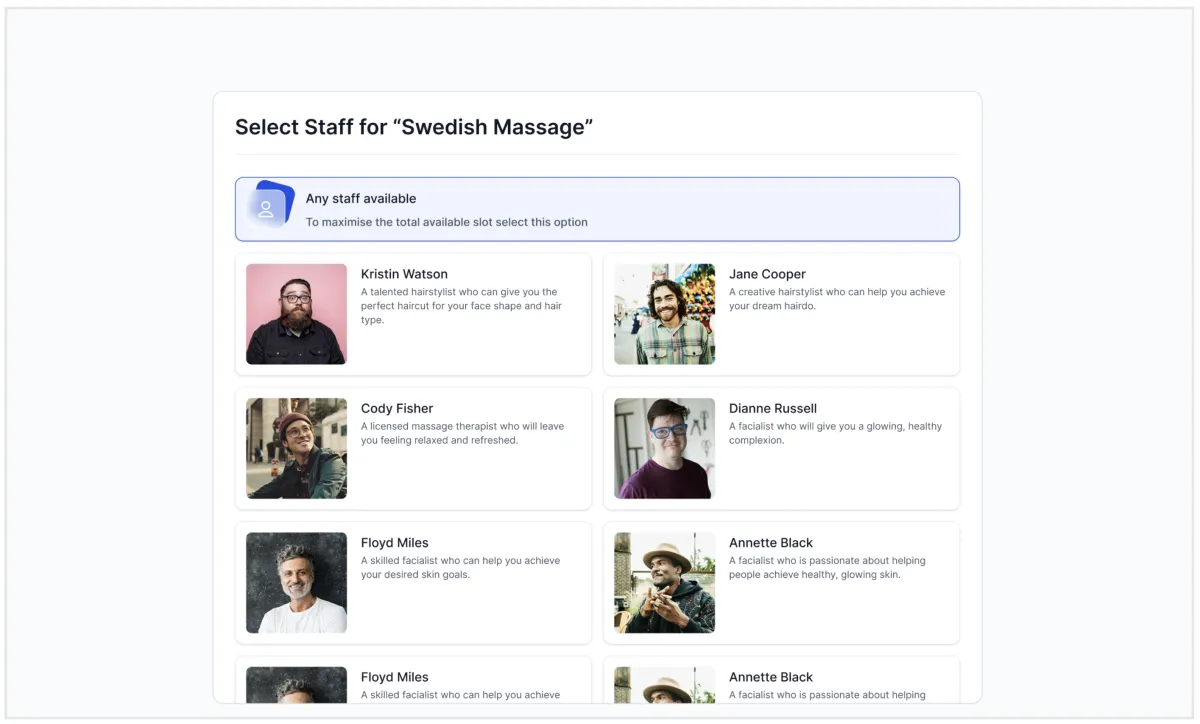
Mitarbeiterauswahl:Neue verbesserte Erfahrung für die Mitarbeiterauswahl für einen bestimmten Service. Wenn der Kalender die Mitarbeiterauswahl aus den Kalendereinstellungen aktiviert hat.
Raffiniertes Design: Neo bietet ein elegantes und raffiniertes Design, das die visuelle Attraktivität Ihrer Gruppen erhöht. Es vereint Ästhetik mit Funktionalität für ein anspruchsvolles Nutzungserlebnis.
Kalenderspezifische Bilder: Eines der herausragenden Merkmale der Neo-Vorlage ist ihre Fähigkeit, kalenderspezifische Bilder anzuzeigen. Dies verleiht jedem Kalender in Ihrer Gruppe eine persönliche Note..
Effizienter Ablauf: Neo optimiert den Informationsfluss, um Nutzern das Navigieren und den schnellen Zugriff auf benötigte Inhalte zu erleichtern.
Verwendung der Neo-Gruppenvorlage
Kalender Einstellungen öffnen:Beginnen Sie, zu Ihren Kalender Einstellungen zu navigieren. Diese Option befindet sich normalerweise im Menü oder im Einstellungsbereich Ihrer Kalenderanwendung.
Wählen Sie Gruppen:In den Kalendereinstellungen finden und wählen Sie die Option "Gruppen". Hier verwalten und erstellen Sie neue Gruppen.
Eine neue Gruppe erstellen:Klicken Sie auf die Schaltfläche "Gruppe erstellen", um den Gruppen Erstellungsprozess zu starten.
Vorlagenauswahl:In der Gruppenfreistellungs-Schnittstelle fällt ein neues Feld mit der Bezeichnung "Vorlage" auf. Standardmäßig ist das Feld als "Neo" vorausgewählt, was eine moderne Gruppenansicht bietet. Wenn Sie die vorherige "Klassik" Gruppenansicht verwenden möchten, können Sie die Auswahl auf "Klassik" ändern.
Gruppendetails hinzufügen:Unterhalb der Vorlagenauswahl finden Sie in der Regel Felder zur Eingabe der folgenden Gruppendetails:
Gruppenname: Geben Sie einen Namen für Ihre Gruppe ein.
Gruppenbeschreibung:Geben Sie eine kurze Beschreibung oder Zusammenfassung des Zwecks der Gruppe.
Gruppen-URL:Optional: Füge eine URL oder einen Link hinzu, der für die Gruppe relevant ist.Füge eine URL oder einen Link hinzu, der für die Gruppe relevant ist.
Creation:Sobald Sie die erforderlichen Informationen ausgefüllt und Ihre bevorzugte Vorlage ("Neo" oder "Klassisch") ausgewählt haben, klicken Sie auf die Schaltfläche "Erstellen", um den Gründungsprozess abzuschließen.
Vorlagen verwenden
Greifen Sie auf Ihre Kalendereinstellungen zu
Wählen Sie die Option "Gruppen".
Klicken Sie auf "Gruppe erstellen".
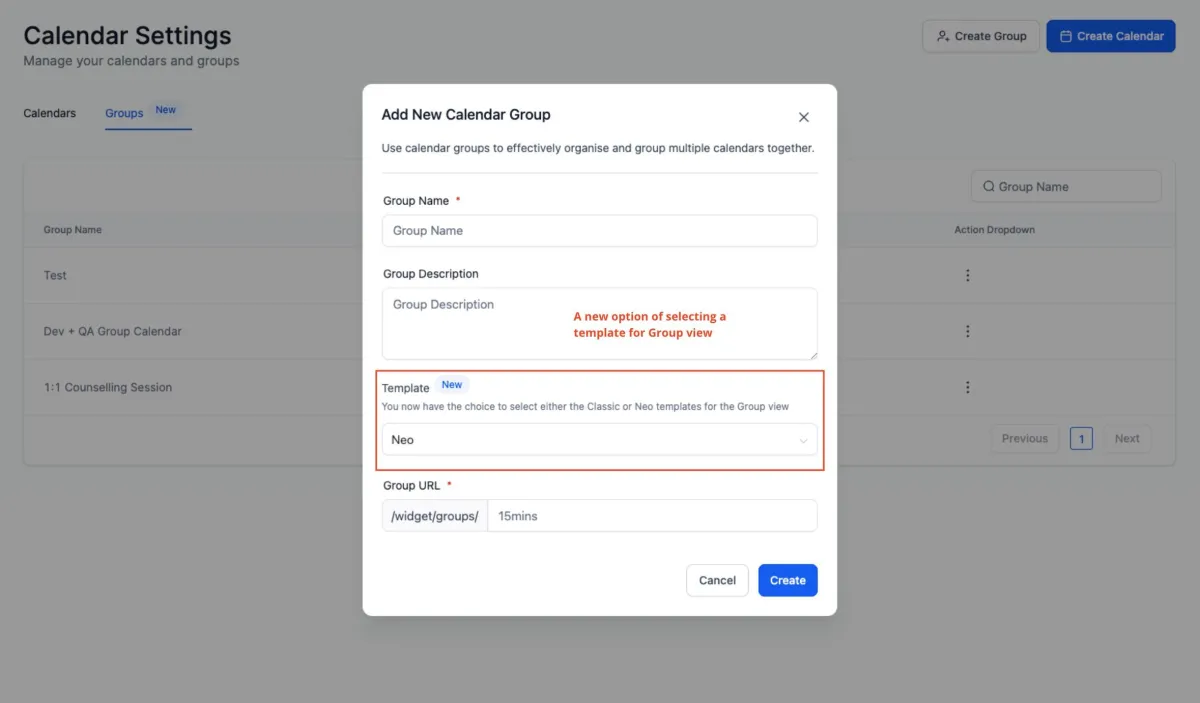
Im Interface zur Gruppenerstellung finden Sie das Feld "Vorlage", mit "Neo" als Standardauswahl. Sie können dies nach Wunsch auf "Klassisch" ändern.
Füllen Sie die Felder Gruppenname, Gruppenbeschreibung und Gruppen-URL aus.
Klicken Sie auf "Erstellen", um den Prozess der Gruppenerstellung abzuschließen.
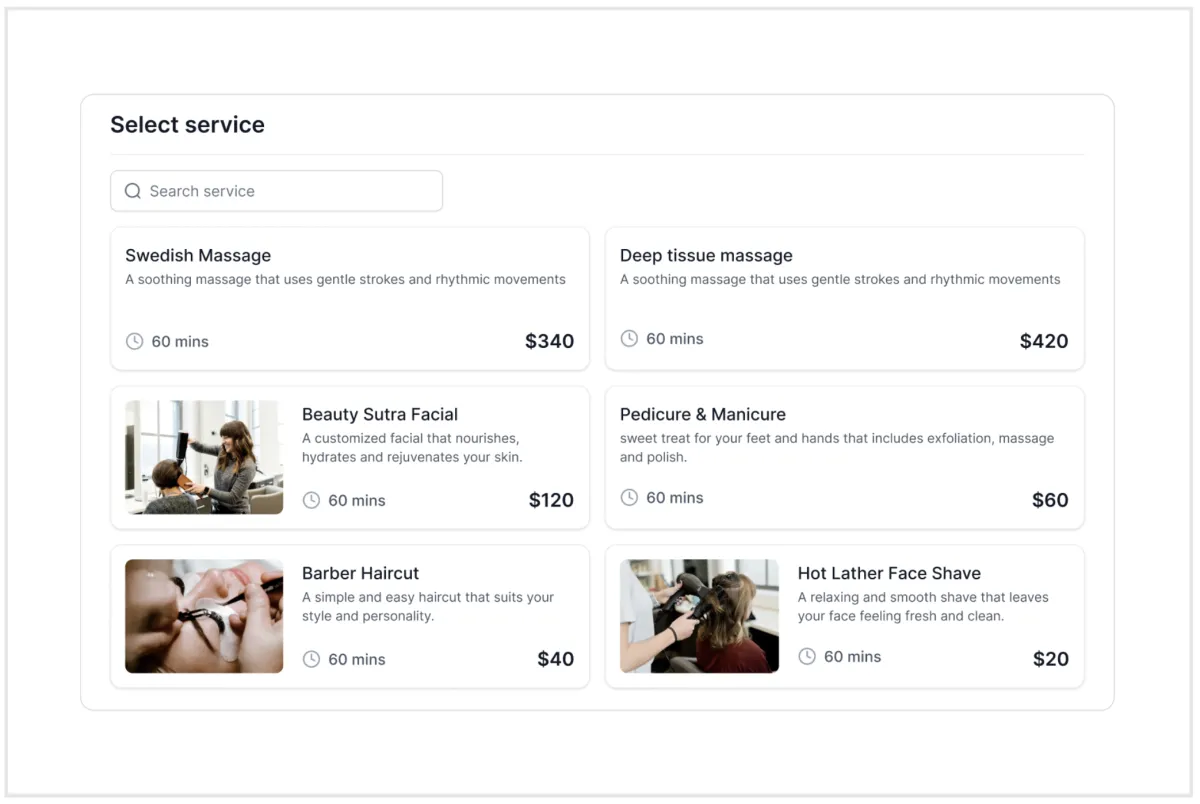
Wie würde die Neo-Vorlage in der Gruppenansicht erscheinen?
Liste von Kalendern mit und ohne Kalenderdeckbild
Personal Auswahl in Gruppenansicht
Wie lade ich ein Titelbild für den Kalender hoch
Kalendereinstellungen öffnen: Navigieren Sie zunächst zu Ihren Kalendereinstellungen. Diese Option befindet sich in der Regel im Menü oder im Einstellungs Abschnitt Ihrer Kalenderanwendung.
Bearbeiten Sie einen vorhandenen Kalender oder erstellen Sie einen neuen.
Wenn Sie ein Titelbild für einen vorhandenen Kalender hochladen möchten, klicken Sie auf "Kalender bearbeiten" für diesen spezifischen Kalender.
Wenn Sie einen neuen Kalender erstellen, gehen Sie während des Erstellungsprozesses zum Abschnitt "Erweiterte Einstellungen".
Zugriff auf Anpassungsoptionen:
Im "Kalender bearbeiten" oder "Erweiterte Einstellungen" Interface suchen Sie nach dem "Anpassung" Tab. Klicken Sie darauf, um die Anpassungsoptionen für den Kalender zu öffnen.
Kalender-Titelbild hochladen:
Innerhalb des "Anpassung" -Tabs sollten Sie eine Option zum Hochladen eines Kalender-Titelbilds finden.
Klicken Sie auf diese Option, um den Bild-Upload-Prozess zu starten.
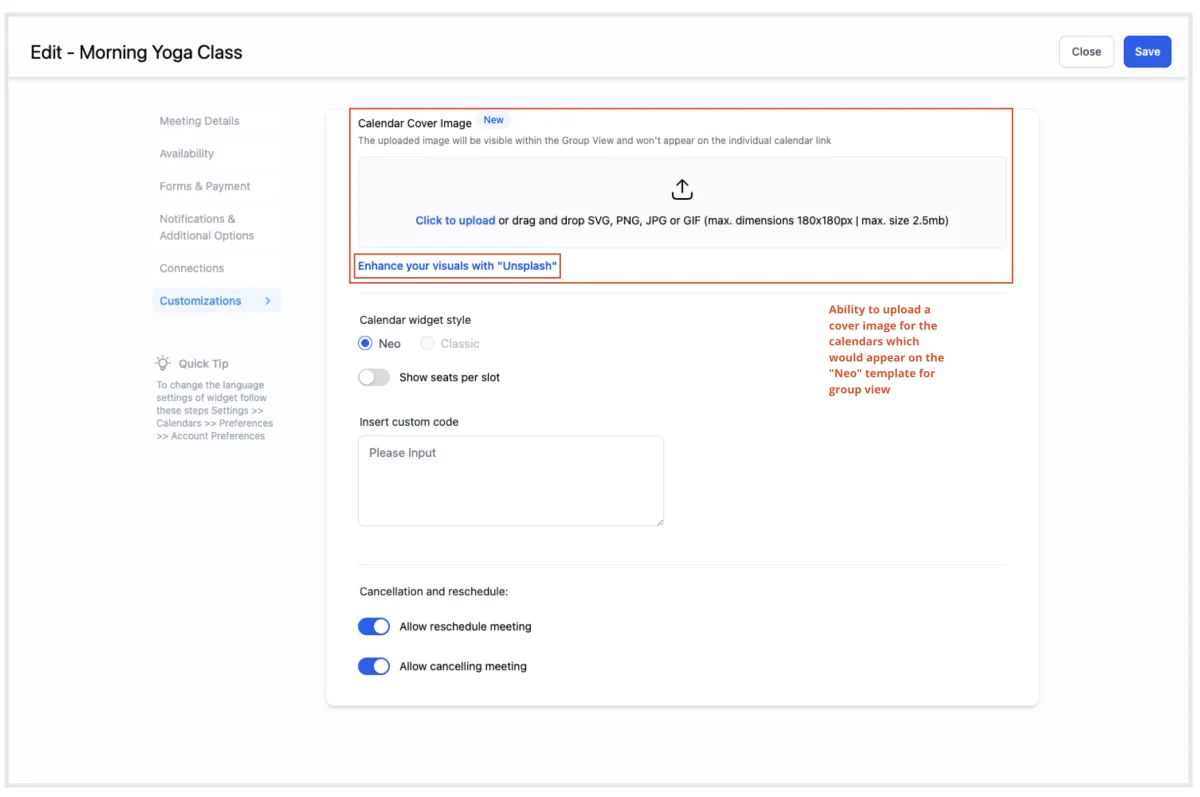
Wählen Sie die Bildquelle.
Sie haben zwei Möglichkeiten zur Auswahl eines Bildes:
Laden Sie von Ihrem lokalen Gerät hoch: Wenn Sie bereits ein Bild auf Ihrem Computer oder Gerät haben, können Sie diese Option auswählen, um die Bilddatei zu durchsuchen und auszuwählen.
Verbessern Sie Ihre Visuals mit "Unsplash": Wenn Sie kein geeignetes Bild haben, können Sie die Option "Unsplash" verwenden, um nach einem relevanten Bild aus ihrer umfangreichen Bibliothek zu suchen und auszuwählen.
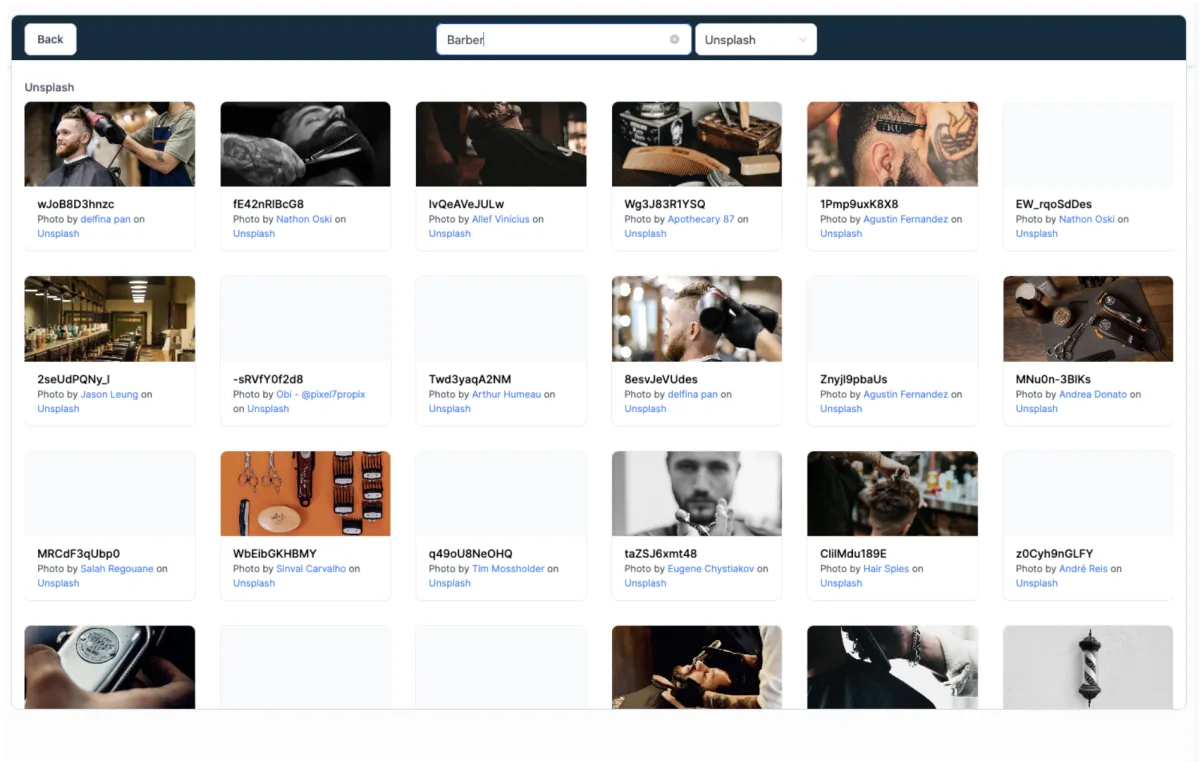
Wählen Sie ein Bild aus und laden Sie es hoch.
Je nach Ihrer Auswahl im vorherigen Schritt durchsuchen und wählen Sie entweder ein Bild von Ihrem Gerät aus oder suchen Sie auf Unsplash danach.
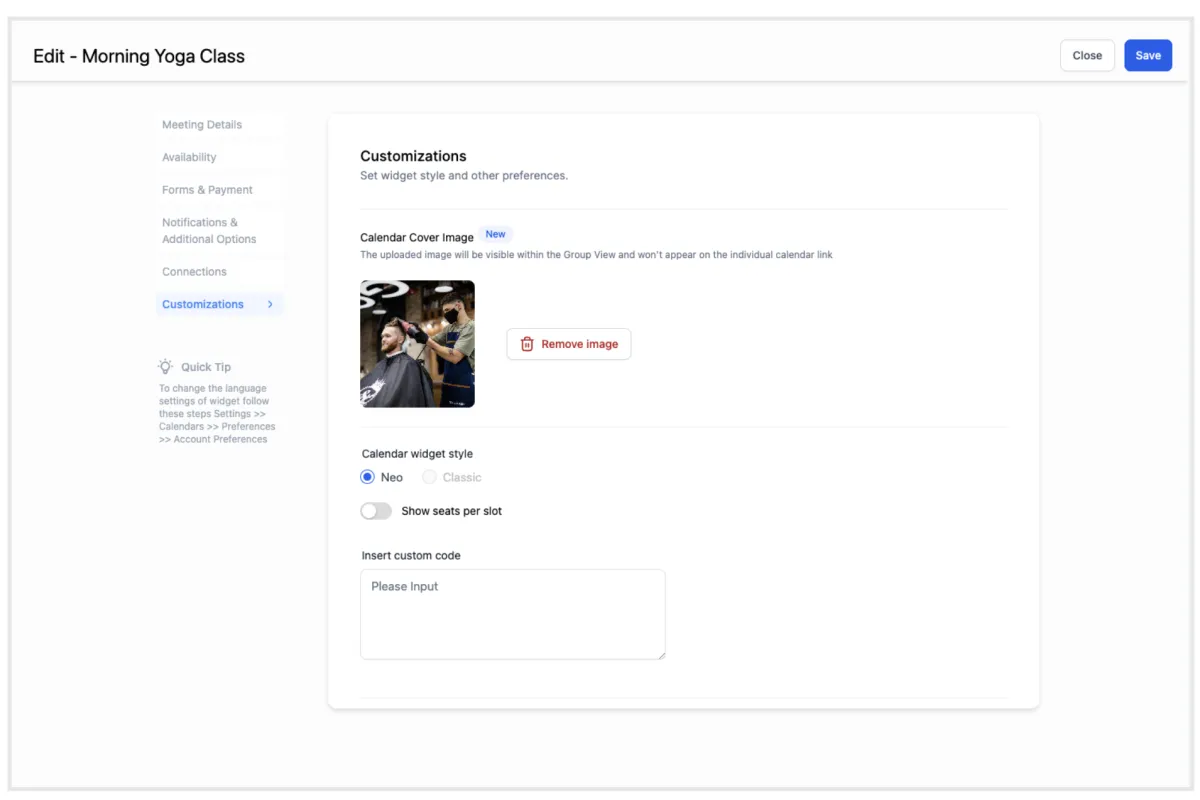
Sobald Sie das Bild ausgewählt haben, klicken Sie auf die Schaltfläche "Hochladen" oder "Auswählen", um es als Titelbild des Kalenders hinzuzufügen.
Empfehlung für die Neo-Vorlage
Es wird empfohlen, ein Kalender-Titelbild hinzuzufügen, insbesondere wenn Sie das Neo-Template verwenden möchten. Ein Titelbild kann die visuelle Anziehungskraft und Professionalität Ihres Kalenders steigern.
Wie fügt man den Gruppenkalender einer Seite hinzu oder sendet ihn als Link?
Um das zu tun, gehen Sie zu den Kalendereinstellungen und klicken Sie auf "Gruppen". Suchen Sie den Gruppenkalender, den Sie möchten, und klicken Sie auf die 3 Punkte, die dem Aktions-Dropdown-Menü entsprechen.
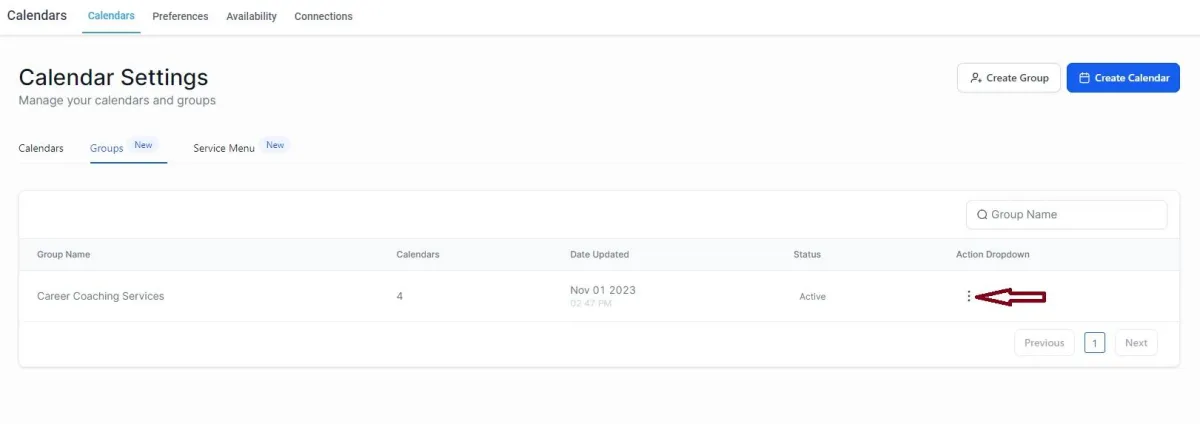
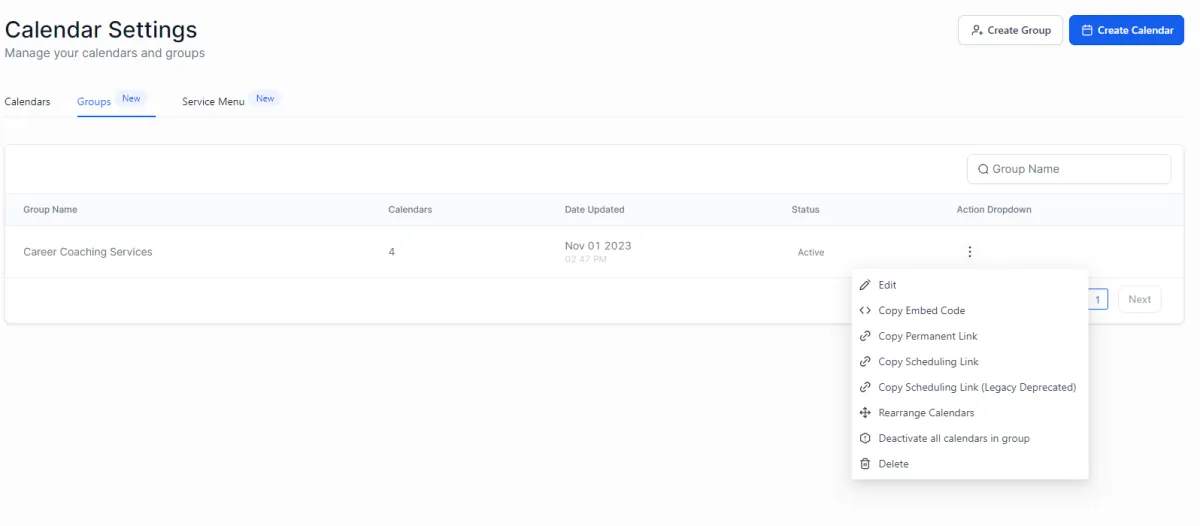
Sie können den "Terminplanungslink" wählen, um ihn an Ihre Kunden zu senden, oder den "Einbettungscode", um den Kalender in Ihre Seite zu integrieren.
Häufig gestellte Fragen
Frage: Was ist die Neo Group View-Vorlage und wie verbessert sie das Gruppenmanagement?
Antwort: Der Neo Group View Template ist eine moderne Lösung, die darauf abzielt, das Gruppenmanagement zu optimieren. Er bietet eine ansprechendere Gruppenansicht, die das Nutzererlebnis für Administratoren und Endbenutzer vereinfacht..
Frage: Wie kann ich auf die Neo-Gruppen Ansichtsvorlage in meinen Kalender Einstellungen zugreifen?
Antwort: Um auf die Neo-Gruppen Ansichtsvorlage zuzugreifen, gehen Sie zu Ihren Kalender Einstellungen und wählen Sie das Dropdown-Menü "Vorlagen" aus. Hier können Sie zwischen den "Klassischen" und "Neo" Vorlagen für Ihre Gruppen wählen.
Frage: Was sind die wichtigsten Merkmale der Neo Group-Ansichtsvorlage?
Antwort: Die Neo Group View Vorlage bietet mehrere wichtige Funktionen, darunter die Auswahl des Personals für Dienstleistungen, ein anspruchsvolles Design, kalenderspezifische Bilder und einen optimierten Informationsfluss. Diese Funktionen zielen darauf ab, das Gesamterlebnis der Gruppe zu verbessern..
Frage: Wie erstelle ich eine Gruppe mit der Neo-Gruppenansichtsvorlage?
Antwort: Um eine Gruppe mit der Neo-Vorlage zu erstellen, befolgen Sie diese Schritte: Greifen Sie auf die Kalendereinstellungen zu, wählen Sie Gruppen, klicken Sie auf "Gruppe erstellen," wählen Sie die "Neo" Vorlage, füllen Sie die Gruppendetails aus und klicken Sie auf "Erstellen."
Frage: Kann ich nach der Erstellung einer Gruppe zwischen den "Classic" und "Neo" Vorlagen wechseln?
Antwort: Ja, Sie können auch nach Erstellung einer Gruppe zwischen Vorlagen wechseln. Öffnen Sie einfach die Gruppeneinstellungen und wählen Sie Ihre bevorzugte Vorlage aus..
Frage: Wie lade ich ein Titelbild für einen Kalender mit der Neo-Vorlage hoch?
Antwort: Um ein Kalender-Titelbild hochzuladen, rufen Sie die Kalendereinstellungen auf, klicken Sie auf "Kalender bearbeiten" (für einen bestehenden Kalender) oder gehen Sie zu "Erweiterte Einstellungen", wenn Sie einen neuen Kalender erstellen. Im Tab "Anpassung" finden Sie eine Option zum Hochladen eines Kalender-Titelbilds.
Frage: Warum wird empfohlen, ein Kalenderdeckbild hinzuzufügen, wenn der Neo-Template verwendet wird?
Antwort: Durch das Hinzufügen eines Kalender-Titelbildes wird die visuelle Anziehungskraft und Professionalität Ihres Kalenders erhöht, was ihn für Benutzer ansprechender macht. Diese visuelle Verbesserung passt gut zum modernen und polierten Design des Neo-Template..
Haben Sie es hilfreich gefunden? Ja Nein