
HILFE - SUPPORT
Telefonnummer-Einstellungen erklärt
Übersicht der Konfigurationsoptionen für Telefonnummern
Dieser Artikel erklärt Ihnen, wie Sie eine bestimmte Telefonnummer in Ihrem pilotly.io-Unterkonto konfigurieren , einschließlich Einstellungen wie Anrufweiterleitung, Timeout-Verhalten, Flüsternachrichten, Anrufaufzeichnung und mehr. Eine korrekte Einrichtung gewährleistet optimales Anruf-Routing, Lead-Management und präzise Automatisierung in Ihrem gesamten Konto.
Optionen zur Konfiguration der Telefonnummer – auf einen Blick
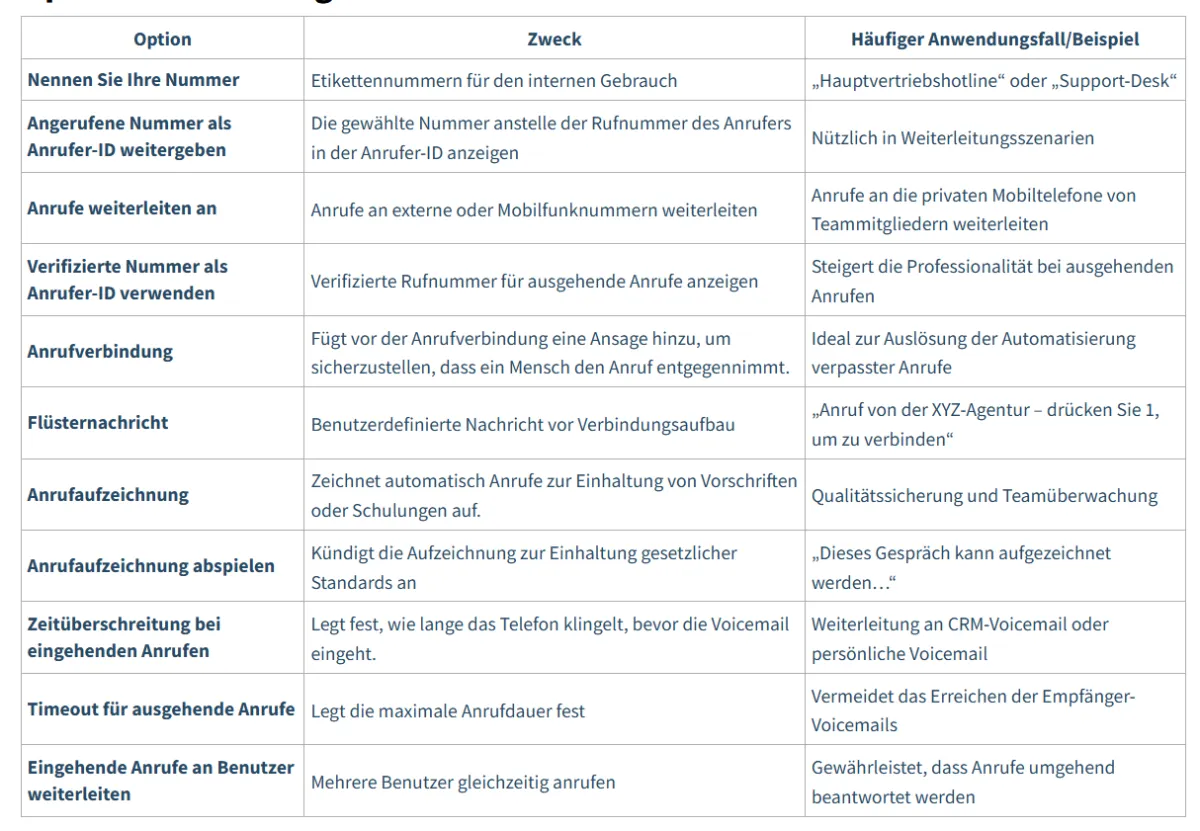
Was ist die Konfiguration einer Telefonnummer?
Die Telefonnummernkonfiguration in pilotly.io ermöglicht es Ihnen, das Verhalten jeder Telefonnummer für eingehende und ausgehende Anrufe festzulegen . Diese Konfigurationen sind entscheidend für Teams, die auf effiziente Telefonkommunikation angewiesen sind, sei es die Anzeige einer benutzerdefinierten Anrufer-ID, die Weiterleitung von Anrufen an Benutzer oder die Aktivierung der Voicemail.
Wo finde ich die Option „Konfiguration bearbeiten“?
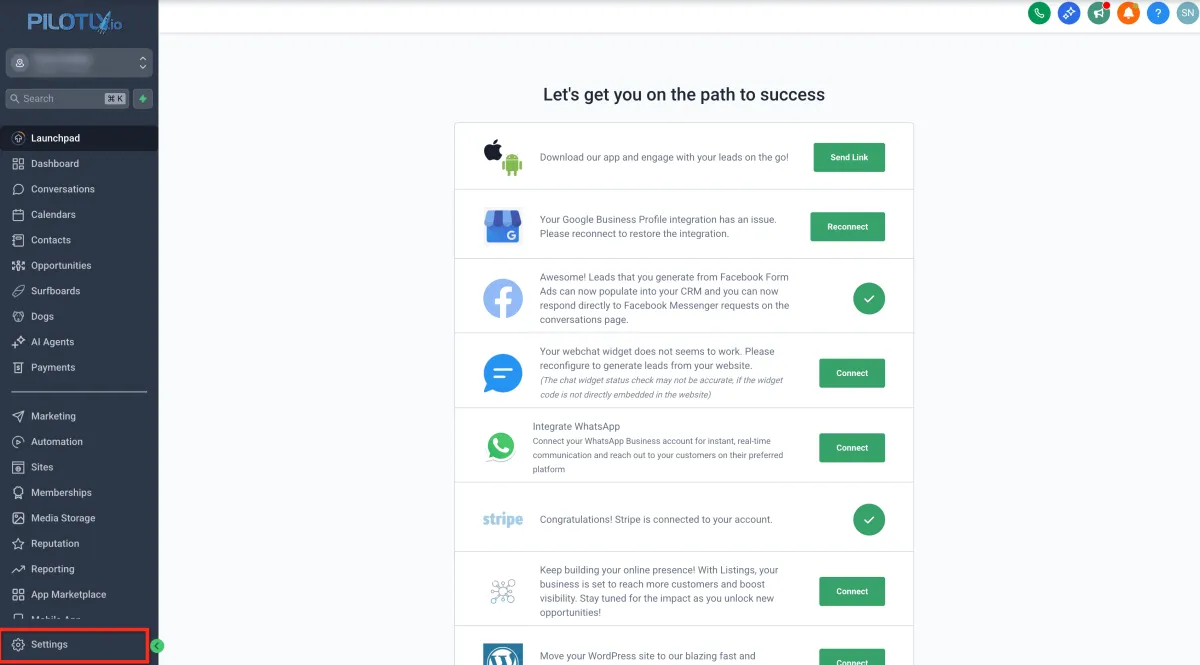
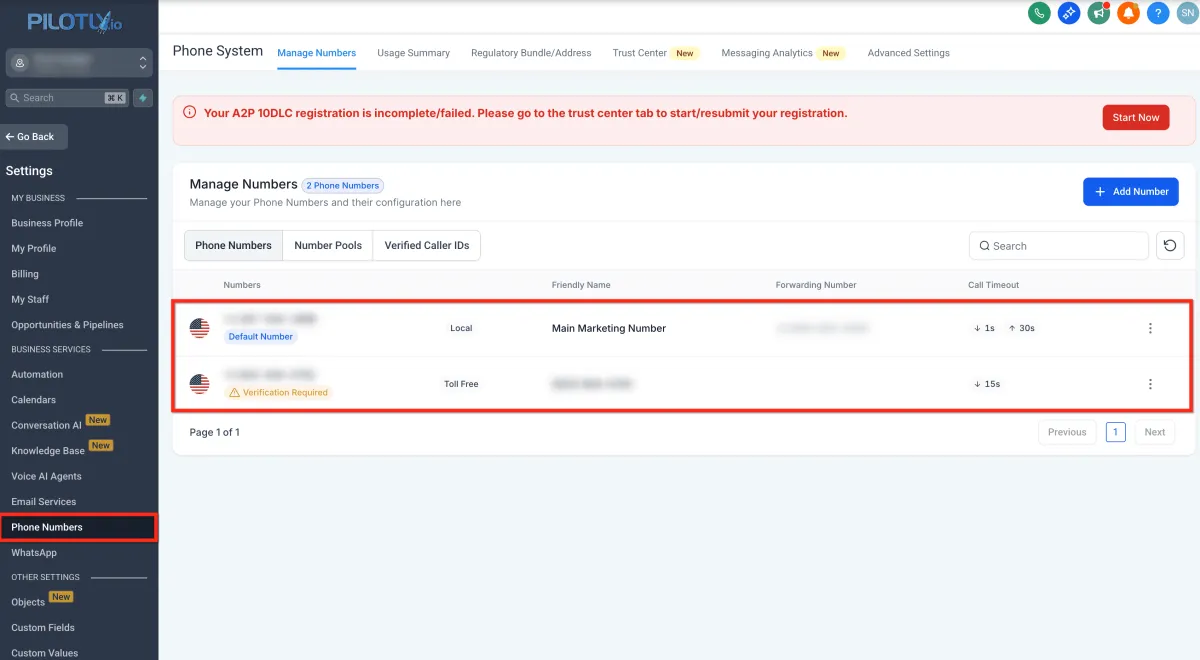
Schritt 1: Navigieren Sie zu „Nummern verwalten“ – Klicken Sie in Ihrem Unterkonto auf „Einstellungen“ (Screenshot 1.0) > „Telefonnummern“ (Screenshot 1.1) > Unter der Registerkarte „Nummern verwalten“ wird eine Liste der für das Unterkonto verfügbaren Nummern angezeigt.
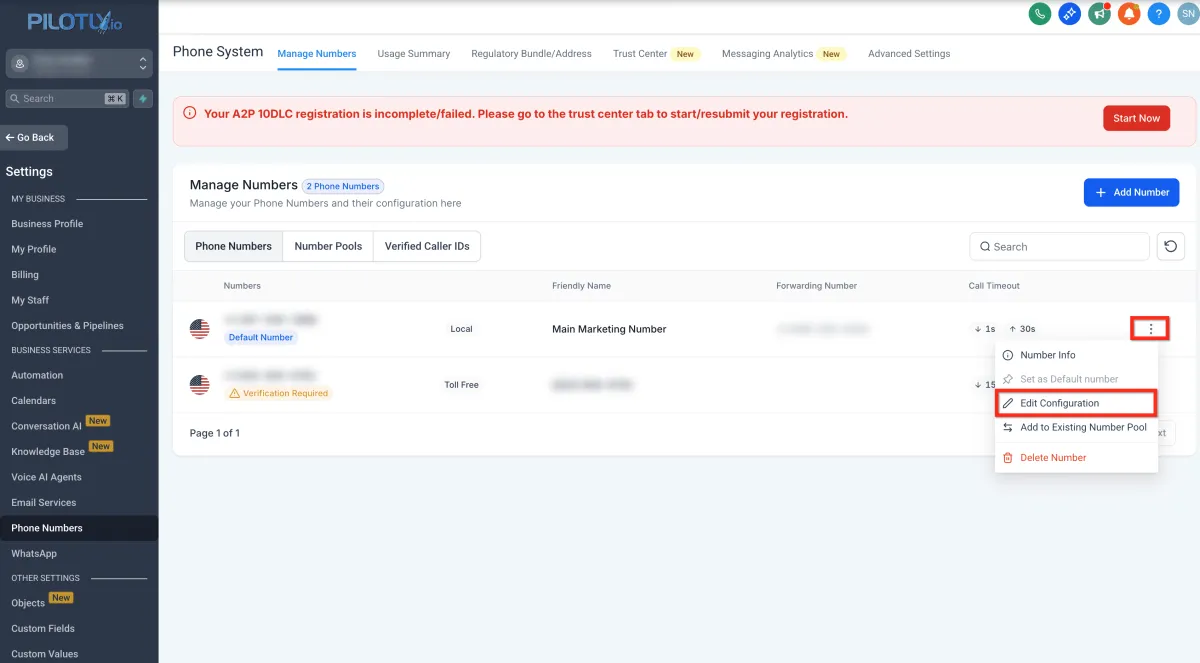
Schritt 2: Navigieren Sie zu „Konfigurationsoptionen bearbeiten“
Klicken Sie auf die drei Punkte neben der Nummer, die Sie konfigurieren möchten, und wählen Sie im Popup-Fenster die Option „Konfiguration bearbeiten“ (Screenshot 1.3).
Erläuterung der Konfigurationsoptionen für Telefonnummern
1. Nennen Sie Ihre Nummer
Mit dieser Option können Sie Ihre Nummer zur internen Verwendung kennzeichnen .
Beispiel: Hauptverkaufsnummer, Support-Hotline oder Nummer von John.
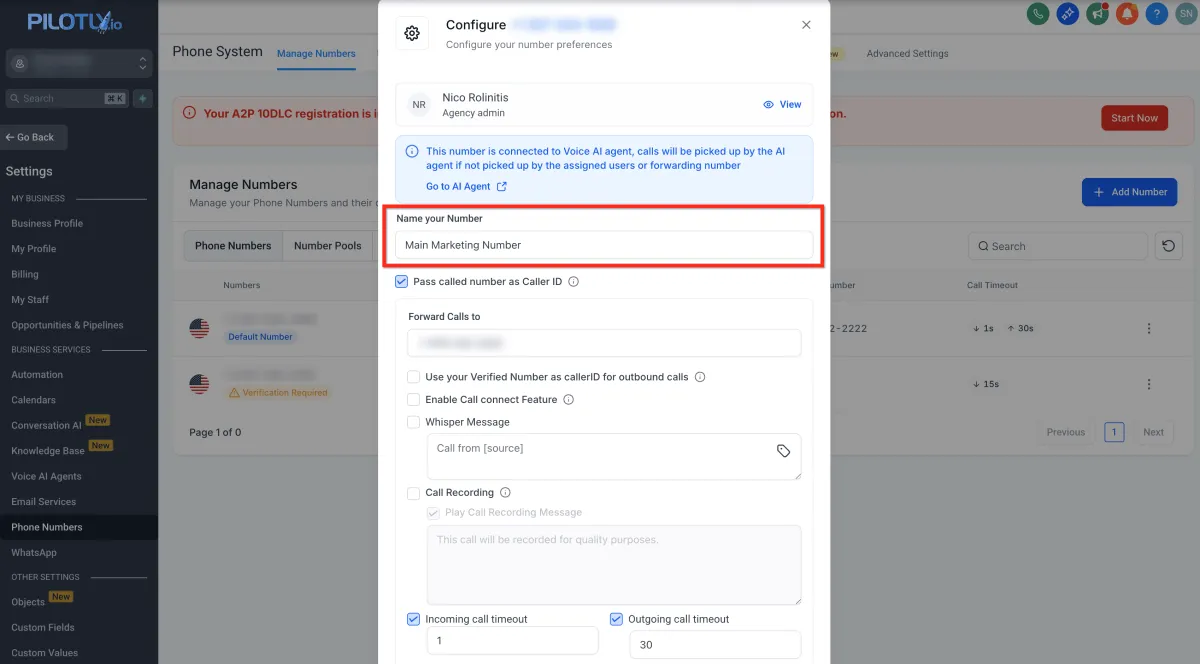
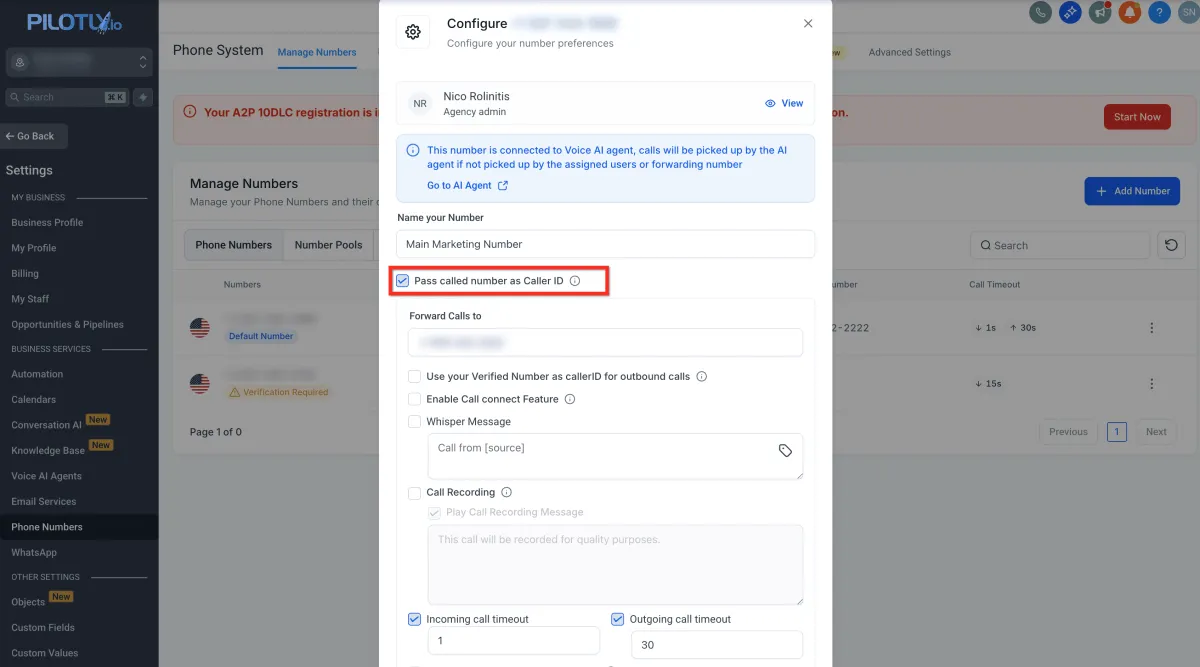
2. Die angerufene Nummer als Anrufer-ID weitergeben.
Standardmäßig übermittelt das System die Rufnummer des Anrufers als Anrufer-ID . Wenn Sie jedoch die vom Anrufer gewählte Rufnummer anzeigen lassen möchten , können Sie diese Funktion aktivieren.
Dies ist vor allem dann relevant, wenn der Anrufer die Nummer A gewählt hat und zur Nummer B (Ihrer Nummer) weitergeleitet wurde.
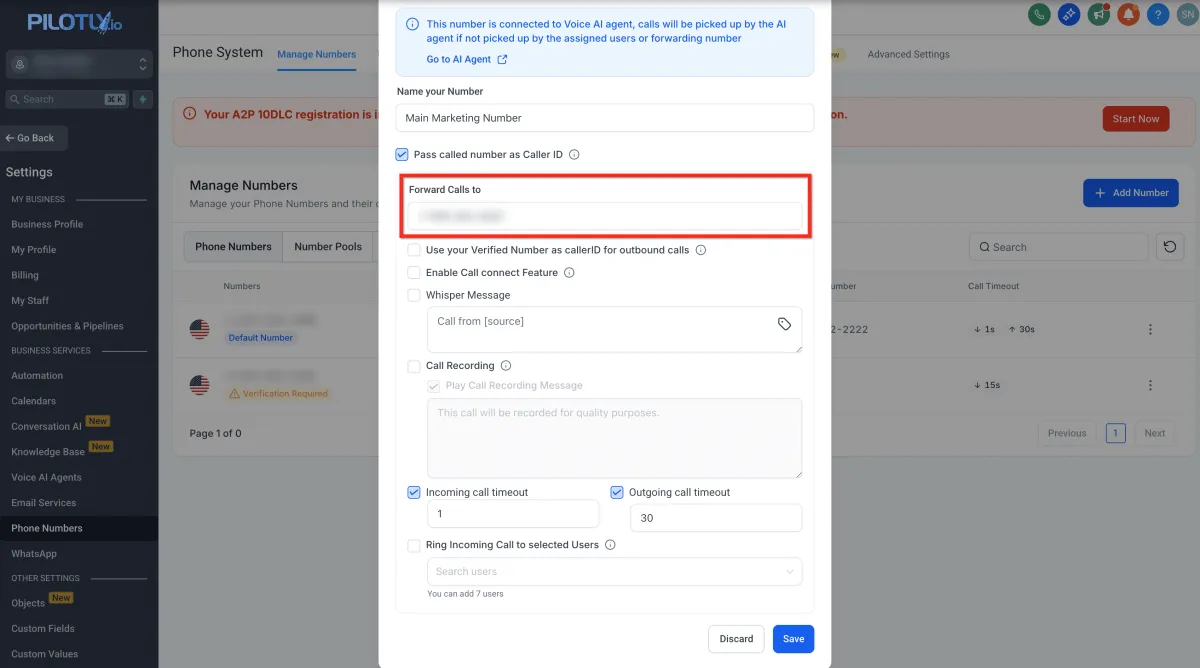
3. Anrufe weiterleiten an
Hiermit können Sie die Nummer festlegen, an die eingehende Anrufe weitergeleitet werden . Nützlich für die Weiterleitung an Mobiltelefone, externe Leitungen oder verschiedene Abteilungen.
Wenn ein Anrufer die Nummer A (die konfigurierte Nummer) wählt , wird der Anruf sofort an die Nummer B (die Zielnummer) weitergeleitet .
4. Verwenden Sie Ihre verifizierte Nummer als Anrufer-ID für ausgehende Anrufe
Mit dieser Funktion können Sie Ihre verifizierte Telefonnummer in der Anrufer-ID des Empfängers anzeigen lassen, wenn Sie ausgehende Anrufe tätigen.
Hinweis: Diese Option gilt nur für verifizierte Telefonnummern .
In unserem Leitfaden erfahren Sie: So richten Sie die verifizierte Anrufer-ID ein (Verwenden Sie Ihre Nummer für Sprachanrufe)
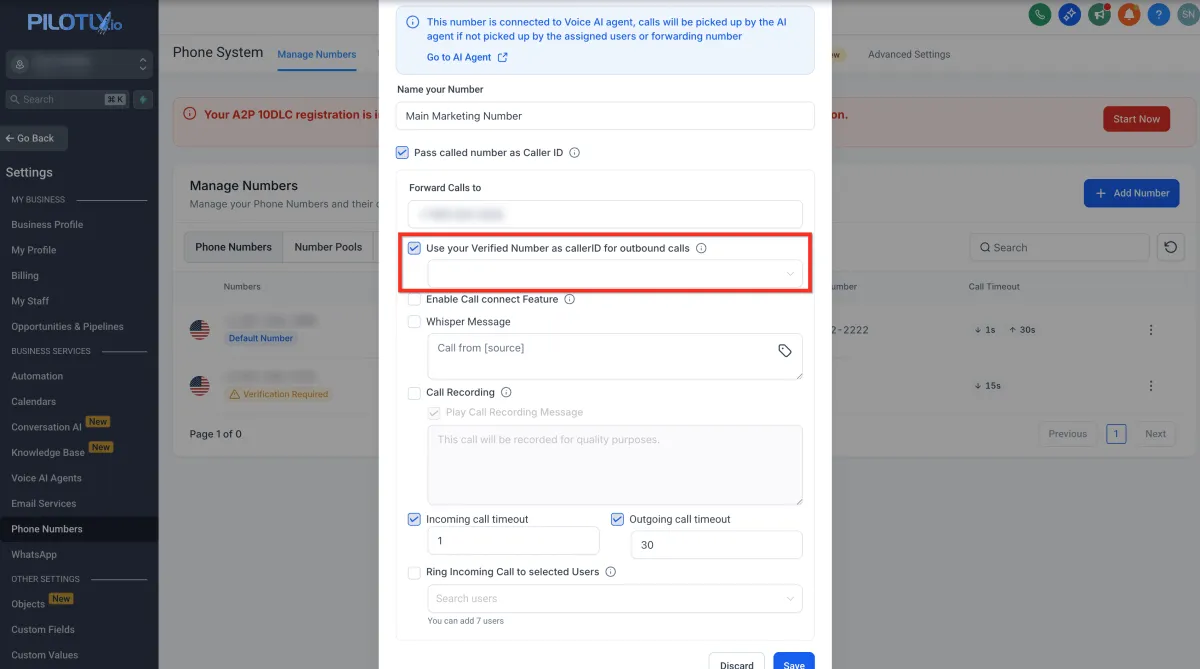
Verwenden Sie Ihre verifizierte Nummer als Anrufer-ID für ausgehende Anrufe
5. Anrufverbindung
Wenn diese Funktion aktiviert ist, hört der Empfänger eine leise Ansage, die ihn auffordert, eine Taste zu drücken, um den Anruf anzunehmen . Dadurch wird sichergestellt, dass nur Anrufe, die von einem Menschen entgegengenommen werden, als verbunden markiert werden .
Ideal für:
Automatisierte Benachrichtigungen per SMS bei verpassten Anrufen aktivieren.
Verhindern, dass Voicemails fälschlicherweise als erfolgreiche Anrufe markiert werden.
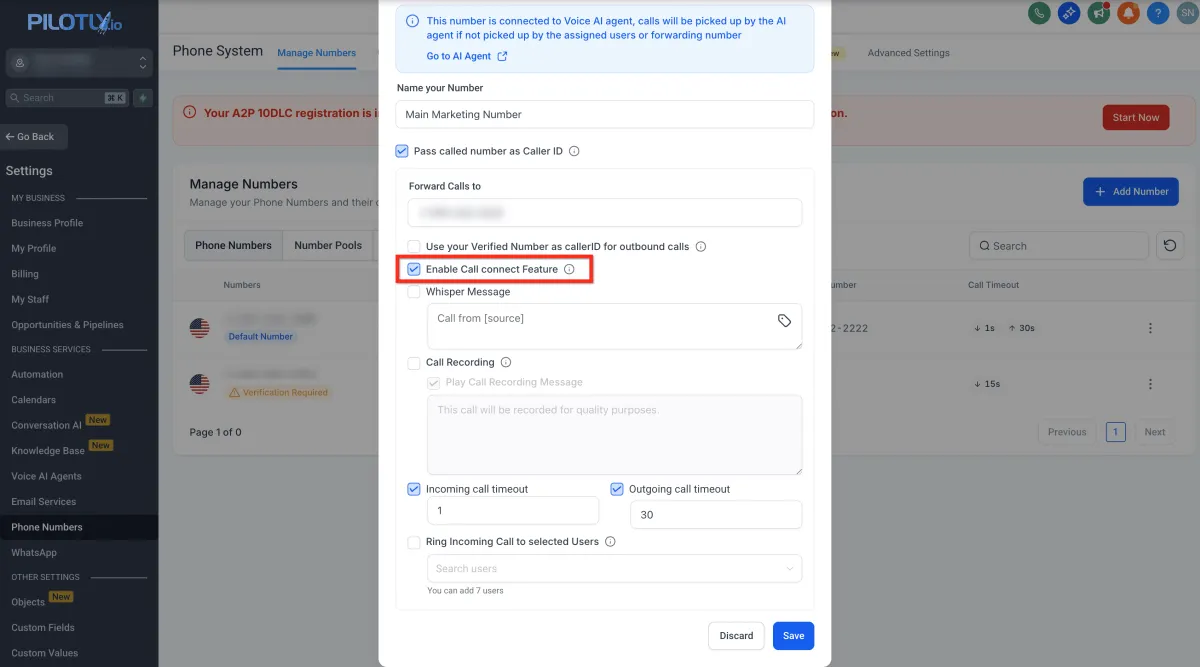
6. Flüsterbotschaft
Mit dieser Option können Sie die Ansage festlegen , die vor dem Verbindungsaufbau abgespielt wird, wenn Call Connect aktiviert ist .
Beispiel: „Anruf von pilotly.io – zum Verbinden eine Taste drücken.“ oder „Anruf von der XYZ– zum Verbinden eine Taste drücken.“
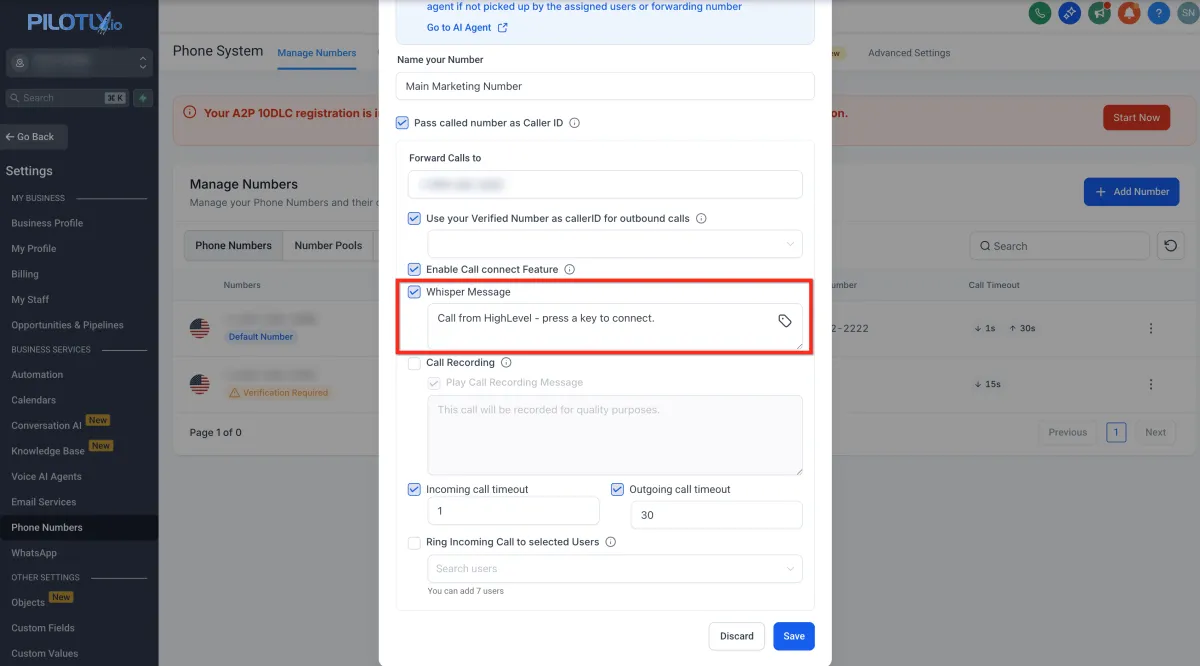
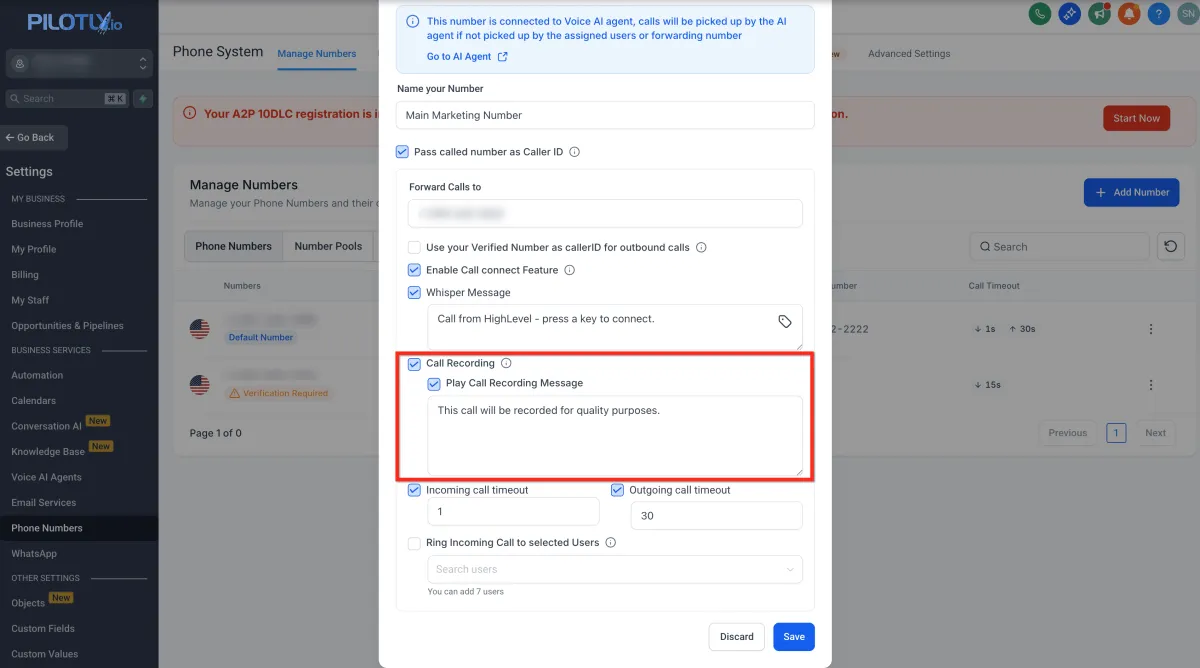
7. Anrufaufzeichnung und Wiedergabe der Anrufaufzeichnung
Die Option „Anrufaufzeichnung“ ermöglicht die automatische Aufzeichnung von Anrufen zu Schulungs-, Qualitätssicherungs- oder Compliance-Zwecken .
Mit der Einstellung „Anrufaufzeichnungsnachricht abspielen“ können Sie eine vorab aufgezeichnete Flüsternachricht hinzufügen, z. B. „Dieser Anruf wird zu Qualitätszwecken aufgezeichnet“, um den Empfänger vor Beginn der Aufzeichnung zu informieren.
Hinweis: In vielen US-Bundesstaaten ist das Abspielen eines Haftungsausschlusses für Aufnahmen gesetzlich vorgeschrieben, um die Einhaltung der Vorschriften zu gewährleisten.
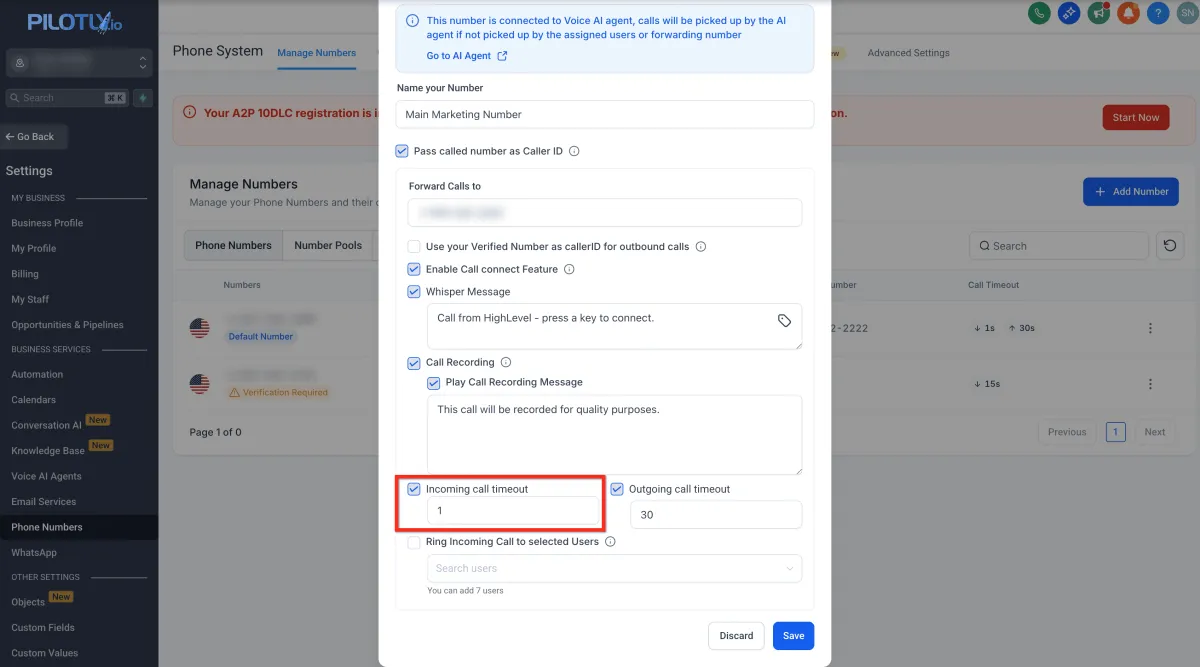
8. Zeitüberschreitung bei eingehenden Anrufen
Die Zeitspanne (in Sekunden), die das System den eingehenden Anruf klingeln lässt, bevor er abgebrochen oder an eine Voicemail weitergeleitet wird (persönliche Voicemail oder vorab aufgezeichnete Voicemail innerhalb des CRM).
A) Szenario 1: Weiterleitung an die persönliche Voicemail
Wenn Sie möchten, dass verpasste Anrufe an Ihre Mobiltelefon-Mailbox weitergeleitet werden , lassen Sie das Feld „Timeout für eingehende Anrufe“ einfach leer oder stellen Sie es auf 60 Sekunden ein . Dadurch hat der Anruf genügend Zeit, Ihre persönliche Mailbox zu erreichen.
B) Szenario 2: Weiterleitung an die CRM-Voicemail nach dem Klingeln
Wenn Sie möchten, dass der Anruf kurz klingelt, bevor der Lead an eine vorab aufgezeichnete Voicemail in Ihrem CRM weitergeleitet wird , stellen Sie das Timeout für eingehende Anrufe auf etwa 20 Sekunden ein . Dadurch wird verhindert, dass der Anruf Ihre persönliche Voicemail erreicht, und sichergestellt, dass er von Ihrem CRM-System verarbeitet wird.
C) Szenario 3: Direkt zur CRM-Voicemail
Um Anrufe direkt an eine vorab aufgezeichnete CRM-Voicemail weiterzuleiten , ohne dass Ihr Telefon klingelt, stellen Sie das Timeout für eingehende Anrufe auf 1–4 Sekunden ein .
Hinweis: Stellen Sie sicher, dass Sie eine Voicemail-Aufnahme (im MP3- oder WAV-Format ) entweder auf der Registerkarte „Unternehmensinformationen“ oder in den Profileinstellungen des zugewiesenen Benutzers hochgeladen haben .
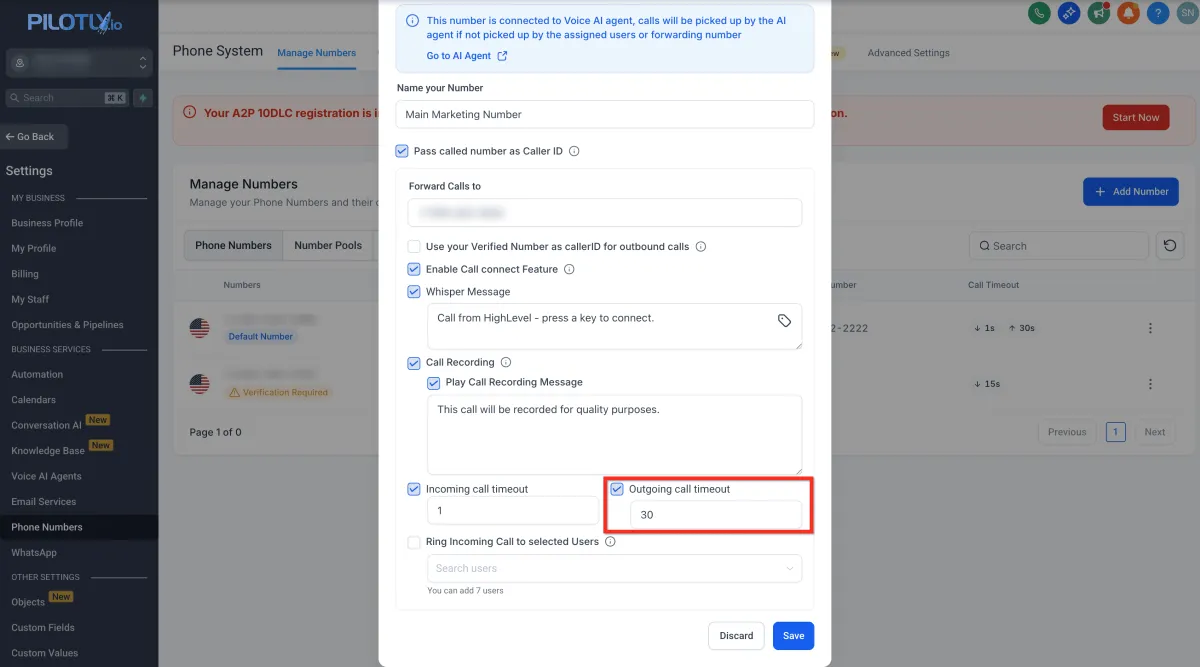
9. Zeitüberschreitung bei ausgehenden Anrufen
Die Zeitspanne (in Sekunden), die das System den ausgehenden Anruf klingeln lässt, bevor es den Anruf abbricht .
Verwenden Sie ein kürzeres Timeout, z. B. 30 Sekunden , um zu vermeiden, dass Kunden-Voicemails ausgelöst werden. Dies ist ideal für Kampagnen zur Reduzierung von Voicemail-Verlusten oder Kundenabwanderung.
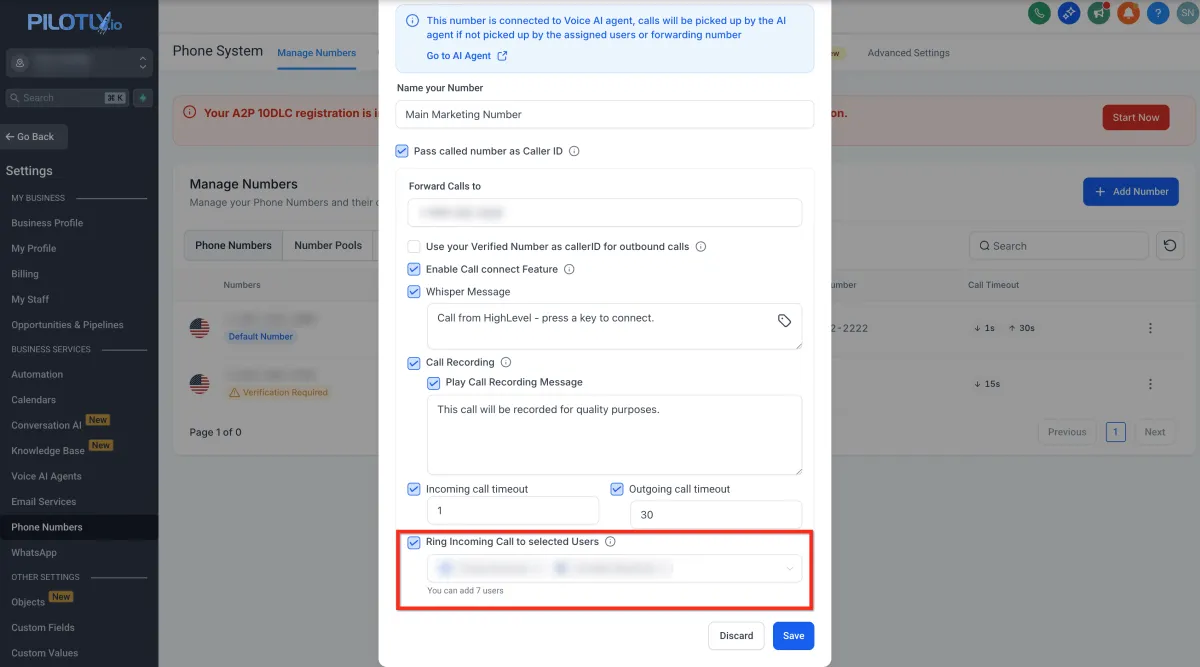
10. Eingehende Anrufe an ausgewählte Benutzer weiterleiten
Mit dieser Funktion können Sie eingehende Anrufe an mehrere Benutzer (Teammitglieder) innerhalb Ihres Unterkontos weiterleiten .
Bei eingehendem Anruf klingeln die Telefone aller ausgewählten Benutzer gleichzeitig, bis jemand abnimmt oder die Verbindung abbricht .
Sie können maximal 7 Benutzer zuweisen , die diese Anrufe entgegennehmen. So wird sichergestellt, dass wichtige Anrufe umgehend beantwortet werden, auch wenn einige Teammitglieder zu diesem Zeitpunkt nicht verfügbar sind.
Weitere Details finden Sie in unserem Artikel: Eingehende Anrufe an mehrere Benutzer weiterleiten
Häufig gestellte Fragen
F: Was passiert, wenn ich die Felder für das Timeout für eingehende oder ausgehende Nachrichten leer lasse?
A: Das System verwendet standardmäßig 60 Sekunden für das Timeout sowohl für eingehende als auch für ausgehende Nachrichten.
F: Welche URL soll ich bei der Verifizierung einer gebührenfreien Rufnummer angeben?
A: Verwenden Sie die URL Ihrer offiziellen Unternehmenswebsite, eine URL, die Kunden finden und überprüfen können.
Weitere Informationen finden Sie in diesem Artikel – Leitfaden zur gebührenfreien Verifizierung für LC – Telefon (USA/Kanada)
F: Kann ich dieselbe Nummer mehreren Benutzern zuweisen?
A: Ja, unter „Eingehende Anrufe an ausgewählte Benutzer weiterleiten“ können Sie bis zu 7 Benutzer einer einzigen Nummer zuweisen.
F: Wie kann ich verhindern, dass weitergeleitete Anrufe an meine persönliche Voicemail gehen?
A: Verwenden Sie ein kurzes Timeout für eingehende Anrufe (~20 Sekunden), damit Anrufe zuerst an die Voicemail Ihres CRM-Systems gehen, bevor sie Ihre persönliche Voicemail erreichen.
F: Warum wird bei meinen ausgehenden Anrufen nicht die richtige Anrufer-ID angezeigt?
A: Stellen Sie sicher, dass Ihre Nummer verifiziert und für ausgehende Anrufe freigegeben ist und dass Sie „Verifizierte Nummer als Anrufer-ID verwenden“ ausgewählt haben.
F: Kann ich gebührenfreie Nummern sowohl für SMS als auch für Sprachanrufe verwenden?
A: Ja, aber sie müssen für die SMS-Konformität registriert und verifiziert sein und haben in der Regel Einschränkungen hinsichtlich der ausgehenden Anrufer-ID, abhängig von der Unterstützung durch den Mobilfunkanbieter.