
HILFE - SUPPORT
Pilotly.io Group Calendar Übersicht und Einrichtungsanleitung
Dieser Artikel erklärt, wie man Group Calendars in Pilotly.io verwendet, um Buchungen zu optimieren, indem mehrere Kalender unter einem Link zusammengefasst werden, für flexible Terminplanungsoptionen.
Hinweis: Group Calendars erstellen keine individuellen Kalender automatisch. Sie müssen individuelle Kalender erstellen, bevor Sie sie einer Gruppe zuweisen.
Was ist ein Group Calendar in Pilotly.io?
Ein Group Calendar in Pilotly.io ist ein Behälter, der mehrere individuelle Kalender unter einem Link gruppiert. Dies ermöglicht flexible Buchungserlebnisse wie die Auswahl aus mehreren Dienstleistern, die Verteilung von Terminen und das Angebot von dienstleistungsbezogenen Wahlmöglichkeiten, die mit spezifischen Teammitgliedern verknüpft sind.
Wichtige Vorteile von Group Calendars
Group Calendars helfen Ihnen, Ihre Terminbuchungs-Workflows zu optimieren, indem sie:
Mehrere Kalender in einen einzigen Buchungslink kombinieren.
Kunden ermöglichen, zwischen Teammitgliedern oder Dienstleistungen zu wählen.
Kalenderlinks nach Abteilung, Verfügbarkeit oder Dienstleistungen organisieren.
Unordnung reduzieren, indem mehrere individuelle Kalenderlinks ersetzt werden.
Wie man ein Group Calendar erstellt
Schritt 1: Navigieren zu den Kalendereinstellungen
Gehen Sie zu den Einstellungen Ihres Sub-Accounts.
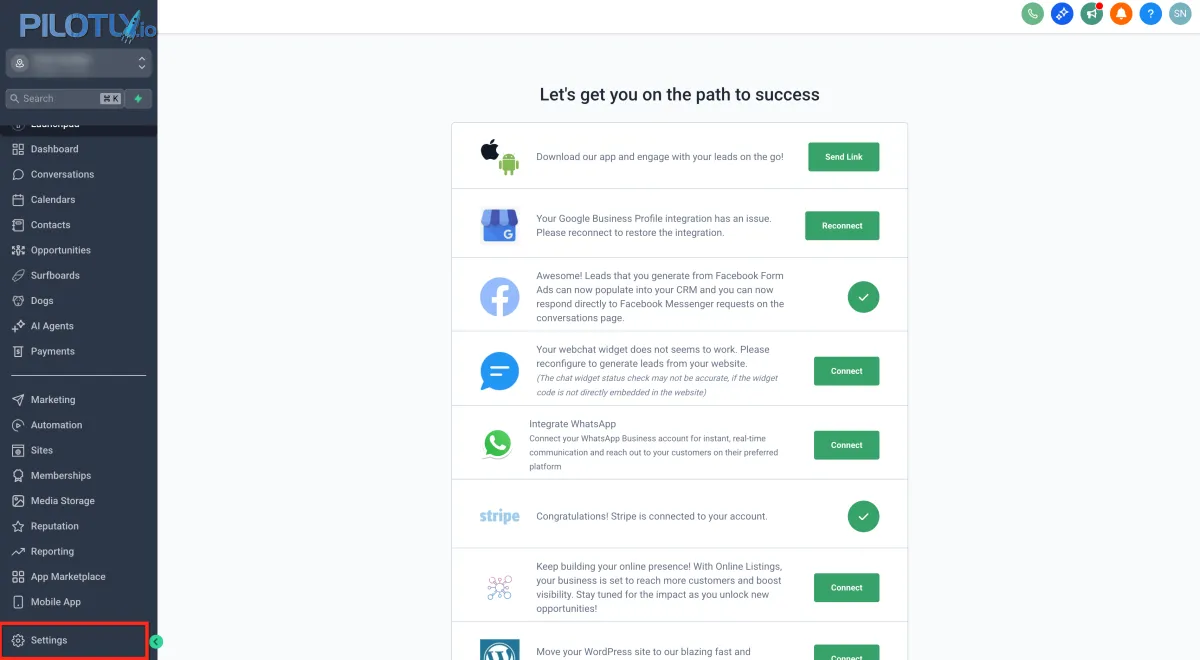
Wählen Sie Calendars unter Business Services.
Klicken Sie auf den Create Group Button.
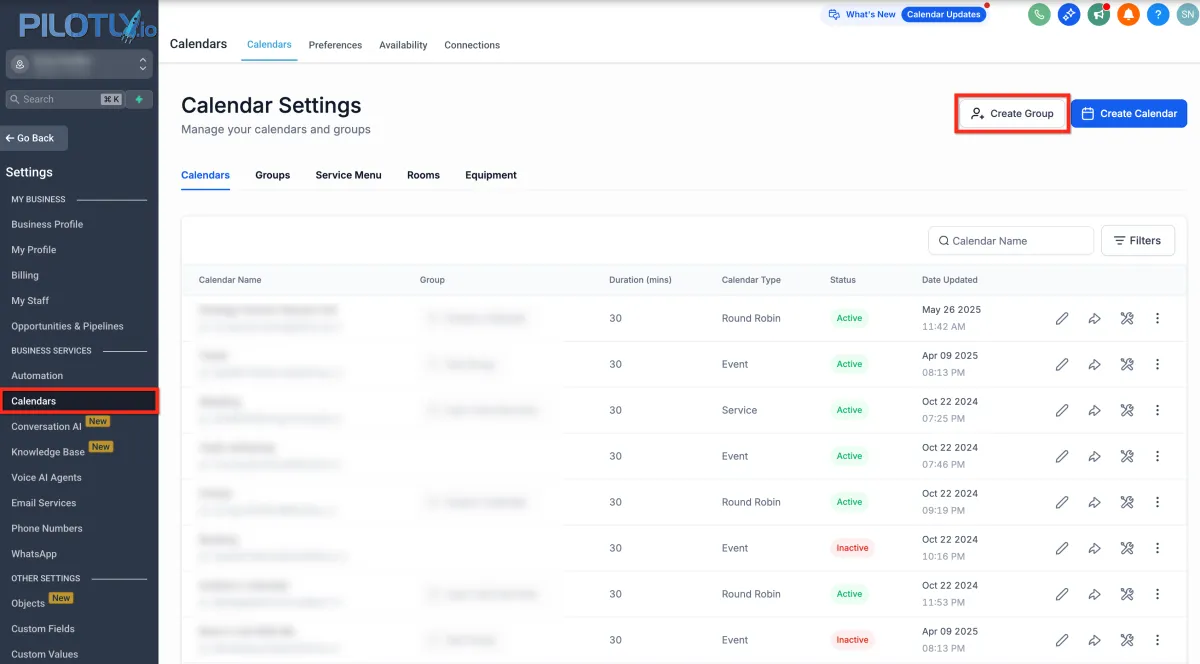
Schritt 2: Hinzufügen einer neuen Calendar Group
Geben Sie einen Gruppennamen und eine kurze Beschreibung ein (optional).
Wählen Sie entweder das Classic oder Neo Template für die Group View.
Erstellen Sie eine Group URL mit einem angemessenen Slug.
Klicken Sie auf Create.

Schritt 3: Hinzufügen von Kalendern zur Gruppe
Nach dem Erstellen des Group Calendars erscheint eine Popup-Box mit zwei Optionen:
Choose Calendars: Ermöglicht dem Benutzer, Kalender für die Gruppe direkt aus dem Pop-up auszuwählen.
I'll Do It Later: Der Benutzer kann überspringen und die Kalender später zur Gruppe hinzufügen.

Nach dem Klicken auf Choose Calendars wählen Sie die Kalender aus, die Sie zur Gruppe hinzufügen möchten.
Klicken Sie auf Confirm.

Hinweis: Wenn keine Kalender erscheinen, stellen Sie sicher, dass Sie individuelle Kalender vorher erstellt haben.
Synchronisation mit externen Kalendern
Stellen Sie sicher, dass jedes Teammitglied einen Primary Calendar in seinen Kalendereinstellungen konfiguriert hat. Dies ist notwendig, um Termine mit ihren Drittanbieter-Kalendern wie Google und Outlook zu synchronisieren.
Häufig gestellte Fragen
F: Kann ich einen Kalender direkt vom Group Calendar Setup-Bildschirm aus erstellen?
Nein. Sie müssen zuerst individuelle Kalender unter dem Calendars Tab erstellen. Sobald diese erstellt sind, können Sie sie einem Group Calendar zuweisen. Group Calendars sind Behälter – sie erstellen oder konfigurieren keine individuellen Kalender von allein.
F: Kann ich Class oder Collective Kalender gruppieren?
Nein. Group Calendars sind getrennt von Class und Collective Kalendertypen. Jeder hat seine eigene Struktur und sein Verhalten. Sie können separate Buchungsflows für diese Kalendertypen basierend auf Ihrem Anwendungsfall verwenden.
F: Was passiert, wenn ich einen Kalender innerhalb einer Gruppe lösche?
Das Group Calendar existiert weiterhin, aber der gelöschte Kalender erscheint nicht mehr als Buchungsoption. Überprüfen Sie immer die Gruppenzusammensetzung nach dem Bearbeiten oder Löschen von Kalendern.
F: Wie teile oder einbette ich ein Group Calendar?
Überprüfen Sie die Pilotly.io Kalender-Einbettungsanleitung.
F: Kann ich mehrere Kalender anzeigen, ohne einen Calendar Group zu verwenden?
Ja, für weitere Informationen schauen Sie sich unsere Anleitung hier an.