
HILFE - SUPPORT
Pilotly Webchat für Squarespace: Wie man anfängt
Suchen Sie nach einer einfachen Möglichkeit, mit Ihren Website-Besuchern in Kontakt zu treten und sie in Kunden umzuwandeln? pilotly Webchat für Squarespace ist die perfekte Lösung für Sie!
In diesem Artikel führen wir Sie durch die Schritte, um mit pilotly Webchat für Squarespace zu beginnen.
In diesem Artikel behandelt:
So erhalten Sie den Einbettungscode für den Webchat für die Website:
Hier sind detaillierte Schritte, um ein benutzerdefiniertes Chat-Widget auf einer Squarespace-Website mit verschiedenen Methoden hinzuzufügen:
Methode 1: Fügen Sie ein benutzerdefiniertes Chat-Widget mit Code-Injection hinzu.
Methode 2: Fügen Sie ein benutzerdefiniertes Chat-Widget mit einem Embed-Block hinzu.
So erhalten Sie den Einbettungscode für den Webchat für die Website:
Kopieren Sie den Einbettungscode von Seiten > Chat-Widget > Code abrufen

Hier finden Sie detaillierte Schritte, wie Sie ein benutzerdefiniertes Chat-Widget zu einer Squarespace-Website hinzufügen können, und zwar mit verschiedenen Methoden:
Methode 1: Ein benutzerdefiniertes Chat-Widget mittels Code-Injektion hinzufügen
>Holen Sie sich den Code für das Chat-Widget, wie oben gezeigt.
>Melden Sie sich bei Ihrem Squarespace-Konto an und navigieren Sie zu der Website, zu der Sie das Chat-Widget hinzufügen möchten.
>Klicken Sie im Hauptmenü auf "Einstellungen".
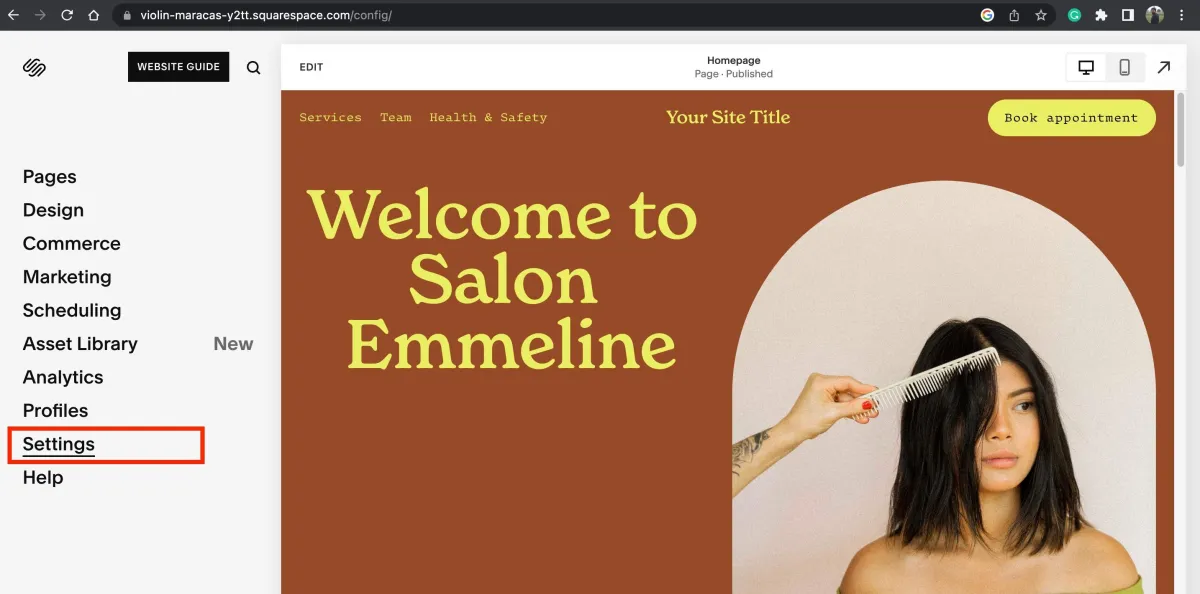
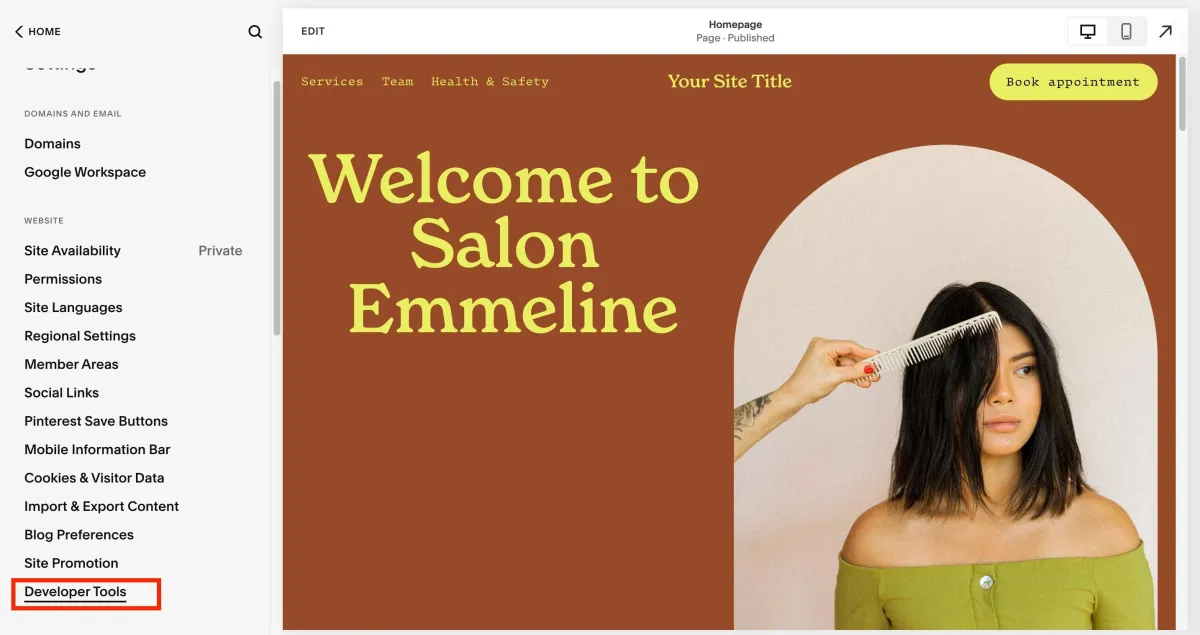
Wählen Sie "Entwicklertools" im Abschnitt "Website".
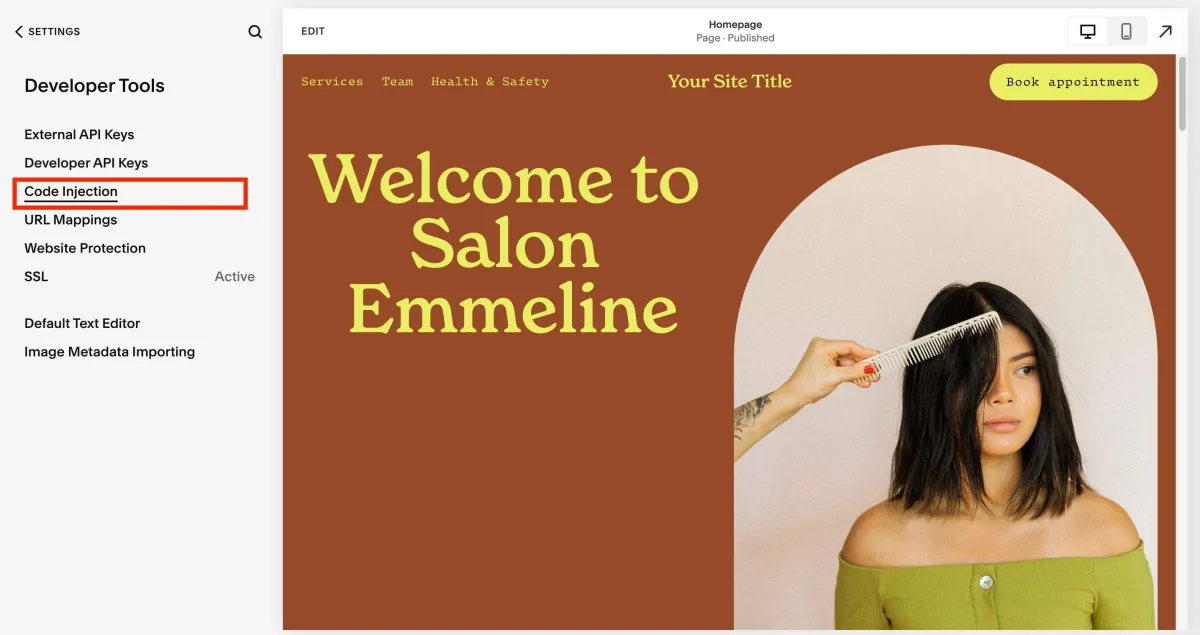
Klicken Sie auf "Code Injection"
Fügen Sie den Code des Chat-Widgets in die Felder "Kopfzeile" oder "Fußzeile" ein.
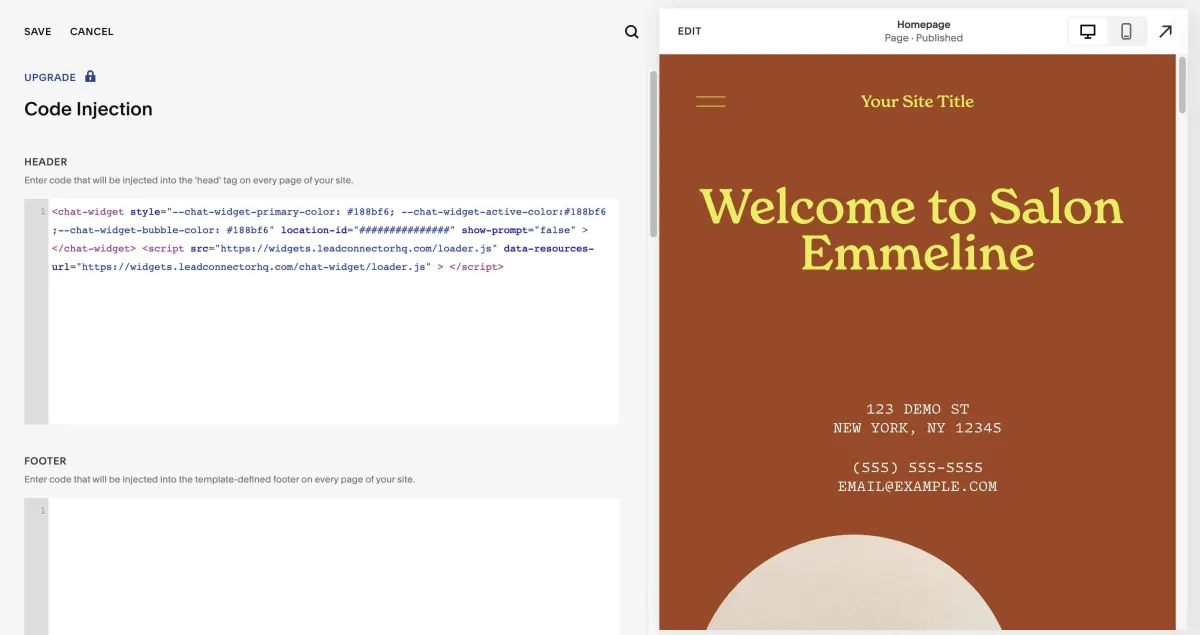
Klicken Sie auf "Speichern", um die Änderungen zu speichern.
Vorschau Ihrer Website, um sicherzustellen, dass das Chat-Widget korrekt angezeigt wird.
Methode 2: Fügen Sie ein benutzerdefiniertes Chat-Widget mit einem Einbettung Block hinzu.
>Melden Sie sich bei Ihrem Squarespace-Konto an und navigieren Sie zur Seite, auf der Sie das Chat-Widget hinzufügen möchten.
>Klicken Sie auf den Seiten-Editor und wählen Sie den Abschnitt aus, in dem Sie das Chat-Widget platzieren möchten.
>Klicken Sie auf das Plus-Symbol, um einen neuen Inhaltselement hinzuzufügen, und wählen Sie "Einbetten" aus dem Dropdown-Menü aus.
>Fügen Sie den Chat-Widget-Code in das Feld "Code-Snippet" ein.
>Klicken Sie auf "Anwenden", um die Änderungen zu übernehmen.
>Überprüfen Sie eine Vorschau Ihrer Website, um sicherzustellen, dass das Chat-Widget korrekt angezeigt wird.