
HILFE - SUPPORT
pilotly-io Webchat für Wix: Wie man anfängt
Suchen Sie nach einer einfachen Möglichkeit, mit Ihren Website-Besuchern in Kontakt zu treten und sie zu Kunden zu konvertieren? pilotly Webchat für Wix ist die perfekte Lösung für Sie!
In diesem Artikel führen wir Sie durch die Schritte, um mit pilotly Webchat für Wix zu beginnen.
So erhalten Sie den Einbettungscode für den Webchat für die Website:
Kopieren Sie den Einbettungscode von Seiten > Chat-Widget > Code abrufen

Hier finden Sie detaillierte Schritte, wie Sie ein benutzerdefiniertes Chat-Widget zu einer Wix-Website hinzufügen können, unter Verwendung verschiedener Methoden:
Methode 1:
>Melden Sie sich bei Ihrem Wix-Konto an und navigieren Sie zum Dashboard der Website.
>Klicken Sie im linken Menü auf "Einstellungen" und wählen Sie dann unter der Registerkarte "Erweitert" die Option "Benutzerdefinierter Code".

>Klicken Sie im Abschnitt auf "Benutzerdefinierten Code hinzufügen".
>Fügen Sie das Code-Snippet in den "Code-Einstellungen" innerhalb des Pop-up-Fensters ein.
>Konfigurieren Sie die Optionen:
>Name: Geben Sie einen Namen für Ihren Code ein
>Code zu Seiten hinzufügen: Wählen Sie "Alle Seiten" und wählen Sie "Code einmal laden"
>Code platzieren in: Wählen Sie "Head"
>Klicken Sie auf "Anwenden", um die Änderungen zu speichern.
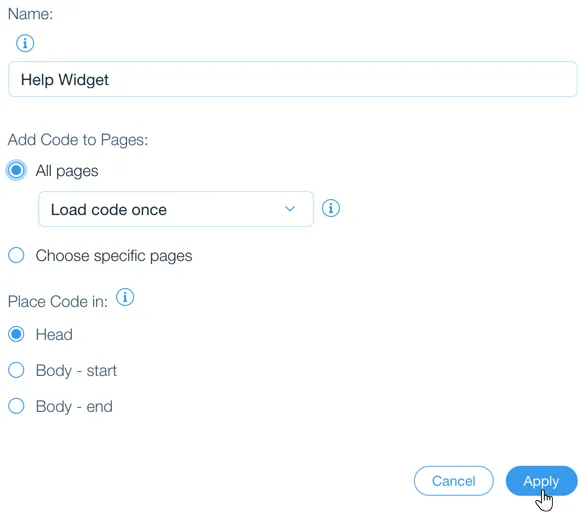
>Das Widget wird nun auf jeder Seite Ihrer Wix-Website angezeigt.
Methode 2:
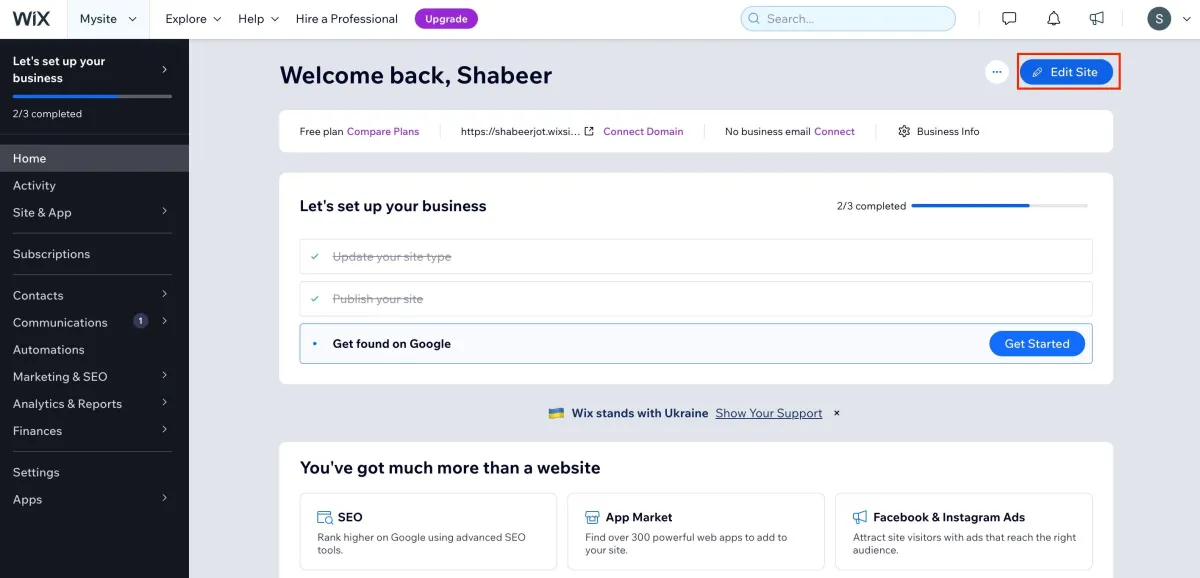
>Melden Sie sich bei Ihrem Wix-Konto an und starten Sie den Wix Editor. Klicken Sie im Dashboard auf Seite bearbeiten.
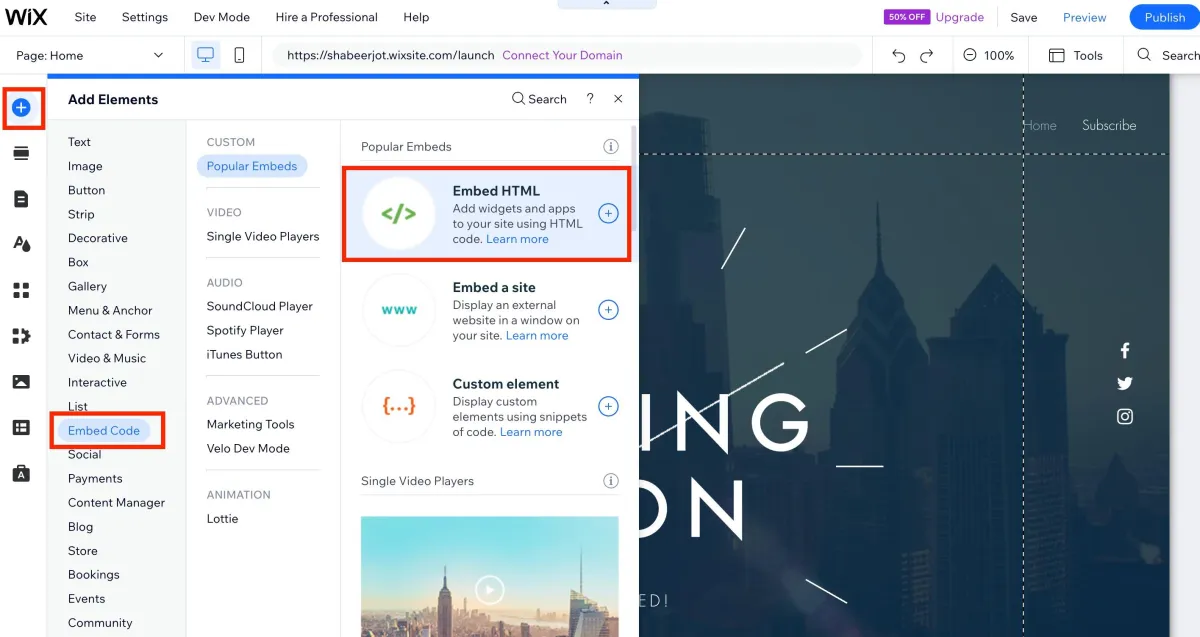
>Klicken Sie auf das Pluszeichen (+) im linken Menü, um "Elemente hinzufügen" zu öffnen.
>Wählen Sie "Einbetten" aus dem linken Seitenmenü.
>Wählen Sie unter "Beliebte Einbettungen" die Option "HTML einbetten".
>Klicken Sie in dem neuen HTML-Fenster, das erscheint, auf "Code".
>Fügen Sie den Widget-Code in das Textfeld ein und drücken Sie "Aktualisieren".
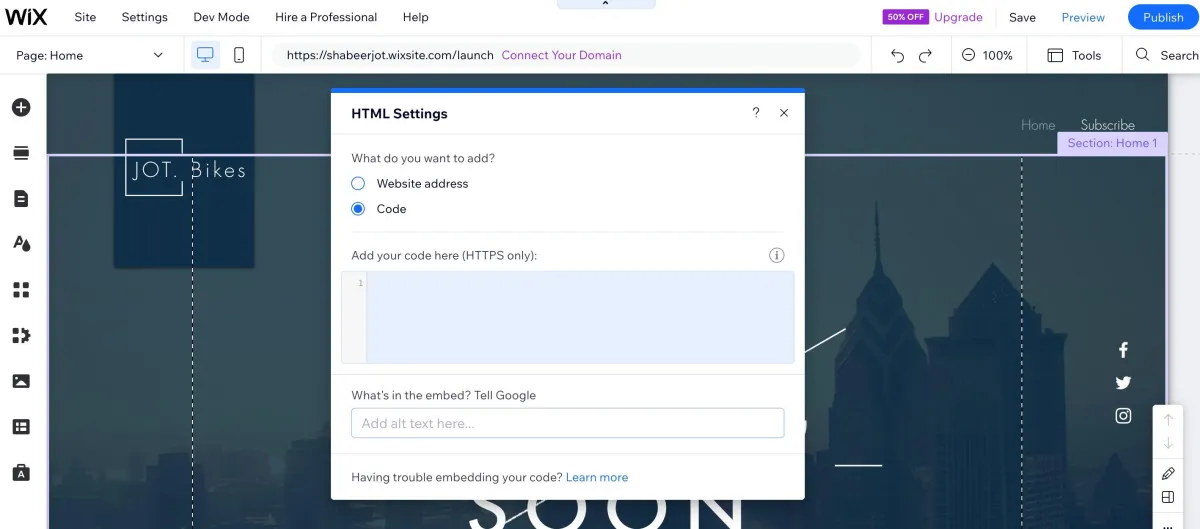
>Schließen Sie das Fenster "HTML-Einstellungen".
>Das Widget wird nun im HTML-Feld auf Ihrer Seite sichtbar sein.