
HILFE - SUPPORT
Entfernen eines Widgets
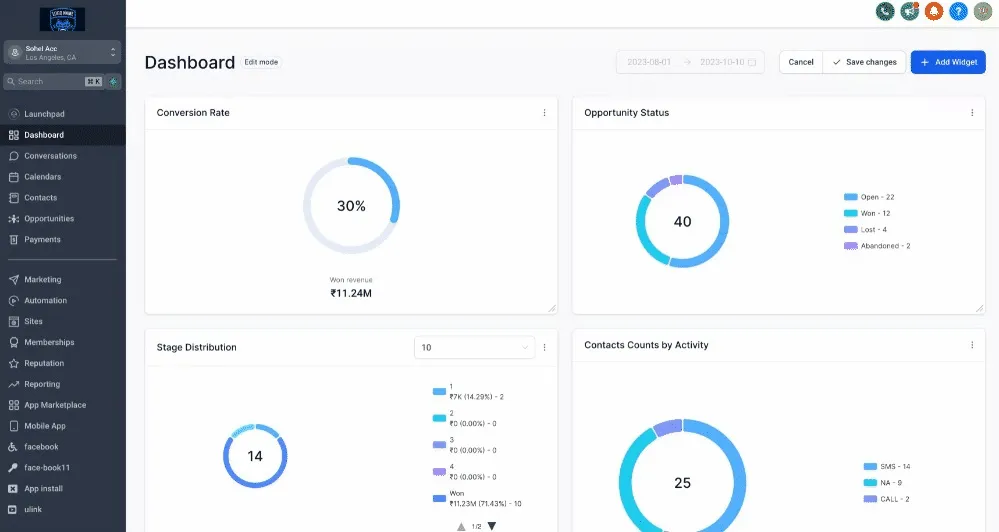
Wechseln Sie in den "Bearbeitungsmodus" und wählen Sie die Auslassungspunkte "...", dann wählen Sie "Löschen" aus.
INHALTSVERZEICHNIS
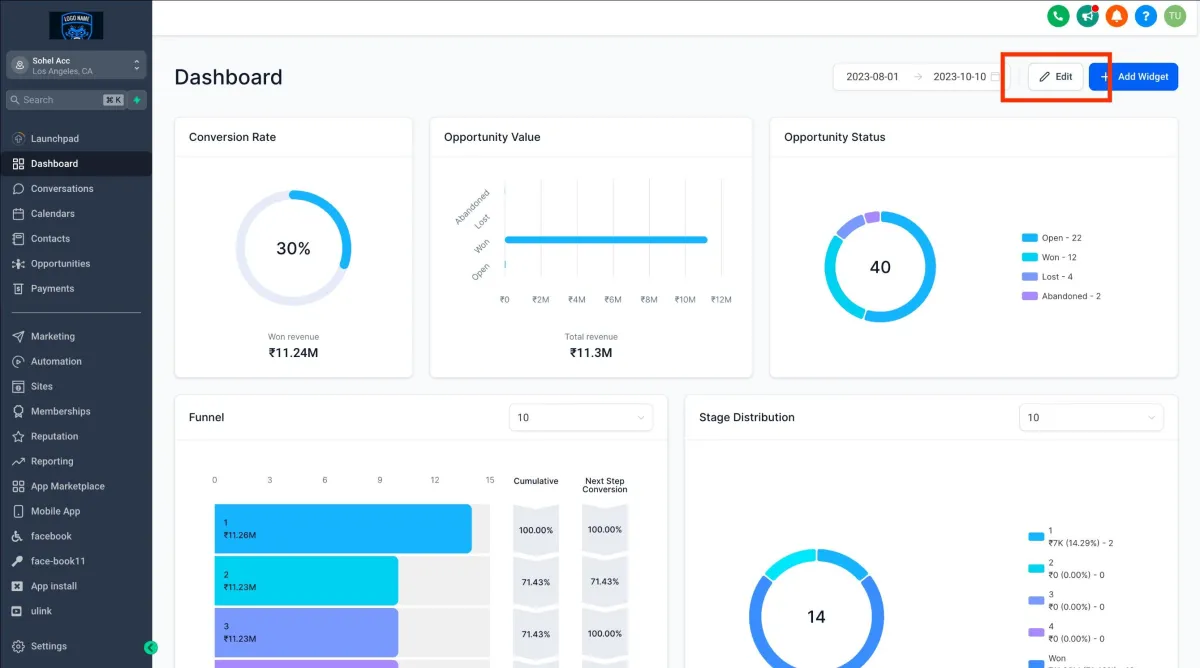
Schritt 1: Wechseln Sie in den Bearbeitungsmodus
Auf Ihrem Dashboard klicken Sie auf die Schaltfläche "BEARBEITEN"
Schritt 2: Das Widget löschen
>Suchen Sie das Drei-Punkte-Menü in der oberen rechten Ecke des Widgets, das Sie entfernen möchten.
>Klicken Sie auf das Drei-Punkte-Menü, um ein Dropdown-Menü anzuzeigen.
>Wählen Sie "LÖSCHEN."
Schritt 3: Änderungen speichern
Klicken Sie abschließend oben rechts auf „Änderungen speichern“, um Ihr Dashboard mit dem entfernten Widget zu speichern.
Hinweis:
Sie fragen sich, welcher Plan das anpassbare Dashboard freischaltet?
Es ist derzeit ausschließlich für den $497-Plan und höher verfügbar. Wenn Sie sich für den $97- oder $297-Plan entschieden haben, empfehlen wir Ihnen, aufzusteigen, um diese Funktion freizuschalten.
Lesen Sie hier mehr über die Verwaltung von Berechtigungen für Dashboards.