
HILFE - SUPPORT
Reservieren Sie mit Google Webinar - Generieren Sie Buchungen für Kunden direkt von Google aus!
In diesem Tutorial erfahren Sie, wie Sie Reserve with Google in Pilotly.io aktivieren, um Buchungen direkt aus Google Local Services Ads zu generieren. Dies hilft Ihren Kunden, qualifizierte Leads zu erhalten und den Buchungsprozess zu vereinfachen. Basierend auf dem Webinar „Reserve With Google Webinar – Generate Bookings For Clients Right From Google!“ und den dazugehörigen Folien.
Warum Reserve with Google?
Wert für Anbieter: Hochqualifizierte Leads, Reduzierung des Aufwands für Anrufe.
Bessere Kundenerfahrung: Keine Telefonangaben notwendig, einfache Verfügbarkeitsabstimmung.
Abgestimmt auf Googles Strategie: Konsistente Aktionen über Branchen hinweg (z. B. Dining, Beauty, Fitness).
Berechtigte Branchen (verfügbar in den USA)
Home Services: Locksmiths, Movers, Pest Control, Plumbers, Roofers, Water Damage Services, Window Cleaning, Appliance Repair, Carpet Cleaning, House Cleaning, Electricians, Garage Door Services, HVAC, Lawn Care, Tree Services usw.
Professional Services: Lawyers (ab H1 2022).
Vorteile von Local Services Ads
Nur für Ergebnisse zahlen: Bezahlen Sie nur für Leads, die zu Ihrem Geschäft passen.
Oben in der Suche erscheinen: Ads über Google-Suchergebnissen.
Jederzeit pausieren: Volle Kontrolle über Workload und Ausgaben.
Lokale Jobs buchen: Verbindung zu potenziellen Kunden, die aktiv suchen.
Google Badge: Google Guaranteed oder Google Screened für Vertrauen.
So aktivieren Sie Reserve with Google in Pilotly.io – In 6 Schritten
Folgen Sie diesen einfachen Schritten, um die Integration einzurichten. Die Verifizierung durch Google dauert bis zu 48 Stunden.
Schritt 1: Zu den Einstellungen navigieren
Gehen Sie in Ihrem Pilotly.io-Konto zu Einstellungen > Integrationen und klicken Sie auf „Verbinden“ unter Reserve with Google.
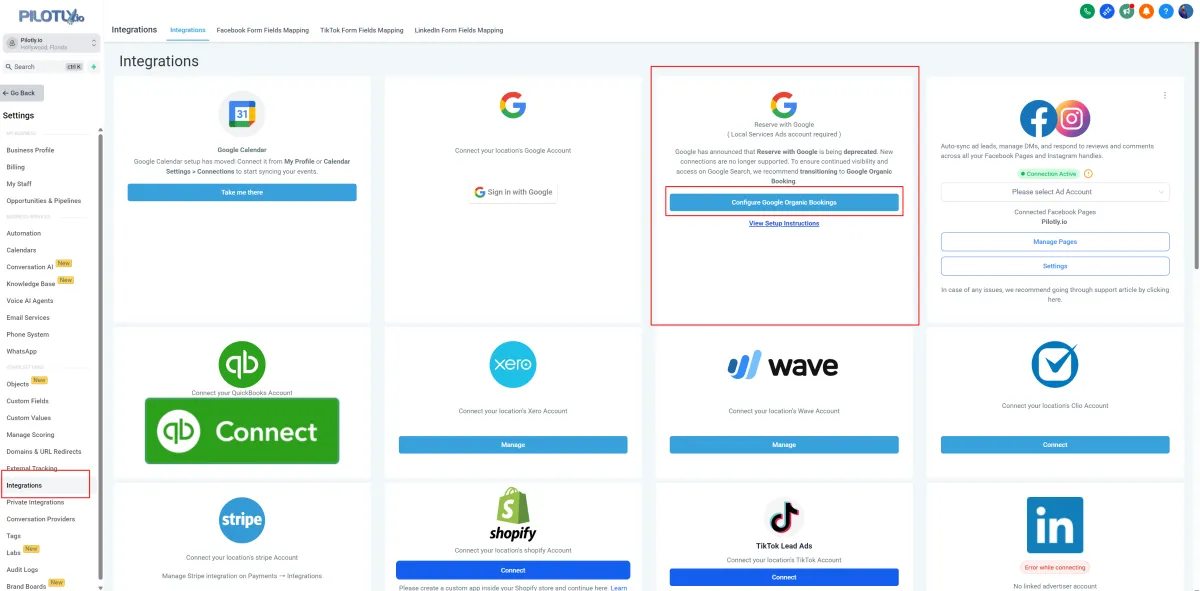
Finden Sie den Abschnitt mit dem Titel Google Organic Booking.
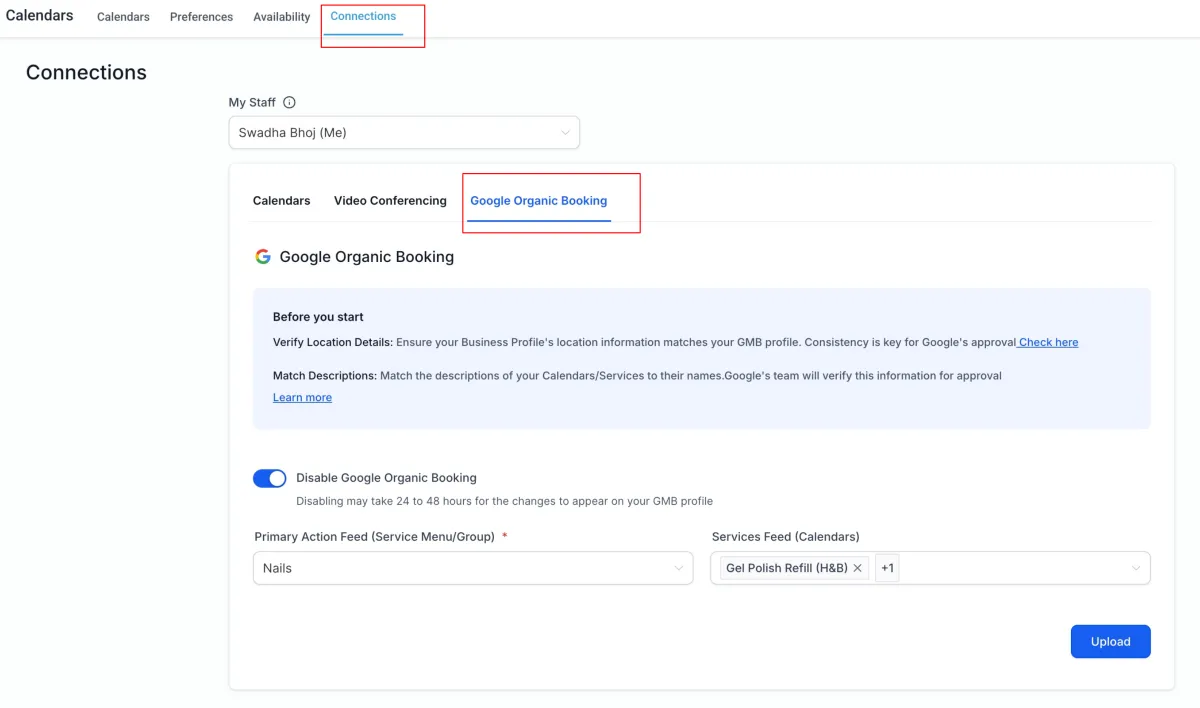
Schritt 2: Feeds hochladen, um Buchungen zu aktivieren
Beim Einrichten haben Sie zwei Optionen zur Konfiguration im Abschnitt „Google Organic Booking“:
2.1 Primary Action Feed (Service-Menü/Gruppe)
Zweck: Dies legt den „Online buchen“-Button auf Ihrer Google Business Profile-Seite fest.
Was Sie tun müssen: Erstellen Sie ein Service-Menü oder eine Gruppe im Kalender-Bereich. Wählen Sie dieses Service/Gruppe im Abschnitt Primary Action Feed aus.
Wie es erscheint: Kunden, die auf den „Online buchen“-Button klicken, werden zu dieser Service-Menü/Gruppen-Seite weitergeleitet.
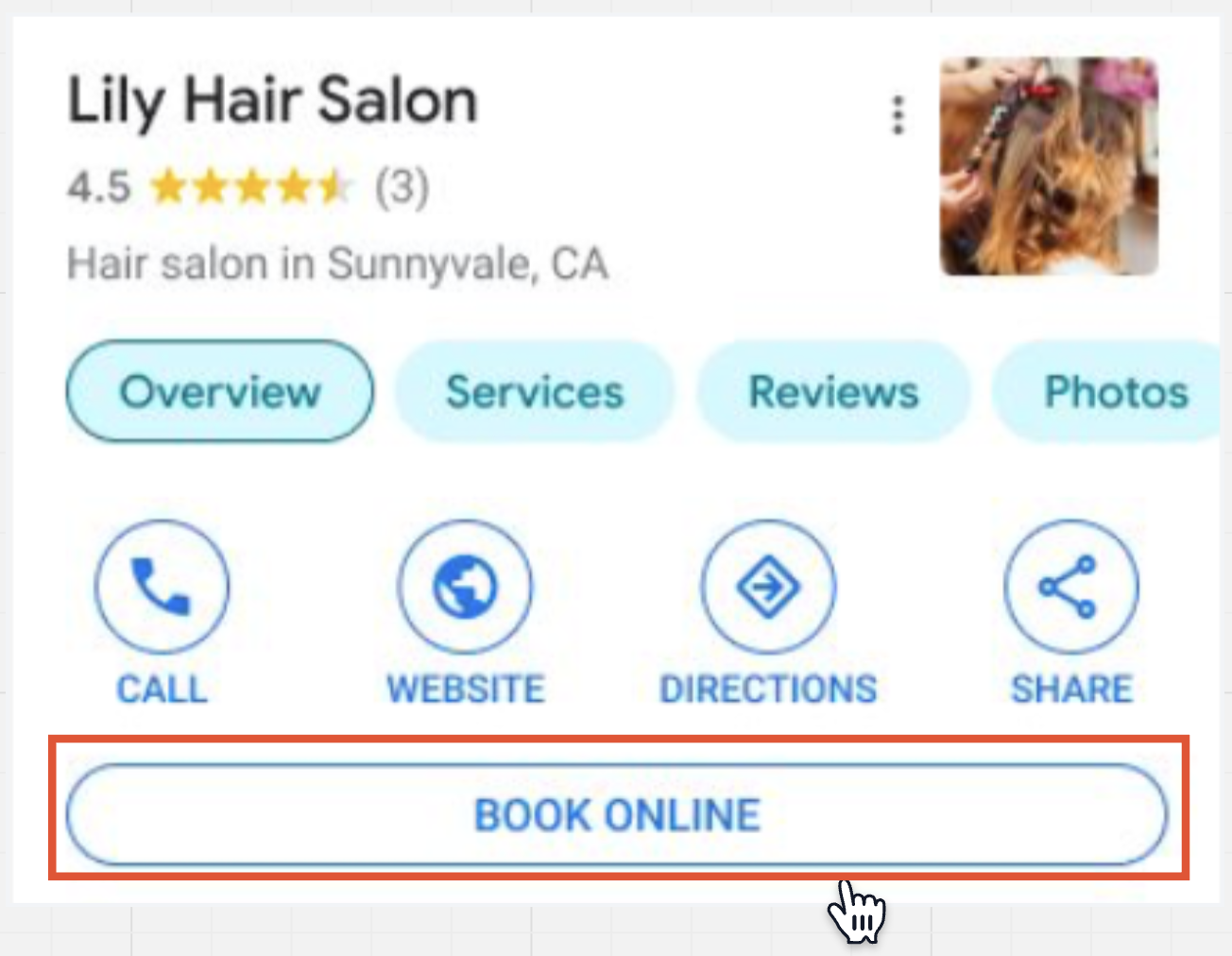
2.2 Services Feed (Kalender)
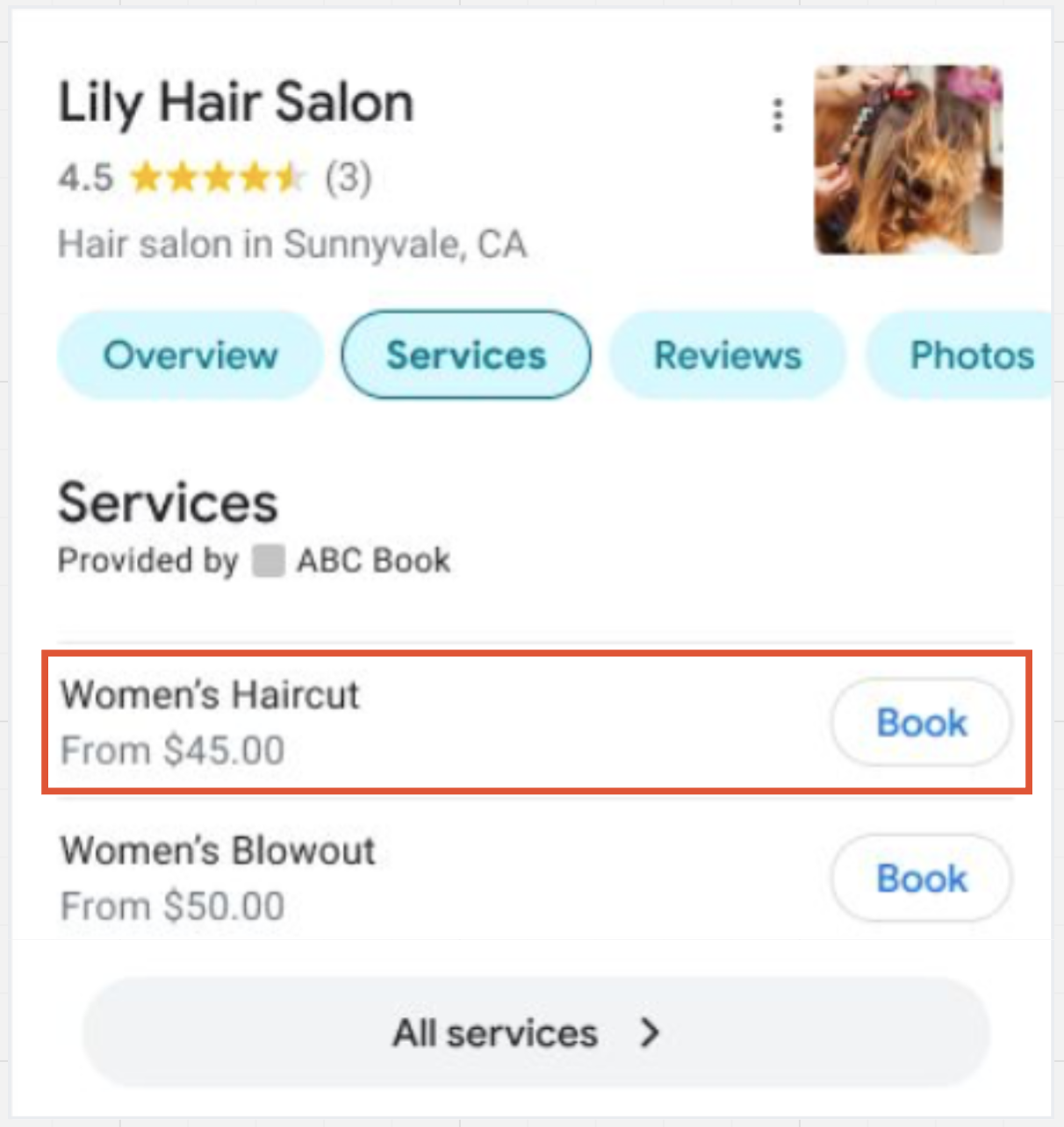
Zweck: Dies zeigt einzelne Dienstleistungen direkt auf Ihrem Google Business Profile an, mit einem separaten „Buchen“-Button für jede Dienstleistung.
Was Sie tun müssen: Wählen Sie einzelne Kalender aus, die Ihre Dienstleistungen darstellen, im Abschnitt Services Feed aus. Jede ausgewählte Dienstleistung wird separat unter Ihrem Profil auf Google angezeigt.
Wie es erscheint: Jede Dienstleistung erhält ihren eigenen Buchungsbutton, der es Benutzern ermöglicht, diese spezifische Dienstleistung direkt zu buchen.
Hinweis: Stellen Sie sicher, dass die Kalender eine Beschreibung haben: Bitte stellen Sie sicher, dass die ausgewählten Kalender eine klare Beschreibung haben, die zum Namen des Kalenders/Dienstes passt. Dies ist entscheidend, um die Validierung auf Googles Seite zu erhalten.
Schritt 3: Ihre Feeds hochladen
Nach der Konfiguration des Primary Action Feed und Services Feed klicken Sie auf den Button „Hochladen“, um die Feeds an Google zu senden.
Platzhalter für Screenshot: Upload-Button
Wichtig: Es dauert in der Regel 1–2 Wochen, bis Google Ihre Buchungs-Feeds überprüft und veröffentlicht.
Schritt 2: Ihr LSA-Konto mit Google Business Profile (GBP) verbinden
Ihr LSA-Konto muss mit Ihrem Google Business Profile (GBP) verknüpft sein, um Buchungen zu aktivieren. Folgen Sie den Schritten in diesem Hilfsartikel, um die Verbindung herzustellen.
In Ihrem Google Ads-Konto klicken Sie auf das Tools-Symbol.
Klicken Sie auf Data Manager.
Unter „Connected products“ finden Sie „Google Business Profile“ und klicken dann auf Manage & link für neue Verbindungen.
Sie sehen alle verknüpften Business Profiles und ausstehende Einladungen.
Wenn die Standorte in aktiven Location Assets verwendet werden, erscheint ein Button „View Location Assets“ in der Aktionen-Spalte neben Manage.
Platzhalter für Screenshot: Google Ads Data Manager
Automatische Aktivierung
Sobald Ihr GBP-Profil erfolgreich verknüpft ist, werden LSA-Buchungen automatisch aktiviert.
Zusätzliche Ressourcen
Haben Sie Fragen? Kontaktieren Sie unseren Support.