HILFE - SUPPORT
Lösung des Fingerabdruck Problems im Bestellformular auf Wordpress
Wenn Sie auf das Fingerabdruckproblem im Bestellformular auf WordPress stoßen, sollten Sie den folgenden Fehler in Ihrem Bestellformular sehen


Bis jetzt kann es zwei Szenarien eines Fingerabdruck Fehlers geben.
Szenario 1
>Wenn der Kunde dieses Problem nur bei einigen Browsern der Kunden feststellt, bedeutet dies, dass wir aufgrund bestimmter Browser Einstellungen der Kunden nicht auf Cookies (Speicher) zugreifen können.
Lösung: Es gibt sehr seltene Fälle dieses Problems. Für eine schnelle Lösung leiten Sie den Kunden an, die Browser-Einstellungen zu aktualisieren und den Zugriff auf Cookies zu ermöglichen. Für eine langfristige Lösung werden wir eine Warnung von unserer Seite hinzufügen, falls wir nicht auf Cookies zugreifen können.
Szenario 2
Wenn der Kunde dieses Problem jedes Mal auf allen Geräten und Browsern hat, bedeutet dies, dass die Funnel-Domäne nicht richtig konfiguriert ist.
Lösung: Wenn eine Website auf WordPress gehostet wird und unser Bestellformular-Funnel darin als separater Pfad verwendet wird, dann sollten die Domain der WordPress-Website und die Funnel-Domain gleich sein, aber die Subdomain sollte unterschiedlich sein. Angenommen, Ihre WordPress-Website ist mit www.example.com konfiguriert, example.com ist Ihre Domain und www ist die Subdomain. Sie sollten nun www.example.com oder example.com nicht als Funnel-Domain verwenden. Verwenden Sie eine andere Subdomain (z.B. funnels.example.com) im Funnel.
Warum braucht man dieselbe Domain?
Laut unserer aktuellen Implementierung verwenden wir iFrame, um die Trichterseite in WordPress zu rendern. Für die Zahlung benötigen wir Zugriff auf Webbrowser-Cookies (Speicher), und der Webbrowser erlaubt keinen Zugriff über Domänen hinweg.
Schritte zum Hinzufügen einer Domain in Funnel:
1. Gehen Sie zu Einstellungen -> Domains und fügen Sie dieselbe Domain (wie die WordPress-Website) mit einer anderen Subdomain hinzu. (Stellen Sie sicher, dass auf dieser Subdomain keine andere Website gehostet wird)

2. Gehen Sie zu den Trichtereinstellungen (die Sie in WordPress verwenden möchten). Konfigurieren Sie die Domain und speichern Sie sie.
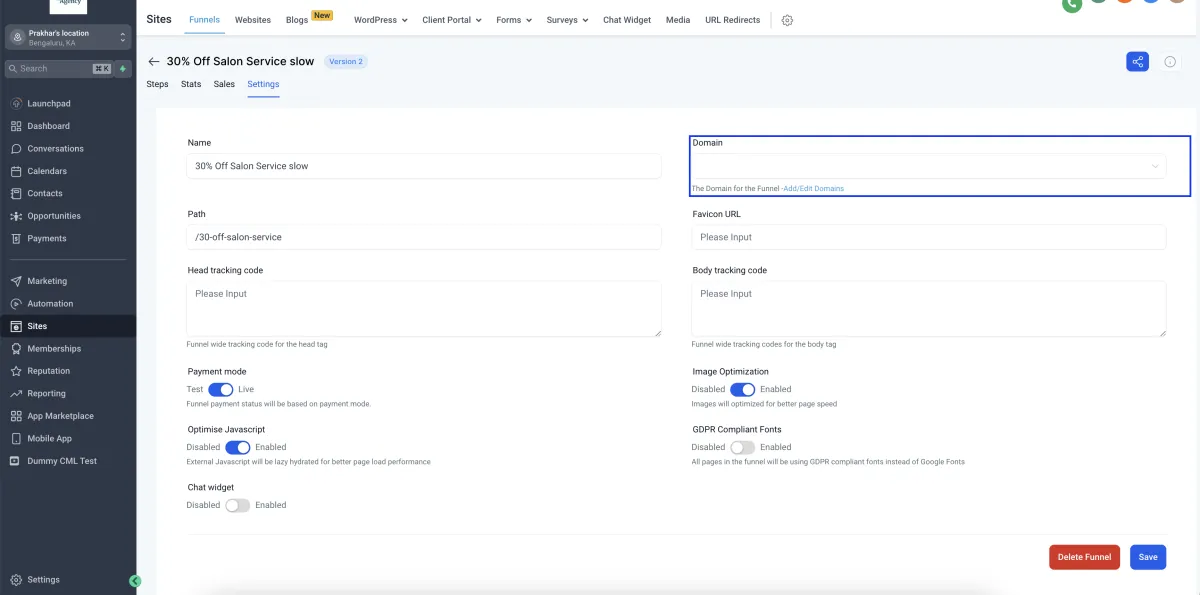
3. Überprüfen Sie, ob der Trichter erfolgreich verbunden ist und mit dieser Subdomain funktioniert.

Schritte zur Behebung eines bestehenden Trichters in WordPress:
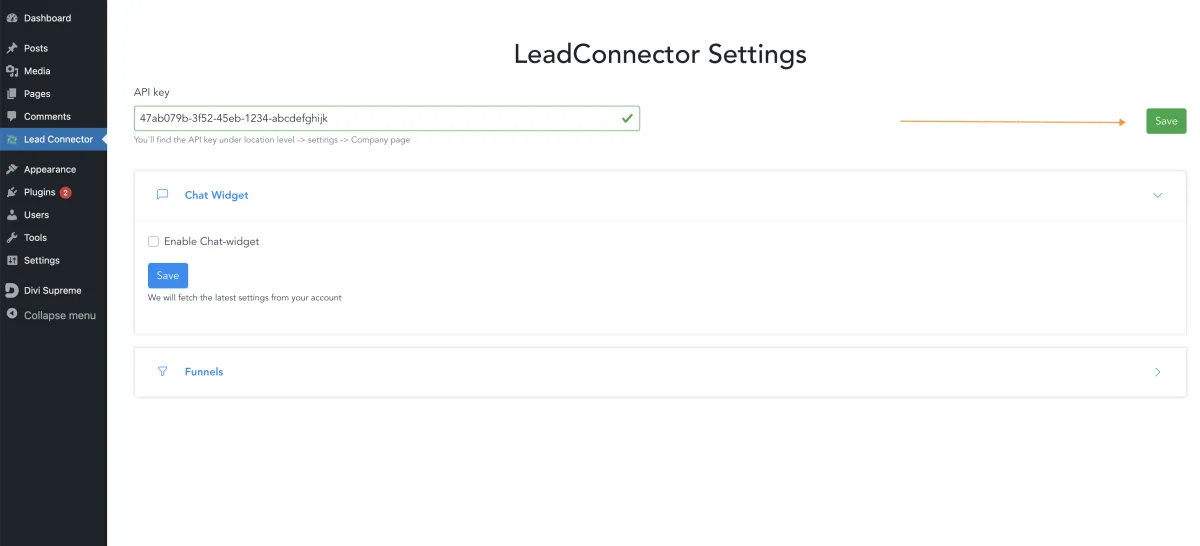
1. Gehen Sie zu Ihren LeadConnector WP-Einstellungen und aktualisieren Sie die Seite hart, falls sie bereits geöffnet ist. Klicken Sie auf den API-Schlüssel Speichern-Button.
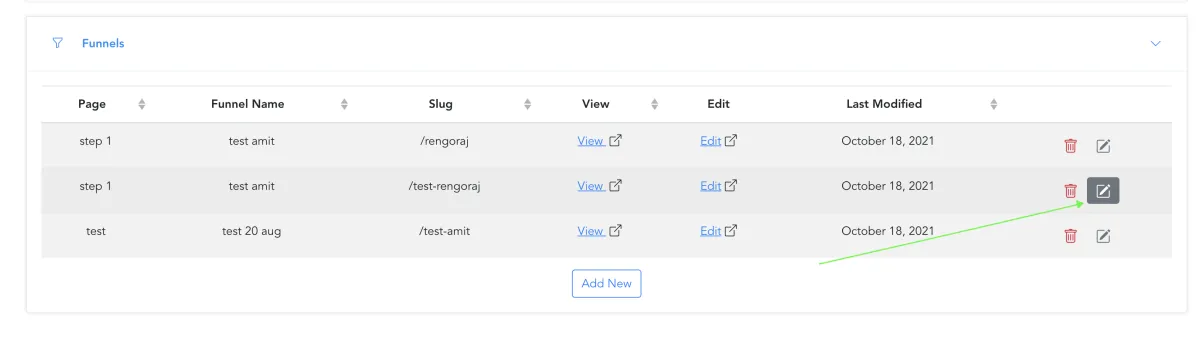
2. Gehe auf den Bearbeiten-Button der Trichterseite, die du reparieren möchtest
3.Warten Sie, bis das Laden abgeschlossen ist, und der Schritt wird automatisch ausgefüllt.
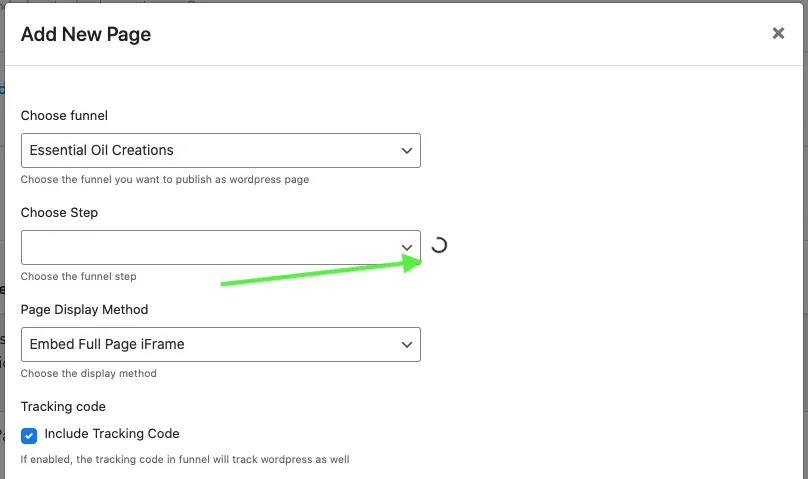
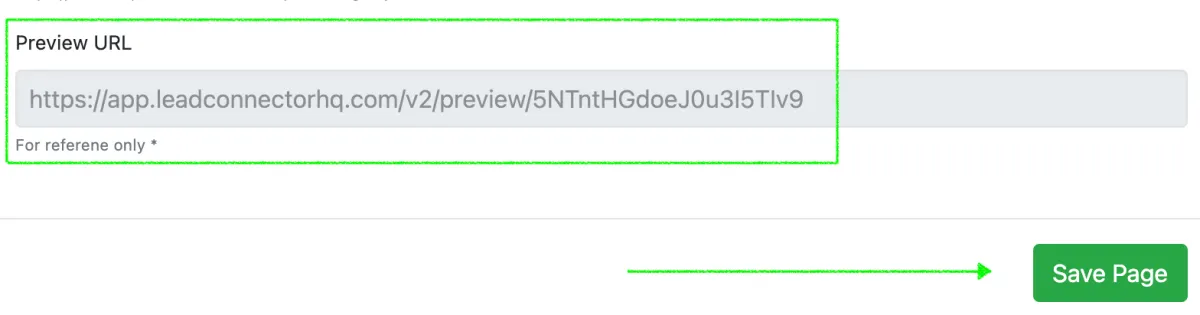
4. Jetzt können Sie die gleiche WordPress-Website-Domain (Subdomain wird anders sein) in der Vorschau-URL sehen. Klicken Sie also einfach auf den Speichern-Button.