
HILFE - SUPPORT
RSS-Blöcke in E-Mail-Builder
INHALTSVERZEICHNIS
Übersicht
Verwendung
RSS-Kopfzeile
Basis vs. Benutzerdefiniert in der RSS-Kopfzeile
RSS-Einträge
Basis vs. Benutzerdefiniert in RSS-Einträgen
HTML-basierter RSS-Feed
Planen:
Optionen für den Versand:
RSS-E-Mails testen
RSS-Kampagne anzeigen und bearbeiten
Übersicht
Die RSS-Elemente im Pilotly Email Builder ermöglichen es Ihnen, automatisch E-Mails mit dynamisch eingefügten Inhalten zu versenden, wenn ein neues RSS-Element (Real Simple Syndication) veröffentlicht wird.
Verwendung
RSS-Kopfzeile
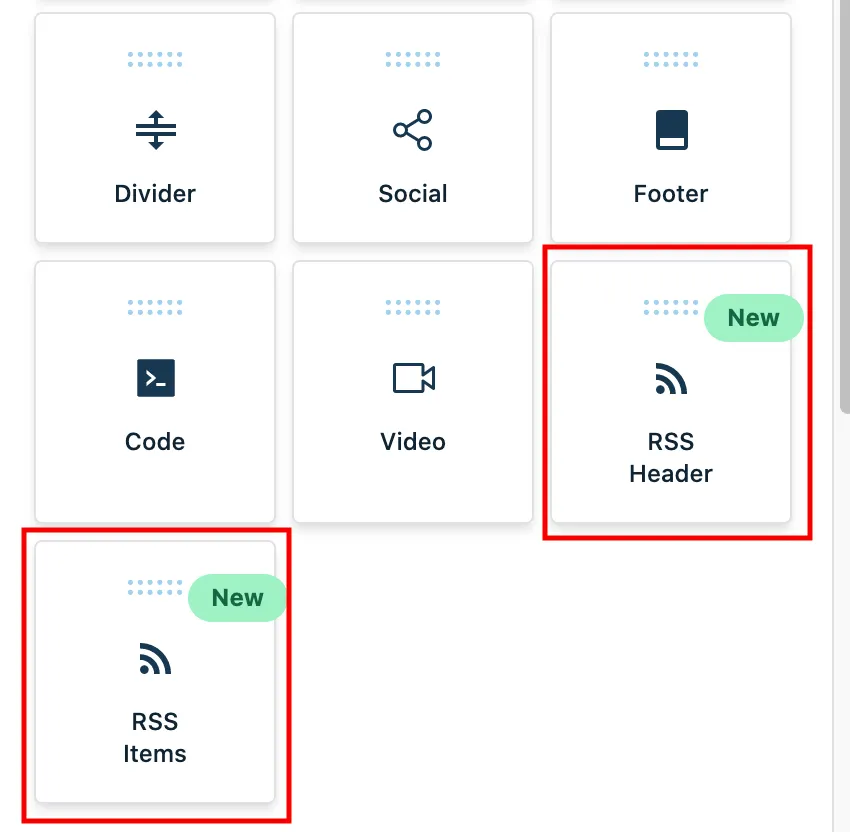
RSS-Header-Block
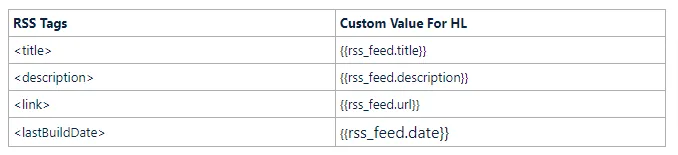
Damit werden die <channel>-Tags aus Ihrem RSS-Feed dynamisch aufgefüllt (
Weitere Informationen über den <channel>-Tag finden Sie hier). Das RSS-Kopfzeilen-Element unterstützt die folgenden RSS-Kanal-Tags - verwenden Sie den jeweiligen benutzerdefinierten Wert, um die E-Mail mit dem entsprechenden Tag-Wert aufzufüllen:
Basis vs. Benutzerdefiniert in der RSS-Kopfzeile
Wenn Sie den RSS-Kopfzeilenblock verwenden, sehen Sie zwei Optionen in der Dropdown-Liste "RSS-Bearbeitungsoptionen": Basis und Benutzerdefiniert.
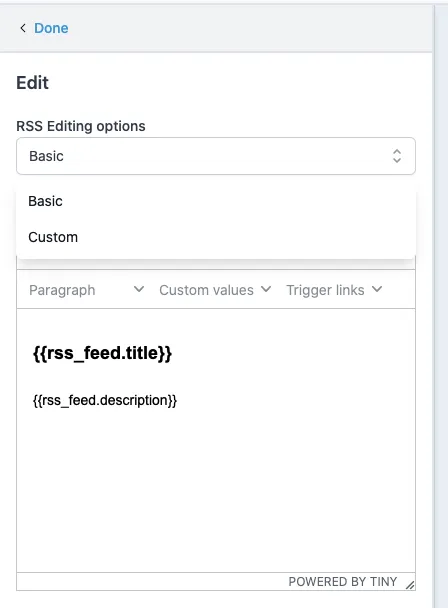
Basic: adds the following non-editable text in Text Editor
<h1 class="h1"></h1> <br /> <br />
Custom:adds the following editable text in Text Editor
Updates from <h1></h1> <strong></strong><br /> <br /> <strong>In the edition:</strong><br />
NOTE: The four custom RSS <channel> variables can also be used in the subject field like this:

RSS-Einträge
RSS-Elemente-Block
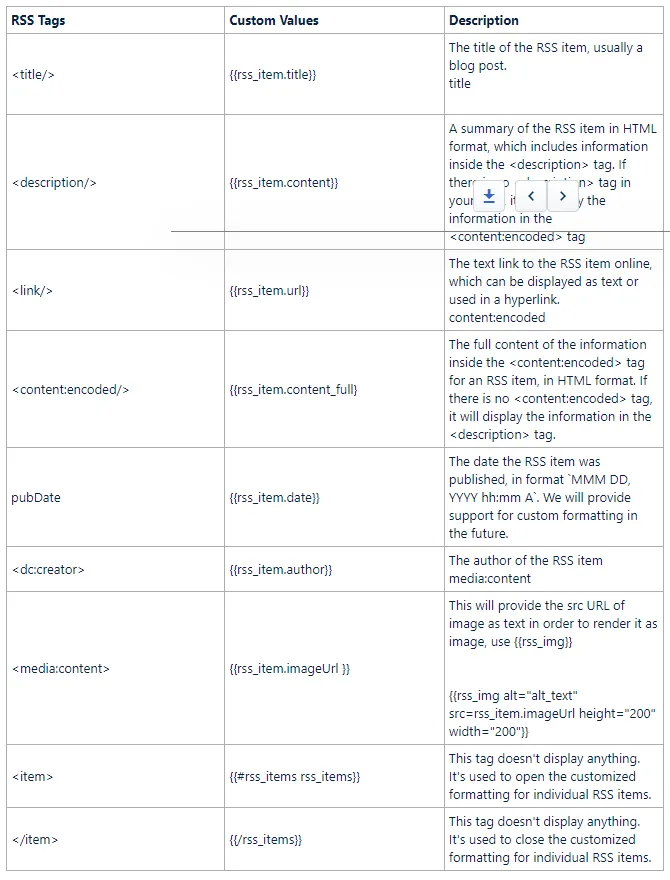
Der RSS-Elemente-Block akzeptiert die folgenden benutzerdefinierten Werte und fügt die entsprechenden RSS-Tags dynamisch ein:
Basis vs. Benutzerdefiniert in RSS-Elementen
Wenn Sie den Block RSS-Elemente verwenden, sehen Sie in der Dropdown-Liste "RSS-Bearbeitungsoptionen" zwei Optionen: Standard und Benutzerdefiniert.
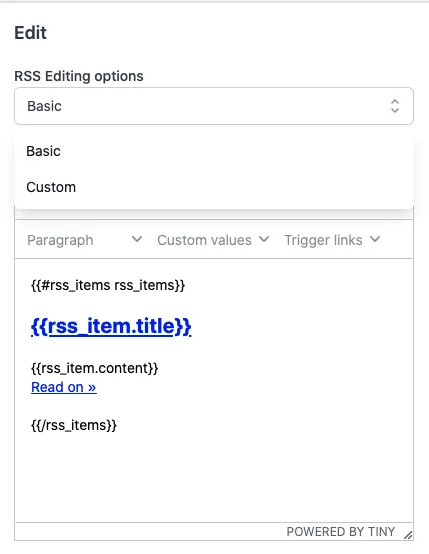
>Basic: adds the following non editable formatted text in Text Editor
<h2 class="mc-toc-title"><a href="" target="_blank"> </a> </h2> <br /> <a href="" target="_blank">Read on »</a><br /> <br />
>Custom:adds the following formatted text and Text editor will become editable <h2 class="mc-toc-title"><a href="{{rss_item.url}
HTML-basierter RSS-Feed
Die Werte, die von der RSS-basierten benutzerdefinierten Variable
zurückgegebenen Werte werden in HTML umgewandelt. Enthält der Ausdruck zum Beispiel
& enthält, dann wird die zurückgegebene HTML-escapte Ausgabe wie folgt generiert
&
oder wenn Ihr RSS-Feed HTML-basierten Text anstelle von einfachem Text enthält, wird er als einfacher Text wiedergegeben.
Wenn Sie nicht möchten, dass ein Wert escaped wird, verwenden Sie den "triple-stash",
{{{:
Beispiel: Wenn Ihre RSS-Feed-Quelle etwa so aussieht
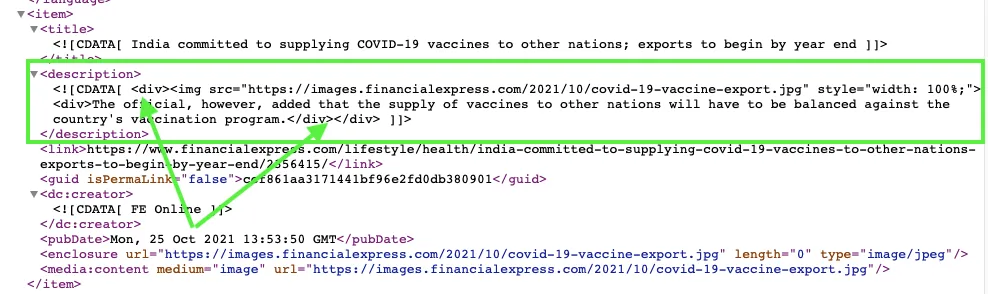
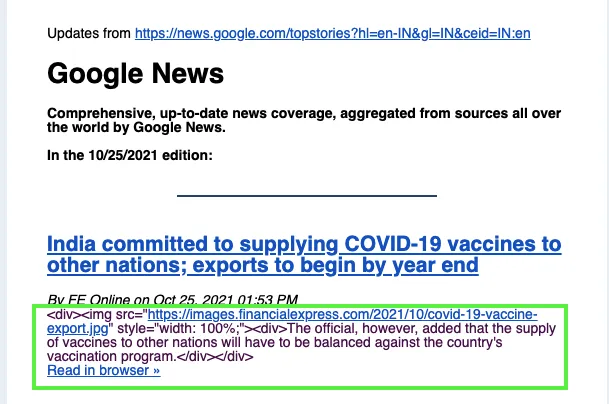
ohne "triple-stash" wird es wie folgt dargestellt
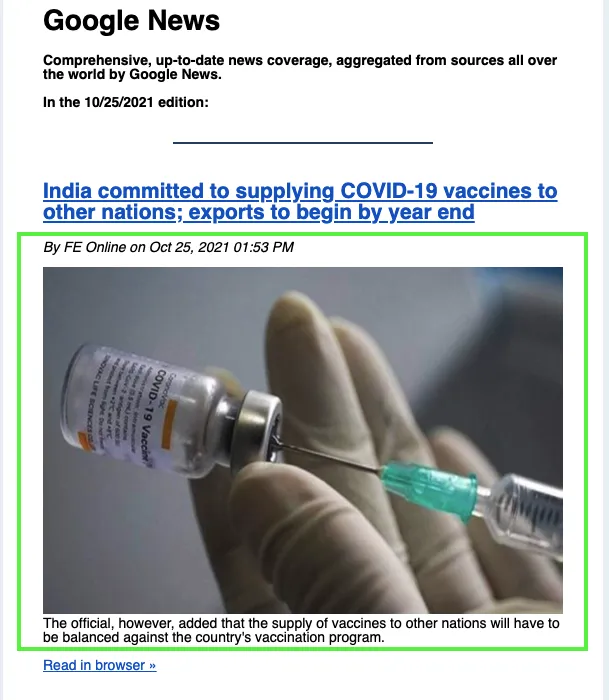
Sobald Sie "triple-stash" verwenden, wird es wie folgt dargestellt
Planen:
So planen Sie RSS-Feed-basierte E-Mails:
>Wählen Sie die Registerkarte "Senden oder Planen".
>Wählen Sie die Sendeoption "RSS-E-Mail-Kampagne".
>Geben Sie Ihrer Kampagne einen Namen im Feld "Kampagnenname".
>Fügen Sie Ihre RSS-Feed-URL in das Feld "RSS-Feed-URL" ein.
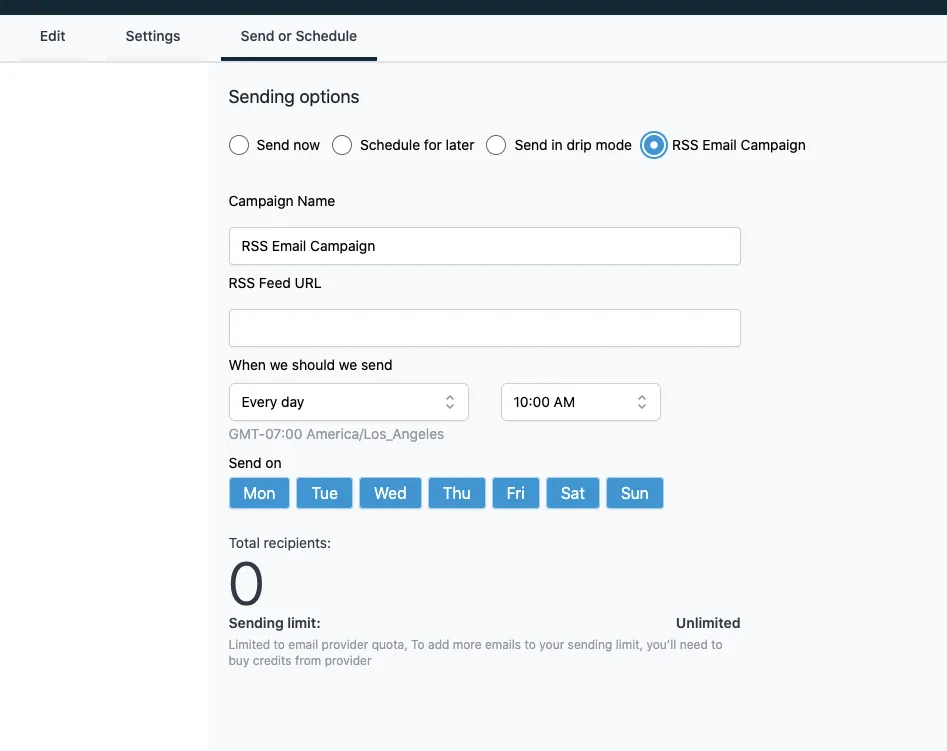
Sendeoptionen:
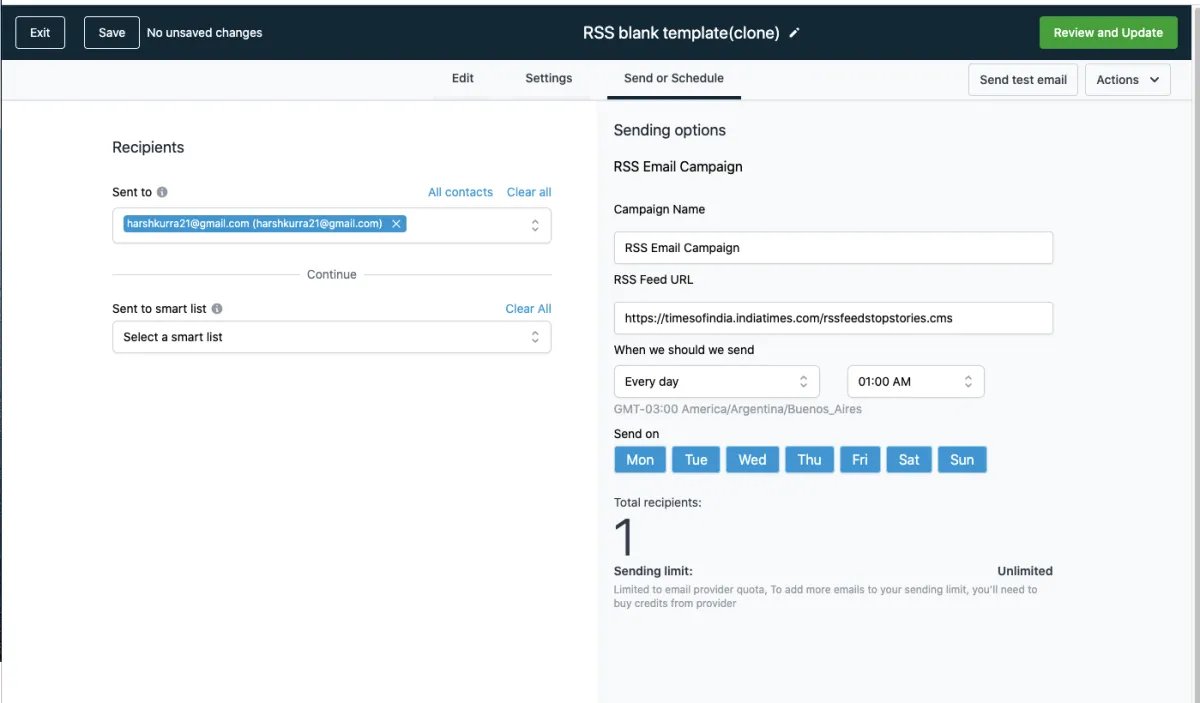
>"Wann wir senden sollen": Hier können Sie festlegen, ob die RSS-E-Mails täglich, wöchentlich oder monatlich versendet werden sollen und zu welcher Uhrzeit die E-Mails versendet werden sollen.
>Versenden am: Hier können Sie den/die Wochentag(e) auswählen, an dem/denen Sie die Kampagne versenden möchten.
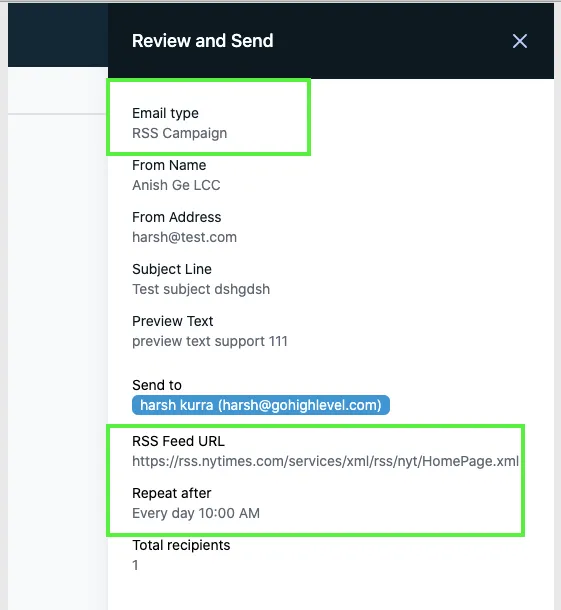
Sobald alle Eingabefelder zusammen mit dem Empfänger ausgefüllt sind, sehen Sie im Seitenbereich Überprüfen und Senden folgende neue Informationen
E-Mail-Typ
RSS-Feed-URL
Wiederholen nach
Testen von RSS-E-Mails
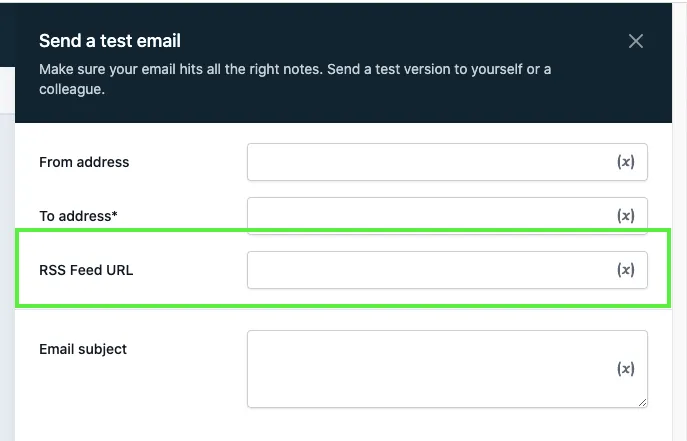
Wenn Sie die Funktion "Test-E-Mail senden" mit einer E-Mail verwenden, die RSS-Elemente enthält, sehen Sie ein neues Feld "
RSS-Feed-URL"-Feld, in dem Sie die URL des RSS-Feeds angeben müssen, von dem Sie den Inhalt beziehen möchten. Ohne diese Angabe werden alle auf RSS-Tags basierenden benutzerdefinierten Variablen durch leeren Text ersetzt.
HINWEIS: Wenn Sie versuchen, eine auf RSS-Elementen basierende E-Mail-Vorlage über die normalen Planungsoptionen (jetzt senden, für später planen, im Drip-Modus senden) zu planen, werden alle auf RSS-Tags basierenden benutzerdefinierten Variablen durch leeren Text ersetzt.
RSS-Kampagne anzeigen und bearbeiten:
Sie können Ihre geplanten RSS-Kampagnen auf der Registerkarte "Geplant" sehen, wo der Typ als RSS aufgeführt ist. Bei anderen geplanten E-Mails (jetzt senden, für später planen, im Drip-Modus senden) lautet der Typ "Normal".
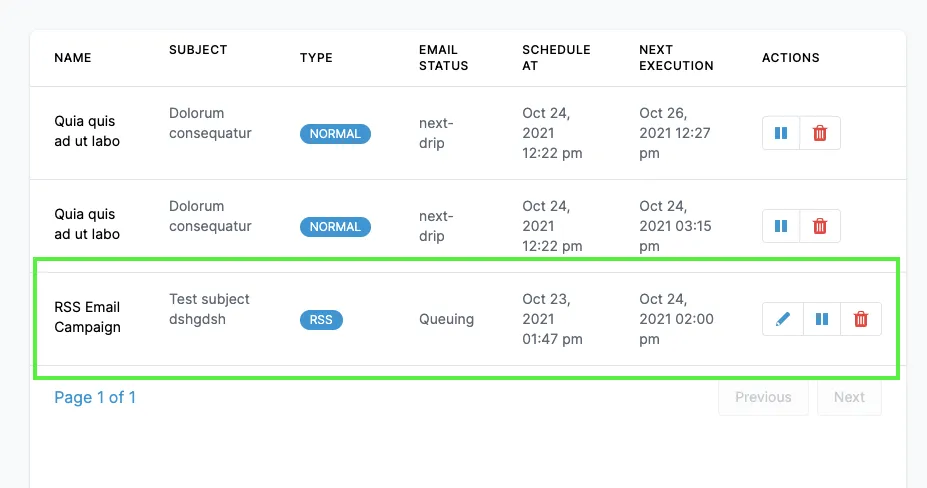
Das obige Beispiel ist eine RSS-E-Mail, die täglich versendet werden soll, und wir sehen, dass die nächste Ausführungszeit 14 Uhr ist. Sobald die E-Mail um 14 Uhr versendet wurde, wird sie als abgeschlossen markiert und eine neue Planung/Ausführung wird mit derselben Konfiguration (RSS-Feed-URL, täglicher Versand) für das Datum des nächsten Tages geplant.
Aktionen:
Bei der RSS-Planung können Sie die folgenden Aktionen durchführen:
Bearbeiten: Wenn Sie zum Bearbeiten auf das Bleistiftsymbol klicken, wird ein Bestätigungsfenster angezeigt, in dem Sie bestätigen müssen, dass Sie die aktuell geplante E-Mail abbrechen und eine neue planen möchten.
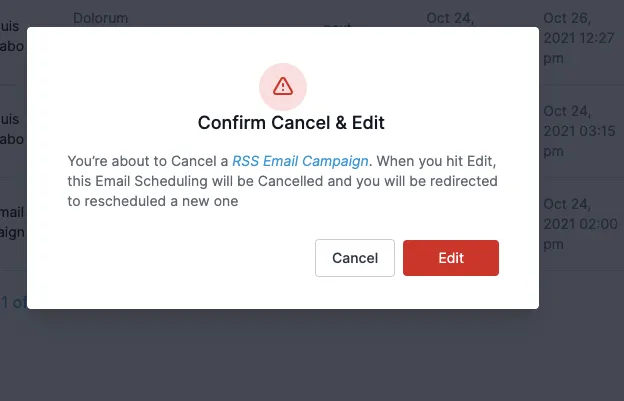
>Wenn Sie auf Bestätigen klicken, wird die aktuelle Planung abgebrochen und ein E-Mail-Builder mit RSS-Planungsoptionen geöffnet, der mit den aktuellen abgebrochenen Planungsinformationen vorausgefüllt ist.
>Pause/Fortsetzen: Sie können die Ausführung auch über die Aktionen Pause/Fortsetzen anhalten und fortsetzen.
>Löschen: Sie können die RSS-Planung auch löschen. Beim Löschen wird die Planung zunächst abgebrochen und dann dauerhaft aus dem System gelöscht.