HILFE - SUPPORT
Blättern zu Elementen oder Abschnitten in Websites oder Trichtern
Es gibt 3 Möglichkeiten, Elemente oder Abschnitte innerhalb der Website oder des Trichters zu verankern/zu scrollen:
Methode 1: Hyperlink zum Textelement im Builder
Methode 2: Verwendung eines Schaltflächenelements im Builder
Schaltfläche Option 1 - Website-URL
Schaltfläche Option 2 - Blättern zum Element
Methode 3: Verwendung des Navigationsmenü-Elements im Builder
Schnelle Tipps & Anleitungen:
>Um innerhalb desselben Trichters/derselben Website zu verankern/zu blättern, müssen Sie die CSS-Selektor-ID verwenden (So finden Sie Ihre #CSS SELECTOR ID)
>Um einen Abschnitt in einem anderen Trichter/einer anderen Website zu verankern/zu scrollen, verwenden Sie bitte die Seiten-URL mit der CSS-Selektor-ID am Ende:Beispiel:https://www.URL.com/funnelpath#CSSSELECTOR
(Dies funktioniert auch bei Subdomains)
Einige häufige Anwendungsfälle für die Verwendung von Anker-/Scroll-Elementen sind:
Verknüpfung von "Inhaltsverzeichnis"-Elementen mit ihren entsprechenden Abschnitten
Verlinkung von "Nutzungsbedingungen" für schnellen Zugriff auf wichtige Abschnitte
Verlinkung von Abschnitten Ihrer "Skripte" für Mitarbeiter beim Umgang mit Interessenten
Verlinkung Ihres "Navigationsmenüs" mit der Preistabelle, die sich in einem bestimmten Abschnitt Ihres Trichters/ Ihrer Website befindet
Schaltfläche "Anruf buchen", die auf ein Buchungs-Widget in einem anderen Trichter oder auf einer anderen Website verweistSpezifisches Video in einem Abschnitt eines Trichters/einer WebsiteMehrere Schaltflächen in einem Abschnitt Ihrer Website/eines Trichters, z. B. ein Opt-in-Formular usw.
Schauen wir uns einmal an, wie Sie Ihre #CSS SELECTOR ID finden würden
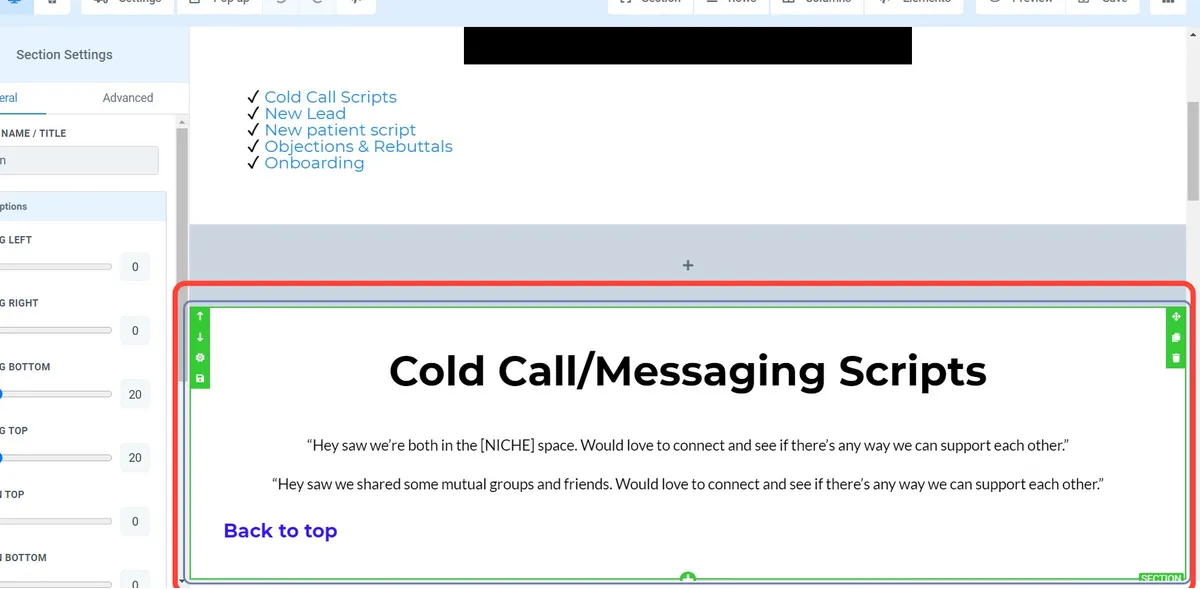
1. Gehen Sie in den Builder
Klicken Sie auf den Abschnitt, den Sie verankern/zu dem Sie scrollen möchten. Stellen Sie sicher, dass der Abschnitt oder das Element hervorgehoben ist (in diesem Fall grün).
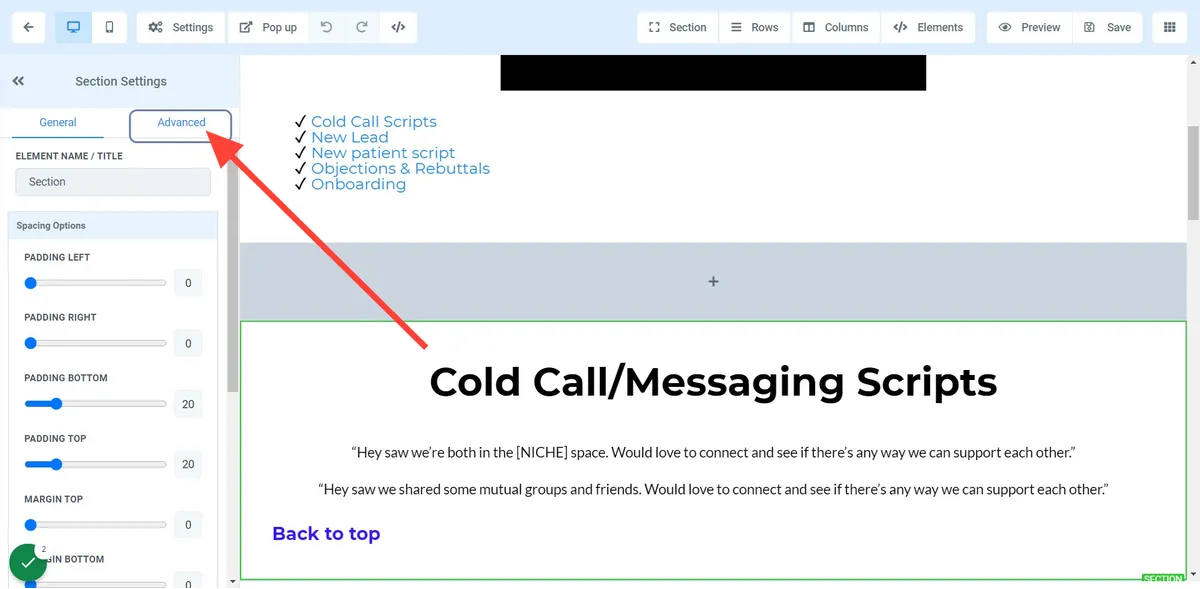
2. Klicken Sie im linken Menü auf Erweitert
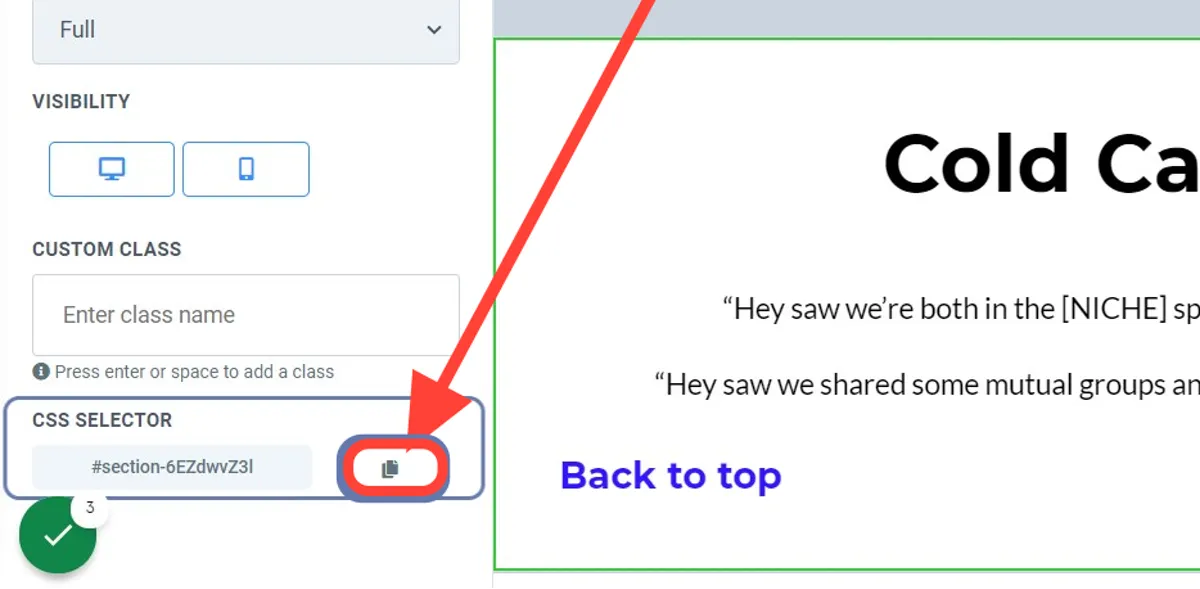
Scrollen Sie im linken Menü nach unten, bis Sie den CSS-Selektor sehen.
3. Klicken Sie auf die Schaltfläche CSS SELECTOR kopieren
Kopieren Sie den Textbereich mit dem Titel: #section-6EZdwvZ3l durch Klicken auf die Schaltfläche
Methode 1:
Hyperlink zum Element Text innerhalb des Builders
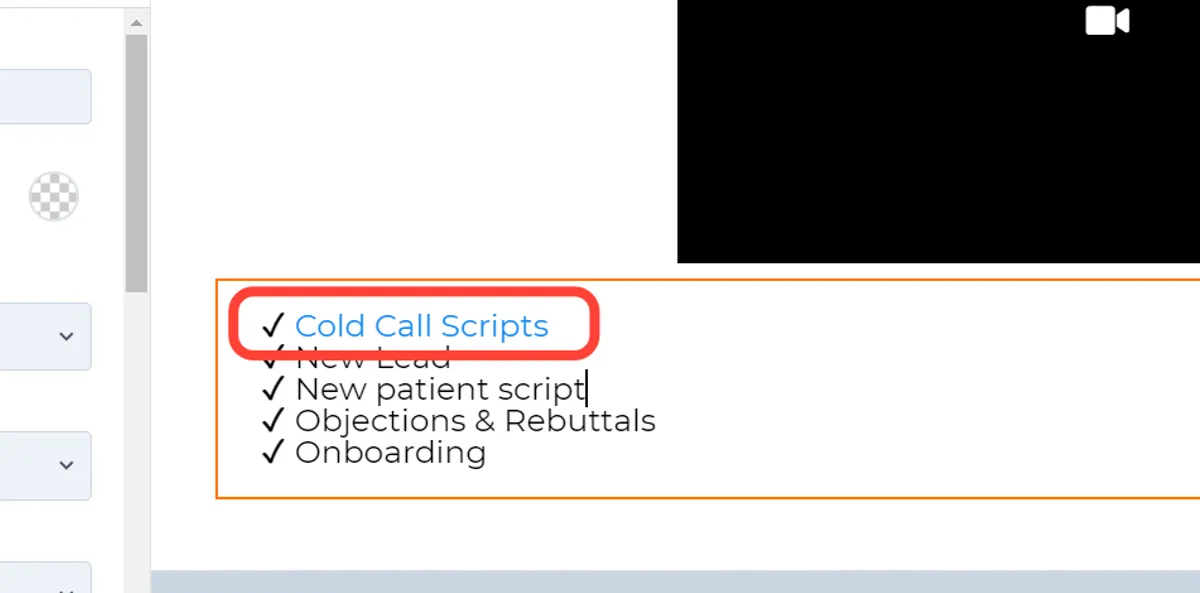
1. Ziehen Sie den markierten Text, den Sie mit Ihrem Abschnitt verknüpfen möchten.
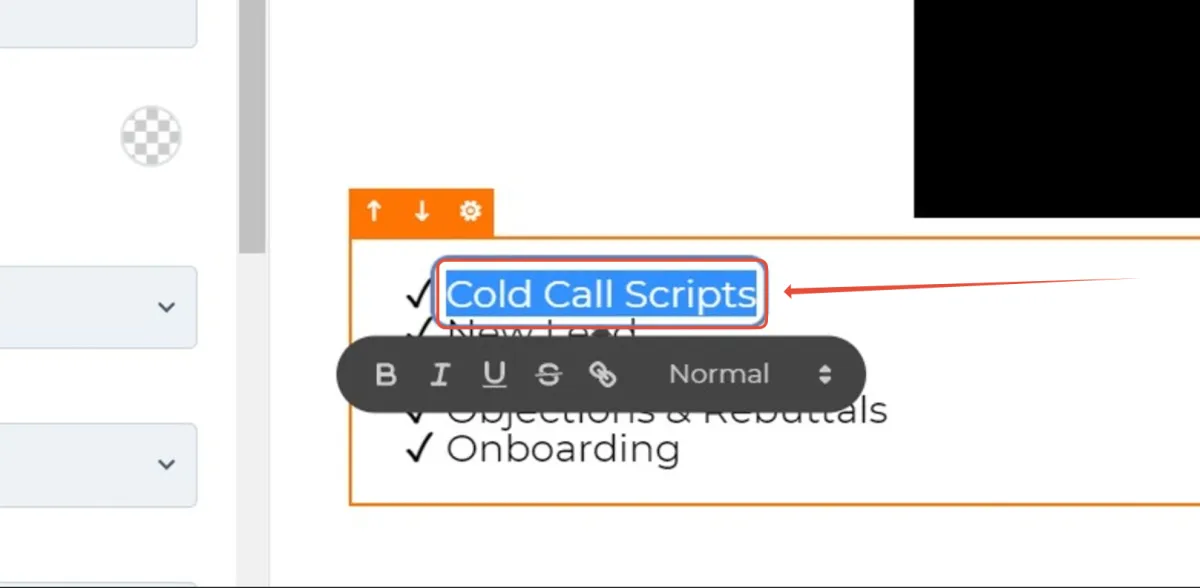
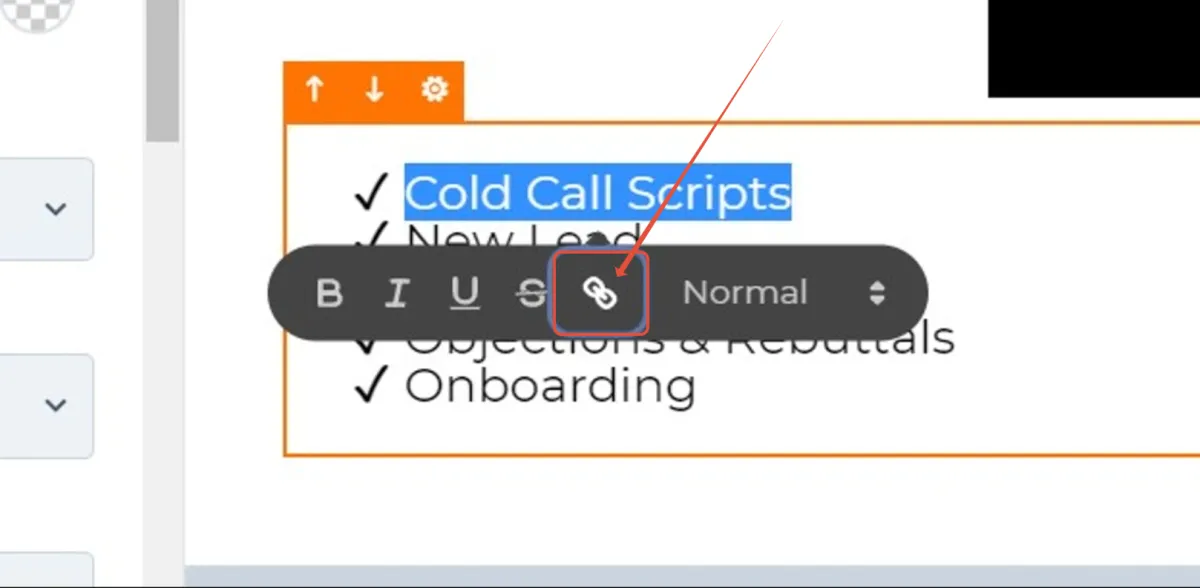
2. Klicken Sie auf die Schaltfläche "Link".
3. Einfügen von "#section-6EZdwvZ3l" in das Eingabefeld
HINWEIS:
Zum Verankern in einem anderen Trichter/Webseitenabschnitt innerhalb Ihres Systems verwenden Sie bitte
verwenden Sie die vollständige Seiten-URL mit angehängter CSS-Selektor-ID am Ende:
Beispiel: https://www.URL.com/funnelpath#CSSSELECTORID
Dies funktioniert auch für Subdomains
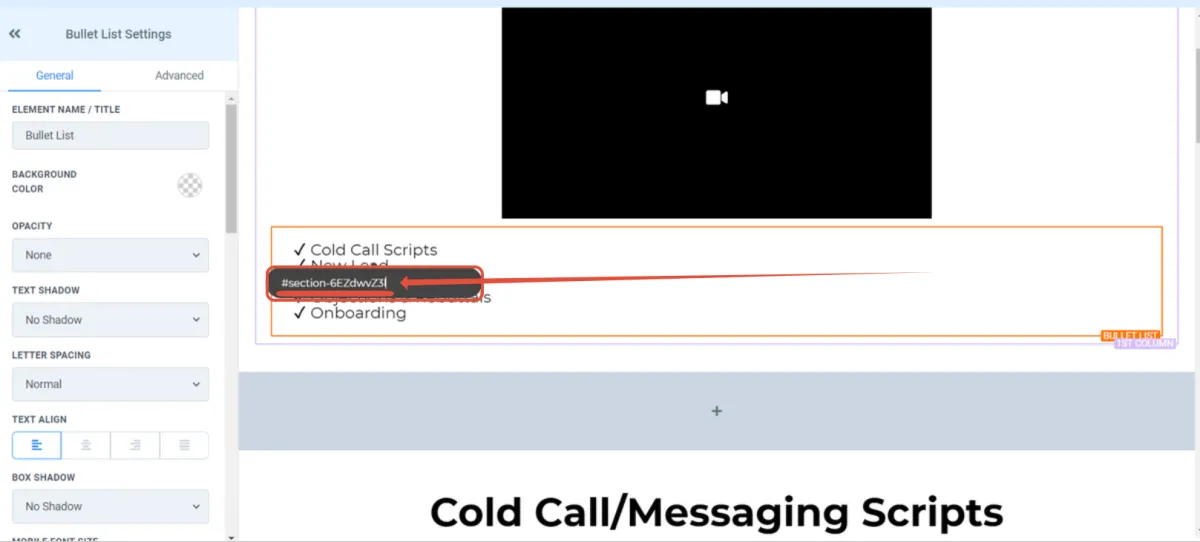
4. Drücken Sie "Enter", um sicherzustellen, dass die Änderungen gespeichert werden.
Sie werden wissen, dass die Änderungen gespeichert wurden, da der hervorgehobene Text jetzt blau markiert ist. Viola, das war's =)
Methode 2:
Verwendung eines Schaltflächenelements im Builder
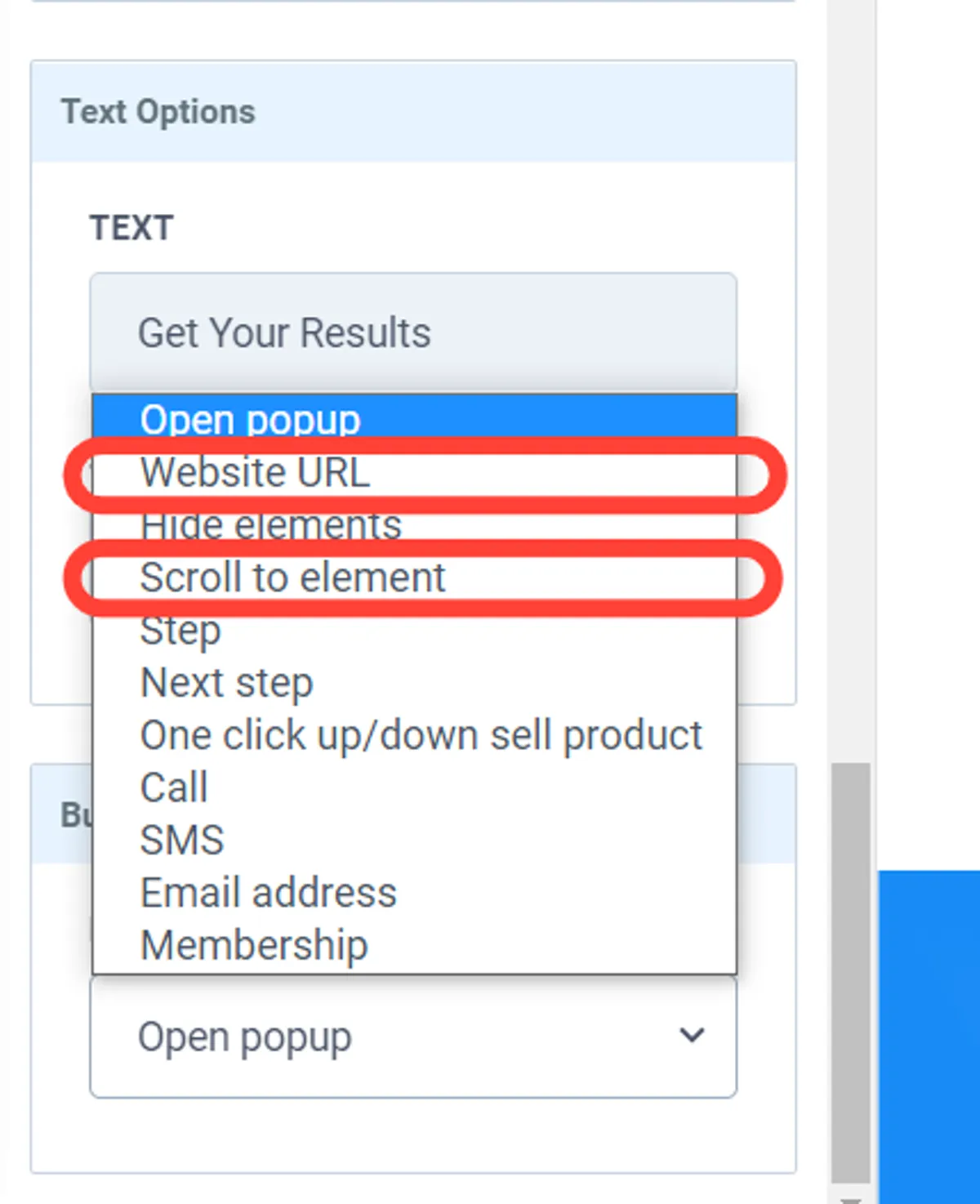
Es gibt 2 primäre Möglichkeiten, einen bestimmten Abschnitt einer Seite mit einer Schaltfläche im Trichter/Website-Builder zu verknüpfen (rot eingekreist).
Option 1: "Website-URL"
Ideal für die Verlinkung zwischen verschiedenen Trichter- und Website-Seiten.
Dies wird erreicht durch
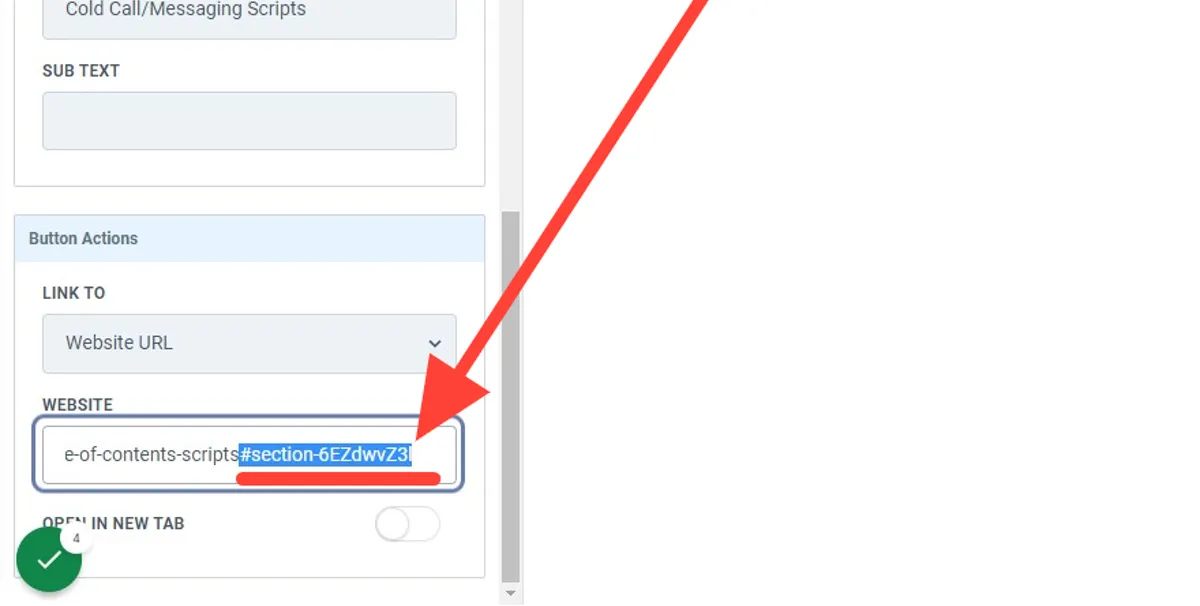
Eingabe der Seiten-URL mit angehängter #CSS SELECTOR ID am Ende.
Beispiel:https://www.URL.com/funnelpath#CSS
SELECTOR
(Dies funktioniert auch für Subdomains)
Option 2: "Zum Element blättern"
Ideal für die Verknüpfung von Abschnitten innerhalb der gleichen Trichterseite. Bitte wählen Sie die Option "Scroll to element" im Feld unten aus und wählen Sie den Abschnitt innerhalb der Seite, den Sie verankern/zu dem Sie scrollen möchten.
Schaltfläche Option 1 - Website-URL
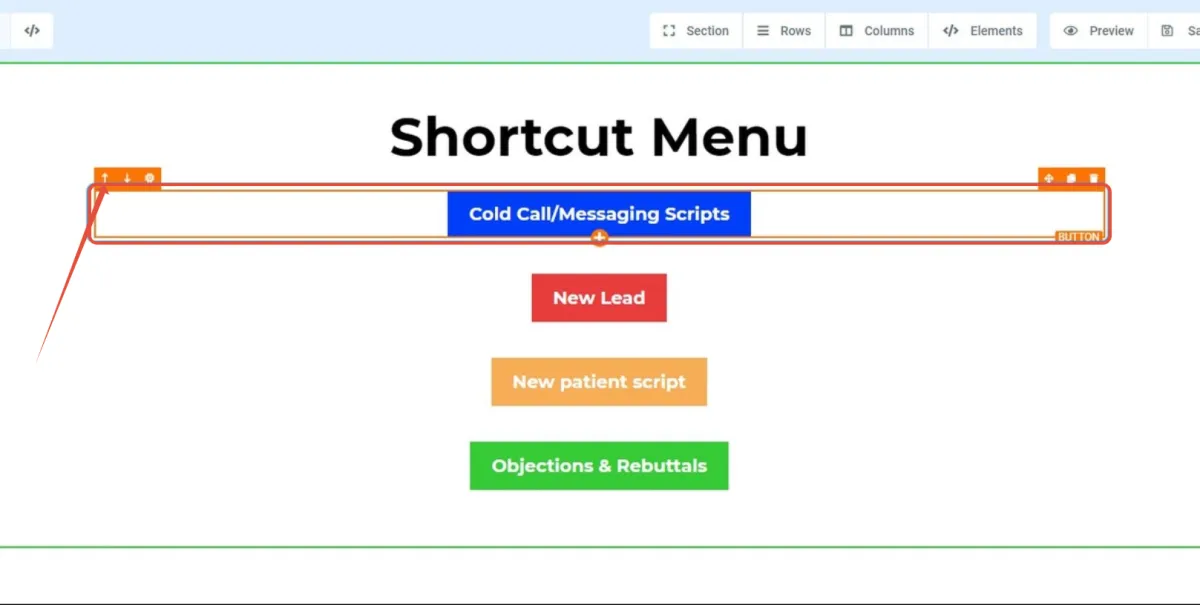
1. Klicken Sie auf die Schaltfläche, mit der Sie einen Abschnitt verknüpfen möchten
In diesem Beispiel werden wir eine Schaltfläche mit einem Abschnitt von einer anderen Seite innerhalb des Systems verknüpfen.
Bitte klicken Sie auf die Schaltfläche. Ein hervorgehobenes Feld (orange) erscheint, wenn die Schaltfläche ausgewählt ist.
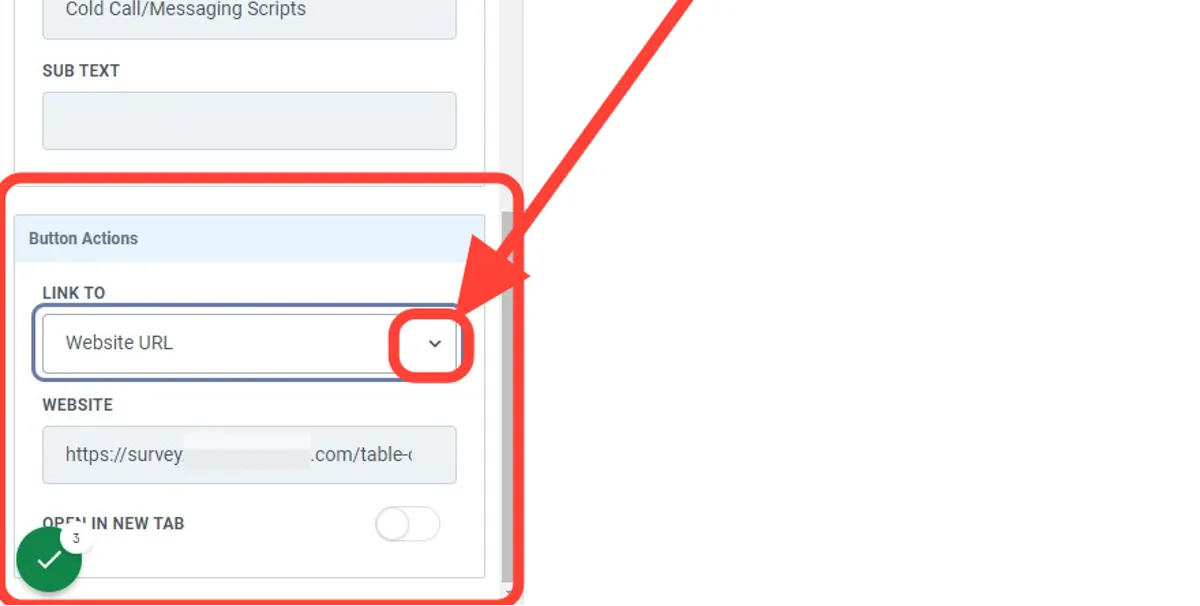
2. Klicken Sie auf das Dropdown-Menü, das sich unten auf der linken Seite befindet
Klicken Sie auf das Dropdown-Menü am unteren Rand des linken Menüs
3. Fügen Sie die URL plus CSS-Selektor in das Eingabefeld ein
Als Nächstes fügen wir die URL der Seite ein und hängen die CSS-Selektor-ID an das Ende an.
Beispiel:
https://www.URL.com/funnelpath#CSS
SELECTOR
(Dies funktioniert auch für Subdomains)
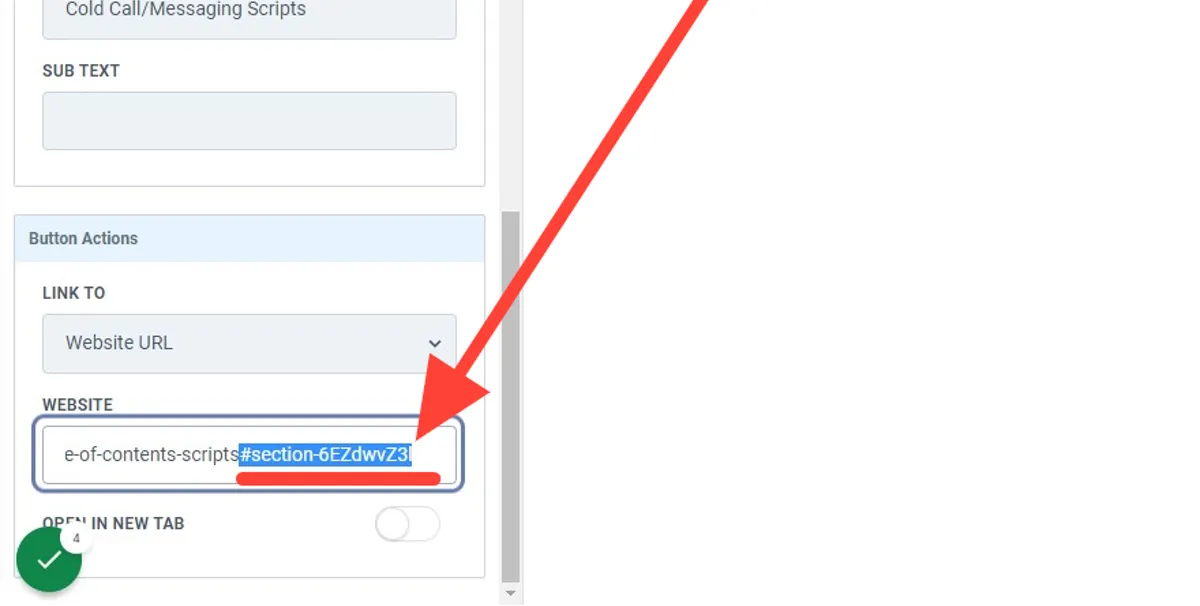
4. Wählen Sie die Aktion aus, die ausgeführt werden soll, wenn die Schaltfläche angeklickt wird
Wenn Sie möchten, dass Ihr Link in einer neuen Registerkarte geöffnet wird, schalten Sie dies bitte ein.
Klicken Sie auf "Speichern" in der oberen rechten Ecke und das war's.

Schaltfläche Option 2 - Zum Element blättern
1. Klicken Sie auf die Schaltfläche, mit der Sie einen Abschnitt verknüpfen möchten
Ein hervorgehobenes Feld (orange) erscheint, wenn die Schaltfläche ausgewählt ist.
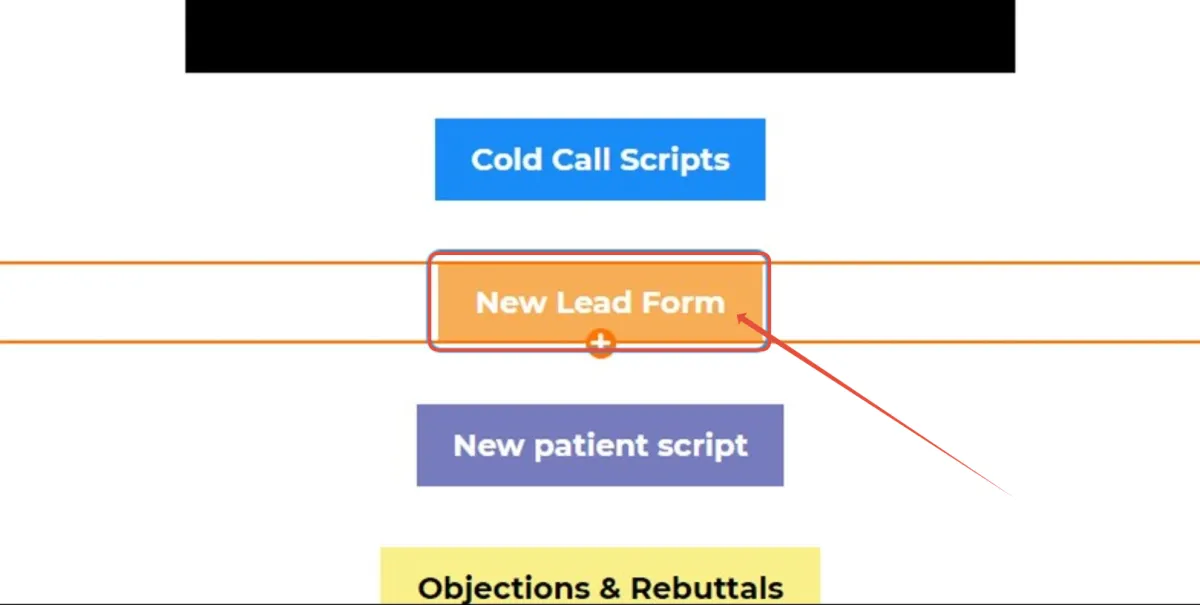
2. Klicken Sie auf das Dropdown-Menü "Button-Aktionen" unten links
Klicken Sie auf das Dropdown-Menü und wählen Sie die Option "Zum Element blättern".
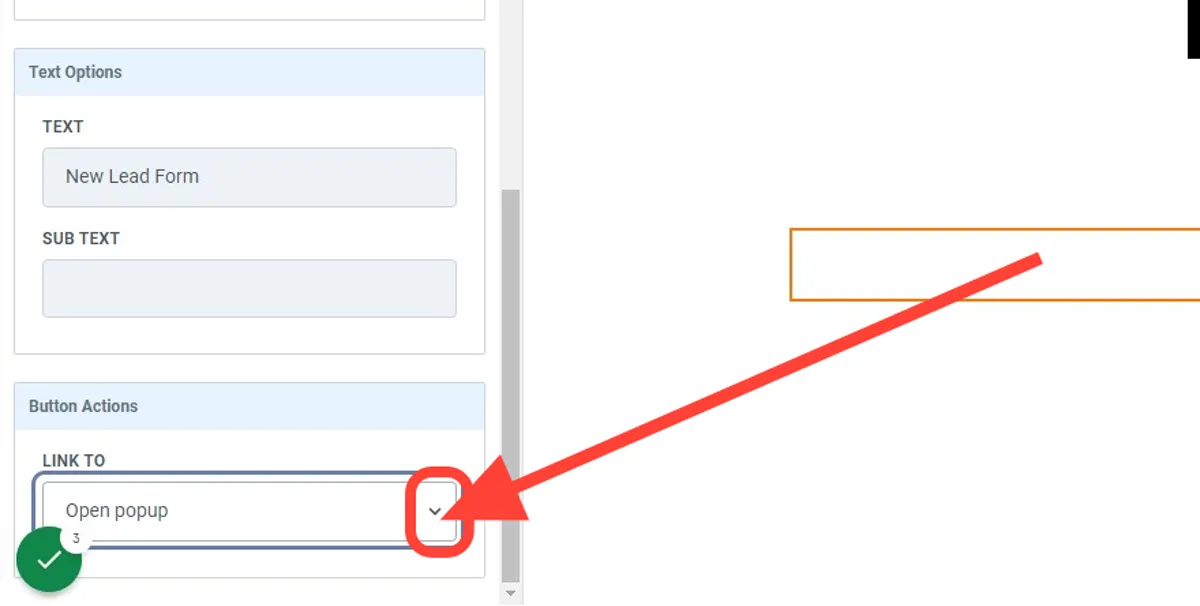
3. Klicken Sie auf das Dropdown-Menü "Zum Element blättern".
Daraufhin öffnet sich ein Dropdown-Menü mit allen Abschnitten dieser Seite
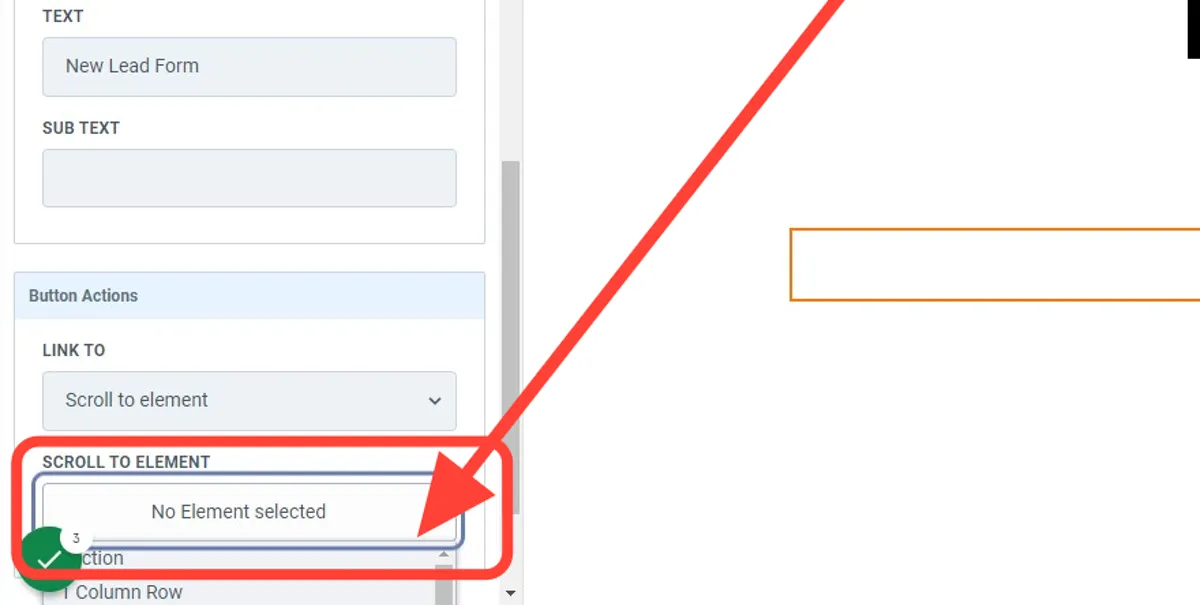
4. Bewegen Sie den Mauszeiger und klicken Sie auf den Bereich, in dem die Schaltfläche verankert werden soll.
Wenn Sie durch die Optionen im Dropdown-Menü blättern, werden Sie feststellen, dass ein hervorgehobener Rahmen um das Element erscheint (in diesem Fall blau). Wählen Sie das Element aus, in dem Sie die Schaltfläche verankern möchten.
Anmerkung:
Die Titel im Dropdown-Menü sind automatisch generierte Elementnamen. Wenn Sie Ihre Abschnitte benennen möchten, siehe Schritt 5 unten.
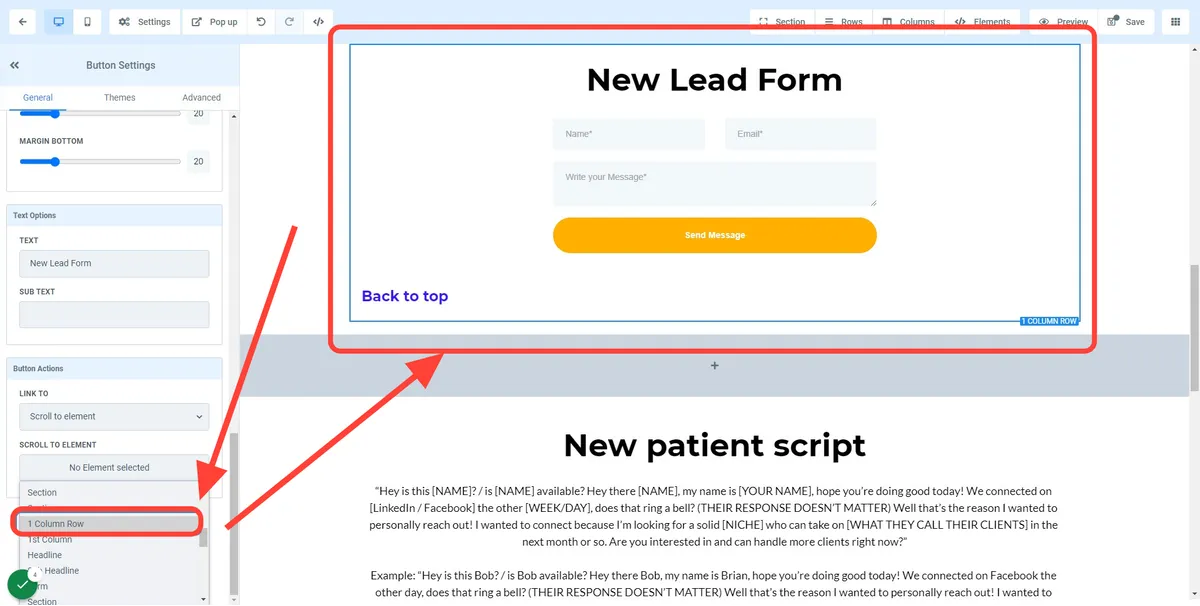
5. BONUS - Wie Sie Ihre Abschnitte beschriften
Klicken Sie auf den Abschnitt/das Element, das Sie beschriften möchten.
Dieser Abschnitt wird hervorgehoben, wenn er wie unten gezeigt ausgewählt wird
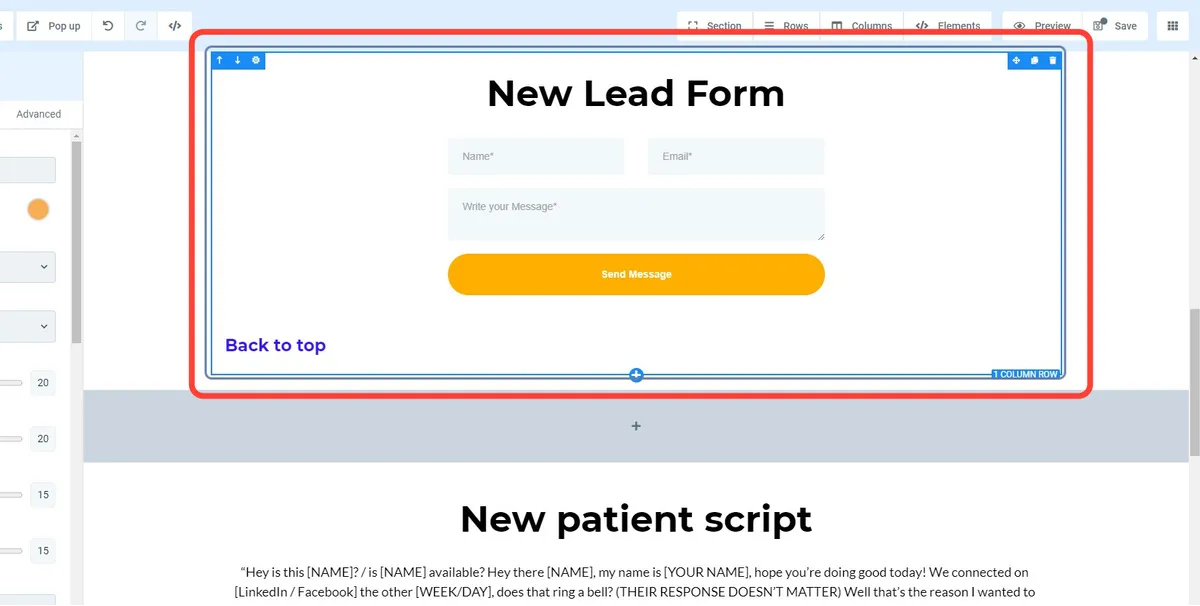
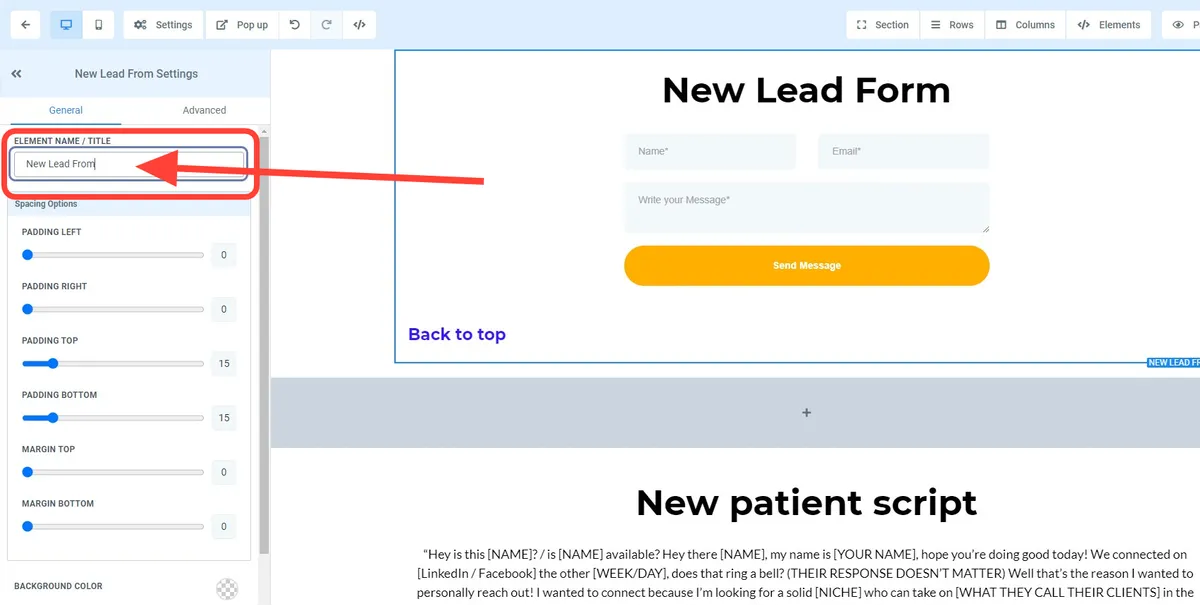
6. Blättern Sie zum Anfang des Menüs auf der linken Seite
Geben Sie die Bezeichnung ein, die Sie diesem Bereich geben möchten.
In unserem Beispiel werden wir "Neuer Lead von" verwenden.
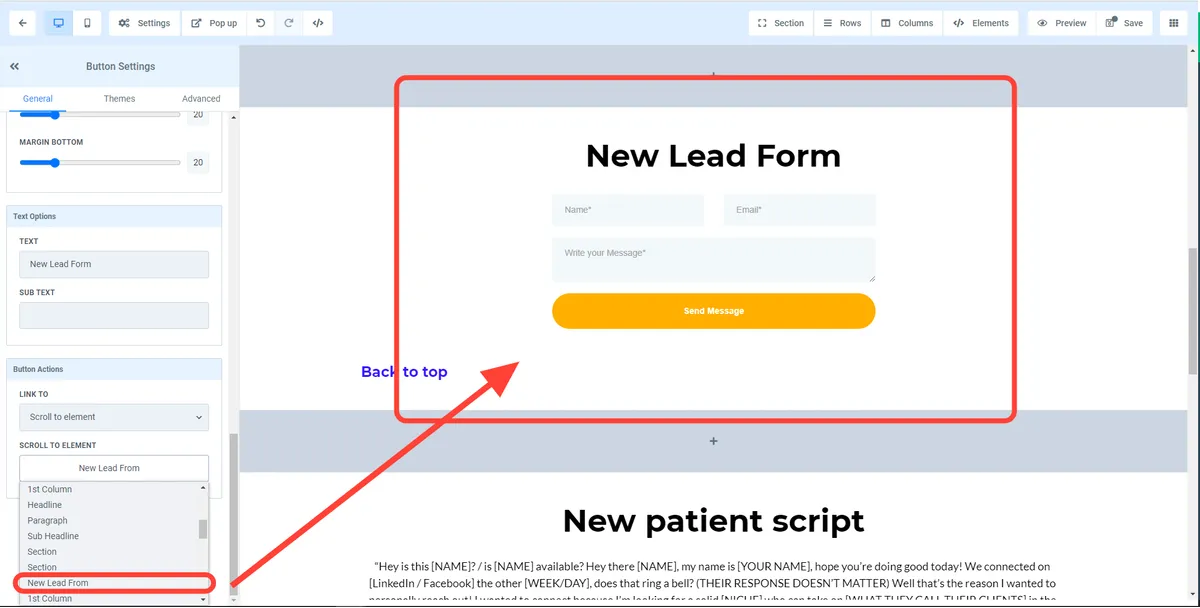
7. Fahren Sie mit dem Dropdown-Menü "Zum Element blättern" fort.
Sobald der obige Schritt abgeschlossen ist, erscheint das neu beschriftete Element mit dem Namen "Neuer Lead von" im Dropdown-Menü
Klicken Sie auf "Speichern" in der oberen rechten Ecke und das war's.
Methode 3:
Verwendung des Elements Navigationsmenü im Builder
Wichtiger Hinweis: Navigationsmenüs sind globale Elemente, d. h. sie können überall angeklickt werden, wo sie vorhanden sind.
Aus diesem Grund
empfehlen wir
die URL+CSS-Selektor-Methode zu verwenden, um sicherzustellen, dass Ihre Links nicht unterbrochen werden.
Beispiel:https://www.URL.com/funnelpath#CSSSELECTOR
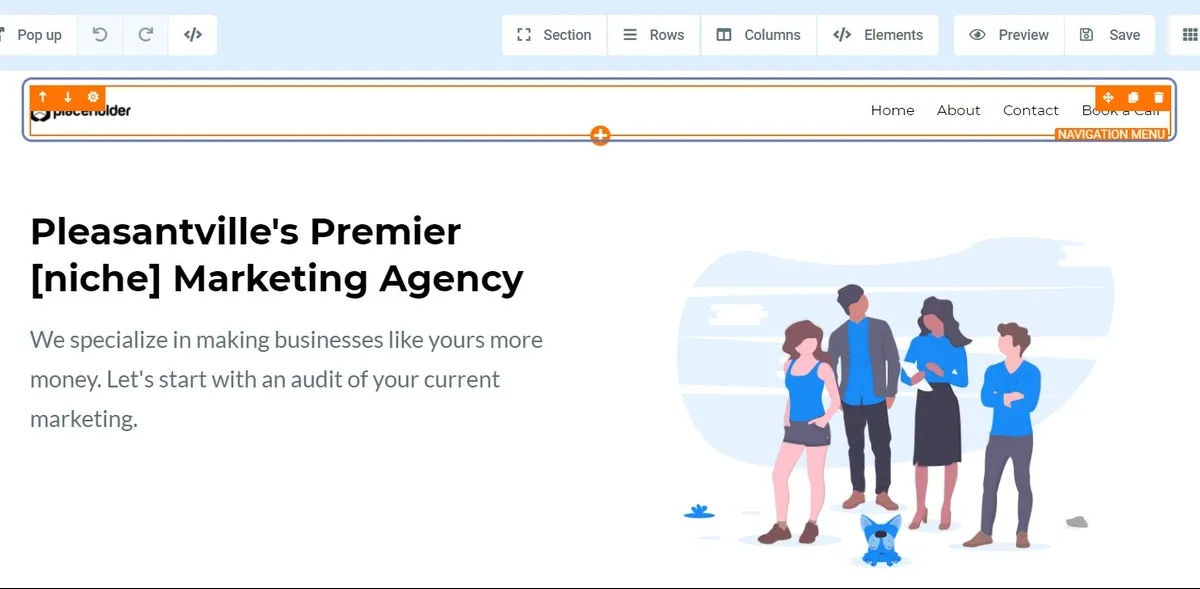
1. Klicken Sie auf das Element NAVIGATIONSMENÜ
In diesem Beispiel verankern wir die Option "Einen Anruf buchen" in einem Buchungs-Widget, das sich in einem anderen Trichter/auf einer anderen Website befindet.
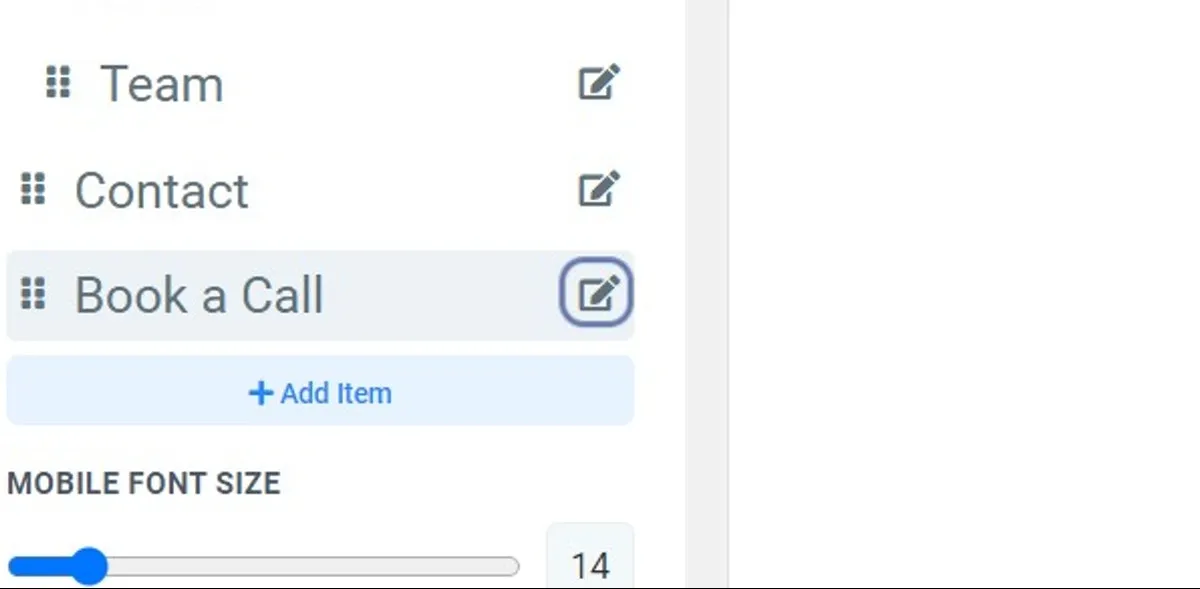
2. Klicken Sie auf den Bearbeitungsstift neben "Einen Anruf buchen" im linken Menübereich
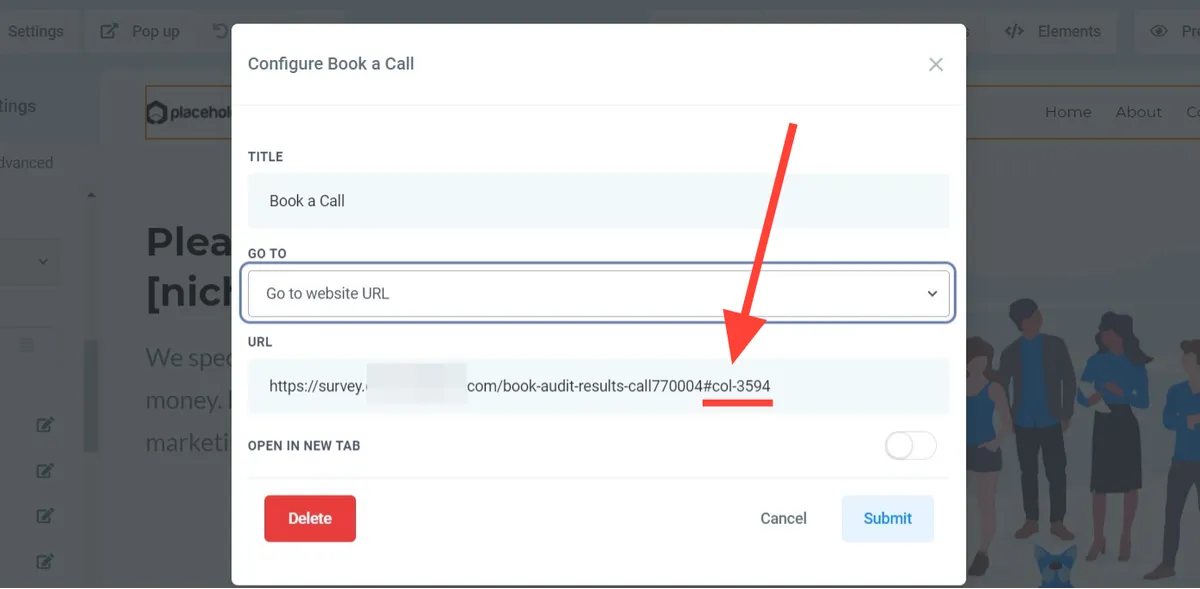
3. Klicken Sie auf "Gehe zu Website-URL".
Fügen Sie Ihre Weiterleitungs-URL+CSS Selector ein:
Beispiel:
https://www.URL.com/funnelpath#CSS
SELECTOR(Dies funktioniert auch für Subdomains)
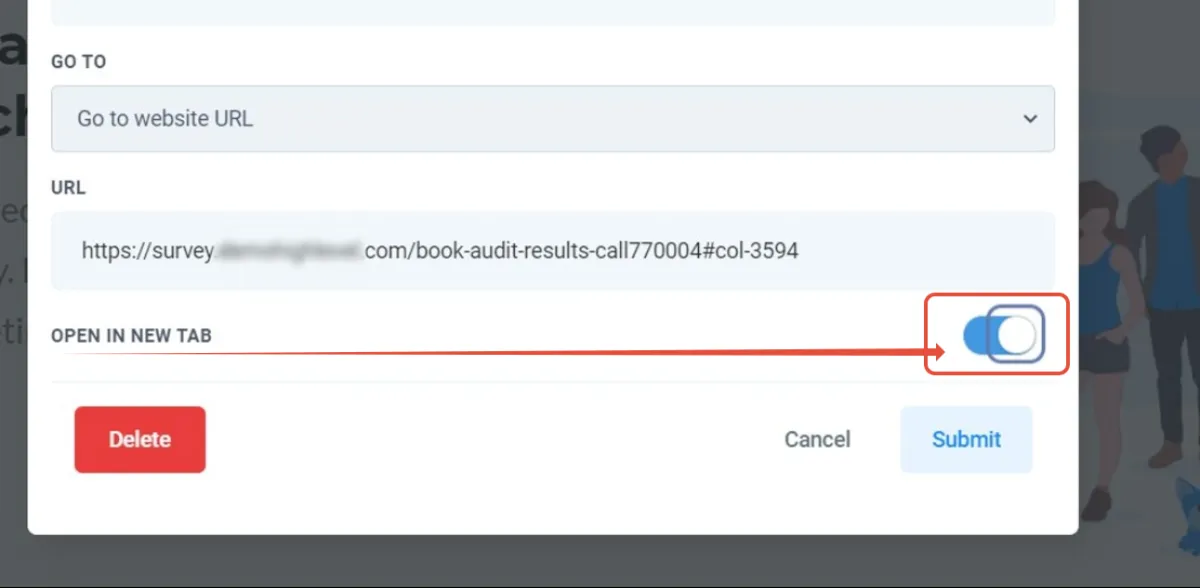
4. Link in neuem Tab öffnen?
Wenn Sie den Link in einer neuen Registerkarte öffnen möchten, schalten Sie diese Funktion ein (blau).
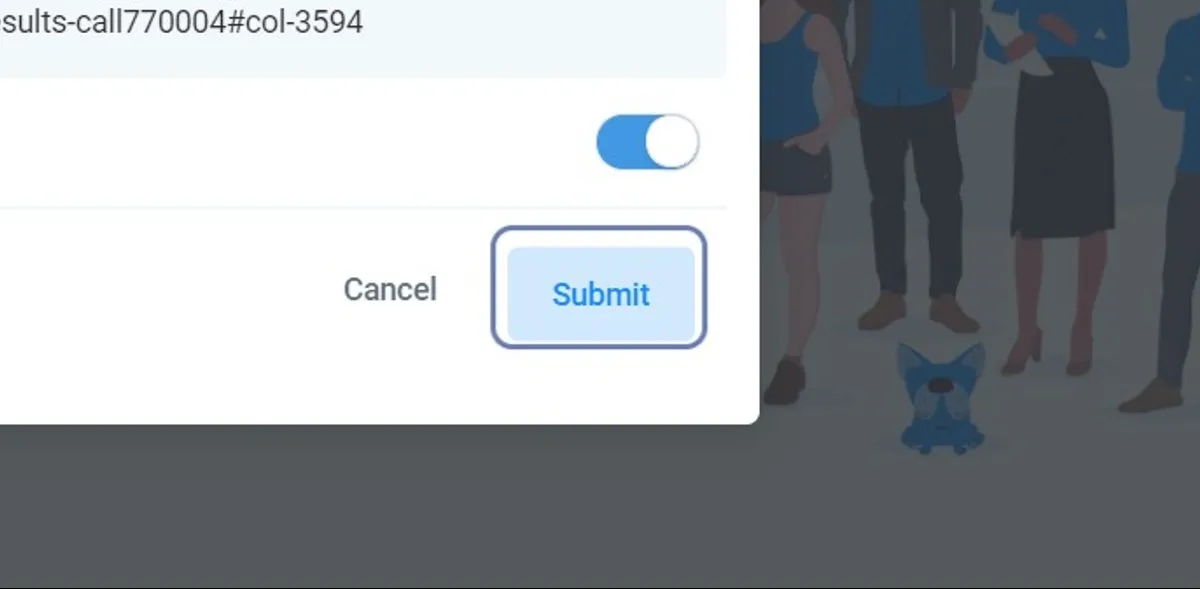
5. Klicken Sie auf "Senden
Stellen Sie sicher, dass Sie auf "Speichern" klicken, das war's!
Ihr Navigationsmenü wird nun Ihr Buchungs-Widget in einem neuen Tab öffnen.