
HILFE - SUPPORT
So erstellen Sie Service-Menüs für Kalender
Erstellen Sie ein einheitliches Buchungserlebnis für Ihre Kunden mit Service-Menüs. Diese Funktion ermöglicht es Ihnen, mehrere Services aus individuellen Kalendern auf einer einzigen Seite anzuzeigen, sodass Kunden genau das buchen können, was sie benötigen – schnell und bequem.
Was ist ein Service-Menü?
Service-Menüs ermöglichen es Ihnen, mehrere Services in einer einheitlichen, markenkonformen Oberfläche aufzulisten, sodass Kunden verschiedene Termine in einem einzigen Ablauf buchen können. Jeder Service ist mit einem separaten Service-Kalender verbunden, was Ihnen volle Kontrolle über Verfügbarkeit, Personaleinsatz, Preise und Dauer gibt. Dies ist besonders nützlich für Unternehmen, die mehrere Services anbieten oder mit mehreren Anbietern arbeiten.
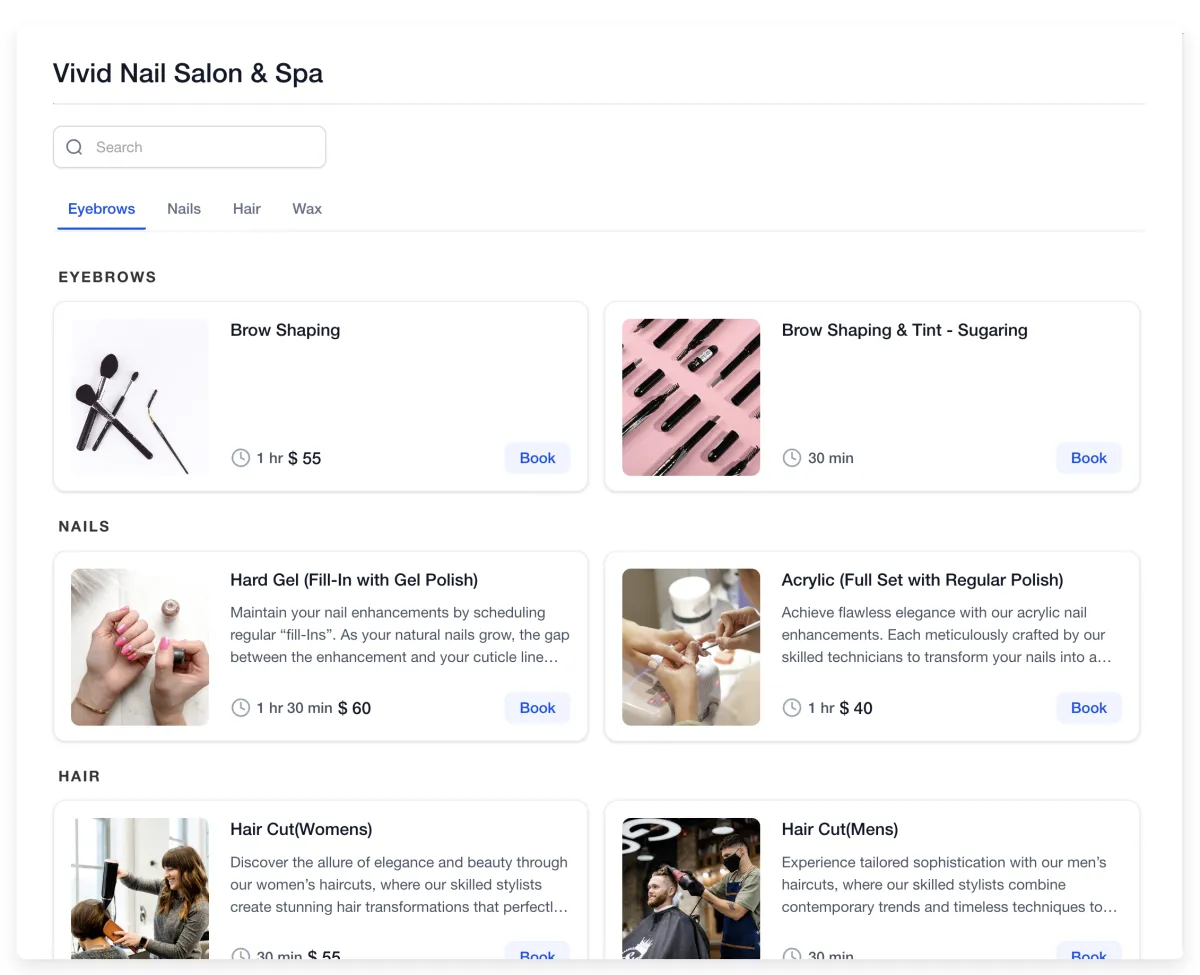
Wichtige Vorteile von Service-Menüs
Service-Menüs reduzieren Reibung im Planungsprozess und bieten gleichzeitig volle Flexibilität bei der Präsentation und Buchung von Services.
Zentrales Buchungserlebnis: Konsolidiert alle Services in einer einzigen Oberfläche, sodass Kunden an einem praktischen Ort stöbern und buchen können.
Optionale Personalauswahl: Ermöglicht Kunden, ihren bevorzugten Anbieter auszuwählen, wenn aktiviert, und gibt ihnen mehr Kontrolle über ihr Termin-Erlebnis.
Organisierte Service-Kategorisierung: Ermöglicht die Gruppierung von Services durch Gruppenkalender, was das Verwalten und Präsentieren verwandter Services erleichtert.
Unabhängige Kalenderkonfiguration: Jeder Service ist an seinen eigenen Kalender gebunden, sodass Sie benutzerdefinierte Einstellungen, Personal, Verfügbarkeit und Dauer festlegen können.
Flexible Buchungsoptionen: Ermöglicht Kunden, einen oder mehrere Services in einer einzigen Sitzung zu buchen, je nach Ihren Konfigurationspräferenzen.
Voraussetzungen für die Einrichtung eines Service-Menüs
Erstellen Sie einen Service-Kalender: Gestalten Sie einen dedizierten Kalender für jeden angebotenen Service und weisen Sie den Kalender der jeweiligen Gruppe zu.
Klicken Sie hier, um mehr über das Erstellen eines Service-Kalenders zu erfahren
Erstellen Sie eine Kalendergruppe: Kalendergruppen sind erforderlich, um verwandte Service-Kalender unter einer gemeinsamen Kategorie zu organisieren. Nur Kalender, die einer Gruppe zugewiesen sind, können in ein Service-Menü aufgenommen werden.
Klicken Sie hier, um mehr über das Erstellen einer Kalendergruppe zu erfahren
So richten Sie ein Service-Menü ein
Eine ordnungsgemäße Einrichtung stellt sicher, dass das Menü die richtigen Services anzeigt, die Benutzerverfügbarkeit respektiert und Buchungen effektiv weiterleitet.
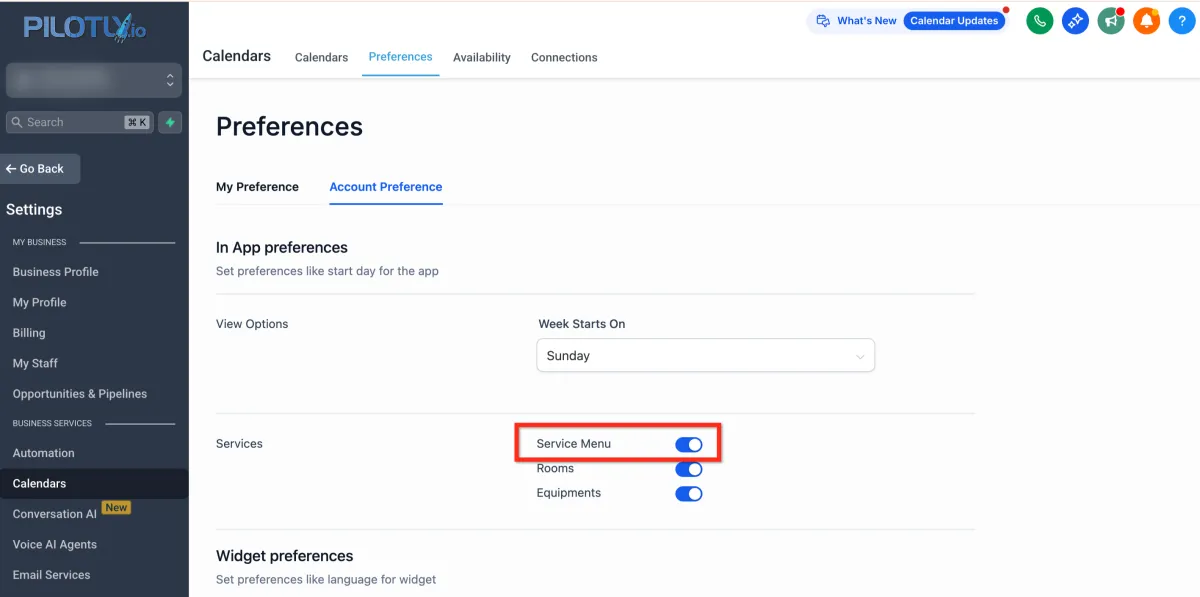
Schritt 1: Aktivieren Sie die Service-Menü-Funktion
Um die Service-Menü-Funktionalität zu aktivieren:
Verwenden Sie die Haupt-Navigationsleiste auf der linken Seite, um zu Kalender zu navigieren
Klicken Sie auf Kalender-Einstellungen und navigieren Sie dann zum Einstellungen-Tab in der sekundären Navigationsleiste
Navigieren Sie zum Konto-Einstellungen-Tab unter Einstellungen
Suchen Sie den Abschnitt Services. Schalten Sie den blauen Schalter mit der Bezeichnung Service-Menü ein
Schritt 2: Erstellen Sie das Service-Menü
Nachdem die Funktion aktiviert ist und Ihre Service-Kalender bereit sind, können Sie Ihr Service-Menü erstellen.
Verwenden Sie die Haupt-Navigationsleiste auf der linken Seite, um zu Einstellungen > Kalender zu navigieren
Navigieren Sie zum Service-Menü-Tab unter Kalender-Einstellungen
Klicken Sie auf die blaue Schaltfläche in der oberen rechten Ecke mit der Bezeichnung Service-Menü erstellen
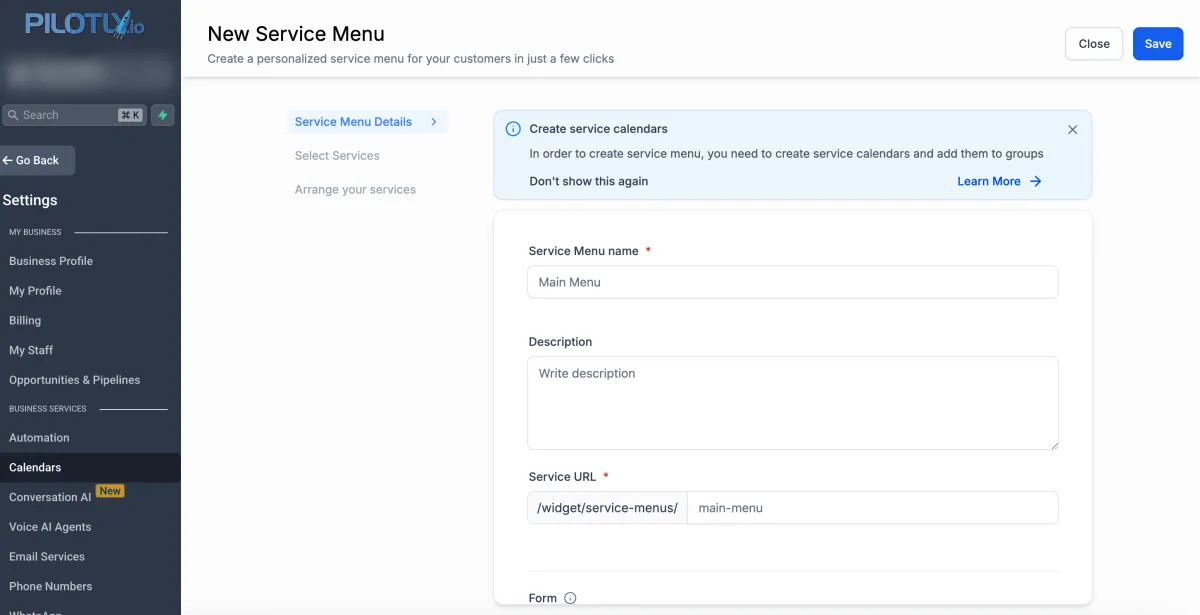
Füllen Sie die folgenden Felder aus:
Name: Dies erscheint als Titel des Menüs
Beschreibung: Optionale Zusammenfassung für Kunden
Slug-URL: Bildet die benutzerdefinierte URL des Menüs
Formular: Wenn Sie mehr Informationen als die Standardfelder Vorname, Nachname, E-Mail und Telefon von Buchenden sammeln möchten, wählen Sie ein benutzerdefiniertes Formular aus.
Schritt 3: Wählen Sie Ihre Services aus
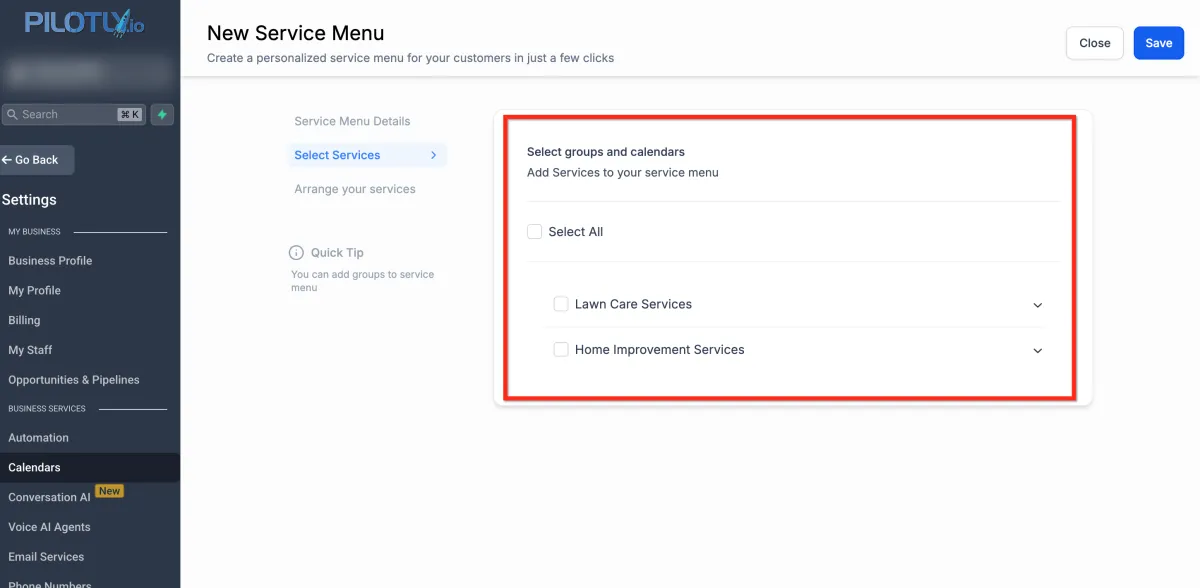
Nach dem Hinzufügen von Details zu Ihrem Menü wählen Sie aus, welche Services (Kalender) angezeigt werden sollen.
Navigieren Sie im Service-Menü-Editor zum Services auswählen-Tab
Verwenden Sie die Kontrollkästchen, um die Services (Kalender) auszuwählen, die im Service-Menü angezeigt werden sollen
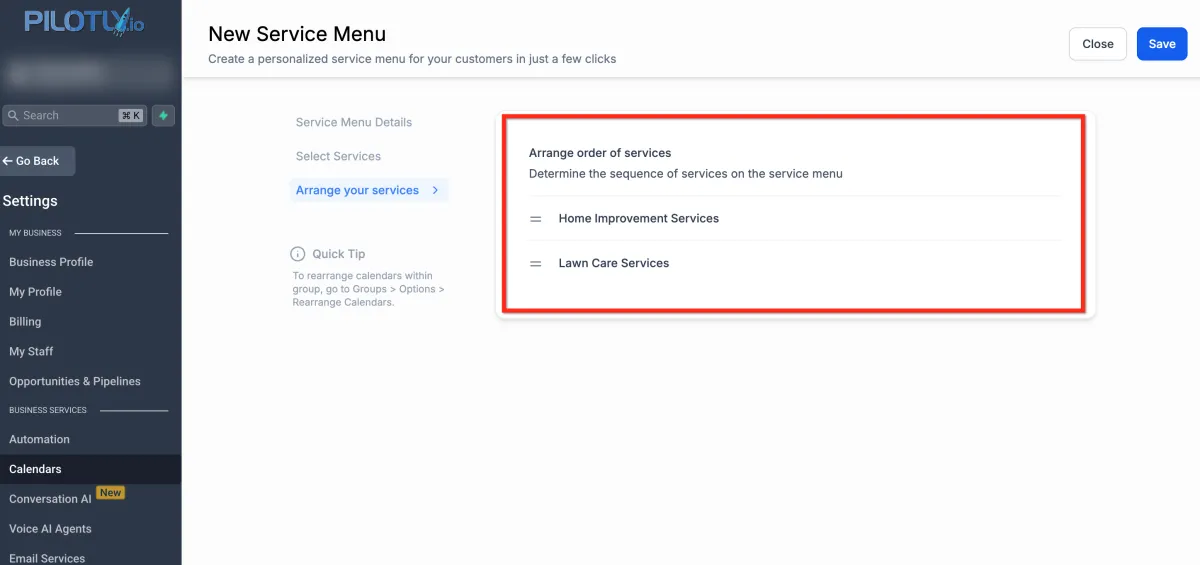
Schritt 4: Ordnen Sie Ihre Services an
Verwenden Sie Drag-and-Drop, um die Reihenfolge der Anzeige zu organisieren
Speichern Sie Ihre Änderungen
Einschränkungen
Das aktuelle Service-Menü hat die folgenden Einschränkungen:
Nur Stripe – Zahlungen für Service-Menüs können nur über Stripe eingezogen werden.
Keine Karte im Archiv – Kundenkarten werden bei Buchungen über das Service-Menü nicht für zukünftige Nutzung gespeichert.
Keine In-App-Zahlungen – Die Zahlungserfassung in der mobilen App wird nicht unterstützt.
Keine Gutscheincodes – Rabatte und Gutscheincodes können beim Checkout nicht angewendet werden.
? Upgrade auf Services (v2) Um den vollen Funktionsumfang freizuschalten – einschließlich mehrerer Zahlungsoptionen, gespeicherter Karten, In-App-Zahlungen und Unterstützung für Gutscheincodes – können Sie zur neuen Services (v2)-Erfahrung wechseln.
Häufig gestellte Fragen
F: Kann ich mehr als ein Service-Menü erstellen? Ja, Sie können mehrere Menüs mit unterschiedlichen Gruppenkalendern erstellen.
F: Sind Service-Menüs mobilfreundlich? Ja. Sie sind vollständig responsiv und für mobile Geräte optimiert.
F: Können Kunden mehr als einen Service auswählen? Ja, es sei denn, Sie aktivieren die Option „Auf einen Service beschränken“.
F: Wie ordne ich die Services um? Ziehen und verschieben Sie Services beim Erstellen oder Bearbeiten des Service-Menüs per Drag-and-Drop.
F: Kann ich Conversions verfolgen oder Analysen hinzufügen? Ja. Verwenden Sie das benutzerdefinierte Code-Feld, um Tracking-Pixel oder Skripte hinzuzufügen.