
HILFE - SUPPORT
Aktionsstartdatum in Workflows festlegen
In diesem Leitfaden werden wir die "Set Event Start Date" Workflow-Aktion erkunden, ein dynamisches Werkzeug, das es Ihnen ermöglicht, Aufgaben und Erinnerungen innerhalb Ihres Workflows für präzises Eventmanagement zu planen. Diese Funktion ist entscheidend für die Aufrechterhaltung gut organisierter Webinare, Konferenzen oder personalisierter Benachrichtigungssysteme.
In diesem Artikel behandelt
Was ist der Schritt "Ereignisstartdatum festlegen" in Workflows?
Welche Vorteile bietet diese Funktion?
Welche praktischen Anwendungsfälle gibt es für diese Workflow-Aktion?
Wie verwendet man die Aktion „Startdatum des Ereignisses“?
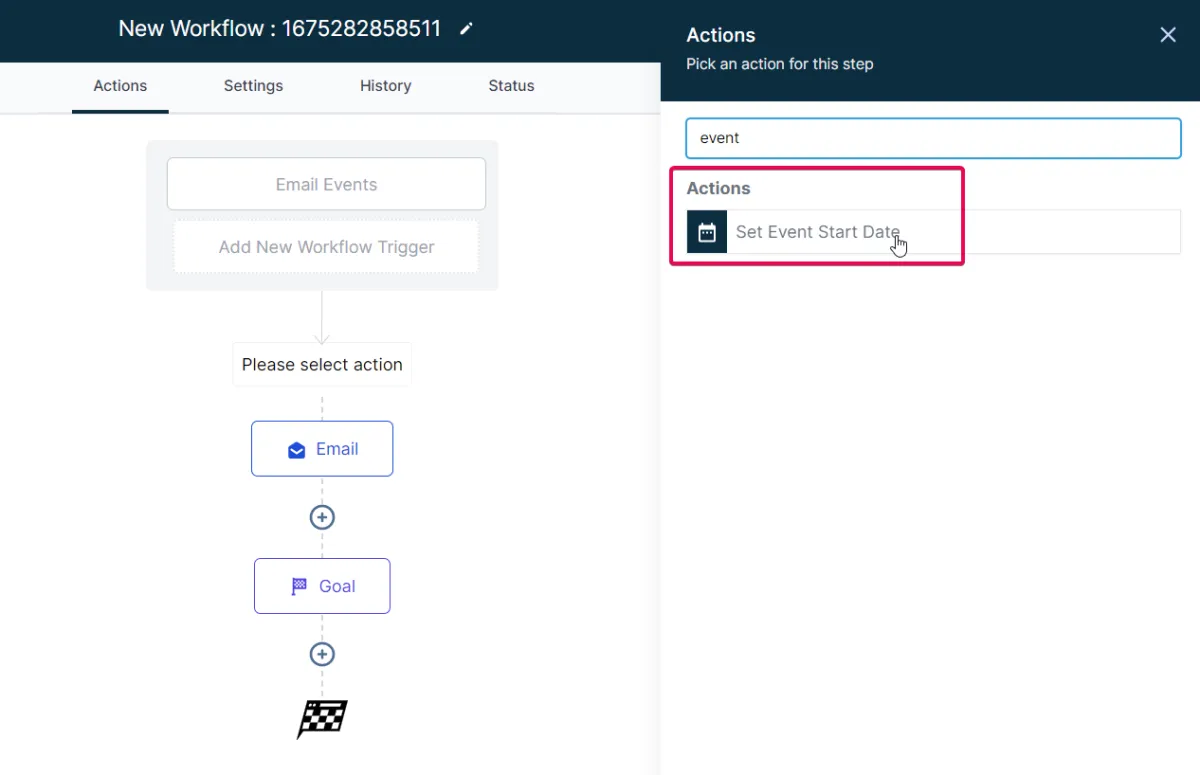
Schritt 1: Fügen Sie die Aktion „Startdatum/-zeit des Ereignisses“ zu Ihrem Workflow hinzu
Schritt 2: Passen Sie das Startdatum/-zeit des Ereignisses an
Schritt 3: Fügen Sie eine Aktion „Warten auf Ereignis-/Terminzeit“ hinzu
Häufig gestellte Fragen
Q1: Kann ich die Aktion "Event-Startdatum/-zeit festlegen" für wiederkehrende Ereignisse verwenden?
Q2: Kann ich mehrere Event-Startdaten/-zeiten im gleichen Workflow festlegen?
Q3: Was passiert, wenn ein Kontakt den Workflow nach dem Event-Startdatum/-zeitpunkt betritt?
Q4: Kann ich die Aktion "Event-Startdatum/-zeit festlegen" ohne eine entsprechende Aktion "Warten auf Event-/Terminzeit" verwenden?
Q5: Wenn meine Workflow-Einstellungen die Berücksichtigung von Kontaktzeitonen vorsehen, wie wirkt sich das auf die Aktion "Event-Startdatum/-zeit festlegen" aus?
Was ist der Schritt "Startdatum des Ereignisses festlegen" in Workflows?
Die Aktion "Startdatum/-zeit des Ereignisses festlegen" ist ein Werkzeug innerhalb eines Workflow-Management-Systems, das es Ihnen ermöglicht, ein bestimmtes Datum und eine bestimmte Uhrzeit als Bezugspunkt für nachfolgende Schritte in Ihrem Workflow zu definieren. Es ist besonders nützlich für die Planung von Aufgaben, Erinnerungen oder Aktionen, die vor oder nach einem bestimmten Ereignis erfolgen müssen.
Sobald diese Aktion festgelegt ist, können Sie die "Warten"-Schritte in Ihrem Workflow verwenden, um auf Ereignis-/Terminzeit zu warten und die Ausführung bis zu einem bestimmten Zeitpunkt in Bezug auf dieses Ereignisdatum anzuhalten. Zum Beispiel könnten Sie Erinnerungen einrichten, die mehrere Tage vor einem Ereignis versendet werden, oder eine Nachfolgeaktion für mehrere Tage nach dem Ereignis planen.
Dieses Tool bietet Flexibilität und Automatisierung, was ein effektives Zeitmanagement innerhalb Ihres Arbeitsablaufs ermöglicht. Es ist besonders wertvoll für die Verwaltung von Webinaren, Konferenzen, Besprechungen und Veranstaltungen.
Was sind die Vorteile dieser Funktion?
Die Aktion "Startdatum/-zeit der Veranstaltung festlegen" bietet mehrere praktische Vorteile für die Verwaltung von Arbeitsabläufen und Veranstaltungen:
Automatisierte Terminplanung: Diese Funktion ermöglicht es Ihnen, Aufgaben, Erinnerungen oder E-Mails automatisch zu festgelegten Zeiten in Bezug auf ein Ereignis zu planen. Dies kann manuelle Arbeit erheblich reduzieren und sicherstellen, dass nichts übersehen oder vergessen wird.
Rechtzeitige Erinnerungen: Wenn Sie Ereignisse wie Webinare oder Konferenzen verwalten, kann diese Aktion automatisch Erinnerungen an Teilnehmer eine bestimmte Anzahl von Tagen oder Stunden vor Beginn des Ereignisses senden, was die Beteiligung und Anwesenheitsraten erhöht.
Nachfolgeaktionen: Sie können diese Aktion auch nutzen, um Nachfolgeaufgaben oder Kommunikationen nach einem Ereignis zu planen. Zum Beispiel könnten Sie automatisch eine Umfrage oder eine Dankes-E-Mail mehrere Tage nach einem Ereignis versenden.
Flexibilität: Die Aktion "Ereignisstartdatum/-zeit festlegen" ist nicht auf spezifische Daten beschränkt. Sie kann mit jedem datumsbezogenen Feld verwendet werden, sodass Sie sie einrichten können, um Aufgaben basierend auf individuellen Kundendaten wie Erneuerungsdaten oder Geburtstagen auszulösen.
Wiederkehrende Ereignisse: Sie kann auch wiederkehrende Ereignisse handhaben. Wenn Sie beispielsweise wöchentliche Webinare durchführen, können Sie Ihren Workflow so einrichten, dass automatisch jede Woche Erinnerungen gesendet werden und dann das Ereignisdatum für die folgende Woche zurückgesetzt wird.
Zeitspezifische Aktionen: Einige Aktionen müssen zu einem bestimmten Zeitpunkt erfolgen, wie ein Social-Media-Post oder eine Verkaufsankündigung. Diese Aktion ermöglicht es Ihnen, diese Aktionen genau zu planen.
Welche praktischen Anwendungsfälle gibt es für diese Workflow-Aktion?
Webinar-Management: Wenn Sie ein Webinar organisieren, können Sie die Aktion "Ereignisstartdatum/-zeit festlegen" verwenden, um das Datum und die Uhrzeit des Webinars festzulegen. Anschließend können Sie "Warten auf Ereignis-/Terminzeit" Schritte hinzufügen, um Erinnerungs-E-Mails eine Woche, einen Tag und eine Stunde vor Beginn des Webinars zu versenden. Eine Nachfass-E-Mail könnte ein oder zwei Tage nach der Veranstaltung gesendet werden, um den Teilnehmern zu danken und zusätzliche Ressourcen zu teilen.
Abonnementerneuerungen: Bei einem Dienst mit jährlichen Erneuerungen können Sie diese Aktion mit einem benutzerdefinierten Datumsfeld für das Erneuerungsdatum jedes Kunden verknüpfen. Mit Schritten wie "Warten auf Ereignis/Terminzeit" können Erinnerungen einen Monat, eine Woche und einen Tag vor dem Erneuerungsdatum jedes Kunden versendet werden, um sie zur Erneuerung anzuregen und die notwendigen Anweisungen bereitzustellen.
Konferenzplanung: Bei der Organisation einer Konferenz setzen Sie das Konferenzdatum als Startdatum des Ereignisses fest und verwenden Schritte wie "Warten auf Ereignis/Terminzeit", um Kommunikationen wie Erinnerungen an Frühbucherregistrierungen, Ticketkauf-Erinnerungen, Veranstaltungspläne oder Last-Minute-Updates zu automatisieren.
Geburtstagsaktionen: Für Unternehmen, die spezielle Aktionen für die Geburtstage ihrer Kunden anbieten, kann diese Aktion mit einem benutzerdefinierten Feld für den Geburtstag jedes Kunden verknüpft werden. Ein Schritt wie "Warten auf Ereignis/Terminzeit" kann eingerichtet werden, um ein Geburtstagsgruß und einen speziellen Geburtstagsrabatt zu senden.
Produkteinführungen: Wenn Sie ein neues Produkt einführen, kann das Startdatum des Produkts als Startdatum des Ereignisses festgelegt werden. Sie können eine Reihe von Schritten wie "Warten auf Ereignis/Terminzeit" einrichten, um Teaser-E-Mails vor der Einführung, eine Einführungsankündigung am Tag selbst und Nachfolgekommunikationen nach der Einführung zu senden.
Schulungssitzungen: Wenn Sie Schulungssitzungen anbieten, verwenden Sie die Aktion "Ereignisstartdatum/-zeit festlegen", um den Beginn der Sitzung zu markieren. Dann verwenden Sie Schritte wie "Warten auf Ereignis/Terminzeit", um Details zur Sitzung, Erinnerungen einige Tage vor der Sitzung und Last-Minute-Erinnerungen eine Stunde vor Beginn zu versenden. Sie können auch eine E-Mail zur Nachbereitung planen, um Sitzungsaufzeichnungen oder -materialien zu teilen.
Produkttests: Für ein Produkt oder einen Dienst mit einer kostenlosen Testphase können Sie das Ablaufdatum der Testphase als Startdatum des Ereignisses festlegen. Mit Schritten wie "Warten auf Ereignis/Terminzeit" senden Sie Erinnerungen an Benutzer eine Woche, drei Tage und einen Tag vor Ablauf ihrer Testphase und ermutigen sie zum Kauf der Vollversion.
Verkaufs- oder Werbeaktionen: Wenn Ihr Unternehmen einen Verkauf oder eine Aktion hat, setzen Sie das Startdatum/die Startzeit des Verkaufs als Ereignisdatum fest. Dann können Sie Schritte wie "Warten auf Ereignis/Terminzeit" planen, um Teaser-E-Mails zu senden, den Verkauf zu starten und Last-Minute-Erinnerungen zu senden, wenn der Verkauf endet.
Jährliche Untersuchungen oder Wartungen: Wenn Ihr Unternehmen jährliche Untersuchungen oder Wartungen durchführt, wie ein HVAC-Unternehmen oder eine Zahnarztpraxis, können Sie das nächste Termin-Datum jedes Kunden als Startdatum des Ereignisses festlegen. Dann verwenden Sie Schritte wie "Warten auf Ereignis/Terminzeit", um Kunden an ihren bevorstehenden Termin zu erinnern und im Anschluss daran nachzufassen.
Projektfristen: Wenn Sie ein Projekt mit einer spezifischen Frist verwalten, können Sie die Aktion "Ereignisstartdatum/-zeit festlegen" verwenden, um die Frist zu markieren, und dann Schritte wie "Warten auf Ereignis/Terminzeit" verwenden, um Erinnerungen oder Aufgaben an das Team im Vorfeld der Frist zu senden.
Wie verwendet man die Aktion "Startdatum des Ereignisses"?
Schritt 1: Fügen Sie die Aktion für Startdatum/-zeit des Ereignisses zu Ihrem Workflow hinzu
Navigieren Sie zu dem spezifischen Workflow, den Sie ändern möchten.
Fügen Sie die Aktion "Ereignisstartdatum/-zeit festlegen" hinzu und bereiten Sie sich darauf vor, die Aktion anzupassen.
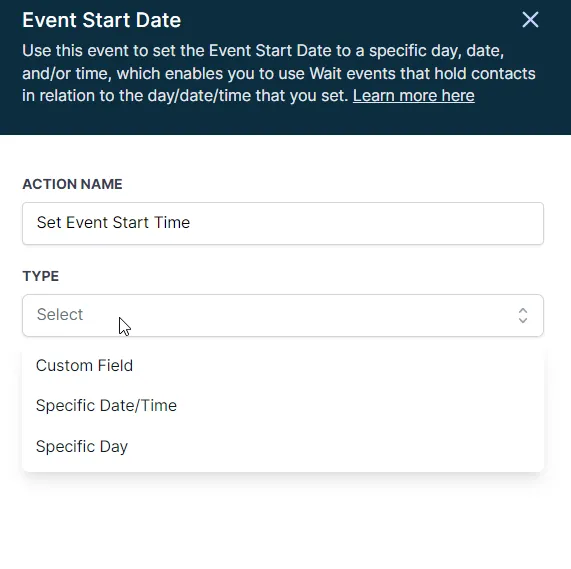
Schritt 2: Anpassen des Startdatums/-zeitpunkts der Veranstaltung
Sie haben normalerweise Optionen für den Typ wie Benutzerdefiniertes Feld, Spezifisches Datum/Uhrzeit oder Spezifischer Tag.
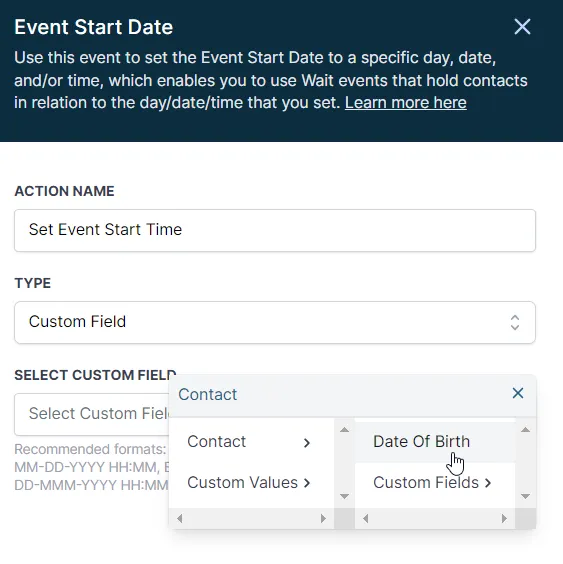
Für benutzerdefinierte Felder können Sie vorab erstellte benutzerdefinierte Datumsfeldwerte verwenden, um dem Workflow mitzuteilen, welches Ereignisdatum Sie angeben möchten.
Bitte beachten:
Die Aktion "Startdatum/-zeit der Veranstaltung festlegen" ermöglicht oft die Verwendung verschiedener Datums- und Zeitformate. Hier sind einige Formate, die häufig akzeptiert werden:
MM-TT-JJJJ SS:MM: Dieses Format beinhaltet den Monat (MM), den Tag (TT) und das Jahr (JJJJ), gefolgt von der Zeit im 24-Stunden-Format (SS:MM). Zum Beispiel würde der 21. Dezember 2021 um 8:30 Uhr als 12-21-2021 08:30 geschrieben.
TT-MMM-JJJJ SS:MM: Dieses Format beinhaltet den Tag (TT), den abgekürzten Monat (MMM) und das Jahr (JJJJ), gefolgt von der Zeit im 24-Stunden-Format (SS:MM). Zum Beispiel würde der 21. Oktober 2021 um 8:30 Uhr als 21-OKT-2021 08:30 geschrieben.
Wählen Sie die Option, die Sie verwenden möchten, und füllen Sie die erforderlichen Informationen aus. Wenn Sie beispielsweise ein bestimmtes Datum und eine bestimmte Uhrzeit auswählen, müssen Sie das genaue Datum und die Uhrzeit für das Ereignis eingeben.
Speichern Sie die Aktion, um sie Ihrem Workflow hinzuzufügen.
Schritt 3: Fügen Sie eine Aktion "Warten auf Ereignis/Terminzeit" hinzu
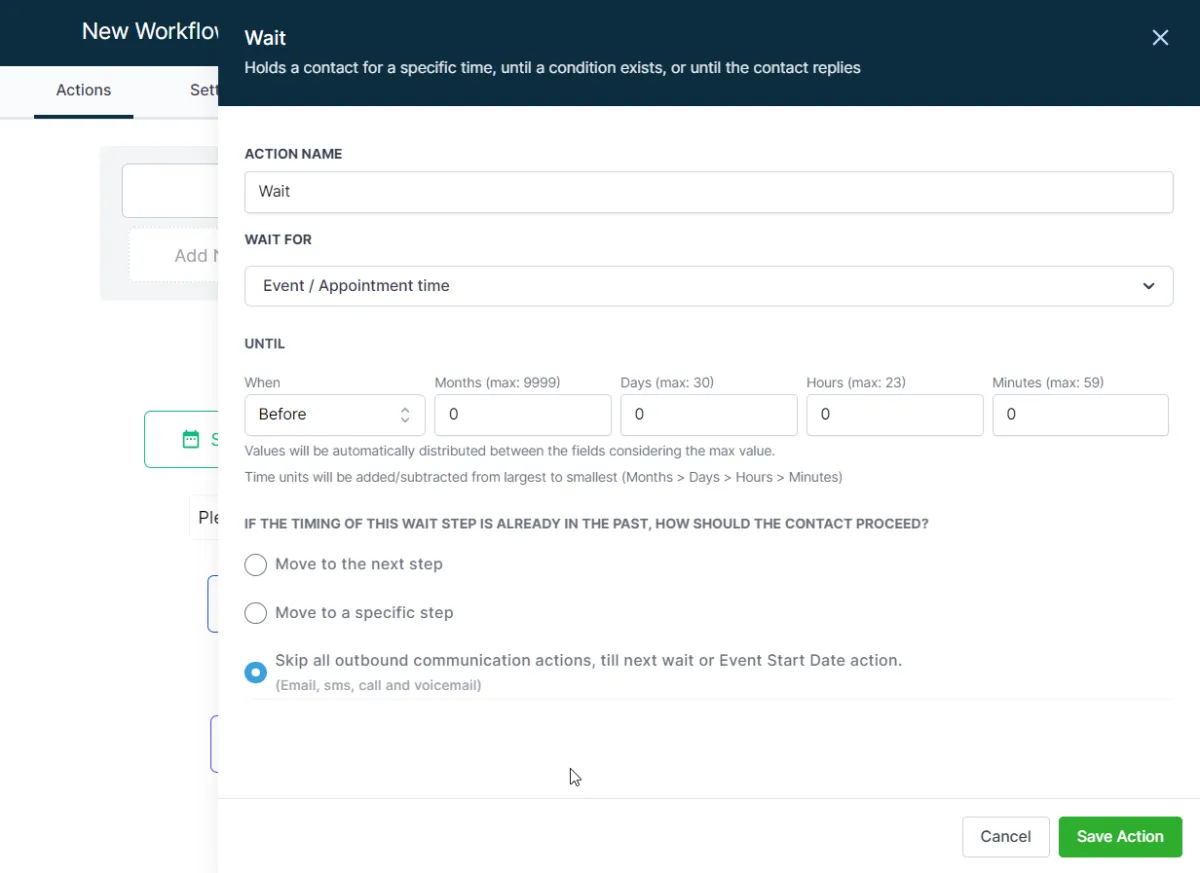
Nachdem Sie das Startdatum/die Startzeit des Ereignisses festgelegt haben, fügen Sie Ihrer Workflow eine Aktion "Auf Ereignis-/Terminzeit warten" hinzu. Stellen Sie die Aktion so ein, dass sie bis zu einer bestimmten Anzahl von Tagen/Stunden/Minuten vor oder nach dem Startdatum/der Startzeit des Ereignisses wartet.
Zum Beispiel, wenn Sie dies auf 2 Tage vorher einstellen, wird der Workflow warten und die nächste Aktion 2 Tage vor dem geplanten Startdatum des Ereignisses ausführen.
Bitte beachten Sie:
Die Aktion "Warten auf Ereignis-/Terminzeit" hat einige weitere Konfigurationen. Ereignis-/Terminzeit: Dieses Feld bezieht sich typischerweise auf das Ereignis oder den Termin, den Sie mit der Aktion "Ereignisstartdatum/-zeit festlegen" gesetzt haben. Die Aktion "Warten auf" wird so lange angehalten, bis die angegebene Zeit in Bezug auf dieses Ereignis oder den Termin erreicht ist. BIS - Wann: Diese Konfiguration ermöglicht es Ihnen, die Wartezeit bis zur nächsten Aktion einzustellen. Dies basiert auf einem Zeitraum von Monaten, Tagen, Stunden und Minuten. Zum Beispiel könnten Sie dies so einstellen, dass bis 2 Tage und 3 Stunden vor der Ereigniszeit gewartet wird. Werte, die das Maximal-Limit überschreiten, werden auf die größeren Zeiteinheiten verteilt. Wenn Sie zum Beispiel 60 Minuten eingeben, wird dies in 1 Stunde umgewandelt. WENN DER ZEITPUNKT DIESER WARTEPHASE BEREITS IN DER VERGANGENHEIT LIEGT, WIE SOLL DER KONTAKT FORTFAHREN?: Diese Konfiguration bestimmt, wie das System Fälle behandelt, in denen die Wartezeit bereits abgelaufen ist. Die Optionen umfassen typischerweise: Zum nächsten Schritt wechseln: Der Workflow wird das Warten überspringen und zum nächsten Schritt im Workflow übergehen. Zu einem bestimmten Schritt wechseln: Der Workflow wird das Warten überspringen und zu einem spezifischen Schritt übergehen, den Sie festlegen. Alle ausgehenden Kommunikationsaktionen überspringen, bis zum nächsten Warten oder Ereignisstartdatum-Aktion: Der Workflow wird alle Aktionen, die das Senden von Kommunikation (wie E-Mails oder SMS) beinhalten, überspringen, bis er auf die nächste "Warten auf Ereignis-/Terminzeit" oder "Ereignisstartdatum/-zeit festlegen" Aktion trifft.
Speichern Sie die Aktion, um Ihre Änderungen zu bestätigen.
Denken Sie daran, dass diese Aktionen im Workflow wiederholbar sind. Sie können mehrere "Warten auf Ereignis/Terminzeit" Aktionen hinzufügen, um Ereignisse zu erstellen, die vor oder nach dem Startdatum des Ereignisses stattfinden.
Häufig gestellte Fragen
F1: Kann ich die Aktion "Ereignisstartdatum/-zeit festlegen" für wiederkehrende Ereignisse verwenden?
A1: Ja, es ist normalerweise möglich, diese Aktion für wiederkehrende Ereignisse zu verwenden. Sie können das Startdatum/die Startzeit des Ereignisses für die erste Instanz festlegen und dann eine "Gehe zu"-Aktion verwenden, um zum Start des Workflows für nachfolgende Instanzen zurückzukehren.
F2: Kann ich mehrere Startdaten/-zeiten für Ereignisse im selben Arbeitsablauf festlegen?
A2: Sie können in der Regel mehrere "Setze Ereignis Startdatum/-zeit" Aktionen im gleichen Workflow hinzufügen. Jede könnte einem anderen Ereignis oder Termin entsprechen, und Sie könnten dann entsprechende "Warte auf Ereignis-/Terminzeit" Schritte verwenden, um Aktionen in Bezug auf jedes Startdatum/-zeit zu erstellen.
F3: Was passiert, wenn ein Kontakt den Workflow nach dem Startdatum/-zeitpunkt des Ereignisses betritt?
A3: Das Verhalten hängt von Ihren Einstellungen für die Aktion "Warten auf Ereignis/Terminzeit" ab. Wenn Sie es auf "Zum nächsten Schritt wechseln" oder "Zu einem bestimmten Schritt wechseln" setzen, würde der Kontakt die Warteaktion überspringen. Wenn Sie es auf "Alle ausgehenden Kommunikationsaktionen überspringen, bis zur nächsten Warteaktion oder dem Startdatum/-zeitpunkt der Veranstaltung" einstellen, würden sie ausgehende Kommunikationsschritte überspringen, bis sie auf die nächste Warteaktion oder die Startaktion mit Datum/Uhrzeit stoßen.
F4: Kann ich die Aktion "Ereignisstartdatum/-zeit festlegen" verwenden, ohne eine entsprechende Aktion "Warten auf Ereignis-/Terminzeit" zu nutzen?
A4: Es wäre nicht sehr nützlich, wenn man technisch gesehen ein Ereignisstartdatum/eine -zeit festlegen könnte, ohne eine nachfolgende "Warte auf Ereignis-/Terminzeit"-Aktion. Der Hauptzweck der Aktion "Ereignisstartdatum/-zeit festlegen" besteht darin, einen Zeitpunkt zu bestimmen, auf den sich andere Aktionen beziehen können.
F5: Wenn meine Workflow-Einstellungen darauf eingestellt sind, die Zeitzone der Kontakte zu beachten, wie wirkt sich das auf die Aktion "Ereignisstartdatum/-zeit festlegen" aus?
A5: Wenn Ihr Workflow-Management-Tool Zeitzonen unterstützt, würden Sie normalerweise das Startdatum/die Startzeit des Ereignisses in Ihrer Zeitzone festlegen, und das Tool würde es dann basierend auf der Zeitzone jedes Kontakts anpassen. Wenn der Workflow keine Zeitzoneinformationen für einen Kontakt hat, würde er standardmäßig die Zeitzone Ihres Kontos verwenden.