
HILFE - SUPPORT
Sticky Contact in Forms, Surveys, and Calendars
Dieser Artikel erklärt die Sticky Contact-Funktion in Pilotly.io-Forms, die den Formularausfüllprozess für wiederkehrende Benutzer vereinfacht, indem zuvor eingegebene Informationen vorab ausgefüllt werden. Lernen Sie, wie Sie diese Funktion aktivieren, Probleme beheben und sie effektiv nutzen.
Was ist Sticky Contact?
Sticky Contact ist eine Funktion in Pilotly.io-Forms, die Cookies verwendet, um zuvor von einem Benutzer eingegebene Daten zu speichern und abzurufen. Dadurch können Felder wie Name, E-Mail oder Telefonnummer bei nachfolgenden Besuchen vorab ausgefüllt werden und sorgen für ein flüssigeres Benutzererlebnis.
Diese Funktion ahmt die Autofill-Funktionalität nach, funktioniert aber direkt innerhalb des Pilotly.io-Systems, um Konsistenz und Benutzererlebnis zu verbessern.
Sticky Contact ist besonders wertvoll in Anwendungsfällen wie wiederkehrenden Veranstaltungsanmeldungen, bei denen zurückkehrende Teilnehmer ihre Details schnell erneut eingeben können, ohne sie wieder tippen zu müssen, und Kundenportalen, bei denen häufige Benutzer von schnellerer Navigation und Bestellverwaltung durch automatisch ausgefüllte Forms profitieren. Durch Minimierung von Reibung unterstützt Sticky Contact bessere Engagement-Raten und höhere Formularabschlussraten.
⛔ NICHT Sticky Contact verwenden, wenn:
Ihre internen Teammitglieder ein Formular/Umfrage/Kalender-Widget im Namen Ihrer Kunden ausfüllen.
Mehrere Kunden dasselbe Formular an einem Kiosk oder Ähnlichem ausfüllen.
In diesen Szenarien überschreibt Sticky Contact kontinuierlich den Kontakt-Eintrag der ersten Einreichung mit den Details der nächsten Einreichung, da die gespeicherten Daten auf einem einzigen Gerät gespeichert sind, entweder dem Computer Ihres Teammitglieds oder dem Kiosk.
Für Szenarien, in denen Sie interne Teammitglieder haben, die Forms oder Termine im Namen von Kunden abschließen möchten, ist es am besten, Sticky Contacts zu deaktivieren oder die Updates direkt im Kontakt-Eintrag vorzunehmen.
Wichtige Vorteile von Sticky Contact
Sticky Contact reduziert den Aufwand der Benutzer und erhöht die Formularabschlussraten, indem browser-gespeicherte Daten genutzt werden. Hier ist, warum Sie es verwenden möchten:
Beschleunigt Formulareinreichungen für zurückkehrende Besucher.
Verbessert das Benutzererlebnis durch Reduzierung von Wiederholungen.
Ideal für Multi-Step-Funnel-Workflows.
Funktioniert über Forms, Umfragen, Kalender und Bestellforms hinweg.
Hilft, Datenkonsistenz über Berührungspunkte hinweg aufrechtzuerhalten.
Kann Konversionsraten durch Reduzierung von Benutzerabbrüchen erhöhen.
Wo Sticky Contact finden und aktivieren
Sticky Contact kann in mehreren Bereichen von Pilotly.io aktiviert werden, um ein konsistentes und optimiertes Benutzererlebnis zu gewährleisten. Hier ist, wie Sie es in jedem relevanten Abschnitt der App finden und aktivieren.
Sticky Contact in Forms
Schritte zur Aktivierung von Sticky Contact in Forms:
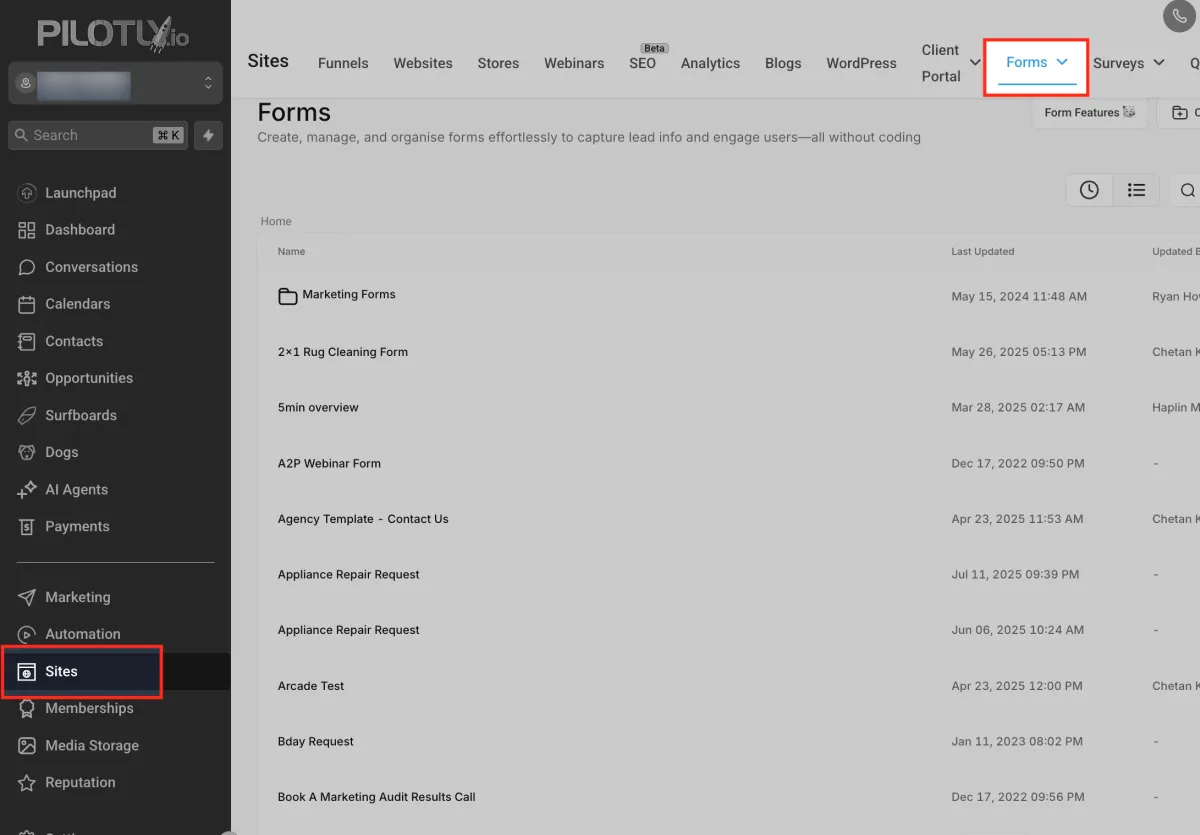
Navigieren Sie zu Sites > Forms, dann öffnen Sie den Form Builder.
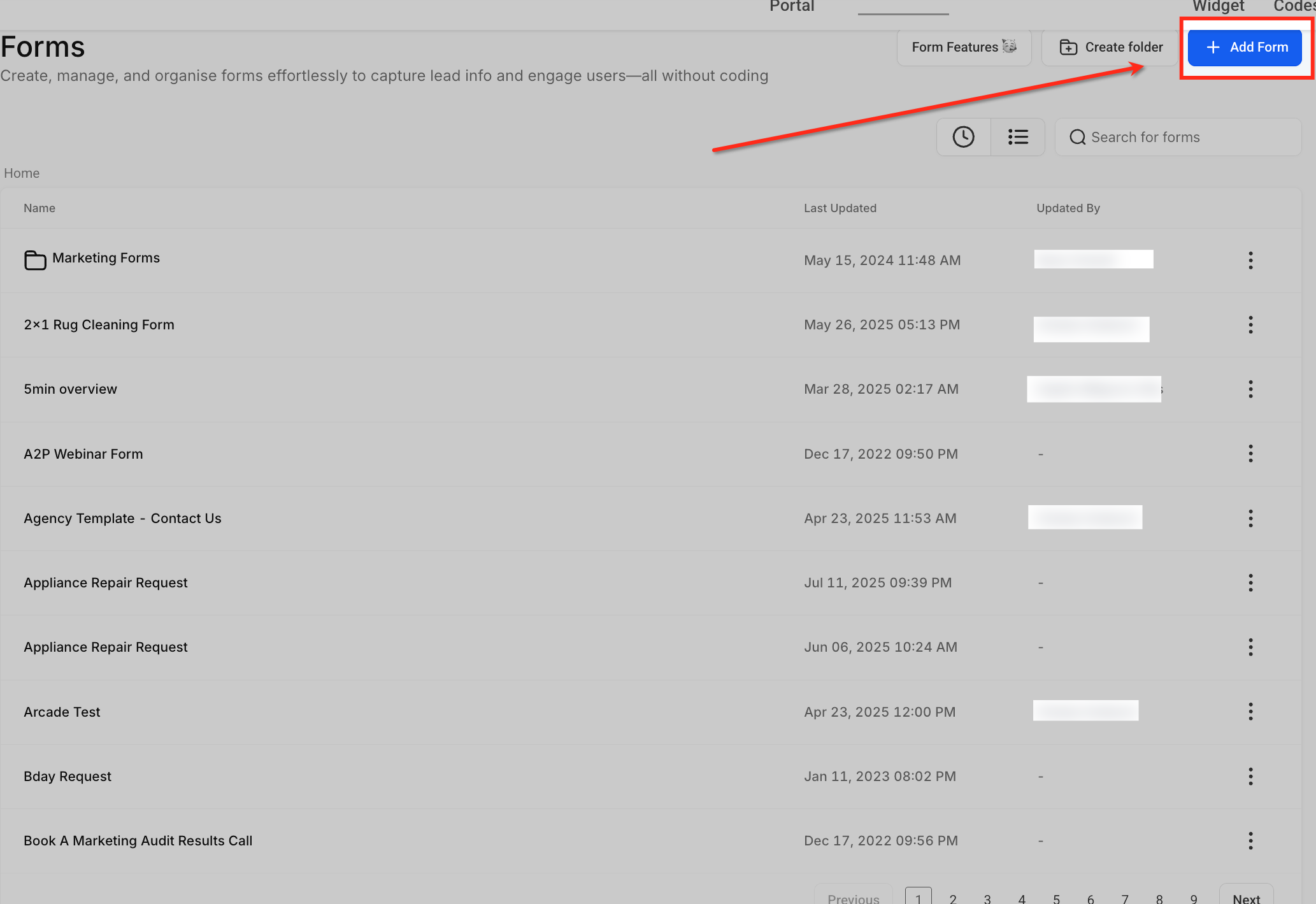
Wählen Sie ein bestehendes Formular aus oder erstellen Sie ein neues.
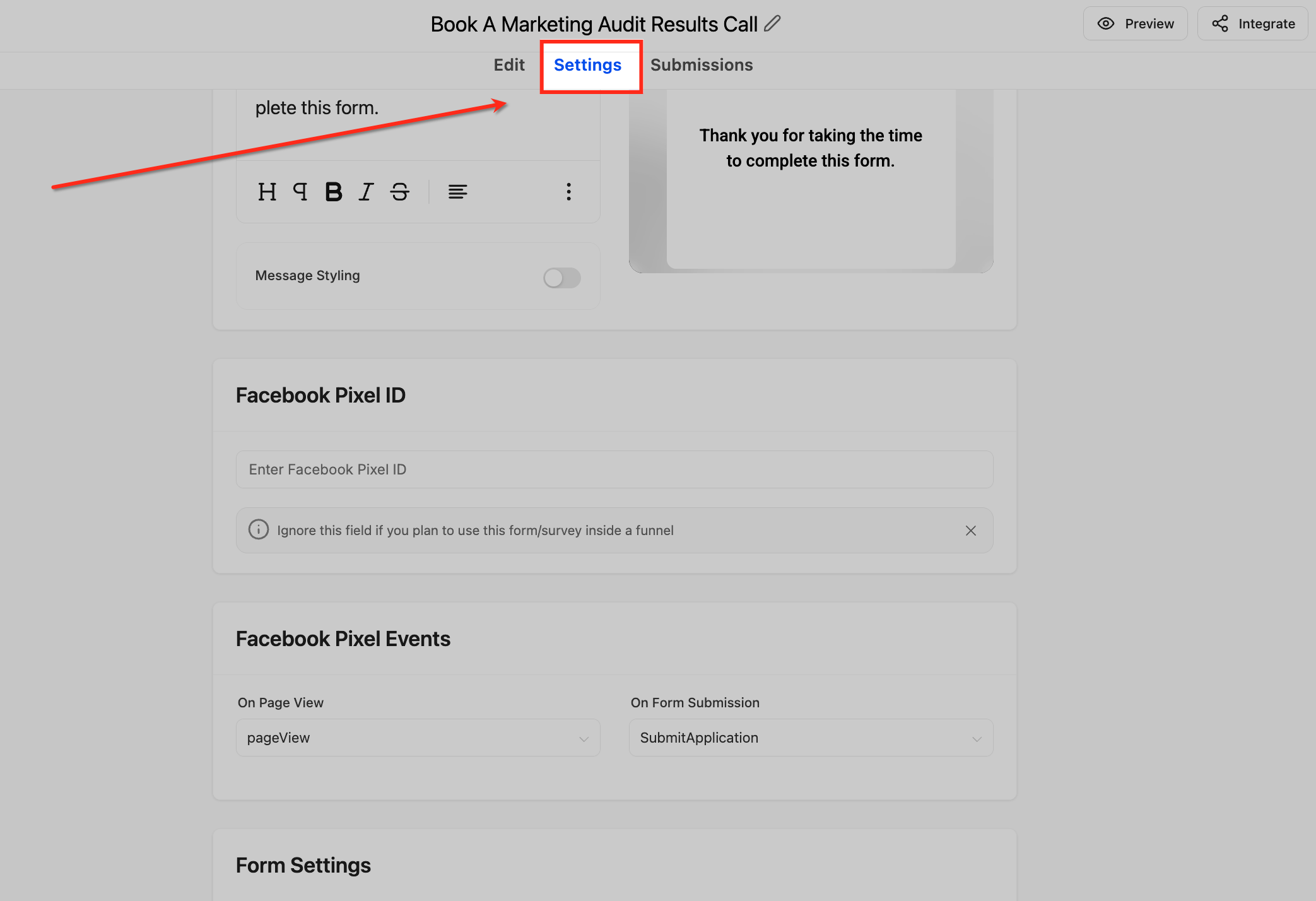
Klicken Sie auf den Reiter Form Settings.
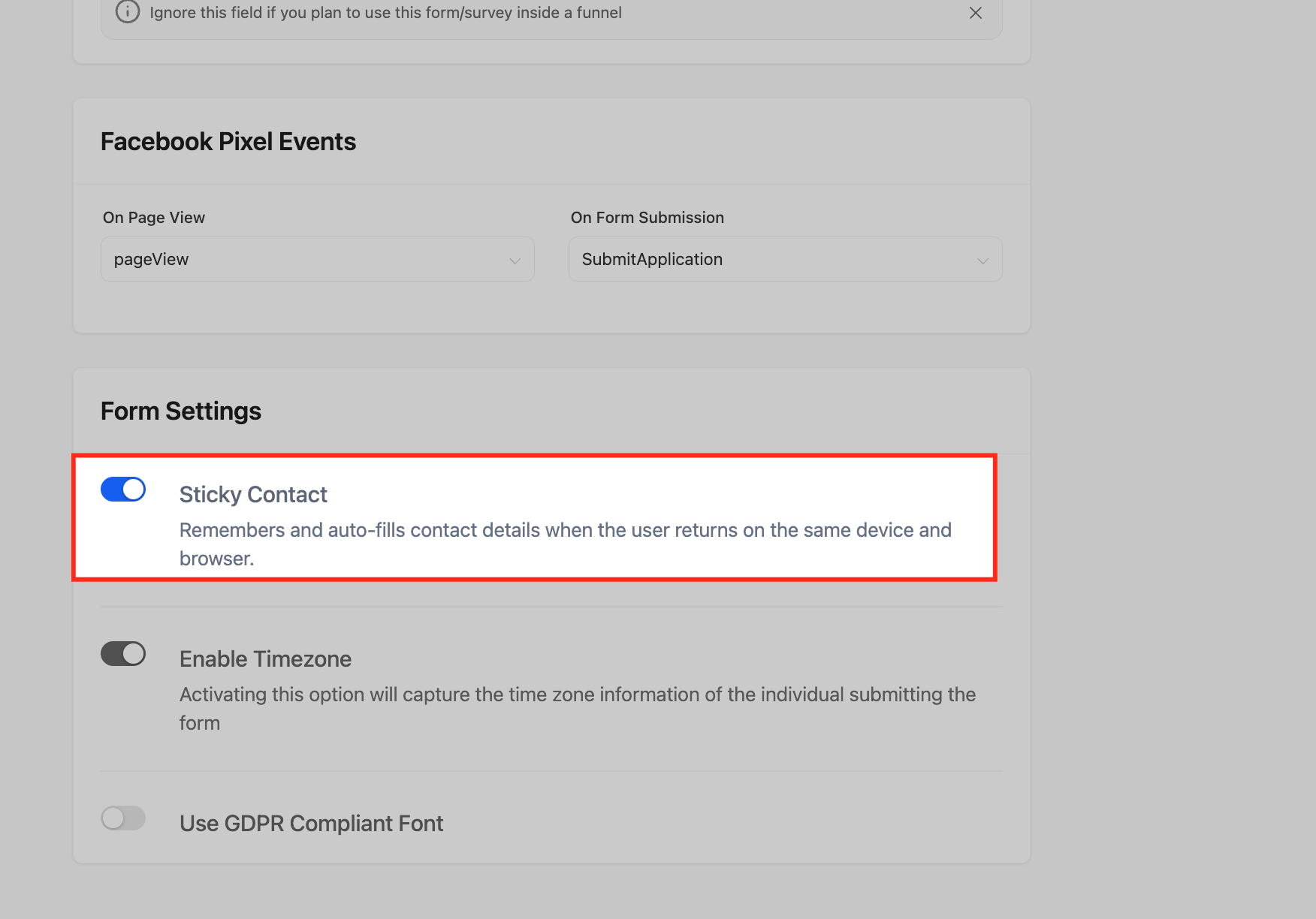
Schalten Sie den Sticky Contact-Schalter auf „On“. Klicken Sie auf Save, um Ihre Änderungen anzuwenden.
Sticky Contact in Surveys
Sticky Contact kann auch in Umfragen aktiviert werden, sodass Benutzerdaten, die in Forms gesammelt wurden, automatisch Umfragefelder ausfüllen – besonders nützlich in Funnel-Follow-ups.
Schritte zur Aktivierung von Sticky Contact in Umfragen:
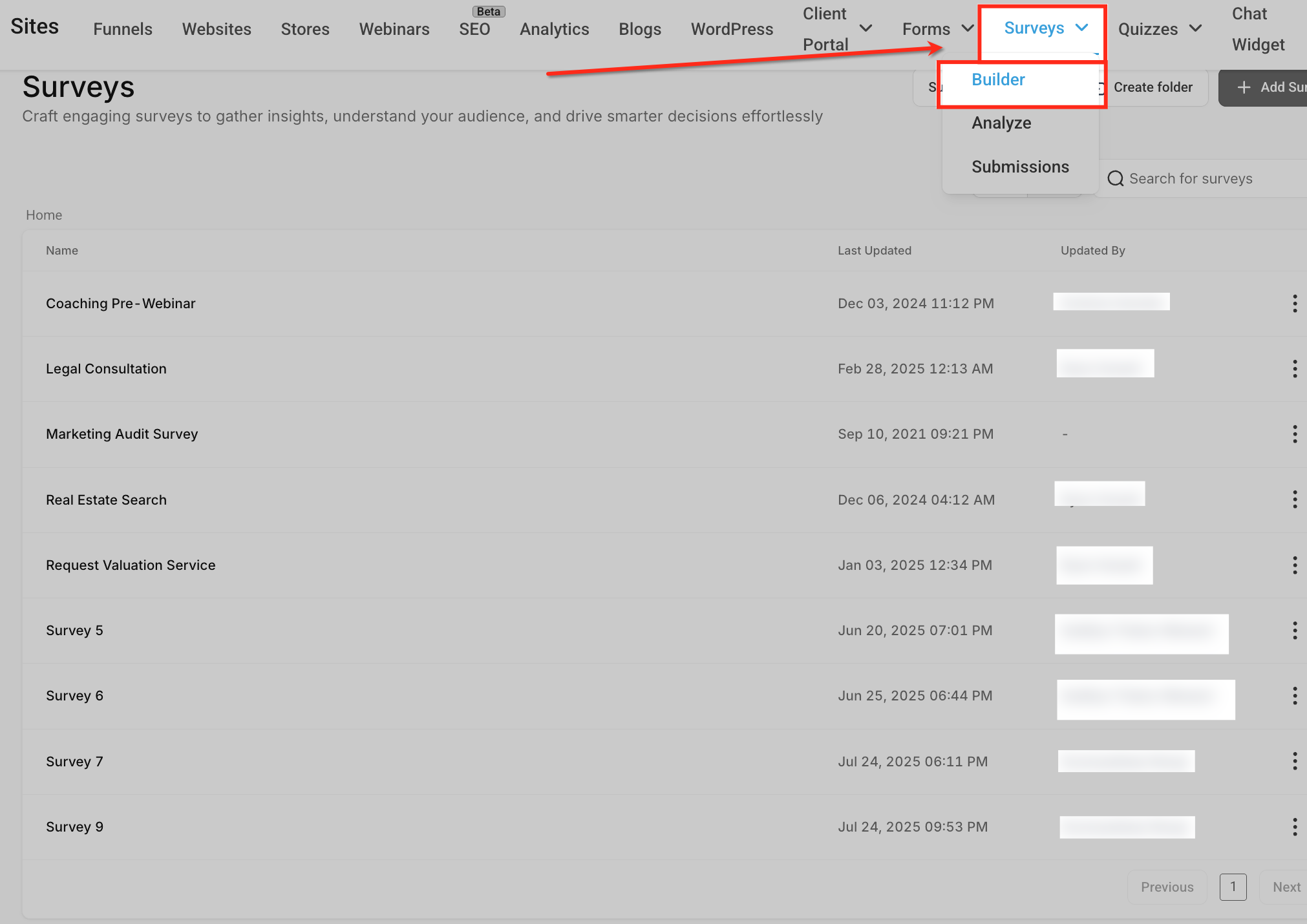
Gehen Sie zu Sites > Surveys, dann starten Sie den Survey Builder.
Sticky Contact in Surveys
Sticky Contact kann auch in Umfragen aktiviert werden, sodass Benutzerdaten, die in Forms gesammelt wurden, automatisch Umfragefelder ausfüllen – besonders nützlich in Funnel-Follow-ups.
Schritte zur Aktivierung von Sticky Contact in Umfragen:
Gehen Sie zu Sites > Surveys, dann starten Sie den Survey Builder.
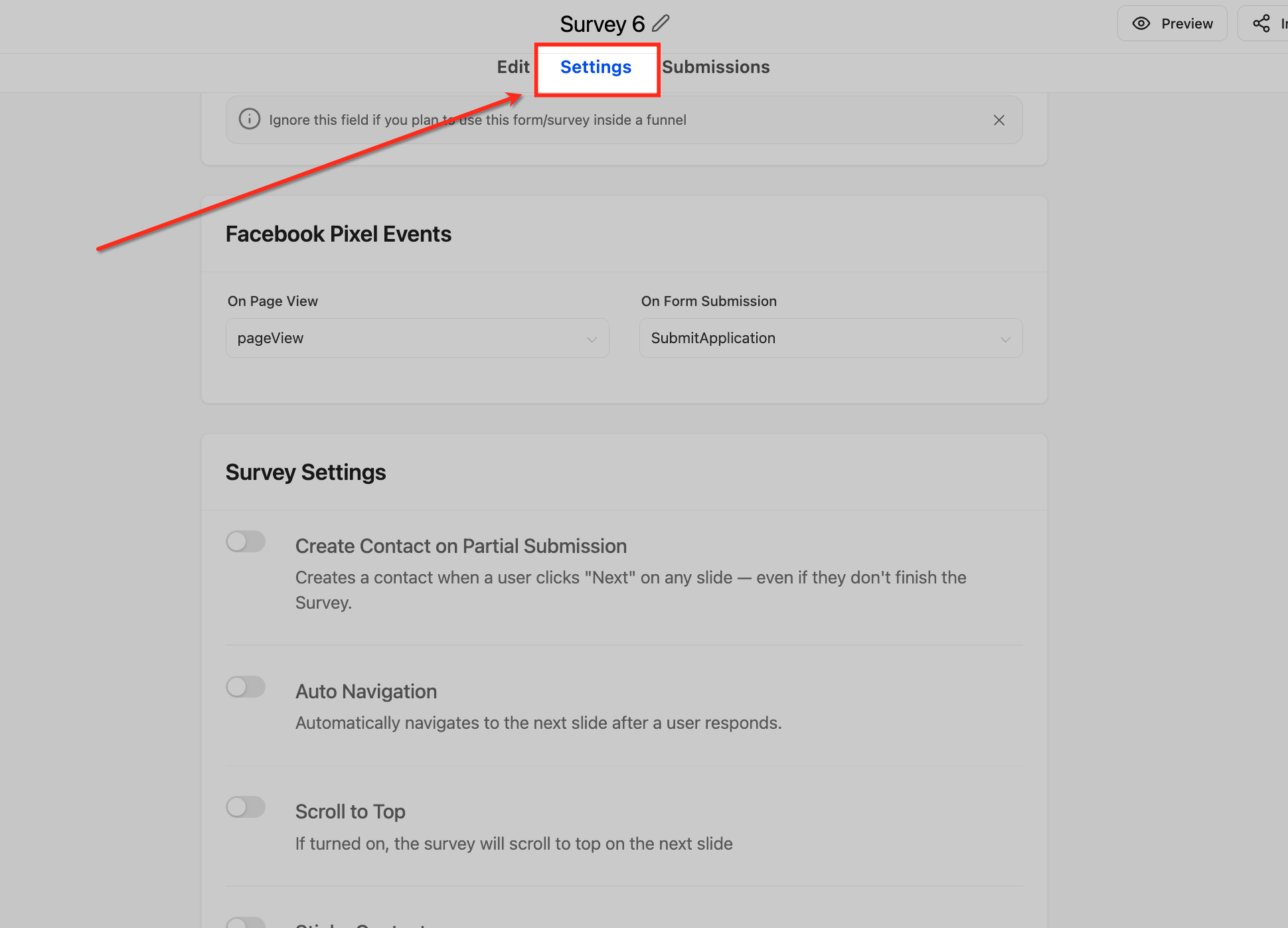
Öffnen Sie eine Umfrage oder erstellen Sie eine neue.
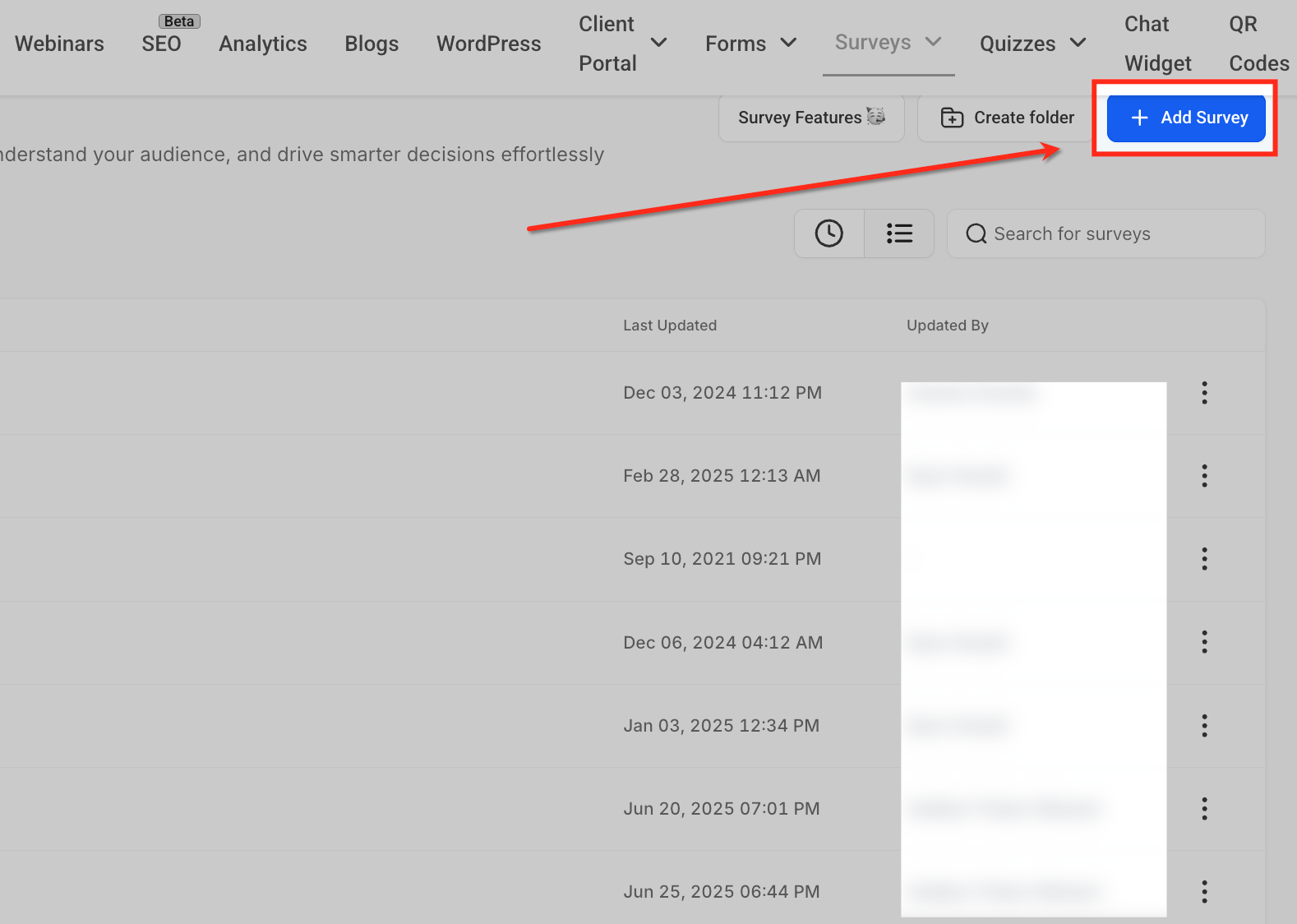
Navigieren Sie zum Abschnitt Survey Settings.
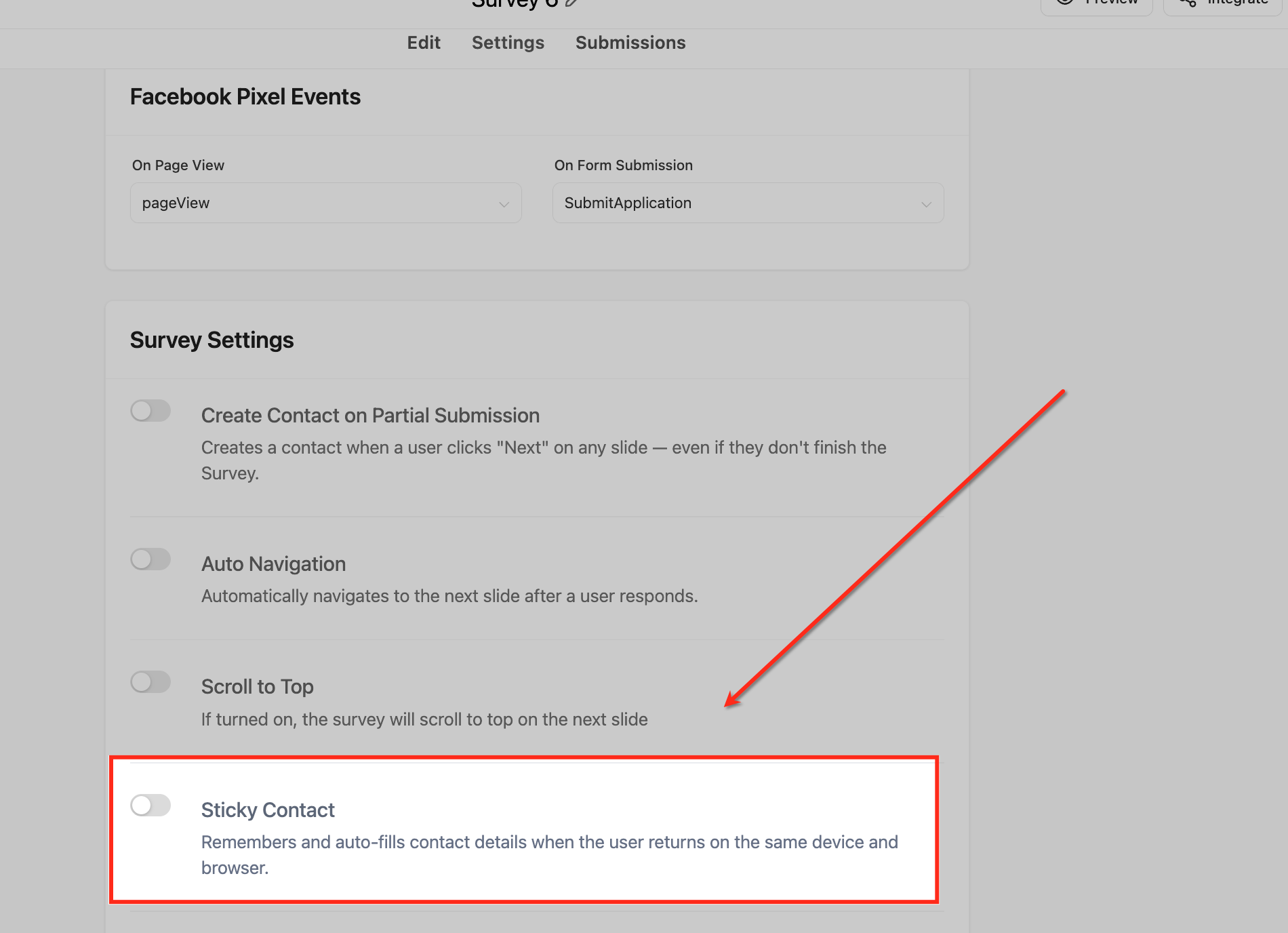
Schalten Sie Sticky Contact auf „On.“ Speichern Sie Ihre Einstellungen.
Sticky Contact in Calendars
Kalender profitieren von Sticky Contact, indem Benutzerdetails für wiederkehrende Terminbuchungen automatisch ausgefüllt werden.
Schritte zur Aktivierung von Sticky Contact in Kalendern:
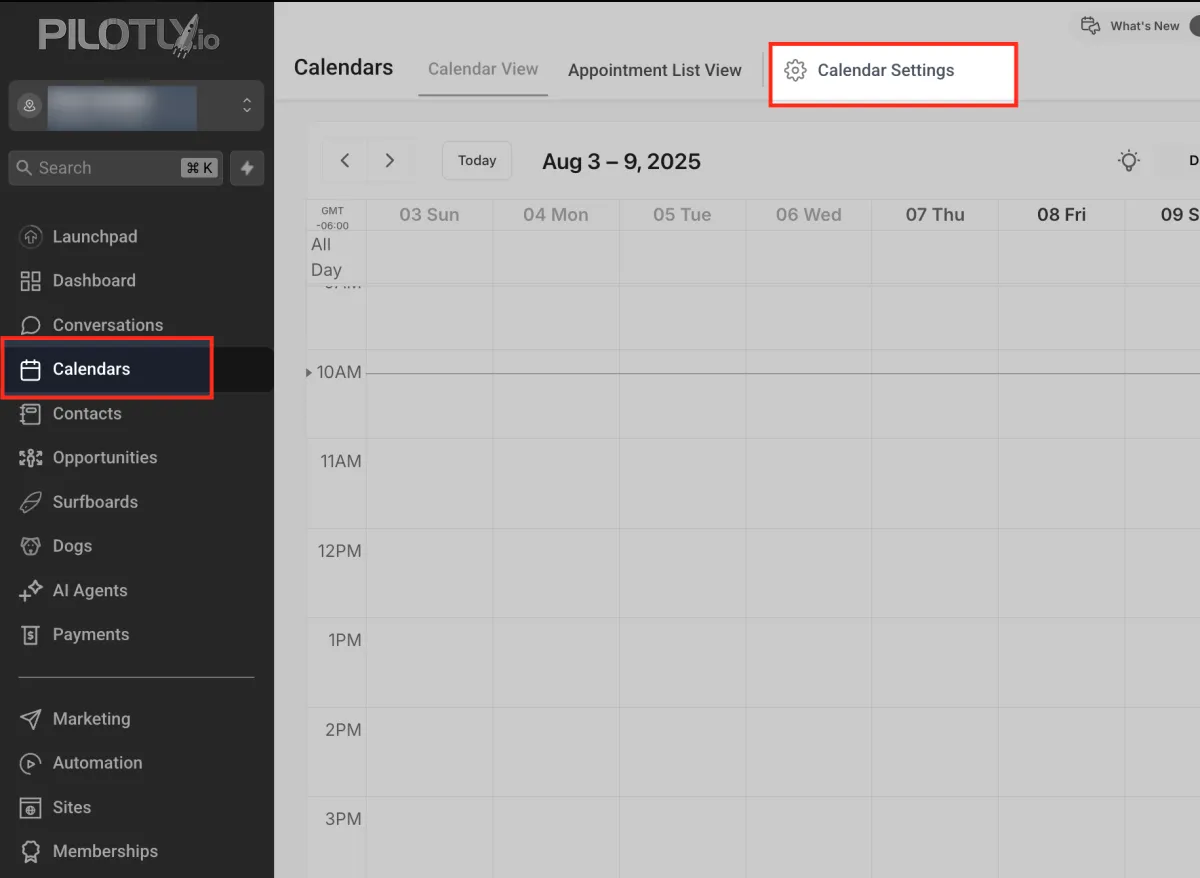
Gehen Sie zu Calendars > Calendar Settings.
Scrollen Sie zu Forms & Payments.
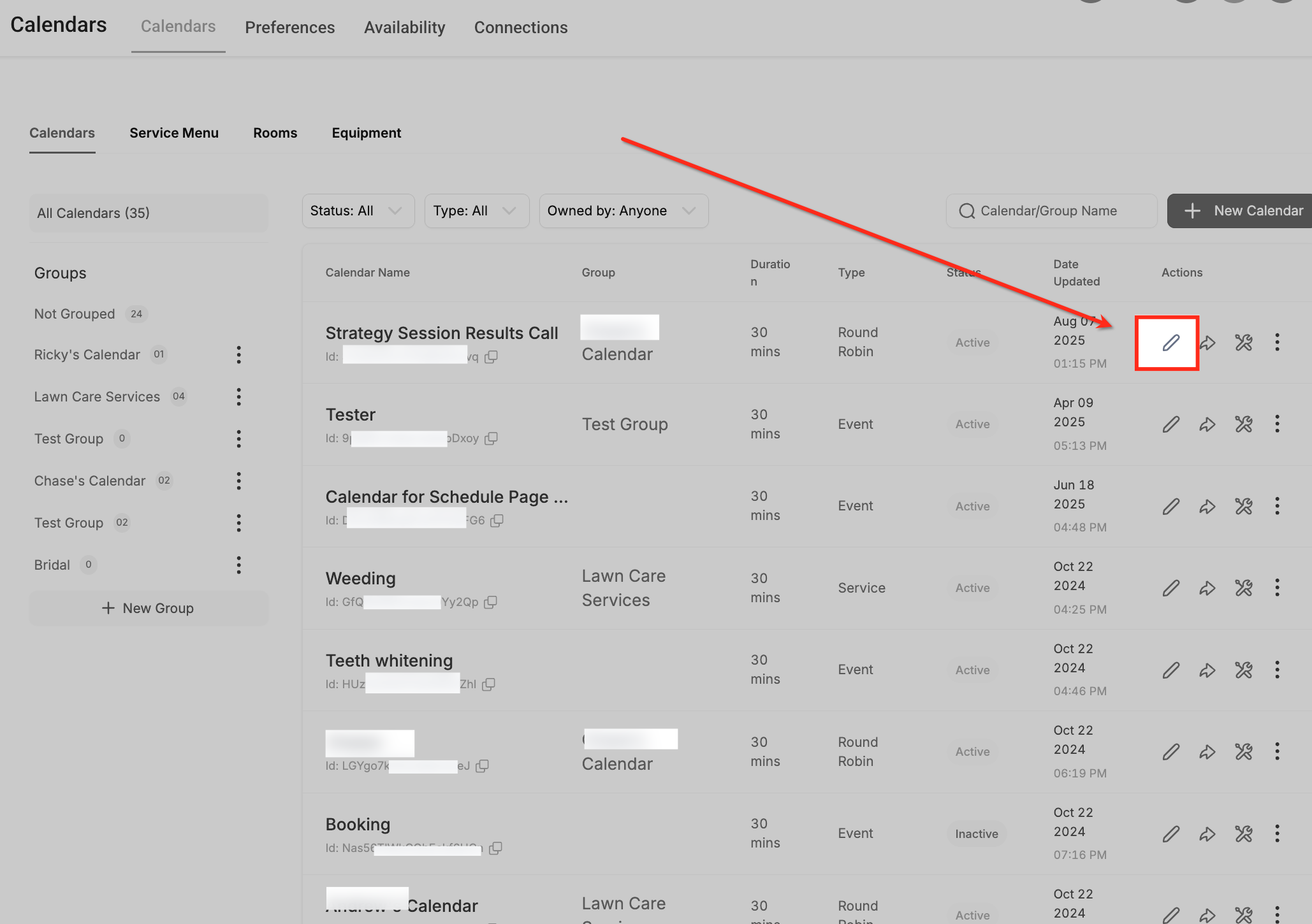
Schalten Sie Sticky Contact mit dem Toggle ein. Speichern Sie Ihre Änderungen.
Häufig gestellte Fragen
F: Kann Sticky Contact über Subdomains hinweg funktionieren?
Nein, Sticky Contact-Daten sind domänenspezifisch. Es kann Forms über verschiedene Subdomains hinweg nicht vorab ausfüllen.
F: Was passiert, wenn ein Benutzer seine Cookies löscht?
Wenn Cookies gelöscht werden, behält Sticky Contact keine zuvor eingegebenen Daten mehr und Felder werden nicht vorab ausgefüllt.
F: Ist Sticky Contact DSGVO-konform?
Ja, aber es ist essenziell, Benutzer über Cookie-Nutzung zu informieren und Opt-out-Optionen bereitzustellen, um Datenschutzgesetze einzuhalten.
F: Stört Sticky Contact den Browser-Autofill?
Nein, Sticky Contact arbeitet unabhängig vom Browser-Autofill. Allerdings können die beiden einander ergänzen für ein nahtloses Benutzererlebnis.
F: Sticky Contact erscheint nicht in meinen Kalendereinstellungen – warum?
Wenn Sie ein benutzerdefiniertes Formular für Kalenderbuchungen verwenden, erscheint die Sticky Contact-Einstellung nicht in den Kalendereinstellungen. Stattdessen müssen Sie Sticky Contact auf dem benutzerdefinierten Formular selbst aktivieren. Der Kalender wird die von diesem Formular gespeicherten Sticky Contact-Daten ehren.