
HILFE - SUPPORT
Das Training des Conversation AI Bots.
Willkommen zum Leitfaden über die effektive Schulung Ihres Conversation AI Bots. Das Training Ihres Bots ist entscheidend, um sicherzustellen, dass er genaue und relevante Antworten auf Benutzeranfragen liefert. Der Schulungsprozess kann auf zwei Arten durchgeführt werden:
Durch Bereitstellung einer Website-URL oder für das Web Crawling,
Durch Hinzufügen von Frage-Antwort-Paaren im Abschnitt "Bot-Antwort anpassen".
Was ist Bot-Training und warum ist es wichtig?
Die Bot-Schulung stattet den Conversation AI-Bot mit dem Wissen und den Fähigkeiten aus, die er benötigt, um intelligent mit Benutzern zu interagieren. Dies beinhaltet das Lehren des Bots, Benutzeranfragen zu verstehen und präzise zu antworten, entweder durch manuelle Eingabe von Daten oder durch das Durchsuchen von Webinhalten durch den Bot.Ein gut geschulter Bot kann den Kundensupport verbessern, die Informationsabfrage optimieren und die Benutzererfahrung verbessern. Durch regelmäßiges Aktualisieren und Verfeinern der Bot-Schulung bleibt er auf dem neuesten Stand, passt sich an sich ändernde Benutzerbedürfnisse an und liefert konsequent hochwertige Unterstützung.
Wege, den Konversations-KI-Bot zu trainieren
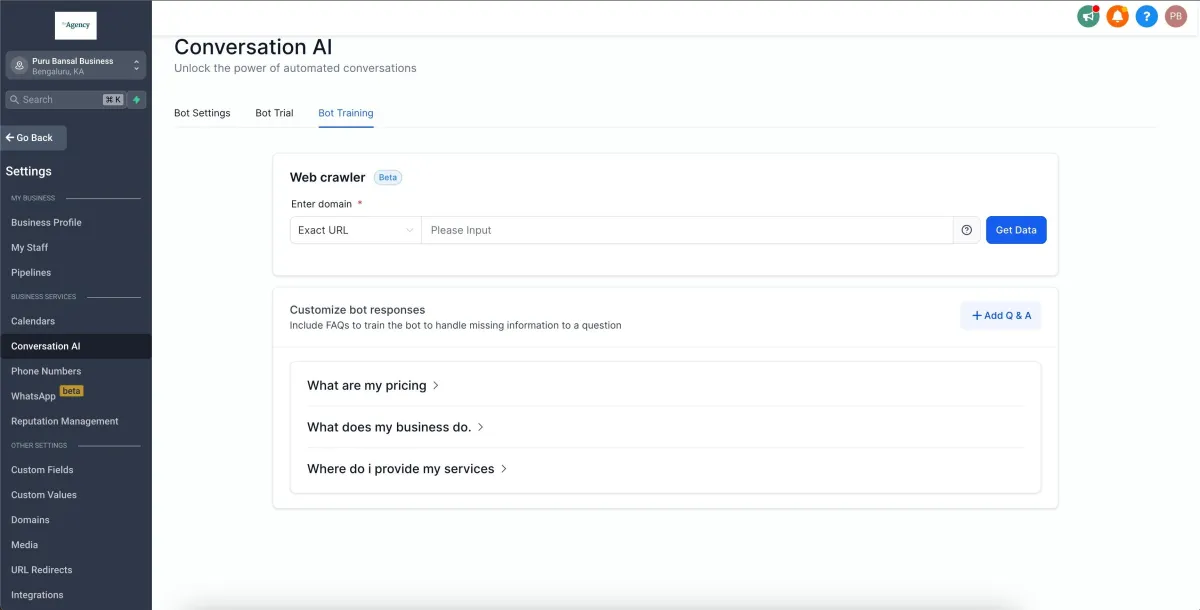
Über Web-URLs
Verabschiede dich von zeitaufwändiger manueller Eingabe beim Training deines Bots. Jetzt kannst du ihm mühelos Website- oder Blog-URLs (ja, Mehrzahl) bereitstellen und den Bot die Hauptarbeit für dich erledigen lassen. Immer wenn ein Kontakt eine Frage stellt, wird der Bot nahtlos die richtigen Antworten aus den von dir bereitgestellten Informationen ableiten.
URL Crawling-Modi
Genaue URL
Dies ist die empfohlene Option für präzises Training. Mit der genauen URL-Methode durchsucht der Bot die angegebene URL und trainiert sich basierend auf den dort gefundenen Informationen.
Wie man den Exakten URL-Modus verwendet:
Gehen Sie zu "Bot Training" in den Einstellungen des Conversation AI Bots.
Wählen Sie die Option "Genaue URL".
Geben Sie die URL ein, die Sie crawlen möchten, und klicken Sie auf "Daten abrufen".
Alle URLs in dieser Domain.
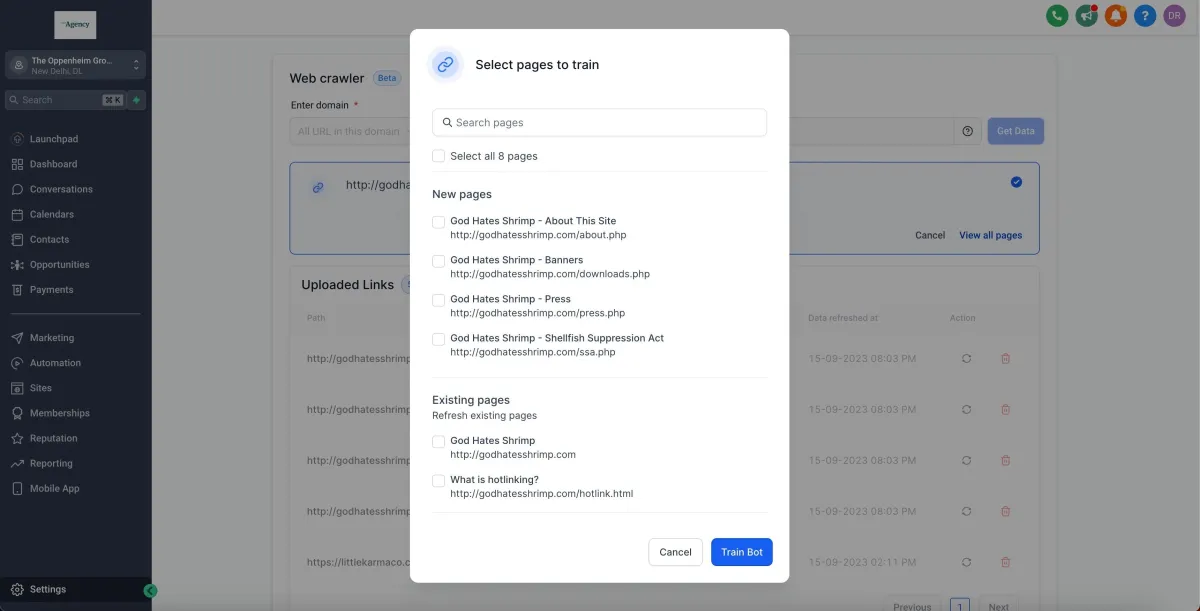
Wenn Sie Ihren Bot mit einer breiteren Palette von Informationen aus einem bestimmten Bereich trainieren möchten, können Sie die Option "Alle URLs in dieser Domäne" auswählen. Der Bot durchsucht alle Seiten und Links auf der angegebenen Domäne und bietet Ihnen die Möglichkeit, auszuwählen, von welchen Seiten Sie trainieren möchten.
Wie man den Modus "Alle URLs in dieser Domain" verwendet:
Gehen Sie zu "Bot-Training" in den Einstellungen des Conversation AI Bots.
Wählen Sie die Option "Alle URLs in dieser Domain."
Geben Sie die URL ein und klicken Sie auf "Daten abrufen."
Warten Sie, bis die Seiten geladen sind, dann wird Ihnen eine Liste der verfügbaren URLs angezeigt.
Wählen Sie die Seiten aus, die für das Training des Bots relevant sein werden, und klicken Sie auf "Bot trainieren."
Während der Seitenauswahl (Schritt 5 oben) wirst du auf zwei Listen stoßen:
Neue Seiten- Frische URLs, die nicht Teil der aktuellen Trainingsdaten des Bots sind. Durch die Auswahl werden sie zur "Hochgeladene Links" Tabelle hinzugefügt, sobald das Training abgeschlossen ist.
Bestehende Seiten- URLs sind bereits Teil des aktuellen Trainings datensatzes des Bots und sind in der unten stehenden "Uploaded Links" Tabelle sichtbar. Durch das Auswählen werden alle ausgewählten URLs aktualisiert.
Alle URLs mit diesem Pfad
☑️Der Bot durchsucht alle Seiten auf der angegebenen URL und ermöglicht es Ihnen, basierend auf dem Vorhandensein des angegebenen Pfads in der Seiten-URL auszuwählen, welche Seiten trainiert werden sollen.
☑️Wie man den Modus für alle URLs mit diesem Pfad verwendet:
Navigieren Sie zu "Bot-Training" in den Einstellungen des Conversation AI Bots.
Wählen Sie die Option "Alle URLs mit diesem Pfad".
Geben Sie die URL ein und klicken Sie auf "Daten abrufen".
Warten Sie, bis die Seiten geladen sind, dann wird Ihnen eine Liste verfügbarer URLs angezeigt.
Wählen Sie die Seiten aus, die für das Training des Bots relevant sind, und klicken Sie auf "Bot trainieren".
Hochgeladene Links Tabelle
Alle Links/URLs, auf die der Bot trainiert wurde, sind in der hochgeladenen Link-Tabelle sichtbar.
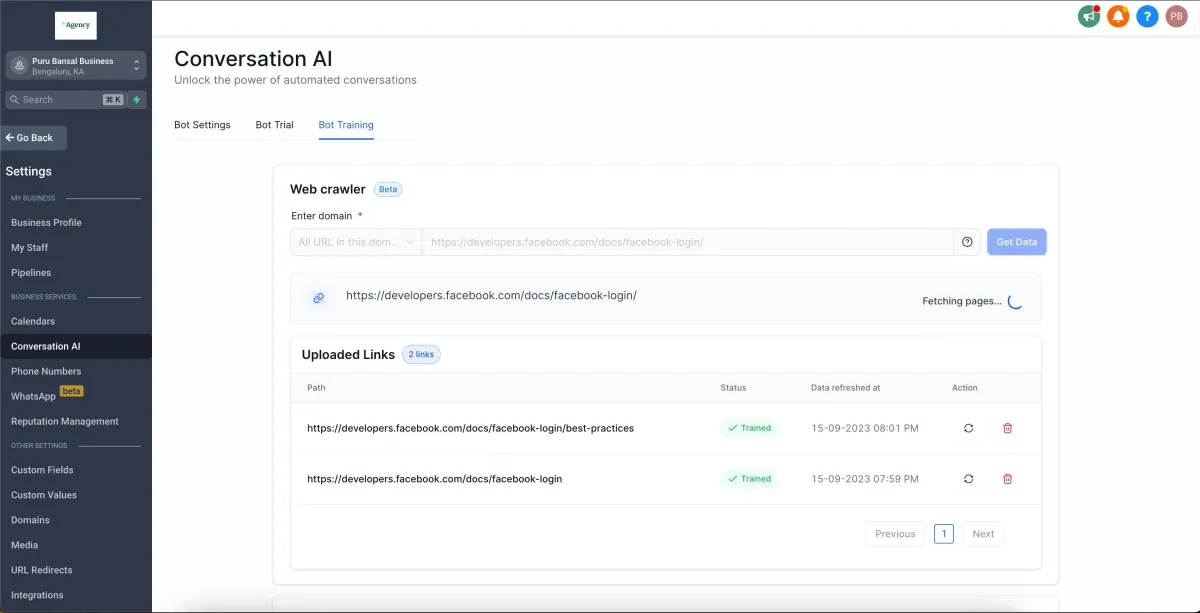
Jede URL hat einen von diesen 2 Status:
☑️Ausbildung - Der Bot hat erfolgreich von dieser URL gelernt. Das Datum und die Uhrzeit der letzten Aktualisierung sind ebenfalls sichtbar und können verwendet werden, um festzustellen, ob eine Aktualisierung der Daten für diese spezifische URL erforderlich ist.
☑️Fehlgeschlagen - Der Bot konnte nicht für diese URL trainieren. Sie können entweder aktualisieren und es erneut versuchen oder die URL löschen.
- URLs werden nicht sofort zur Tabelle der hochgeladenen Links hinzugefügt. Warten Sie, bis alle URLs in der Tabelle angezeigt werden, bevor Sie den Conversation AI-Bot verwenden.- Beim Aktualisieren einer URL warten Sie darauf, dass der Zeitstempel der letzten Datenaktualisierung aktualisiert wird, bevor Sie den Bot testen.
- Das Aufrechterhalten von präzisen und relevanten Daten steigert signifikant die Leistung und Reaktionen des Bots. Überprüfen Sie regelmäßig die hochgeladenen Links und entfernen Sie irrelevante URLs aus der Tabelle.
Mit Google Docs arbeiten
Wie funktioniert es?
Der Prozess des Trainierens des Konversations-KI-Bots. Google Docs ist einfach und benutzerfreundlich.
☑️Informationsquelle
Benutzer können Informationen aus verschiedenen Quellen extrahieren, wie z. B. Dateien, PDFs, Dokumente, Websites, Handbücher usw. Dadurch wird eine vielseitige Palette von Daten für das Training genutzt.
☑️Dokumenten Typen:
Beliebiger Freitext, Fragen-Antwort-Sets oder von verschiedenen Plattformen kopierte Inhalte können nahtlos zu einem Google-Dokument hinzugefügt werden.
☑️Google-Dokument-Berechtigungen:
Um den Schulungsprozess zu starten, müssen Benutzer die Berechtigungseinstellungen des Google-Dokuments auf "Jeder mit dem Link kann anzeigen" ändern. Dadurch kann der Bot auf den Inhalt des Dokuments zugreifen und daraus lernen.
☑️Bot Training:
Der letzte Schritt besteht darin, die URL des Google-Dokuments in das WebURL-basierte Bot-Training einzufügen. Dieser Prozess startet die Trainingssitzung und ermöglicht es dem Bot, die bereitgestellten Informationen im Dokument aufzunehmen und zu verstehen.
Manuell über Fragen und Antworten
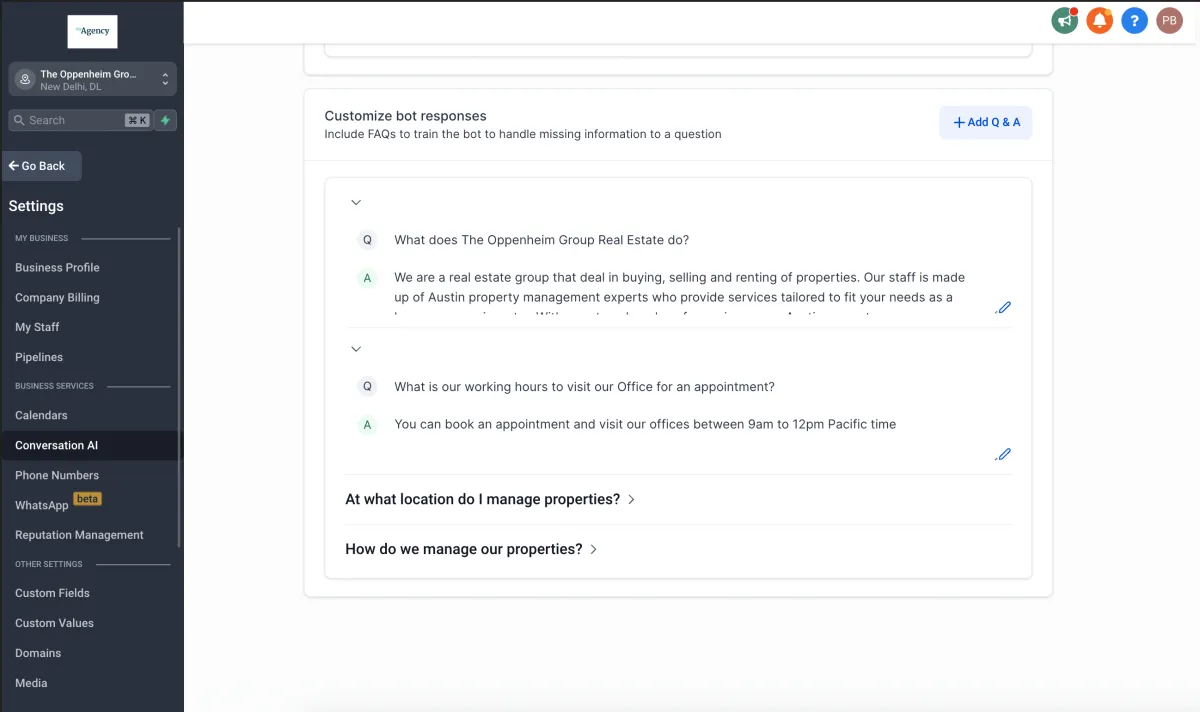
Zusätzlich zum Training über das Crawlen von URLs können Sie manuell Frage-Antwort-Paare hinzufügen, um die Antworten Ihres Bots anzupassen. Diese Methode ermöglicht es Ihnen, das Wissen des Bots zu optimieren und spezifische Anfragen Ihrer Benutzer zu beantworten.
Wie man den Bot manuell trainiert:
Greifen Sie auf die Einstellungen des Conversation AI Bots zu.
Suchen Sie den Abschnitt "Bot-Antwort anpassen".
Fügen Sie eine neue Frage und die entsprechende Antwort hinzu.
Wiederholen Sie diesen Vorgang für jedes Frage-Antwort-Paar, das Sie in das Training des Bots aufnehmen möchten.
Häufig gestellte Fragen
F: Kann der Bot Termine im Kalender buchen, anstatt den Buchungslink zu senden?
Aktuell kann der Bot nur die Buchung an die Kontakte senden und nicht direkt einen Termin buchen, aber dies wird entwickelt und bald verfügbar sein.
F: Kann der Bot anhand von Google Sheets und Docs trainiert werden?
A: Der Bot unterstützt derzeit nur Webseiten oder Blogs. Google Sheet und Docs Unterstützung folgen in Kürze.
Q: Ich finde die Einstellungen für die Conversation AI nicht in den Unter Kontoeinstellungen.
A: Versuchen Sie, "Conversation AI" im "Unternehmen" -Tab in der Seitenleiste der Pilotly Einstellungen zu aktivieren oder kontaktieren Sie den Support.
F: Kann ich Dokumente (PDF, Text oder Doc) hochladen, um den Bot zu trainieren?
A: Die Schulung des Bots für den Datei-Upload kommt bald.
F: Was ist der Zweck der "Daumen hoch" und "Daumen runter" Symbole auf der Bot-Probeseite?
A: Diese Symbole dienen als Feedback-Mechanismus. Das "Daumen hoch"-Symbol zeigt an, dass die Antwort des Bots korrekt ist, während das "Daumen runter"-Symbol es den Benutzern ermöglicht, die Antwort des Bots oder die Frage zu bearbeiten.
F: Wie unterscheidet sich der Feedback-Mechanismus auf der Konversationsseite von der Bot-Testseite?
A: Die Konversationsseite spiegelt die Funktionalität der Bot-Testseite wider. Beide Seiten ermöglichen es den Benutzern, Feedback zu geben oder Korrekturen mit den Symbolen "Daumen hoch" und "Daumen runter" vorzunehmen.
A: Nachdem Sie die erforderlichen Änderungen an der Antwort oder Frage eines Bots vorgenommen haben, können Benutzer auf "Bot trainieren" klicken, um das aktualisierte Q&A-Paar zur FAQ-Datenbank des Bots hinzuzufügen. Diese Aktion verfeinert die Wissensbasis des Bots und ermöglicht es ihm, in zukünftigen Interaktionen bessere Antworten zu geben.
F: Kann ich sowohl die Frage als auch die Antwort bearbeiten, wenn ich auf das Symbol "Daumen nach unten" klicke?
A: Ja, das "Daumen runter" Symbol öffnet ein Pop-up-Fenster, in dem du sowohl die Frage als auch die Antwort des Bots bearbeiten kannst.