
HILFE - SUPPORT
Fehlersuche bei ausgehenden Anrufen mit dem Dialer in der Desktop-Web-App
INHALTSVERZEICHNIS
1. Stellen Sie sicher, dass das Mikrofon im Browser, von dem aus Sie anrufen, zugelassen ist.
2. Überprüfen Sie, ob das Mikrofon für die pilotly-Webseite in Ihrem Browser zugelassen ist.
3. Überprüfen Sie, ob es Google-Erweiterungen (VPN) gibt, die den Anruf blockieren könnten.
4. Überprüfen Sie, ob es mit dem Gastbrowser von Google Chrome funktioniert.
5. Bearbeiten Sie die Twilio-Nummer - Ausgehender Anruf-Timeout - Stellen Sie sicher, dass er länger als 20 Sekunden dauert, um länger zu wählen.
6. Versuchen Sie, sich über den Browser Ihres Mobiltelefons unter app.go
pilotly.com anzumelden, nicht über die mobile App, und sehen Sie, ob Sie von dort aus über das Mobilfunknetz anrufen können, anstatt über das WLAN-Netzwerk.
7. Überprüfen Sie, ob die Standort-ID der TwiML-App korrekt ist, wenn der Standort bereits eine Twilio-Subaccount-SID verwendet.
1. Stellen Sie sicher, dass das Mikrofon in dem Browser, über den Sie anrufen, zugelassen ist
Um App-Berechtigungen für Ihr Mikrofon in Windows 10 zu aktivieren
Zugriff auf das Mikrofon unter Mac kontrollieren
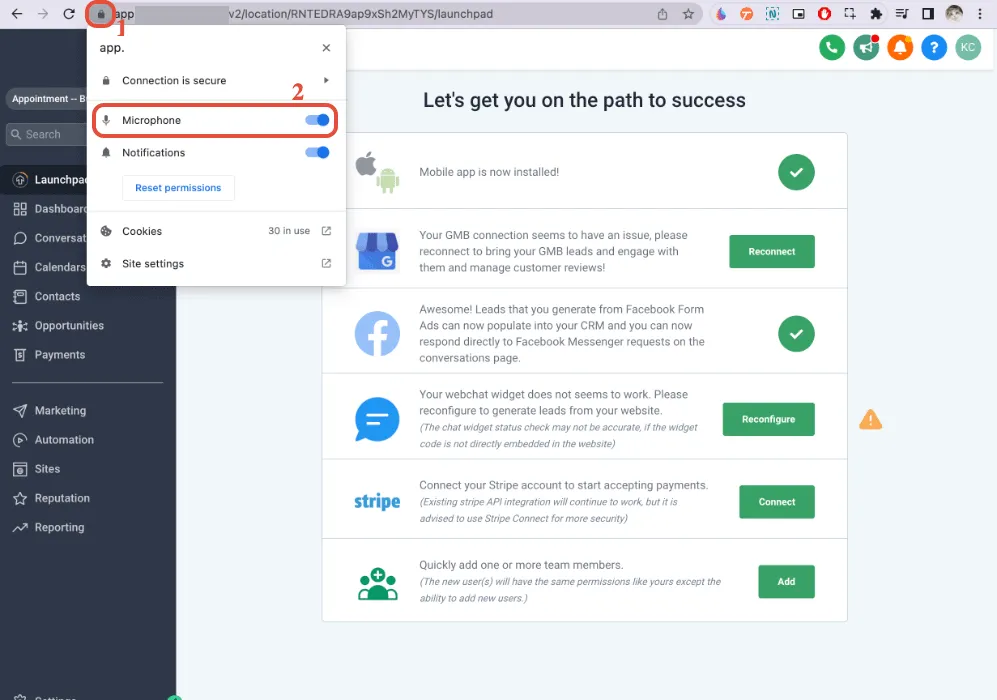
2. Überprüfen Sie, ob das Mikrofon für die Pilotly-Webseite in Ihrem Browser zugelassen ist:
Klicken Sie auf das Schloss-Symbol oben rechts > Ist das Mikrofon zugelassen?
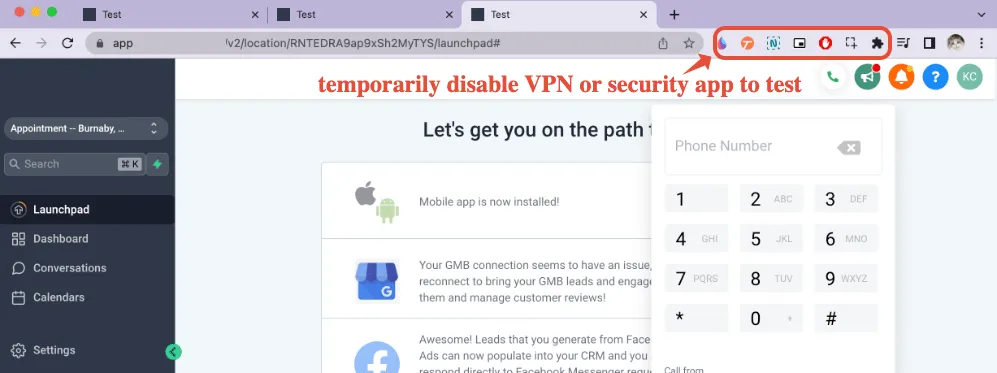
3. Überprüfen Sie, ob es Google-Erweiterungen (VPN) gibt, die das Wählen von Anrufen blockieren könnten.
Oder deaktivieren Sie jedes VPN auf dem Gerät
4. Überprüfen Sie, ob es im Google Chrome-Gastbrowser funktioniert
Wir könnten versuchen, den Gastbrowser von Google Chrome zu verwenden, wo keine anderen Erweiterungen vorhanden sind. Und sich von dem Gastbrowser aus bei HL anmelden, um einen Anruf zu tätigen.
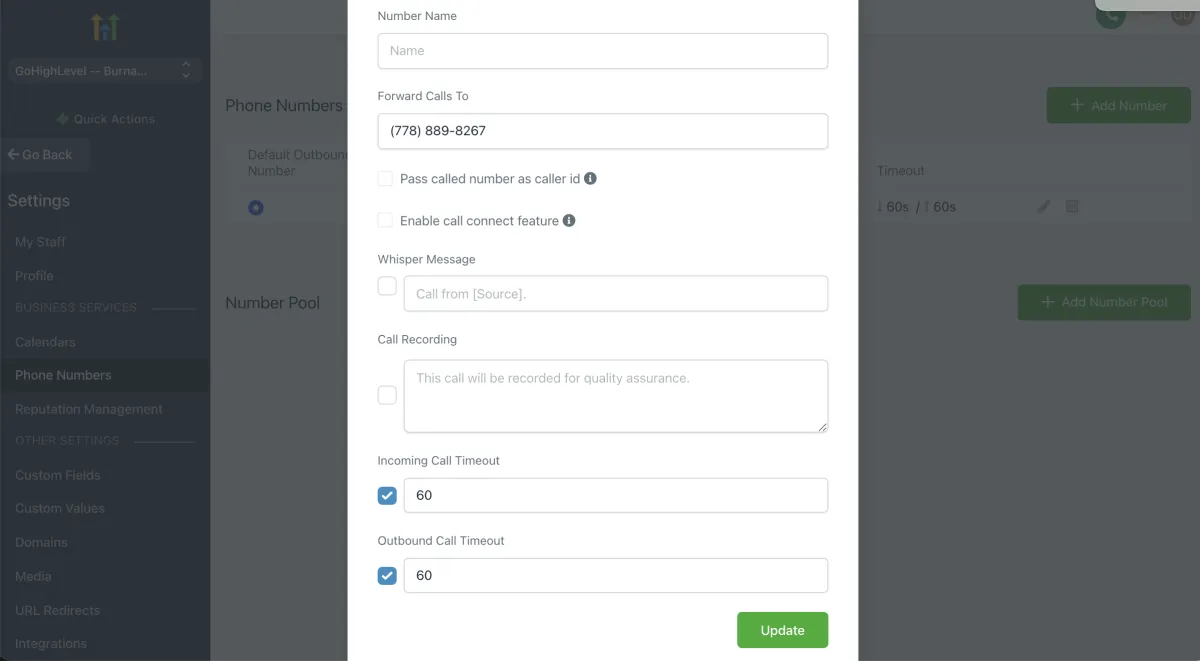
5. Bearbeiten Sie die Twilio-Nummer - Zeitlimit für ausgehende Anrufe - Stellen Sie sicher, dass es mehr als 20 Sekunden beträgt, damit es länger wählt.
6. Versuchen Sie, sich über den Browser Ihres Mobiltelefons auf app.pilotly.io einzuloggen, nicht über die mobile App, und prüfen Sie, ob Sie von dort aus mit den mobilen Daten statt mit dem WLAN-Netzwerk telefonieren können.
Dies wird uns helfen zu verstehen, ob es gerätespezifisch oder WLAN-spezifisch ist.
7. Überprüfen Sie, ob die Standort-ID der TwiML-App korrekt ist, falls der Standort bereits eine Twilio-Subaccount-SID verwendet.