
HILFE - SUPPORT
Die Verwendung von Google/Gmail/Google Workspace als SMTP-Anbieter
Dieser umfassende Leitfaden führt Sie durch die Erstellung von app-spezifischen Kontopasswörtern mit 2-Schritt-Verifizierung und konzentriert sich auf die Integration von Gmail SMTP. Er ist besonders nützlich für Benutzer auf den Philippinen, die mit Verbindungsproblemen konfrontiert sind.
Erstellen Sie app-spezifische Passwörter für Konten mit 2-Schritt-Verifizierung:
Bitte beachten Sie:
Bitte verwenden Sie beim Versuch, eine Verbindung zum Gmail SMTP herzustellen, einen VPN für Benutzer auf den Philippinen.
Erfahren Sie, warum ich es nicht kann. Verwenden Sie meine kostenlose E-Mail-Adresse als SMTP.
1. Gehe zu Google.com
2. Klicke auf dein Symbol oben rechts
3. Stelle sicher, dass du das richtige Google-Konto auswählst, mit dem du integrieren möchtest.
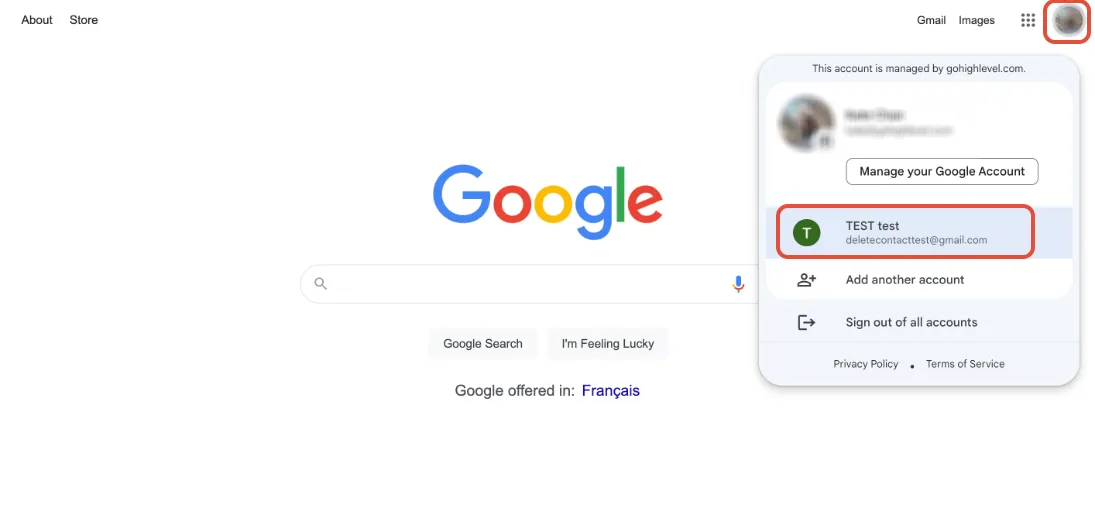
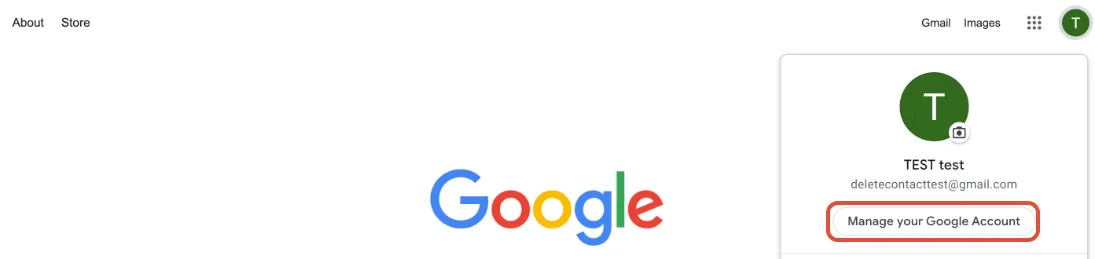
4. Klicken Sie auf Ihr Google-Konto verwalten
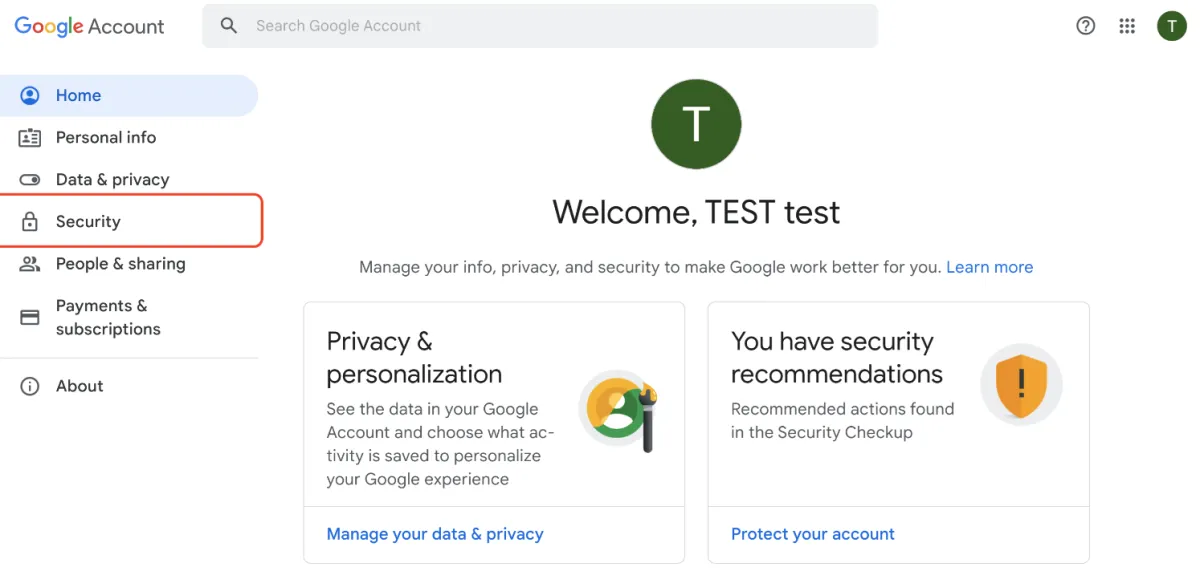
5. Klicken Sie auf Sicherheit
6. Scrollen Sie weiter nach unten, um den Abschnitt „Bei Google anmelden“ zu finden.
Stellen Sie sicher, dass die 2-Schritt-Verifizierung aktiviert ist. Sie müssen die 2-Schritt-Verifizierung aktivieren, um die Option „App-Passwörter“ anzuzeigen.
Wenn die Bestätigung in zwei Schritten fehlt, ist die Option zur Aktivierung der Bestätigung in zwei Schritten in Google Admin deaktiviert. Wenden Sie sich an den Google Workspace-Administrator, um die Option gemäß diesem Artikel zu aktivieren.
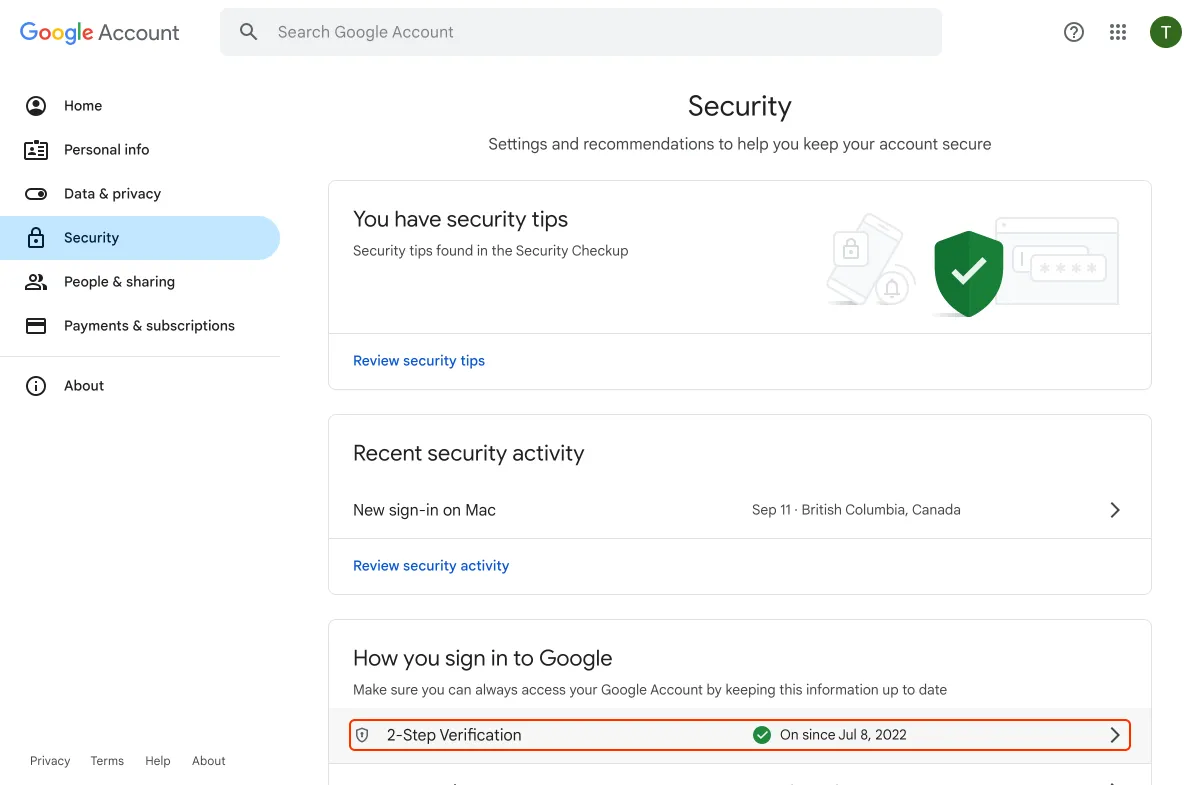
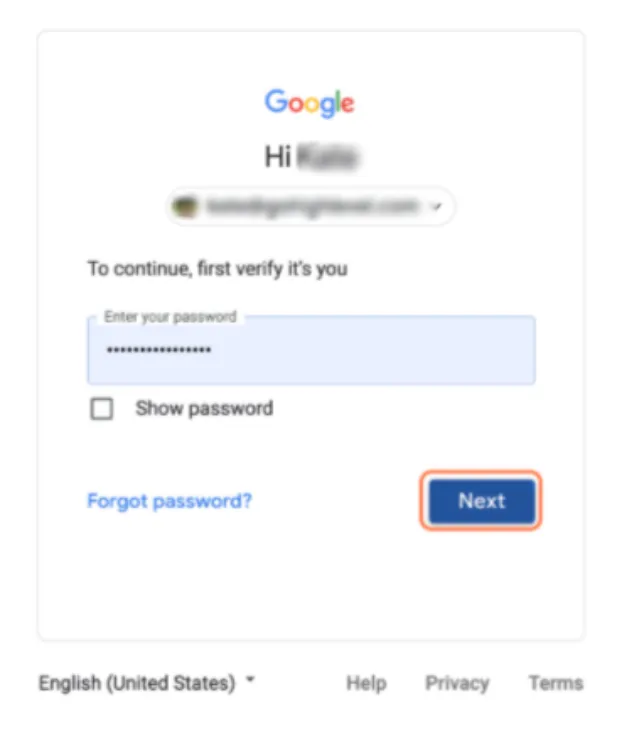
7. Sobald die Zwei-Faktor-Authentifizierung aktiviert ist, klicken Sie auf App-Passwörter. Stellen Sie sicher, dass die richtige E-Mail-Adresse aus der Dropdown-Liste ausgewählt ist.
Passwort eingeben
Klicken Sie auf Weiter
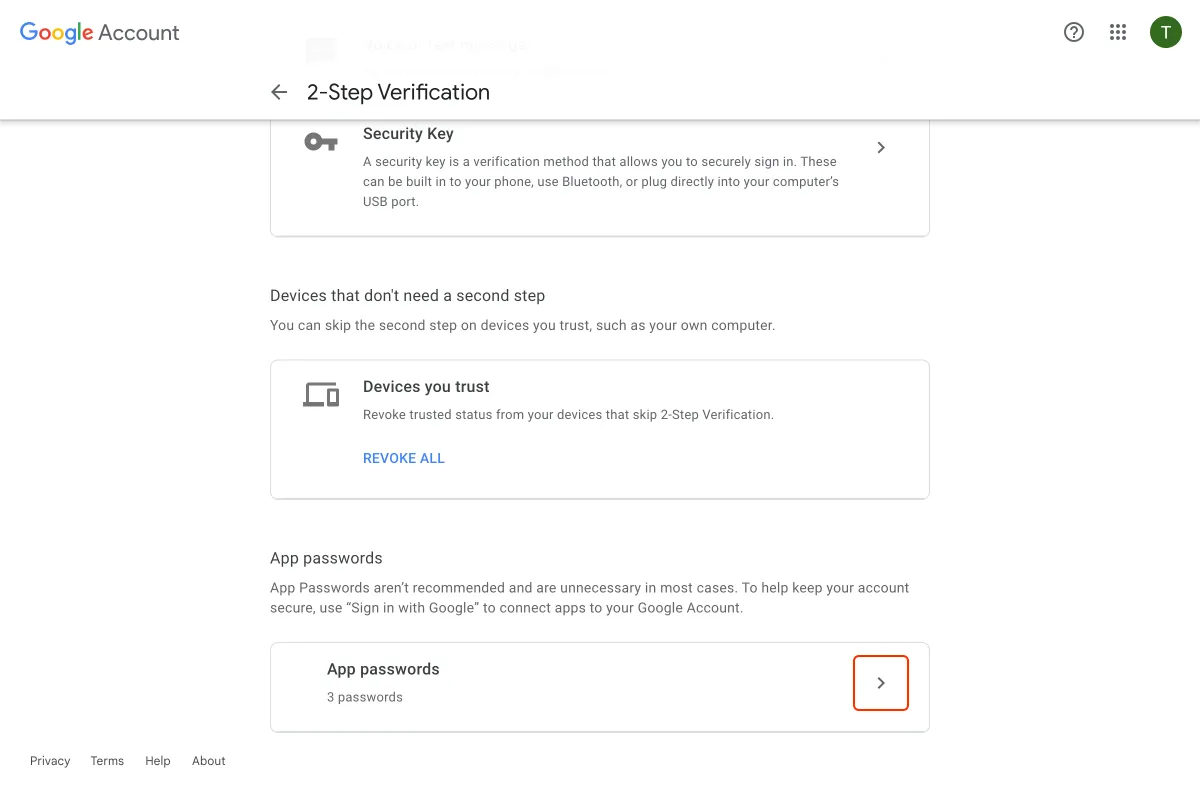
8. Nach unten scrollen, um App-Passwörter zu finden >
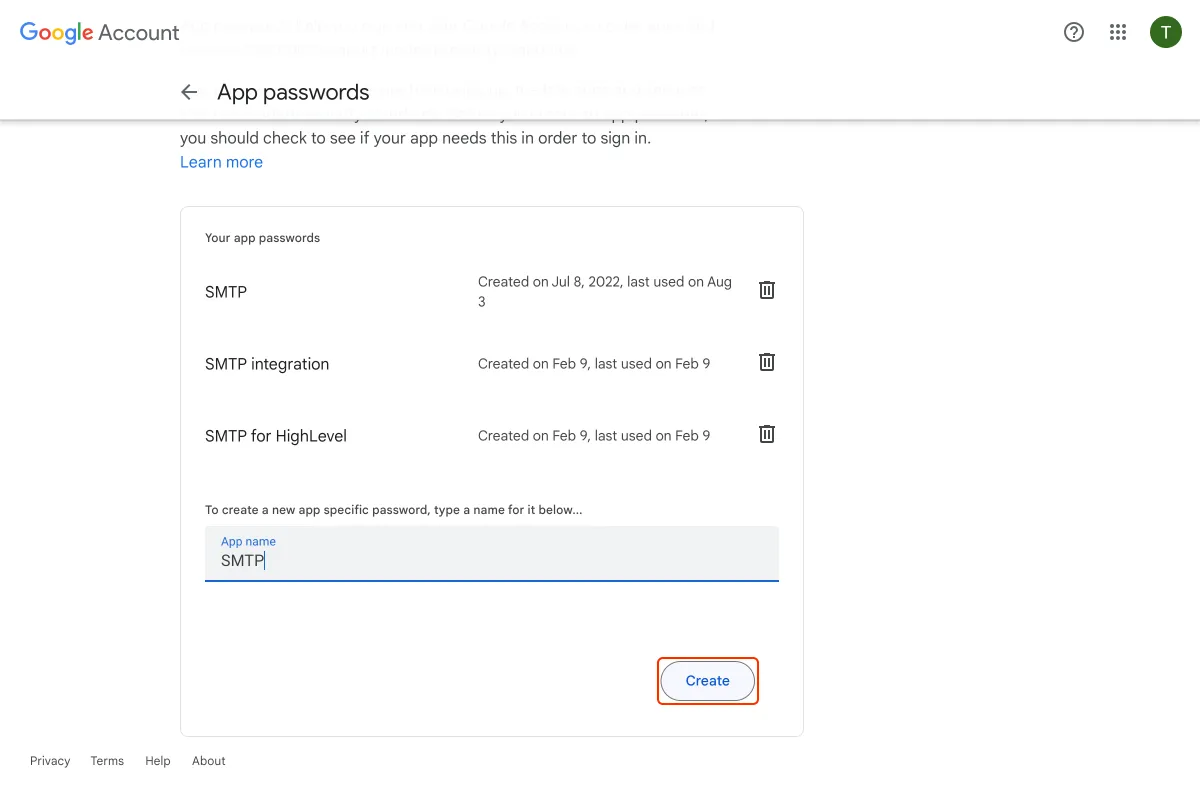
9. Geben Sie einen App-Namen ein, z.B. SMTP-Integration > Klicken Sie auf Erstellen
10. Ziehen Sie, um das App-Passwort zu kopieren, und fügen Sie es als Passwort ein, wenn Sie die Integration von Gmail SMTP durchführen.

11. Oben links
A. Suchen Sie nach einem Unterkonto , wenn Sie Gmail SMTP für einen Standort integrieren möchten
B. Wechseln Sie zur Agenturansicht, wenn Sie Gmail SMTP standortübergreifend in den Agentureinstellungen integrieren möchten
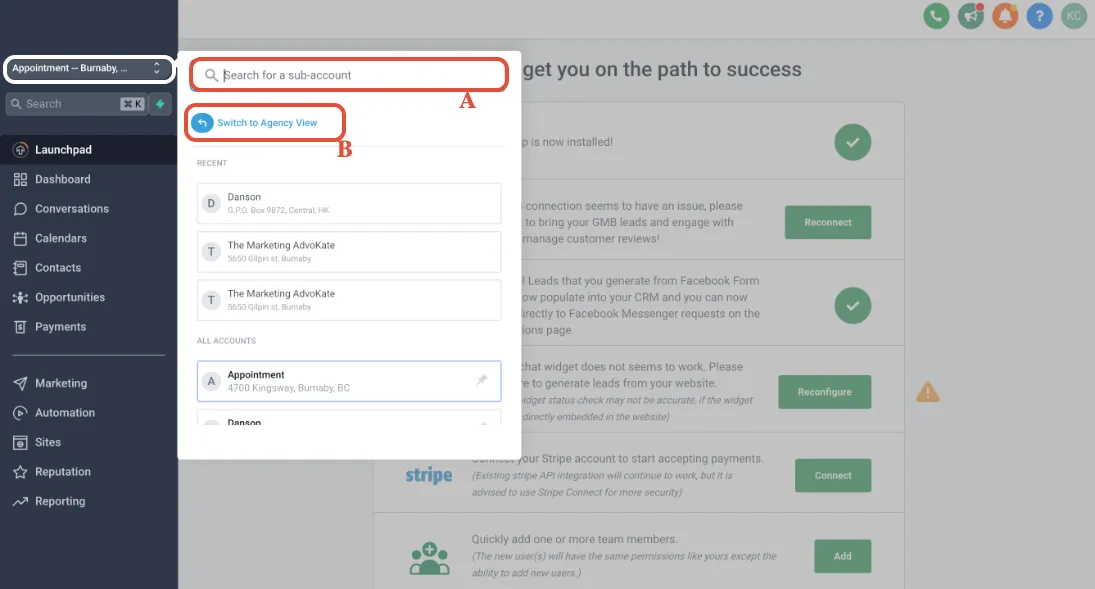
12. A.Suchen Sie nach einem Unterkonto, wenn Sie Gmail SMTP für einen Standort integrieren möchten. Sobald Sie im Unterkonto sind…
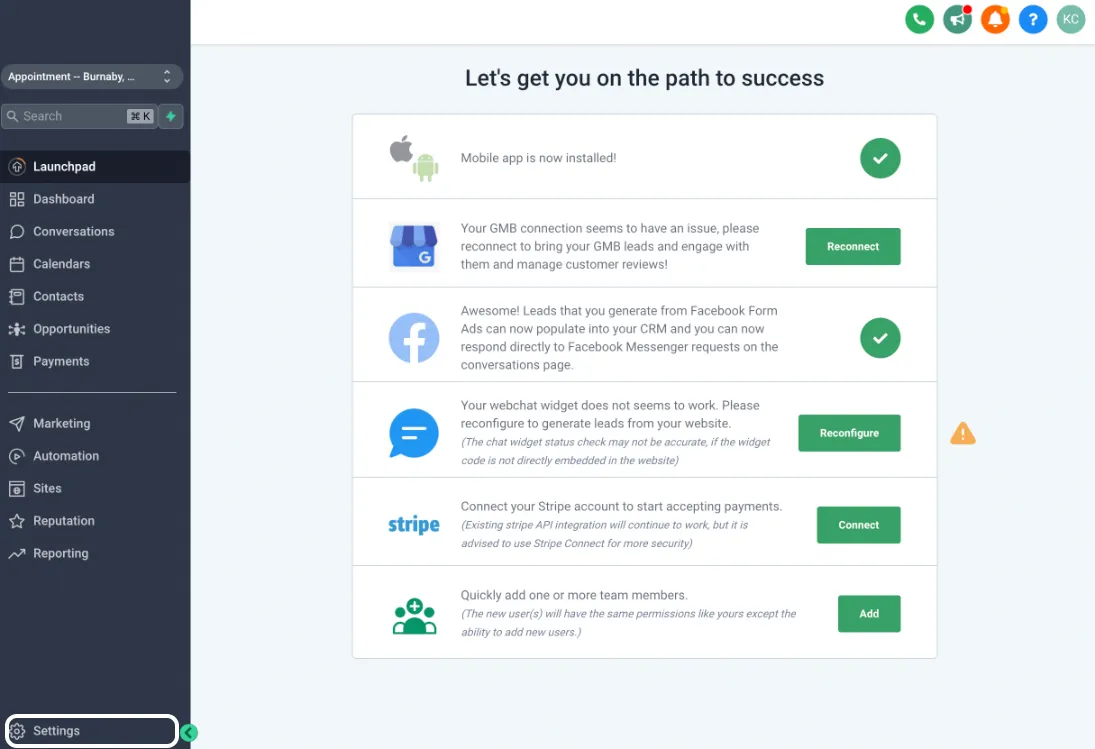
Klicken Sie unten links auf Einstellungen.
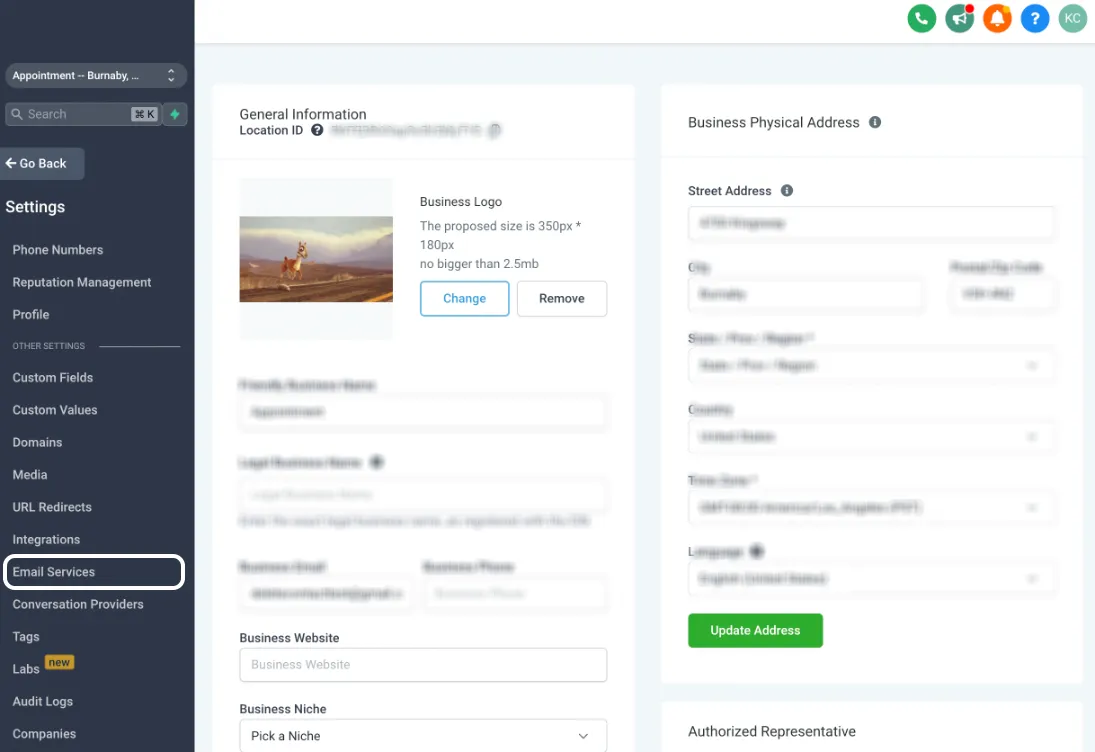
13. Scrollen Sie weiter im Seitenmenü, um auf E-Mail-Dienste zu klicken.
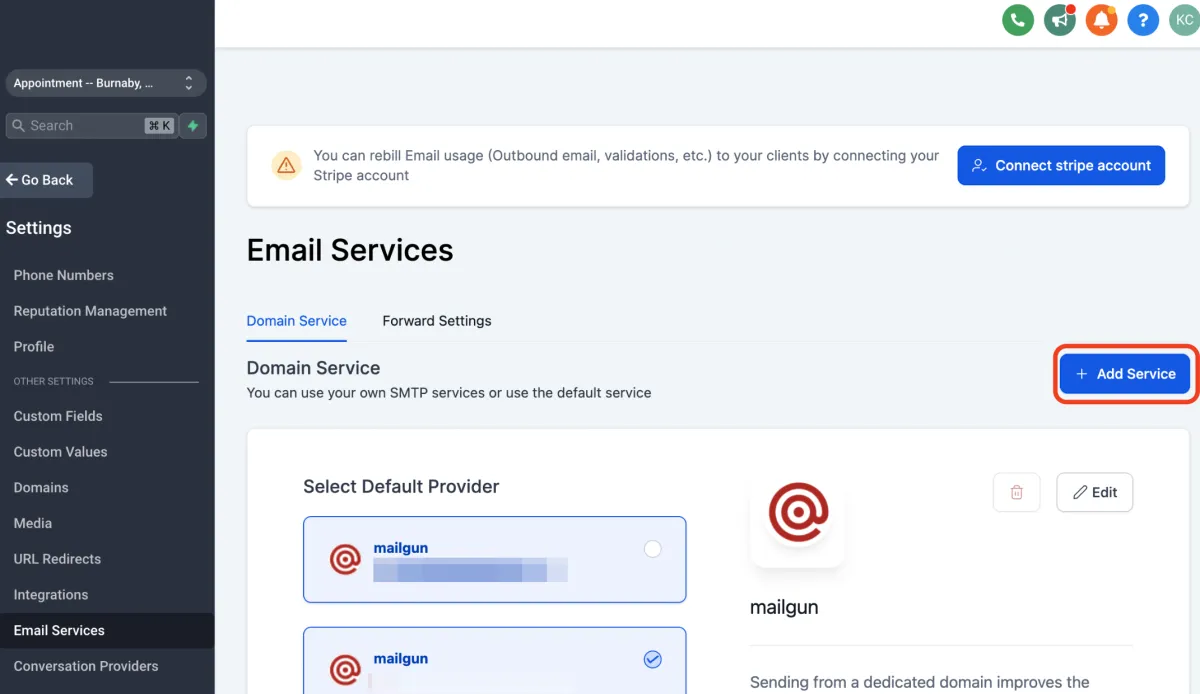
14. Klicke oben rechts auf "Dienst hinzufügen".
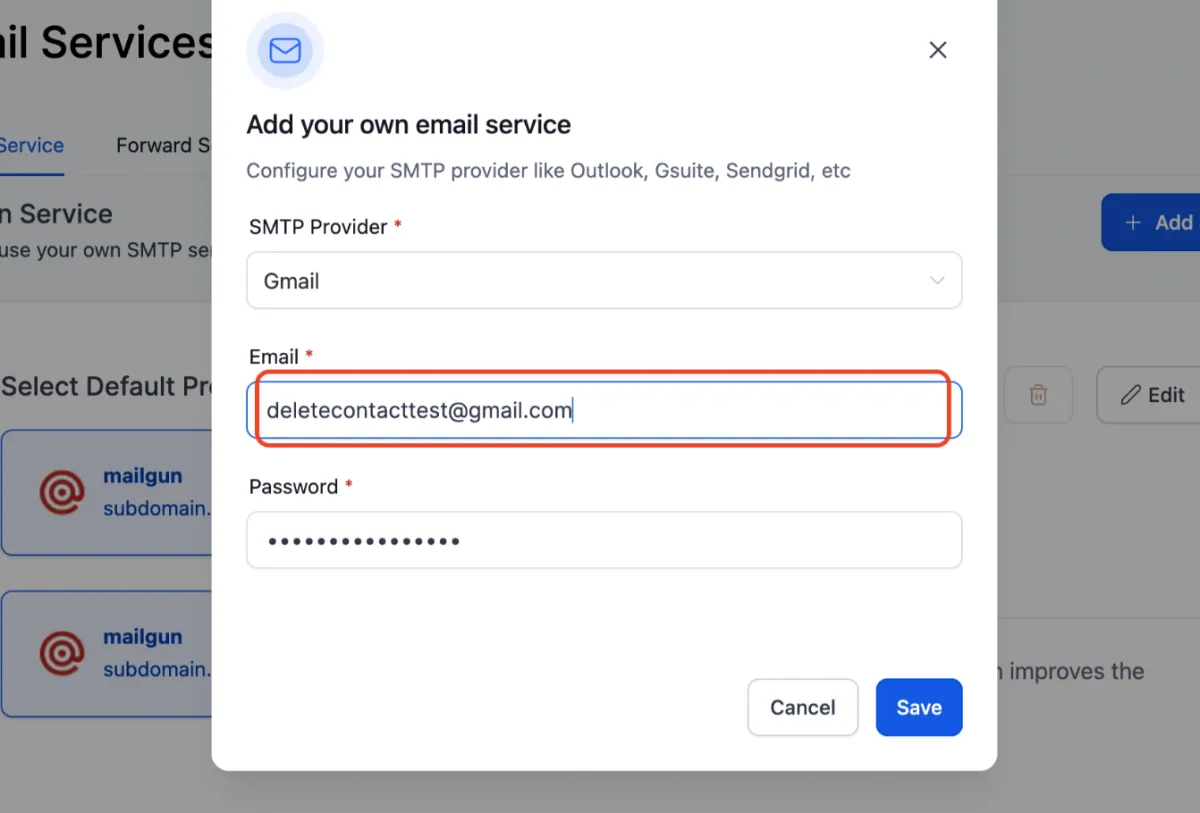
15. Klicken Sie auf das Dropdown-Menü, um den Anbieter auszuwählen > Gmail auszuwählen
Fügen Sie das kopierte App-Passwort , das wir gerade generiert haben, in das Feld „Passwort“ ein:

16.Geben Sie Ihre Gmail-Anmelde-E-Mail ein und klicken Sie auf Speichern. Erledigt!
Wie aktiviere ich die Zwei-Faktor-Authentifizierung?
1. Gehen Sie zu Google.com
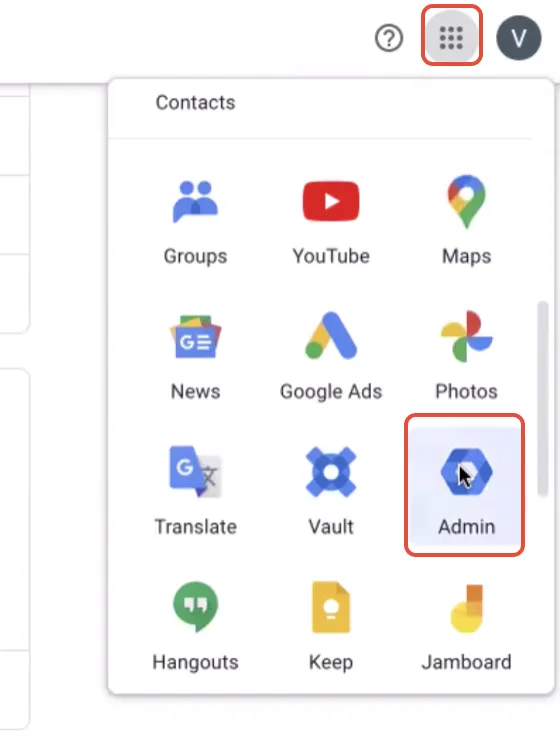
2. Klicken Sie hier oben rechts auf das 9-Punkte -Menü
3. Scrollen Sie nach unten und klicken Sie auf „Admin“
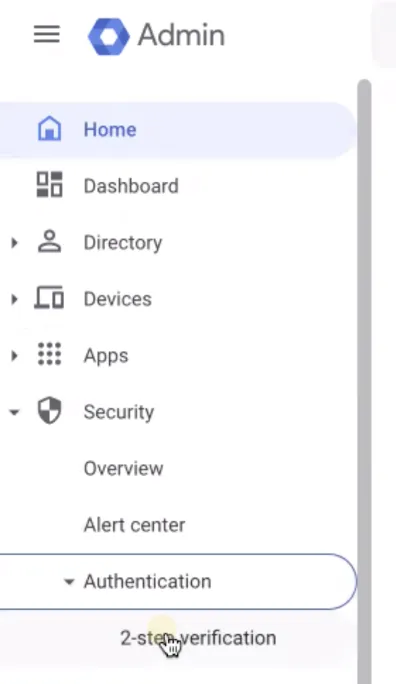
Gehe zum Hauptmenü oben links.
Klicke auf Sicherheit > Authentifizierung > 2-Schritt-Verifizierung.
Stellen Sie sicher, dass die Option "Benutzern die Aktivierung der Zwei-Faktor-Authentifizierung ermöglichen" aktiviert ist.

Aktualisieren Sie die Seite „Google-Konto verwalten“, um zu sehen, ob die Bestätigung in zwei Schritten jetzt angezeigt wird:

FAQs
F: Welchen Vorteil bietet die Verwendung eines app-spezifischen Passworts für die Gmail-SMTP-Integration?
A: Ein app-spezifisches Passwort bietet eine zusätzliche Sicherheitsebene und ermöglicht der App den Zugriff auf Ihr Gmail-Konto, ohne dass Sie Ihr Passwort jedes Mal eingeben müssen.
F: Welche Bedeutung hat die 2-Schritt-Verifizierung im Zusammenhang mit der Gmail SMTP-Integration?
A: Die 2-Schritt-Verifizierung bietet zusätzliche Sicherheit für Ihr Konto. Wenn Sie ein app-spezifisches Passwort einrichten, erfordert Google, dass Sie die 2-Schritt-Verifizierung aktivieren, um sicherzustellen, dass Ihr Konto geschützt ist.
F: Warum wird empfohlen, bei der Verbindung mit Gmail-SMTP-Benutzern auf den Philippinen ein VPN zu verwenden?
A: Ein VPN kann helfen, regionale Beschränkungen zu umgehen und eine zusätzliche Sicherheitsebene bei der Verbindung mit Gmail SMTP hinzuzufügen. Dies kann insbesondere für Nutzer in bestimmten Regionen wie den Philippinen von Vorteil sein.
F: Kann ich dasselbe app-spezifische Passwort für mehrere Anwendungen verwenden?
A: Nein, Google empfiehlt, für jede Anwendung ein eindeutiges app-spezifisches Passwort zu erstellen, um die Sicherheit Ihres Kontos zu erhöhen.
F: Was soll ich tun, wenn die Option zur Bestätigung in zwei Schritten in meinem Google-Konto nicht angezeigt wird?
A: Wenn die Option zur Bestätigung in zwei Schritten nicht angezeigt wird, ist die Funktion möglicherweise in Ihren Google-Admin-Einstellungen deaktiviert. Wenden Sie sich an Ihren Google Workspace-Administrator, um die Option zu aktivieren.
F: Ich habe die 2-Schritt-Verifizierung aktiviert und ein app-spezifisches Passwort erstellt, aber meine Integration funktioniert immer noch nicht. Was kann ich tun?
A: Stellen Sie sicher, dass Sie das app-spezifische Passwort bei der Integration korrekt eingegeben haben. Sollten weiterhin Probleme auftreten, wenden Sie sich am besten an den Gmail-Support.
F: Kann ich mein normales Gmail-Passwort weiterhin verwenden, wenn ich ein app-spezifisches Passwort eingerichtet habe?
A: Ja, das ist möglich. Ein app-spezifisches Passwort ersetzt nicht Ihr reguläres Passwort, sondern wird für bestimmte Apps verwendet, um auf Ihr Gmail-Konto zuzugreifen.