
HILFE - SUPPORT
Videohintergrund
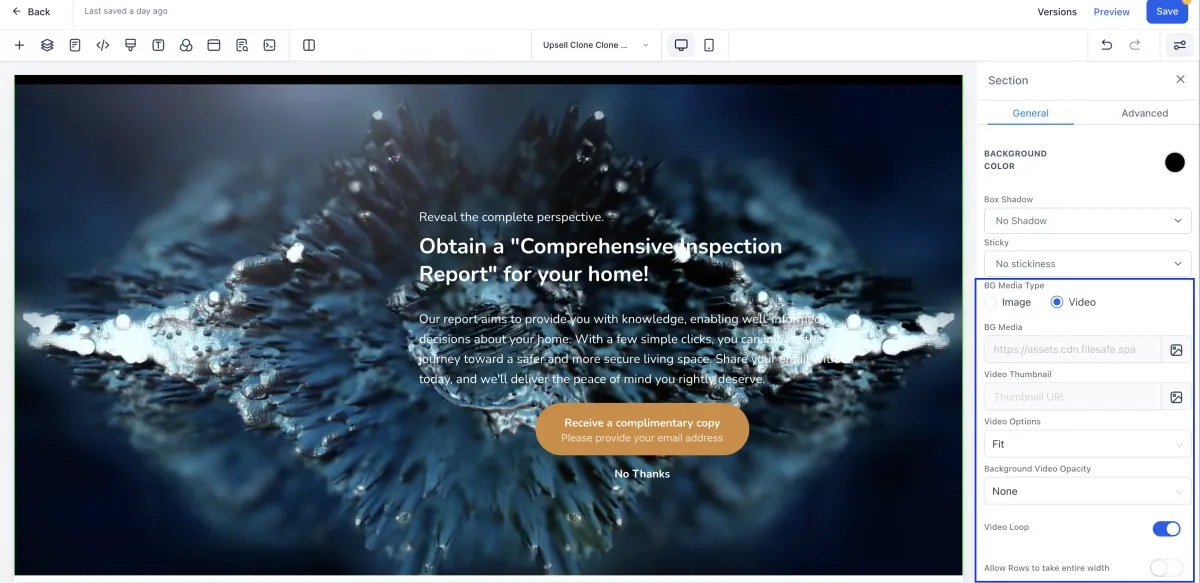
Ein neues und aufregendes Feature wurde im Funnel-/Website-Builder eingeführt, bekannt als "Video-Hintergrund". Diese Funktion ermöglicht es Benutzern, nahtlos fesselnde Videohintergründe in ihre Website-Bereiche, Zeilen und Spalten einzubinden. Es erhöht die visuelle Wirkung, das Erzähl Potenzial und die Design Flexibilität von Webseiten und Funneln. Dieses Feature unterstützt HTML5-Standard-Videoformate, einschließlich MP4 und WebM, was die Kompatibilität mit verschiedenen Browsern und Geräten gewährleistet. Sie können Videohintergründe in Bereichen, Zeilen und Spalten einbinden.
INHALTSVERZEICHNIS
Wie man ein Video Hintergrund im Abschnitt aktiviert
Wenn ein Interessent auf eine E-Mail antwortet, wird diese Antwort immer im Tab "Konversationen" angezeigt. Wenn Sie jedoch eine KOPIE der E-Mail-Antwort des Interessenten an jemanden senden möchten, können Sie die E-Mail-Adresse dort eingeben.
Videooptionen
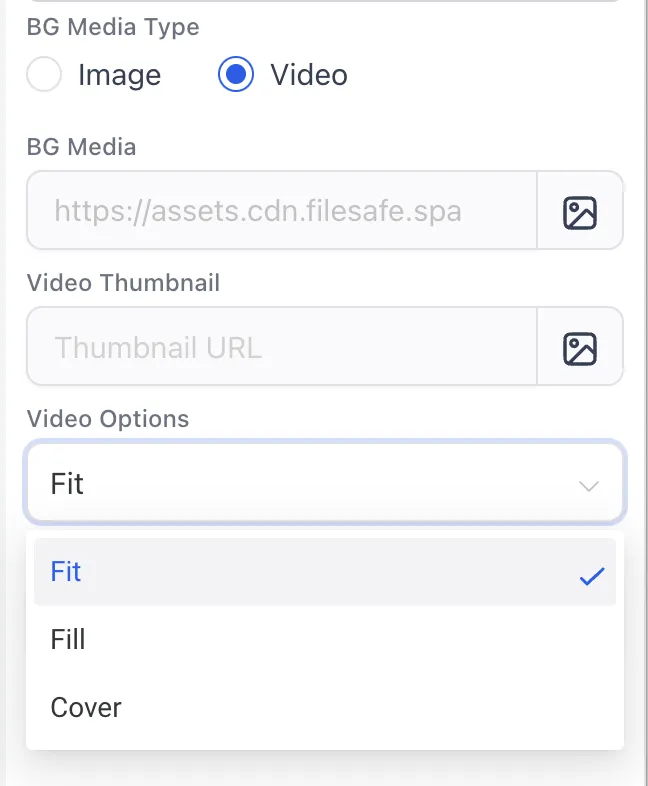
Es stehen 3 Optionen für Videooptionen zur Verfügung.
"Fit", "Fill" und "Cover" sind Optionen, die Ihnen die Kontrolle darüber geben, wie der Videohintergrund innerhalb eines Abschnitts, einer Zeile oder einer Spalte angezeigt wird. Diese Optionen bestimmen, wie das Video skaliert oder zugeschnitten wird, um den verfügbaren Raum zu füllen. Hier ist eine Erklärung jeder Option:
Passen:
Wenn Sie die Option "Anpassen" für Ihren Videohintergrund wählen, wird das Video so skaliert, dass es in den vorgesehenen Bereich passt, während das Seitenverhältnis beibehalten wird. Das bedeutet, dass das gesamte Video sichtbar sein wird, aber es kann leeren Raum (Letterboxing) um das Video herum geben, wenn das Seitenverhältnis des Videos nicht mit dem Seitenverhältnis des Containers übereinstimmt. Diese Option ist ideal, wenn Sie möchten, dass das gesamte Video sichtbar ist und Sie nicht möchten, dass ein Teil davon abgeschnitten wird.
Füllen:
"Fill" ist eine Option, bei der das Video skaliert wird, um den gesamten vorgesehenen Bereich auszufüllen, auch wenn dies bedeutet, dass das Video dafür zugeschnitten oder gestreckt werden muss. Das bedeutet, dass das Video den gesamten Hintergrundbereich bedeckt, aber möglicherweise nicht sein ursprüngliches Seitenverhältnis beibehält. Einige Teile des Videos können zugeschnitten werden, um sicherzustellen, dass es den gesamten Hintergrundbereich abdeckt. Diese Option ist nützlich, wenn Sie sicherstellen möchten, dass der Hintergrund vollständig abgedeckt ist, auch wenn dies dazu führt, dass einige Teile des Videos abgeschnitten werden.
Umschlag
Die Option "Cover" ist ein Mittelweg zwischen "Fit" und "Fill". In diesem Fall wird das Video so skaliert, dass es den gesamten vorgesehenen Bereich abdeckt, während das Seitenverhältnis beibehalten wird. Das Video wird den Hintergrund Raum vollständig abdecken, aber es wird nicht gestreckt oder beschnitten. Dies stellt sicher, dass das gesamte Video sichtbar ist und es keine Verzerrung gibt, aber es kann etwas leerer Raum um das Video herum sein, wenn das Seitenverhältnis nicht perfekt zum Seitenverhältnis des Containers passt. "Cover" ist eine gute Wahl, wenn Sie den Hintergrund Raum maximieren möchten, ohne das Video zu verzerren.
Hintergrund Opazität
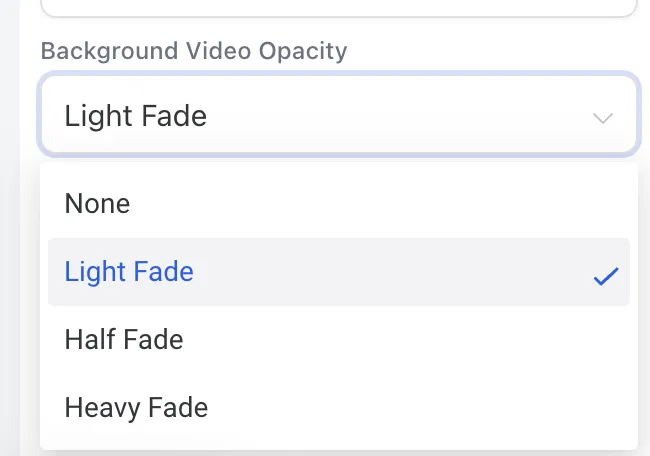
Keiner:
Wenn "Keine" ausgewählt oder angewendet wird, bedeutet dies, dass es keine Hintergrund Transparent gibt. Der Hintergrund ist vollständig deckend und verdeckt vollständig jegliche Inhalte oder Elemente dahinter. Diese Option ist nützlich, wenn Sie möchten, dass der Hintergrund solide und vollständig sichtbar ist, ohne dass Elemente dahinter durchscheinen.
Licht verblassen
"Light Fade" führt eine subtile Transparenz Stufe im Hintergrund ein. Es macht den Hintergrund leicht durchsichtig, sodass der Inhalt oder die Elemente dahinter sichtbar werden, obwohl der Hintergrund weitgehend sichtbar bleibt. Dieser Effekt wird oft verwendet, um einen zarten, weichen oder unaufdringlichen Hintergrund zu schaffen, der den Inhalt ergänzt, ohne ihn zu überwältigen.
Halb verblassen
"Half Fade" bedeutet, dass der Hintergrund teilweise transparent ist, mit einem Opazitäts Niveau von 50%. Dies bedeutet, dass der Inhalt oder die Elemente hinter dem Hintergrund deutlich sichtbar sind, aber immer noch etwas durch den Hintergrund verdeckt werden. "Half Fade" kann verwendet werden, um ein Gleichgewicht zwischen einem prominenten Hintergrund und dem Inhalt zu schaffen und bietet ein moderates Maß an visueller Trennung.
Starker Fade-Out:
"Heavy Fade" beinhaltet ein signifikantes Maß an Transparenz, wobei der Hintergrund fast durchsichtig ist. Die Inhalte oder Elemente hinter dem Hintergrund sind deutlich sichtbar, und der Hintergrund dient eher als dezente Kulisse statt als dominantes Merkmal. Diese Option wird oft gewählt, wenn man den Hintergrund in den Hintergrund rücken und die Inhalte oder Elemente, die er überlagert, priorisieren möchte.

Wenn der Videoloop-Schalter „an“ ist, spielt das Hintergrundvideo kontinuierlich und startet automatisch neu, wenn es zu Ende geht. Dies bietet ein nahtloses und fesselndes Erlebnis.Wenn der Videoloop-Schalter auf "aus" steht, wird das Video einmal abgespielt und stoppt am Ende der Wiedergabe. Dies eignet sich für nicht wiederholende Video Inhalte oder kurze Einführungen.