HILFE - SUPPORT
Videoelement im E-Mail-Builder
Das Video-Element im E-Mail-Builder ermöglicht es Ihnen, einfach Videos in Ihre E-Mail einzufügen.
Hinweis: Aufgrund technischer Einschränkungen aller wichtigen E-Mail-Clients können wir noch keine Videos in E-Mails einbetten. Der Videoblock erstellt lediglich ein Vorschaubild (unter Verwendung des Miniaturbilds des Videos), fügt einen Wiedergabe-Button hinzu und verlinkt das Bild dann mit Ihrer Video-URL. Wenn jemand auf das Bild klickt, wird er zum Video weitergeleitet.
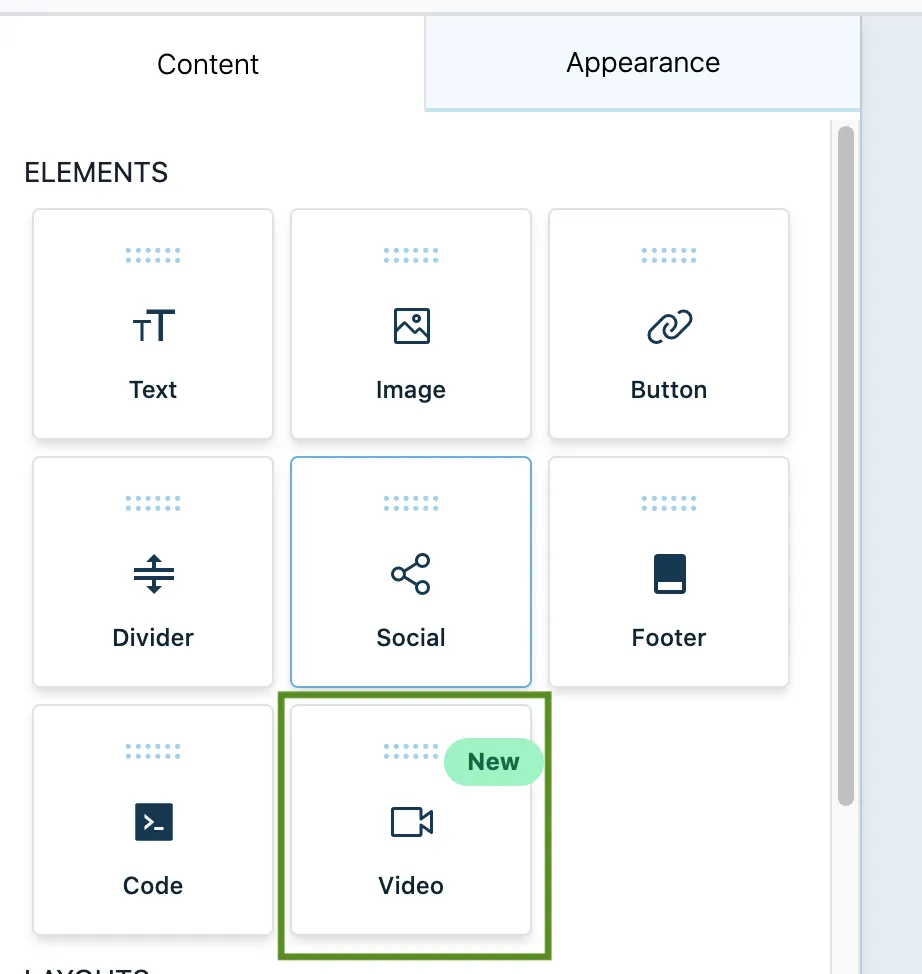
Sobald Sie ein Videoelement in den Builder-Bereich ziehen und ablegen, sehen Sie den folgenden Editor auf der linken Seite und ein neues Videoelement auf der rechten Seite mit einem Wiedergabeknopf und einem Standard-Vorschaubild.
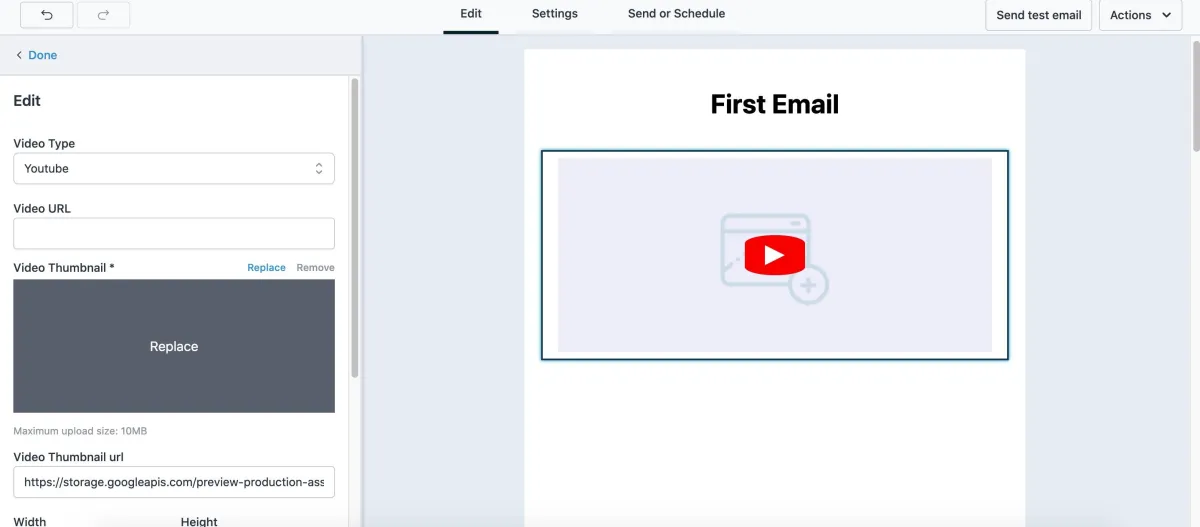
Video-Editor
Der Video-Editor bietet folgende Video-Konfigurationen:
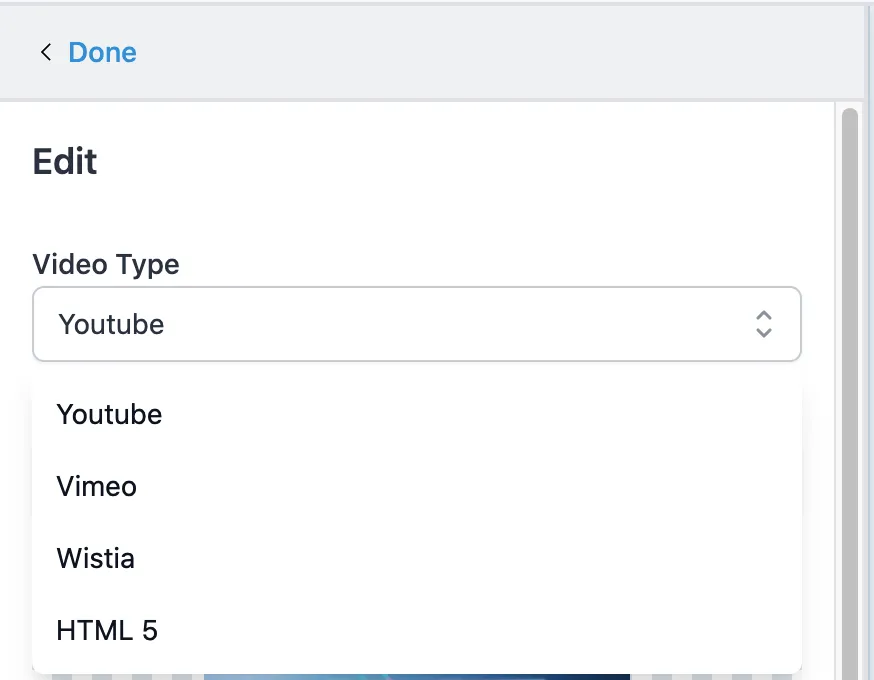
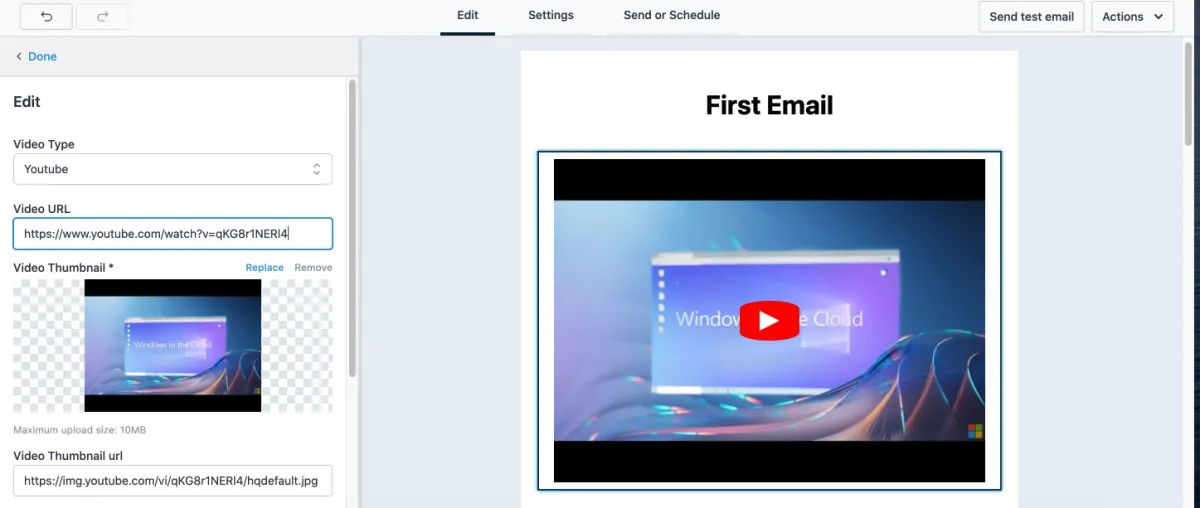
Videotyp: Derzeit gibt es 4 Optionen zur Auswahl: YouTube, Vimeo, Wistia und HTML5. Abhängig vom ausgewählten Videotyp versucht das System, das Videominiaturbild über die Video-URL abzurufen und ändert auch die Gestaltung des Wiedergabeknopfs basierend auf den Themen des Anbieters (z.B. erscheint bei YouTube der Knopf mit einem roten Hintergrund und einem weißen Wiedergabesymbol).
Der Link zum Miniaturbild erscheint automatisch im Feld "Video-Thumbnail-URL".
Video-URL: Hier müssen Sie die URL Ihres Videos eingeben
Wenn das Vorschaubild beim Abrufen des Miniaturbilds aus dem Video fehlschlägt, wird eine Warnung angezeigt (z.B. Wenn Sie den Videotyp auf Vimeo für eine YouTube-Video-URL ändern, versucht der Editor, das Miniaturbild nach der Vimeo-Logik abzurufen, was nicht funktionieren wird, und es wird eine Warnung angezeigt).
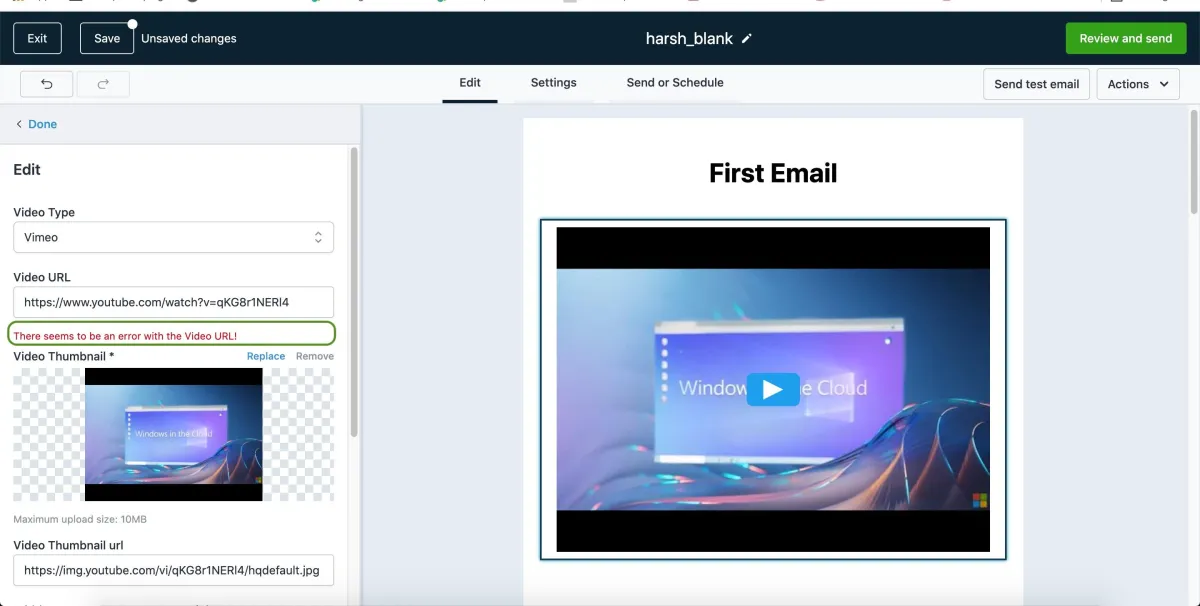
HINWEIS: Der Editor wird das zuvor abgerufene Bild nicht löschen, wenn es fehlschlägt, das Thumbnail-Bild abzurufen. Wenn Sie also ein Bild hinzufügen möchten, das kein Thumbnail-Bild hat, könnten Sie zuerst ein Video hinzufügen, das ein Thumbnail-Bild hat, das Ihnen gefällt, und dann die Video-URL ändern. Das Thumbnail-Bild vom ersten Video bleibt erhalten.
Video-Miniaturbild-URL: Wie oben erwähnt, wird der Editor versuchen, das Standard-Thumbnail-Bild aus der Video-URL basierend auf dem ausgewählten Videotyp automatisch zu erfassen und dieses Feld auszufüllen, aber Sie können auch Ihr eigenes Thumbnail-Bild bereitstellen, indem Sie dessen URL hinzufügen.
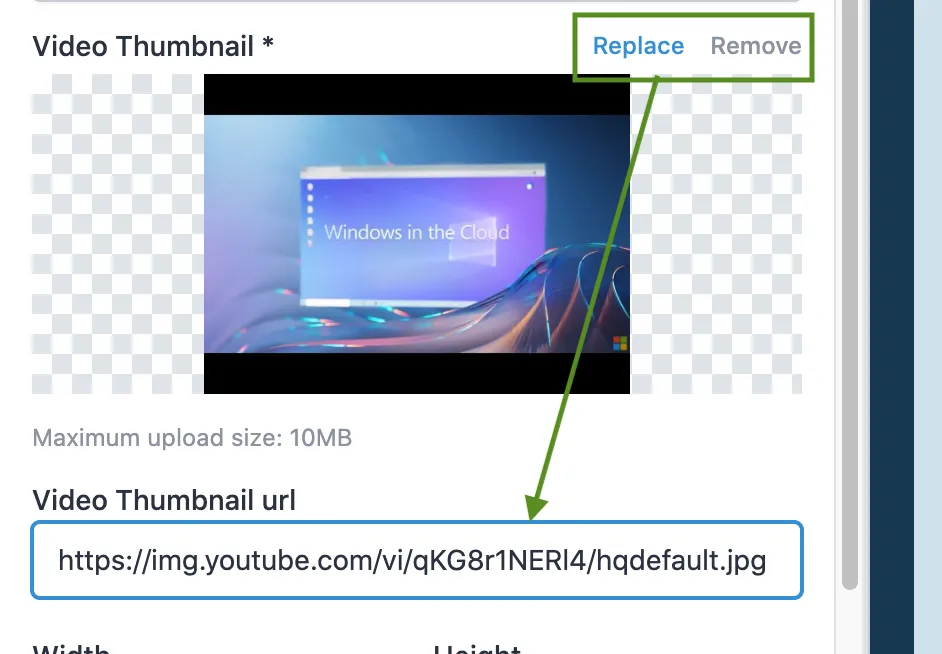
Verwenden Sie die Schaltfläche "Ersetzen", um ein benutzerdefiniertes Videominiaturbild hochzuladen und bereitzustellen
Verwenden Sie die Schaltfläche "Entfernen", um das Standardminiaturbild zu entfernen
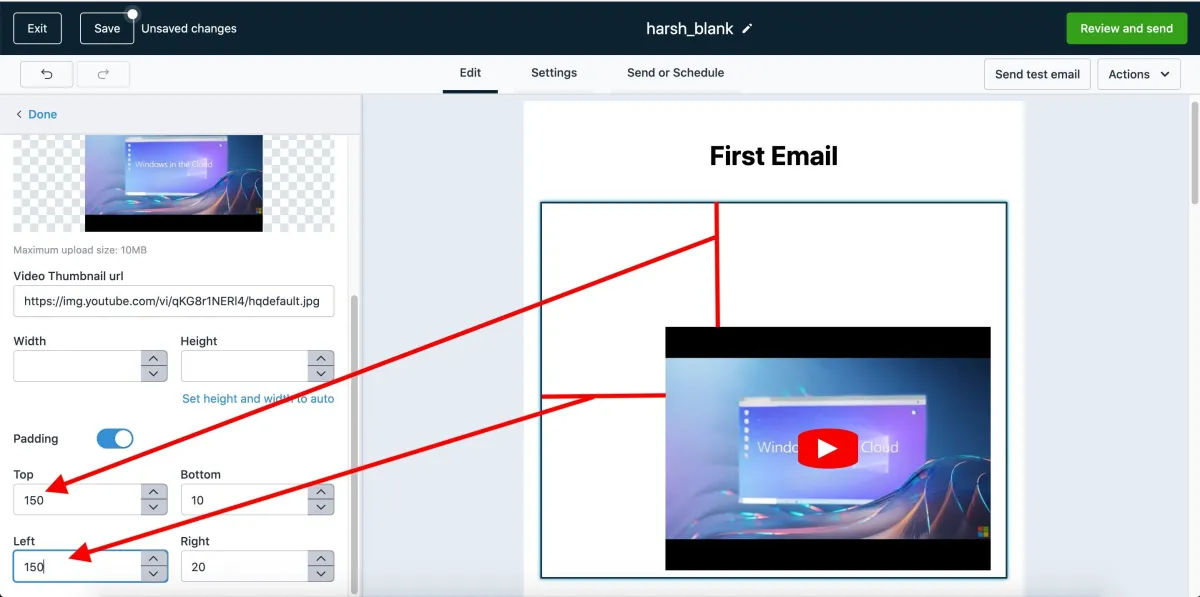
Breite & Höhe: Über diese Eingabefelder können Sie die Abmessungen Ihres Videos steuern. Wenn keine Maße hinzugefügt werden, nimmt das Video die volle Breite an und die Höhe wird automatisch basierend auf der Bildauflösung angepasst
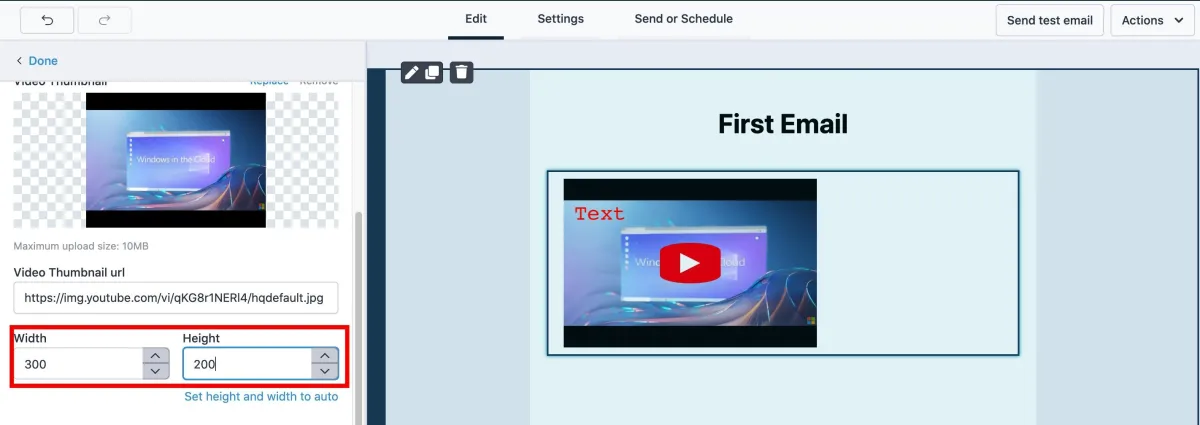
HINWEIS: Standardmäßig wird das Videoelement immer auf der linken Seite ausgerichtet, wenn Sie benutzerdefinierte Höhe und Breite angeben. Im Gegensatz zu Bildern ist es nicht möglich, sie mit dem Align-Attribut auszurichten, aber Sie können sie durch Padding oder Einbettung in ein 2- oder 3-Spalten-Layout ausrichten.
Padding: Sie können dem Videoelement über dieses Feld Padding hinzufügen. Sehen Sie sich das untenstehende Bild an, um es in Aktion zu sehen.