HILFE - SUPPORT
Wo und wie Sie die Funktion "Textnachricht bei verpasstem Anruf" konfigurieren können.
Möchten Sie vermeiden, wichtige Anrufe zu verpassen und sich Geschäftschancen entgehen zu lassen? HighLevel bietet eine praktische Funktion zur Rückmeldung verpasster Anrufe, damit Sie immer den Überblick behalten. Diese Funktion ermöglicht Ihnen, verpasste Anrufe schnell und automatisch per SMS zu beantworten. So nutzen Sie jede Chance, mit Ihren potenziellen Kunden oder Kunden in Kontakt zu treten, wenn diese Sie am dringendsten benötigen.
In dieser Anleitung erklären wir Ihnen alles, was Sie zum Einrichten und Verwenden der HighLevel-Funktion „Rückruf bei verpassten Anrufen“ wissen müssen. So können Sie Ihre Kommunikation optimieren und sich auf das Wachstum Ihres Unternehmens konzentrieren. Los geht‘s!
Bitte beachten Sie:
Die Funktion „Rückruf bei verpasstem Anruf“ löst für jeden verpassten Anruf eine SMS-Benachrichtigung aus, auch wenn der Anrufer innerhalb kurzer Zeit mehrere Versuche unternimmt. Um mehrere SMS-Benachrichtigungen für verpasste Anrufe zu vermeiden, empfiehlt es sich, das vorhandene Rezept in Workflows zu erstellen , anzupassen und es nach Ihren Wünschen zu verwalten (z. B. eine Wartezeit von 20 Minuten oder eine Filterung mit Tags – 1. Anruf, 2. Anruf usw.).
So konfigurieren Sie die Funktion „SMS für verpasste Anrufe zurück“
Navigieren Sie zu Einstellungen
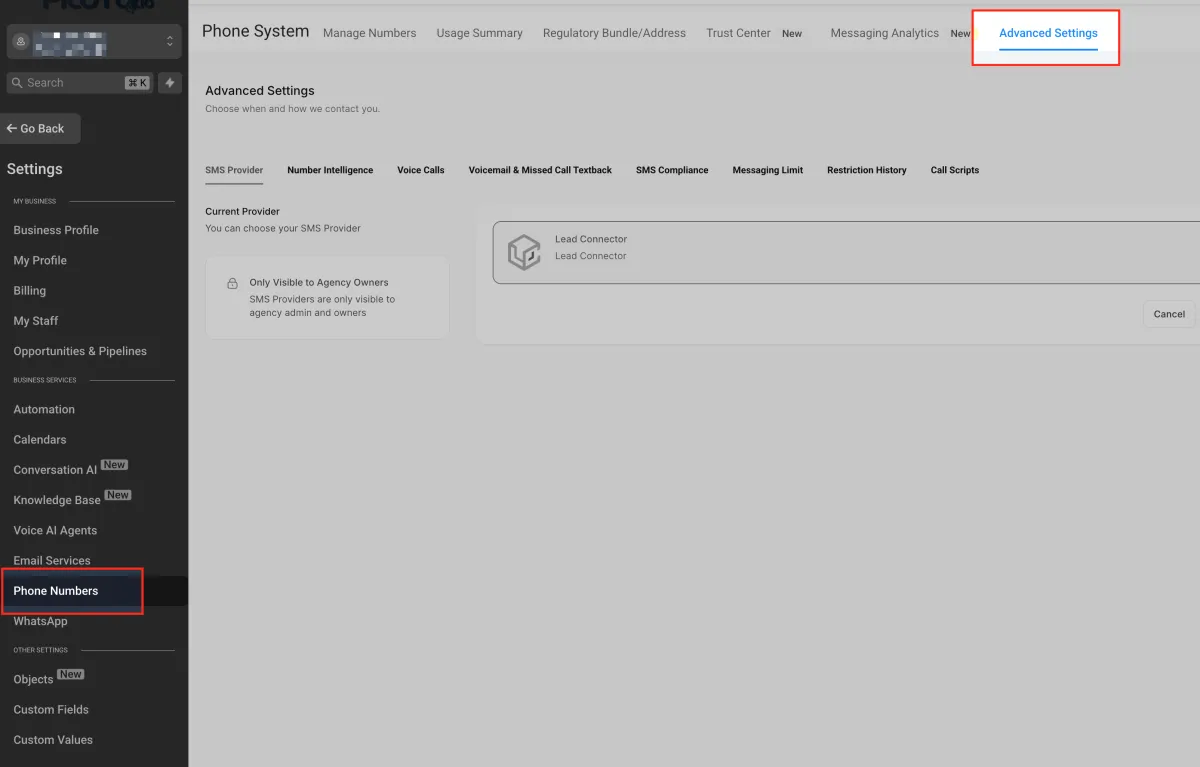
Melden Sie sich zunächst bei Ihrem Unterkonto an und öffnen Sie das Menü auf der linken Seite. Scrollen Sie nach unten und klicken Sie auf die Registerkarte „Einstellungen“ . Hier finden Sie alle Backend-Steuerelemente für Ihr Konto.

Zu den Telefonnummern
Sobald Sie sich im Einstellungsmenü befinden, klicken Sie in der linken Seitenleiste auf „Telefonnummern“ . Hier verwalten Sie alle nummernbezogenen Einstellungen für Ihr Unterkonto. Klicken Sie nach dem Öffnen des Bereichs „Telefonnummern“ oben auf den Reiter „ Erweiterte Einstellungen“ . Hier finden Sie Steuerelemente für Voicemail, Rücksendetexte für verpasste Anrufe, Anrufskripte und mehr.
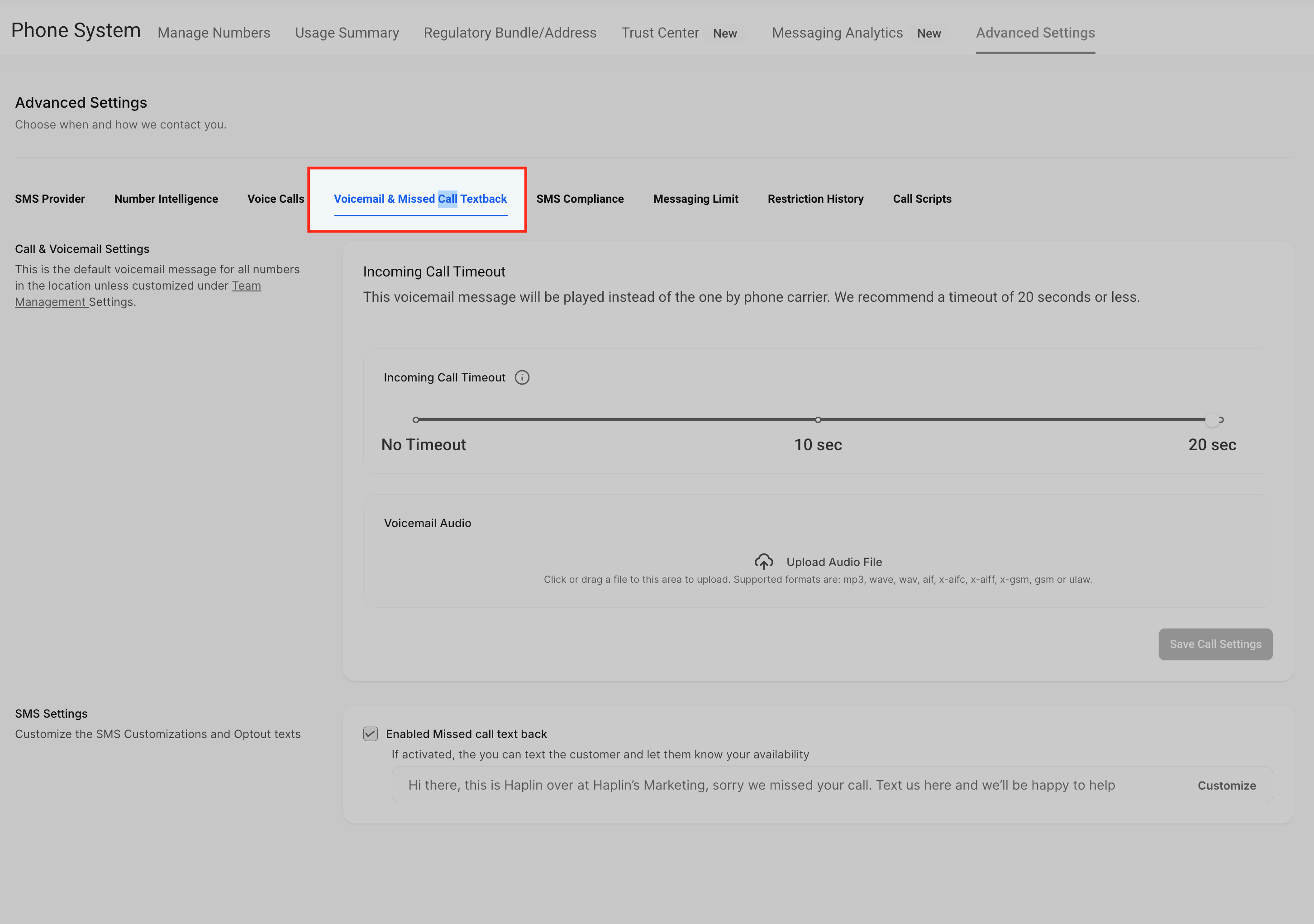
Öffnen Sie den Abschnitt „Voicemail und verpasste Anrufe – Textback“
Klicken Sie in den erweiterten Einstellungen auf die Registerkarte Voicemail & verpasste Anrufe. Hier werden Ihre MCTB-Einstellungen wie von Zauberhand eingerichtet.
Passen Sie das Timeout für eingehende Anrufe an
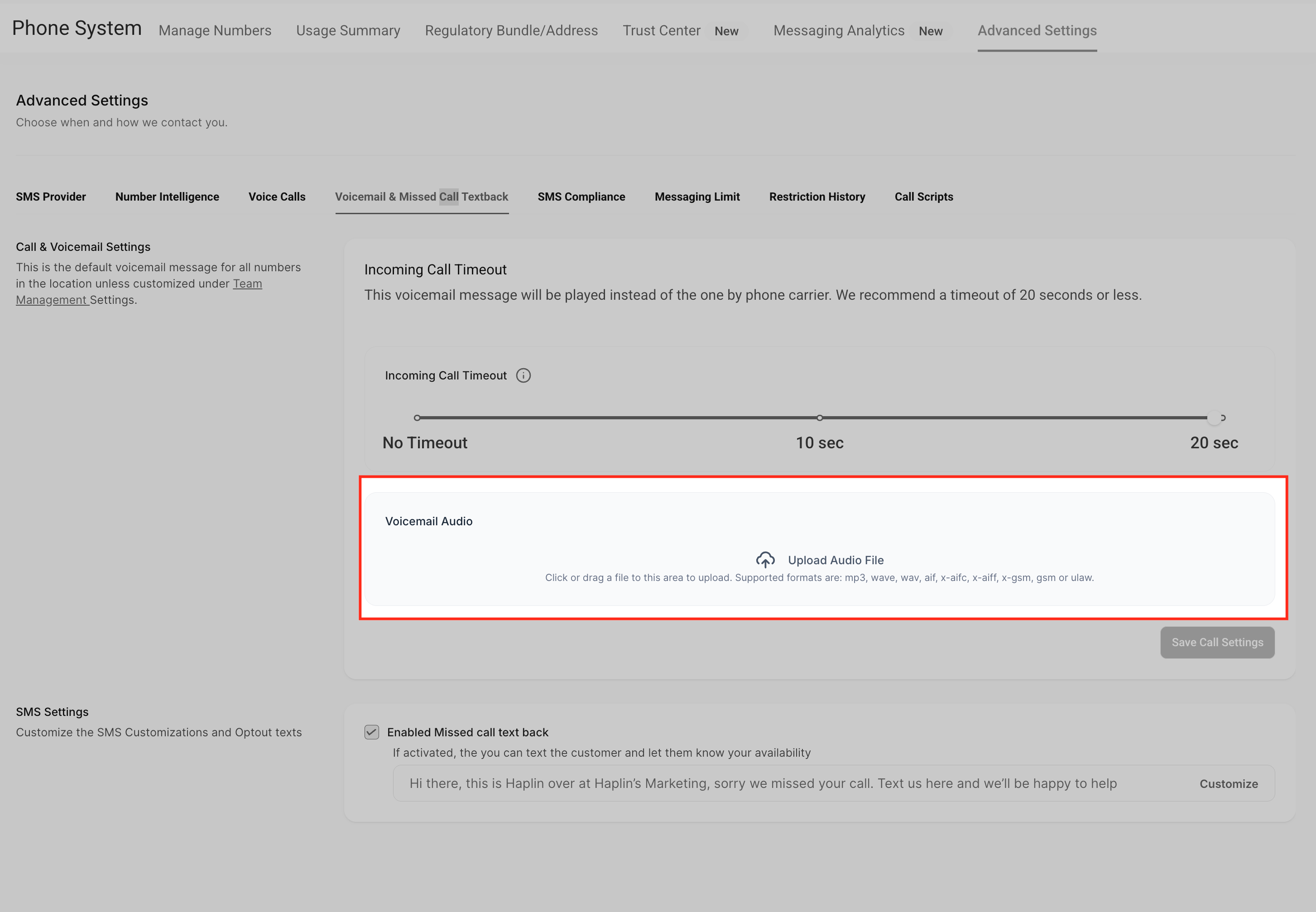
Mit dieser Option können Sie festlegen, wie lange das Telefon klingeln soll, bevor die SMS für verpasste Anrufe ausgelöst wird. Wählen Sie mit dem Schieberegler eine Timeout-Dauer aus. Normalerweise werden 10 bis 20 Sekunden empfohlen.

Eine Voicemail-Audiodatei hochladen (optional)
Sie können hier auch eine benutzerdefinierte Voicemail-Nachricht hinzufügen. Laden Sie eine vorab aufgezeichnete Datei im MP3-, WAV- oder ähnlichen Format hoch. Diese wird anstelle der allgemeinen Voicemail des Anbieters abgespielt.
Aktivieren und Anpassen der SMS für verpasste Anrufe
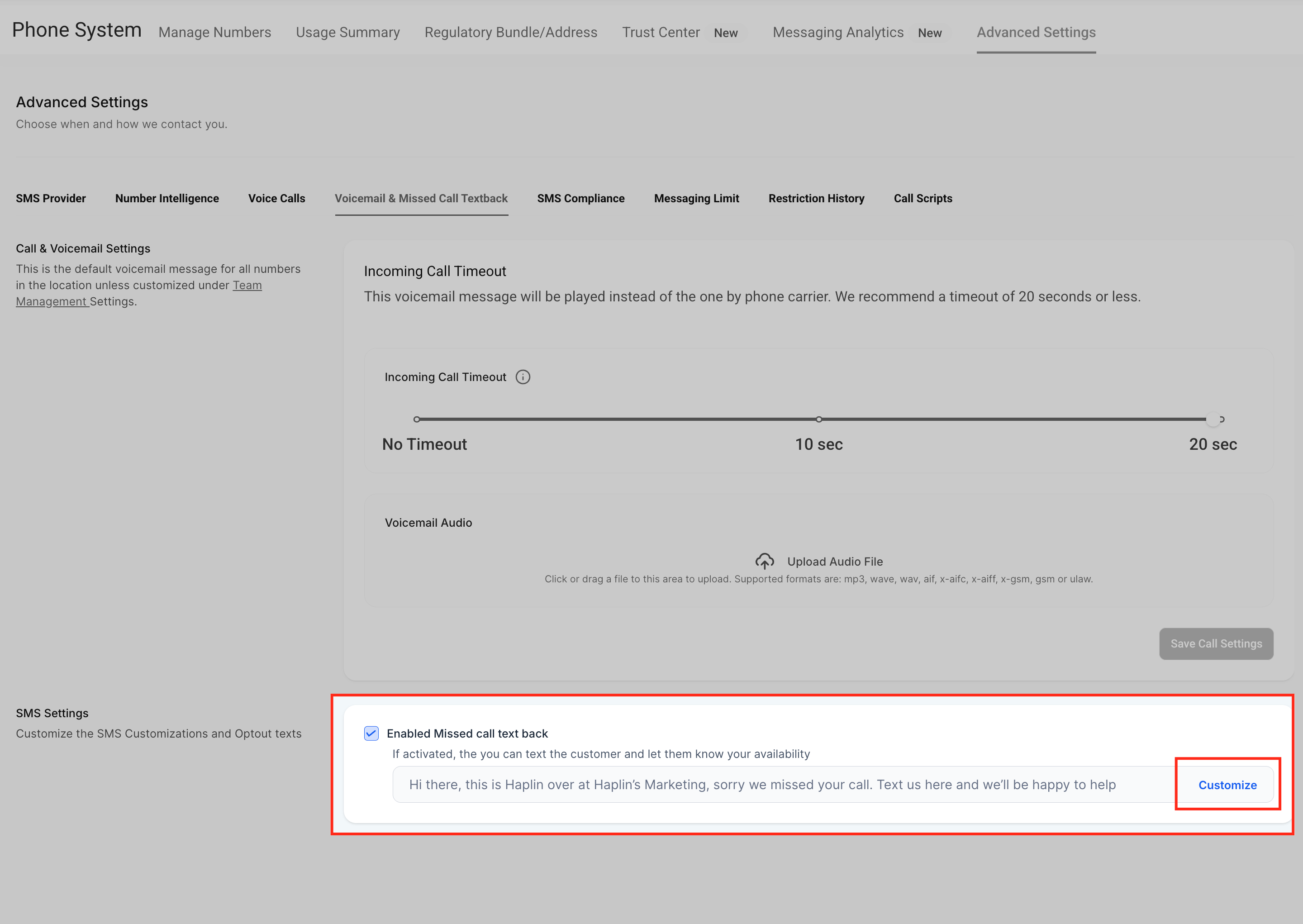
Scrollen Sie zum Ende der Seite. Dort sehen Sie das Kontrollkästchen „Antwortnachricht für verpasste Anrufe aktivieren“ . Aktivieren Sie dieses Kontrollkästchen, um die Funktion zu aktivieren. Klicken Sie anschließend auf „Anpassen“ , um die Nachricht anzupassen, die gesendet wird, wenn Sie jemand vermisst.
Anpassen des Nachrichteninhalts
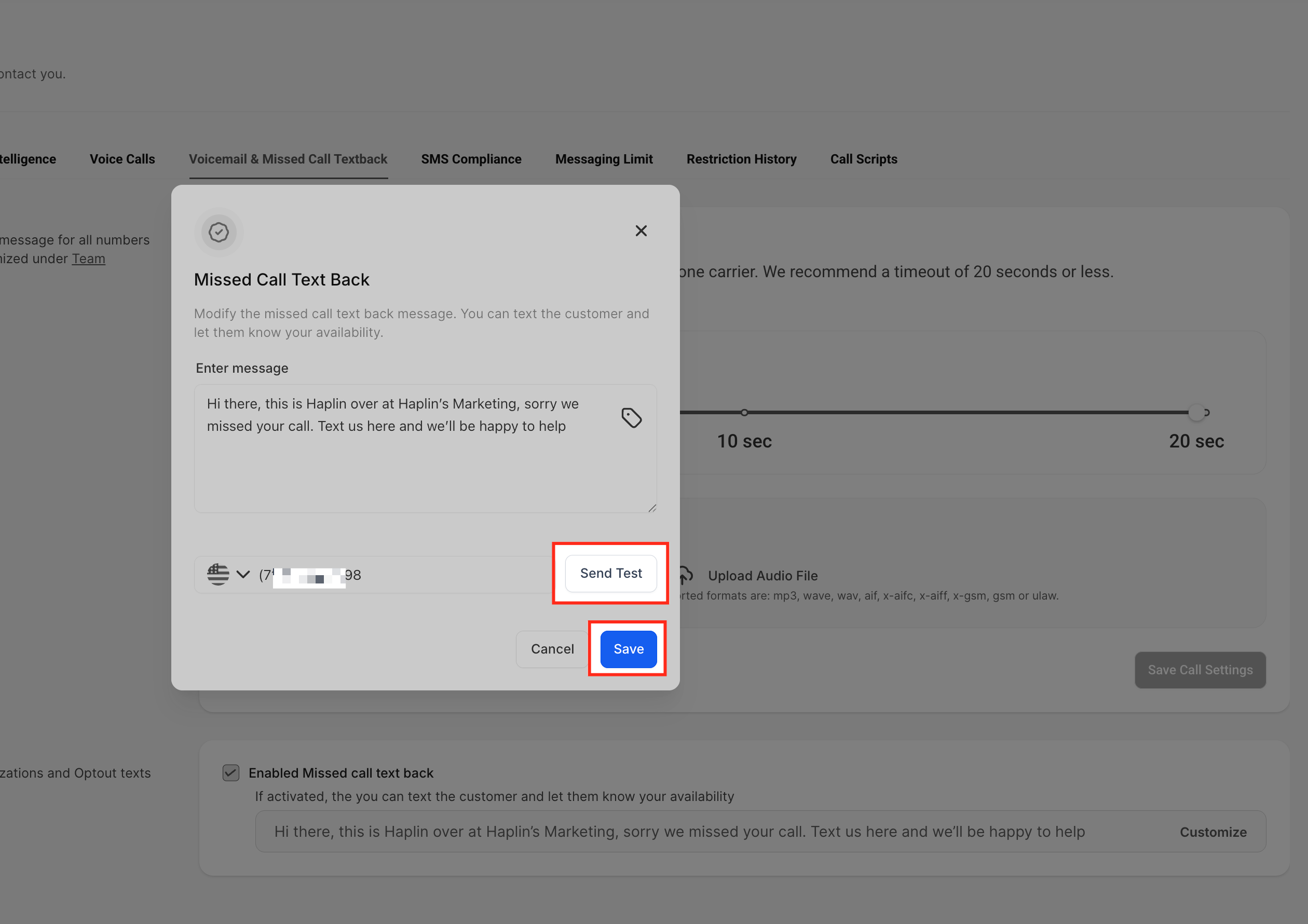
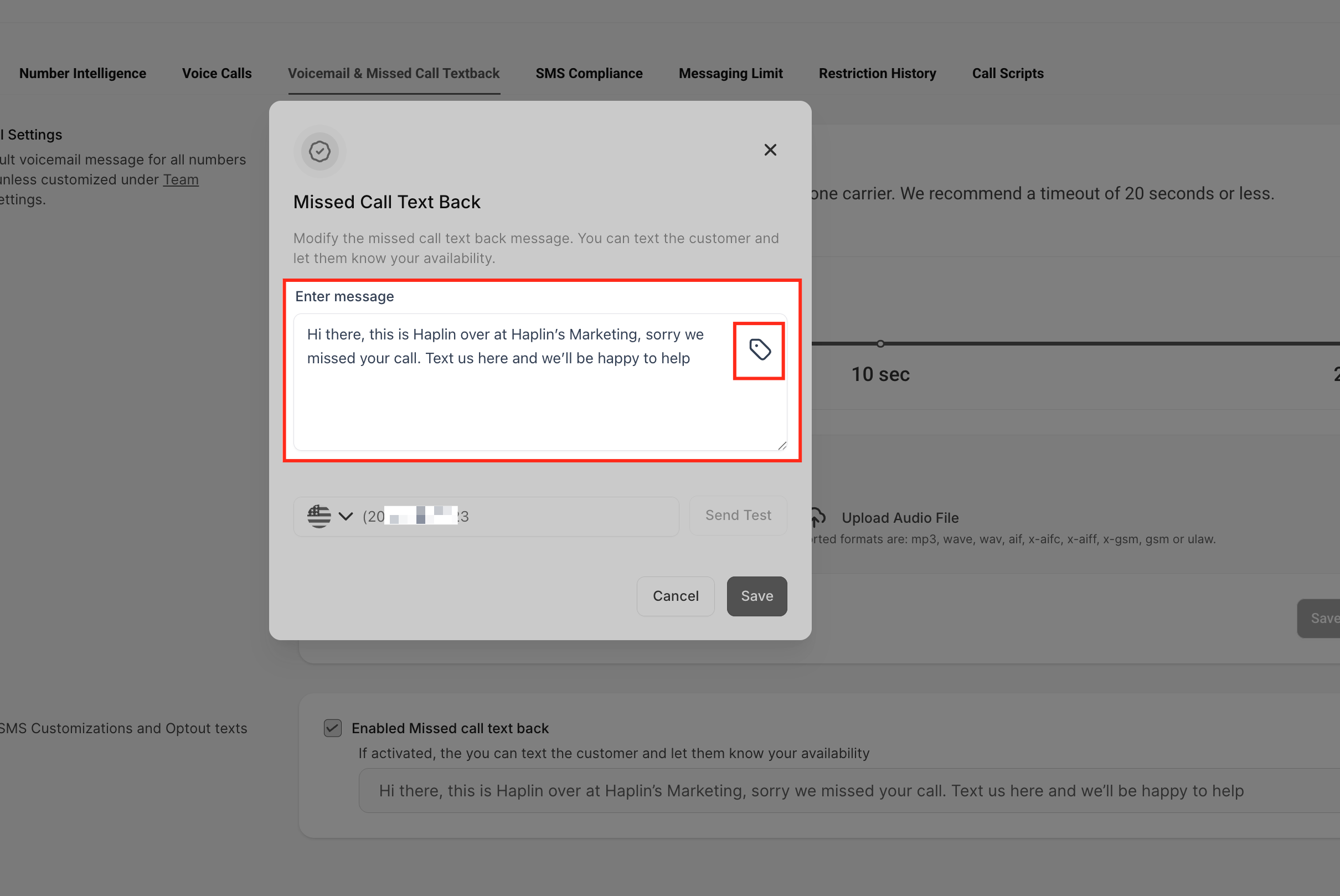
Nach dem Klicken auf die Schaltfläche „Anpassen“ öffnet sich ein Popup-Fenster, in dem Sie Ihre automatische Antwortnachricht erstellen können. Geben Sie im Feld „Nachricht eingeben“ den Inhalt ein, der bei einem verpassten Anruf gesendet werden soll. Sie können auch das Symbol für benutzerdefinierte Wert-Tags verwenden, um dynamische Platzhalter wie den Namen des Kontakts einzufügen. Beachten Sie jedoch, dass diese nur funktionieren, wenn das System den Kontakt bereits aus einer vorherigen Interaktion kennt.
Wählen Sie die Sendenummer für den Test aus
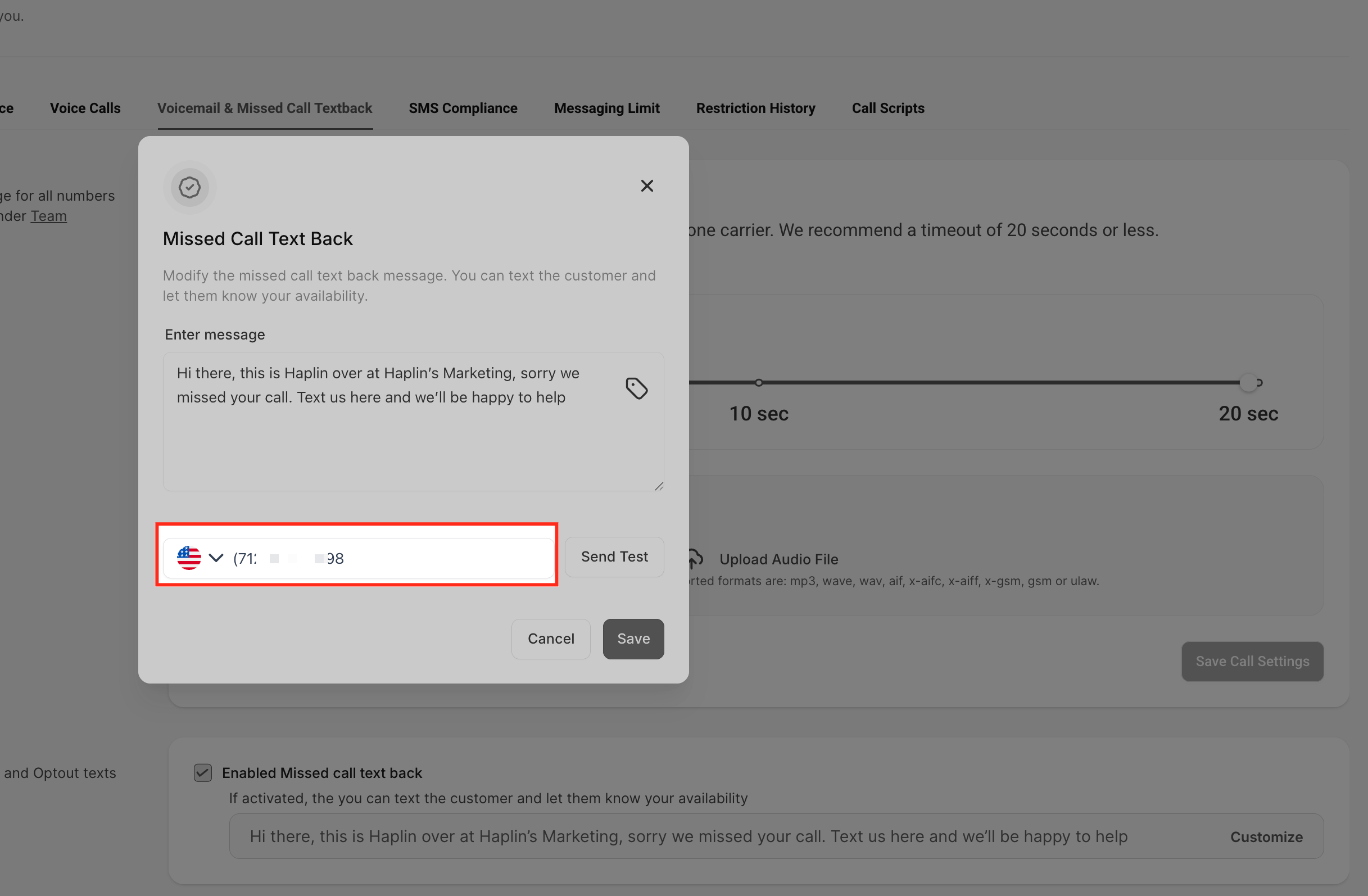
Unter dem Nachrichteneditor finden Sie ein Feld, in dem Sie die Telefonnummer für den Versand einer Testnachricht angeben können. In diesem Dropdown-Menü werden die verknüpften Nummern angezeigt. Wählen Sie die gewünschte Nummer aus, um eine Vorschau der Nachricht anzuzeigen.
Senden Sie einen Test und speichern Sie Ihre Einstellungen
Nachdem Sie Ihre Nachricht konfiguriert und eine Absendernummer ausgewählt haben, klicken Sie auf die Schaltfläche „Test senden“, um sich eine Vorschau der Nachricht zu senden. So stellen Sie sicher, dass alles wie erwartet angezeigt wird. Klicken Sie nach der Überprüfung auf die Schaltfläche „Speichern“, um Ihre Einstellungen abzuschließen und die aktualisierte Konfiguration für die Rückmeldung verpasster Anrufe zu aktivieren.