HILFE - SUPPORT
Workflow - Array-Funktionen Premium-Aktion
In diesem Artikel
Was ist eine Array-Funktion?
>Wie verwendet man neue Aktionstypen?
>Action hinzufügen
>Aktionsartenliste
>Aktionsart: Finden
>Aktionsart: Filtern
>Aktionsart: Nach Index finden
>Aktionsart: Listenelemente
>Aktionsart: Mathematik
Was ist eine Array-Funktion?
Array-Funktionen sind eine Premium-Aktion in der Workflow-Automatisierung, die speziell dafür entwickelt wurde, mit Array-Daten umzugehen. Diese Funktionalität ist sehr nützlich für komplexe Workflows, die Arrays involvieren.
2. Wie verwendet man Aktionstypen?
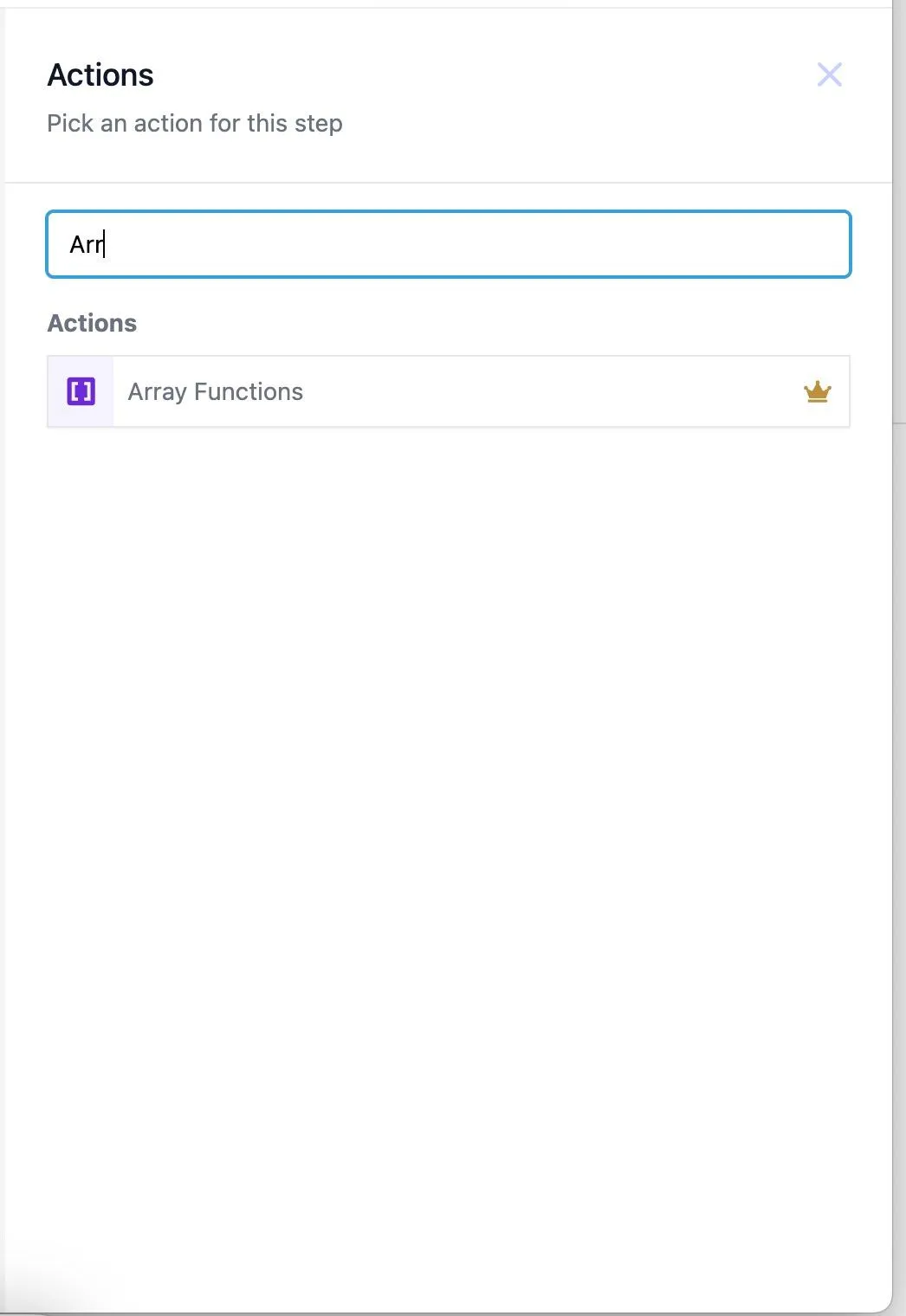
Klicken Sie auf die Schaltfläche "+", um eine Aktion hinzuzufügen. Suchen Sie nach Array-Funktionen oder scrollen Sie nach unten zum Tab "Aktionen", um dieselbe auszuwählen.
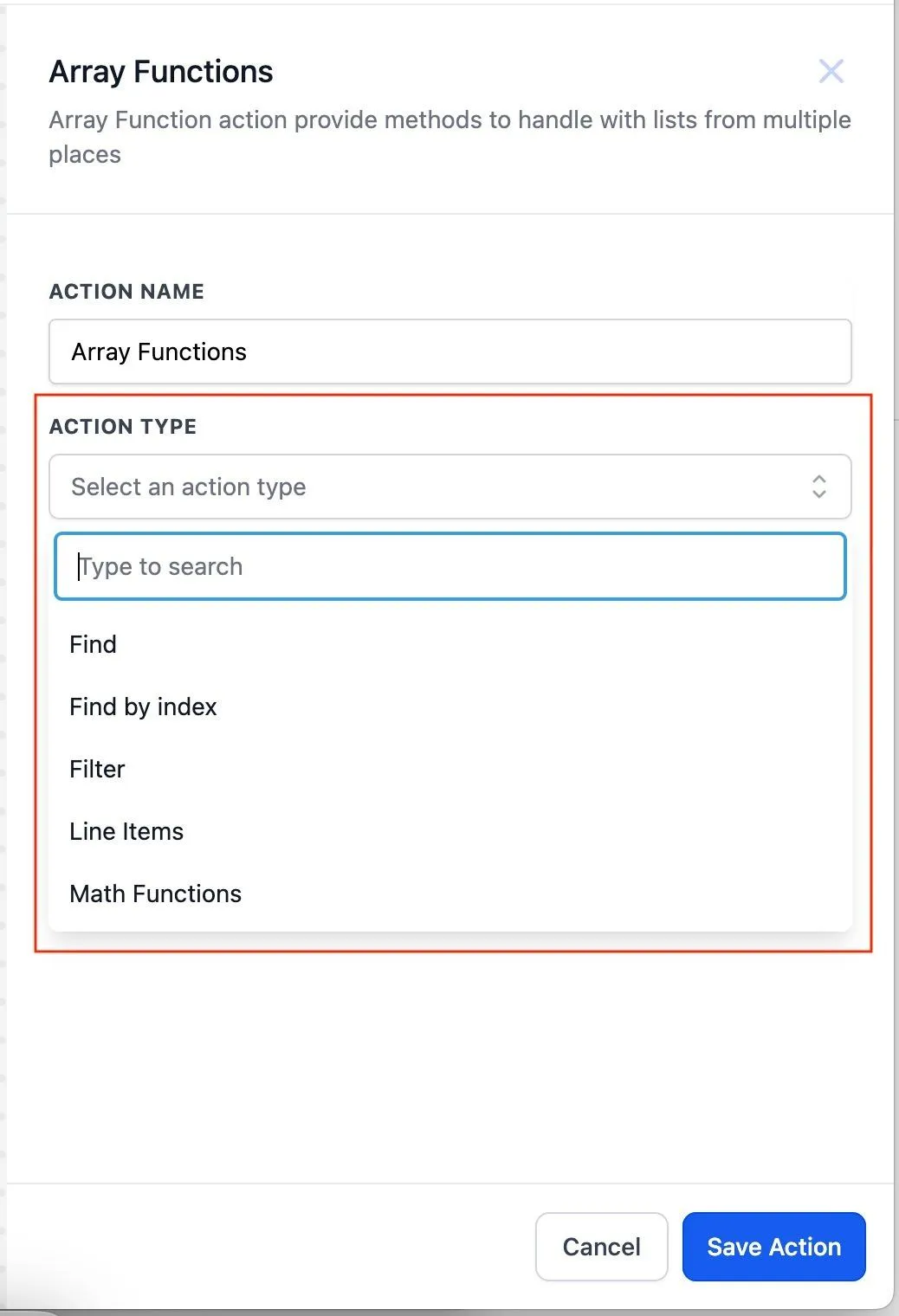
Aktionstyp auswählen-Nach der Auswahl der Array-Funktion müssen wir den Aktionstyp auswählen.
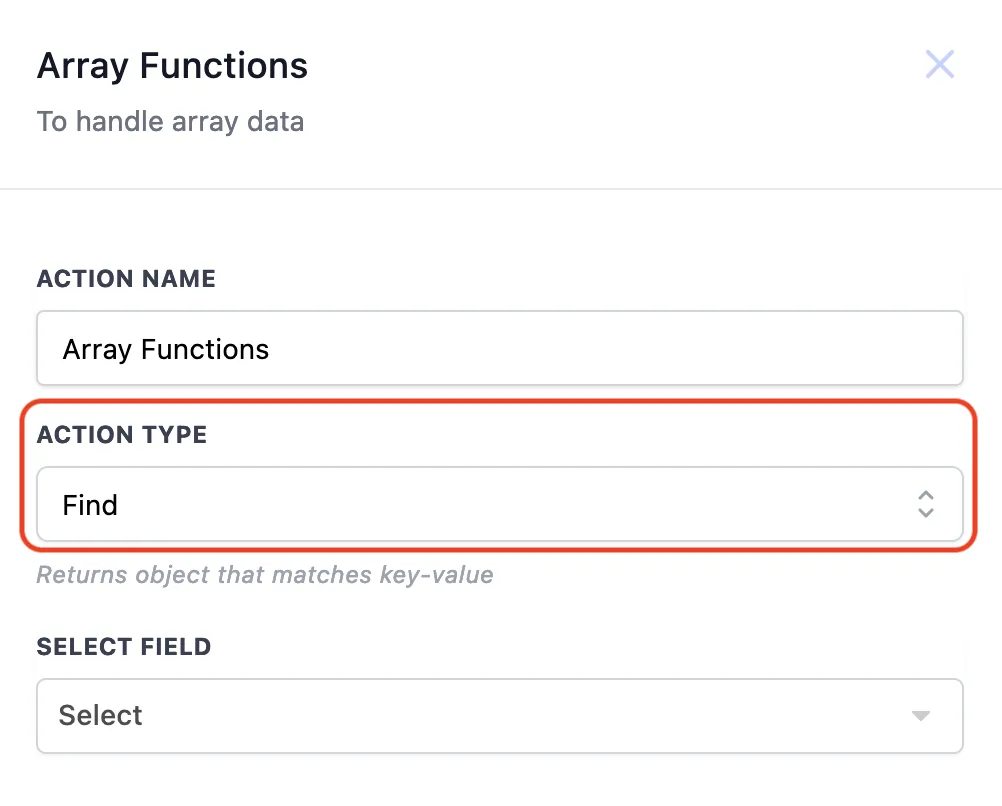
2.1 Aktionstyp : Finden
Um die passenden Schlüssel-Werte in einem Array von Objekten zu finden und das Objekt zurückzugeben.
Alle Felder mit dem Datentyp Array, die im Workflow verfügbar sind, werden hier aufgelistet. Die Liste der verfügbaren Array-Daten wird aus den Shopify-Auslösern, dem eingehenden Webhook-Auslöser und den Antwortdaten der benutzerdefinierten Webhook-Aktion gesammelt.
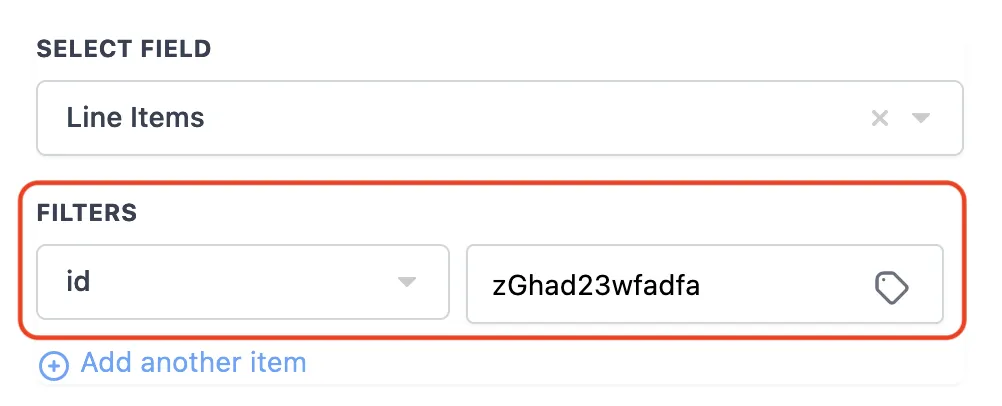
Im folgenden Beispiel verwenden wir den Shopify-Bestellauslöser und prüfen, ob ein Produkt mit der Produkt-ID "zGhad23wfadfa" Teil der Shopify-Positionen ist.
Wählen Sie Shopify → Artikelpositionen
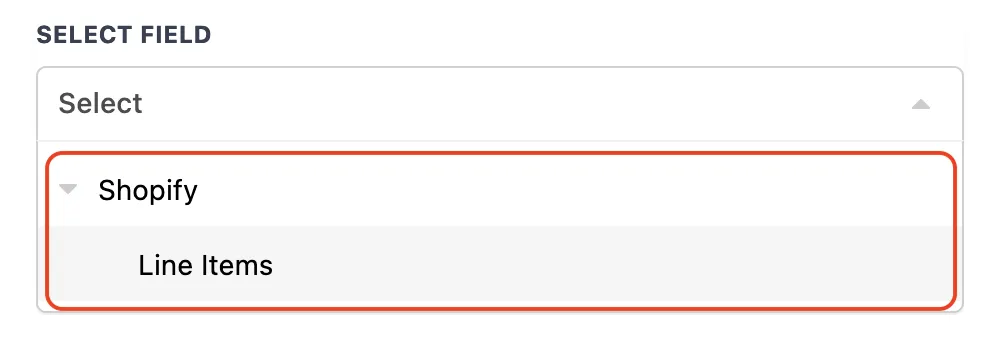
Wählen Sie Schlüssel-Wert, um das passende Objekt zu finden.
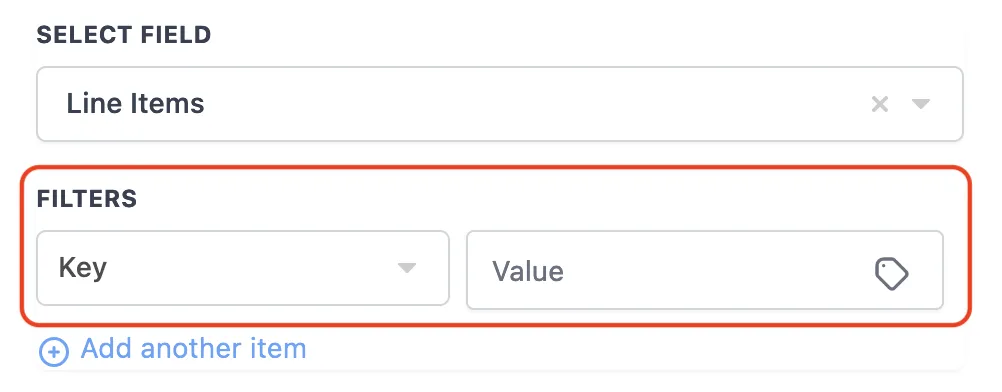
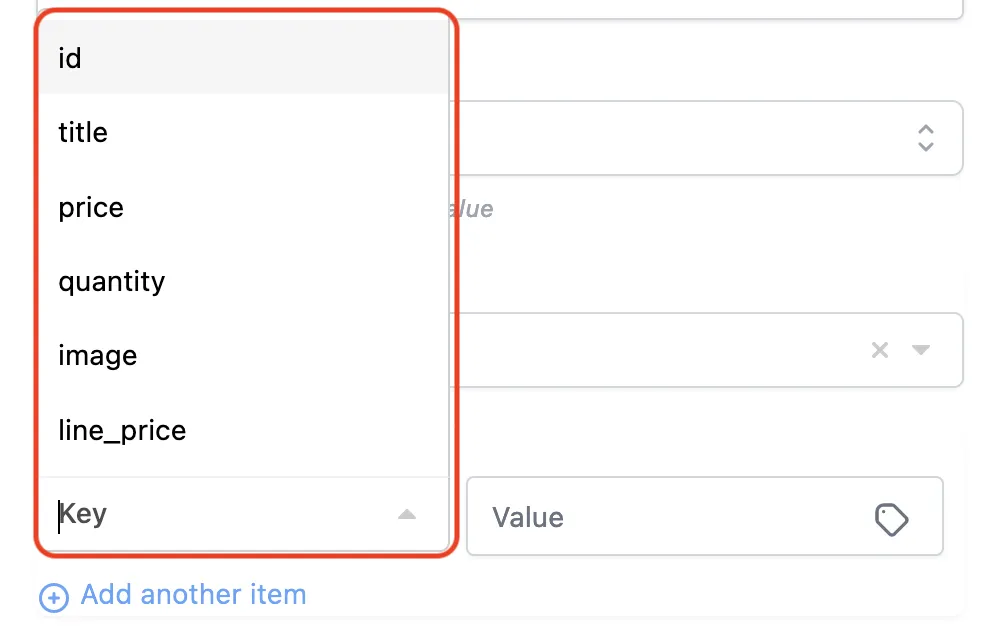
Die Liste der Schlüsselvariablen aus dem ausgewählten Array-Feld sind hier aufgeführt. In diesem Beispiel wird die Liste der Schlüsselvariablen der Shopify-Posten aufgeführt.
Geben Sie den Wert ein, um die Übereinstimmung zu finden.
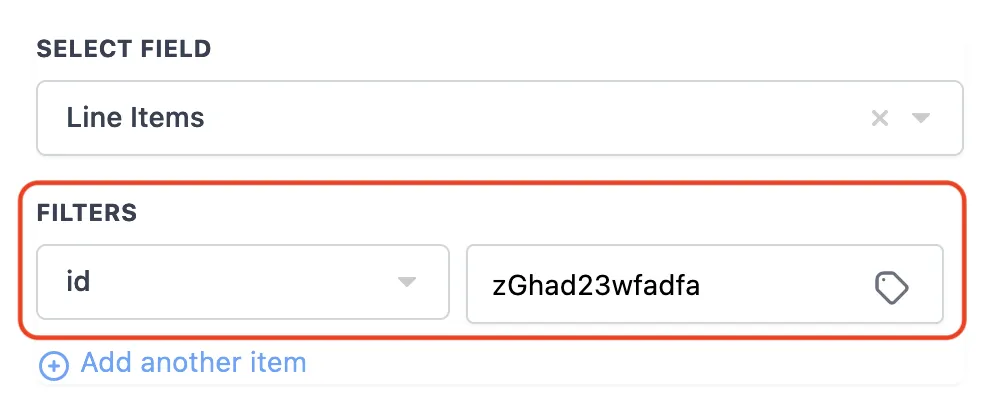
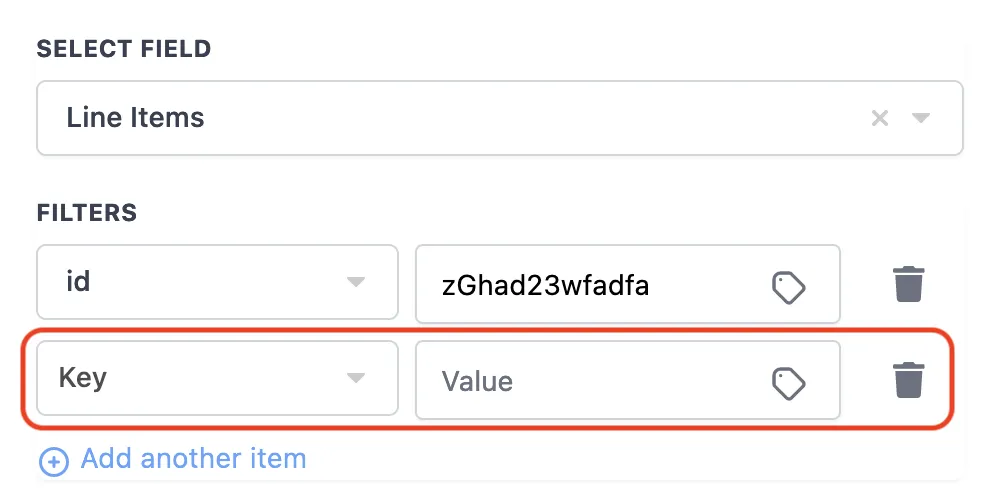
Sie können auch das passende Objekt mit mehreren Schlüssel-Wert-Paaren finden, indem Sie ein weiteres Schlüssel-Wert-Paar hinzufügen.
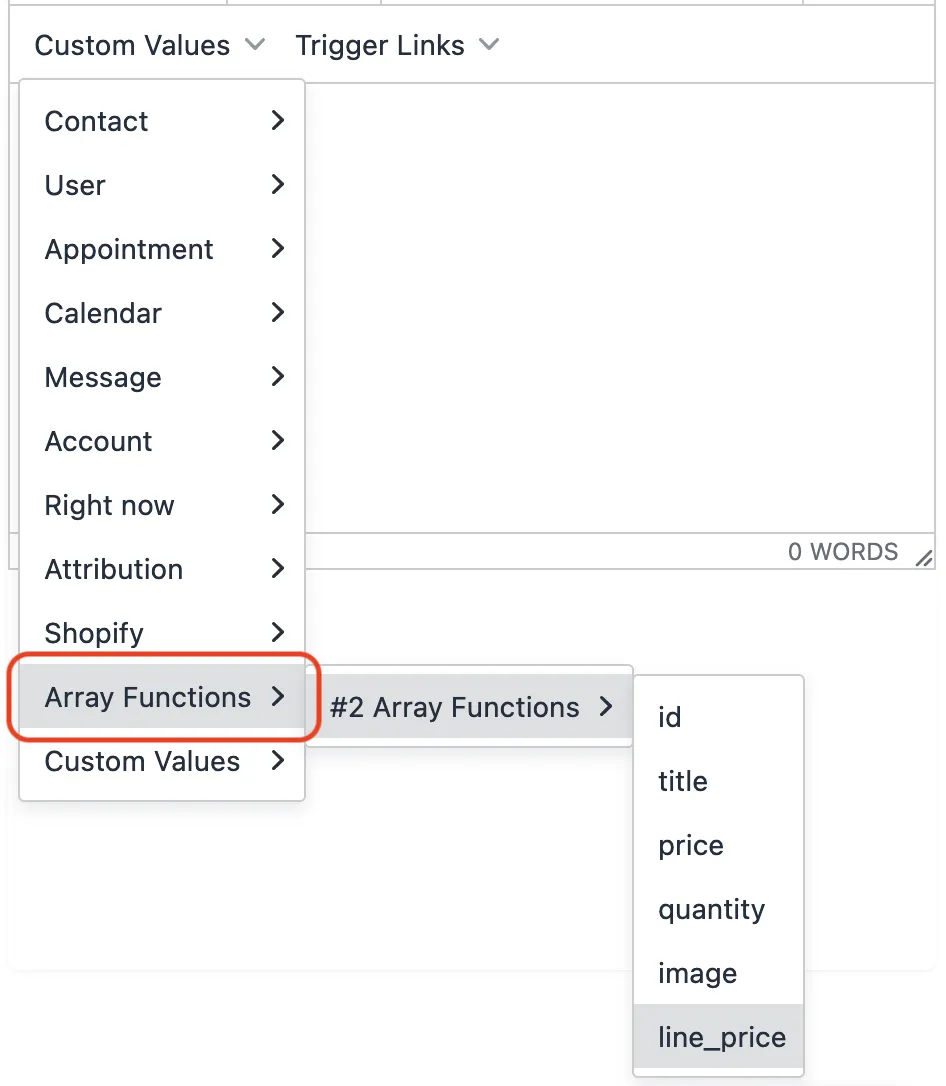
Durch das Abschließen der oben genannten Schritte können Sie nun die zurückgegebenen Objektvariablen aus der Array-Funktion als benutzerdefinierte Werte in E-Mail, SMS, If/Else usw. verwenden. Im folgenden Beispiel werden die Variablen der Shopify-Posten in den benutzerdefinierten Werten aufgelistet.
2.2 Aktionstyp: Filter
Wählen Sie den Aktionstyp „Filter“ aus dem Dropdown-Menü.
Dieser Aktionstyp hilft dabei, das Array zu filtern, indem Schlüssel-Wert-Paare in einem Array von Objekten abgeglichen werden.
Anwendungsfall
>Beispiel: Filtern Sie das Array nach Produktgruppe und senden Sie es dann über einen benutzerdefinierten Webhook.
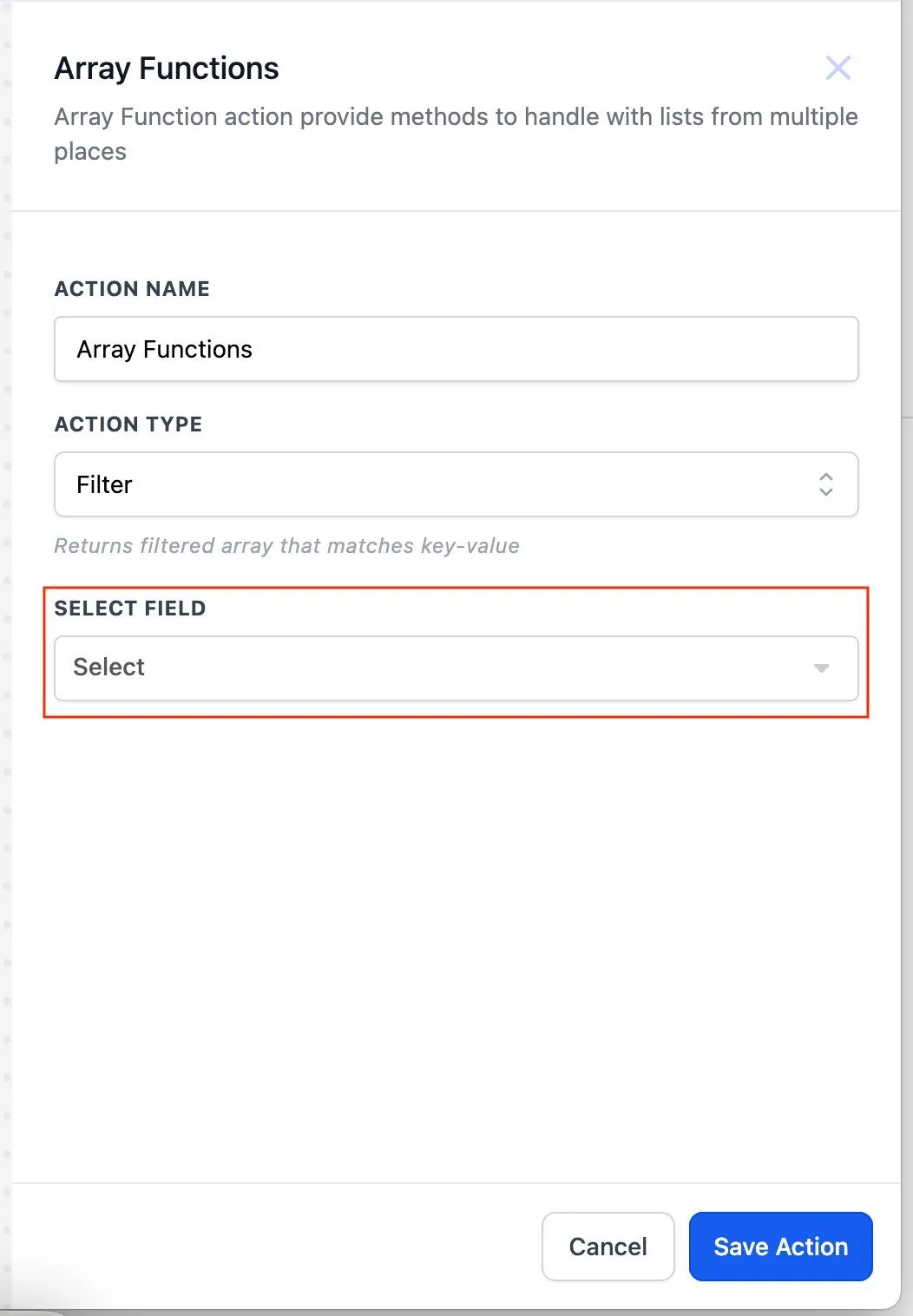
Alle Felder mit dem Datentyp Array, die im Workflow verfügbar sind, werden hier aufgelistet. Die Liste der verfügbaren Array-Daten wird aus Shopify Triggers, Inbound Webhook Trigger und Custom Webhook Action Response Daten gesammelt.
Wählen Sie Shopify → Artikelpositionen
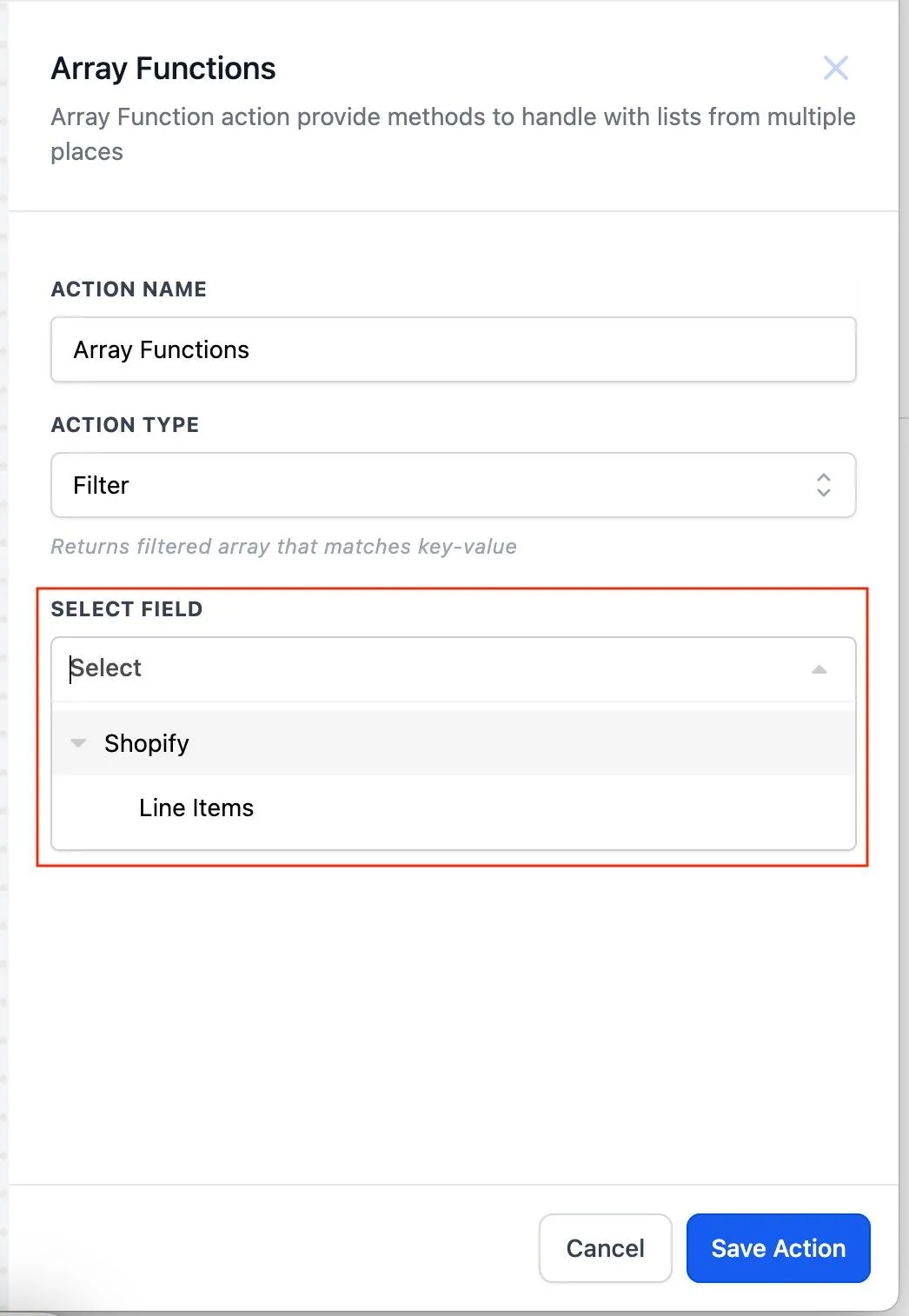
Wählen Sie den Schlüsselwert, um den passenden Index zu finden.
Die Liste der Schlüsselvariablen aus dem ausgewählten Array-Feld sind hier aufgelistet. In diesem Beispiel wird die Liste der Schlüsselvariablen für Shopify-Positionen aufgeführt.
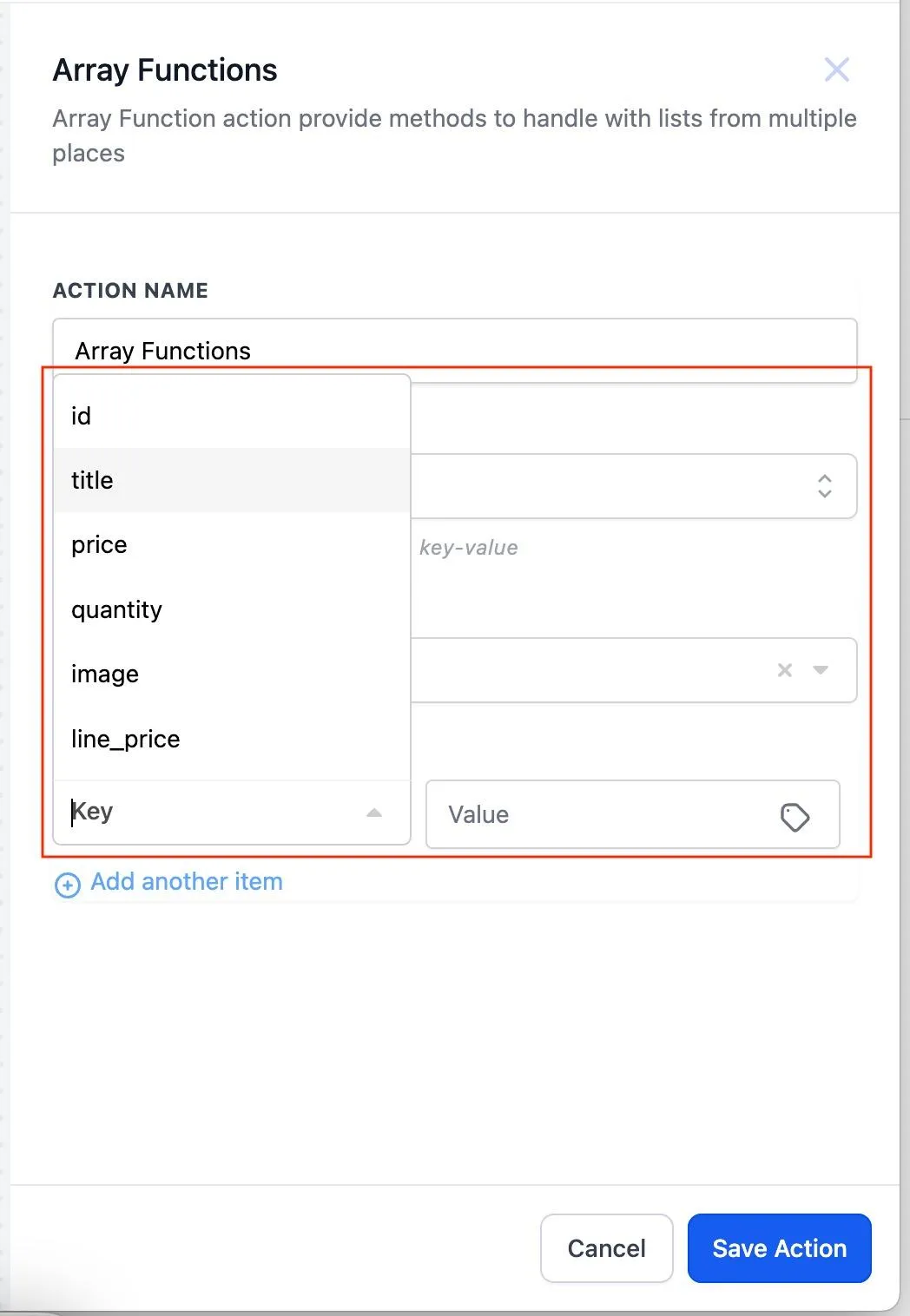
>Geben Sie den Wert ein, um die Übereinstimmung zu finden.
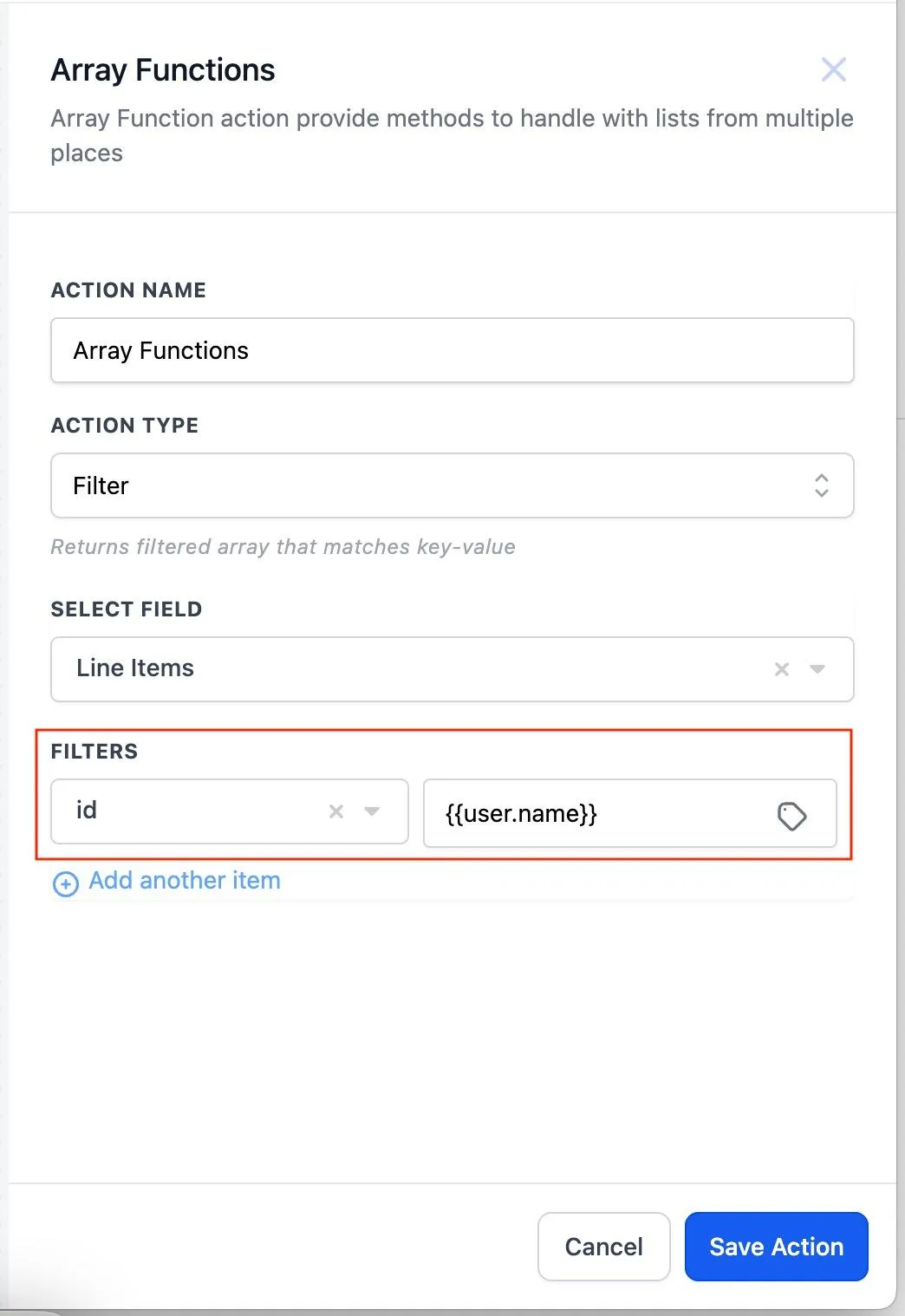
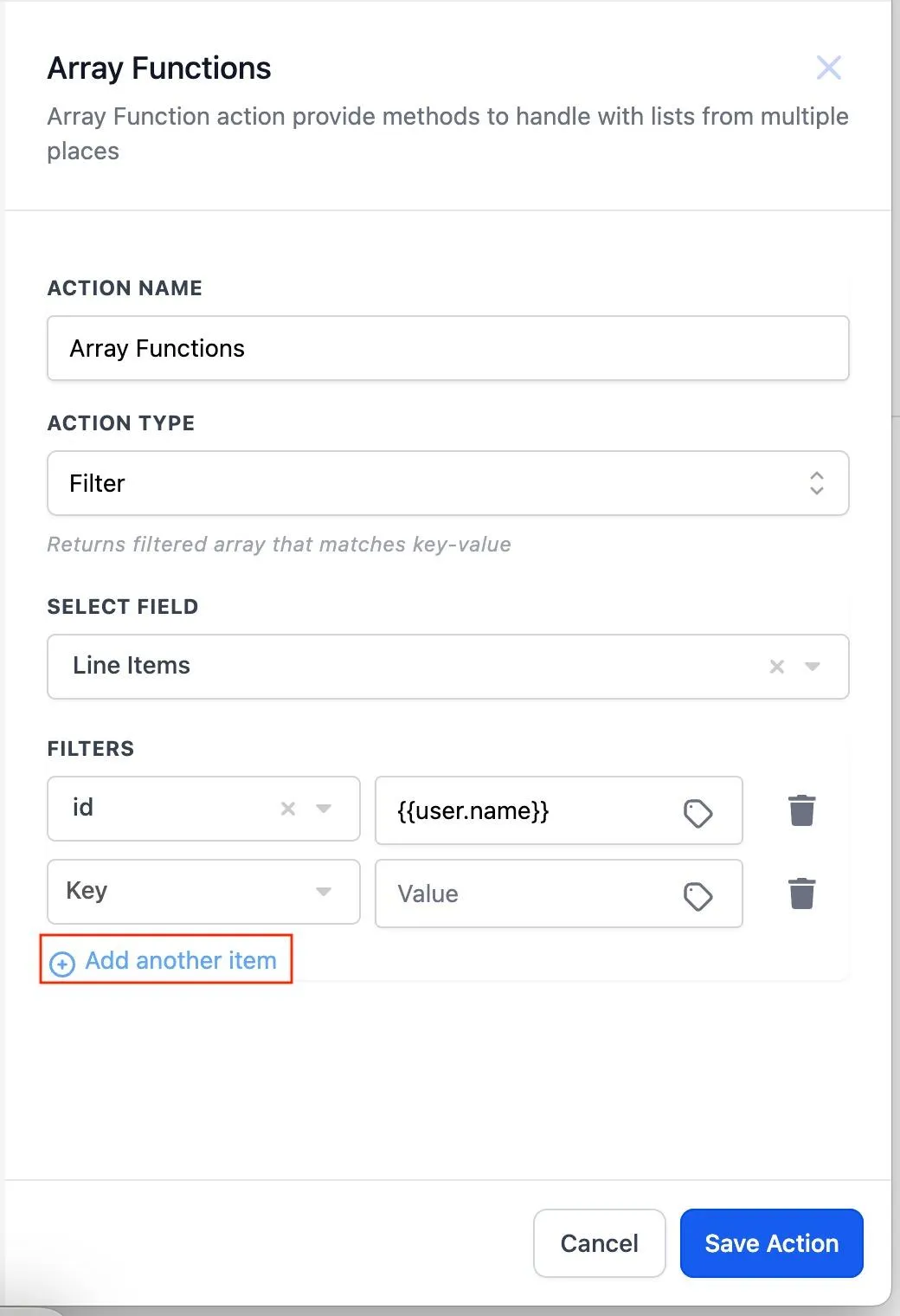
Sie können auch das passende Objekt mit mehreren Schlüssel-Wert-Paaren finden, indem Sie einen weiteren Schlüssel-Wert-Eintrag hinzufügen.
2.3 Aktionstyp: Suche nach Index
Wählen Sie den Aktionstyp "Nach Index suchen" aus dem Dropdown-Menü. Dieser Aktionstyp hilft dabei, die Indexdaten des Arrays zu finden.
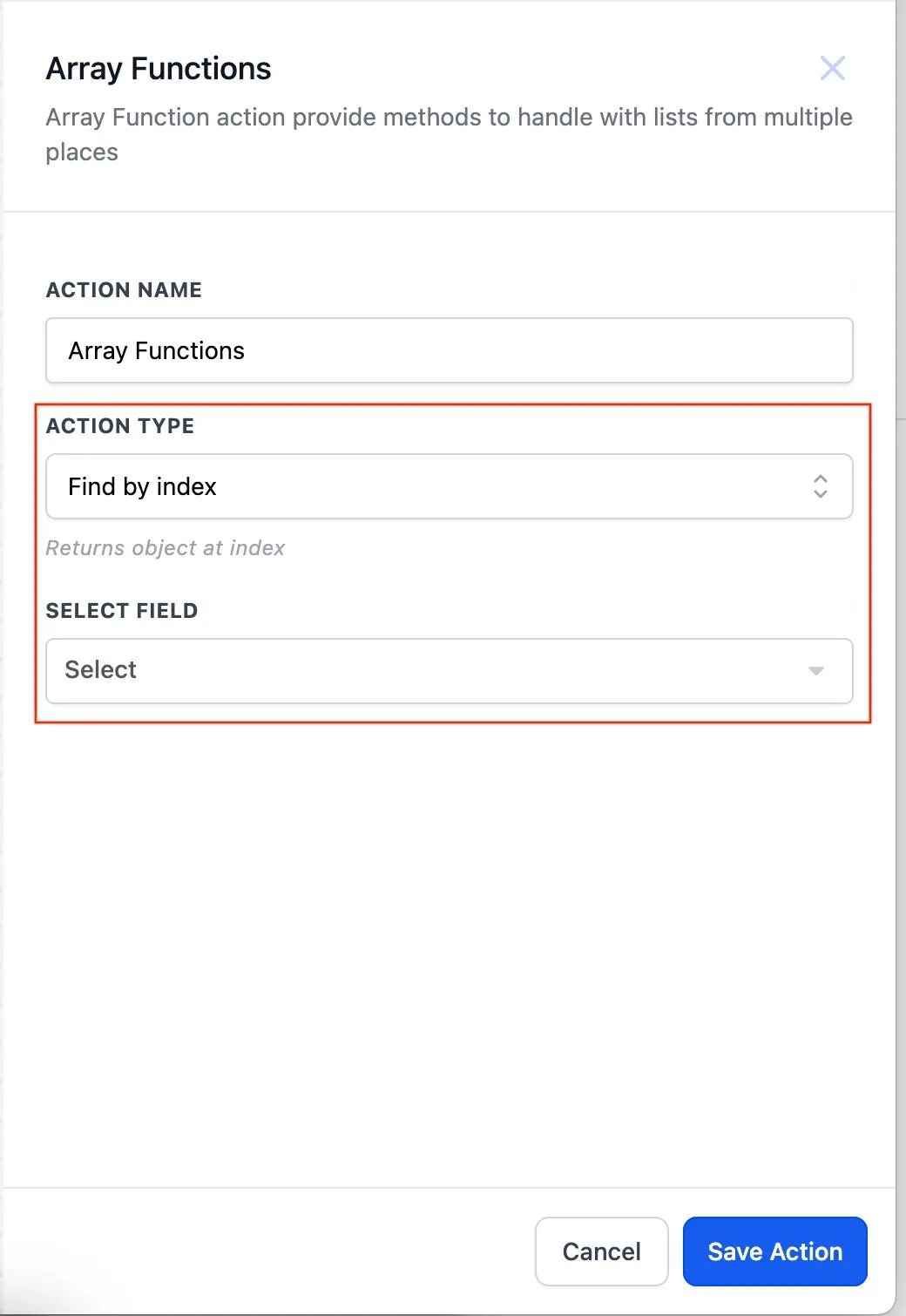
Alle Felder mit dem Datentyp Array, die im Workflow verfügbar sind, sind hier aufgelistet. Die Liste der verfügbaren Array-Daten wird aus den Shopify Triggers, Inbound Webhook Trigger und Custom Webhook Action Response Daten gesammelt.
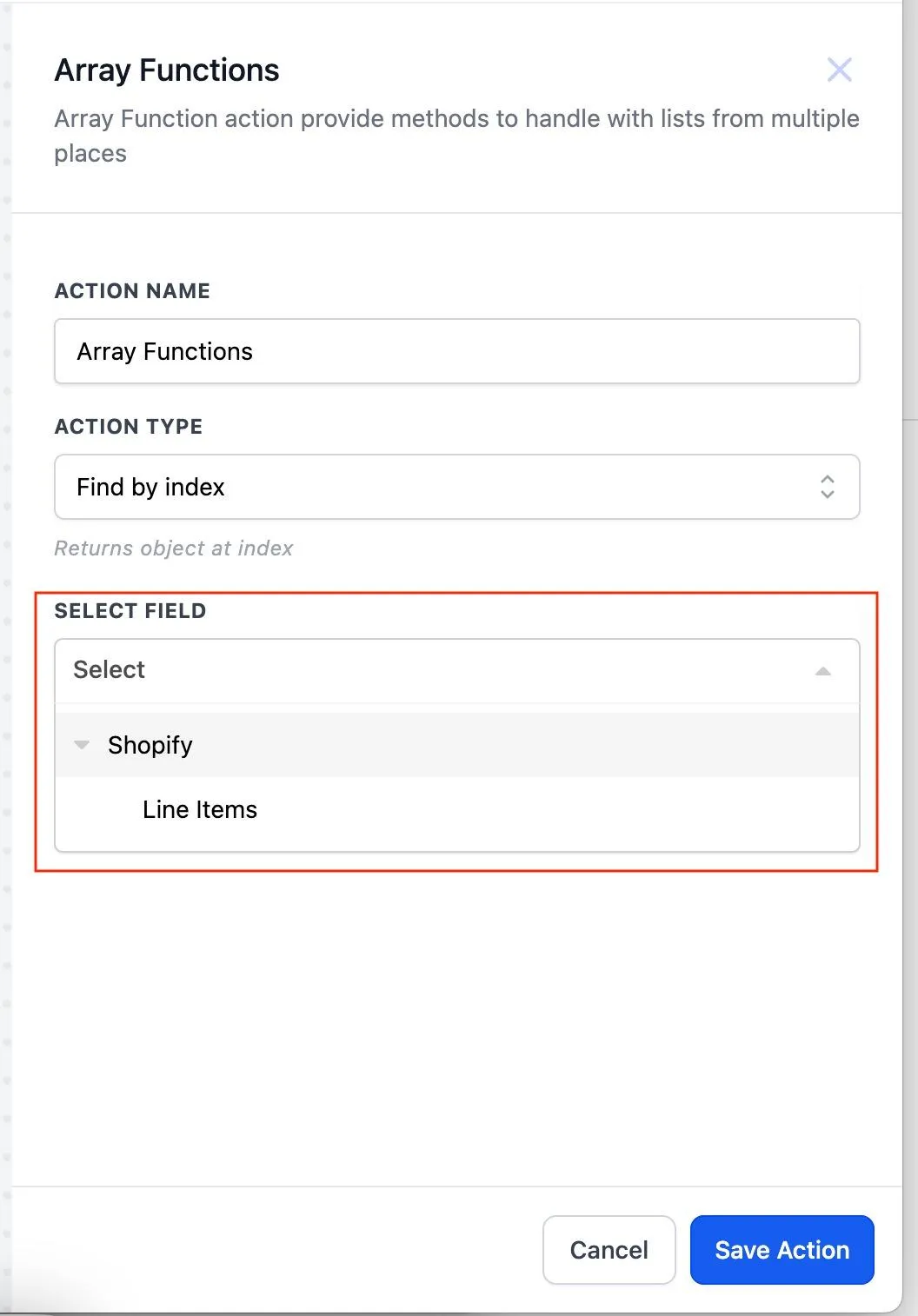
Wählen Sie Shopify → Artikelpositionen
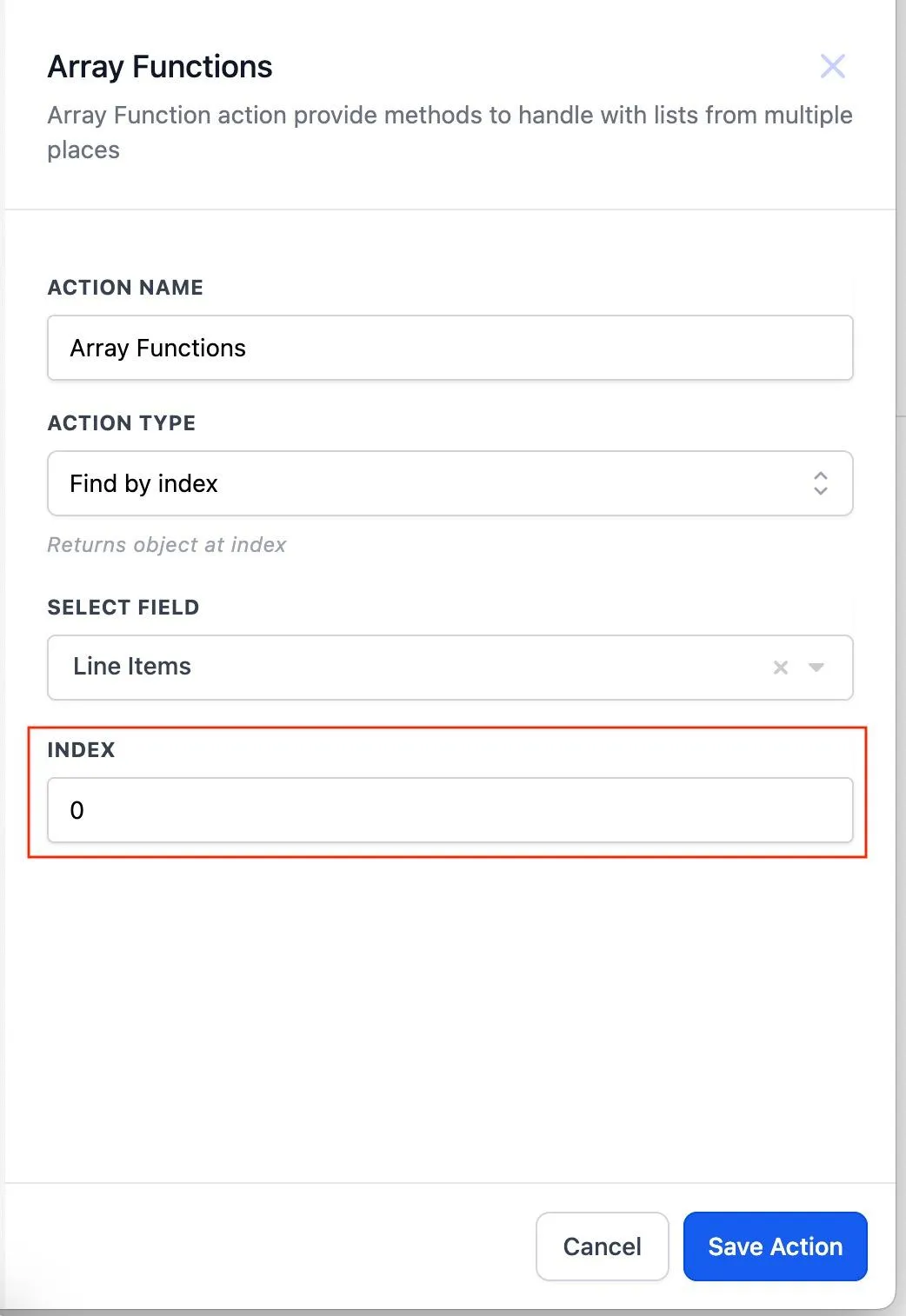
Der eingegebene Indexwert wird zurückgegeben.
2.4 Aktionstyp: Positionen
Wählen Sie den Aktionstyp "Line Items" aus dem Dropdown-Menü. Dieser Aktionstyp hilft dabei, ein Array mit benutzerdefinierten Schlüsseln neu zu konstruieren.
Anwendungsfall
>Um die Array-Struktur vor dem Senden über einen benutzerdefinierten Webhook zu rekonstruieren
>Um das Array vor dem Speichern in Google Sheets zu rekonstruieren (Erstelle Zeilen - später)
>Um das Array an die Struktur des Einkaufswagens im E-Mail-Builder anzupassen
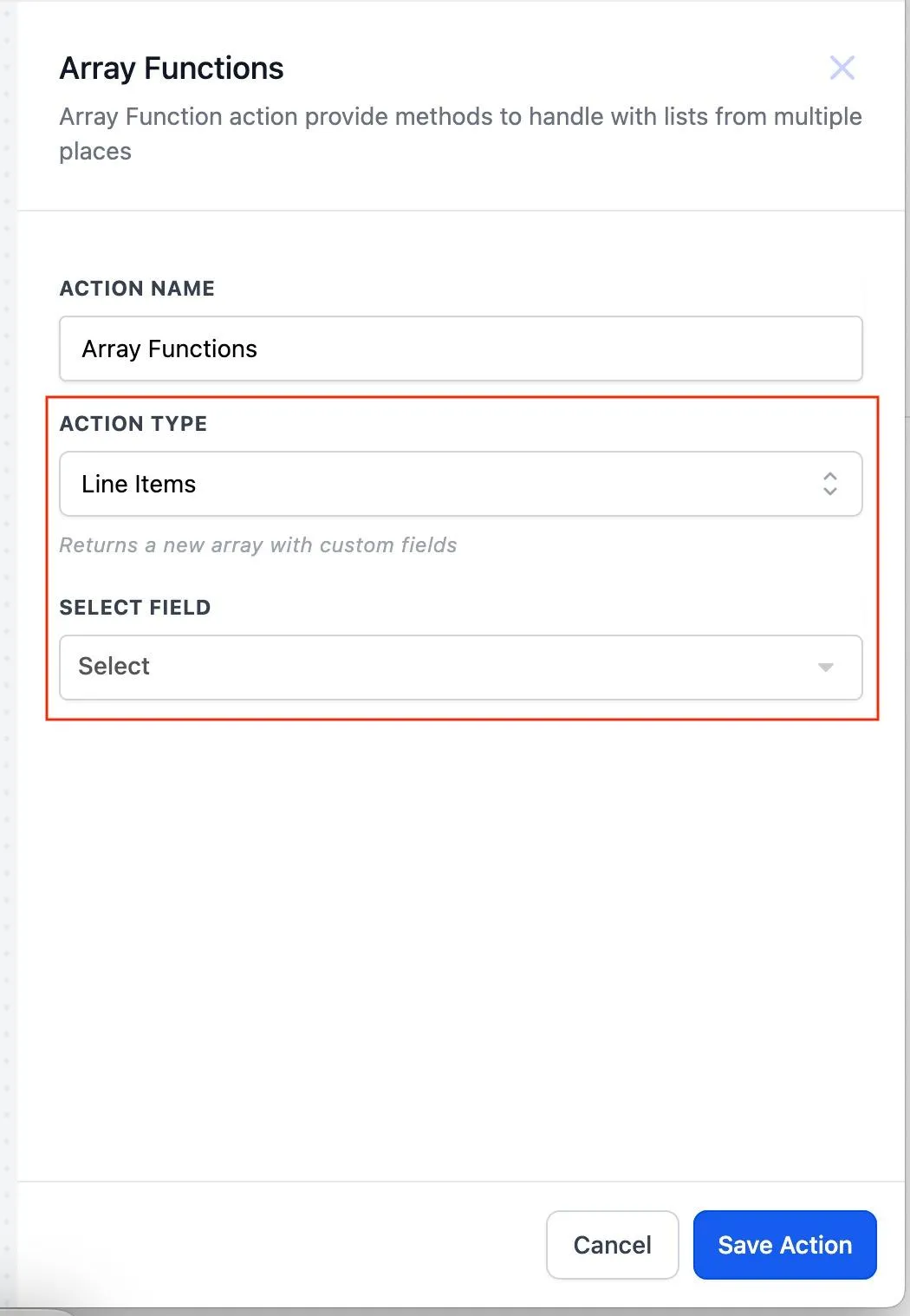
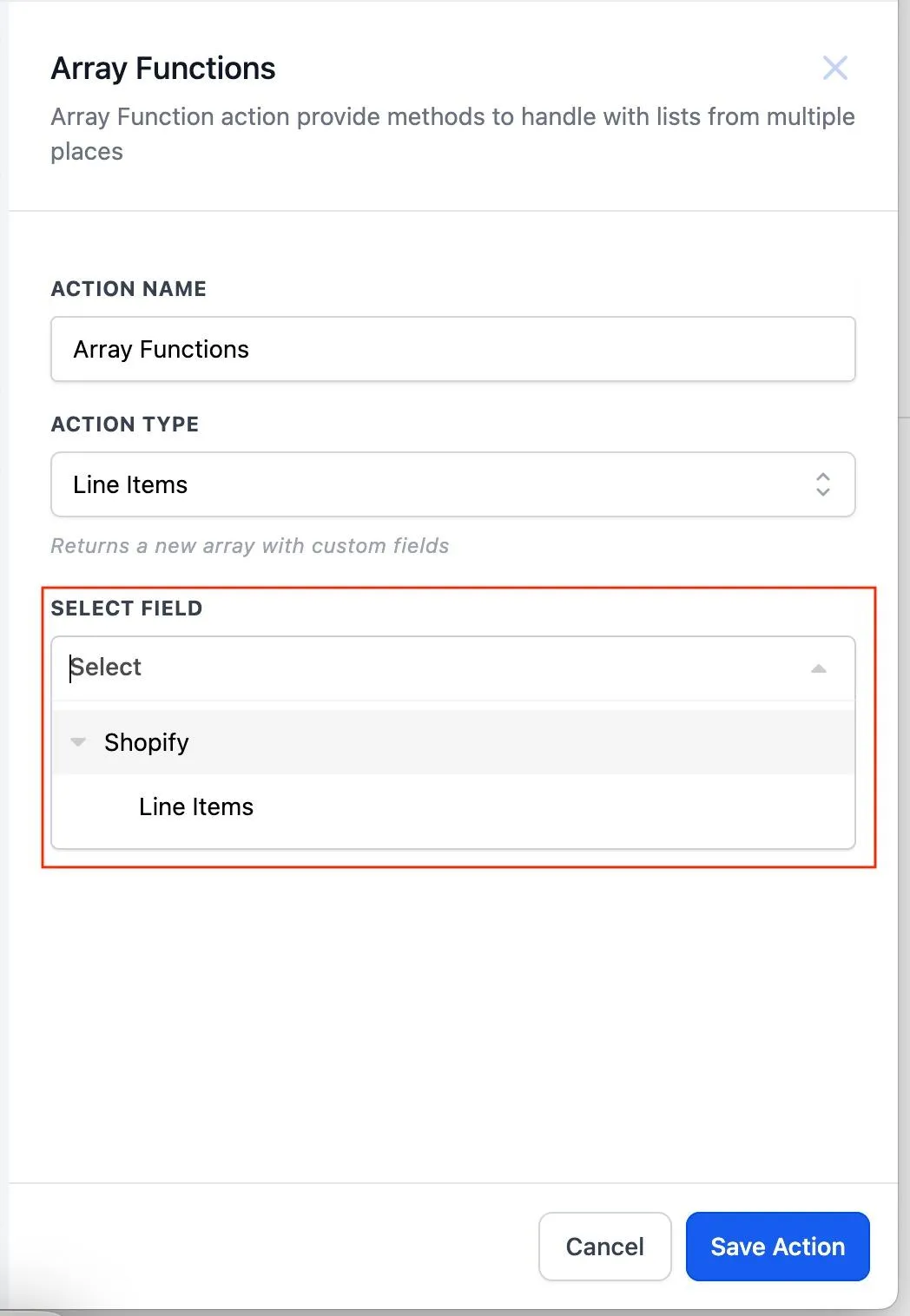
Alle Felder mit dem Datentyp Array, die im Workflow verfügbar sind, werden hier aufgelistet. Die Liste der verfügbaren Array-Daten wird aus den Shopify Triggers, dem Inbound Webhook Trigger und den Antwortdaten der benutzerdefinierten Webhook-Aktion gesammelt.
Wählen Sie Shopify → Artikelpositionen
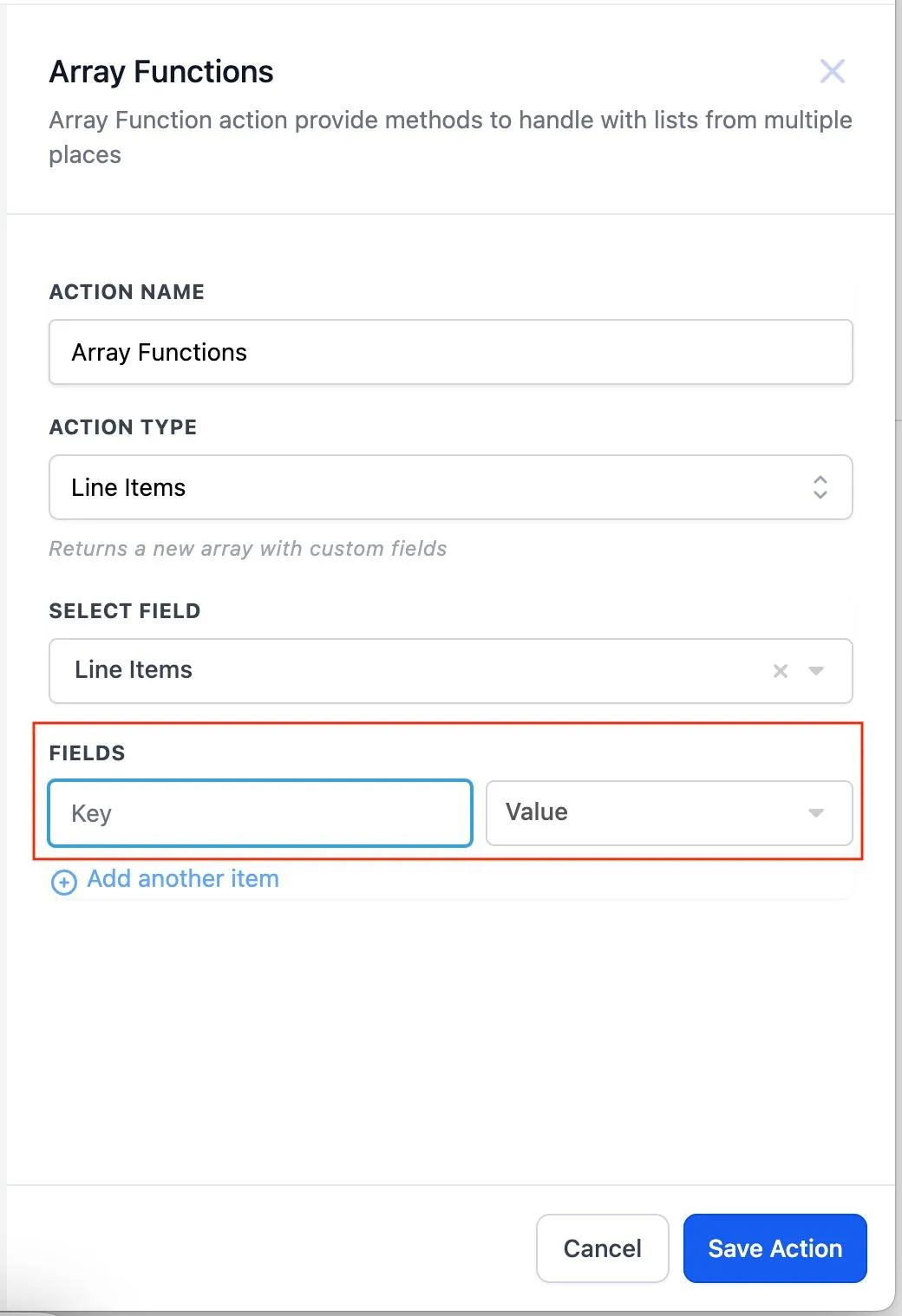
Geben Sie den benutzerdefinierten Wert in das Eingabefeld „Key“ ein und wählen Sie den entsprechenden Wert aus dem Wert-Dropdown-Menü aus.
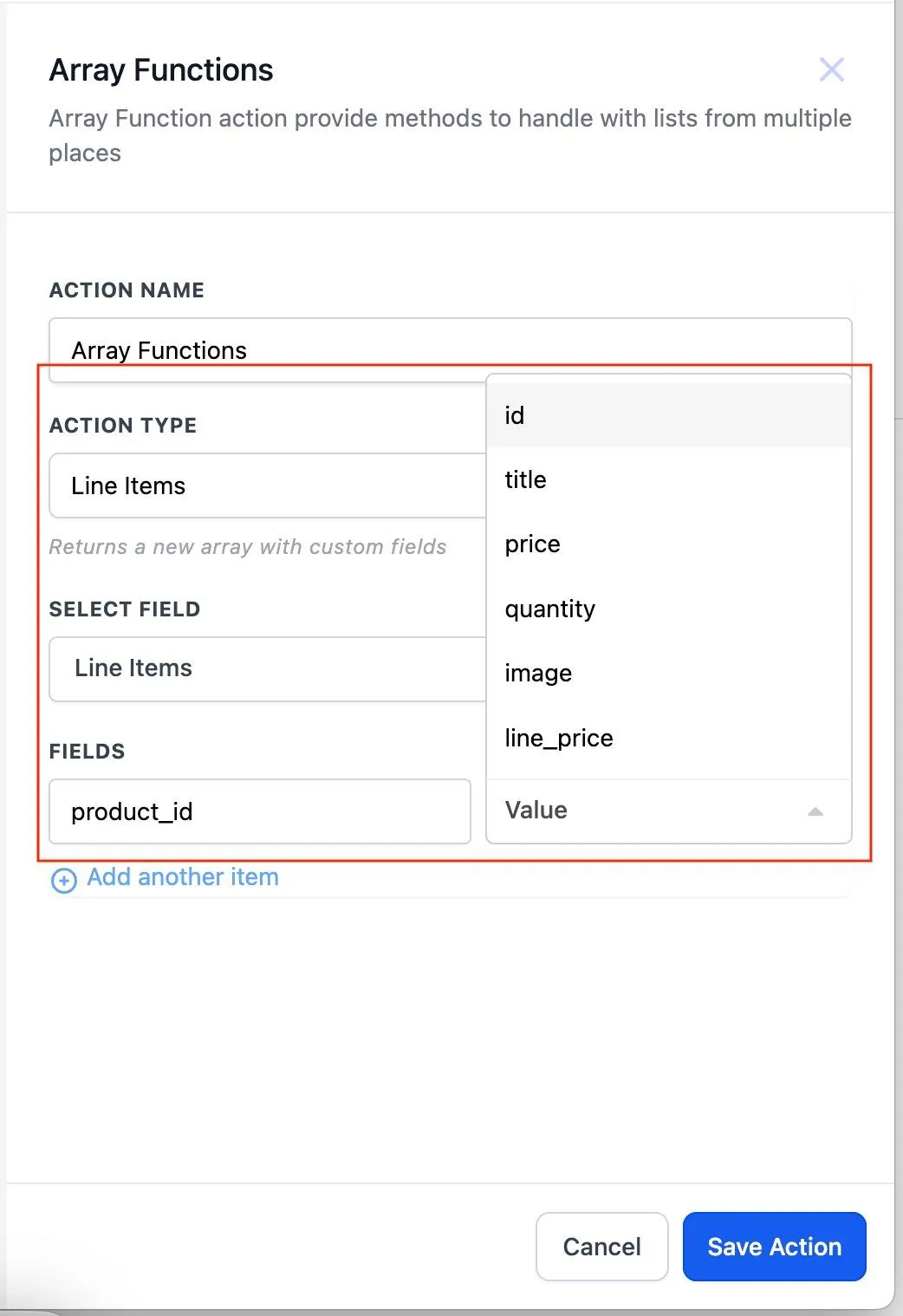
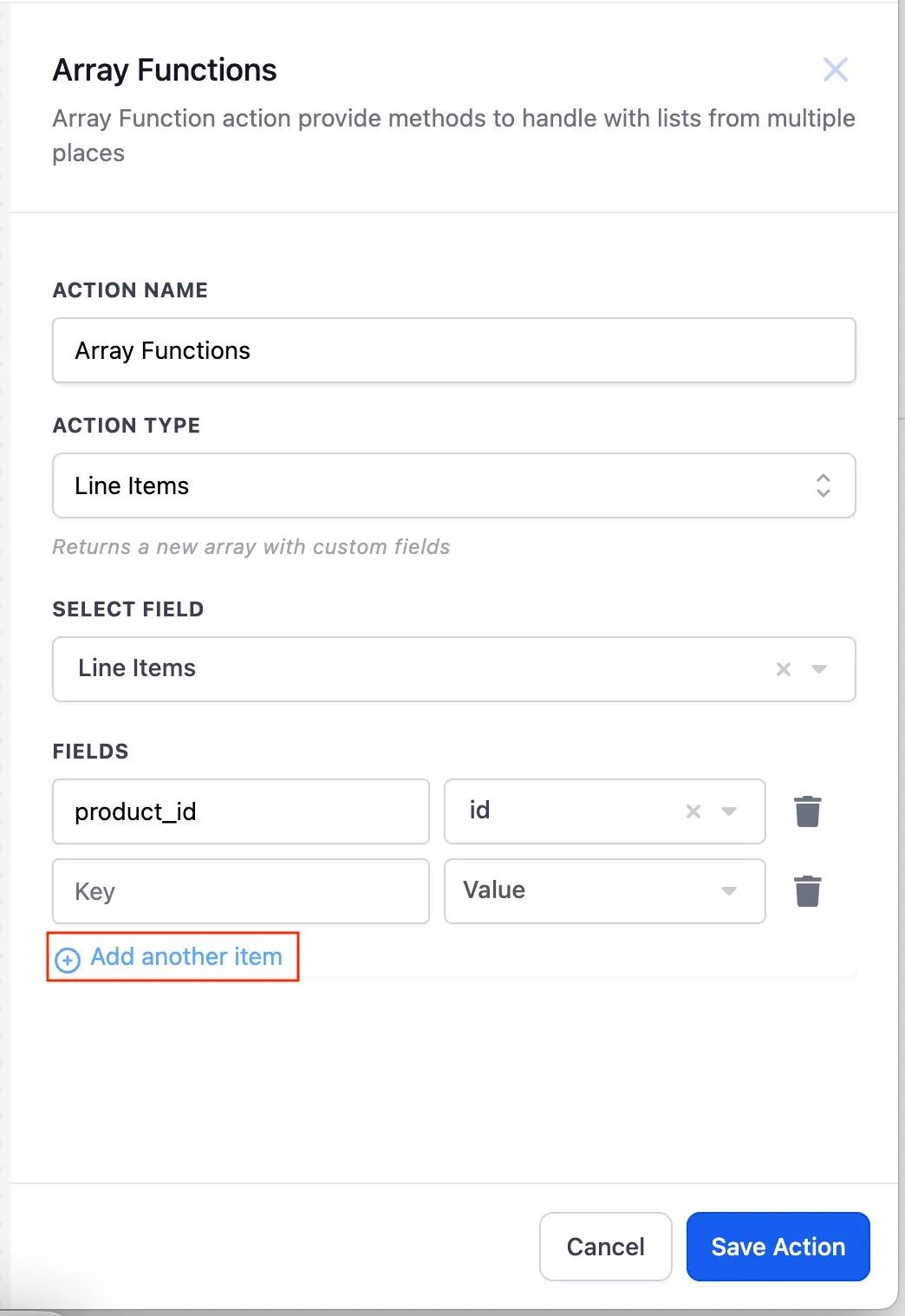
Sie können auch das passende Objekt mit mehreren Schlüssel-Wert-Paaren finden, indem Sie ein weiteres Schlüssel-Wert-Element hinzufügen.
2.5 Aktionstyp: Mathematik
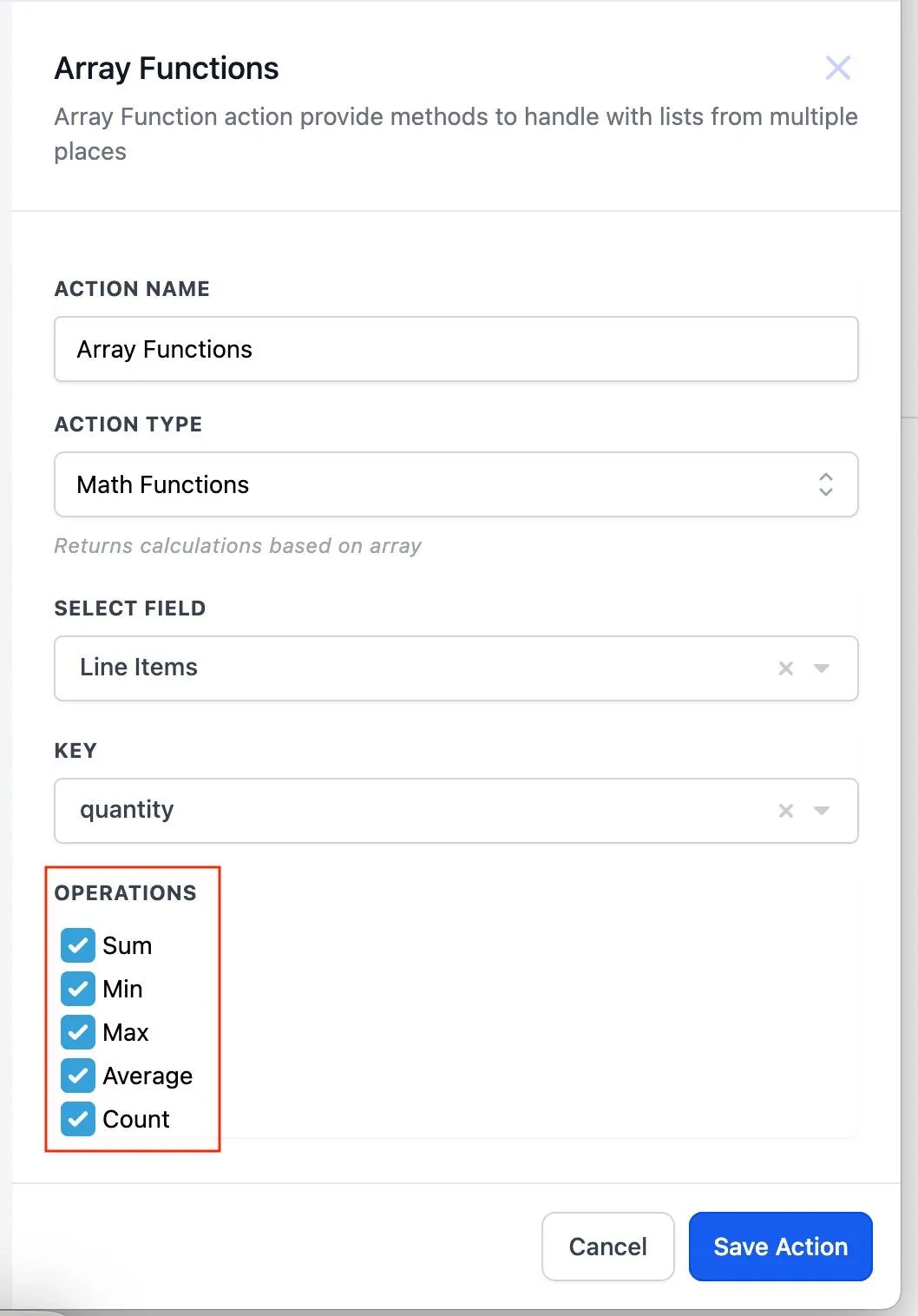
Wählen Sie den Aktionstyp „Math“ aus dem Dropdown-Menü. Dieser Aktionstyp hilft dabei, Summe, Min, Max, Durchschnitt durch Abgleichen von Schlüssel-Wert in einem Array von Objekten zu berechnen
.
Anwendungsfall
Um die Zwischensumme (Gesamtbetrag der Positionen), die Anzahl der Positionen im Warenkorb und die Gesamtanzahl der Artikel (Menge) zu berechnen.
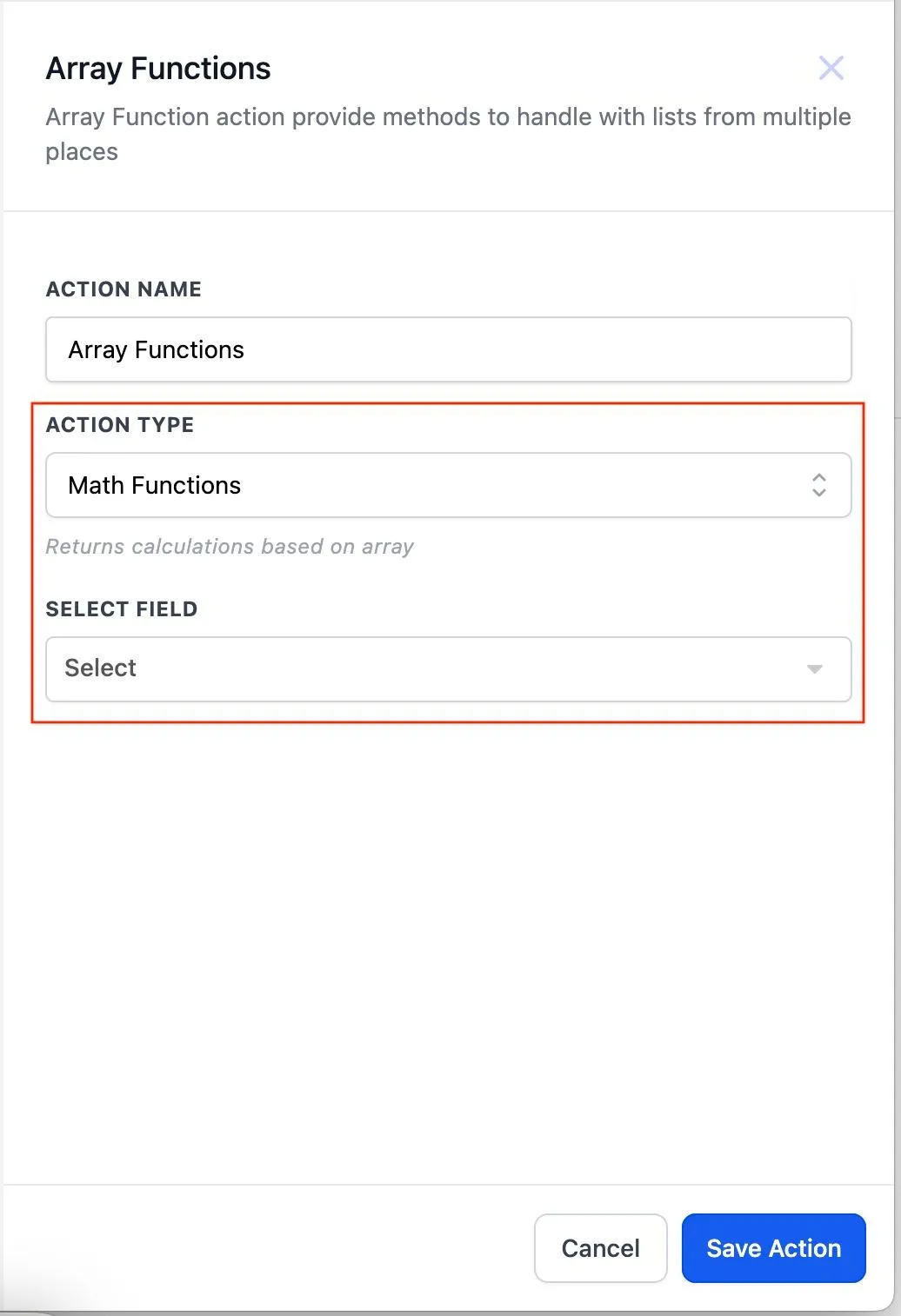
Alle Felder mit dem Datentyp Array, die im Workflow verfügbar sind, werden hier aufgelistet. Die Liste der verfügbaren Array-Daten wird aus Shopify Triggern, eingehenden Webhook-Triggern und den Antwortdaten von benutzerdefinierten Webhook-Aktionen gesammelt.
Wählen Sie Shopify → Artikelpositionen
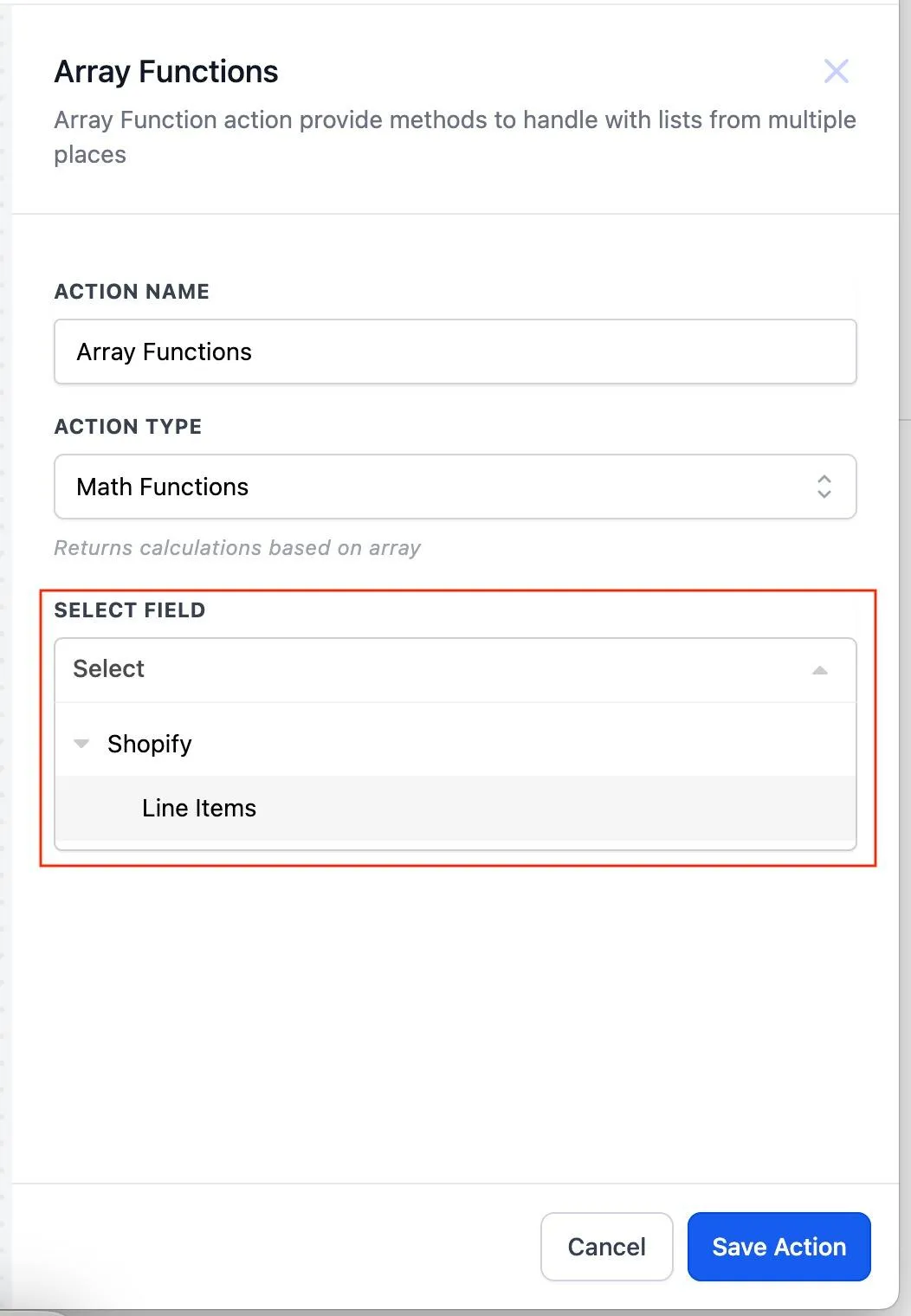
>Wählen Sie den Schlüsselwert, um den passenden Index zu finden.
Die Liste der Schlüsselvariablen aus dem ausgewählten Array-Feld sind hier aufgeführt. In diesem Beispiel wird die Liste der Schlüsselvariablen der Shopify-Positionen aufgeführt.
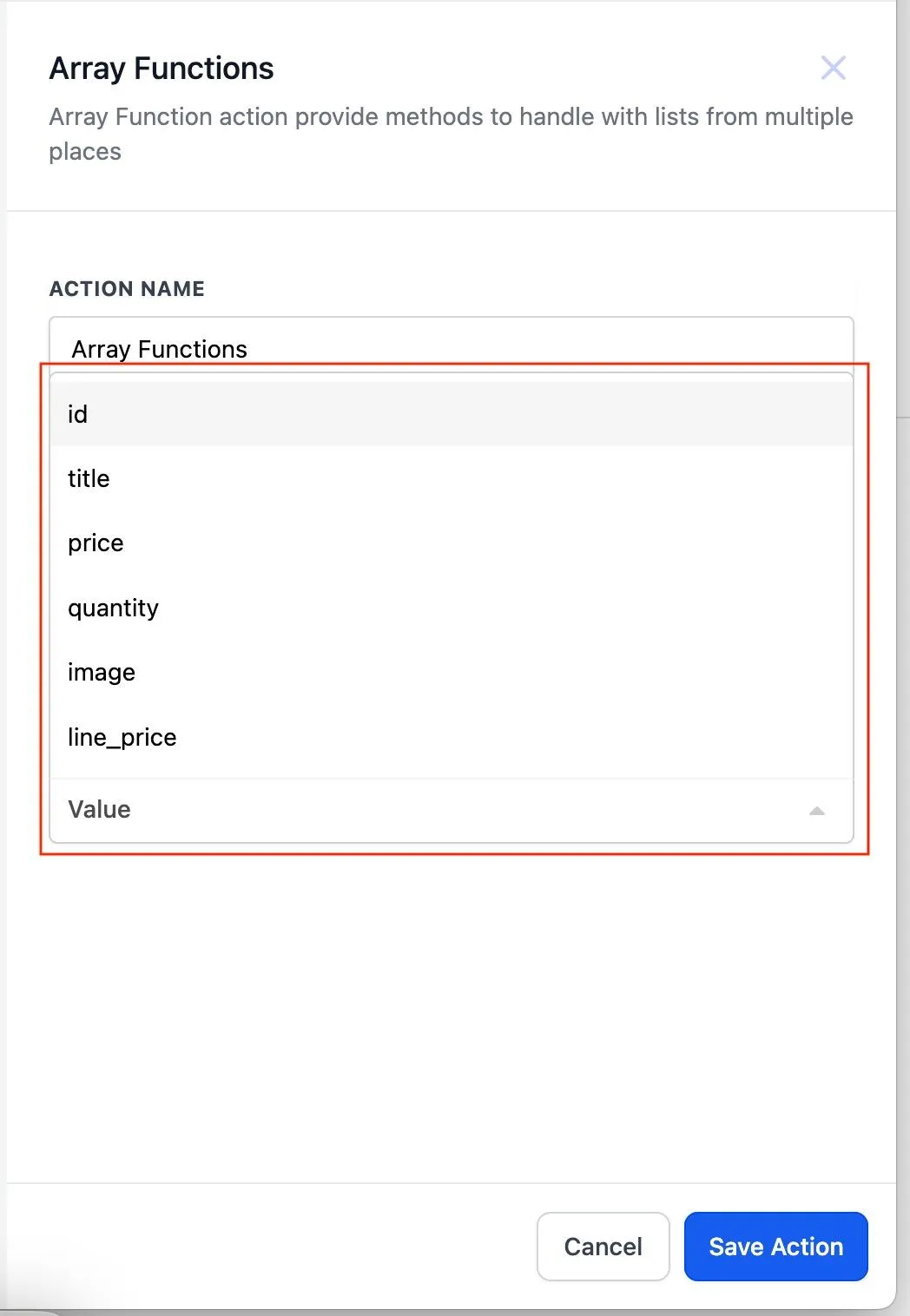
Wählen Sie aus der Liste der verfügbaren Optionen aus oder ab.