
HILFE - SUPPORT
Workflow-Builder - If/Else Bedingte Ereignisse
Bei Verwendung von Enthält / Enthält Nicht als Bedingung:
Bitte beachten Sie:
Im Workflow Builder gibt es mehrere bedingte Parameter, bei denen Sie die Option haben, "Enthält" oder "Enthält nicht" anzugeben, wie zum Beispiel Tags und andere benutzerdefinierte Felder mit mehreren Optionen (Kontrollkästchen, Dropdown-Auswahllisten usw.).
Erstellen einer UND-Bedingung:
Im folgenden Beispiel verwenden wir die UND-Bedingung. Das System sucht, um sicherzustellen, dass die Kontakt-Tags "nicht enthalten" sowohl die Tags 'consultation_booked' als auch 'consultation_confirmed'.

Wenn eines der beiden Tags beim entsprechenden Kontakt vorhanden ist, dann wird die Bedingung nicht erfüllt.In diesem Beispiel muss, damit dieser Kontakt den "JA"-Pfad geht, keines der beiden Tags im Kontaktprofil/-datensatz vorhanden sein.
Erstellen einer Oder-Bedingung
Wenn Sie ein "ODER"-Szenario erstellen möchten, sollten Sie die beiden Tags in separate Bedingungen aufteilen und die ODER-Option wie folgt wählen:
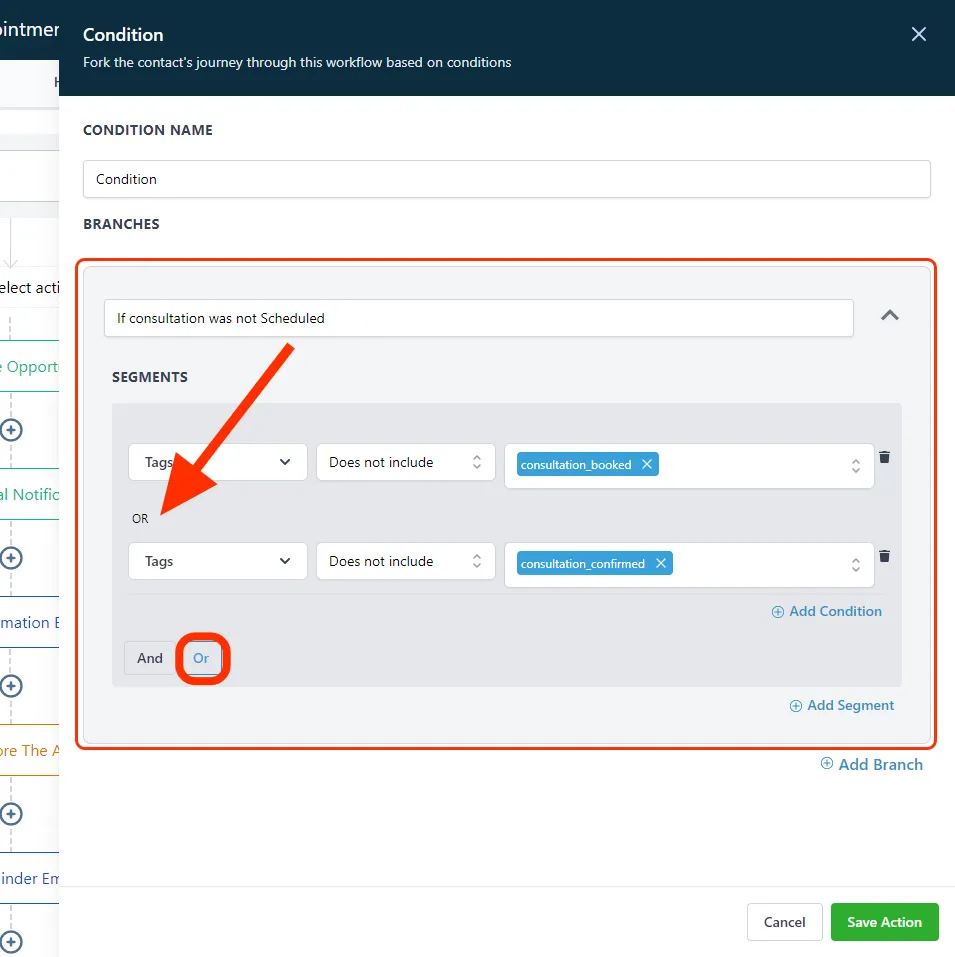
In diesem Fall, wenn der Kontakt EINES oder beide der "Oder-Tags" erfüllt, dann ist die Bedingung erfüllt. Das System sucht nur nach einer oder beiden Bedingungen, die korrekt sind, bevor der Kontakt auf den "Ja"-Pfad weitergeleitet wird.
Wenn/Sonst Verzweigungen
Bitte beachten:
Wenn- oder Sonst-Zweige unterstützen bis zu 10 verschiedene Ergebnisse pro Ereignis.
Was passiert, wenn zwei Verzweigungen beide wahr sind? Wird der Lead beide Wege gehen?
Nein, das System wird den Lead den ersten richtigen Pfad/Verzweigung in Ihrem Setup hinunterführen. Es geht also von oben nach unten in der Reihenfolge, in der Sie die Bedingungen/Verzweigungen erstellt haben.
Zeitvergleichsoperatoren
Zeitvergleichsoperatoren sind wesentliche Bestandteile in Workflows, die dazu verwendet werden, das aktuelle Datum und die aktuelle Uhrzeit mit einem spezifischen Eingabewert zu vergleichen. Diese Operatoren ermöglichen es Workflow-Automatisierungssystemen, informierte Entscheidungen basierend auf Zeitbedingungen zu treffen. Die verschiedenen Datums- und Uhrzeiteinheiten, die mit diesen Operatoren verglichen werden können, umfassen den aktuellen Wochentag, den aktuellen Tag des Monats, den aktuellen Monat, das aktuelle Jahr und die aktuelle Stunde.
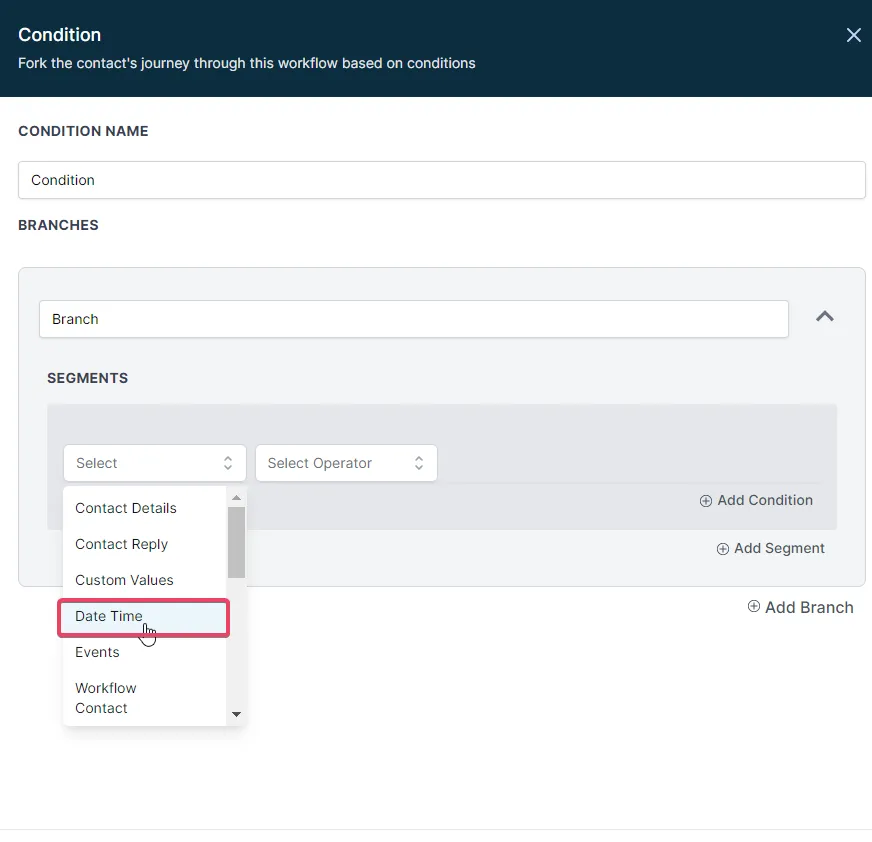
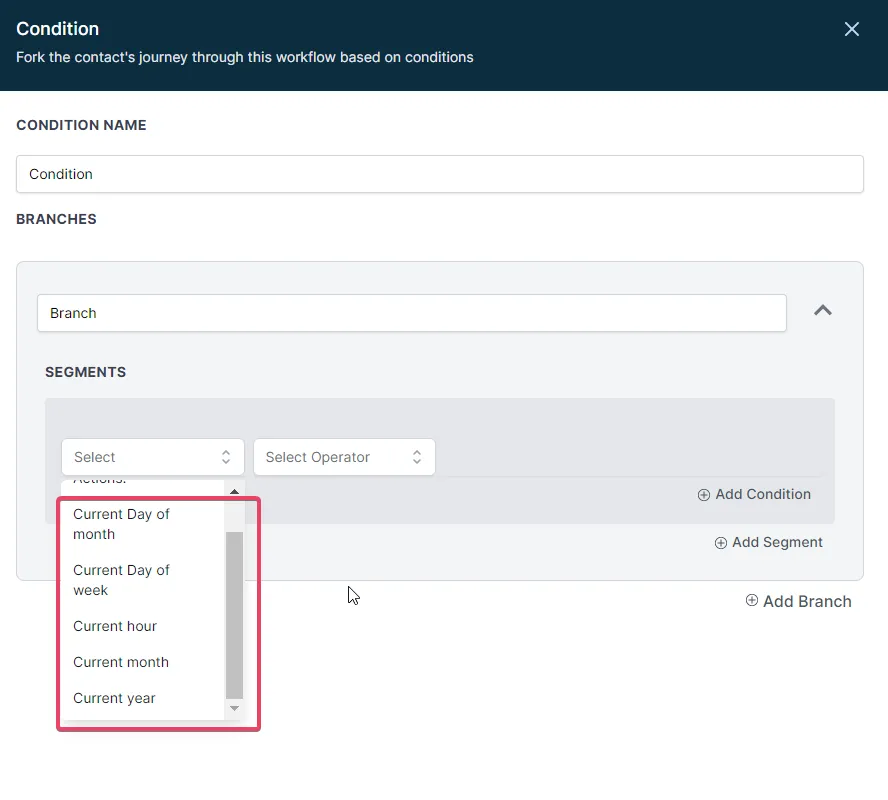
Sobald Sie den spezifischen Zeitparameter ausgewählt haben, für den Sie einen Zeitvergleichsoperator verwenden möchten, müssen Sie den Zeitvergleichsoperator aus dem Dropdown-Menü unter Operator auswählen: wählen.
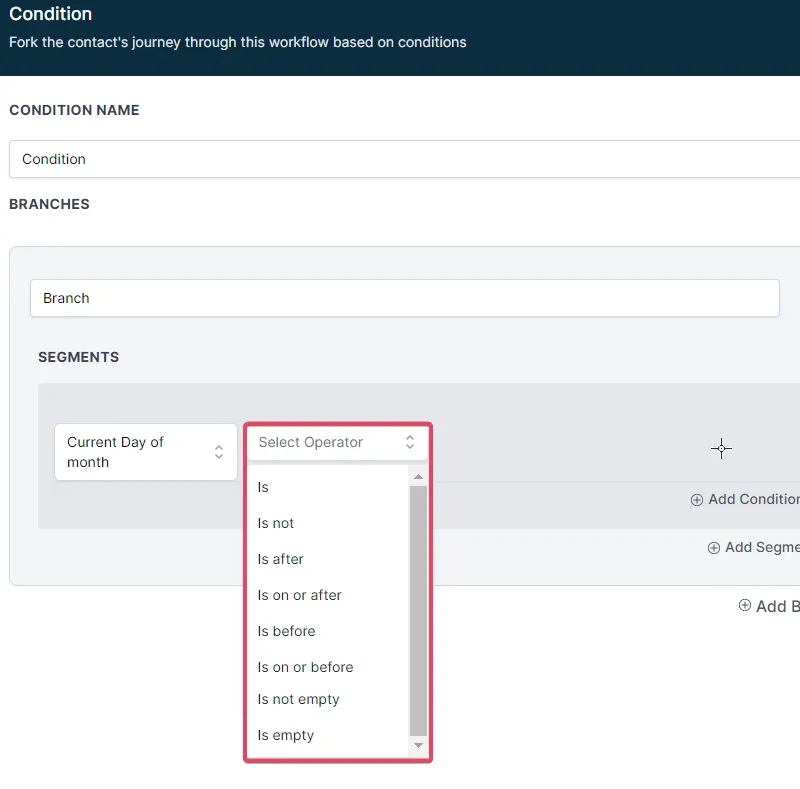
Der "Is" Operator
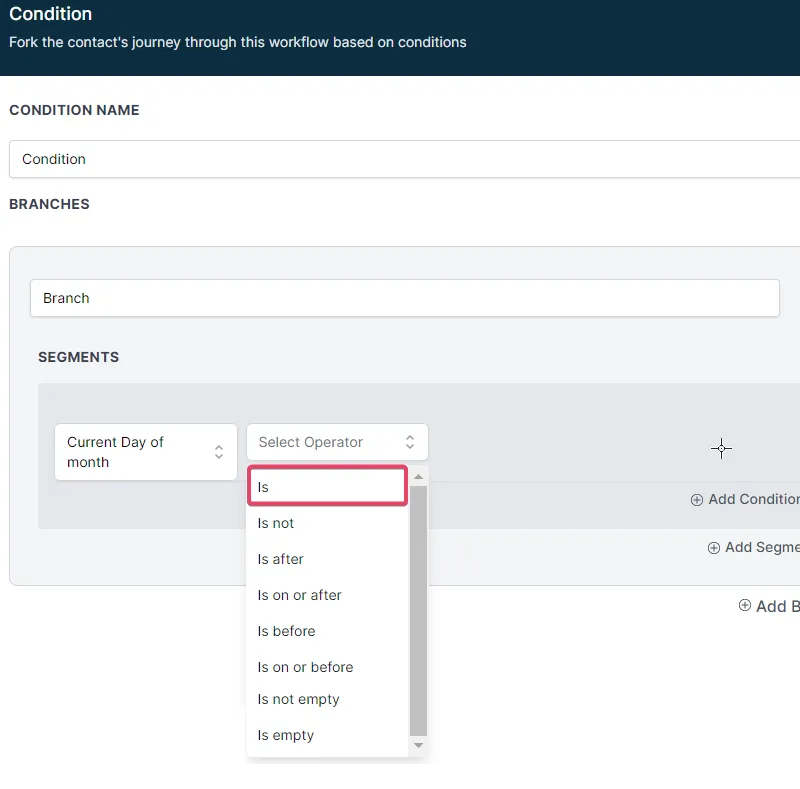
Der Vergleichsoperator "Is" überprüft, ob die ausgewählte Dateneinheit mit dem Eingabewert übereinstimmt. Zum Beispiel wird "Aktueller Wochentag ist Montag" nur dann wahr, wenn heute Montag ist. Ähnlich wird "Aktueller Monat ist Januar" nur wahr, wenn gerade Januar ist. Für Optionen wie
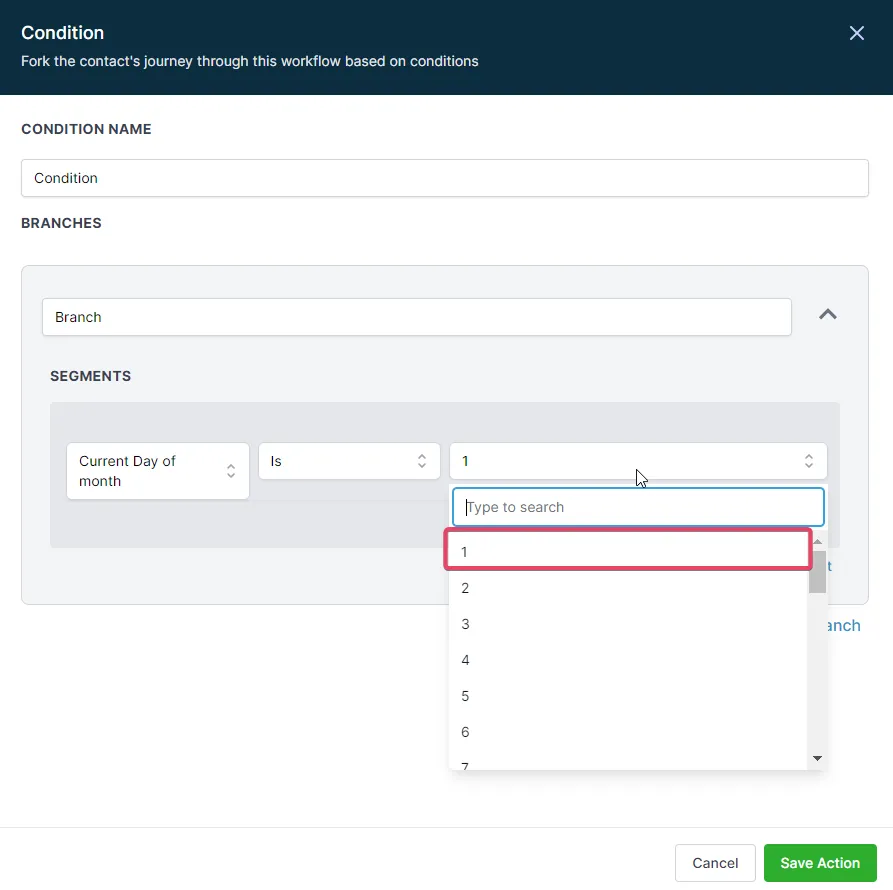
Aktueller Tag des Monats ist, müssen Sie das Datum des aktuellen Monats angeben, wie den 1., 2., 3. usw.
Der "Ist Nicht" Operator
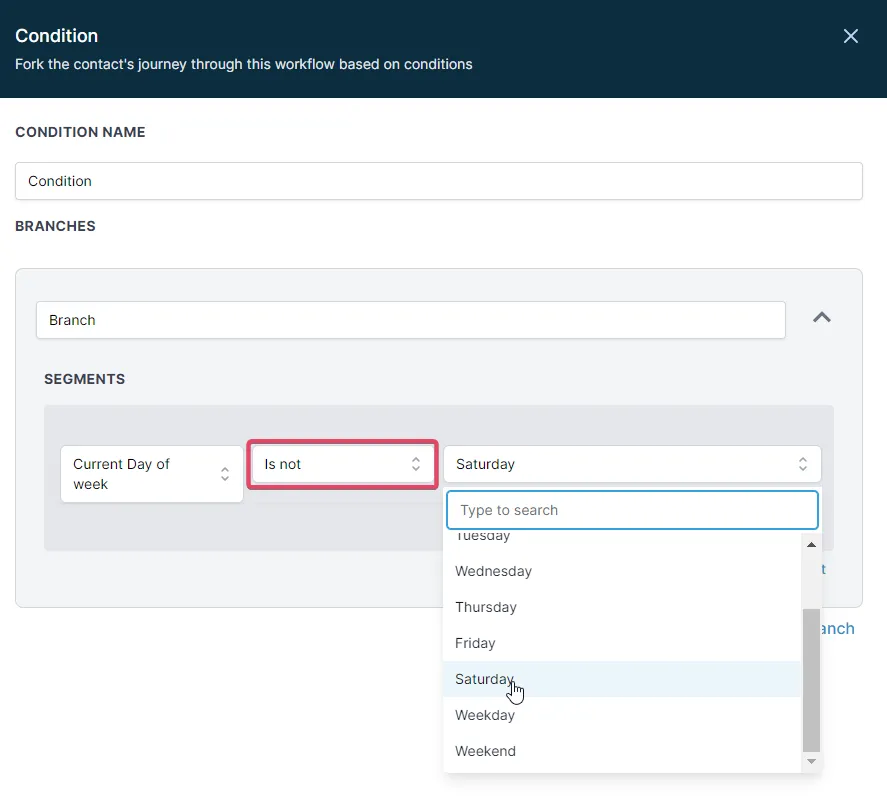
Der Operator "Ist nicht" prüft, ob die ausgewählte Dateneinheit anders als die eingegebene ist. Zum Beispiel wird "Aktueller Wochentag ist nicht Samstag" für alle Tage außer Samstag als wahr zurückgegeben.
Der "Ist Nach" Operator
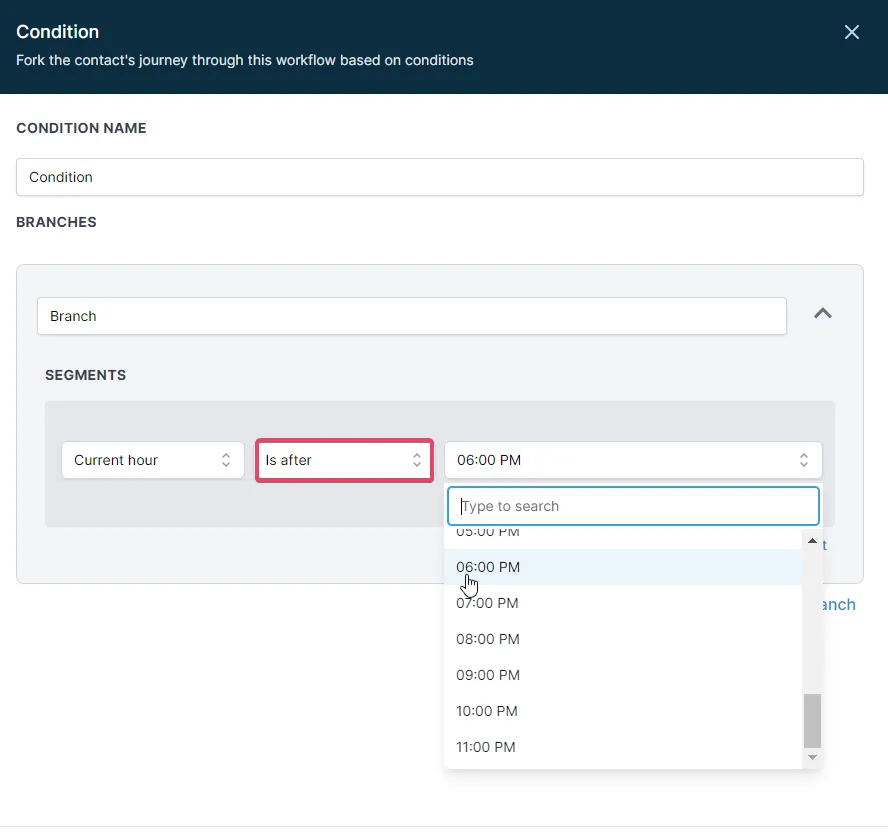
Der Operator "Ist nach" überprüft, ob die ausgewählte Zeiteinheit nach der angegebenen Eingabe liegt. Im Fall von Stunden berücksichtigt dieser Operator jedoch nur Minuten, die zur nächsten Stunde beginnen. Zum Beispiel wird "Aktuelle Stunde Ist Nach 18 Uhr" nur dann wahr, wenn die Zeit 19:00 Uhr oder später ist, da 18:59 Uhr noch als innerhalb von 18 Uhr betrachtet wird.
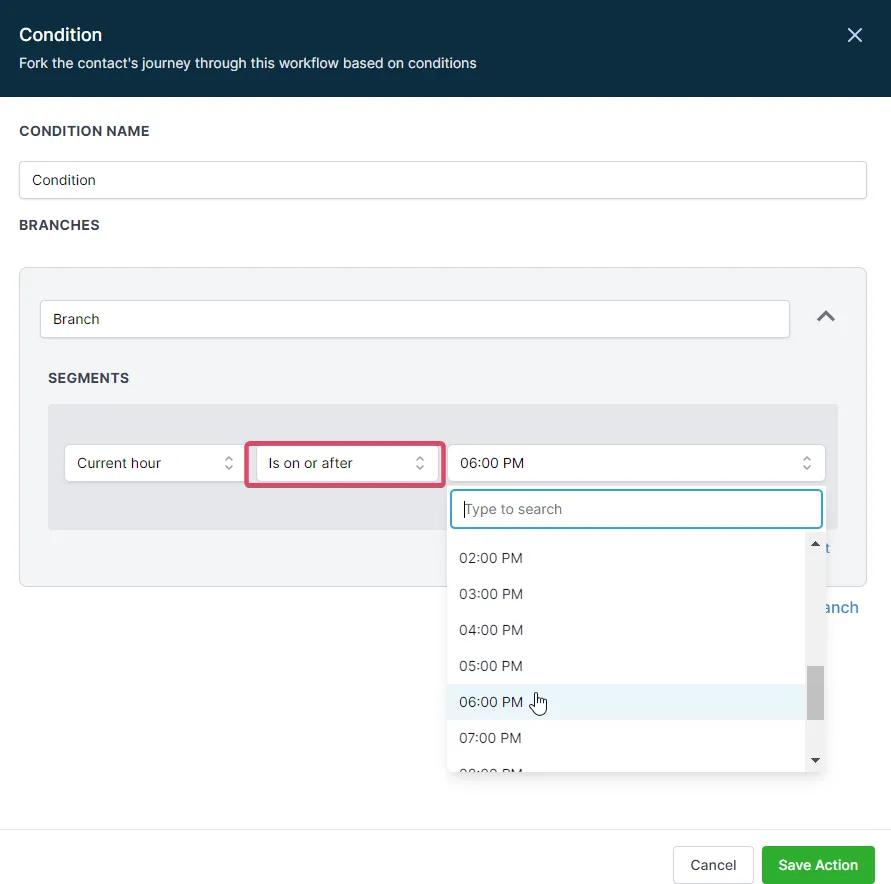
Der Operator "Ist am oder nach"
Der Operator "Ist am oder nach" prüft, ob die ausgewählte Zeiteinheit am oder nach der angegebenen Eingabe liegt. Bei Stunden berücksichtigt dieser Operator Minuten ab derselben Stunde und danach. Zum Beispiel wird "Aktuelle Stunde Ist Am oder Nach 18 Uhr" für 18:59 Uhr als wahr zurückgegeben, weil es als "Am" 18 Uhr betrachtet wird. Und es wird auch für jede Zeit nach 18 Uhr als wahr angesehen, wegen der Logik "Am oder Nach".
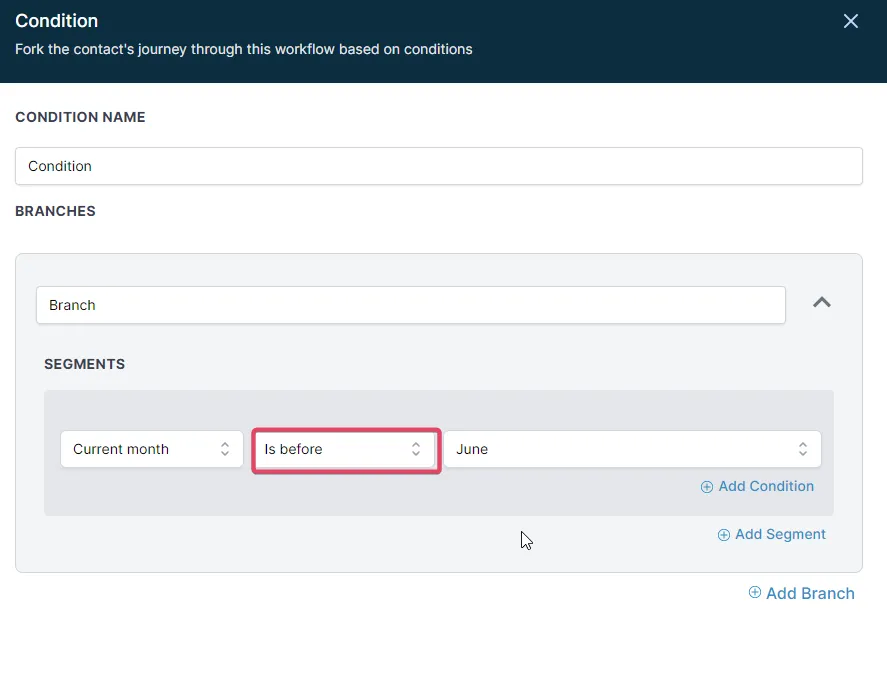
Der "Ist vorher" Operator
Der Operator "Ist vorher" überprüft, ob die ausgewählte Dateneinheit vor der angegebenen Eingabe liegt. Zum Beispiel wird "Aktueller Monat Ist Vor Juni" für alle Monate vor Juni als wahr zurückgeben.
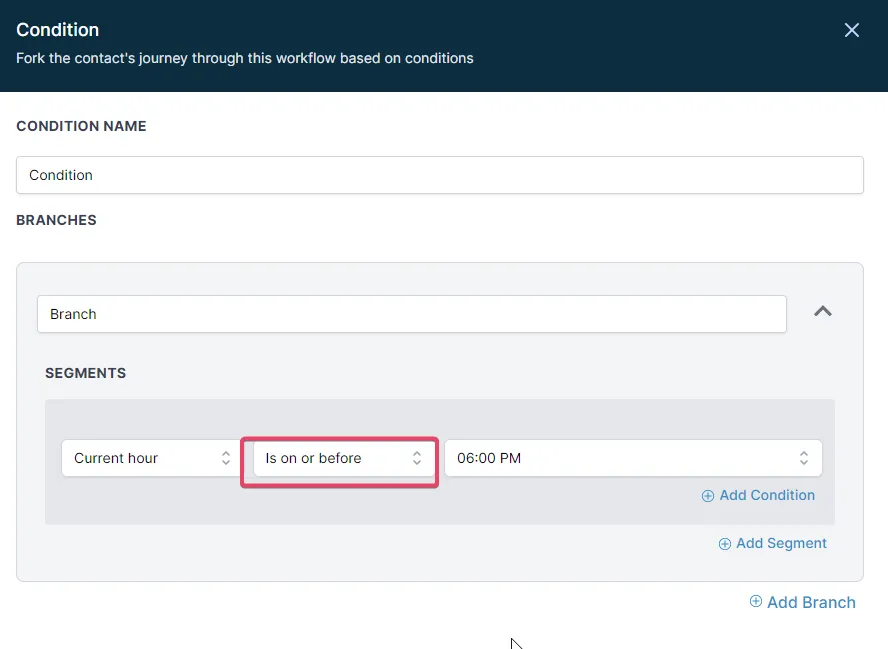
Der Operator "Ist am oder vor"
Der Operator "Ist am oder vor" prüft, ob die ausgewählte Zeiteinheit am oder vor dem angegebenen Eingabedatum liegt. Bei Stunden berücksichtigt dieser Operator auch Minuten der gleichen Stunde. Zum Beispiel wird "Aktuelle Stunde ist am oder vor 18 Uhr" als wahr zurückgegeben für 18:59 Uhr, weil es als "um" 18 Uhr betrachtet wird.
Der Operator "Ist nicht leer" oder "Ist leer"
Zuletzt überprüft der Operator "Ist nicht leer", ob das Feld einen Wert hat, während der Operator "Ist leer" überprüft, ob das Feld keinen Wert hat. Diese beiden Operatoren werden verwendet, um sicherzustellen, dass das Workflow-Automatisierungssystem gültige Eingabewerte erhält.